



2026
2025
2024
2023
2022
2021
2020
2019
2018
2017
2016
2015
2014
2013
2008年12月の記事
全22件 (22件中 1-22件目)
1
-
K-20 怪人二十面相・伝を観る
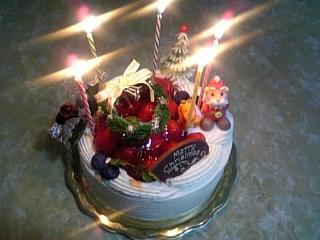
イオン浦和美薗にあるワーナーマイカルシネマズで『K-20 怪人二十面相・伝』を観てきました。私としては、キアヌ・リーブスの『地球が静止する日』が観たかったのですが、『金城武、命!』と妻に言われ、『一緒に観ないと、エッチも無しだよ!』とも言われたので、泣く泣くK-20を・・・。でも、金城武、カッコいいです。さすが、私のライバルリストNo.1に君臨するだけのことはあります(笑)。怪人二十面相といえば、学生時代に様々な書物を読み、結末らしい結末はなかったと思っていましたが、今回の映画は、『それはないだろ!』的な結末でした。金城武ファンは、是非、映画館へ足を運んでみて下さい。さて、今日は23日ですが、イプサム家では、一足早いクリスマスパーティーを行いました。昨年までは、不二家のクリスマスケーキでしたが、味がイマイチになったため、地元のサンヴェールで購入してきました。味はバッチリです!昨日いいましたが、今日で楽天ブログの更新は終了いたします(楽天を辞める訳ではありませんので、今までのブログはそのままです。皆さんのブログへも訪問しますよ ^^; )。移転先が決まったら、またupしますので、暫くお待ちください。Excel 基礎編Excel 関数編WordWindowsInternet ExplorerOutlook Express
2008.12.23
コメント(10)
-

ブログ移行!
2004.09.02に楽天ブログ(当時は楽天日記と言いました)を始めてから4年3カ月、とりあえず毎日更新してきましたが、明日をもってブログの更新は、ほぼ終了いたします。 2008.09.27 にupしたように楽天アフィリエイトが使用出来なくなったことが大きな理由です。実際、アフィリエイトでは雀の涙程度のポイントしか取得できてませんが、それでも、売上があると嬉しいのは確かでした。自分のお買い物一覧をクリックしても、『リンクは現在無効になっており・・・』と表示されるのは、ちょっと空しく、不完全なブログとなっているような気がしています。アフィリエイト事務局側には、再度、使用出来るようにと依頼もしてみましたが、全く受付てもらえませんでした。ちょっとユーザーには冷たいですね。アカウントを取り直せばいいようですが、そこまでは・・・・・。停止時点で辞めようとも思いましたが、折角なので、最大フォト使用量を使い切るまでは続けようと今日まで至りました。そして、現在 49.9MB 、その時が来てしまったと・・・。ブログの新規作成は終了しますが、過去のブログに関しては、ちょこちょこ修正するかもしれません。移行先(多分、FC2ブログです)でも同じスタイルでブログを始める予定(2009年1月)ですが、Excel等のリンク先を暫くはこのブログにします。おそらく1~2年はこのままかも ^^; 。ラッキーくじとBINGOもありますので、当分楽天自体は辞めないと思います(笑)。みなさんとの交流は、楽しかったです。ありがとうございました (^^)/~~Excel 基礎編Excel 関数編WordWindowsInternet ExplorerOutlook Express
2008.12.22
コメント(15)
-
サーターアンダギー & 紅芋タルト
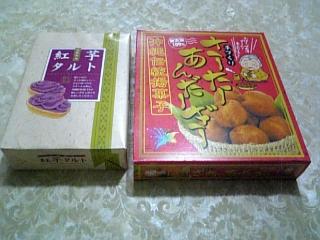
二男が修学旅行で沖縄に行ってきました。そのお土産です。家庭で作れなきゃあ、沖縄県人ではないと言われるサーターアンダギー!プチ情報 : 表面が割れ目を生じるその形状から、沖縄県で女性を象徴するお菓子とされてます。世界に認められた味と言われる紅芋タルト!味のほうは、どちらも普通でした(笑)。二泊三日の修学旅行だったので、あっという間に帰宅です。二男のいる2学年は、例年より人数が多いので、期間を短縮しての日程でした(本来なら三泊四日)。感想を聞いたら、サイテーとのことです。まず、料理が口に合わない、自由時間がほとんどない、波が高かったので、楽しみにしていたシュノーケリングもキャンセル、観光地巡りはすぐ飽きる、せめて、夜ぐらいは騒ぎたかったらしいのですが、引率の先生方とひと悶着あり、月曜日に反省文の提出だそうです(笑)。でも、飛行機に初めて乗る生徒が多く、離着陸時には、機内が盛り上がったと・・・・・。そこで提案です! 修学旅行は、ディズニーリゾート。一日目:ディズニーシー、二日目:ディズニーランド、三日目:選択は自由。条件は一つだけ・・・ディズニーリゾートからは外へ出ないこと! 生徒にはウケるでしょう。今まで言う機会がなかったのですが、実はディズニーランド(シーも)が大好きなんですよ (* ̄∇ ̄*)エヘヘExcel 基礎編Excel 関数編WordWindowsInternet ExplorerOutlook Express
2008.12.21
コメント(2)
-
萩の月 & なまどら焼
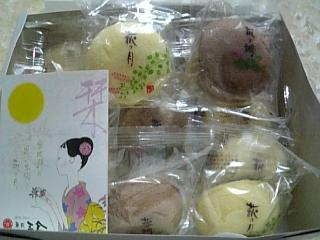
姉から、嬉しいお歳暮が届きました。お菓子のホームラン王、萩の月と萩の調!全国区ではマイナーですが、なまどら焼(小豆とラムレーズン味)!その中身!実は、先にチョコレートの詰め合わせをお歳暮で送ってます。で、「何がいい?」と聞かれたので、「萩の月」と答えたら、なまどら焼まで入ってました。ありがとう、姉!Excel 基礎編Excel 関数編WordWindowsInternet ExplorerOutlook Express
2008.12.20
コメント(4)
-
年賀状デザインキット by 日本郵政 No.7
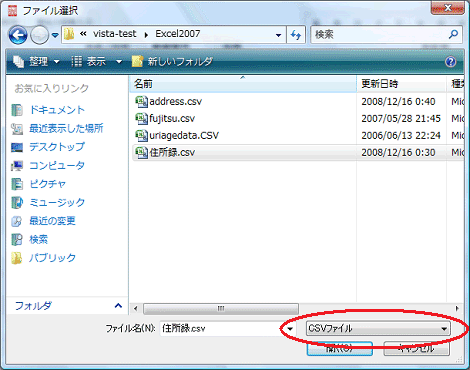
2008.12.16 のブログ で、Excelの住所録使用が難しいといいましたが、その理由を簡単に説明します。第一に、読み込むデータがCSVデータ形式でなければいけません。初心者の方には、このCSVデータ形式が理解できない方が多いかと・・・。ただ、それ自体は間違っていないのですが、ExcelブックをCSVデータ形式で保存する方法を載せて欲しかった。第二に、データの割り当て方法が少し難しく設定されています。割り当てる項目のプルダウンメニューを開くと、個人用と会社用の項目があり、割り当てに少し悩んでしまいます。第三に、読み込んだ後の住所録の氏名が表示されていない。しかも、住所録の編集を行うと、住所等の桁落ちが発生してしまいます。あまりの編集の非効率さに閉口しました。無料とはいえ、個人用と会社用に分ければ、データ管理もシンプルに出来たので、桁落ちも無かったのではと思います。Excel 基礎編Excel 関数編WordWindowsInternet ExplorerOutlook Express
2008.12.19
コメント(0)
-
年賀状デザインキット by 日本郵政 No.6
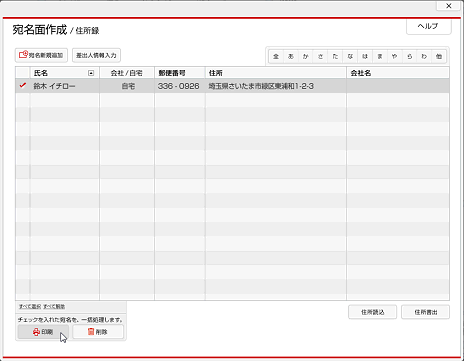
宛名印刷を行ってみます。宛名面作成/住所録 で印刷対象にチェックを入れ 印刷 をクリックします。レイアウトが崩れるかも・・・というようなガイドメッセージが表示されますが、レイアウトを確認する をクリックするしかありません。宛名面作成/印刷プレビュー が表示されますので、レイアウトを確認して 印刷 をクリックします。印刷対象のチェックが保存できないのが今後の課題のひとつかもしれませんね。Excel 基礎編Excel 関数編WordWindowsInternet ExplorerOutlook Express
2008.12.18
コメント(4)
-
年賀状デザインキット by 日本郵政 No.5
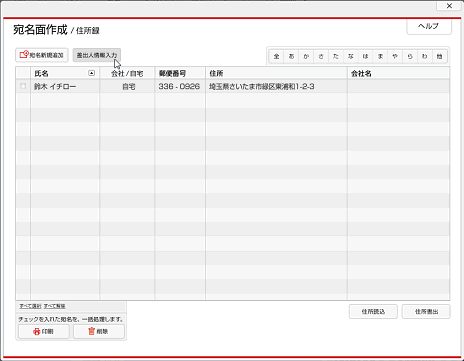
今日は、差出人情報を入力してみます。宛名面作成/住所録 で 差出人情報入力 をクリックします。宛名面作成/差出人設定 が表示されたら 新規追加 をクリックします。差出人情報 を設定し 保存 をクリックします。入力した差出人情報がプレビューに表示されます。新規追加にて、何件か登録しておき、用途に応じて差出人を切り替えて使用することができます。明日に続く・・・。Excel 基礎編Excel 関数編WordWindowsInternet ExplorerOutlook Express
2008.12.17
コメント(0)
-
年賀状デザインキット by 日本郵政 No.4
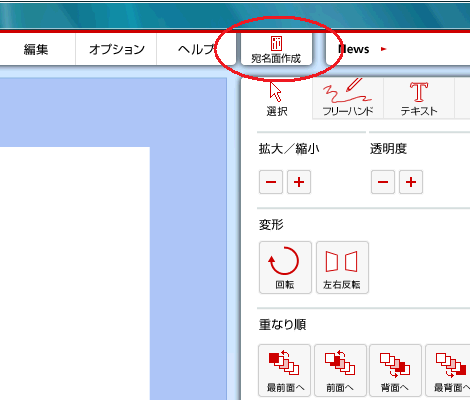
申し訳ありませんが、昨日作成したExcelの住所録は使用が難しいことがわかりました。そこで今日は、住所を新たに入力する方法を紹介します。年賀状デザインキットを起動したら、上の真ん中あたりにある 宛名面作成 をクリックします。宛名面作成/住所録 が表示されますので、宛名新規追加 をクリックします。宛名新規追加/編集 が表示されますので、住所を入力していきます。郵便番号を入力するだけで住所が表示されますので、これだけは便利かと・・・。すると、下記のように住所が入力されます。続きは、明日・・・・・Excel 基礎編Excel 関数編WordWindowsInternet ExplorerOutlook Express
2008.12.16
コメント(5)
-
年賀状デザインキット by 日本郵政 No.3 with Excel2007
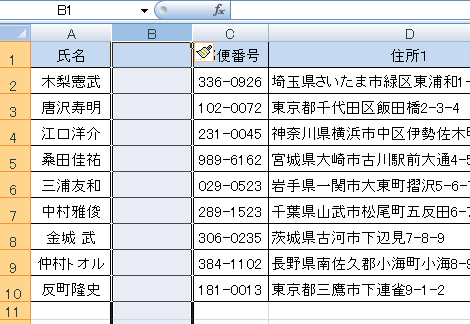
宛名印刷も紹介しようと思いますが、準備作業がありますので、まずはExcel2007にてデータの準備を行います。下記の住所録を使用しますが、氏名の部分を姓と名に分割しますので、分割したデータを入れる列を挿入しておきます。A列を選択してから、[データ]タブ-[区切り位置] をクリックします。区切り位置指定ウィザード1/3 にて、スペースによって右または左に揃えられた固定長フィールドのデータ にチェックをして 次へ をクリックします。区切り位置指定ウィザード2/3 にて、姓名の間で分割するようにクリックして 次へ をクリックします。区切り位置指定ウィザード3/3 にて、うまく分割されているようなら 完了 をクリックします。すると、姓と名に分割することが出来ます。これで年賀状デザインキットでの宛名印刷のデータが準備できました。明日に続く・・・Excel 基礎編Excel 関数編WordWindowsInternet ExplorerOutlook Express
2008.12.15
コメント(0)
-
レディーファースト
今年の夏頃から、朝の通勤時は、夫婦で駅まで行ってます。道を歩く時には、レディーファーストを心がけていますので、車道側を私が歩いています。ただ、車がすれ違う時には、車幅が狭くなりますので、タンデムシートのようになります。普通であれば、私が前、妻が後ろと思うのですが、イプサム夫婦は、逆です。妻が前、私が後ろです。まさにバックスタイルシフト(笑)。これは、私が積極的に後ろに回るのではなく、私を前に歩かせないように急にスピードを上げるので仕方なく・・・(笑)。買い物でモール街を歩く時もそうですし、階段の上り下りでもそうです。よくよく考えてみると、付き合った初めてのデートで、山の中を歩いた時(滝を見に行っただけです)から、いつも妻が前でした。そんな訳で、妻が歩きながらおならをすることもありますので、私に直撃することもチラホラあります。ここまでいくと、レディーファーストからかなり遠くなっているようにも思います。下記は、ウィキペディアのレディーファーストの要件です。道路を男女で連れ立って歩く際は車道側を男性が歩き、女性を事故や引ったくりから守る。 エレベーターでは扉を押さえて女性を先に乗せる。降りる際も扉が閉まらないように気をつけて女性を先に通す。 ドアは男性が開け、後に続く女性が通りきるまで手で押さえて待つ。 高級レストランで案内が付くときは、女性を先に通して男性が後ろを歩く。ただし、案内などが付かないレストランでは男性が先に立って席を探す。 ロングドレスの女性は座ってから椅子を引きにくいことがあるので、座りやすいよう男性が椅子を引き、女性が座りやすいように椅子を戻す。 レジでの勘定は、どちらの負担であるかにかかわりなく男性が行う。ただし女性から招待を受けている場合は別である。 車などの乗降の際において、特に女性がロングドレスにハイヒールという装いならば、運転する男性が助手席に回ってドアを開閉する。レジのお勘定までレディーファーストがあるとは知りませんでした。ちなみに付き合いだしてから、お勘定の類は、全て私です。招待を受けているような場合もです。未来永劫変わることはないかも(笑)。Excel 基礎編Excel 関数編WordWindowsInternet ExplorerOutlook Express
2008.12.14
コメント(2)
-
知人のPC購入に同伴
数日前、PC初心者の知人が、新しいPCを購入したいというので、会社帰りに秋葉原のヨドバシカメラに寄ってきました。知人の使用目的は、NetとExcelが出来て、DVDが見れればいいとのこと。但しNetは、どこにいてもアクセス出来ること。そこで勧めたのは、VAIOとFMVです。VAIOは少し値段が高かったので、FMVに即決です。Netに関しては、光ファイバーを自宅に引いて云々は時間がかかるので、流行りのイーモバイルに加入することにしました。下図は、昨年私が購入したPCとの比較表です。品名MG70WN(私)MGB75(知人)O SVista Home PremiumVista Home PremiumCPUT7300(2GHz)P8400(2.26GHz)FSB800MHz1066MHzメモリ2GB(1GB×2)2GB(1GB×2)チップセットGM965GMA4500MHDグラフィックチップ内蔵チップ内蔵画 面13.3ワイド14.1ワイドHDD120GB250GBバッテリ6.5時間7.7時間OfficeOffice2007Office2007 with PPワンセグ有りなし重 さ1.711.66スペック的には、殆ど差がないようにみえるのですが、実際使ってみると、ファンは静かで、処理は激速でした。見えない部分に、1年半の技術力の差があるのかもしれません。イーモバイルもすぐ接続でき、体感的には、ADSL1.5Mぐらいの速さかと思います。特別なことをしない限り、遅いと感じることはないでしょう。余談ですが、ヨドバシカメラに居たイーモバイルの方が、インパルスの板倉に似ていました。声まで激似です(→もちろん、指摘。よく言われるそうです・・・・・笑)。Excel 基礎編Excel 関数編WordWindowsInternet ExplorerOutlook Express
2008.12.13
コメント(4)
-
年賀状デザインキット by 日本郵政 No.2
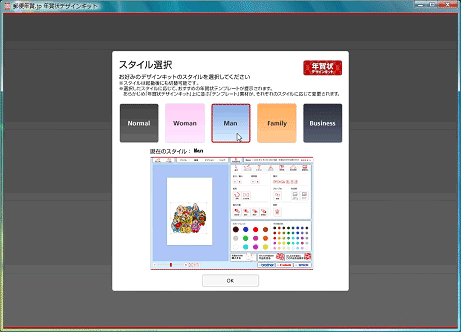
昨日はインストールを行いましたので、早速使ってみたいと思います。最初に スタイル を選択します(→一応、Manを選択)。次に、はがきの向き を選択します(→縦向きを選択)。デザインキットのメイン画面が表示されますので、画像や素材検索等で自由にレイアウトしていきます。レイアウトが終わったら、ファイルをクリックして、保存や印刷を行います。素材もそこそこ充実していますので、シンプルにすぐ作成したい場合は、かなりいい感じかと思います。Excel 基礎編Excel 関数編WordWindowsInternet ExplorerOutlook Express
2008.12.12
コメント(4)
-
年賀状デザインキット by 日本郵政 No.1
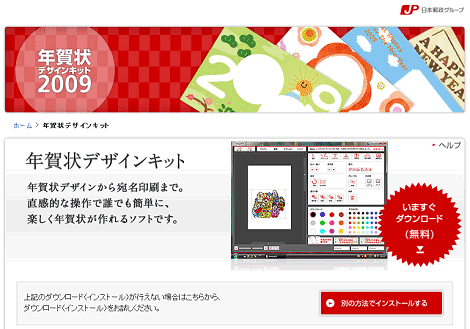
市販の年賀状ソフトは初心者でも簡単に年賀状が作成できますが、日本郵政からも、中々いい出来のツールが提供されています。下記サイトにて いますぐダウンロード をクリックします。年賀状デザインキットしばらくすると、インストールを促すダイアログが表示されますので、インストール をクリックします。次に環境設定のダイアログが表示されますので 続行 をクリックします。最後の確認ダイアログが表示されますので 同意する をクリックします。インストールが終了すると、ニックネームの登録ダイアログが表示されますので、ニックネームを入力します。以上でインストール完了です。使用方法については明日・・・Excel 基礎編Excel 関数編WordWindowsInternet ExplorerOutlook Express
2008.12.11
コメント(0)
-
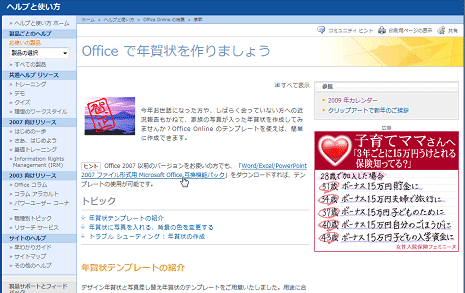
Officeで年賀状を作りましょう by MS
そろそこ年賀状を作成している方もいると思いますが、イプサム家では、大晦日か元旦に作成してポストに投函することが多くなってます ^^;ネットを検索するとその手の素材サイトも数限りなくヒットしますが、マイクロソフトの Office Online でもシンプルですが、年賀状サイトがありますので紹介します。 Officeで年賀状を作りましょうOffice 2007 以前のバージョンをお使いの方でも、「Word/Excel/PowerPoint 2007 ファイル形式用 Microsoft Office 互換機能パック」をダウンロードすれば、テンプレートの使用が可能です とのこと。テンプレートをクリック(写真差し替え年賀状)してみると、ちょっとだけMS社のニオイがするかもしれませんが、写真を差し替えるだけでそのまま使えそうで便利かもしれません。あくまでも簡単に作成したい方向けです。本格的に作成する場合には、使いやすさ堂々No.1というフレコミの はがきスタジオ というソフトもあるようです。Excel 基礎編Excel 関数編WordWindowsInternet ExplorerOutlook Express
2008.12.10
コメント(2)
-
Excel2007 ラベル印刷ウィザード No.4
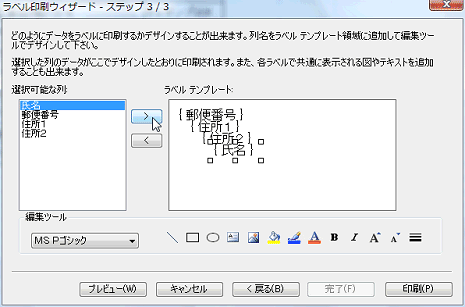
ラベル印刷の項目選択は、選択可能な列 から印刷する項目をクリックし、右矢印をクリックしてラベルテンプレートに移動します。移動したら、ラベルテンプレート内をバランス良く配置します。プレビューをクリックし、配置が確認できたら、印刷をクリックします。ラベルテンプレートの状態は保存できませんので、会社で一時的に宛名ラベルを作成する時には、重宝するかもしれません。Excel 基礎編Excel 関数編WordWindowsInternet ExplorerOutlook Express
2008.12.09
コメント(2)
-
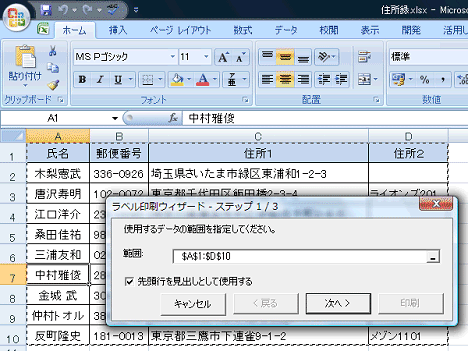
Excel2007 ラベル印刷ウィザード No.3
前回の続きですが、早速印刷してみましょう。[ラベル印刷] を実行すると、ステップ1/3 でデータの範囲が自動選択され、確認ダイアログが表示されます。ステップ2/3 でラベル用紙の種類を指定します。ステップ3/3 でラベルに印刷する項目を選択します。項目の選択方法は明日説明します。Excel 基礎編Excel 関数編WordWindowsInternet ExplorerOutlook Express
2008.12.08
コメント(0)
-
_(*_ _)ノ彡☆ギャハハハ!!バンバン!! な体位 No.2
昨日の続編です。手押し車 男性は後ろから侵入し、(女性は自分の腕で体を支えるか、何かに寄り掛かかります)女性の太ももか骨盤をつかんで体を持ち上げます。女性は両脚を男性の腰に巻き付けることもできます。かなり体力を要する体位であり、コメディの要素も持ちあわせています。庭で集めた枯れ葉を堆肥ポットに入れる時にも使えます(→使えないって)。でも日中に行なうのはお勧めできません。パーティーで手押し車レースを開催するのも刺激的かもしれません。但しやる前に他の人に確認を取るのを忘れないように!(→使用上の注意?)69 これは体位でしょうか? 実際の性●交はともないませんが、お気に入りのスタイルです(→誰の?) パートナー双方がオーラル●ックスを授受できます。クン●リングスとフェ●チオを同時に行えるのです。69の数字のように、一人が反対向きになって膝をついて相手の上に覆いかぶさります。この体位の難点は、集中力にかけるという点です。刺激されている最中にオーラル●ックスを続けるのは難しいと多くの人が訴えています。二人が決意を固めれば、よりよい解決策が見つかることでしょう(→そこまで決意しなくても・・・・・ )。Xポジション 非常に深く挿入できるのでしょうか? 妊娠を望むカップルに専門家が勧めるほどです(→勧められた人いる?)。 射●精時にペ●スが子宮頚の入口に位置しているので、精●子が旅する距離を短縮することができます(→精●子の心配まで?)。 女性は膝を胸まで引き上げて男性の肩に脚を乗せます。こうすると男性は簡単に恥●骨をクリ●リスに押しつけることができます。その部分がXの形になります(→無理にXにしなくても・・・・・足つるって!)。Excel 基礎編Excel 関数編WordWindowsInternet ExplorerOutlook Express
2008.12.07
コメント(4)
-
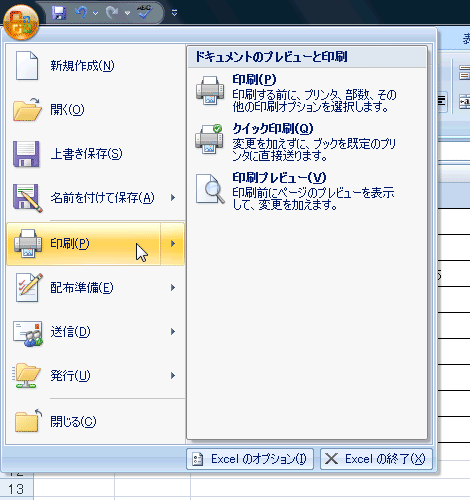
Excel2007 ラベル印刷ウィザード No.2
昨日は準備作業として、アドインの設定を行いましたが、今日は、アドインの設定前と設定後の違いを軽く説明しておきます。アドインの設定前に、[オフィス]ボタン-[印刷] にマウスを移動すると、下記のように表示されます。アドインの設定後に、[オフィス]ボタン-[印刷] にマウスを移動すると、[ラベル印刷] が追加されています。明日に続く・・・・・Excel 基礎編Excel 関数編WordWindowsInternet ExplorerOutlook Express
2008.12.05
コメント(0)
-
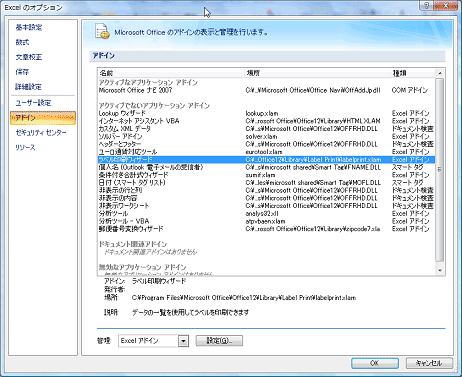
Excel2007 ラベル印刷ウィザード No.1
Office2003までは、Excelデータ等を利用して Word の差し込み印刷を利用してラベル印刷をしていましたが、Excel2007 では、アドインによって直接ラベルに印刷することが可能です(ラベル限定です)。準備作業として、[オフィス]ボタン-[Excelのオプション]-[アドイン] をクリックしてアドインの設定を行います。[アドイン]ダイアログ が表示されますので、[ラベル印刷ウィザード] にチェックを入れて [OK] をクリックします。明日に続く・・・・・Excel 基礎編Excel 関数編WordWindowsInternet ExplorerOutlook Express
2008.12.04
コメント(2)
-
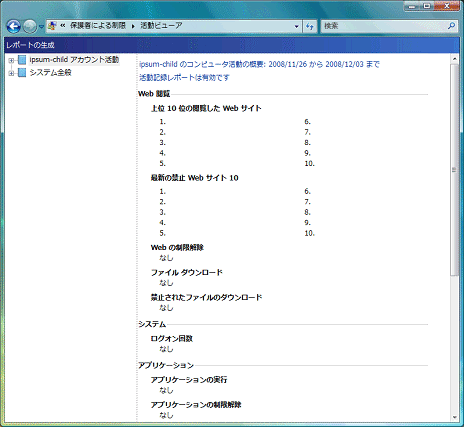
Vista 活動ビューア(制限機能の検証?)
昨日まで保護者による制限機能で、閲覧Webや時間等を制限してきましたが、それらを検証する機能があります。[コントロールパネル]-[ユーザーアカウントと家族のための安全設定]-[操作レポートの表示] をクリックします。閲覧したサイト等がランキングにて表示されたり、ダウンロードしたファイル等が分かります。ただ、ここまで検証するなら、使わせないほうが精神衛生上はいいかもしれません ^^; 。それと怖いのは、企業で導入されると忘年会会場を探したりするのがバレバレになってしまう事ですね(笑)。Excel 基礎編Excel 関数編WordWindowsInternet ExplorerOutlook Express
2008.12.03
コメント(0)
-
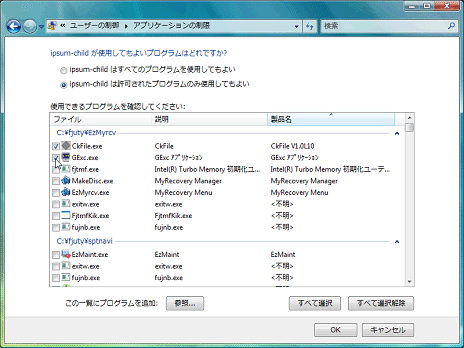
Vista アプリケーション(プログラム)の制限
これもまた 保護者による制限機能のひとつで アプリケーションの制限方法 になります。[コントロールパネル]-[任意のユーザーへの保護者による制限のセットアップ]-[ユーザーを選択]-[ゲーム] をクリックすると [ゲームの制御] が表示されますので、[特定のプログラムを許可または禁止します] をクリックします。○○○(ユーザー名)は許可されたプログラムのみ使用してもよい のチェックを入れると 使用できるプログラムを確認してください の下にプログラム一覧が表示されますので、使用可能なプログラムにチェックを入れて [OK] します。この機能は、実行ファイル(*.exe)毎にチェックを入れる必要がありますので、それらに精通した方でない限り、選択は厳しいかと思います。現実として、設定している人は居ないでしょう。せめて、スタートボタンから表示されるプログラム一覧での選択にしたほうがよかったと思います。Excel 基礎編Excel 関数編WordWindowsInternet ExplorerOutlook Express
2008.12.02
コメント(2)
-
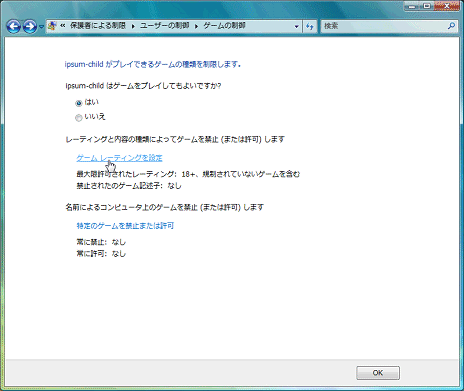
Vista ゲームの制御
保護者による制限機能で、 ゲームの制御 の設定方法です。[コントロールパネル]-[任意のユーザーへの保護者による制限のセットアップ]-[ユーザーを選択]-[ゲーム] をクリックすると、[ゲームの制御] が表示されますので、[ゲームレーティングを設定] をクリックします。ゲームレーティング(年齢・コンテンツ)の設定が可能です。ゲームレーティング・・・本来は、ゲームに含まれる性・暴力・反社会的行為・言語思想関連等によってプレイ可能な年齢の制限枠、及びその規定を言います。ただ、実情はどうなの? との指摘もあります。Excel 基礎編Excel 関数編WordWindowsInternet ExplorerOutlook Express
2008.12.01
コメント(2)
全22件 (22件中 1-22件目)
1


-
-

- モバイルよもやま
- 楽天モバイル 楽天銀行 ボーナス金利…
- (2026-01-24 11:00:05)
-
-
-

- パソコンニュース&情報
- 【Raspberry Pi 4 Model B セットア…
- (2026-05-05 09:00:06)
-
-
-

- Amazonマケプレ
- #タイムセール ロッテ コアラのマー…
- (2026-04-30 12:18:55)
-


