2022年10月の記事
全11件 (11件中 1-11件目)
1
-
ハードディスク(HDD)から異音がする時の対処法
この記事では、障害が発生したハードディスクの中でも非常に多い「ハードディスクの異音」についてご説明させていただきます。ハードディスクから異音がする原因磁気ヘッドの故障データを読み書きするための部品に異常が発生しています。カチカチ、カタカタ:磁気ヘッドの故障や、それによるプラッタとの接触等により、データが傷ついている可能性があります。(データの読み書きを行う装置)シーッ、シャー:HDD内部の部品同士が擦れディスクに重大な傷を与えている可能性があります。ガキッ、キュルキュル、カコンカコン:HDD内部に物理的な障害が発生している可能性があります。放置して使用を続けると、データ消失につながる可能性があります。カチャカチャ、カックンカックン:HDD内部に重大な障害が発生している可能性が高いです。データの消失を避けるため、即使用を中止しましょう。これら異音が起きている場合、HDDに物理的な障害が起きている可能性があります。この場合、個人でデータ復旧することは困難のため、専門家へ相談することをおすすめします。不良セクタの蓄積不良セクタとは、ハードディスクのなかで読み書きが行えない箇所を指します。ハードディスクは使うほど劣化が進み、不良セクタが増えていきます。不良セクタが増えすぎるとメンテナンス機能では修復が行えず、異音が発生し故障につながります。ファームウェアに発生した異常HDDは動作を制御するファームウェアによって動作しています。ファームウェアはHDDの内部にあるチップに入っており、このチップが故障すると動作不良が起こり異音を招きます。異音に気づいたとき、やってはいけないこと何度も電源をつけたり消したりする再起動を繰り返す動かなくなったHDDを、他のパソコンに繋いでみるHDDをたたくなど、衝撃を与える分解する異音に気づいたとき、やるべきことハードディスクは異音をしているが、ハードディスクはパソコンで認識でき、中のデータにアクセスすることもできる時、一番やるべきことはデータをバックアップすることです。ハードディスクのデータにアクセスできない時、データ復元ソフトを利用してください。Bitwarデータ復元ソフトはSDカード、USBメモリ、外付けHDDおよびパソコンのHDDからデータをリカバリーすることができます。動画、画像、ドキュメントなど、1000種類ぐらいのデータを復旧できます。シンプルな操作画面と簡単な操作方法で、わずか3ステップでデータを復元することができます。パソコンの操作が苦手な方でも、消えたデータを簡単に復元することができます。コンピュータにBitwar Data Recoveryをインストールし、以下の手順に従って復旧を実行してください。ハードディスク異音の対処法をクリックしてもっと詳しい内容を閲覧しましょう。
2022.10.31
コメント(0)
-
Windows 10で消えたマウスポインターを復活する方法
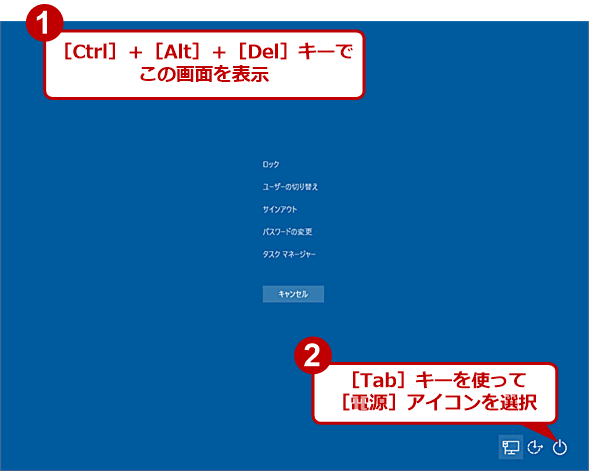
マウスポインター(カーソル)がデスクトップから消えてしまったという経験はないでしょうか。この記事では、Windows10パソコンでマウスポインターが消えた場合の対処法について詳しく紹介します。消えたマウスポインターを復活する方法方法1:マウスとUSBポートを確認するマウスポインターが消えたら、最初にマウスとUSBポートを確認します。有線マウスの場合は、別のUSBポートでコンピューターに接続してみます。ワイヤレスマウスの場合、バッテリーをチェックするか、マウスを別のコンピューターに接続してみます。それでもマウスのポインターが消えている場合は、以下の方法を試してみてください。方法2:タッチパッドを有効にするショートカットキーを入力することでタッチパッドの機能を有効に切り替えれる場合があります。タッチパッドの有効・無効を切り替えるショートカットキーは、パソコンのメーカーや型番によって異なります。機能を切り替えるキーが不明な場合は、以下のショートカットを順番に試すか、取扱説明書を参照してください。Fnキー + スペースキーFnキー + F1キーFnキー + F3キーFnキー + F5キーFnキー + F9キーFnキー + F11キー方法3.パソコンを再起動してみるWindows 10を再起動することで直ることがあります。ただマウスやタッチパッドが使えない状態なので、別のマウスをUSB接続するのが手っ取り早いです。マウスがない場合は、[Ctrl]+[Alt]+[Del]キーを押して、[Ctrl-Alt-Del]画面を開き、[Tab]キーを何度か押して[電源]アイコンを選択したら[Enter]キーを押し、表示されたメニューの[再起動]を[Tab]キーで選択して[Enter]キーを押すと再起動できます。方法4:マウスドライバーを更新するステップ 1. 「Windows+X」ショートカットキーを押して、矢印キーで表示されたメニューに「デバイスマネージャー」を選び、Enterキーを押します。ステップ 2. 「デバイスマネージャー」ウィンドウがポップアップ表示されます。Tabキーを一度入力して、矢印キーを使って「マウスとそのほかのポインティングデバイス」に青色のカーソルを合わせます。 ステップ3.「マウスとその他のポインティングデバイス」を選んだ状態で、右矢印キーを入力して展開します。ステップ4.「使用しているマウス(またはタッチパッド)のドライバー名」を矢印キーで選択し、Enterキーを押します。マウスによっては他のツリー内に表示されることもあります。該当項目がない場合は、「ユニバーサルシリアルバスコントローラー」や「Bluetooth」のツリーも展開して調べてみてください。ステップ5.「プロパティ」ウィンドウが表示されます。ショートカットキー「Shift + Tab」を入力して、矢印キーで「ドライバー」タブを開きます。ステップ6.「ドライバーの更新」ボタンをTabキーで選択して、Enterキーを入力します。ステップ7.「ドライバーの更新」ウィンドウが表示されます。「ドライバーを自動的に検索」を選択して、Enterキーで実行します。ステップ8.更新可能なドライバーが見つかったら「ドライバーの更新」を選択してインストールを実行します。ステップ9.ウィンドウを閉じるには、Tabキーで「閉じる」を選択してEnterキーを押してください。画面の指示に従って、マウスドライバを更新します。もっと詳しい内容はマウスポインター復元をクリックして閲覧しましょう。
2022.10.28
コメント(0)
-
Safariで「サーバーが見つかりません」と表示される時の対処法
この記事ではSafariで「サーバーが見つかりません」エラーメッセージが表示された場合の対処法について詳しく紹介します。SafariとはSafariとは、Apple(アップル)社が開発・配布しているWebブラウザソフトウェアです。同社のパソコン向けOSのMac OS Xや、iPhoneやiPadのOSであるiOSの標準Webブラウザとして同梱されています。iOS版は俗に「Mobile Safari」とも呼ばれます。Safariは超高速のJavaScriptエンジンを備えており、世界最速のブラウザーであり、完璧なカスタマイズオプション、業界をリードするプライバシーテクノロジーを備えています。さらに、SafariはAppleデバイス専用に設計されているため、バッテリーの電力を最大化し、持続的な電力を提供します。iPAD/iPhoneのsafariを使っていると今までは問題なくページを表示できていたはずなのに、急に「ページを開けません。サーバが見つかりません」のエラーが表示されてWeb閲覧できなくなるときがあります。本記事は、iPhone/iPadのSafariでサーバーが見つからないという問題を解決するためのいくつかの方法を説明します。iPhone/iPadのSafariでサーバーが見つからない時の対処法方法1:インターネット接続を確認するサーバーが見つからないSafariを修復するに最初にやるべきことは、インターネット接続を確認することです。 Wi-Fiなどのネットワークを有効にしているかどうかを確認し、[設定]から機内モードを無効にします。さらに、以下のいくつかのトラブルシューティング方法を試して、自分で問題を修正することができます。デバイスのWi-Fi接続を再度有効にします。ホームルーターの電源を1分間オフにしてからオンにします。インターネットが非常に遅い場合は、モバイルデータに切り替えてください。方法2:URLを確認する通常、URLをコピーして貼り付けることでウェブサイトにアクセスします。 エラーがあると、SafariがWebページの読み込みに失敗する可能性があります。したがって、入力したURLをチェックして、「https://www.bitwarsoft.com/」のような完全なURL構造フォームがあることを確認してください。方法3:SafariのキャッシュとデータをクリアするSafariがアクセスするコンテンツ、データ、および情報のキャッシュをあまりにも多く保存している場合、Safariがキャッシュと競合する可能性があります。この問題を解決するには、Safariのデータとキャッシュをクリアする必要があります。ステップ1. iPhoneを開き、[設定]>[Safari]に移動します。ステップ2. 次に、[履歴とWebサイトデータの消去]をタップし、[履歴とデータのクリア]を選択して操作を確認します。ステップ3. Safariを開き、アクセスしたいページをロードします。方法4:ネットワーク設定をリセットするデバイスネットワークにエラーがある可能性があります。これにより、iPhone/iPadがモバイルデータおよびWi-Fiに接続できなくなります。したがって、すべてのネットワーク設定をデフォルトにリセットできます。ステップ1. [設定]>[一般]>[リセット]に移動します。ステップ2. [ネットワーク設定のリセット]をタップし、[ネットワーク設定のリセット]をタップして確認します。Safariでサーバが見つからないをクリックしてもっと詳しい内容を閲覧しましょう。
2022.10.27
コメント(0)
-
Windows10で消えた付箋を復元する方法
Windowsでは付箋(Sticky Notes)というアプリが搭載されています。付箋はデスクトップにメモ書きを貼り付けられるアプリです。備忘録として使うのが一般的と言えます。誤った操作やシステムエラーによって付箋が消えてしまう場合があります。この記事では、Windows10パソコンで削除された付箋を復元する方法をご紹介いたします。方法1.Outlookフォルダーから付箋を復元する付箋を削除すると、付箋はOutlookフォルダーにバックアップします。Outlookのホームページに登録すると削除した付箋を取り戻せます。ステップ1.ブラウザでOutlookのホームページを開き、Microsoftで登録します。ステップ2.左側メニューに「削除済みアイテム」をクリックして、復元したい付箋を見つけて復元します。方法2.ファイルStickyNotes.snt から付箋を復元するステップ1.エクスプローラーでC:\Users\AppData\Roaming\Microsoft\Sticky Notes Directorを開き、sntファイルを右クリックしてMS Wordまたはメモ帳で開きます。ステップ2.Ctrl+Fで削除した付箋の内容を探します。方法3.付箋アプリを以前のバージョンに戻すWindowsUpdateを行ったことで、付箋アプリのバージョンが代わり、データが開かなくなることがあります。付箋アプリを以前のバージョンに戻す方法:ステップ1.付箋アプリを右クリックして「プロパティ」をクリックします。ステップ2.「以前のバージョン」タブをクリックします。以前のバージョンが存在する場合はリストが表示されるので、バージョンを選んで「復元」をクリックします。ステップ3.「OK」を押してWindowsを再起動します。Windows10付箋復元をクリックしてもっと詳しい内容を閲覧しましょう。
2022.10.24
コメント(0)
-
Windows 10ごみ箱に関するよくある問題の解決策
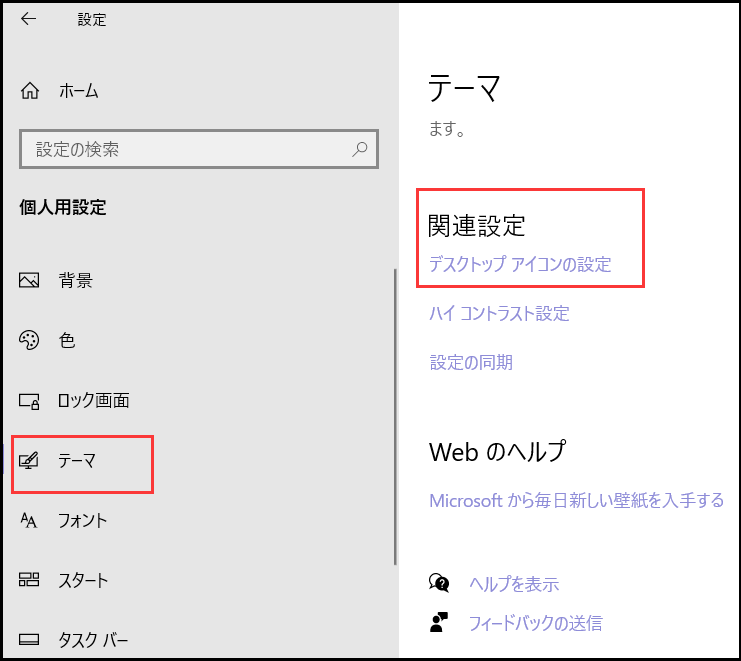
ごみ箱は、削除されたファイルがMicrosoftWindowsに一時的に保存される場所です。これらの削除されたファイルは、ファイルシステムからまだ完全に消去されていません。重要なデータが誤って削除されていることに気付いたときに、ごみ箱を開くことで簡単に取得できます。しかし、ごみ箱が見つからないまたは正しく機能しない場合はどうすればいいですか?この記事では、Windows11/10のごみ箱に関するエラーに焦点を当てています。問題:Windows11 / 10のごみ箱のアイコンが表示されないゴミ箱のアイコンはデスクトップから消えるだけで、ゴミ箱は実際には消えません。アイコンは、意図的または偶発的に、あるいは一部のプログラムを操作することによって削除された可能性があります。または、Windows 11/10の更新でさえ、ごみ箱がデスクトップから突然消える可能性があります。 Windows11/10でごみ箱アイコンを復元する方法は2つあります。方法1:[ファイル名を指定して実行]を使用する操作手順:[Winキー + Rキー]を押して[ファイル名を指定して実行]ウィンドウを開き、[C:$ Recycle.Bin]と入力し、[OK]をクリックしてごみ箱を開きます。方法2:デスクトップアイコンを設定する1.デスクトップの空白部分を右クリックして、[個人設定]を選択します。2.左側メニューから[テーマ]を選択します。3.下にスクロールして[関連設定]セクションを見つけ、[デスクトップアイコンの設定]をクリックします。4.開いているウィンドウで、[ごみ箱]オプションのチェックボックスをオンにします。5.[適用]と[OK]をクリックします。問題:削除したファイルはごみ箱に表示されない以下は、削除されたファイルがWindowsごみ箱に移動されない状況をまとめたものです。[Shift + Delete]を実行してファイルを削除します。コマンドプロンプトを使用してファイルを削除します。USBデバイス、外付けハードドライブなどのリムーバブルドライブのファイルを削除します。削除されたファイルはごみ箱には大きすぎます。ごみ箱は、削除されたファイルを保存するように構成されていません。方法1:ファイルエクスプローラーのオプションタスクバーの検索ボックスに[ファイルエクスプローラー]と入力し、結果で[ファイルエクスプローラーオプション]を選択します。[このPC]> [表示]> [オプション]に移動します。開いているウィンドウで、[表示]タブをクリックし、[隠しファイル、フォルダー、およびドライブを表示する]を選択して、[保護されたオペレーティングシステム(OS)ファイルを非表示にする(推奨)]をオフにします。[適用]と[OK]をクリックします。最後に、ごみ箱を開いて、削除されたファイルがごみ箱に表示されるかどうかを確認します。問題:[ごみ箱を空にする]を選択できない方法1:Windowsの設定ごみ箱を右クリックしてごみ箱を空にする以外に、Windowsの設定でごみ箱を空にすることができます。Windowsのスタートを右クリックし、システムをクリックします。[記憶域/ストレージ]を選択し、[一時ファイル]をクリックします。3.下にスクロールして[ごみ箱]にチェックマークを付け、[ファイルを削除]をクリックしてごみ箱を空にします。問題:ごみ箱は正常に機能できない方法1:システムのエラーをチェックする[Wins + S]をクリックして、検索メニューを開きます。検索メニューに[コマンドプロンプト]と入力し、管理者として実行することを忘れないでください。コマンド[sfc / scannow]と入力し、Enterキーを押します。システムファイルチェッカーツールは、コンピュータをチェックし、ディスクエラーを修復します。したがって、プロセスが完了するのを待ってからコンピュータを再起動し、ごみ箱の問題が修正されているかどうかを確認してください。Windows10ごみ箱問題の解決策についてもっと了解したい場合、リンクをクリックして閲覧してください
2022.10.21
コメント(0)
-
Chromeブラウザの閲覧履歴を復元する方法
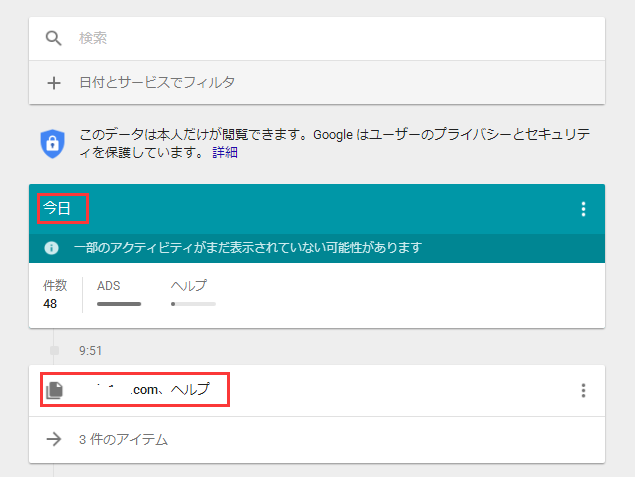
Chromeは人気NO.1のブラウザといっても過言ではありません。Chromeブラウザを使う時、誤削除、ブラウザの再インストール、システムエラーなどの原因によって閲覧履歴がなくなってしまうことがあります。実は、Chromeブラウザの履歴を復元する方法があります。方法1.DNSキャッシュ経由でChromeの閲覧履歴を復元する閲覧履歴を復元する時、ネットワーク切り、シャットダウンと再起動をしないでください。ステップ1.デスクトップの検索ボックスに「CMD」と入力して、コマンドプロンプトを管理者として実行します。ステップ2.コマンド「ipconfig/displaydns」を入力して、Enterキーを押します。ステップ3.最近閲覧したウェブサイトはすべて表示され、復元したい閲覧履歴を選択して復元してください。方法2.Googleアカウント上でChromeの閲覧履歴を復元するGoogle AccountでログインしているGoogle Chromeの場合、その履歴は「My Activity」を使用して表示できます。このツールを使用すると、アカウントのアクティビティを簡単に表示および制御できます。ステップ1.Google アカウントにログインして、「My Activity」を検索します。ステップ2.Googleアカウントでアクセスした全ての関連サイトが一覧で表示されます。日別ごとに探せますので、そのリストの中から再度閲覧したいリンクをクリックすれば復元できます。方法3.以前のバージョンからChromeの閲覧履歴を復元するWindowsでファイル履歴の機能を有効にしている場合、Chromeの閲覧履歴または履歴ファイルを以前のバージョンから復元できます。ステップ1.Chromeブラウザに「chrome://version/」入力すると、プロフィールパスなどの情報が表示されます。ステップ2.パスをコピーしてエクスプローラーの検索ボックスに貼り付けます。ステップ3.User Data フォルダを右クリックして、「以前のバージョンの復元」を選択します。ステップ4.復元したバージョンを選んで、復元ボタンをクリックします。この方法の成功率はあまり高くないです。多くのユーザーはこの機能を有効にしていないのが原因です。Chromeブラウザの閲覧履歴を復元する方法についてもっと知りたい場合、リンクをクリックして閲覧してください。
2022.10.20
コメント(0)
-
Macパソコンが勝手にシャットダウンと再起動を繰り返す時の対処法
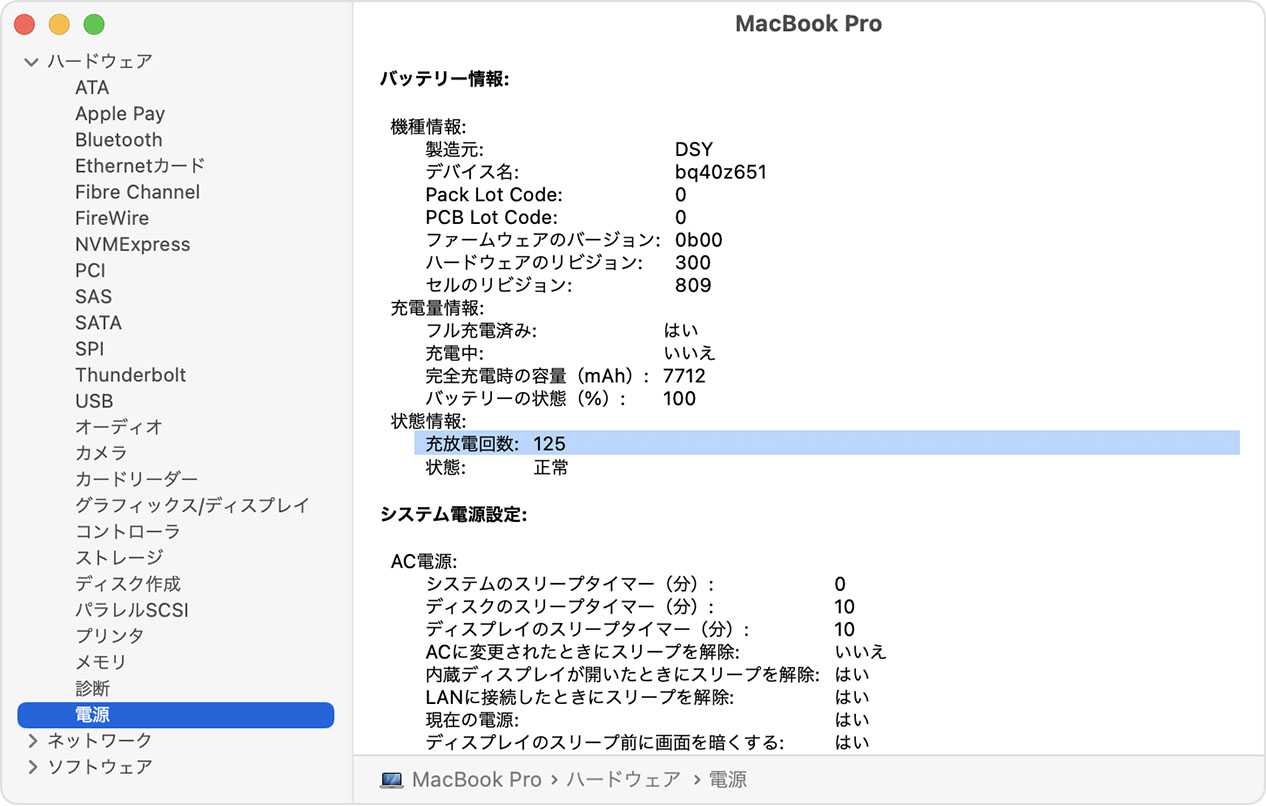
Macパソコンを使用する時、突然パソコンが勝手に社シャットダウンと再起動を繰り返すことがあります。作業中にに勝手にシャットダウンされたら、文書は保存せずに閉じられたり、会議は中断されたりします。この記事では、Macパソコンが勝手にシャットダウンと再起動を繰り返す場合の原因と対処法を説明します。MacBookが勝手にシャットダウンと再起動する原因過熱でMacのセキュリティ保護体制が発動:作業環境の温度が35℃を超えると、またはCPUの動作温度はIntelの規範温度(100~105℃)を超えると、Mac PCの内部部品に影響を与えて再起動する可能性があります。外付けデバイスと互換性はない:USBメモリ、メモリカード、外付けHDDなどをパソコンに挿入した後、これらのプログラムはmacOSと互換性がないと、Macは再起動します。シャットダウンした後、「問題が発生したためコンピュータを再起動しました。」というエラーメッセージが表示されます。電池電源の故障:充電と放電の回数の増加につれて、リチウムイオン電池は徐々に劣化していきます。または、マザーボード上の充放電を制御する部品の故障により、電池の性能が低下し、パソコンが常に勝手にシャットダウンすることもあります。macOSと互換性のないソフトがある:macOSと競合しているソフトがある場合、Macがシャットダウンと再起動を繰り返すことがあります。macOSのバージョンが古いMacがシャットダウンと再起動を繰り返す場合の対処法対処法1.MacBookを再起動する多くのパソコンに関する故障は再起動による解決できます。対処法2.SMCをリセットする再起動は問題を解決できない場合は、SMCのリセットを試してください。SMCの略称:System Management Controller。SMCはInter Macで電源やバッテリー、センサー、バックライトといった領域を司っています。SMCリセットでは電源、ライト、パフォーマンス関連のパソコンの不具合を解決することができます。SMCをリセットする方法ノートタイプMacBookやMacBook Proなど、ノートタイプのMacにおけるSMCリセットの方法です。古いノートタイプはバッテリーを取り外すことができましたが、新しいタイプはバッテリーを内蔵しています。新しいノートタイプのSMCリセットは以下の手順で進めます。Apple メニュー から「システム終了」を選択します。キーボードの「shift + control + option」キーと電源のボタンを同時に10 秒間押し続けますすべてのキーから指を放します。電源のボタンを押して、Macを起動します。古い機種では、システム終了のあとでバッテリーを取り外して、電源のボタンを 5 秒間押しますその後、再びバッテリーを装着して起動します。デスクトップタイプiMac Pro以外のデスクトップタイプでは、以下の手順で進めます。Apple メニュー から「システム終了」を選択します。Macがシステム終了した後で、電源コードを取り外します。そのまま15 秒間待ちます。電源コードを接続します。5秒間待った後で、電源のボタンを押します。iMac Proでは以下の手順で進めます。Appleメニューから「システム終了」を選択します。電源のボタンを 8 秒間押します。電源のボタンから指を放して、数秒待ちます。電源のボタンを再度押して、iMac Proの電源を入れます。T2 セキュリティチップ搭載のMacT2セキュリティチップ搭載MACでは、以下の手順で進めます。デスクトップの場合Appleメニューから「システム終了」を選択します。電源コードを本体から外して、15秒待ちます。電源コードを接続します。 5秒間待った後で、電源のボタンを押します。ノートブックの場合Appleメニューから「システム終了」を選択します。「shift(右側)」キーと「option(左側)」キー+「control(左側)」キーを7秒間、押します。キーを押したまま7秒間、電源のボタンを押します。押していた全部のキーと電源のボタンから指を放します。電源のボタンを押します。対処法3.バッテリーの状態を確認するMacBookの充放電回数には上限があります。充放電回数の上限は機種によって異なります。MacBookを使うと、バッテリーの充放電回数が増えていきます。上限を上回ったバッテリーは劣化していきます。充放電回数が上限に達したバッテリーは交換することをお勧めします。充放電回数など、Mac ノートブックのバッテリー情報は、以下の手順で確認できます。ステップ1.「option」キーを押しながら Apple メニュー ロゴ をクリックし、「システム情報」を選択します。ステップ2.システム情報ウインドウの「ハードウェア」セクションで、「電源」を選択します。「バッテリー情報」セクションに現在の充放電回数が表示されています。Macが再起動を繰り返す時の対処法についてもっと知りたい場合、リンクをクリックして閲覧してください。
2022.10.18
コメント(0)
-

解決済み「指定されたファイルに対してこの操作を行うプログラムが関連づけられていません」
Windows 10パソコンでファイルを開こうとする時に、「指定されたファイルに対してこの操作を行うプログラムが関連づけられていません」というエラーメッセージが表示されることがあります。この問題はよくエクスプローラー、エクセル、Adobe Reader、OneDriveなどのアプリケーションに発生します。では、このような問題が発生した場合はどうすればよいでしょうか。まず、「指定されたファイルに対してこの操作を行うプログラムが関連づけられていません」というエラーメッセージが表示された場合は、ファイルに対応するアプリが関連付けられていないか、アプリがインストールされていないことが原因として考えられます。解決策2:ユーザーアカウントをAdministratorsグループに追加するステップ1.「Win + R」ショートカットキーを押して「ファイル名を指定して実行」に「lusrmgr.MSC」と入力して、「OK」をクリックします。ステップ2.左側メニューの「グループ」をクリックしてから、右側から「Administrators」をダブルクリックします。ステップ3.「追加」をクリックします。サインインしているユーザー名を入力して「名前の確認」をクリックします。ステップ4.「コンピュータ名\ユーザー名」の形式に変更されたら、「OK」をクリックします。ステップ5.「適用」→「OK」の順にクリックして設定を保存します。解決策2:SFCおよびDISMコマンドを実行するシステムファイルが破損している場合、「このファイルには、この操作を実行するように関連付けられたアプリがありません」というエラー発生する可能性があります。この問題を解決するには、次の解決策を試して修正してください。ステップ1.Windowsマークを右クリックして「Windows Power Shell(管理者)」を選択します。ステップ2.コマンド「SFC / scannow」と入力してからEnterキーを押します。ステップ3.スキャンが開始されます。完了するまでスキャンを中断しないでください。エラーが解消されていない場合は、次のようにします。ステップ4.コマンド「DISM / Online / Cleanup-Image / restore health」と入力して、Enterキーを押します。ステップ5.作業が完了したらWindows Power Shellを終了します。パソコンを再起動してファイルの関連付け問題が解決したかを確認します。解決策3:自動再生を無効にする外付けデバイス内のファイルを開こうとする時、「指定されたファイルに対してこの操作を行うプログラムが関連づけられていません」のエラーが発生することもあります。ステップ1.Windowsスタート>「設定」>「デバイス」に移動します。ステップ2.「自動再生」をクリックして、「すべてのメディアとデバイスで自動再生を使う」をオフにします。「指定されたファイルに対してこの操作を行うプログラムが関連づけられていません」エラーの解決策についてもっと知りたい場合、リンクをクリックして閲覧してください。
2022.10.14
コメント(0)
-
Windows10 PCでUSBメモリのファイルシステムをFAT32にフォーマットする
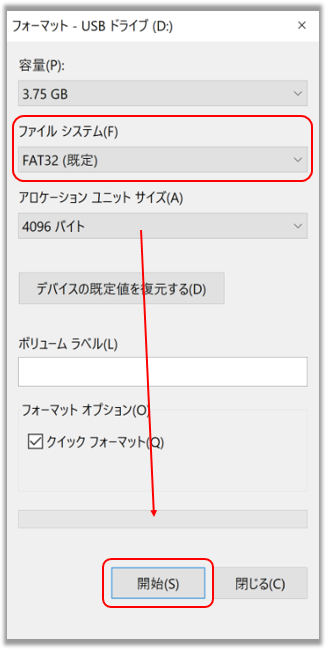
FAT32はWindowsとMac OS両方で使えるファイルシステムです。FAT32には1ファイルあたりの容量制限があるものの、ファイルシステムの中で最も安定したファイルシステムです。USBメモリまたは外付けHDDを複数のパソコンで共有する場合、HDDのファイルシステムをFAT32にフォーマットすると便利になります。Windows10パソコンでUSBメモリをFAT32にフォーマットする方法注意:フォーマットしたら、USBメモリ内のファイルが消去されるので、事前にファイルのバックアップを忘れないでください。方法1.エクスプローラでフォーマットする注意:USBメモリの最大容量は32GB以上であれば、この方法を使うことはできません。ステップ1.USBメモリをパソコンに接続します。ステップ2.エクスプローラを開き、「ディスクとドライブ」にUSBデバイスを右クリックして「フォーマット」をクリックします。ステップ3.ファイルシステムに「FAT32」を選択します。ステップ4.「フォーマットオプション」に「クイックフォーマット」にチェックを入れます。「開始」をクリックします。方法2.ディスク管理にUSBメモリをフォーマットするUSBメモリの最大容量は32GB以上であれば、この方法を使うこともできません。ステップ1.「コンピューター」または「PC」を右クリックして、「管理」を選択します。ステップ2.インタフェースの左側にある「ディスクの管理」をクリックして、開きます。ステップ3.フォーマットしたいUSBメモリを右クリックして、「フォーマット」を選択します。ステップ4.そして、ウィザードに従って「ファイルシステム」のメニューから「FAT32」を選択し、操作を完成させます。※ここでは、ボリュームラベルやアロケーションユニットサイズを指定することもできます。方法3.コマンドでUSBメモリをFAT32にフォーマットする32GB以上のUSBメモリをフォーマットする場合、唯一の方法はWindows10のコマンドプロンプトを利用することです。ステップ1.タスクバーの検索に「コマンドプロンプト」を検索し、管理者として実行します。ステップ2.コマンドプロンプトのウィンドウにコマンド「Format /FS:FAT32 X(XはUSBメモリのドライブ文字)」を入力してからEnterキーを押します。ステップ3.フォーマットが完了すると、exitを入力して終了します。USBメモリのファイルシステムをFAT32にフォーマットするについてもっと知りたい場合、リンクをクリックして閲覧してください。
2022.10.12
コメント(0)
-
Windowsで未保存/削除/紛失したTXTファイルを復元する方法
TXTファイルは文字のみで構成されたファイルです。通常はMicrosoftのメモ帳とApple Text EditorでTXTファイルを作成し、開きます。Wordファイルのように、TXTファイルの紛失と誤削除もよく発生します。この記事では、未保存、誤削除、フォーマット、ウイルス感染などの原因によって紛失してしまったTXTファイルを復元する方法を紹介します。方法1.手動でTXTファイルを復元するメモ帳はMicrosoft Wordと違って自動保存機能がありません。しかし、TXTファイルがパソコンの一時フォルダーにあれば、復元できます。操作方法:ステップ1.Windowsの検索ボックスに「%AppData%」と入力してからEnterキーを押して、「C:\Users\USERNAME\AppData\Roaming」フォルダーが開きます。ステップ2.右上の検索ボックスに復元したいTXTファイルの名前を入力して検索し始めます。注意:コンピュータを再起動またはシャットダウンするたびに、一時フォルダーが空になります。ですから、ファイルの永久消失を避けるために、この方法を使う前に、コンピュータの再起動などをしないでください。方法2.バックアップからTXTファイルを復元するWindowsのバックアップツールを使えば、TXTファイルを簡単に復旧できるかもしれません。ステップ1.スタートメニューから「設定」を開きます。ステップ2.「設定」に「更新とセキュリティ」をクリックします。ステップ3.「バックアップ」>「その他のオプション」をクリックします。ステップ4.「現在のバックアップからファイルを復元」をクリックして復元したいTXTファイルを選択します。詳しい内容はTXTファイル 復元をクリックして閲覧してください
2022.10.11
コメント(0)
-
「USBドライブにディスクを挿入してください」エラーを修正する方法
USBメモリをパソコンに挿入したのに、「USBドライブにディスクを挿入してください」というエラーメッセージが出てきました。パソコンに挿入しているのに、USBメモリは認識されず、USBメモリ内のデータにアクセスできないと困りますね。この記事では、「USBドライブにディスクを挿入してください」というエラーの原因と解決策を紹介します。「USBドライブにディスクを挿入してください」というエラーが発生する原因パソコンがUSBメモリを認識しないUSBメモリに不良セクタがある不安全なUSBメモリ取り出し方ウィルス感染ドライブ文字の衝突USBメモリの物理障害「USBドライブにディスクを挿入してください」エラーを修正する方法方法1.ドライブ文字とパスを変更するドライブ文字が消えたなら、ドライブ文字を変更すればいいです。ステップ1.USBメモリをパソコンに接続します。ステップ2.スタートボタンを右クリックして「ディスクの管理」をクリックします。ステップ3.問題のあるディスクを右クリックして「ドライブ文字とパスの変更」をクリックします。ステップ4.ドライブ文字を選択して「変更」をクリックします。「次のドライブ文字を割り当てる」から文字を選択して「OK」をクリックします。方法2.Windows起動する前にUSBを挿入する注意:まずUSBメモリを起動優先順位に設定していないことを確認してください。方法3.USBメモリを過熱するUSBメモリをパソコンに挿入した後、ドライヤーでUSBメモリを温かくします。二分間ぐらいを待ち、数回USBメモリの挿入と取り出しを繰り返します。この方法が機能しない場合、認識されないUSBメモリからファイルを復元することを考えましょう。
2022.10.08
コメント(0)
全11件 (11件中 1-11件目)
1