2022年09月の記事
全8件 (8件中 1-8件目)
1
-
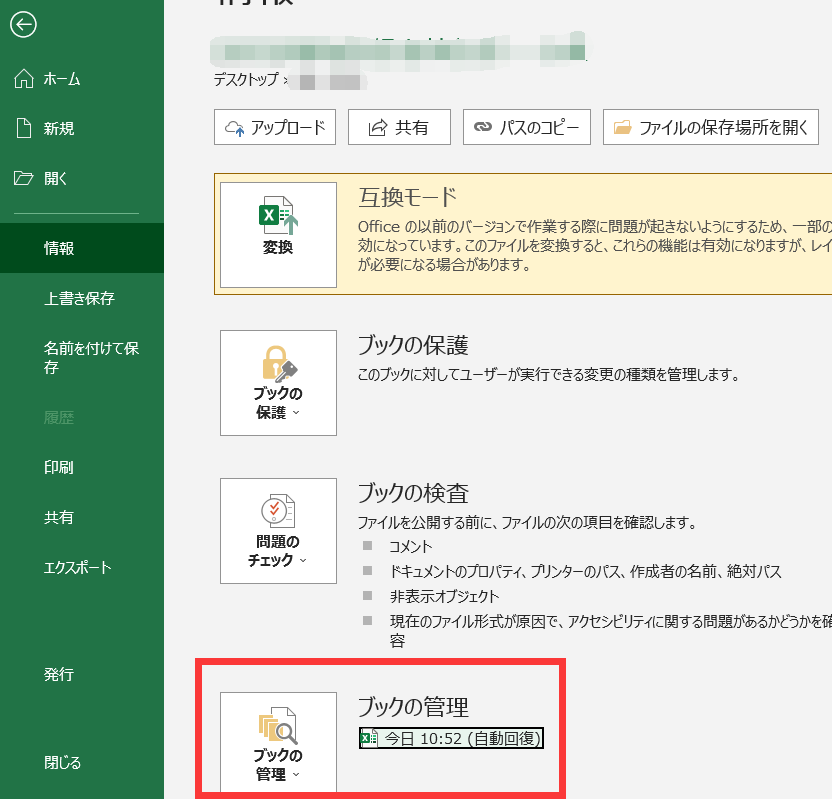
「Excel復元」Excelの一時保存ファイル(UnsavedFiles)とは?
Excelには編集中のファイルを数分の時間間隔で自動保存する機能があります。自動保存機能を設定しておけば、作業中にExcelが急にフリーズしたり、閉じたりしても、一時保存されたファイルから作成していたExcelファイルを復元することができます。ExcelのUnsavedFilesの場所Windows 11/10:C:\Users\(username)\AppData\Local\Microsoft\Office\UnsavedFilesWindows 8/7/Vista:C:\Users\(username)\AppData\Local\Microsoft\Office\UnsavedFilesWindows XP:C:\文件與設定\(username)\Local Settings\Application Data\Microsoft\Office\UnsavedFilesExcelの保存されていないファイルの回復方法1.「最近に使ったアイテム」から復元するステップ1.Excelの「ファイル」タブをクリックします。ステップ2.左側の「開く」をクリックして、「最近使ったアイテム」をクリックして、下の「保存されていないブックの回復」をクリックします。ステップ3.復元したいエクセルファイルを選択し、「開く」をクリックしてファイルに名前を付けて保存します。方法2.「ブックの管理」から復元するステップ1.Excelの「ファイル」タブをクリックします。ステップ2.左側の「情報」をクリックして、「ブックの管理」をクリックして、下の「保存されていないブックの回復」をクリックします。ステップ3.復元したいエクセルファイルを選択し、「開く」をクリックしてファイルに名前を付けて保存します。方法3.自動回復バージョンから復元するファイルを保存せずにExcelを終了すると、次回Excelを開いた時に「自動回復バージョンがあります」というメッセージが表示されます。「回復」をクリックすればいいです。詳しい内容はExcelファイル復元をクリックして閲覧してください
2022.09.27
コメント(0)
-

Windowsで破損したWord文書からテキストを復元する方法
Word文書ファイルが開けなくなったり、文字化けになったりするのはよくあることです。このような状況に遭遇しても、修復方法があるのでご安心ください。本記事では、破損したWord文書ファイルを復元する方法を紹介します。Word文書ファイルが破損するよくある原因ファイルの種類を頻繁に変更する編集、ダウンロードや転送の途中で発生する電源切れなど不良セクタが多いHDDにWord文書を読み書きするパソコンにウィルスやマルウェアがあるMicrosoft WordがクラッシュやフリーズするWord文書ファイルを開けない場合の復元方法方法1.壊れたファイルを新しい文書に挿入するステップ1.新しいワード文書を開き、「挿入」タブをクリックして「オブジェクト」を展開し、「テキストをファイルから挿入」を選択します。ステップ2.ポップアップウィンドウに破損したファイルを選択して挿入します。方法2.「任意のファイルからテキストを回復する」を利用するステップ1.Wordを起動し、「ファイル」タブ>「開く」>「参照」の順番でクリックします。ステップ2.破損したWord文書を選択します。「すべてのファイル」から「任意のファイルからテキストを回復する」を選択します。ステップ3.「開く」をクリックしてWord文書を開きます。方法3.下書きモードでWord文書を開くステップ1.Word を起動し、表示タブから「グループの表示」→>「下書き」を選択します。ステップ2.「ファイルメニュー」>「オプション」>「詳細設定」をクリックしていき、「下書き表示およびアウトライン表示で下書きフォントを使用する」と「図をイメージ枠で表示する」を選択します。ステップ3.「全般 」の「 起動時に自動リンクを更新する」 のチェックボックスをオフにし、「OK]」を選択してWord を閉じてください。詳しい内容はワードファイル復元をクリックして閲覧してください
2022.09.26
コメント(0)
-
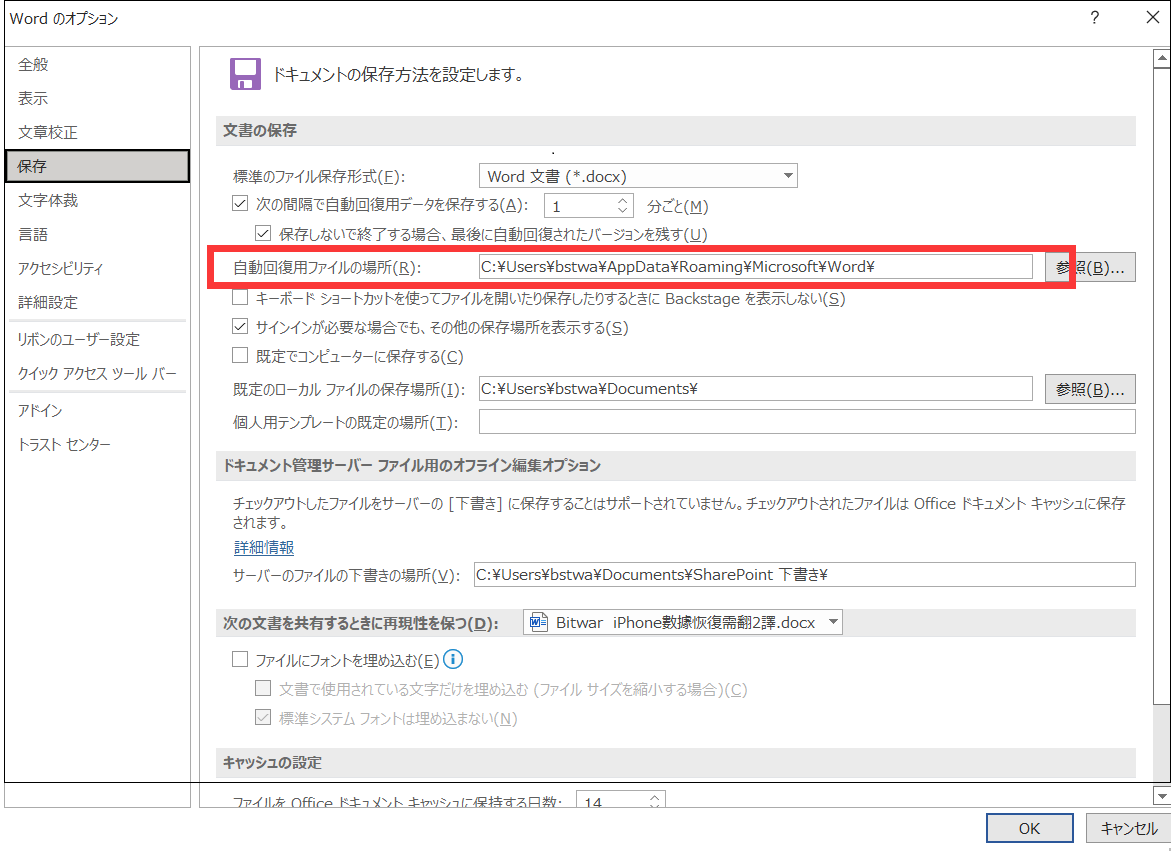
パソコンがシャットダウンされた後未保存のWord文書を復元する方法
Microsoft Office Wordでレポートを書いている途中に、何らかの原因でパソコンが突然シャットダウンしてしまいました。または、Microsoft Officeが強制的にアップグレードし、パソコンも勝手に再起動され、書いていたデータもすべて消えました。このような経験をしたことはありますか。数時間かけて書いていたWord文書のデータが勝手に消えてしまいました。本記事では、何の予告もなくパソコンがシャットダウンした後、パソコンを再起動して未保存のWord文書ファイルのデータを復元する方法について紹介します。パソコンから未保存のWord文書を復元する方法方法1.自動回復用ファイルから復元するまず、ワードに自動回復用データを保存機能は有効になっているかどうかを確認してください。ステップ1.ワードを起動し、「ファイル」タブをクリックして、左ペインに「そのほか」をクリックして「オプション」を選択します。ステップ2.「Wordのオプション」に「保存」をクリックします。ステップ3.この機能を事前に設定しているなら、自動回復用ファイルの場所のパスをコピーして、エクスプローラを開き、パスを貼り付けて、ドキュメント名が付いたフォルダーを開き、最近の修正日時の.asdファイルをコピーします。ステップ4.Wordに戻って、「ファイル」、「開く」をクリックして、最近のドキュメントリストの下までスクロールし、「保存していない文書の回復」をクリックします。方法2.最近に使ったアイテムから復元するステップ1.ワードを開き、「ファイル」>「情報」>「ドキュメントの管理」>「保存されていない文書の回復」を選択します。ステップ2.復元したいWordファイルを選択し、「開く」をクリックしてファイルを保存します。方法3.文書の管理からWord文書ファイル復元するステップ1.ワード文書を新規作成します。ステップ2.「ファイル」タブをクリックして、左ペインに「情報」をクリックします。ステップ3.「文書の管理」をクリックして、「保存されていない文書の回復」をクリックします。ステップ4.保存されていない文書がリストされます。文書を選択してから「開く」>「名前を付けて保存」をクリックします。方法4.「UnsavedFiles」フォルダーからWord文書ファイル復元するエクスプローラーを開き、パス「C:\Users\User_Name\AppData\Local\Microsoft\Office\UnsavedFiles」に従い、未保存のワード文書を復元します。方法5.データ復元ソフトを利用してWord文書ファイル復元する上記の方法を使ってもワードファイルを復元できなかった場合、データ復元ソフトを利用することを検討しましょう。詳しい内容はwordファイル 復元をクリックして閲覧してください
2022.09.21
コメント(0)
-
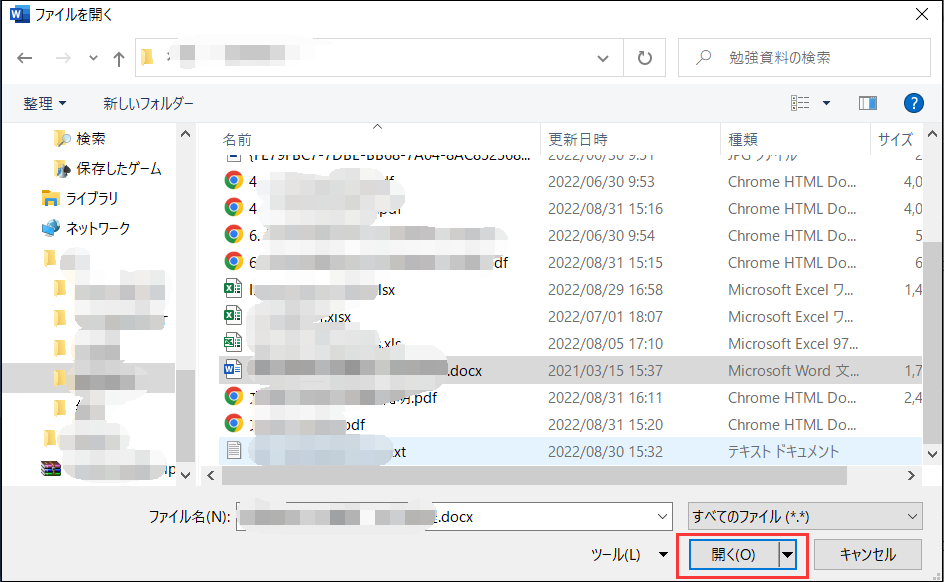
Wordファイルのデータが消えてしまった時の解決策
「Wordで文章を編集しました。この文書ファイルを再び開いてみると、テキストはなく、真っ白になってしまいました。その原因は何でしょう。ちゃんと保存したのに」このようなことを経験したことはありますか。Word文書ファイルを保存したのに、中身は全部消えてしまいました。本記事では、保存したWord文書ファイルのデータが消えてしまった時の解決策を紹介します。Wordファイルの中身が空白になった原因ワードファイル破損ウィルスやマルウェアの攻撃アドインとテンプレートなどの設定によるものWordファイルのデータが消えてしまった問題の解決策解決策1.ワードファイルを強制修復するステップ1.ワードを起動し、「ファイル」タブをクリックします。ステップ2.左ペインに「開く」をクリックします。ステップ3.「参照」をクリックして、修復したいワードファイルを選択します。次に、「開く」を展開し、「開いて修復」をクリックします。修復が始まります。解決策2.保存されていない文書を回復するステップ1.新しいワードファイルを開いて、「開く」をクリックして「最近に使ったアイテム」に「保存されていない文書の回復」をクリックします。テップ2.復元したいファイルを選択してから「開く」をクリックします。解決策3.エクスプローラーからWordフィルを復元するエクスプローラーを開き、左ペインに「クイックアクセス」をクリックし、「最近に使ったファイル」に目的のワードファイルがあるかどうかを確認します。解決策4.破損したWordフィルを修復するここでは、Bitwarドキュメント修復というソフトをお勧めします。Bitwarドキュメント修復ソフトは、破損したワード文書ファイルを修復可能だけではなく、パワーポイントファイル、エクセル、PDFなども修復できます。詳しい内容はwordファイルの復元をクリックして閲覧してください
2022.09.19
コメント(0)
-
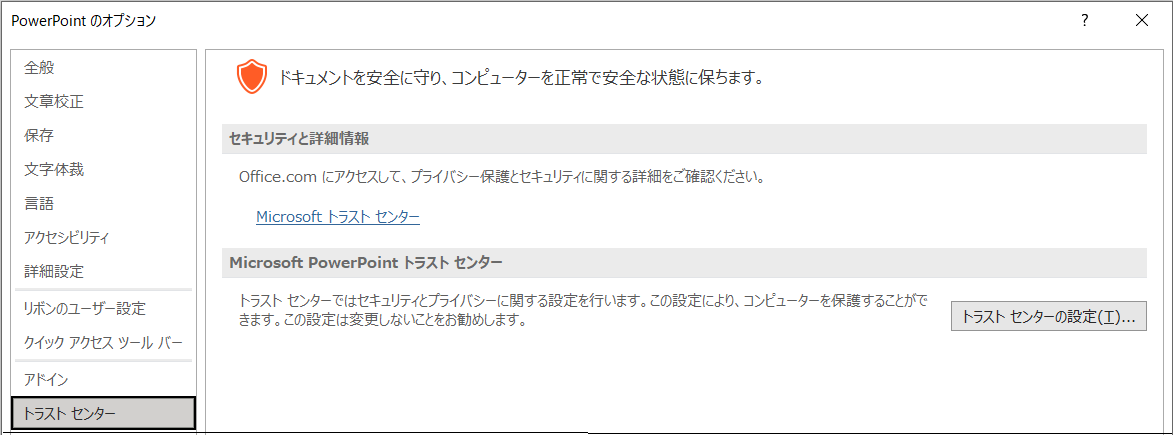
PowerPoint「コンテンツに問題が見つかりました」エラーの解決策
PowerPoint(パワーポイント)を開くと、「コンテンツに問題が見つかりました。」表示が出て、「修復」をクリックすると、「一部の内容が読み取れず削除しました」という表示が出ます。この表示が出る原因は何ですか。スムーズにパワポを開くことができるような解決策はありますでしょうか。PowerPointに「コンテンツに問題が見つかりました」表示が出るよくある原因該当パワーポイントファイルが信頼リストにないWindows OSがファイルをブロックしたパワーポイントファイルの破損PowerPoint「コンテンツに問題が見つかりました」の解決策解決策1.該当PowerPointファイルを信頼リストに追加するウェブサイトからパワーポイントファイルをダウンロードしてから開くまたはメールからパワーポイントファイルを開く場合、PowerPointはこのファイルは安全ではないと判断し、ファイルの開くを阻止することがあります。このファイルをPowerPointの信頼リストに追加すれば問題解決できます。ステップ1.PowerPointを起動し、「ファイル」タブをクリックした後、左側の「オプション」をクリックします。ステップ2.「トラストセンター」をクリックして、「トラストセンターの設定」をクリックします。ステップ3.「信頼できる場所」に「新しい場所の追加」をクリックします。ステップ4.「参照」をクリックしてファイルの場所を追加します。ステップ5.パワーポイントファイルを開いて確認します。解決策2.PowerPointファイルのブロックを解除するオペレーティングシステムは安全のためにこのパワーポイントファイルをブロックした可能性もあります。ブロックを解除する操作手順:ステップ1.該当パワーポイントファイルを右クリックして「プロパティ」を選択します。ステップ2.「全般」タブに、下の方のセキュリティーに「許可する」にチェックを入れます。最後「OK」をクリックします。詳しい内容はパワーポイントファイル修復をクリックして閲覧してください
2022.09.15
コメント(0)
-
MS ワード「実行時エラー’53’:ファイルが見つかりません」の解消方法
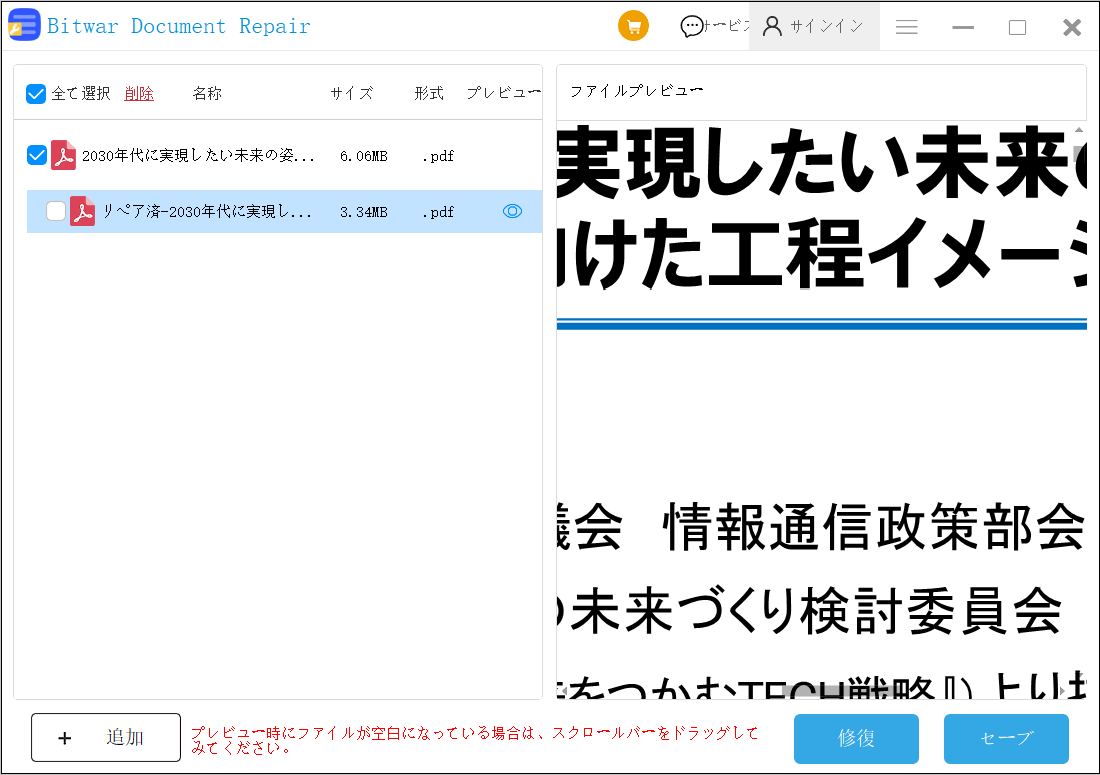
ウィンドウに「実行時エラー’53’:ファイルが見つかりません」というメッセージが表示されることがあります。本記事では、Word(ワード)の「実行時エラー’53’:ファイルが見つかりません」を修復するいくつかの方法を紹介します。「実行時エラー’53’」が出る原因dllファイルまたは必要なファイルが削除されたプログラムは、ダイナミックリンクライブラリを使用しようとしているプログラムは正しくインストールされていないWord「実行時エラー’53’」を修復する方法方法1.ドキュメント修復ソフトを利用する「実行時エラー’53’」を修復する前に、このワード文書を修復してみましょう。Bitwarドキュメント修復ソフトはワードファイルだけではなく、エクセル、パワーポイント、PDFファイルなども修復できます。ファイルの開けない問題、文字化けなど、全部修復可能です。Bitwarで破損したファイルを修復する操作方法:まず、Bitwarドキュメント修復ソフトはインストール必要です。https://www.bitwarsoft.com/bitwar-document-repairステップ1.ソフトを起動し、ファイルを追加します。ステップ2.ファイルを選択してから「修復」をクリックします。ステップ3.修復が完了した後、サブファイルが出てきます。サブファイルにある目のアイコンをクリックしてファイルをプレビューします。ステップ4.プレビューしてから修復成功のファイルを保存すれば完了です。方法2.紛失した*.dllファイルを見つけるステップ1.Windowsの検索ボックスにファイル名を入力して検索します。ステップ2.ファイルの保存場所を開き、ファイルを底にコピーします(例: ***.dllファイル)。ステップ3.ファイルが見つからなかったら、ファイルは削除されるか紛失している可能性があります。ステップ4.見つけたファイルをC:/Windows/System32フォルダーにコピペーします。ステップ5.PCを再起動します。方法3.競合しているプログラムを閉じるステップ1.タスクバーの何もないところに右クリックして「タスクマネージャー」を開きます。ステップ2.「プロセス」タブに競合のプログラムを右クリックして「タスクの終了」を選択します。ステップ3.プログラムを終了した後、またワードファイルを開き、エラーメッセージが表示されるかどうかを確認します。方法4.競合のプログラムを更新するか再インストールするステップ1.コントロールパネルを開き、「プログラム」を選択します。ステップ2.「プログラムと機能」をクリックして、「プログラムの案内または変更」に競合のプログラムを右クリックして「変更」または「アンインストール」を選択します。本記事は、「実行時エラー‘53’:ファイルが見つかりません」問題を解消する方法を紹介しました。お役に立てれば幸いです。ワードファイルが破損してしまった場合、ぜひBitwarドキュメント修復ソフトを利用してファイルを修復してください。
2022.09.13
コメント(0)
-
USBメモリにファイルをコピーできない時の原因と対処法
「パソコンに保存されている資料ファイルをUSBメモリにバックアップしようとした時、USBメモリにファイルをコピーできませんでした。」このような状況で、どうすれば良いでしょうか。この文章を参考にして、USBメモリにファイルをコピーできない時の原因と対処法を勉強しましょう。原因1.読み取り専用になっているUSBメモリが読み取り専用(書き込み禁止)になっているなら、データのコピーや移動などはできなくなります。読み取り専用を無効にする方法:ステップ1.Windowsの検索ボックスに「CMD」と入力して、管理者としてコマンドプロンプトを実行します。ステップ2.ダイアログボックス「DiskPart」を入力して、Enterキーを押します。ステップ3.コマンドlist diskを入力して、Enterキーを押します。コピーできないUSBメモリを見つけます。例えば、Disk1。ステップ4.「Disk1 が選択されました」と表示されたら、続いて「attributes disk clear readonly」と入力して「Enter」キーを押します。「ディスクの属性が正しく消去されました」と表示されたら、USBメモリの「読み取り専用」属性が削除され、書き込み禁止状態が解除されます。原因2.USBメモリが容量不足になっているこのUSBメモリの空き領域にとって、このファイルのサイズが大きすぎます。この場合に、USBメモリ内の不要なファイルを削除して空き領域を増やしべきです。または別のUSBメモリに資料をバックアップします。容量があるのに、USBメモリにデータをコピーできない場合は、このUSBのファイルシステムを確認してください。原因3.USBメモリのファイルシステムはFAT32であるUSBメモリはFAT32形式になっていることが多いです。FAT32は1ファイルあたりの容量制限が4GBまでとなります。「NTFS」というファイルシステムにフォーマットすれば容量制限なしでコピーできます。まず、ご自分のUSBメモリのファイルシステムはFAT32であるかどうかを確認してください。USBのファイルシステムをNTFSにフォーマットする方法:ステップ1.USBメモリをパソコンに接続します。ステップ2.エクスプローラを開き、「デバイスとドライブ」にUSBデバイスを右クリックして「フォーマット」をクリックします。ステップ3.ファイルシステムに「NTFS」を選択します。ステップ4.「フォーマットオプション」に「クイックフォーマット」にチェックを入れます。「開始」をクリックします。詳しい内容はUSBメモリコピーできないをクリックして閲覧してください
2022.09.08
コメント(0)
-
保存せずに閉じてしまったPowerPointファイルを復元する方法
PowerPointを使っているうちに、突然電源が切れて、PowerPointは未保存の状態で閉じってしまいました。あるいは、保存し忘れでPowerPointを保存せずに閉じってしまい、うっかりPowerPointファイルを削除してしまいました。このような状況に遭ったことがありますか。時間をかけて完成したPowerPoint(パワーポイント)ファイルなのに、どうすればいいですか。本記事では、保存せずに閉じってしまったPowerPoint(パワーポイント)ファイルを復元する方法を紹介します。方法1.新規パワーポイントファイルの復元:「最近使ったアイテム」から復元するステップ1.PowerPointを起動し、「ファイル」タブをクリックして、「最近使ったファイル」を選択します。ステップ2.「保存されていないプレゼンテーションの回復」をクリックして、「保存されていない文書の一覧」に目的のファイルを選択し、「開く」をクリックし、名前を付けて保存します。方法2.既存パワーポイントファイルの復元ステップ1.「ファイル」タブをクリックして、「情報」をクリックします。ステップ2.「バージョンの管理」に「保存しないで終了」バージョンを選択してファイルを開きます。「名前を付けて保存」をクリックします。方法3.自動保存機能を利用するマイクロソフトには自動保存機能があります。事前に自動保存機能を設定しておかないと利用できません。自動保存機能の設定方法ステップ1.「ファイル」タブをクリックして、「オプション」をクリックします。ステップ2.「保存」をクリックします。「次の間隔で自動回復用データを保存する」と「保存しないで終了する場合、最後に自動回復されたバージョンを残す」のチェックを入れます。自動回復用ファイルの場所にパスをコピーして、エクスプローラを開き、パスを貼り付けて、PowerPointの一時ファイルから未保存のPowerPointファイルを復元します。方法4.エクスプローラーからパワーポイントファイルを復元する操作手順:エクスプローラを開き、「クイックアクセス」をクリックして、「最近使ったファイル」に目的のファイルを探してみます。方法5.データ復元ソフトを利用する上記の方法を使ってもパワーポイントファイルを復元できなかった場合、データ復元ソフトを利用することを検討しましょう。
2022.09.06
コメント(0)
全8件 (8件中 1-8件目)
1