2022年11月の記事
全8件 (8件中 1-8件目)
1
-
YouTubeが重い、遅い、止まる、見れない/再生できない時の対処法
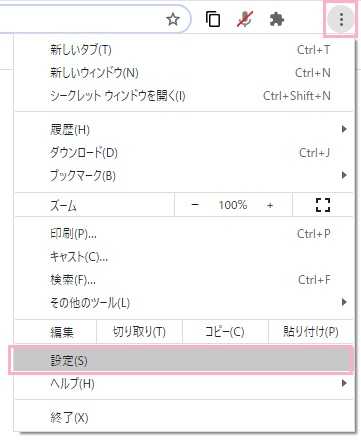
この記事ではパソコンでYouTubeを見ようとする時、YouTubeが重い、遅い、止まる、見れない/再生できない場合の対処法を紹介します。パソコンでYouTubeを見ようと思っても、重い・遅い・止まるなどで思うように見れないときは誰だってイライラしてしまうものです。いったい何が原因でYouTubeの動画が見れないのか、どうすれば視聴できるようになるのか、考えられる原因と対処法をご紹介します。YouTubeが重い、遅い、止まる、再生できない原因YouTube自体のシステムに問題が起こっているネットワーク接続の不安定ブラウザのキャッシュが多すぎブラウザのバージョンが古いパソコンのメモリ容量不足またはパソコンの劣化YouTube自体のシステム障害の場合は、ユーザー側でできる対処はありません。システムが復旧するまで待つしかありません。YouTubeが重い、遅い、止まる、見れない/再生できない時の対処法1.ブラウザのキャッシュデータをクリアするここでは、Google Chromeブラウザを例に説明します。ステップ1.ウィンドウ右上の三点リーダーをクリックして、ブラウザの設定画面を開きます。ステップ2.「閲覧履歴」「Cookieと他のサイトデータ」「キャッシュされた画像とファイル」から削除したい項目をチェックします。ステップ3.「データを削除」をクリックします。2.ネットワークの接続を確認する通信速度が遅いもしくは通信制限がかかっている場合は、ユーチューブの動画の読み込みに時間がかかっている可能性があります。3.動画の解像度を低下させる高解像度の動画の再生には安定した通信環境が必要です。ネットワークの接続が不安定な時に、YouTube動画の解像度を下げてみましょう。または動画を他の形式に変換します。動画を変換するには、Bitwar動画変換ソフトを使用するのがお勧めです。Bitwarは動画を変換できるだけでなく、動画の解像度を変更することもできます。参照記事:WMVをMP4に変換する方法とソフト4.ブラウザを更新するステップ1.Chromeブラウザの設定を開きます。ステップ2.「Chromeについて」をクリックして、最新バージョンがないかを確認します。5.余計なブラウザのタブを閉じるブラウザのタブが多すぎる場合、読み込み速度を低下させる可能性があります。部分のタブを閉じてユーチューブを再起動してみてください。もっと詳しい内容はYouTubeが重い、遅い、止まる、見れない/再生できないをクリックして閲覧してください
2022.11.28
コメント(0)
-
Chromeブラウザでファイルをダウンロードできない時の対処法
Google Chromeは人気のブラウザです。Chromeブラウザでアプリ、テーマ、拡張機能などのファイルをダウンロードしようとしてエラー メッセージが表示される場合があります。この記事では、Chromeブラウザでファイルをダウンロードできない時の対処法を紹介します。対処法1.ネットワークの接続を確認するファイルのダウンロードがうまくいかない場合は、まずインターネット接続に問題がないことを確認します。接続が確立されると、自動的にダウンロードが再開されます。しばらくしてからファイルをダウンロードしてみます。対処法2.ダウンロードの保存先を確認するダウンロードしたファイルの保存先が変更されていることが原因で、ファイルがダウンロードできていないと勘違いしてしまうケースがあります。ダウンロードしたファイルの保存場所を確認してください。ステップ1.Chromeブラウザを開き、右上から「設定」画面を開きます。ステップ2.左メニューに「ダウンロード」をクリックします。対処法3.Chromeブラウザの閲覧履歴とキャッシュをクリアするステップ1.Chromeブラウザの設定から「その他のツール」をクリックします。ステップ2.「閲覧履歴の消去」をクリックします。ステップ3.「閲覧履歴」と「キャッシュされた画像とファイル」にチェックを入れて、「データを削除」をクリックします。または「設定」の「プライバシーとセキュリテ」から閲覧履歴とキャッシュしたデータを削除します。Chromeブラウザでファイルをダウンロードできない時の対処法についてもっと知りたい場合、ここをクリックして閲覧してください。
2022.11.25
コメント(0)
-
Windowsで32GB超のUSBメモリなどをFAT32でフォーマットする方法
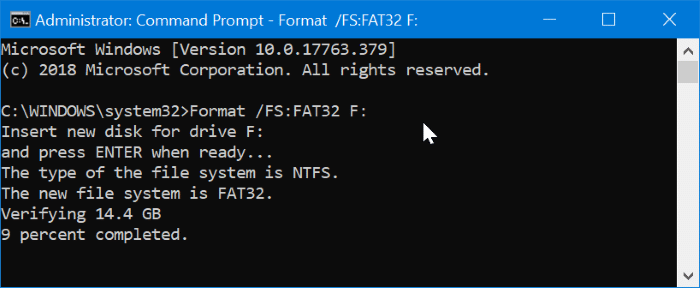
Windowsの標準機能では32GB超のUSBメモリなどの記憶メディアをFAT32でフォーマットできないのはよく知られています。 32GB以上のディスクは、一般的にNTFSとexFATファイルシステムとしてのみフォーマットすることができます。 Windowsで32GB以上のUSBメモリをFAT32にフォーマットするにはどうすればよいですか?NTFSはWindows 10で推奨されるファイルシステムです。しかし、MacはNTFSファイルシステムをサポートしません。MacでUSBメモリなどを使うには、多くの方はUSBメモリをFAT32にフォーマットします。Windows10で32GB超の外付けディスク領域をFAT32にフォーマットすれば、コマンドプロンプトまたはサードパーティのソフトウェアが必要です。コマンドでUSBメモリをFAT32にフォーマットする注意:大きなサイズのUSBメモリをFAT32にフォーマットにするには、数時間がかかります。そして、USBメモリ内のデータは全部削除されます。ステップ1.タスクバーにある検索ボックスに「CMD」と入力して、管理者として実行します。ステップ2.コマンド「Format /FS:FAT32 X:」を入力します。(Xを実際のディスクドライブの番号に変える)ステップ3.Enterキーを押します。フォーマットしたUSBメモリからデータを復元するフォーマットした後、USBメモリなどの外付け記憶媒体からデータを復元するなら、データ復元ソフトを利用するしかありません。Bitwarデータ復元ソフトを利用すれば、フォーマットしたUSBメモリ、メモリカードなどのデータを簡単に復旧することができます。32GB超 USBメモリ FAT32 フォーマットをクリックしてもっと詳しい内容を閲覧しましょう。
2022.11.22
コメント(0)
-
外付けHDDのゴミ箱にアクセスする方法
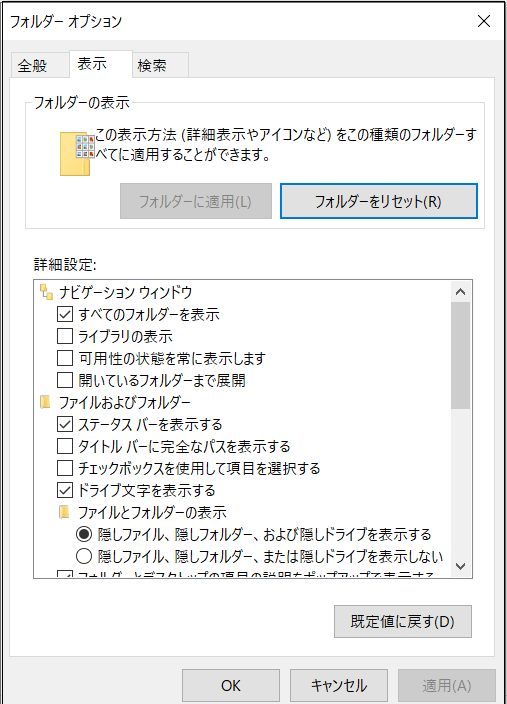
外付けHDD(外付けハードディスクドライブ)はコンピュータの内付けHDDと同じ、ゴミ箱というプログラムがあります。しかし、外付けハードディスクのゴミ箱はデフォルトで表示されません。この記事では、外付けHDDのゴミ箱にアクセスする方法とデータを復元する方法を紹介します。外付けHDDのゴミ箱について$recycle.binフォルダーは、ハードディスクのルートディレクトリに格納されている重要なシステムフォルダーです。 すべてのハードディスク(内蔵および外付け)に$recycle.binフォルダーがあります。 ディスクに保存されているファイルに対して削除を実行すると、このフォルダは基本的にそのデータをごみ箱に入れる機能を果たします。ファイルを削除すると、ごみ箱は対応するインデックス・エントリーを新しい場所に転送します。 ごみ箱を空にしても、データは残っており、インデックスだけが削除されます。 しかし、ハードディスクで作業を続けると、ごみ箱の中のファイルは上書きされやすく、データ救出の可能性は低くなります。ですので、外付けHDDのゴミ箱からデータを救出する場合、ディスクパーティションと外付けHDDに余計の操作をしないことが重要です。外付けHDDのゴミ箱にアクセスする方法ステップ1.外付けHDDをコンピュータに接続します。ステップ2.エクスプローラーを開き、「表示」タブ>「オプション」をクリックします。ステップ3.表示されたウィンドウに「表示」タブをクリックします。「隠しファイル、隠しフォルダ、および隠しドライブを表示する」にチェックを入れます。ステップ4.「保護されたオペレーティングシステム ファイルを表示しない」にチェックを外します。ステップ5.「適用」>「OK」をクリックします。「外付けHDDのゴミ箱にアクセスする」方法と「外付けhdd ゴミ箱が壊れています」をクリックしてもっと詳しい内容を閲覧しましょう。
2022.11.17
コメント(0)
-
Windows10/11「場所が利用できません」エラーの対処法
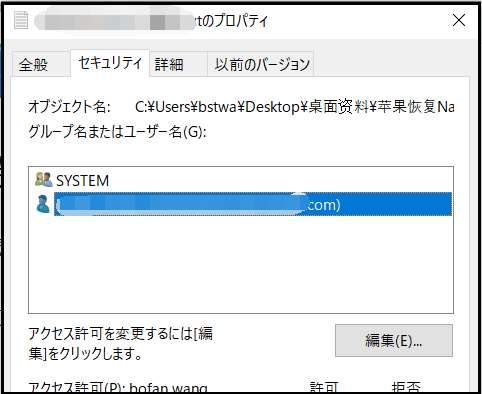
フォルダーを開こうとする時、「場所が利用できません」というエラーメッセージが表示される場合があります。このエラーが出たら、ドライブにアクセスできません。この記事では、Windows10/11「場所が利用できません」エラーの対処法を紹介します。「場所が利用できません」エラーの状況1.ボリュームは認識可能なファイル システムではありません。2.パラメータが間違っています3.アクセスが拒否されました4.ファイルまたはディレクトリが壊れているため、読み取ることができません。5.パーティションまたはブートセクターに障害があります。6.ユーザー名またはパスワードが正しくない – マルウェアや暗号化されたドライブが原因である可能性がありますアクセスできないHDDからデータを復元するアクセスできないハードディスクを修復する前に、ハードディスク内のデータを救出するのが一番大事です。ここでは、Bitwarデータ復元ソフトがお勧めしたいです。Bitwarデータ復元ソフトを選ぶ理由様々なエラーでアクセス不能になったドライブからデータを救出することができます。ローカルディスク、外付けディスク、失われたパーティション、USBメモリ、メモリーカード、ごみ箱、クラッシュしたコンピュータなどのデータ復旧をサポートします。削除、フォーマット、RAWなど、さまざまな紛失のケースから高い成功率でデータを救出することができます。写真、ビデオ、ドキュメント、オーディオなど、1000種類以上のデータのレスキューに対応しています。MacとWindowsのOSと互換性があります。シンプルな操作画面と使いやすい機能があります。Bitwarデータ復元ソフトの使い方Bitwar Data Recovery公式サイト:https://www.bitwarsoft.com/ja/data-recovery-softwareWindows10/11の「場所が利用できません」の対処法対処1.ファイルまたはフォルダーのフルコントロールを起動するアクセス許可のないのでファイルにアクセスできない可能性があります。ステップ1.アクセスできないファイルまたはフォルダーを右クリックして「プロパティ」をクリックします。ステップ2.「セキュリティ」タブ>「ユーザー」>「編集」の順でクリックします。ステップ3.「アクセス許可」に「フルコントロール」を選択します。対処2.フォルダまたはディスクのアクセス権を初期化するステップ1.対処法1の手順に従い、「セキュリティ」タブに「詳細設定」をクリックします。ステップ2.所有者に「変更」をクリックします。ステップ3.テキストボックスにユーザー名または管理者名と入力し、「名前の確認」をクリックして変更されているかどうかを確認します。最後「OK」をクリックします。ステップ4.「サブコンテナーとオブジェクトの所有者を置き換える」にチェックを入れます。Windows10/11「場所が利用できません」をクリックしてもっと詳しい内容を閲覧しましょう。
2022.11.15
コメント(0)
-
Windows11 / 10でよく発生する問題とその解決策
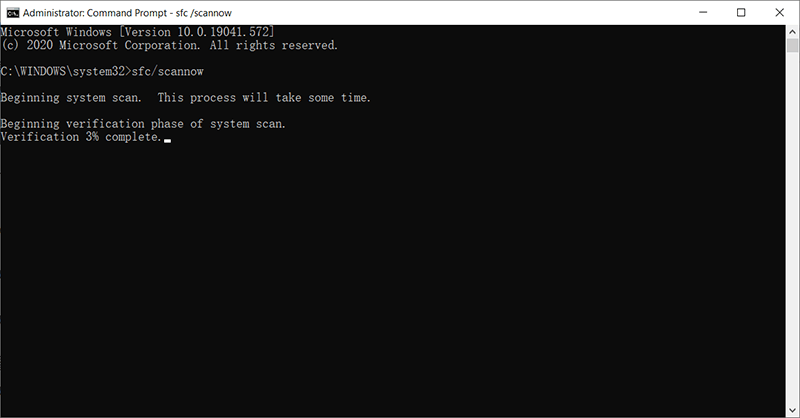
この記事では、Windows11 / 10の問題と解決策を紹介します。Windows 11/10のよくある問題と解決方法問題1:Windows Updateの問題Windows Update ツールを使用して Windows 11/10 をインストールする際に問題が発生しても、慌てないでください。Windowsには、多くの問題を特定するためのトラブルシューティング機能が組み込まれています。したがって、このツールを使用して、Windows Update アプリをリセットし、インストールを有効にすることができます。Windows Updateの問題を解決するには、次の手順に従います。ステップ1.「Win + I 」ショートカットを押して、Windows 設定ウィンドウを開きます。ステップ2.「更新とセキュリティ」>左ペイン「トラブルシューティング」>右側「追加のトラブルシューティングツール」をクリックします。ステップ3.「Windows Update」をクリックし、次に表示される「トラブルシューティング」オプションをクリックします。ステップ4.表示される指示に従って操作し、解決策が見つかったら「この修正プログラムを適用する」をクリックします。ステップ5.PCを再起動し、Windows 11/10のアップデートを再度お試しください。問題2:Windows 11/10起動時の不具合Windows 11/10が起動画面で止まってしまい、デスクトップに入れないなどの起動問題に遭遇した場合に、Windows回復環境(WinRE)から内蔵のWindowsスタートアップ修復を使用することができます。これで、正しく動作しない場合、ほとんどのコンピュータの障害を修復することができます。電源ボタンを10秒間押し続けてPCの電源を切り、次に電源ボタンを押してPCの電源を入れます。Windowsのロゴが表示されたら、上記の手順を2回操作します。手順を3回繰り返した後、Windowsは「再起動」または「詳細オプション」を選択するように求めます。ここで「詳細オプション」を選択します。これでWinREが表示され、「トラブルシューティング、「詳細オプション」の順にクリックします。最後に、「スタートアップ修復」をクリックします。問題3:ディスクのエラーを修復するコマンドプロンプトは、Windows 10に組み込まれている重要な機能の1つです。ユーザーは通常、いくつかのコマンドを使用して、さまざまなOS関連の問題を修正できます。これらの中で、CHKDSKコマンドを使用して、ディスクエラーをチェックおよび修正できます。 CHKDSKツールの実行方法については、以下の手順に従ってください。「Win + R」ショートカットを押して「ファイル名を指定して実行」ボックスを開き、「cmd」と入力します。表示されるウィンドウで、[管理者として実行]を選択してコマンドプロンプトを開きます。コマンドプロンプトにコマンド「chkdskC:/ f / r / x」と入力し、Enterキーを押します。 (Cをドライブ文字に置き換えます)。コマンドプロンプトで、次にシステムを再起動するときにこのボリュームをチェックするかどうかを尋ねるメッセージが表示された場合は、Yと入力してEnterキーを押します。問題4:破損したシステムファイルをチェックする他の最も一般的に使用されるコマンドはSFCであり、そのフルネームはシステムファイルチェッカーです。これは、ユーザーがWindowsファイルシステム上のデータ破損をスキャンして復元するのに役立つシステムユーティリティツールです。 DLLファイルの欠落に関するエラーメッセージが表示された場合、または恐ろしい「ブルースクリーン」が発生した場合は、SFCを実行するのが間違いなく正しいです。 SFCコマンドを実行するには、以下の手順に従ってください。管理者としてコマンドプロンプトを実行します。コマンドプロンプトにコマンド「sfc / scannow」と入力し、Enterキーを押します。Windows10/11 問題 解決策をクリックしてもっと詳しい内容を閲覧しましょう。
2022.11.11
コメント(0)
-
MacBookの画面が真っ暗になった時の対処法
MacBookの使用中または起動時に画面が真っ暗になって、キーボードを押しても応答しないことを経験したことがありますか。修理屋に行く前に、自分でMacBookの画面が真っ暗になった問題を解決してみましょう。MacBookの画面が真っ暗になった原因ディスプレイに不具合がある電力が入っていないサードパーティのアプリにバグが含まれているもっと黒い画面が突然発生し、警告や予兆がなく、一定の休止期間を経て、画面は表示されないが、マシンは起動に応答する。 パソコンの電源を入れたときに音が鳴るようであれば、マザーボードに異常がないことを意味します。MacBookの画面が真っ暗になった時の対処法対処法1.Macを再起動してみる再起動させるには電源ボタンを10秒以上長押ししてシャットダウンしてから、再度電源を入れます。対処法2.ディスプレイを確認するMacディスプレイの明るさを変更して確認してください。Macキーボードの2つの明るさキーを使用して、画面の明るさを変更します。MacBook Proを使用している場合は、キーボードのタッチバーを使用して明るさを変更してください。Macを使用していない時に自動的にスリープ状態にする設定があります。対処法3.電源を確認するMacが黒い画面になったとき、最初にすべきなのは、デバイスの電源を確認することです。電源コンセントをチェックして、給電を保証します。または放電してみます。以下の手順で放電ができます。Macの電源を切る電源ケーブルを抜いて、電源スイッチを何度か押す対処法4.サードパーティのアプリをチェックするスタートアップ サードパーティのアプリを無効にしてください。対処法5.PRAM/NVRAMをリセットするPRAM (パラメータRAM)やNVRAM(不揮発性ランダムアクセスメモリ)はMacの基本的な情報を保存しているパーツのことを指します。ここに保存されている情報に不具合があった場合は正常に作動しないことがあります。PRAM/NVRAMリセットは以下の手順で行います。Macをシャットダウンする再び電源を入れて、「option」「command」「P」「R」キーを20秒以上長押しするMacの種類によって音が2回鳴ったらキーから手を離す音が鳴らない場合は30~40秒以上押すAppleT2チップ搭載機はAppleのロゴが2回表示されて消えてからキーを離す作業が完了したらMacが正常に作動しているか確認しましょう。MacBookの画面が真っ暗をクリックしてもっと詳しい内容を閲覧しましょう。
2022.11.10
コメント(0)
-
キャノン(Conon)カメラのメモリカードの故障を修復する方法
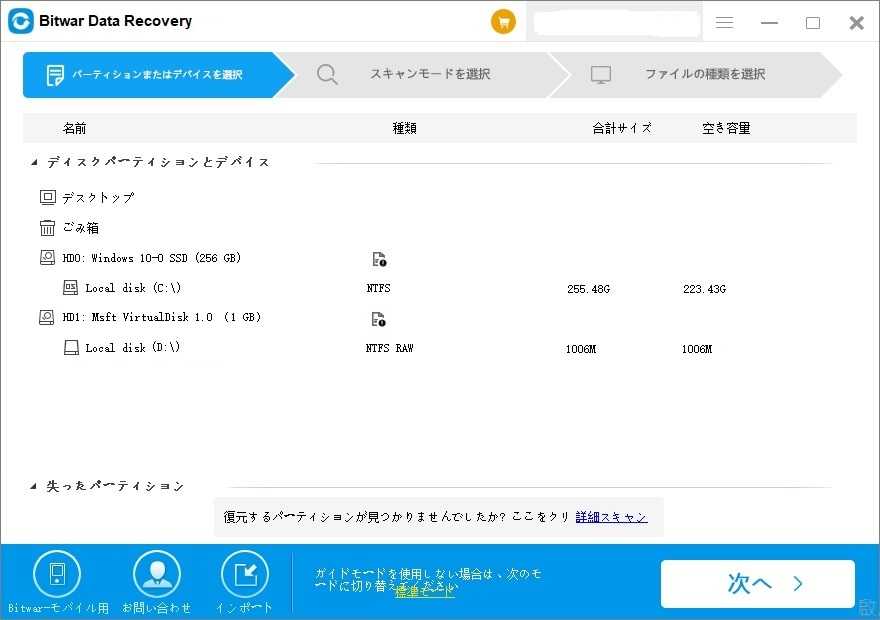
本記事はキャノン(Conon)カメラのメモリカードに関する故障を修復する方法について詳しく紹介します。メモリカードに関するよくある故障メモリカードの初期化/フォーマットのエラーメモリカードの書き込み禁止カメラがメモリカードを認識しないメモリカード内の動画や写真が紛失またはショートカットファイルになったカメラの画面にエラーコードが出たカメラのメモリカードからデータ復元するメモリカードからデータを復旧するには、Bitwarデータ復元というソフトを勧めします。各種メモリカード以外に、USBメモリ、外付けHDDおよびパソコンのHDDからデータをリカバリーすることもできます。動画、画像、ドキュメントなど、1000種類ぐらいのデータを復旧できます。Bitwar Data Recovery公式サイトBitwarデータ復元ソフトは削除、フォーマット、ウイルス感染などの原因によって消えたデータを簡単に復元できます。カメラのメモリカード故障を修復する方法故障1.メモリカードの読み込みエラー対処法1.メモリカードを再挿入してみるカメラを閉じてメモリカードを取り出して再挿入してください。次にカメラを起動し、メモリカードは使えるかどうかを確認します。対処法2.メモリカードを別のデバイスに接続してみるメモリカードとキャノンカメラには互換性があるかを確認します。メモリカードを他のカメラまたはパソコンに接続してみてください。メモリカードがパソコンで認識されない場合は次の方法を試してください。故障2.メモリカードの書き込み禁止SDカードには書き込み禁止「オン/オフ」を切り替える機能があります。ここが「オン」になっているとロックされ読み取り専用(書き込み禁止)の状態なので、書き込むことができません。書き込みができない場合は、まずこのSDカードの「ロック」部分を確認してください。「ロック」になっている場合は、上にスライドさせてロックを解除してください。故障3.メモリカードのフォーマットに関するエラー対処法1.Chkdskコマンドでメモリカードを修復するステップ1.メモリカードをカードリーダーでパソコンに接続します。ステップ2.Windows10の場合、タスクバーの検索ボックスに「cmd」と入力して、コマンドプロンプトを管理者として実行します。ステップ3.「Chkdsk ディスクの番号: /r」と入力して、Enterキーを押します。 対処法2.エクスプローラでSDカードをフォーマットするステップ1.メモリカードをパソコンに接続し、PCがSDカードを認識したことはエクスプローラで確認します。ステップ2.メモリカードを右クリックしてフォーマットを選択します。ステップ3.任意で「ボリュームラベル」に名前を入力し、「開始」をクリックします。 フォーマットの変更は「ファイルシステム」からフォーマットを変更し、「開始」をクリックます。キャノンのメモリカードの故障をクリックしてもっと詳しい内容を閲覧しましょう。
2022.11.02
コメント(0)
全8件 (8件中 1-8件目)
1