


2026
2025
2024
2023
2022
2021
2020
2006年02月の記事
全14件 (14件中 1-14件目)
1
-

劇団コリン座 スワンの涙
コリン星系第3惑星ボタンコリン歴1983 3の月ボタン星の地軸の変動は気候の変化をもたらし長い冬の時代に入っていた多くの動植物は静かにコリン星への移住の時を待っていたボタン星は 度重なる大規模時空間移動と星雲間航海のため母星であるコリン星の軌道に静止することが出来なくなっていたのだ事態を察知したコリン星評議会はボタン星に生活するすべての動植物をコリン星へ移住させる計画を立てたそれは、コリン星人類とボタン星人類の未来をかけた挑戦だった元々は2連星だったボタン星を破棄し代わりに同質量の高圧縮量子を封入した人造の衛星スワンを置き、バランスを保つ事にしたのだ計画は順調に進んでいたしかし・・・・司令官!ボタン星第6基地の時空間転送機の出力が80%のままあがらないと言う報告が入っています情報解析部のカヲン隊員が司令室にメモを片手に入ってきたひっこりん司令官はカヲン隊員の示したメモ書きをのぞき込んでいたカヲン君 これには第6時空間転送機の詳細しか載っていませんが ほかの基地の時空間転送機の状態はどうですか?はい、ほかの基地のものはすべて臨界点まで出力はあがっていますたぶん何かの故障だと思いますおかしいなこのデータは 第6基地のすべて装置は臨界点まであげるように動作しているまるで出力だけが何者かに吸い取られているように見えるしばらくカヲン隊員の示したメモをのぞき込んでいたひっこりん司令官はエンジェルの招集を告げた今回の作戦を伝えるひっこりん司令官は事態の説明をし各自の判断の元事態の収拾に当たるよう隊員達を送り出したユキ隊長は部下のフジロウ隊員の襟首をつかみどんぶり1号に放り込み自ら操縦席に座り猛スピードでボタン星に飛んだボタン星はユキ隊長の生まれ故郷 それがあと何日かで消滅しようとしているそれはしょうがないことだが ボタン星大移住計画が何者かによってじゃまされている故郷のすべての生命が今危険にさらされているのだ ユキ隊長の決意は固いどんなことをしてもボタン星の生き物や植物たちを無事にコリン星に移住させるんだユウユ隊員: 聞いた?今回はかなりやばいかもしれないわよピコラ隊員: どういう事よ ユウユ隊員: あのね 今進行中のボタン星大移住プロジェクトね8基ある時空間転送機を同時に 作動させて一気に全生命体を転送させる大事業よねピコラ隊員: うん 知ってるよそれくらいユウユ隊員: この6号時空間転送機はちょうどカナメに当たるマシンなのよピコラ隊員: うん だから?ユウユ隊員: もう!鈍いわねえ このマシンがちゃんと動かないと計画が進まないのよ そうなるとボタン星が消滅ポイントまで行き着く前に、 ボタン星 全生命体の移住が完了できないでしょう 移住完了前に消滅ポイントにボタン星が到着したら そこに住む全生命体が一緒に消滅しちゃうのよピコラ隊員: あっ そうか それでユキ隊長フジロウ隊員を連れてすぐに第6時空間転送機基地に 行ったのか・・・ユキ隊長ってボタン星人だったわねユウユ隊員: さっき ひっこりん司令官 ピコラに耳打ちしていたでしょう なんて言ってたの?ピコラ隊員: それが変なのよ 彼とまだつき合ってるのかって そうそう 今日彼とデートなの ユウユ隊員 先に第6基地に行って来て 私も後から行くわユウユ隊員: ハハハ デートねすぐに切り上げておいでね 私は先にチチ隊員とボタン星に行くわ・・・・・・・・・・・・・・・・・・・・・・・・・・・・・・・・・・・・・ここは ボタン星で一番美しい湖の畔 一羽の白鳥が悲しそうに湖面に映るコリン星を見ていたスワン おいで少女ナナは友達の白鳥スワンに近づいたスワンおかしいわ 森の仲間達みんないなくなっちゃったどうしてなんだろうね 仲良しの友達ナナに声をかけられたスワンは優しく微笑みかえしナナ 聞いて 森の仲間達はみんな消えてしまったのこのあたりの仲間はみんないなくなったわテレパシーで事情を告げるスワンナナは泣き出してしまったなんて事なの あのタヌキのポン太や狐のギンもいなくなってしまったのおかしいと思ったの 心を澄ましても誰の声も届かないものあっ 待って スワン お姉ちゃんが来るって 今 こちらに向かってるってユキ姉ちゃんが来てくれるって・・・聞こえる 聞こえるわドタン! フジロウ隊員はナナの前に転がり落ちてきたイテテテテナナ 久しぶりエンジェルスーツに身を包んだ精悍な出で立ちのユキ隊長がス~と舞い降りてきたお姉ちゃん 駆け寄るナナ聞いてお姉ちゃん このあたりにいた友達がみんないなくなっちゃったのあれ?変だわ お姉ちゃん お姉ちゃん駆け寄ったユキ隊長の前からナナは忽然と姿を消したのだ隊長! ナナちゃんが いなくなったわコリン座の久々の公演が始まったよいなくなったナナちゃん そしてボタン星の仲間達 後に残ったユキ隊長 フジロウ隊員と白鳥スワン謎を呼ぶ展開で幕を開けたコリン座3月公演ひっこりん司令官の密命のためプーにゃんと遭うピコラ隊員そして第6基地に飛ぶひっこりんずエンジェルの隊員達さあ がんばれ 我らのひっこりんずエンジェル!
2006/02/27
コメント(26)
-

スパイウエア4
やあ ひっこりんだよ昨日に引き続きスパイウエアの話だよわ~~い やっと核心に迫れるよ●予防スパイウエアに侵入されないようにするにはどうしたらいいか?この 予防策というのは1つだけやったから安心と言う訳じゃないんだ色々な そうだね 総合的な処置をして対処しないといけないそれでは始めようか まず1)管理運用面での予防策まず重要なことは ユーザー自身がスパイウエアに対する意識を高く保つ事なんだ例えばスパイウエアの中にはライセンス同意書を送信するものがあるまあ長文だしほとんど外国語で僕には理解不能なんだけど ちゃんと訳して丁寧に読めば このソフトには情報収集を目的とするツールが同梱されていてそれを利用するかどうかの選択肢のある場合があるでも それはほんの一部のスパイウエアであって ほとんどは故意に記載していないフリーのソフトをインストールするときは注意が必要だよ2)セキュリティアップデートによる予防策セキュリティアップデートはいつも欠かさずに行って常に最新版をダウンロードしておかないといけないよ。 そうすることで そのシステムの脆弱性を利用するスパイウエアの予防をするんだ3)Webブラウザの設定の変更による予防策本当はジャバスクリプトやアクティブXを利用しない設定が一番安全だと思うけどそんなわけにはいかないよね 例えばそうすると この日記も自由に見れなくなるからそこで せめて警告が表示されるように設定を変更しよう変更はこうやってしよう4)Webブラウザの選択による予防策脆弱性を利用するようなスパイウエアに対し比較的脆弱性の少ないブラウザを選択して対処する方法なんだけど例えばIEをやめてファイヤーフォックスを使うとか・・・でも僕が前に使ったとき侵入を許してしまった経緯があるので・・ぼくはあまりこれは決め手にはならないと思う でも そう言う方向で考える予防は有りだよ5)パーソナルファイアーウォールによる予防策インターネットセキュリティといったパーソナルファイアーウォールを使うことによって予防する方法もあるこの方法はURLやポート、プロトコル、アプリケーション、シグネチャによってスパイウエアの侵入を防ぐことが可能となるちなみに 僕のサーバーPCには一日10回ぐらいの中国や台湾、韓国、日本からの攻撃がある このファイアーウォールがもしなければ大変なことになっている6)バックアップによる予防策コンピュータの中に一度侵入されると削除不能になるケースもあるそうなったらリカバリしか対応策が無くなってしまうだから 定期的にバックアップを取っておくことは必要なんだねここまで書いて思うのは やはり総合的に対処策を考えておかないといけないと言うことなんだじゃあ 実際に攻撃に遭い侵入を許してしまったらどうしようかスパイウエアの検知と除去策について考えてみよう●スパイウエアの検知と除去検知と除去に対する方法も 予防策と同じように併用して実施する必要があるよ1)スパイウエア対策ツール/スパイウエア対策機能付きウイルス対策ツールの導入今現在最も有効な対策がこれだね でも重要なことはそれら対策ツールはそれぞれに得手不得手が有るんだ だから 事前に充分調査して導入を考えようねここで少し有名どころの有料ソフトと無料ソフトを紹介しよう●有料Spy Sweeper (ウェブルートソフトウエア)スパイウエア対策専用ファイナルストッパー(AOSテクノロジーズ)スパイウエア対策専用アンチウイルスコーポレートエディション(シマンテック)ウイルスソフト併用スパイバスター2006(トレンドマイクロ)スパイウエア対策専用●無料SpyBot-Search & Destroy Ad-Aware SE PersonalMicrosoft Windows Defender 以前はアンチスパイウエアという名前だった無料ソフトについては国産のソフトは見たことがないです(ごめんなさい)ひっこりんのアンチスパイウエアソフトウエア情報サイトまだまだ沢山のスパイウエア対策ソフトがこの中に載っています一度目を通して頂くと良いですよ2)運用管理面での検知スパイウエアに侵入されたかどうかを検知する際の現象に注意しよう◎ディスクへの異常なアクセス◎CPUの異常な負荷状況◎今まで起こらなかったソフトウエアの干渉◎システムの応答の遅れや誤動作まあ こういったところかなスパイウエアが現れたのは2000年頃ここ1,2年で急造したもはや僕たちみんなの脅威となってきているもちろん 今後も猛威を振るうはずでも 一般にユーザーのスパイウエアに対する意識はすごく少ないんだこれは ネット接続の速度に関係するかも知れないね回線が早くなり スパイウエアがデータを送信するのにも時間がかからなくなりほとんど意識しないうちに終わってしまうとしたら 今まで肌で感じていたCPUへの負荷やディスクへの異常なアクセスも気づかないうちに終わってしまう本当に スパイのように闇から闇に重要なデータが流出することになるパソコンの性能の向上がスパイウエアをより活動的なものにしているんだそうそう 質問の答え家計簿やEXCEL内の情報の漏洩はまず起こらないと思う(現時点で)そう言うデータの漏洩は次元が違って人為的なもの直接データを開いて確認して持ち出しているのでそこにアクセスする権限を持った悪意ある人がデータを盗んでいく行為だよ本当に脅威となっているスパイウエアとは次元の違う犯罪行為だよなるほど 判ったような気がするとりあえず 今パソコンがすごく重いから何かはいってるような気がするからスパイウエアソフトの導入を考えるわ
2006/02/27
コメント(10)
-
スパイウエア3
やあ ひっこりんだよ今日はボタンちゃんからの質問に対しての答えだよ質問----------------------最近 パソコンに入れてたファイルが盗まれて 情報が漏れたっていうニュースが聞かれました。これが 分かりません。何故 ファイルが取られるのですか?私のパソコンに入っている 家計簿とかエクセルのファイルとか取られたら 心配です。何故 どうしたら 防げるのか教えて下さい。------------------------スパイウエアの恐怖今 企業の情報システムへの驚異としてスパイウエアが注目を集めているいるんだどうしてかというとね ウイルスやワーム、スパムなどとは違いユーザーが知らない間にPC内に侵入し様々な情報を盗み出しているからなんだ一昨年当たりからものすごく猛威を振るっているスパイウエアだがこのブログでも何度か取りあげているスパイウエア1 (2004/09/07)スパイウエア2 (2004/09/08) 今回は スパイウエアがどうやって個人のPCに侵入してくるのかどうやって予防するのかどうやって駆除するのかこの3点に絞って話を進めよう●スパイウエアの侵入経路としてあげられるのは4つある1)ソフトウエアハンドル型フリーソフトなどにスパイウエアがハンドルされていて、ユーザーが知らないうちにインストールされるもの2)ユーティリティプログラムインストール型電子メールやWebページを通じてIEのツールバーなど便利ツールと一緒にインストールされ ユーザーがスパイウエアとして認識せずに使っているもの3)javaスクリプトやアクティブXの実行型javaスクリプトやアクティブXなどを実行してユーザーが知らないうちにインストールされるもの Webサイトを閲覧中にスクリプトが起動して勝手にインストールされるメーラーを確認中に勝手にスクリプトが起動してインストールされる4)エクスプロイット型ブラウザやシステムの隙間を狙ってスパイウエアが組み込まれる場合これもWebサイトに潜み閲覧中に侵入常にポートを開けているサーバーなどを監視し無防備なサーバーに侵入してインストールされる場合もある●スパイウエアの活動一般に、いったんスパイウエアがシステムに侵入してしまうとコンピュータ内の様々な情報が収集される収集された情報は インターネットを経由してスパイウエア制作者に送信されるIDやパスワードなどの情報 クレジットカードの情報や重要な個人機密情報など持って行かれてしまうこのような情報は必ずネットに接続していないPCで管理すべきでしょうさて では一体この驚異からどうやって自分のPCを守ったら良いんだろうははははは肝心なところは次回だよえええええええええこれじゃあ ヘビの生殺しだよいいのまた明日なの
2006/02/26
コメント(8)
-
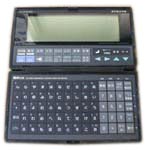
ひっこりんの愛した 電子手帳
ひっこりんは 昔からメカが大好きだった文具がメカになったとき もう心がときめいた以前営業をしていたとき 顧客情報と価格表などの情報をそのメカに入れて持ち歩いたそう その文具メカとは 電子手帳一時期 本当に一生懸命時間を費やした無駄なことだったのかどうかは判らないけれどほかに時間を使ってすること有っただろうけど今から15年前僕の使っていたのは これ カシオの電子手帳 DK-2000そしてこれは使えるぞと思ってもっと容量の大きなタイプが発売になったときまた購入 DK-5000結局この手の電子手帳はDK-7000まで買ったまあ 最初のDK-2000は新品 後は中古の購入なんだけど営業をやっている間は使っていたよ結局 プーにゃんとクークのおもちゃになってしまったがワープロに比べると そこそこ携帯に優れていてそれはそれで良かったこの 持ち運びが出来る電子手帳なんだがパソコンとのリンクとなると使いにくい相互間の通信はスムースに出来たのでデータのやりとりは苦にならなかっただけに悔やまれたしばらくして もっと高級なデバイスを使い始めたひっこりんシャープのザウルスだこのザウルスPI-6000モデムが後付なんだけどセットでやっぱり中古の購入パソコン通信ができ 結構面白かったでも 仕事に生かせるような事はなかった手書き入力より キーボードを叩く入力方法が向いているんだろうねなぜか まあ 字が下手だから機械の方がうまく文字を認識しないというそれだけのことかな字が下手だから 電子文具に走るんだよ・・・・その後 カシオから発売されたカシオペアA-60というwindowsCEハンドヘルドPCというものに飛びつきひっこりんの電子手帳へのこだわりも一段落するCASSIOPEIA A-60CASSIOPEIA A-60 2前にも書いたけど これが優れもので 今でも朝晩の通勤時間 電車の中でこの日記の元を書いているまあ どうでも良いんだけどこんな事は実は 今日はちょっと前に衝動買いしたWorkpad c3というものを紹介するつもりだったはははは 馬鹿なひっこりん上のことは黙っていれば そんな馬鹿なことを続けてきたなんてばれないのにねはい ではご紹介右側に有る箱に一式すべてそろって中古でなんと3150円形式は 8602-50JPalmOS 3.5 RAMが8Mもちろん完動品 何処にも問題ない バッテリーもちゃんと生きている実は 本当は もう1台一つ前のやつも持っているこれは 8602-40J PalmOS 3.1 RAMが8M(標準は4M RAMを載せ替えた改造品)ネットオークションで5000円で落とした代物でこれは研究用に買ったFailmakerモバイルというソフトの運用について データベースを構築する為だった結果的に2台となったでも 携帯性に優れ ソフトも一杯さらに大規模データベースに連動し渋く格好いいこの機械しばらくは 僕のおもちゃになりそうだよ
2006/02/26
コメント(20)
-
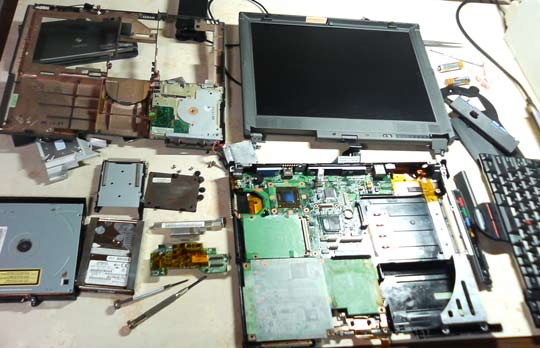
ノートパソコンが治った
やあ ひっこりんだよははははははとうさん 何笑ってるの?いや これ見て!アレ~~またノートパソコンそうだよ実は 前に日記で書いたんだけどね壊れちゃったパソコンそうそう これ電源が故障して使えなくなって 机の上でバラバラになったやつこれが復活したんだええええあれが治ったの?すごいでしょう見てねすごい!良く治ったねでしょう実はジャンクの同じPCが手に入ってねそのジャンクというのはディスプレイが割れておまけにパスワードまでかかっていたものガタイも割れていてとても治らない代物だったんだでも 電源は入るみたいだったで まあ メーカーで電源部を買うことを思えば数段安いと思って買っちゃったそしてね電源ユニットを交換して組み立てたで 治っちゃったははははこれで 無駄遣いと言わせないぞねえ おとうさんこれ 治ったのは良いけど誰が使うの?えっ!?あれ?考えてなかったよ
2006/02/24
コメント(16)
-
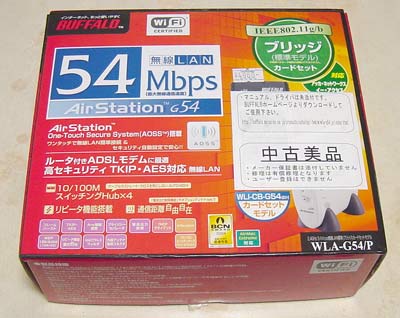
やっと繋がった(7)
やあ ひっこりんだよノートパソコンを持ってるといろんな所で使ってみたいと思うよね居間でも ベットの上でも お勝手でもねうん うん2階に子供部屋があって そこでもインターネットがしたいとかねうん うん うん うんそうそう してよいや 今回 この企画はなかったということで~ダメダメダメ ダメ~~~~~~~~~~~~~と言うことで インターネットの無線LAN化についてゴホンッ有線LANで接続設定が出来れば後は簡単ルーターに無線LANアクセスポイントかブリッジを買って無線LANカードを用意すれば良いんだわーい 買って買ってははは 今回買ったのは 中古の無線LANブリッジソフマップで\4980 ブリッジと無線LANカードのセットだったのですぐに購入今まで使っていたアクセスポイントと無線LANカードを友達に安く売って購入の足しにしたんだおおお やった~~今回の接続設定は モデムに直接ブリッジを接続ブリッジにHUBを接続 各パソコンに接続してるあとはノートパソコンにLANカードを取り付けるセットに入っていた無線LANカードだよドライバーと接続ソフトはバッファローのサイトからダウンロードしただって 安い理由はこれだよはははカードを始めて挿入するとドライバーをインストールしようとするのでドライバーを当ててあげるそして 次に接続用のソフトをインストールするすると アクセスポイントを自動で探し始めるキチッと探し当てプロファイルに登録すれば 普通の有線LANと同じように使えるようになるよまあ 各メーカーによってソフトは違うので取扱説明書を良く読んでやってね
2006/02/23
コメント(13)
-

なんか 文句ある?(口直し??)
やあ ひっこりんだよ疲れたから 口直しははは ぴっちの若いときこれもしーらない出会った頃 ははは デレデレそして 今!!!なんか 文句ある??
2006/02/23
コメント(12)
-
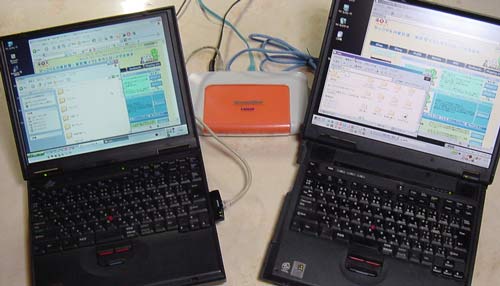
やっと繋がった(6)
やあ ひっこりんだよやっと2台のPCが設定できたインターネットに接続できた後は2台のパソコンの共有とプリンタの共有だよまずは今の状態はこんな感じだよ2台のパソコンがインターネットに繋がっている今度はファイルの共有だよ共有ってなに?うんパソコン同士の中身をLAN上で見るそして ファイルのやりとりして 右のパソコンでやっていた仕事を左のパソコンでやる右のパソコンに繋いであるプリンタに左のパソコンから印刷するそんなことが出来るようにするんだよへえ べんりよねうんでも それには一つちゃんとしておかないといけないまず 同じワークグループにならないといけないワークグループ?うんやってみようまず マイコンピュータを右クリックしてプロパティを出すんだネットワークIDをクリックして共通のワークグループ名を入れるここではワークグループを「hikkorin」にしている再起動するとワークグループができあがるほおほおワークグループはクークが良いなはははは だめ!!次は 共有フォルダを作るよ共有フォルダを決めたらそのフォルダを右クリックするんだ共有と書いてあるところをクリックするこのフォルダを共有するをクリックするそして適用を押せば共有化は完成だなんだ 簡単じゃないははははそうだね次はプリンターの共有だようんスタートメニューから設定そしてプリンタを出す共有したいプリンタを右クリックして共有を選択するここで 共有を選ぶプリンタのアイコンが共有の印の手が付いた適用を押せばこのプリンタはこのパソコンが起動している間はいつでもほかのパソコンから使うことが出来るじゃあ ほかのパソコンを起動して今のパソコンのプリンターを使えるようにしようやった!ワクワク先ほどと同じようにプリンタフォルダを出してプリンタを追加するウイザードが出るので設定を始めるよネットワークプリンタを選択するプリンタを参照するを選択して次へネットワーク上にHIKKORINと言うワークグループその下にパソコンの名前が有り そこに+マークが有るそこをクリックするすると先ほど共有したプリンタが現れるそのプリンタをクリックして次ぎへを押すハイを押せばこれでお終いこれで共有プリンタが作られたねえ おとうさん プリンタ多くない?はははは 細かいことをいちいち気にしないの
2006/02/23
コメント(14)
-
やっと繋がった(5)
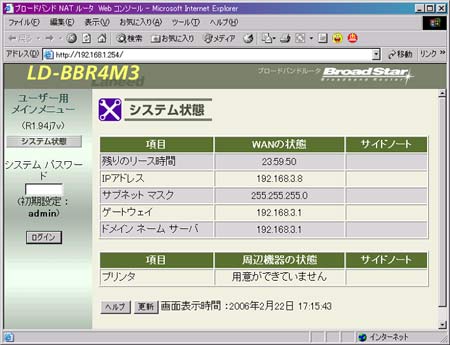
やあ ひっこりんだよいよいよルーターの設定だよルーターへの入り方は ほとんどのルーターがブラウザを使って行って居るねそれぞれの機種で違うけれど 多くのルーターが192.168.1.1というIPアドレスを振っているでもYahooのコンボモデムのようなIPも有るからね例えば僕の持ってるlaneedのルーターは 192.168.1.254なんだねパスワードを入れて入ってみよう設定画面に入るとほとんどのルーターは簡単設定と言う物があってそれぞれの接続業者に会わせた設定が簡単にできるようになっているこのルーターでは「クイック設定」だここでは動的IPかPPPoEかの違いを入力するんだyahooやCATVなどは動的IPNTTがらみのはPPPoEだということがわかるね例えばフレッツADSLで契約しているとしようまずは 設定業者から送られてきた用紙を取り出して見よう それに記載されているパスワードなどを入力していくんだ。このように入力の必要なところに打ち込んでいく次へをおして次の設定画面へ設定が終われば保存してログアウトすればいいねえ おとうさんやったけど これだけで良いの?はははは そうだよ 特別の操作はいらないよこちらがWEBサーバーなどをするなら必要になるけど今はいらないあとは パソコンの設定だよまずLANアダプター(カード・ボード)の設定をしようパソコンのマイネットワークを右クリックしてプロパティをだして設定画面を出すんだネットワーク接続というのが出てローカルエリア接続が有るのでそれも右クリックしてプロパティを出すやることはDHCPを有効にすることだよそうか ルーターが割り振ったIPアドレスをパソコン側で認識できるようにするんだねよ~~し やるぞインターネットプロトコル(TCP/IP)をくりっくしてそれから??プロパティを押すんだねIPアドレスを自動で取得するにすればいいの?DNSサーバーも自動ねしたよ というかなってたようん なっていれば大丈夫なるほど 此処で設定するんだうん これでハードの設定は終わったよ後は ねえ後は??どうするのよはははは そう焦るな一度に書いたらこの企画終わっちゃうでしょえっ?ちがうそろそろ夕御飯だから 続きは今度ねはーーーーい
2006/02/22
コメント(16)
-
やっと繋がった(4)
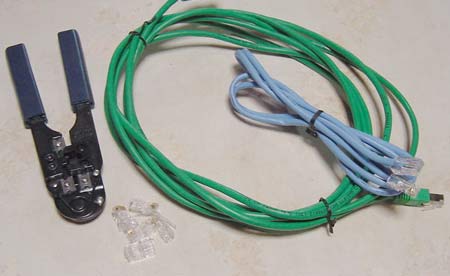
やあ ひっこりんだよ前の続きだよパソコンにLANカードを取り付けると次はコードを繋がないといけないねLANコードだよLANコードのつなぎ先はハブまたはブロードバンドルーターに繋ごう(ブロードバンドルーターには通常ハブが内蔵されている)ハブにはルーター機能は内蔵されていない ハブ(HUB)とブロードバンドルーターはモデムの種類によって使い分けようモデムにルーター機能のあるものについてはハブ(HUB)を。付いていないものにはブロードバンドルーターを使うんだ接続機器についてのお話はここまでだよだいたい判ったかなうん以前はLANコードもクロスケーブルとストレートケーブルの2種類があってHUBの設定もそのコードに応じて設定しないといけなかった今はスイッチングHUBとなってストレートケーブルだけを使うようになったもちろんクロスケーブルが有れば2台のPCをケーブルだけで接続してデータのやりとりが出来るんだけど そんなことはプロに任せればいいことでいまは 気にする事じゃないねここから先はブロードバンドルーターやモデムの取扱説明書で確認してねうん これでパソコンとパソコンそしてインターネットに繋ぐ装置はだいたい判ったわパソコンとハブやルーター、モデムを繋いだら一度モデムやルーターの設定画面に入ってみよう普通 ほとんどのブロードバンドルーターは 本体に設定画面を持っていてブラウザで入ることが出来るこの写真のブロードバンドルータでは ブラウザのアドレスバーで192.168.1.254と入力するユーザーとパスワードをadminと入力すると設定画面に入ることが出来るそこで 設定するんだYAHOOのルーター機能内蔵のモデムにはインターネットエクスプローラのアドレスバーに172.16.255.254と入力するんだそして 出てきたユーザー名とパスワードにそれぞれybbuserと入れるんだようん やってみて良い?うん やってご覧まずインターネットエクスプローラを立ち上げて172.16.255.254 と入れるんだねエンター!!エイ!ybbuserと入れるんだねハイね!設定画面が現れたでしょうここからいろんな設定をするんだこれからどうするの?う~~~ん 長くなりそう ははは もう寝よっとまた続くね
2006/02/20
コメント(12)
-
やっと繋がった(3)
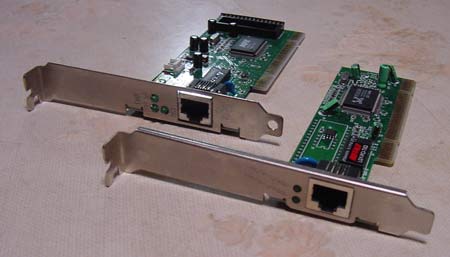
やあ ひっこりんだよ今日はパソコン側の接続設定ぼくの家の以前のパソコンでの複数接続設定の仕方だよ複数台パソコンを接続すると凄く良いことがある。例えば2階の寝室のところで使っているノートパソコンから自分の部屋にあるパソコンのデータ(画像やワード文書、エクセルファイルを持ってきたり直接その場所で作業したりできるんだプリンターだって共有できるから自分の部屋に置いて有るプリンターに寝室のノートパソコンから印刷できたりする。さらにノートが無線LANで接続して有ればノートをこたつの前や食堂で使いながら同じ事ができるんだよふんふん なるほどずぼらになるわけだ違うよパソコン環境が一気に便利になるんだ今1台しか使っていなくてデータが一杯になってきた人にはサイコーだよ大きなハードディスクを持っているパソコンにデータを置けばファイルサーバー的に使うことができる。長く使ってるとそう言った環境が欲しくなるんだはいはいところで 今日の話題は?そうそう パソコン側の設定についてだったねパソコン側でネットワーク設定をしないとネットワークに入れないからねでも その前にインターネットができるようにしようねマイネットワークみんなのパソコンには表示されているかな?今のユーザー名はなんという名前でログインしているのかな?ワークグループの名前は何にする?家庭内ネットワークを組むことにおいて越えないといけないハードルはそんなに無いよ適当にやればできちゃうXPや2000などとwin9xではちょっとやり方は違うけれどいずれにしても それほど難しい訳じゃないまずはそれぞれのパソコンでインターネットが使えるようにしようそれにはルーターがいることは昨日書いたねDHCP機能でIPアドレスも自動で発番されることも書いたねパソコンの設定をまず自動で発番されたIPアドレスを使えるようにしようところで みんなの2台目のパソコンにはLANカードついているかな??ついていないとだめだよまず付けてからね古いパソコンはモデムはついているけれどLANカードは付いていないよねLANカードって何よ?どんな形をしてるものなの??じゃあ おとうさんの持っているやつを見せてあげるねまずはデスクトップパソコンに付けるタイプねLANボードと言うんだよ有線のLANボード パソコンのボディを開けて接続する無線のLANボード まずは接続用のボードを取付け、後はノートと同じように設定する次はノート用だよ有線のLANカードと有線のLANUSBユニット無線のLANカード LANカードやLANボードは中古で良いからねははは貴方 こんなにどうしたの?えっ?どうしたってその 壊れたパソコンからはずしたり 勢いで買っちゃったやつとか・・良いじゃない ピッチだってお化粧品買うじゃないそれに比べたら安いよみんな中古品だよちょっと 話さない?今からえええ ちっとも前に進まないよゴメンね 次は明日ね貴方 いらっしゃい こちらへは~~~いははははやれやれ
2006/02/18
コメント(28)
-
やっと繋がった(2)
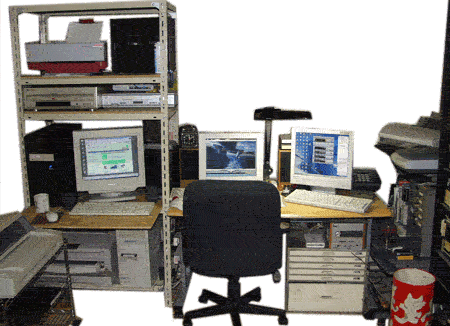
やあ ひっこりんだよ今日は我が家の、以前のインターネット接続の話だよ先日少し話したように我が家のブロードバンド接続業者はYahooBBなんだニュースでヤフーがBB事業に乗り出すと言う情報が流れすぐに飛びついたまだ回線の準備もできていない頃 頼んでから3ヶ月以上かかってやっと来た8Mの速度の超高速接続 その圧倒的な早さと常時接続感激したよそして、IP電話の登場 試験期間 モニター募集に応募して一般認知より少し早くから電話代も節約したしばらくして2台3台のパソコンに接続したくなって当時10000円以上したブロードバンドルーターを手に入れたははははこれは凄いよってみんなに勧めたよやがてブロードバンドも認知度が上がった今やほとんどの人がブロードバンドで接続してインターネットしてるあれから何年かたち家も変わったネット接続環境も変わった為接続状態が凄く悪くなってきたんだ速度が出ない何度かモデム交換をしてもらったり局の機械を交換してもらったりヤフーのオペレーターとも話がスムースにできるようになったよ回線は結局NTTの家の外の電話線の問題となって安定した接続ができるようになったんだ今ぼくの前には3台のデスクトップが置いて有るそれぞれのパソコンをインターネットにつないでいる以前の接続はこのようになっているよ電話線 モデム ブロードバンドルーター ハブとアクセスポイント パソコンの順だよ モデムから送られてくる個人のいえに割り振られたIPアドレスをブロードバンドルーターが接続されたパソコンに順次IPアドレスを降っていく 個別のIPがないとインターネットに接続出来ないんだもちろん お互いのパソコン同士の接続も可能となる通常は開いていないポートもルーターの設定でそれぞれのパソコンに限定して開けていくんだモデムにルーター機能の付いていないタイプの複数接続にはブロードバンドルーターを使う今のブロードバンドルーターの接続は凄く簡単だよモデム側のライン(LAN)と表示のあるジャックにLANコードを繋ぎブロードバンドルーターのWANと書いて有るジャックと繋ぐ。LANと書いて有る4つのジャックのどれでも良いのでLANコードを繋ぎ 片方をパソコンに繋ぐ ハード面の接続はこれで終わり。次はルータ機能の設定を行うインターネットエクスプローラを使って管理画面に入る大体のルーターは簡単設定という便利な機能が付いているので 管理画面に入ったら 自分の契約している接続業者から送られてきた用紙を見て接続設定しようYahooBBの場合Yahooと書いて有る所をクリックするだけで良いよあとはDHCPの設定 DHCPを有効にするを選べば規則に従ってIPアドレスを自動で割り振ってくれる次はLANコードで接続されたそれぞれのパソコンの設定だよねえ おとおさんなんか話が難しいよポートとかIPアドレスとかう~~~んそうか 困ったなあじゃあ 今日はもうおしまい 続きはまた今度ださあさあ ご飯食べようサーバーがあるとこんな事が出来たりして
2006/02/16
コメント(16)
-
やっと繋がった(1)
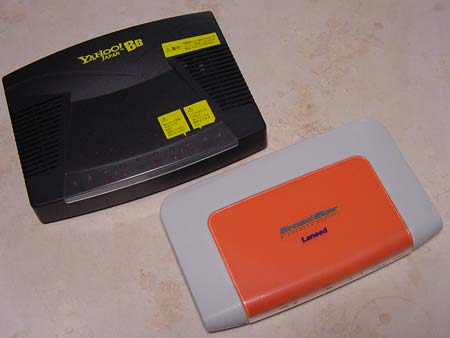
やあ ひっこりんだよものすごく ご無沙汰みんな 元気だった?ぼくも 元気だったよさてさて 今日は久しぶりに個人的なお話 また サーバーが使えなくなったそれにかかりっきりになっていたんだよネット接続みんなの家は何を使ってるのかな?ひっこりんの家ではインターネット接続をYahooBBでしてるんだよ今までBBになってからず~と使っているのだけれど回線の速度がイマイチかんばしく無かったんだ色々回線の問題では悩まされたうん今は安定してるよ何とかBBとして面目の保てるスピードなんだ(i以前の接続用の機器 前がブロードバンドルーター 後ろはコンボモデム)8メガの契約を26メガの契約に切り替えたんだ8メガの時は0.8メガがやっとの状態だったのが今は3メガ位出てるインターネットTVが満足して見れる位のスピードになったこの状態でなら納得できるところがね 問題は此処からなんだよまたまたサーバーが使えなくなったんだなんてこった今までの設定は ADSLモデムにブロードバンドルーターをつなぎブロードバンドルーター上でサーバー用パソコンの80番のポートを開けてWEBサーバーにしていたんだよところがだ 送られてきた新しいモデムは26Mのトリオモデム無線LANの機能のあるやつ 当然の結果としてルーター機能内蔵のブロードバンドモデムなんだしかし!無線LANの契約をしていない ひっこりんの所にはルーターの接続設定のための情報は何も入ってこなかった仕方がないのでとりあえず前の接続設定を継承して ブロードバンドルーターを乗せてそちらの機能でIPを割り振って使う事にしたんだよ(現在の接続機器 手前が無線LAN用のアクセスポイント 後ろがトリオモデム)もちろん ものすごく不本意サーバー繋げないと あの EXCELの説明用の機能も使えないサーバーになれると便利な機能がすべて使えないんだ勿論出先から自分のPCにため込んだファイルを見るなんてこともできないはははは昨日やっと機能復元 なんとか満足のいく設定になったんだその辺の事を少し書いて行くね前回の記事に凄く関連してるよ多分みんなも興味有ると思うよちょっと良かったら読んでみてね
2006/02/15
コメント(18)
-
インターネットの接続(1)
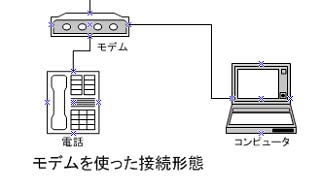
やあ ひっこりんだよなんか久しぶりなかなか日記が書けなくって 申し訳ないおとうさん 何処ほっつき歩いてたのよははは 別にねちょっと色々忙しかったんだよそれより今日から 皆さんの要望の多いインターネット接続の事についてお話ししようと思うんだはははは私も聞きたいじゃあ クークにも判るように書くねうんまず 以前の接続方法についておさらいしよう以前は 電話回線を使ったモデムを使った接続方法だった接続を図で示してみよう電話回線から直接モデムにつないで モデムとパソコンをRC232C接続でつないでいたいわゆる外付けモデムによる接続方法だよノートパソコンの場合内蔵モデムかモデムカードを電話回線に直接つないでインターネットに接続するタイプだねこの形でインターネットをしていた人は かなり経験の豊富な人たちだね以前書いたWindows3.1やWindows95の時代の人たちだやがてISDNでの高速インターネットの時代Windows98の時代になるとTCP/IPというプロトコルが標準となってLANを使った複数同時接続が可能になってくるINS ダイヤルアップルーターを使った常時接続 同時に4台のパソコンでインターネットが出来るようになる(ハブを使えばさらに多くのパソコンからアクセス出来る)今のシステムに近い方式だねこのころになると 小さな企業や家庭でも3台4台のパソコンをLANを使ってネットワークを形成することも簡単に出来るようになったへえでも まだまだ 一般にはパソコン自体も高額だった事もあり 企業内ネットワークを構築してパソコンを使うのは一般的じゃなかった本格的なネットワークが一般的になったのはWindows2000以降 MeやXPが出てからのこと時代はBB(ブロードバンド)接続が可能になってからかなある意味素人でも簡単にネットワークが構築できるようになった現在のBB接続はどんな感じか見てみよう上の図は1台のPCをごく普通に接続してインターーネット接続をする例だよこれはパソコンの中に接続用のプログラムをインストールして接続する方法だね契約している会社によっても違うんだけれどモデムから直接PCにつないで接続する このときモデムにルータ機能のある会社とない会社のものがある注意したいよねNTTの接続方法はルーター機能のないモデムが一般的だよyahooBBの場合モデムにルーター機能がついている無線LAN機能のあるモデムはルーター機能を内蔵してるんだそして2台3台同時に使う方法がモデムのほかにブロードバンドルーターを使うやり方ISDNの時のダイヤルアップルーターと設定はよく似ているブロードバンドの場合ダイヤルする必要はないので設定はすごく簡単パソコンに接続用のソフトをインストールする必要もないブロードバンドルーターの設定だけで複数同時にインターネットが出来るシステムだよこの図から判るように ブロードバンドルーターを用意すれば複数接続が簡単に出来ることが判ると思う今日はここまで 次は実際に設定の仕方について話をしようねなんだ やっぱり難しいじゃない
2006/02/04
コメント(22)
全14件 (14件中 1-14件目)
1


-
-

- 楽天市場のおすすめ商品
- 40代になって「睡眠の大事さ」を実感…
- (2026-05-30 10:00:05)
-
-
-
- 楽天ブログいろいろ
- 「見る」を「見るな」!楽天ブログ内…
- (2026-05-19 15:22:29)
-
-
-

- 花、風景の写真を撮るカメラとレンズ
- 寒風にも負けず水仙の花(1/26)
- (2026-02-02 14:22:42)
-


