2026
2025
2024
2023
2022
2021
2020
2006年04月の記事
全15件 (15件中 1-15件目)
1
-

印刷(3) 設定画面
やあ ひっこりんだよ今日はプリンタードライバーのお話みんなのプリンター調子よく動いているかな?プリンタのドライバーにはプリンタを調子よく維持するための仕組みや思い通りに印刷するための多くの機能が盛り込まれているじゃあ ドライバーについておさらいしようプリンターのドライバーはインストールされると決まった場所に表示されるようになるのはみんな知ってるよね例えばWindows2000だとスタートメニューの設定からプリンタを選ぶと出てくるフォルダーの中に入ってくるこんな感じだねこの中には現在登録されているプリンタが表示されるここでアイコンの説明通常のアイコンはこのように 何もついていないアイコンこれは 自分のパソコンにだけ使うことの出来る専用のプリンタだね上にチェックの付いたアイコンはこのプリンタが通常使うプリンタに指定してある事を示しているよこのアイコンは共有指定をした自分のパソコンに接続されたプリンタ自分に接続してあるのだが他のパソコンからも使うことが出来るこのアイコンはちょっと特殊プリンタの出力をTEXT(ファイル)に印刷するプリンタそして このアイコンは 他のパソコンに接続されていて共有されているプリンタこのプリンタの接続されているパソコンがオフの時 薄くなっていて使えないことを示してくれるよここではcanonのPIXUS860iのドライバを例として見るよそれでは 早速 プリンタのドライバを確認してみよう確認の仕方は簡単だよアイコンを右クリックしてプロパティを出せばいいプロパティを出すwindows2000でのプリンタプロパティMeや98はここが大幅に変わってきているよこの中の印刷設定と書いてあるボタンを押すとプリンタドライバの詳細設定が出来るここで設定することは 自分のパソコンでこのプリンタを使っていく上での基本設定となるんだここをしっかりと指定しておくことで プリンタはかなり使いやすくなるんだよまず表示されるのは基本設定印刷用紙を指定したり給紙方法の指定をしたり品質や色調と言った細かな調整が出来る次のタブをクリックすると ページの設定となるねここで用紙のサイズやフチ無し指定や両面印刷の指定をする部数の指定も出来るよ次のタブはスタンプや背景に関してだこのあたりは使う人にとってはありがたい設定だが余分と言えば余分な機能かなこの機能はダイレクトにデータを印刷するときに必要な機能だねデジカメのノイズの調整などここで先に指定しておくファイルの印刷では帰ってしない方が良い自分の設定した物はここでお気に入りに指定しておくと細かな設定の煩わしさが無くなるよそして ここがプリンタユーティリティだよここでクリーニングやヘッド調整をするんだこのようにプリンタの設定 凄く多くの設定項目があるこの設定項目を自由に使いこなせばプリンタの能力を今までの2倍にも3倍にも使うことが出来るんだよもちろんこれが特殊なプリンタになるとさらにいろんな操作が必要になってくるまあ その辺は書かないけど一般的なプリンタの設定ぐらいは自分で出来るようになろう今回はwindows2000で話をしたんだけどwindowsMeや98はまた少し違うよ自分のパソコンでよく見てみようね
2006/04/30
コメント(21)
-
印刷(2)
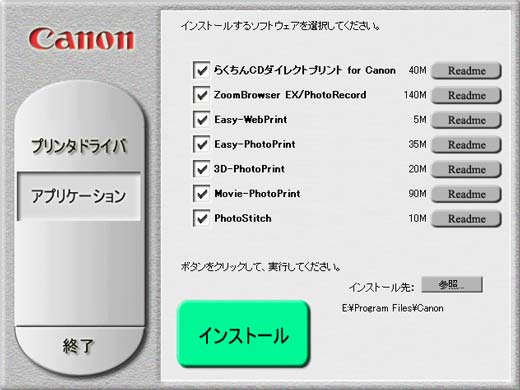
やあ ひっこりんだよ今日はプリンタの設定についてだよプリンターみんなどうやってインストールしてる?プリンターを買ったときに付いてきたセットアップCDに決まってるでしょうって?そうだね CDを入れてそのまま手順通りやっていくとインストールは完了するねついでに必要もないプログラムも一緒にインストールしていない?プリンターやスキャナ それにデジカメ本来必要なドライバー以外に本当に多くの余分?なソフトウエアが付いてくるメーカーが違えば同じようなソフトが2つも3つもインストールされて何をどう使って良いか判らなくなるよね今はデジカメ人気もあって画像を処理したり系統立てて保存するソフトがそれぞれのメーカーで付いてくるでも それって使いやすいの?素人をだますには それは良いソフトだでも、ちょっと判り始めると こんな不必要きわまりないソフトも無い(はははは 言い過ぎた)初心者の頃一所懸命覚えたそのソフトも色んなソフトを系統立てて使っていこうとすると例えばフォルダが何処にあるか判らないとかどの写真が必要な物か判らなくなるいい加減にして欲しいまあ ぼくは使っていないので良いけど・・あれものすごく脱線しちゃったはははは本当は色んな周辺機器 本当にインストールしないといけないのはその ドライバーだけなんだよ一体型のプリンターなら プリンタドライバーとスキャナーのTWAINドライバーだけなんだよ後のもったいぶったソフトはじゃまなだけそれらのソフトは必要なときにインストールしよう例えばCD印刷をしたいとかOCR機能を使いたいと思ったらそのときはちゃんとインストールしておこうcanonプリンタドライバに付属する便利な(?)ソフトウエア群要するに 最初から良く注意してインストール作業はするんだよって言うことなんだ
2006/04/26
コメント(16)
-
印刷
ねえ お父さん教えてよどうしたのうん この作ったファイルを印刷したんだけど思い通りに印刷できないのよへえ じゃあ少しお父さんに見せてごらん*************やあ ひっこりんだよ今日は印刷についてみんなは印刷したこと有るよねちゃんと印刷できるかなイメージ通りに印刷できてる?例えばイラストレーターできちっと大きさを指定して印刷したはずなのにちゃんとその長さで印刷されていないとかページが2ページに分かれて印刷されたとか印刷したはずなのにプリンタが動かないとかこういったことはどうして起きるんだろう一番の原因はプリンタドライバーの印刷設定ををちゃんと理解していないために起きるんだよこれから 印刷について少し話すよまず 印刷ドライバーを良く理解してみよう一般的なプリンターに印刷する方法大型プリンターに印刷する方法ファイルとして印刷する方法テキストに印刷する方法ワープロと表計算における印刷範囲の違いソフトによる印刷指定の違い印刷するための用紙による設定の違い写真データを印刷するための画像解像度はどれくらいが良いのか一言に印刷すると言っても凄く奥が深いことが判ると思ういや 深すぎる特に大型の印刷機などを使っているとその技術はまさに職人芸思い通りに色をだすプリンター本体のメンテナンスも大事だよね良く聞くのがインクジェットのヘッドの目詰まり書きたい事は山のようにあるあまり専門的にならないようにこれから少しずつ話していこうははは この企画も長くなるよ************ほら 此処をこうしてこうすると ほら綺麗にできたでしょわーい ありがとうよかったーーはははは クーク何を印刷したんだろう「恋しいクルルンさん あなたきりっとした瞳、その唇は・・・」えええええこ・・これはピッチ~~~~
2006/04/25
コメント(16)
-
ウイルス(4)
やあ ひっこりんだよ今回はウイルスの4回目無料のアンチウイルスソフトの2回目だよavast!前回はインストールまでお話ししたので今回はその使い方についてお話しするよこの 無料なのに高機能のアンチウイルスソフト何が凄いかと言えばすべて日本語対応で出来ていることそして 好感の持てる外観と判りやすいボタンや軽い動作が揚げられるみんなは 納得してもらえたかなさて そのプログラム 前回もお話ししたように期限付きなんだ60日間の限定使用が許されているこのまま何もしなければ60日間でプログラムは使えなくなるそれを解除するには 制作者のサイトでユーザー登録をしないといけないこの登録も無料なのですぐにやっいぇろかないといけないそして これも難しくないじゃあ 登録の仕方を教えるよ1)まず最初にavast!を起動させよう右上の▲をクリックしてメニューを表示させるそしてメニューからavast!についてをクリックするavast!についてが表示されるこの中の下のボタン「ライセンスキー」ボタンをクリックするとライセンスキー登録画面が出たかな?ここで「プログラムの登録」文字列を押すするとavast!の登録ページが現れるこのページの下に登録画面があるんだほらね、ここで日本語をまず選択するすると翻訳された日本語ページになるよ下にスクロールして入力画面にする入力項目は沢山用意されているでも上に記入したメアドとお名前、国名の入力だけで良いよ後は任意となっているまあ 記入したい人は書いてあげて僕は上のように記入して登録ボタンを押したよすると登録が終了したことをお知らせしてくれる自動でメールが配信されているのでメーラーから確認してみようほらねこのようにメールが届いている僕のライセンスキーはキリトリで囲まれた(ポインターのところ)に書いてあるのがそうだよ先ほど出したこの位置にライセンスキーを入力すれば登録完了だあとは1年後に同じ操作をすればいいそうすればズ~と無料で使用できるはははは簡単でしょ僕のメアド しっかりばれてる・・・はははまあいいかなんか 判らないことでもあったら聞いてねそうそう本体の使い方これは凄く簡単プログラムを開くと出てきたこの順番にやればいいよ検査領域を指定する左上のボタン(指先ポインタのところ)ここがローカルドライブを指定するところクリックすると上に検査方法が飛び出してくるスライダーを移動させてどのように検査するか決める圧縮ファイルも検査するには「圧縮ファイルの検査」の前をチェックしてねその後は開始ボタン(指先ポインタ)のところをクリックすればいいこれで 検査が始まるよさらにリムーバブルメディアを含めたいときはこちらも押そう(指先ポインタ)さらにその下をクリックすれば細かな検査が出来るようになるそれにしてもいろんな物のくっついたパソコンだよははははは以上でavast!の説明は終わるよさらに詳しい内容は プログラムのヘルプを見たりして自分で勉強しようだって 自分で使っていくソフトだしかし 今のavast! 一頃に比べ良くなったよ4年前とは比べ物にならない感じ・・・これが 無料で使える だからネットは嬉しいね
2006/04/23
コメント(14)
-
ウイルス(3)
やあ ひっこりんだよ今回はウイルスについての3回目今回は無料のアンチスパイウエアソフトの話皆さんは自分のパソコンにアンチスパイウエアソフトをインストールしているよねもし まだインストールしていないのなら ちゃんと入れて自分のパソコンを守らないといけないよでも そのソフトは値段が高いよね普通アンチウイルスソフトは3000円台から10000円くらいまでそれも1年間しか使えないので毎年使うとかなり高いことが判るよねでも 世の中捨てた物じゃない無料のソフトも存在するんだ今回紹介するのはavast!4 Home Editionこのソフトは日本語にも対応していて市販のアンチウイルスソフトに負けない性能も備えている今回は このソフトをインストールしてみよう窓の杜に窓口があるよhttp://www.forest.impress.co.jp/lib/inet/security/antivirus/avast.htmlこのページの「作者サイトからDOWNLOAD」を押すとavast!のサイトに飛ぶこのサイトの下の方に日本語用のダウンロードボタンがあるので探してみてねこのようなアイコンが出来たかな次にいよいよインストールだよダブルクリックすると・・・ははははもし このようなメッセージが出たら なんだ ウイルスソフト入ってるじゃない別に良いんだよ インストールしなくてもははははあれ?違う違う入っていない人がインストールするのじゃあ 気を取り治してダブルクリックするとまずはご挨拶次へお読みくださいということ 次へねライセンス契約 同意して次へをインストール先を聞いてくるので 良ければ次へインストールの設定をする 次へインストール情報を確認後次へインストールを開始するインストールを終了するとこのメッセージが表示される再起動後にパソコンの中のウイルスチェックをするかどうか聞いてくる「はい」を押しておこうこれでインストールは終了したよこれが起動用のアイコンだよははは 簡単だははは それでね 一度パソコンを閉じて再起動するすると・・・dos状態でウイルスチェックが始まるこれは嬉しいね レジストリに組み込まれる前段階でウイルスの駆除をしてくれるでも ちょっと時間がかかる起動すると2つのアイコンがクイックトレイ出来るじゃあ 先ほどのアイコンをダブルクリックしてavast!を起動させようお解りかな このavast!と言うソフト期限があるんだとりあえずデモを押してねメモリーの検査を開始するそして次に使い方の説明が始まるそしてこれを閉じると出たこれが avast!の画面さあ これで高機能のアンチウイルスがインストールされたははははじゃあ頑張って はははははは
2006/04/22
コメント(10)
-

ウイルス(2)
やあ ひっこりんだよ今日は昨日に続きウイルスのお話あなたのパソコン大丈夫?アンチウイルスソフトをまだ入れていないあなた!ちゃんとアンチウイルスソフトを入れていないと今もあなたのパソコンから一杯ウイルスを放出しているよはははは実は 毎日ウイルス付きのメールが何通か会社の僕のアドレスに届くんだよ来るのは決まって毎週月曜日から金曜日の8時30分過ぎ企業がパソコンにスイッチを入れる頃なんか ちゃんとしたIT管理者のいない企業のパソコンから流されているみたいこれはウイルスが増殖するために自分の複製をメールで流しているためだよこのウイルスはメールソフトを使ってアドレス帳やクッキーの中に保存された、メールアドレスデータを収集し適当な名前と発信先メアドを作成し、自分の複製とメールを開いたと同時に、その複製を動作させるプログラムの潜んだ内容の文章を付ける一度メールソフトに入り込むと当然本文を表示させようとするのでパソコンの中に侵入出来るもちろんメール対応のアンチウイルスソフトを入れているので事前に削除されて被害は無いんだけど今 凄く多い迷惑メールに混じってこれらは来るんだメールを受信すると言うことはウイルスを招き入れる手段になっているんだよウイニーのようなP2Pプログラムだけが心配と言うわけでも、ウイルスの潜む感染サイトに飛ぶこともウイルス侵入の手段なんだけど、メールも怖いウイルス感染ルートだよそこで今日は自分のパソコンがウイルスに侵されているかどうか判断するためのサイトをご紹介ウイルスバスターオンラインスキャンここはトレンドマイクロのウイルス検索サイトだよ自分のパソコンの中に潜むウイルスを検索してくれるページなんだやり方の説明が書いてあるので、よく見て検索してねウイルスチェイサー for WEBここはインテリジェント ウェイブの検索サイトだよここもトレンドマイクロと同じよな方法でウイルスの検索をしてくれる無料のサービスまずは上に揚げたサイトに飛んで実際にウイルスがいるかどうか確認してみようもしいたら早急に対策をする必要があるこれらのホームページで検索されたウイルスは、何も処理されていないので実際にウイルス検索削除ソフトを導入して駆除しないといけないもちろん 検索されて居なかった場合でも 導入は真剣に考えないといけないどうだった あなたのパソコンにはウイルスソフトは居なかった?次回は 無料のアンチウイルスソフトavast!についてだよ実はひっこりんご愛用なんだ
2006/04/22
コメント(12)
-
ウイルス(1)
やあ ひっこりんだよ今日はウイルスの話やった~~みんなのパソコン ウイルス対策は大丈夫かなここ5年インターネットは急速に発展し今じゃみんながインターネットの恩恵にあずかってるでも 楽しいネットサーフィンも好ましくない状況からみんなが迷惑してる世の中の混乱を狙ったウイルスソフトの開発一部企業のエゴが生んだスパイウエアこの2大迷惑ソフトがネットに潜み変なところには行かないからとか まさか自分のパソコンなんかに潜まないだろうそう言っていた人のパソコンがより多くの人に被害をもたらす先兵となる うんうん新しい情報源、新しい情報伝達手段、新しいコミュニケーション手段としてのインターネット、インターネットメールそれら便利な物がより多くの心痛を、頭痛の種を生み出している執ように送られてくるアダルト産業に誘い込む迷惑メール通常の考えでいるとはまるで考えにくい醜い人たちの行動結果いやだねえ 私の所にも一杯来るよそんな人たち許しちゃいけないよねうん 決して許してはいけない事だ実際にどんなことをするの?ウイルスやスパイウエアは一度侵入されるとパソコンの機能を支配してそのオーナーの意志とは関係なく活動を始める中に有る情報を収集し、IEを支配して悪意のあるサイトに導く悪意の有る個人団体による企業や団体への不正アクセスへの踏み台としてインターネットに接続と同時に活動を開始するふ~~んあるトロイの木馬型のウイルスは一度入り込むとその本体は名前を変えフォルダを移動した複製を作り自分は削除するその複製は決まったタイミングで行動を開始する一度活動を開始すると多くのメモリーを消費するので、PCの動きは急に遅くなりパソコン自体が使い物にならなくなる手動での削除を阻害するためにエクスプローラを支配してファイルの検索を出来なくするこれら悪意に満ちたウイルスやスパイウエアに乗っ取られたパソコンはそのオーナーの意志とは関係なく有害メールをばらまき、不正アクセスの踏み台となるいま 貴方のパソコンは貴方の意志とは関係なくパソコンに潜んだそれらのコントロール下に有るとしたらどうします?え~~~ それは困るよ ひっこりん 何とかしてくれる??もし この頃どうもパソコンが変な動きをしていると感じたら スパイウエアとウイルスのチェックをしてみようスパイウエアは今までに書いてきたよね みんなのパソコンの中にも潜んでいたかも知れないね次回から対ウイルスについての特集だよわ~~い 職場のパソコン 調子がおかしいのよ絶対ウイルスに侵されてるはひょっとして何とかなるかも知れないねちょっと期待するよ
2006/04/21
コメント(6)
-
スパイウエア(7)
やあ ひっこりんだよ今日は前回ダウンロードしたSPYBOT-Search&Destroyのインストールと検索についてだよまずは デスクトップを見てみようこのアイコンは有るかな?じゃあインストールの開始だ!このアイコンをダブルクリックしてねまず言語の選択からだ通常は日本語だよねまずインストールに先立ち、他のアプリケーションが立ち上がっているようなら閉じてねそれから 次へを押す使用許諾契約書に同意して次へを押すインストール先を指定する画面、通常はこのまま次へを押す一緒にインストールするオプションを選択する普通は最初の設定のまま2カ所にチェックが入っていれば良いよスタートメニューのアイコンを作成する場所を聞いてくるこれもこのままでOKなので次へを押す次に立ち上がってくるのはインストールと同時に実行するオプションだここもこのままで良い次へを押してねこれでインストールのための設定が終わったいよいよファイルのインストールだよインストールを押してセットアップの開始だバーに進行状況が表示され通常のセットアップが進行していることが判るこれでセットアップは終了したよ完了を押すとSpybotのインストールは終了しプログラムが起動する起動する前に注意事項が表示されるので読んだ後□にチェックを入れてこの表示が2度と出ないようにするさらに互換性の問題AD-Awareがインストールされているとこの表示が出るインストール後にAD-Awareを実行するとAD-AwareがSpybotを悪者と認識する場合があるので注意するようにとのことだ良く理解できたら□にチェックを入れて再度表示しないように出来るこの注意と同時に起動するのがSpybotのウイザードだよこれは次へを押してスルーしても良いんだけどとりあえず説明をレジストリのバックアップをしてと言ってるけどまあ これは僕はしていないので次へを押してね次に現れるウイザードはアップデータの確認だよこれはきちんとやっておこうアップデータを検索のボタンをクリックしてアップデータを検索インストールする検索し終わるとアップデータに必要なファイルが出る通常は全部選択してからアップデータをダウンロードを押してアップデータを開始するアップデータが開始するアップデータが終了した次へを押すとSpybotのメイン画面が立ち上がる次回からはSpybotのアイコンやクイックランチのアイコンを使って起動するよじゃあ 早速スキャンを開始してみようスキャン開始ボタンを押してねスキャンが開始される進行状況が下のバーに表示され問題が見つかると・・・・随時白い箱の中に表示されていく見つかったスパイウエア(はははは14個もいた)のチェック欄にチェックを入れて問題箇所を修正/削除を押すこのメッセージボックスが表示されるので、はいを押す駆除できたスパイウエアに大きなチェックが入るこれで 一安心 スパイウエアが駆除できたはははは 結構長い行程だね次回からは簡単だから 時々起動してスパイウエアのチェックをしようね
2006/04/19
コメント(16)
-
家計簿 帳票の入力と書き出し
やあ ひっこりんだよ今日は僕の作った家計簿 「ひっこりんの家計簿2」の話通帳帳票の説明だよ今回は KENT_100s さんのサイトでアップされていた競馬馬券購入データを例にして 通帳帳票機能について説明させて頂きますBR>通常 購入に関しては出金欄に入力 配当に関しては入金に入力します項目は競馬としますさて 集計ページですが入力欄の左下にある「通帳帳簿集計表」をクリックすると移動しますこの集計ページは開始日終了日を入力後表示期間設定ボタンを押すとその期間内の集計が一覧で出る仕組みになっていますこの例では今年の3月1日から3月31日までのデータを表示させていますこのように期間内の入金計、出金計とトータルの入出金の合計差し引きが自動で算出されますそれではここで入金の詳細を見てみましょう入金詳細ボタンを押しますシートが入れ替わり入金したすべての日にちのデータが表示されますこの時点ではソートをかけていないのですべてのデータが一覧表示されますこのデータを 一度HTMLファイルにエクスポート(書き出し)して日記用にデータを作ってみましょうメニューからファイルをクリックし その中のレコードのエクスポートを選択します保存先を聞いてくるので ここではデスクトップに適当な名前で書き出します保存を押すとこのようにHTMLファイルができあがりますダブルクリックするとブラウザが開きデータが表組みされたHTML文書であることが判りますこの文書を日記に載せるには この文書をテキストエディタで開きbodyタグの中をすべてコピーし日記の文書に追加すれば言い訳です(bodyタグの中を選択コピーする)次は出金を見てみましょう詳細表示を見てみます詳細表示には月別に表示させるシートと期間を指定して表示させる2通りの方法が有りますどちらの方法でも項目、品名1、2の順にソートして細かなデータの集計を見ることが出来ますさらに細かく見るには「file検索」ボタンを押してすべてを表示させその後に細かく検索して見ることが出来ますボタンを押して詳細の表示をさせたところ検索は左端の検索画面ボタンを押して検索項目入力していきますこの例では品名1に中京、品名2に単と入れます次に左から2つ目、検索開始ボタンを押して検索します中京競馬場の単勝の購入日と金額が表示されますこの結果をもう一度HTML文書に書き出します先ほどと同様にレコードのエクスポートを選択します通常 このようなエクスポート順のダイヤログが表示されますが このままエクスポートを押しますまた 保存場所と名前を指定してくださいこのように書き出されます今まで 作ったままで ろくに説明もしていなかったので本当に申し訳なく思っていますこれから 少しずつ説明を書きますので よろしくね参考にさせて頂きましたKENT_100s さんに感謝します
2006/04/17
コメント(12)
-
アニメーションGIF
やあ ひっこりんだよみんな元気か~ひっこりんは 元気だよ 仕事に追われてクタクタだけど(ハハハ)さて IBMのホームページビルダーって使ったことのある人手を挙げては~いははは ひょっとして何処かに隠しホームページ持ってるなさて そんな話じゃない今日はアニメーションGIFのお話なんだみんな作ったこと有る?シ~~~~ンあれ ? ははは 簡単なんだよソフトウエアさえ有ればねほら こうやってバタバタさせてる僕のイラストこれもアニメーションGIFで 出来てる作成に使うソフトはIBMのホームページビルダーに付属しているウェブアニメーターというソフトだよまずGIFファイルを用意する作るファイルに合わせて何種類か作成しておく今日は ボタンちゃんがプーにゃんのBBSに貼り付けてくれた2つの画像を使って一つのアニメーションGIFを作成してみるよこの2つの画像を使って一つのアニメーションGIFを作ってみよう今回はプレゼントの意味もあるのでちょっと趣向を凝らした物だけどまあ 作り方のアウトラインでも判ってもらえれば良いこの2つの画像を分解する要はレタッチソフトで必要なところだけを寄せ集めて何種類かの異なった画像を作るんだ今回はフォトショップを使って作ったフォトショップの使い方については また次の機会にでもお話しするよ角度を変えたりレイヤーを使って部品に作り替えて行く出来たファイルは上の2つだよこれに今度はセリフを何種類か入れて変化を狙う出来た画像をウェブアニメーターを使って一つにするんだここで一こま一こまにどれくらいの時間を表示させるか決めたり 何回動作を繰り返させるのかとか調整しながら作品に仕上げるそして 出来たやつがこれ2つの素材で他にも色々出来るんだけどまあ 限られた暇な時間でやるんで変な技巧は使っていないよ強いて言えば楽天に載せるためにファイルを小さくする必要があるので一つ一つの画像の大きさを小さくしてあると言うこと普通に画像を並べた場合その画像の枚数分の大きさがGIFファイルの大きさになるよもし ソフトもないけどアニメーションGIFが欲しいそう思ったら 一度、私書箱にメールを入れてそして、プーにゃんのBBSに画像を貼り付けてねそしたら 暇な時間に作ってあげるから
2006/04/15
コメント(16)
-
スパイウエア(6)
やあ ひっこりんだよ今回は アンチスパイウエアの6回目前回のAd-Aware SE の説明でみんな多くの方がダウンロードして実際に駆除をされたと思うけど 今イチ何をしてるのか判らないで使ってるのかな?以前のバージョンAd-Aware6.0の時は日本語バッチを親切な方が作られネット上にダウンロードスペースを設けてくれていたんだ でも 今はアスキーから日本語バージョンが発売されているので フリーウエアのAd-Aware SEは英語バージョンしかお目にかかる事が出来ないよ以前のバージョンも作者の自主規制によってホームページから削除されているので日本語化をするのは難しいと考えた方が良い 有料の日本語バージョンを手に入れるしか無いのかな・・・・今回は 特別●スパイウエア(6)という項目でフリーページに日本語化されたAd-Aware SEのイメージを貼り付けて置くので 皆さんも良ければそのページを印刷するなりして保存しておいてねさて アンチスパイウエアの もう一つの有名なフリーウエアSpybot - Search & Destroy 1.4についてだよこのソフトも先のAd-Aware SEと同様大変有名なスパイウエア駆除ソフトなんだそして Ad-Aware SEとは別の方法でスパイウエアを検索していくのでAd-Aware SEでは見つからなかったスパイウエアを発見出来るだから 併用して使っていくことをお薦めするよそして 嬉しいことにこのソフトは 日本語化バッチを当てる必要がないすでに ソフト自体が日本語化されていると言うことなんだじゃあ 早速ダウンロードしてみようダウンロードサイトはここだよhttp://www.download.com/Spybot-Search-Destroy/3000-8022_4-10401314.html?tag=topicここのDownload Nowを押すとダウンロードが始まる保存を押して保存先をデスクトップに指定しようダウンロードが開始される終了したらデスクトップを見てご覧このようなアイコンが出来ているよこれが セットアッププログラムだよこのアイコンをダブルクリックすればインストールが完成するインストールの仕方は次回だははは 焦らなくても良いよ 以前のバージョンは少し余分な物まで出てめんどくさかったけど今回は簡単になっているよ
2006/04/12
コメント(20)
-
時間を決めて家計簿を自動で立ち上げる
やあ ひっこりんだよ今日は タスクについてだよWindowsには決められた時間に自動でプログラムを起動させるありがたい機能がある このプログラムがタスクだよちょっと見てみようなんだ 普通のフォルダじゃない・・・と思った?このタスクは普通のプログラムじゃないのでコントロールパネルの中にあるコントロールパネルを立ち上げると「タスク」って有るでしょう此処をクリックするとタスクフォルダが立ち上がるフォルダ形式になっているので 一つ一つのタスクが独立しているのが判るこんな感じだねね! ノートンアンチウイルスのスキャンのスケジュールやライブアップデートの時間もここに保存してあるんだじゃあ 実際に使っているタスクを作成してみようスケジュールされたタスクの追加をクリックしてウイザードを起動させる次ぎへを押すよ実行するプログラムを選択するスタートメニューのプログラムに登録されているプログラムのリストが表示されるここでは「ひっこりんの家計簿2」を選択するもちろんこのリストに載っていないプログラムも参照から探して登録できるプログラムに関連づけられたファイルでも良いよEXCELファイルでもプログラムを選択して次にを押すとスケジュールの設定画面となるここでは毎日21時に立ち上げるように設定するよスケジュールを変更されないようにパスワードで保護することも出来るんだ今回はパスワードを指定しないで次へを押すコレでおしまい完了を押すとタスクが一つできあがるね!コレで毎日21時にひっこりんの家計簿が起動するよもちろん 今の設定は細かな設定をしていない標準の設定で出来たタスク本来は自分のパソコンや設定に応じた詳細設定も出来る出来たスケジュールをダブルクリックすると詳細の設定が出来るようになっているこんなふうに かなり細かな設定も可能なんだよ
2006/04/09
コメント(20)
-
家計簿を自動で立ち上げる
やあ ひっこりんだよ今日はWindowsを立ち上げると同時に任意のプログラムを立ち上げるスタートアップという機能の説明だよWindowsでは OSを立ち上げるときに色んな所のデータを読み込んで立ち上げてくることはみんな理解してるかな?例えばどんな壁紙にするとかポインタはどれを使うかとかレジストリと言ってOSを立ち上げるときに込み込むファイルだねXpでは使わなくなったwin.iniファイルなど他にもあるその中にプログラムをWindows起動と同時に立ち上げる機能を持った場所があるそれが スタートアップだこのフォルダに書き込まれたショートカットやファイルは起動時に自動で実行されるその機能が判っていればそこに記載された不要の常駐プログラムを起動させないようにしてメモリーの節約をしたり いつも起動して欲しいプログラムを登録しておく事もできるんだねじゃあ このスタートアップ、何処に有るかスタートボタンを押しメニューを開くとプログラムが有るよねその中にスタートアップは有るんだそこを開けると いくらかのプログラムが書き込まれているそのプログラムがWindows起動時に実行されるプログラムなんだもしひっこりんの家計簿を起動と同時に立ち上げたかったらショートカットアイコンをその場所に張り付ければいいじゃあ 実際にやってみようまずスタートボタンからプログラムを選択してひっこりんの家計簿2のアイコンを右クリックして コピーを選択次に スタートボタンを右クリックして ALL USER エクスプローラ をクリックするするとスタートメニューの場所がエクスプローラで開くでしょうそこの プログラム フォルダを開く するとその中にスタートアップフォルダが有るでしょう その中に 張り付けるんだ簡単でしょこうすれば Windowsを立ち上げる度に家計簿が立ち上がってくるこの例はwindowsXPでやったけど MEでも同じだよこのエクスプローラをクリックすれば場所は違うけど ちゃんとスタートメニューの位置でエクスプローラが立ち上がるだから同じようにスタートアップを探せば良いんだこのフォルダを使って起動させるプログラムは多いよオフィスや一太郎をインストールすると入ってくるし他のソフトも常駐機能のあるやつは此処に置いて 立ち上げると同時にプログラムを起動して常駐させるんだだから 此処から削除すると そのプログラムは自動で立ち上がってこないよさあ 次はタスクマネージャーを使って自由に時間を決めて立ち上げる方法について話すよ
2006/04/08
コメント(16)
-
いやねぇ 食あたりかしら??
やあ ひっこりんだよ今日は久しぶりに自作プログラムについてだよ家計簿ソフト病気をして以来久しぶりにこの話題に触れるねみんな使ってる?家計簿ってついつい開かずにすんじゃわないなんか良い方法って無いだろうかいろいろ考えても 結局自分に返って来ちゃうんだよねあなたが付け忘れるのが悪いとか ちょっと油断してレシートをためちゃったとかねなんか対策してるかなパソコンでできる対策方法としては一番良い方法はパソコンを開けると自動で立ち上がる方法二番目は決められた時間に自動で立ち上がる方法この2つの方法 すでに使い方をご存じな人はwindowsを使いこなしている人だねそれから家計簿ソフトの持ち運び方法についてバックアップの仕方データのインポートとエクスポートについて集計したデータのHTMLへの書き出し方まだまだ 書いていないことが実は山ほど有ってははは 僕に いつ書くんだよって駆り立てる申し訳ないよほんとにそれで機会を見つけては書いていくのでよろしくねははははぁ~~今日は雨降りだよやあねえ 食あたりかしら??
2006/04/02
コメント(24)
-
難しかったテスト問題! ひっこりんの反省
やあ ひっこりんだよみんな EXCELは使ったこと有るよね関数は使えるようになってるかな?例えばSUM関数って判るよね範囲内の数字の合計だねはははは そんなこと知ってるってうん うん そうだよね 知ってるよねひっこりんもバカだよね みんな知ってることを聞くなんて実は 昔(ははは 2年前) 会社が親切にも、僕の部下になる人を雇うと言う話が出た嬉しいなあ でも どんな人材?おおお すばらしいパソコン関係の資格が一杯前の会社でプログラムを作っていた人シスアドの資格を持ってる人当然マイクロソフトの検定も2級コレはまずい! いや 嬉しい こんな経歴の持ち主が部下になればひっこりんは楽fが出来る 仕事をみんな押しつけられるははははははははははははははで、面接官をやることになったうちの会社では書類はほとんどEXCELとデータベース(FileMaker)で作成している営業や事務職が出来るだけ簡単に作業できるように関数やマクロをふんだんに取り入れた書類を作り全社に渡しているそう言うファイルの修正や再編集 簡単な指導などしてもらえればすごく嬉しいそう、関数やマクロが自在に操れるような人物こそ僕の部下で働いて欲しいと言うことで 簡単な関数だけで出来たテスト用ファイルを作ってどの関数を使っても良いので良い 1時間あげるので出来るところまでで良いから作ってみてって指示をした。まあ 本当のねらいは取り組む姿勢を見ていたんだけどね応募者は4人 さあ 頑張れ!1時間経った結果は びっくり 誰も出来ない と言うよりみんなお手上げ状態一人は 物の5分も経過しないうちに出来ませんと僕に告げた後の3人は1時間いっぱいまで粘ったが ほとんど前に進んでいない後で全員に聞いてみた「どう?少しは攻略の糸口は見つかった?」みんなだめ 何処をどうすればいいか 判らないっていっていたう~~~ん 困った 日付の問題だからデート関数を使うんだろうひっこりんは みんなが帰った後 悩んじゃった会社の上司は 問題が難しすぎたんじゃないかと責めるだって それくらい出来ないで・・・・いや 関数を使いこなせないで・・・・いや・・・せめてどうやって作ろうか姿勢だけでも・・・・はあ~~~~あの 履歴書に書かれた資格ってなんなんだよ結局 一人どうしてもという上司の意見で採用したけど。そのA君2週間後に 僕の所に答えを持ってきた参考書を買って 勉強したそうだまあ 良いけどその気持ちが大切だよ 逃げたらだめだよでも 時間も問題だ 学生じゃないんだから期日までにちゃんとしたものを作っていかないとね頑張れよはあ そのA君も 1年持たずに社長の逆鱗に触れやめていったそうそうテストに使ったEXCELファイル 少し改良してるけどこれだよ答えも書いてあるので良かったら 物は試しでやってみて1時間で出来たら 即採用だよ(その時なら)はははは 簡単だと思うけどねえそれだけ資格と肩書きが有れば・・・・・・やっぱり 言われたとおり 難しすぎたんだろうか・・・反省してるよ
2006/04/01
コメント(23)
全15件 (15件中 1-15件目)
1