


2026
2025
2024
2023
2022
2021
2020
2006年03月の記事
全16件 (16件中 1-16件目)
1
-

PIXIA (2)
やあ ひっこりんだよ今日は Pixiaの起動とファイルの呼び出しだよ起動方法は前回もやってるけど スタートメニューからPixiaを探して実行すれば良いよ問題はこの後だよね例えばお気に入りの画像があったとしようプログラムを立ち上げた後 みんなならどうするかな?その画像をマイコンピュータから探してPixiaにドラッグするうん それでも良いよ他にもある プログラムのファイルを開くからファイルを探して取り込む方法だよメニューから 探して この画面が出るね これはどんなプログラムでも持っている機能だねこの Pixia この部分で一ひねりある一覧と書いてあるボタン 此処を押してみてすると画像フィラーが起動して画像ファイルをサムネイルで表示してくれる画像を触るようになると 同じようなファイルが一杯できるので この機能は凄く便利だね 目的の画像が視覚的に判るサムネイル形式がベストだからねさて 他のデータに関してはどうだろうか そう スキャナーTWAIN対応のスキャナーに完全対応してる操作の仕方はこのようにするよまずは TWAINの選択(どのスキャンを使うか決める)そしてスキャンそして 他にもクリップボードからの取り込みがある実は前回2回に分けてクリップボードの説明をしたのは 実はこのためだったプリントスクリーンボタンで画面をコピーしてこの機能でファイルとして表示させ 此処で加工してWEBに乗せるこんな芸当が簡単にできるわけだこのクリップボードの操作フォトショップでは新規作成にリンクしていてコピーした大きさに書類が作成されそこに張り付ける様になっている ペイントショッププロでは キャプチャーというやり方で選択した画面をファイルとして取り込むこういう機能はクリップボードの活用を助けるフォトレタッチソフトの機能の一つだね是非活用したい機能だこのように Pixiaでは3通りの方法データを取り込むことができるんだよ
2006/03/29
コメント(8)
-

クリップボード
ツンツンえっ??ツンツンなんだ クークかへへへへへ あのさあ 昨日の日記のことなんだけどなに?ボタン押しても な~~にもならないよははははは そりゃそうだよクリップボードにコピーされたんだから 何か起こると思ったの?うんあれ? みんなそうなのかなクリップボードって知ってる?知らない まさか 君は?・・・・・・・・・・う~~~んじゃあ クリップボードの説明からしよううん お願いみんな不思議に思わなかったコピー、ペーストという2つの編集項目があるのをはははは笑ってごまかさないの例えば有る物を範囲を指定してコピーを押しそして次の場所を指定して貼り付け(ペースト)をするでしょうこの動作にはクリップボードというプログラムが介在しているんだだから 厳密に言えばコピーするとは有る物をクリップボードにコピーする事貼り付け(ペースト)とはクリップボード上の有る物を指定した場所に貼り付ける事なんだうんうんじゃあ クリップボードを実際に見たこと有るかな?無いよそうだよね ほとんどの人は見たことがない見る必要の無い物なんだでも その存在を理解していれば ファイルやデータを扱う上で凄く役に立つああ こうしてここにあるんだ 一度コピーしたら ここにまだ有るんだとかコピーを二回も押したら後の物がクリップボードに張り付いているんだとか理解する上で凄くわかりやすいだから 一度クリックボードという物を表示させ 実際にクリップボードにどのように張り付いてくるのか見てみよう通常 windowsをインストールするとWINNTまたはwindowsフォルダの中のsystem32フォルダの中に(win95ではwindowsの中)clipbrd.exeというプログラムがあるそれがクリップボードなんだじゃあ 実際に起動させてみようスタートメニューのファイルを指定して実行を出しそこにclipbrdと打ち込んでみよう そしてOKを押せばクリップボードが起動する出たかな? win2000でやると こんな感じで立ち上がる下に有るクリップボードと書いてあるのがクリップボードだよコレをアクティブにしてみようこれが お目当てのクリックボードだ通常はなにも入っていないけど 一度コピーコマンドを実行すると ここにコピーされるじゃあ このまま出した状態でプリントスクリーンボタンを押してご覧画像が張り付いてきたでしょうおおおお 出た出たははははコレを EXCEL(もちろんフォトレタッチソフトでも構わない)を開いて貼り付けをすれば良いんだこのこと(クリップボードの存在)を知っておいて欲しいんだ
2006/03/27
コメント(14)
-
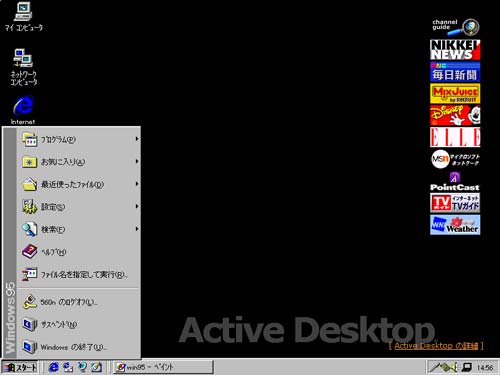
printscreenって何をするボタンなの?
やあ ひっこりんだよみんな気にならない?僕がどうやってソフトの取説を書いているのか?あの パソコンの中の表示画像を一つの画像にしているのか?例えばこんなのとかこんなのコレは 実は簡単なんだよキーボードに「PrintScreen」というボタンがあるでしょうそのボタンを押して作っているんだこのボタンを押すとスクリーン全体がbmpファイルとしてクリップボードにコピーされるんだそれをEXCELやフォトレタッチソフトに貼り付けるんだよじゃあ 下の例なんかはどうするかって?それも簡単「Alt」キーを押しながら「PrintScreen」のキーを押すとアクティブになっているウインドウがコピーされるんだこの方法を覚えておくと会社で 何かの為に取り扱い説明などを書くときに重宝するよもちろん今日見たDVDの感想なんかにも使えるよ一度試してご覧
2006/03/26
コメント(18)
-
PIXIA 無料フォトレタッチソフト
やあ ひっこりんだよスキャナやデジカメ、プリンターを買うと色んなソフトが付いてくるよねその中にはフォトレタッチソフトも付いてくるケースが多いまあ 使い慣れればそれで画像の加工なんかしても良いんだけど色んな機能がサポートされていないケースが多いよね例えば写真を使ったこんな画像を作ろうと思ったとき出来ないよね今日の話題は フリーのフォトレタッチソフトのご紹介Pixiaというソフトウエア無料で使えるこのソフト 高機能の画像処理ソフトなんだこの前作った レイヤーを使った画像だってできるスキャナーだって使えるペンタブレットの筆圧にまで対応しているこのソフトを使いこなせばフォトショップなんかいらないはははでも ひっこりんは このソフトの使い方を知らない(ダメじゃん)これから 何回かに分け このソフトの使い方について考えていくよ今日はダウンロードとインストールだこのソフト VECTORに置いて有るのでダウンロードは簡単だよ此処からダウンロードするここで ダウンロードタグをクリックすると次のページに行く(↑この画像をクリックするとダウンロードサイトに飛ぶよ)一番上の ダウンロードボタンがプログラムだよただし 保存形式がZIP形式ファイルなのでダウンロードしたファイルは解凍しないといけない事前に解凍用のソフトをインストールしておいてねダウンロードするとpixia31j.zipというアイコンができあがるひっこりんの場合解凍ソフトにWinRARというのを使っているのでこのようなアイコンができあがる(解凍ソフトによって違うよ)解凍するだけなら「eo」というプログラムが簡単だからお薦めするよ解凍するとフォルダが出来るので中を開けるフォルダの中のSETUP.EXEをダブルクリックしてインストールの開始だウイザードの準備で少し時間がかかるしばらくするとsetup画面になるセットアップの状況を確認しながら プログラムのインストールだこの画面が出たらインストール開始だ出るまで少し待ってねまず ユーザーの登録画面があらわれる 自分のPCに登録する画面となる次へのボタンを押して次に進むプログラムファイルのインストール先を聞いてくる 通常はここで良いよ次へを押すスタートメニューの中のプログラムにPixiaというショートカットを作成するよPixiaの起動はここからする (デスクトップにはショートカットを作らない)そのまま 次へを押す準備が出来たよ 次へを押すプログラムファイルをインストールするそしてインストールが無事終了する完了ボタンを押してねこれで インストールできたじゃあ早速ちゃんと起動できるか確かめてみようスタートメニューのプログラムに出来たショートカットを探して実行しようPixiaが立ち上がってきた次は 実際に使ってみようねひっこりんの説明なんか待てない 今すぐ使いたいという人はこのサイトで使い方を習おう
2006/03/25
コメント(26)
-
【MD-1500】
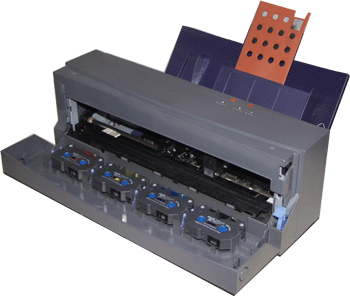
やあ ひっこりんだよ【ALPS MD-1500】ぼくの押入にまた一つ仲間が加わったアルプス工業のマイクロドライプリンターMD-1000にスキャナー機能が追加されたプリンターこのプリンター(MDプリンター全般)には古くから多くのファンがいてずっと使っている事が多いんだこんな掲示板も有る一般的なプリンターじゃないんだけど一部ファンに取ってはすごく面白いプリンターとして ずっと愛されているんだオークションでも値段が付くこのシリーズプラモデル愛好家の間では引っ張りだこなんだ印刷する紙をあまり選ばない いろんな紙に印刷できるこのプリンターデカール作りに欠かせないアイテムなんだ特色印刷として金銀白と用意され 透明な塩ビなどにもフルカラーで印刷できるこんな芸当の出来る家庭用の印刷機はこのシリーズ以外には 僕は知らないメーカーサイトにはまだこのプリンターのスペックなどが載っているので参考にしてね実はこのプリンター前にジャンクショップで1500円で買った物完動品だったのに音がうるさいので壊れてるよと言われて買ったもの(このプリンター そのメカニズムにより一般のインクジェットに比べうるさい)動作確認をして知り合いの家に持っていって使って貰っていた物最近そのお宅が複合機を購入したので引き上げてきた出戻りプリンターなんだこれで 僕の持っているこのシリーズは4台となった
2006/03/22
コメント(18)
-
有害サイトに飛ばないために(3)
やあ ひっこりんだよ今日は有害サイト対策ソフトの話 3回目だよインストールと説明だよまずはダウンロードサイトのご紹介↑このサイトに飛んで(リンクを張ってあるのでクリックして)Download Now の文字をクリックするとダウンロードできるダウンロード出来るとこのようなアイコンが出来るこれをダブルクリックしてインストールを開始するセットアップウイザードを開始するよと言っているのでNextを押すインストールの用意が出来たよ Install ボタンを押すよブラウザが立ち上がるからこれを閉じる NAOMIのインフォメーションだよこのプログラムを起動させるためのパスワードの設定をしなさいと言うメッセージOKを押してねパスワードの入力画面ここでこれから使うNAOMIのパスワードを決めるこれはどこかにメモしておいてね パスワードを無くすと アンインストールも操作も出来なくなるよパスワードを入れるとOKボタンがハイライトされるのでOKを押す今入力したパスワードはこれだよ これから このパスワードで操作をするよと言う案内違っていたらCancelを押して再度パスワードの入力良ければOKを押してこれでセットアップの完了だこれでNAOMIはシステムに常駐して常に監視を行うようになるこの監視は どのブラウザを立ち上げても実行するタスクトレイに有る花びらの図柄のアイコンがNAOMIだよ取り扱いの仕方 通常はなにもすることがないんだけど設定画面を呼び出して大まかな設定が出来るようになっているのでそれをやってみようまずNAOMIのアイコンを右クリックするとバージョンが表示されるので それをクリックするするとパスワードを聞いてくるのでパスワードを入力 OKを押す設定画面が表示されたここにはボタンが沢山(8個しかないけど)有るねこれの説明をすると・・・まず上から 1,Hide このメニューを閉じてファイヤーウォールを引き続き行うよ2,Stop 一時的に無効にする3,Uninstall このプログラムを削除する(パスワードを忘れてこの画面に入れないとこのプログラムは削除できなくなる)4,HELP 英文なので何が書いてあるか分からない ハハハ)5,WEB SITE このプログラムを作った団体のホームページへ6,CHANGE PASSWORD ここでパスワードの変更をする(月に一度くらいはPASSの変更をしよう(本当はひっこりんは物忘れが激しいのでしないけど ハハハ)7,STOP P2P ON これは初めて見たよ こんな機能も有るんだ(P2Pってみんな知ってる?パソコン間でデータのやりとりを共有するやつ これも規制できるんだ)8,ICON ON これはタスクトレイからアイコンを表示させなくするボタン(再起動するまでこの画面に入ることが出来なくなる)まあ これを使うとまじめ人間になれる一度インストールするとこの設定画面を出さないと機能を停止することも削除することも出来ないよだから パスワードには注意して管理する人は絶対に忘れないでねどうかな設定もほとんどなにもないよこのソフトダウンロードページにも書いてあるけど推奨OSは2000とXPなんだでもMEでも動作することは確認したよ(以外とメモリーを消費するのでメモリーに余裕のないマシンではだめだった)98で動作するかは未確認さあ これで子供を未知の危険から守ろう--------------------ねえ 貴方 私にもパスワードを教えてえっ?どうしてパスワードは私が管理するの貴方が夜中に一人で見てるサイトに行けないようにするわそ・・・それは (イヤだ!!)
2006/03/19
コメント(18)
-
有害サイトに飛ばないために(2)
やあ ひっこりんだよ今日は引き続き有害サイト対策ソフトの話だよだいたい世の中はちょっとおかしい。地球をインターネットで覆い尽くした現在ブログという誰でも発進できる さして知識を必要としない環境おじいちゃんから子供に至る凄く幅の広い情報提供者そして それを閲覧する人はその何十倍もの人たちもう 一国がどれだけ環境を整備して有害サイトを撲滅しようとしても無理な状態になっている本人はアメリカのサイトを閲覧しているとは気づかずに日本語のサイトを見る外国では日本のアニメがブームで特にアダルトムービーを盛んにサイトに掲示するそう アダルトサイトは無法地帯そして幼児児童ポルノ SMやフェチ 死体の画像を取りあげる猟奇的なサイト非合法の武器やドラッグを販売するサイトこのようなサイトがgoogleやyahooの検索で幾らでも引っかかってくるさも 健全そうなサイトでも そこに貼られたバナーをクリックするとそこに飛ぶ誰でも意志さえ有ればすぐに見ることの出来る環境が今の世の中最も多くのアクセスカウントをはじき出すのが それら有害サイトそこはワンクリック詐欺やスパイウエアやウイルスプログラムを仕掛ける絶好の場所となる前回はそれら有害サイトの対策ソフト「NAOMI」というソフトについて取りあげた今回はその使用レポートNAOMI設定画面簡単な操作しかできないが強力 もちろんパスワードがなければ設定することも出来ない【NAOMI 使用レポート】前回取りあげたとき ひっこりんは そのソフトをインストールしていたんだけどそのおかげで 面白い結果になったいつものように日記をアップしてすぐに多くの人が巡回してくるよねログを見ると分かるけどそのブログがどんなブログなのか興味を持って飛んだんだよそのブログは幼稚な手でボタンを隠し画面だけを表示 そして画面全体を一つのエンターと書いた画像 それだけのサイトだったもちろんリンク先はアダルトサイトだと思うよ即座に「NAOMI」は反応してくれた ブラウザがダウンしたんだ例えばダウンせずにそのサイトを見に行こうと努力したら開いた瞬間にスパイウエアの餌食になったかも知れないブラウザを終了させるという手は ものすごく好感が持てる処理方法だよ使ってる方も ああそうか そう言うサイトだったのかとあきらめがつく試しに 適当な検索語を使って検索してみた日本のサイトはかなりの卑猥なサイトまで見ることが出来たでも自主規制の範疇の所までで それより中のサイトは入ることが出来なかったああ これなら他の人に勧められるなって思ったようん これは小中学生の子供を持った親には是非使って欲しいソフトだそう思ったよ
2006/03/19
コメント(12)
-
スパイウエア(5)
やあ ひっこりんだよ今日はスパイウエアのインストールと実際にスキャンをしてみようこの前紹介した Ad-aware SE と言うソフトでやってみようまずはダウンロードサイト上の画像をクリックしてねそしてDownload Now と書いた所をクリックしてねダウンロードが始まるからダウンロードが終わるとこのアイコンが出来るこれをダブルクリックしてインストールを開始しようまず最初の画面Nextを押すよ次に使用承諾の画面が出るのでI accept the license agreementの前にチェックを入れNextを押すソフトのインストール先を聞いてくるのでそのままで良ければNextを押す(通常はそのままで良い)そのパソコンを使っているすべてのユーザーにインストールするかそれとも今使っているユーザーだけにインストールするか聞いてくる通常はこのままNextを押し次に進む今からインストールするよ ホントに良いのかって・・もちろんNextを押すよインストール作業が開始したインストールは終了したここでは終了後の動作を聞いているので必要に応じてチェックをはずす1番目は すぐにプログラムを起動してスパイウエアのサーチをするよ2番目は ラバソフトから最新版のディフェンションファイルを確認してダウンロードするよ3番目は ヘルプファイルを立ち上げるよこのうち 3番目は英文なんか読まないのでチェックをはずすそしてFinishボタンを押す一応これでインストール出来たんだけど1番目2番目のチェックをはずさなかったのですぐに プログラムが立ち上がりアップデートとスキャンを開始するよ早速 プログラムが立ち上がり アップデートを開始するそして アップデート終了と同時にスパイウエアのスキャンが始まるスパイウエアが見つかると 大きな音がして画面が変わり見つかったスパイウエアの一覧が表示されるここでその一覧の前に有るチェックボックスにチェックを入れてそしてNextを押すこれで スパイウエアを駆除できた閉じるボタンで終了させよう次に起動させるにはできあがった アイコンをクリックして立ち上げよう上の画面がまた出るので Startボタンを押してスキャンを開始する簡単でしょでもね このソフトに引っかからないスパイウエアもあるだから 他のソフトもインストールしてスキャンしておこうねしかしなんてこった あんなに注意していても6個もスパイウエアを飼っていたなんて・・・
2006/03/18
コメント(22)
-
有害サイトに飛ばないために(1)
やあ ひっこりんだよ今日は家庭を預かる主婦の皆さんに朗報をインターネットにおけるHサイト(有害サイト)はこれからも一杯作られてくるでも 日本では局部のアップなどの画像は規制され 日本のWEBサイトには置くことが出来ない で 海外のサイトに置く輩が後を絶たないリンクさせてHサイトの目玉にするそんな画像を旦那や息子が隠れて見ているまあ それはそれで良いという人は関係のない話だけど(でも そのようなサイトはスパイウエアやウイルスの温床なんだよ)そこで海外のHサイトに飛べないようにするファイヤーオールソフトのご紹介「naomi」という名前のフリーウエアのソフトだよ日本の女性の名前が付いているところが憎いこのソフト一度インストールするとその後はパスワードが無いと操作できない危険なサイトに移動しようとすると ブラウザが終了しちゃう入れないんじゃ無くって終了しちゃうはははは 旦那(子供)はびっくりするぞここで そのソフトのコメントを紹介するよ----------------------------ナオミは特に家族と子供のために意図された使用しやすくて完全に無料の高度なインターネットフィルタリングプログラムです。ナオミは絶えずすべてのインターネット接続をモニターすることができます、みだらであるか乱暴なコンテンツなどの不適当なオンライン材料から子供を保護して;イメージかテキストのフォームにおけるポルノ、小児愛、および好色症; ドラッグを普及させるサイト;ギャンブルゲーム; テロ; プロパガンダは嫌いにしてください; 神秘信仰; セクト;冒とく。 ナオミは禁止されたサイトに関する単純並びを当てにしません; 代わりに、リアルタイムででどんなインターネットアプリケーションでも送られて、受け取られるウェブブラウザなどのすべてのデータを調べます、チャットプログラム、ニュース読者。バージョン3.2.65セキュリティフィックス(高められた保護)はヒューリスティックと意味解析を改良しました。(また、以下のバージョンもいくつかのプラグイン: イタリア語に伴うウェブサイトで利用可能です--スペイン語--トルコ語--オランダ語--ドイツ語--フランス語--インドネシア語--ポルトガル人のブラジル人--リトアニア人--ブルガリア語--ギリシア語。)(翻訳エンジンにて翻訳しました)----------------------------ただし ご覧の様に日本語には対応していないので日本のコンテンツ サイトには入っていける日本の法規で許されるぎりぎりの所までは入れちゃうそれ以上の海外のサイトには行けなくなるんだこんな プログラムが日本で出来ないのかな?ひょっとしたら日本でも誰かが作っているかも知れないね興味があるとか一人でも使ってみたいと思う人が有れば取扱説明などをアップするよ----------------------------はははははははは今 この人のサイトに飛んでエンター画像を押したらブラウザが閉じた「ネットで得する情報集めています。」さんなに考えて楽天にサイトに日記書いてるんだか
2006/03/18
コメント(8)
-
スキャナを使ってみよう
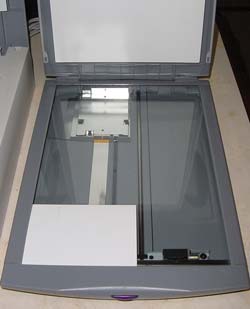
やあ ひっこりんだよスキャナー みんな持ってる?ちゃんとうまく使っているかな?今日は スキャナの使い方についてだよまず原稿台にスキャンしたい対象物を乗せるこんな感じだよ canoscan エプソンGT-8700キャノンとエプソン 原稿の置き方に注意してねそれぞれの矢印をよく見てね そこが右上になるようにあわせるんだそれでは まずは実際にスキャンをしてみようまずは canon でやってみようまず「プレビュー」ボタンを押すすると プレスキャンを開始するよプレスキャン(プレビュー)が終わったら実際にスキャンする範囲を指定するまず左端の□のアイコンをクリックしますその後この写真の場合 右下端をクリックしそのままドラッグして写真を囲む範囲を指定し終わったらスキャンモードと解像度をチェック好きなモードを選んでねその後「スキャン」ボタンを押してスキャンを押せば良いんだ次はエプソンで見てみようエプソンスキャンを実施するとすぐにプレビューを開始するそしてすぐに読みとりを開始するこれは全自動モード 機械が勝手に判断して 勝手にスキャンしちゃうこれは便利なようだけど使えない!プレビュー動作中にキャンセルを押してマニュアルモードにするマニュアルモードにすると 昔からのエプソンTWAINモードに切り替わるこの状態でプレビューボタンを押して範囲を指定して取り込みボタンを押しますははははははは 触りだけだけど雰囲気は伝わったかな
2006/03/15
コメント(10)
-
今日の1枚(毎回やってる訳じゃ無いけど)
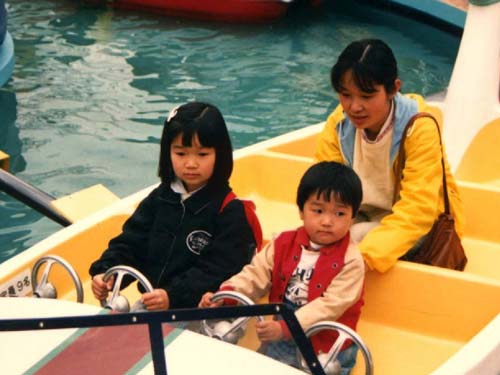
やあ ひっこりんだよ 今日の1枚スキャナの説明用に写真を整理していた時出てきた写真クークとプーにゃんの可愛いこと
2006/03/14
コメント(4)
-

今日は夢の中に散歩だよ
やあ ひっこりんだよははははは完成したよ片桐あっちゃん!スポンジのあっちゃんがひっこりんに 遊ぼうよって言ってくれたのでじゃあ ご主人様に手袋と洋服を出してもらって外に行こうよって・・っさそったんだそしたら よろこんで 良いところがあるからって案内してくれたよそれは何処ってはははは分からない 内緒の 夢の中の話だから------------------ミサコ隊員の用意してくれた素材はこれだよね 遊べるね
2006/03/12
コメント(22)
-

フォトレタッチソフトでどうするのさ?
やあ ひっこりんだよみんな 今日も元気?はははあ今日は手抜き工事・・・(別に工事していないけど)ミサちゃんとこの写真を勝手に拝借フォトレタッチソフトでエイヤアトウ!ってやって出来た絵を見てねははははお気軽あっちゃんだよ元絵はミサちゃんのページで見てね後手袋と子供服が有れば完成するんだけど
2006/03/11
コメント(12)
-

新品ノートPC65000円!はははは しかし凄い
やあ ひっこりんだよみんな 元気にしてたかなははは 忙しいね3月はいやだよさて 今日は パソコンも安くなったねと言う話だよまずは このチラシを見てノートパソコンがなんと 新品で OSも付いて65980円これは あの有名なDE○Lから ひっこりん宛に送られてくるFAXなんだ中古のノートパソコンの方がよほど高い新品でOS付きで さらに液晶は15.4インチTFT512のメモリーとコンボドライブ付き何なの この安さ今まで治し治し使っていた努力は・・・・はははは欲しい・・・・・・・しかしさらに凄いたった1週間でさらに値引き!よく見ると ハードディスクの容量が変わっているこれは2月20日までの期限のチラシよく見ると ハードディスクは40GBで60GBへのアップグレードは1575円必要になるところがこれは2月27日までの期限のチラシなんと60GBのハードディスクが標準になっているこれは1週間で1500円の値引きじゃないか------------------------ふんふん よ~~~しDE○L法人営業のクワヤマ君(仮)お願いしますあっ○○株式会社のシステムのひっこりんですあっ クワヤマ君(仮) ひっこりんですオタクのチラシを見てね実は当社で2台PCの代替えをしたいんだけど「あっ!ひっこりんさん ありがとうございます」:クワヤマ(仮)ノートパソコン1台10ヶ月後には5千円になると予想したんだけどなったら100台発注するよ どう??「ひっこりんさん あのねえ」:クワヤマ(仮)はははは そう言わずに チラシを見てたらちょっと言いたくなって冗談だよ でも安くなったねえで 実はワークステーション1台とサーバー1台代替えしたくてね・・・うん 19インチ液晶とセットで10万に抑えて・・・・・・・-------------------------まあ 10ヶ月後に5千円になることはないけどちいさな字で実質値下げを隠しながらそれでも安くしちゃう今のPC業界何とも 凄い話だでも 一般用のPCは一定線から安くなってないかな?はははは 分からないや
2006/03/10
コメント(20)
-
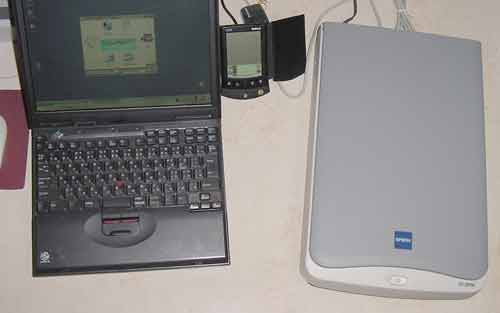
はははは また買っちゃった
やあ ひっこりんだよフフフフフはははははあははははは気持ち悪~~~いどうしちゃったのははははまた買って来ちゃった何を?見て これ!スキャナーアレ~~この前買ってきたところでしょううん 今度はねもっと高性能のスキャナが安く売っていたんだEPSONのGT-8700なんだなんと500円沢山あったので3つ買ってきた それで 友達の家に持っていって一つ譲ったのもちろん500円でそこでセットアップして使ってみたんだけどはははは最高!ちゃんと動く 何処も壊れていないんだこの機種の主な特徴としてUSB/SCSI両対応の当時のEPSONの主力スキャナなんだメーカーのページを参照スキャナのくせに39800円もした機械なんだよ友達も大喜び今までのやつが古くてあまり高性能のやつじゃなかったからしかしもったいないよなあどうして こんな物が500円で出回るのか十分すぎるくらい良いやつだよ日本という国はそんなにものが余っているのか??あなた 何コソコソしてるのほかにも何か買ってきたでしょうえっ?そんなどうして判っちゃうの??実はMOドライブも買ってきたこれ ちょっと高かったんだやっぱりほとんど使った形跡のないやつなんだけど800円だった何が安いのかな?MOなら他にもあったでしょううん でも 新品で買うと54800円するしもしドライブが壊れたときの予備で持っていたかったんだよIO-DATAのMOF-S640/SPCI というタイプなんだ98年5月に発売になったやつだが ほとんど使われておらず新品同様取説や付属品まで付いていた 当時54800円あなた・・・・・今日はご飯に梅干しだけよお酒は?だめに決まってるでしょう
2006/03/05
コメント(17)
-
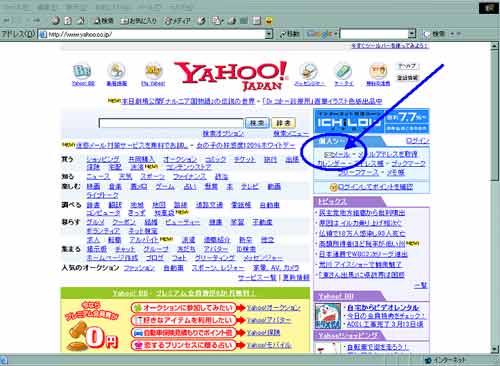
ヤフーメールの作り方
やあ ひっこりんだよ今日は ちょっと話題がそれるけど ヤフーメールの作り方についてだよはははは作り方の判らない人がいるみたいだから特別に教えようははははははははははははははまずはヤフーのサイトに飛ぼうそして「メール」の所をクリックしてログイン画面に行くそして出てきた画面今すぐメールアドレスを取得(無料)と書いた所をクリックIDの登録画面が出るよそれを1づつ入力していこう途中 お客様情報の入力のところでメールアドレスを記入するところがあるねYahooBB会員の場合BB会員ID@ybb.ne.jpというアドレスで登録しようねそれからもし アウトルックエクスプレスなどのメーラーを使って送受信したいと思ったらYahoo! JAPANから特集などのお知らせやYahoo!デリバー(広告メール)を受け取るにはチェックを入れておこうね入力項目は上のような内容だよさて すべて入力し終わったら「登録する」ボタンを押そうIDとパスワードが通ればちゃんと登録できるこの YahooIDが有ればヤフーのコンテンツが色々利用できるので2,3持っていても良いよね次の機会には外部メーラーの設定の仕方について教えるねいちいちYahooのサイトに行かないでも常時監視してメールの着信を知らせてくれるし送受信も出来るので便利だよ
2006/03/05
コメント(14)
全16件 (16件中 1-16件目)
1


-
-

- 楽天市場でショッピング! 楽天市場…
- 白米 無洗米 30kg 令和7年産米…
- (2026-05-30 07:20:04)
-
-
-
- iPhone
- 2026 ワイヤレス充電 多摩電子工業
- (2026-05-23 02:04:35)
-
-
-

- モバイルよもやま
- 楽天モバイル 楽天銀行 ボーナス金利…
- (2026-01-24 11:00:05)
-


