


2026
2025
2024
2023
2022
2021
2020
2006年10月の記事
全17件 (17件中 1-17件目)
1
-
パソコン雑学 印刷エラー2
コリン歴2006年10月23日名探偵カヲンはミーティングルームにメイド姿のユキ隊長を呼んださてあの日のアリバイはもう解っているんですよユキ隊長さんあの日外は雨でしたねう、うんそして プリンタが暴走してそれに気づいた暗黒軍団の戦闘員が多数現れあなたは 相棒である私の身を危険にさらしましたねう、うん何故、そうなったのでしょうかそ、それは・・あのときユキ隊長さん あなた、プリンタに接続されていないときに印刷命令出してその後プリンタを繋いだでしょうんうんまず、最初の間違いは あのときなんです あなたは重大なミスを犯しました通常 パラレルケーブルはパソコンを起動する前にセットしておかないといけないのですところが あなたはコードが抜けているのに気づきすぐにパソコンに差し込みましたね状況を良く理解していなかったのですドキ、さらに あのときあなたは 事もあろう事かプリンタの電源を入れそうです 電源を入れプリンタをオンラインにしてしまったんですああああ、このとき あなたはこんな結果になるとは思っても見ていなかった そうですねは、はいパソコンを甘く見ていましたね そうですね あなたす、すみません私は、状況をすぐに判断しましたまず、プリンタの電源を抜きましたその後印刷を要求したパソコンの[マイ コンピュータ]→[コントロールパネル]→[プリンタ]と順にダブルクリックし(画面左下のボタン[スタート]→[設定]→[プリンタ]と順にクリックしても結果は同じです)表示された[プリンタ]のダイアログで目的のプリンタをダブルクリックしました。白いボックス内に表示されているドキュメント(印刷文書)をクリックして反転表示し、メニューバーの[ドキュメント]→[印刷中止]と順にクリックして印刷を中止したのです。いわゆる印刷ジョブの削除という方法ですその後私はコードがキチッと接続されていることを確認しプリンタの電源を入れましたそして再度印刷を実行したのです。しかし、あなたはその間 私が一生懸命やっているのに 悪者と楽しそうに銃撃戦を展開し私を窮地に陥れたのですゆきさん、あなた もうあきらめたらどうですか あなたの否は明白ですよ--------------カヲン!カヲン隊員 起床 置きなさいなに にやにやしながら寝てるのエンジェル隊員なんだから もっとしゃきっとしなさいミーティングルームで寝込んでしまったカヲン隊員は今日もまたユキ隊長に怒鳴られたあああ、いまから難しい話をユキ隊長に説明しなければいけないのかあと ほんの少しユキ隊長がPCに詳しければと嘆くカヲン隊員であった
2006/10/23
コメント(28)
-

パソコン雑学 昨日の続き????
コリン歴2006年10月22日ユキ隊長は 司令官に報告後カヲン隊員を連れてミーティングルームに入ったちょっと カヲン説明してよな、何をですか?とぼけないでよ あのとき どうやってプリンタ止めたのよ司令官にその時のこと聞かれて 適当なこと言っちゃったから司令官 くすくす笑ってたのよアレは、絶対信じていない感じよもう、汗かいちゃったわ良いですけど 隊長理解できるんですか?かをん君~そんなこと言って良いんですか~隊長 その 語尾に~をつけて話さないでください怖いじゃないですかいいです じゃあ 話しますからメモしてくださいねカヲン隊員はユキ隊長に理解できるようにと 言葉を選びながら話し始めたあのとき隊長 プリンタに接続されていないときに印刷命令出してその後プリンタを繋いだでしょうんうんまず、最初の間違いは あのときなんですよえ、うん(あああ、逆転された!山本が打たれた バカたれめ、シンジョウがホームを踏んじゃった))ねえ 隊長、ちゃんと聞いてます?うん、3対2になったよは、ちゃんと聞いてます、はいねえ 隊長 明日にしません?気分乗らないんじゃないですかわ、解る?かをん君解りますよ じゃあ 明日 ちゃんとしてね教えますからはーい 約束よはははは 何とも状況に流されやすいユキ隊長であった(すみません ちょっと気になって・・・・)
2006/10/22
コメント(18)
-
パソコン雑学 印刷エラー
カヲン隊員の憂鬱ここは、ある研究室我らのユキ隊長とカヲン隊員、何か白衣なんか着ちゃってゴソゴソやってるカ)隊長!見つかりましたかユ)だめ~~ 君はどう? 見つかった?カ)だめです、本当にこの資料の中にあるんですかねユ)ワカンナイよ 何しろ情報源が司令官だからカ)う~~ん まあ ダメ元で探しましょうコリン歴2006年10月21日悪の組織、暗黒軍団は宇宙の平和を乱すため、或る兵器を密かに開発していた情報をキャッチしたひっこりん司令官は、お馴染みユキ隊長とカヲン隊員を地球の或る研究施設へ派遣したユ)あ、これだわ見つけた、よかをん君 設計図よカ)流石隊長 早いですね じゃあメモリディスクにコピーしようユ)じゃあ かをん君 ディスク頂戴!カ)え、ぼく持ってないですよ 隊長が持ってきたと・・まさか忘れたんですか? 持ち物分担するときに 私がメモリーディスクを持っていくねって、隊長ですよ言ったのユ)へ? なんのこと?私は知りませんよ そんなことかをん君 夢でも見てたんじゃない どうせエッチな夢見てたんでしょうやあねえ 若い子ってさあ、出しなさい メモリディスクカ)ユキ隊長~~ユ)解ったわよ うるさいわねえ 良いわ印刷しちゃいましょうそれを持ち帰ればいいわ印刷ボタンはこれね、えい!カ)隊長・・・ユ)おかしいわね、印刷始まらないよ かをん君何とかしてよカ)何でもさっさとやる隊長だなああれ?プリンタコード、繋がってませんよユ)へっへっへ チョイ待ちほら繋いだよ どう・・・お!データが送られてる プリント始まるぞ~あれ?なんか一杯文字が出てきたよ、図面じゃないよあれ~~~~ どうしよう 止まらないよちょっとカヲン!何とかしなさいその時、研究室の異常を察知して暗黒軍団の戦闘員が現れたユキ隊長はパラライザーを構え乱入してくる戦闘員を撃ち始めたユ)ここは何とかするから 早くカ)もう、またいつもの調子だよ へいへいユキ隊長が乱入者を殲滅させた頃カヲン隊員は すんなりと印刷をすませ 何枚かの図面をバックに放り込んだカ)できましたユ)ふう、じゃ 撤収しましょうやれやれ、やっと任務完了ユキ隊長は今日も上機嫌で帰路についた-----------------------たまにプリントしようとするとき変な記号が一杯打ち出されてくるとき無い?何枚も何枚もインクは使う 用紙は一杯使う 時間もほっておけばドンドン使って何も良いこと無いよねそんな時みんなならどんな方法で乗り切るの?プリンタの電源を抜く?うんうん、良いねえで、?また繋ぐと 印刷を始める延々と・・・これはどうしてなんだろうこのような失敗は2台以上のプリンタを1台のPCに認識させているときに良く起きるんだパソコンからAというプリンタに印刷命令を出すしかし受け取ったプリンタがBの場合 内容が理解できないのに印刷を始めちゃうんだよさて、どうやって印刷ジョブを止めるのかは明日の日記のカヲン隊員の説明を見よう
2006/10/21
コメント(20)
-

この人、この人です 第11回ひっこりん賞の発表
はーい アンズだよ~~今日はいよいよひっこりん賞の発表だよ今回は ほいほいさんや、せいやんせいやんさんの作品が注目でしたねそして 後半に登場したあいちゃん、鈴さんの作品はすばらしかったさらに迷子の雪たるまさん 初出場なのに堂々とした作風もちろんかをん君、ボタンちゃん、ふじ郎君やティポットさんゆめみさんや不老ガエルさん、うつっこはなちゃん、プルートさんの作品もすばらしかった本当に 今回は迷っちゃったその中で目安となるのがなんと言っても人気投票もう、びっくりと言うよりもなるほどという選択いや 結果的にこうなったけど 誰が一番になってもおかしくない訳で何とか格好はついてきたそれでは人気投票1位鈴さんの作品をご紹介します何ともすばらしい発想見ざる言わざる聞かざるの発想はぼくも考えたでも着飾るってのは出てこなかったよ参りました結果はこのようになっています今回は一人最大3回までの表を入れて頂いたためみんなの好感度は鈴さんが1番だったんだねおめでとうございますアンケートの中のコメントもこのようになっていますさてそれではお待ちかね台11回台詞を入れてねコンテストひっこりん賞の発表ですジャ~~ンひっこりん賞は 迷子の雪たるまさんです初出場ながら見る目の肥えた皆さんから堂々2位の好感度を獲得したたるまさんすばらしいですそれでは作品を見てください迷子の雪たるまさんこれからもひっこりんずワールドをよろしくね
2006/10/19
コメント(26)
-

質問待ってるよ
やあ ひっこりんだよEXCELで作った住所録、使い方は解ったかな?昨日で使い方の説明は一通り終わったこれで もう心配なく使ってもらうことができるので一安心だよでも・・・・ここで 皆さんに質問!このEXCELのファイルについて完璧に理解できたかな?1)使い方は解ったけど、どうやるとこうなるのか疑問が一杯2)この程度なら簡単にできるよ マクロも関数も完璧だよ3)全然理解できなかった、一から読み直すよ答えはみんなのEXCELに対する理解度によって変わるよね答えはこの3つの中に必ずあるよねぼくが今必要なのは1と答えた人の疑問なんだなぜ?、どうやるとこうなるの?こんな事する必要があるの?関数ってどのようなときに使うの?マクロの実際の使い方はどうなのよ?色々あるけどどこから説明したものか・・・もし良かったら 実際にこのファイルを覗きながら質問に答えていきたいそれで 良かったら質問をしてくれないかなそれに合わせて答えと凡例なんかお話ししていきたいのでそうそう第11回の台詞を入れてねコンテストのひっこりん賞の発表は明日するよ
2006/10/18
コメント(14)
-

EXCELで住所録 宛名印刷
やあ ひっこりんだよ今日は ボクの作った住所録その 印刷についてだよ印刷をするには通常使っているプリンタにはがきを入れてああ、その時はがきの向きは注意してね一度試し印刷をしてみることを進めるけど例えば ぼくの使っているキャノンのプリンタならこんな感じだね用意ができたらこのボタンを押せば印刷が開始するよこんな感じであらかじめ郵便番号も枠の中に収まるように設定してあるよさて、ここで一つ注意しておきたいことがあるんだぼくのようにPCに沢山のプリンタが繋がっていると問題が起こる通常に使うプリンタに指定してあるプリンタにデータを送ってしまうんだそこで 印刷時にだけプリンタを指定しておかなければいけないやり方はこうやって欲しいまずメニューバーからファイルを選択そして ページ設定を出すここで印刷ボタンを押してねするとプリンタの印刷ダイヤログが開くのでプリンタを選ぶ選んだ後絶対にOKは押さないでね押すと印刷が始まるそこで印刷プレビューを開くんだそうそうここで閉じるを選ぶとEXCELシートに戻るんだこうやってプリンターを換えればあとは先ほどの印刷ボタンを押せば良いんだまあ 1台しか認識させていなければ関係ないけどねそれじゃあ もう寝る おやすみ~~
2006/10/17
コメント(16)
-

発表その2 第11回台詞を入れてねコンテスト
やっほー アンズだよ第11回台詞を入れてねコンテストの発表 後半の人たちの作品発表するよ~~まずは 今回初登場 初めてなんだけど知ってる方も多いと思うよこれからは彼女の季節だよその人の名は 迷子の雪たるまさんははは アンズはてっきり雪だるまさんだと思っていたよ はははいいですねえ とぼけたお母さんでも 本当はね あの人なんですよでも あの人は・・・今度 総理になっちゃったんで名乗れなくなっちゃったのよまあ、母ちゃんの胸の中にしまっておくわだって初出場ありがとうございました次の方は teapottoさんお馴染みのポットさんの今回の作品は フフフフフピッチさん!いい加減に帰ってきてあげてひっこりんさんやせ細ってるわよえ、何か? ひっこりんさん良いじゃないのたまには独身になるのも女の子に持てますよハハハ 買い物袋 もう 持たされるのはイヤだってそんなこと言ったら 誰も 見向きもしないって!さてさて 次の方は誰にしようハハハハハ そうね yumemi227さん ハハハ だんだん 現実感が沸いてきたなんかなあ 奥様達は願望が強すぎませんかイヤね ご主人さんみんな良い人だと思いますよそうそう隣の芝生はよく見えるものなんです世の中たいした男なんていませんよねえ ふじ郎さんあははじゃあ 格好いい男性 ブログ仲間のあこがれの君ふじ朗さん の作品ですすごいさすが、前回のひっこりん賞受賞者今回も狙ってますね 本当に こういう絵を組み合わせて物語を作るのは得意中の得意そんな感じの作品ですねえ、 皆さん まだ 投票に行っちゃあダメですよひっこりんさんはこの作品に圧倒されちゃったんですからねなんと言っていいのか・・・アンズってこんなに思われていたのかしらもう、夢中って感じどうしましょうはははカエルさんの作品ですしばらくじっと見ていてねだんだん にんまりって・・いいですねえそれでは 見てください 不老ガエルさんです どうです良いでしょうしかし、真打ちはまだまだ次に控えし このお方天はこの人に二物を与えちゃったはーい あいちゃん2202さん の作品で~~す キャキャキャ 猿芝居だって大笑い!はあ、おかしいではでは 大取登場もう どうしちゃったの 皆さんこれから 写真は4枚用意しないといけないかな良い作品ばかりさあ 見てください 山椒は小粒でもピリリと辛い鈴9063さんの作品 着飾るですか誤植じゃ無いですよねぴったしかんかんだからすばらしいちょっと 何げらげら笑ってるんですかひっこりんさんひっこりん賞の審査始めるんでしょうはははゴメンゴメン今回は 前半後半とも力作揃いだからこの中から一つと言っても無理があるよねそれで 審査員の皆さん(今笑ってるあなたですよ)ここで投票をお願いしたいんですが前の日の7人を含め3人の作品を選んで投票して欲しい今回は一人で3人の人を推薦するんだもちろん自分のも良いよじゃあ お願いねはーいアンズも行ってこよっと
2006/10/16
コメント(16)
-
発表1 第11回台詞を入れてねコンテスト
やっほーアンズだよ~~~今日は待ちに待った第11回台詞を入れてねコンテストの作品発表の日ですよ今回は課題が難しかったのか皆さんもそれに合わせて知恵を出していただきすごく良い作品が目白押しもう 大変どの作品がひっこりん賞を獲るのかワカンナイよ~~では、今回はひっこりんさんの作品も交えて受賞作品を選んでいきましょうもちろん読者の皆さん参加者の皆さんからの人気投票もいつものように用意しています奮って人気投票してくださいねでは まずは ひっこりんの作品から ははは もう見飽きちゃったって?かわいそうなひっこりん続きまして かをんさんの作品すばらしいですねこの扇子、いやセンスあ、アンズの日常は知らなくて良いですからね続きまして ナイスなおじさまpluto2103さん ですとおちゃ~~~~んどこに行っちゃったのチャンとご飯のおかず目刺し2本にするからパンツ 箸でつまんで洗濯機に入れるようなことしないから戻ってきてよ~~~はははそして、次の方は小雪牡丹さん カヲン青年のあこがれひっこりんさんのあこがれプルートさんのあこがれふじ郎さんのあこがれまあ ・・・いいやヨイショも疲れるわねどうせ、どうせ私なんか望まれて生まれてこなかったんだわしくしくあ、泣いている場合じゃない次の方えと、次の方は子供の味方 hoihoi0765さんダ~~~フフフフ、あなた達にはお小遣いあげてるでしょ一月1000円で何とかしなさいまさか、コンビニでジュースなんか 買っていないわねふう、つぎはここに来る若いお嬢さん歳は・・・私と同じくらいかなうつっこはなちゃんさんですはなちゃんは 赤ちゃん大好きなんですよさて、きょうの最後の出場者です奇想天外・奇天烈・何でもござれのお兄様せいやんせいやんさんですさあ、 拍手でお迎えください作品は これですまあ、・・・・・パ、パイ毛です・・かあははのは~~~さて、これで前半はお終いです後半はさらにスケールアップでお届けしますよ何のスケールかって?よく判りません人気投票はこちらですよ実は 残りの人たちの作品リンクスページから見ることできるよボクのプロフィールからリンクスページに入ってphotoを見る「台詞を入れてね」アルバムの中に入っているよ
2006/10/15
コメント(14)
-
宛名印刷用シートの説明
やあ ひっこりんだよ今回は このEXCELファイルの説明 特に作業編だよまず立ち上げると上の表紙シートに移動するマクロを使っているからなんだけど(マクロの使い方はこちら)実際にデータを入力して使ってみよう住所録ボタンを押して住所録シートに移動そこでデータを入力する表の中は入力可能となっているので実際に入力してねこれは例で入力したところなんだけど入力が終わったらはがきボタンを押してはがき印刷用のシートに飛ぼうこのシートに移動したでしょうここが実際に1枚1枚のはがきに宛名を印刷するために用意したシートなんだここではまず基本情報として送り主(あなた)の情報を入力する1)の場所に情報を入力するんだ最初に書いてある例文は削除してねするとはがきの宛名面の送り主欄 2)に書いた文字が表示されるもし この情報が必要なければ下の例のように送り主住所氏名印刷の前にあるチェックボックスの箱をクリックして チェックをはずせば良いんだチェックを入れたりはずしたりすると表示は出たり消えたりするね次は印刷データの選択だよここでは2つのコントロールを用意してあるスピンボタン▲と▼のボタンでデータを移動させるやり方とリストボックス中央にある箱に表示されている名前をクリックして選択するやり方だね沢山のデータを印刷するにはスピンボタンが、特定の相手にはリストボックスが優れているね 使いやすい方法で選択すればいいデフォルトではひっこりんが選択されているよスピンボタンやリストボックスをコントロールと呼んでいるんだコントロールの使い方は次の機会に説明するよまた このように表示させるには沢山の関数を使っている関数の使い方についても次の機会に説明していくので楽しみにしてねさて、ひっこりん以外を選択すると・・・こんな「印刷用に指定されていません」と表示されるこれは住所録に印刷指定用の印「○」が入力されていないからなんだ一度住所録に戻って指定し直そう入力規則(ここを参照)で簡単に入力できるようになってるよ印刷用のシートに戻ると表示は出なくなるさて、住所録と印刷シートの関係は解ってきたかな?印刷用に指定したデータとそうじゃないデータこの選択をどう解決しようか考えたときまあ、視覚的に解決すればいいかって、ちょっと安直に考えた結果だよまあ 良いよねでも、これだと沢山の中から選ぶのは大変なのでこんなボタンを作ってみた並べ替えをマクロで記録してボタンに貼り付けただけだけど指定したデータを上に指定していないデータは下に並び替えただけだけどこれなら連続して作業ができるそして 「印刷用に指定されていません」の表示が出たら印刷終了というふうにね【印刷並替ボタン】印刷並替ボタンを押すとこのように並び替えを行ってくれるこれで印刷シートに戻れば上から順に印刷していくだけだまた、この印刷用の印「○」をすべて削除するには印刷クリアのボタンを押すんだ【印刷クリアボタン】このボタンを押すとこのようになるまた 必要なところをクリックして選択印刷の作業をすればいいよねさあ 次はいよいよ印刷についての説明だよもう少し待ってねそうそう、セリコン発表は明日だよ待っててね
2006/10/14
コメント(16)
-

もういや! こんなキーボード
もういや・・・やあ ひっこりんだよねえ 聞いてよ何度もやる失敗説明や解説の為にスクリーンショットをするためにキーボードのPrintScreenボタンを押して作業をするんだけど(ここを参考)ディスプレーを換えてからパソコンが急にダウンする事態が頻発理由?解ってるんだよもう 最悪パソコンが悪い訳じゃないすべて ボクが悪いんだよもう イヤだこんな生活もういやだああああ 悔しい!!あのねディスプレーを換えたのに合わせてキーボードも黒色に換えたんだよ黒色のディスプレーには黒色のキーボードだよねははははチャンと用意したんだで、普通に使っていたんだけどね、白より黒だよねところが キーボードの配列が微妙に違うんだよ特にファンクションキーの配列また 形状がよく似てるから ついつい押しちゃうんだよ以前のキーボードの配列PrintScreenボタンの位置、普通の位置だよね新しいキーボードなんと 普通のPrintScreenのボタンの位置にPowerボタンがあったこのボタンを押すとすべての操作を終了させてパソコンの電源を切っちゃうボタンPrintScreenボタンはその下にあるんだよ作業をしていて注意しないと押しちゃうんだよPowerボタンそれも 作業が佳境に入って後2つぐらい画像を作れば良いといった時に今日もやっちゃった2日前も 2時間3時間の作業がすべてパー泣いちゃうよもう 頭にきたので 今日は元のキーボードを接続し直したはあ、今日の日記の内容は・・また 今度だ!ははははは昨日でセリコン募集は終了だよ今日からデータ作りだ 頑張るぞ!
2006/10/14
コメント(20)
-

課題発表! 第11回台詞を入れてねコンテスト
やあ ひっこりんだよ今日は第11回台詞を入れてねコンテスト 課題の発表の日だねさあ どんな課題かな?実は 今回は趣向を変えて物語を作ってもらおうと思って4枚の写真を用意したんだまあ 言うなれば4コマ漫画実は 君の家庭に隠しカメラを忍ばせて写真に撮らせてもらったんだ使う写真の順序は自由に変えて良いよそして 写真の番号 台詞の順に考えて発表して欲しいそれでは課題だよ(A)(B)(C)(D)さあ どんなストーリーが展開するのか楽しみだよそうそう 参加は自由だよみんなも参加してねフリーページには第1回から10回までの皆さんの作品を載せてあるのでそちらも参考にしてねじゃあ 頑張ってね~~参考になるかな?
2006/10/09
コメント(34)
-

発表 ひっこりん賞は??誰の手に
はーい あんずで~~す第10回台詞を入れてねコンテストひっこりん賞の発表の時間ですさあ 誰に決まるのでしょうかワクワクしますよねソレでは前回から用意されていますアンケートの結果からどうぞ結果は・・見事 ふじ郎さんが一番人気ですそれでは皆さんのコメントを見てみましょううんうん解りやすいですねさあ 審査委員長のひっこりんさん発表をお願いしますう~~~んやっぱり その~~何というかう~~~~ん良いか ははははひっこりん賞も ふじ郎君! 決定!はーい おめでとうございますそれではひっこりん賞と人気投票1位のダブル受賞したふじ郎さんの作品です良いですねえそれでは賞品はこちらですこの絵はふじ郎さんが描いた絵をふじ郎さんのページでスライドショーで用意していらっしゃるものをひっこりんさんが アニメーションGIFに編集し直したものですふじ郎さんも絵が大変お上手なんですよさて ひっこりんさん 言うことがあるんじゃないんですか?ははははふじ郎君 おめでとう これからもよろしくところで 皆さん気づいたかな?実は第9回と思っていたセリコン実は10回目だったははは日記を整理していたら アレ~~数が合わないってはははは まあ良いかそれでねボクのフリーページの一番下についにセリコンコーナーを作ったんだ過去の作品がすべて見えるよ是非これからの作品の参考にしてねははは(頑張ったでしょう)
2006/10/08
コメント(26)
-
EXCELで宛名印刷 シートの保護機能
やあ ひっこりんだよ今日はまたまた住所録のシートの話住所録をクリックして出てくるこのシート実は一定の場所にしか入力できないようになっている気づいていた?例えば数字の書いてあるA1やA2に別の数字を入れてみてほら 入力しようとするとこんなメッセージが出るこれはシートの保護機能なんだこの機能このようなプログラムには必要不可欠な機能だねだって いろんな人が使うんだ何をするか解らないだろだから重要な関数など書き換えられないように保護できるようになっているんだこういった機能便利なんだけどチャンと使っているのはあまり見たこと無いでしょうはははじゃあ 実際にどうやってやるのか実は簡単なんだよセルの書式設定で変更ができるんだけど元々一つ一つのセルには基本の設定があってその設定の一つにセルの保護設定があるそして 標準では保護機能を使うとすべてのセルは保護されて書き込みできないようになるんだだから保護しても書き込みができるように書き込みを必要とするセルには保護をかけない設定に変更すれば良いんだそれではやってみようまずEXCELを立ち上げてみてそして任意のセルをクリックするそして右クリックして「セルの書式設定」を選択する出てきたダイヤログボックスのタブ「保護」をクリックするするとこのような状態に最初からなっているこの状態はシートの保護を設定するとこのセルは保護されますよという設定なんだだから このロックのところのチェックをはずすんだそしてOKをおせばこのセルは保護しても書き込みができるようになるんだそれでは次にシートを実際に保護して書き込みができるようになったか確認してみよう保護の仕方はツールから保護を選択し→シートの保護を選択するこんな感じだねするとパスワードの入力画面が現れるまあ パスワードは入力しなくて良いよパスワードを忘れちゃったら困るからね実際の説明している住所録の保護もパスワードは掛けていないので安心してねOKを押せばこのシートは保護される試しにどれか保護を解除していないセルに入力してご覧保護されているという警告文が表示されるでしょうしかし 先ほどの操作で保護のチェックをはずしたセルはこのように入力ができるんだ保護を解除して通常のシートに戻すには保護の解除を選択すれば良いんだシートの保護の仕方解ったかな?自分の作ったEXCELファイル関数や計算式を入れたセルがあるのなら一度 こういった処理もしてみたらどうだろう今日はここまで次回はデータベースの使い方だよあ、セリコンのひっこりん賞 明日発表だよ!
2006/10/07
コメント(12)
-
EXCELで宛名印刷 入力規則??
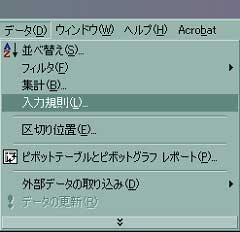
やあ ひっこりんだよ今日は住所録の入力についてだよ家のボタンを押すと表示される住所録シートここに いよいよデータを入力していくんだ名前会社名住所1住所2郵便番号(「-」は入れずに続けて入力してね)印刷(印刷する前に○をつけてね)今はこの項目しかないけどとりあえず改良しないでこのまま使っていこう入力場所はB2からG251のセルが入力できるように設定してあるんだ250人分のデータだねそれでは入力を開始しようここでまず 気づいて欲しいところはセルを選択すると自動的にIMEが立ち上がってひらがな入力状態になると言うことなんだそして 郵便番号を選択するとIMEはオフになるそして 印刷のセルに行くと右下に下向き▼が表示され○が選べるようになっている点だねこれは入力規則というEXCELの機能の一つなんだそれでは入力規則の一つ日本語入力を見てみようまずセルを選択した後(選択しないと表示されないよ)メニューバーのデータから入力規則を選択するすると このようなデータの入力規則というダイヤログが表示される次に日本語入力というタブを選択する最初コントロールなしと書かれたコンボボックスが有るのでそこの▼を押してひらがなを選択してみようOKを押すとダイヤログは閉じ選択したセルはそこをクリックするといつも日本語IMEが立ち上がりかな入力状態になるんだどう 解った?はははは次は入力規則の中でも良く使う機能だよそれは 「リスト」機能だ印刷のところにはリスト機能で○を選択できるようにしてあるこの機能を説明しようまず 新しいブックを開いて○×を任意のセルに入力しておこう例ではE2に○、E3に×を入力した次に入力規則を設定するセル(例ではC2)を選択した後データから入力規則を選択する設定タブをクリックし条件の設定からすべての値の右の▼をクリックしてリストを選択するすると元の値のところが空白になっているねそこに値を入れてあげるんだけど空白の右にある矢印(1)のところをクリックしてセルを指定するんだクリックするとダイヤログは消え入力部分だけが残った状態になるそこでE2からE3を選択する(矢印(2))すると選択部分が入力されるそこで入力部分の右端のボタン(矢印(3))を押すこのとき×(閉じるボタン)は押さないでね 入力規則が終了しちゃう右端のボタンを押すと入力規則ダイヤログが現れるのでOKを押すあらためてC2をクリックするとリスト用のコントロールがあらわれ その▼を押すと選択したリストが現れるんだ規定の文字しか入力しないようなときは便利な機能なんだよさて 次は明日ねまだまだ色々有るからね覚えると便利なことばかりだから 頑張ってついてきてね
2006/10/06
コメント(26)
-

EXCELで宛名印刷を これからの説明
やあ ひっこりんだよひっこりんの住所録今日はこのファイルの構成についてのお話だよEXCELは本来沢山のシートを使うことができるこのファイルでは5枚のシートを使っているんだこのように表紙住所録はがき印刷画面住所録(リンク)ヒント・サポートの5つのシートだよまず 表紙このシートは 本当は必要のないシートだよでも 表紙には 各シートに移動するためのボタンを配置してあるんだだから ここから自分が行きたいシートに移動できるんだ家のボタンを押すと住所録のシートに移動できるこのシートに住所録を記入していくんだ必要なら項目を追加することもできるんだ今は必要最小限の項目しか作っていないけどね簡単な操作でできるのでいつか説明するよここは 入力規則の説明もできるようにしてあるそして データベースとしても機能できるようになっているのでそのあたりも勉強しようそして「はがきシート」封筒のボタンを押すと移動できるこの場所ははがきに印刷するために用意されているこのシートは 関数とコントロールを説明するためにも用意したんだだから、いろんなコントロールを用意してある本当は必要なコントロールは少しで良いんだよでも説明のために用意したみんなにコントロールボタンを使って作業をしてもらいたいためなんだあと 関数IF関数を多用しているIF関数を是非マスターして欲しいそしてヘルプ用のシートこのシートは一応住所録をはがきの宛名印刷をする為にこのファイルを使うための簡単な説明を用意してあるんだまあ スルーしてもらってもいいよ後、直接さわる必要のシート リンクシートがあるここは ちょっと秘密のシートまあ 説明の必要の時にあらためて話すよ重要なシートでここでも関数を沢山使っているとくにVLOOKUP関数を覚えることでデータベース上の任意のデータを選択できる一枚一枚のはがきを印刷するための仕組みについて考える上で絶対に必要な関数だよこの関数とコントロールの組み合わせこそがこのファイルの最も勉強して欲しいものなんだこれをマスターしちゃうとEXCELが自分の思っていたソフトとがらっとイメージが変わっちゃうよこれから ぼくはこのファイルを使ってエクセルのいろんな機能を説明していこうと思うので良かったら期待していてねそれでは 今日はこの辺でね
2006/10/05
コメント(16)
-
EXCELマクロについて
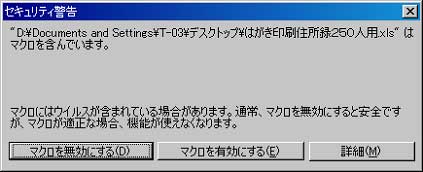
やあ ひっこりんだよ今日はEXCELのマクロについてのお話だよEXCELのマクロってなに?正確にはVBAっていうんだけどVBAって書くと敷居が高くなるんであえてマクロって言うね初めて登場したのは1993年EXCEL5.0の新しいマクロ言語として登場したんだEXCEL5.0はMS Office4.0の目玉商品でOSはWindows3.1から使用出来たんだねEXCELに初めて搭載されたVBAはACCESSやWORDにも標準で搭載されるようになり、今ではOffice製品には欠かすことの出来ない言語となってるんだじゃあ そのVBAの元となった言語VBってなんなんだろうVB(Visual Basic)は1991年に発売されたプログラム言語で、難解なWindowsプログラミングをエンドユーザーが簡単に行えるように、手間のかかるWindowsとのやりとりの部分をすべてVBのシステムが行ってくれるというものなんだWindowsのGUIを簡単に開発できオブジェクト指向をめざした構造化言語なんだ1993年にVer3.0が発売になり、同時開発されたVBA1.0がEXCEL5.0に搭載されるようになったんだWORDやACCESSには95になってからの搭載なんだよあれ?zzzzzあははははは難しい話はこれでお終いじゃあ 早速 ひっこりんの住所録からマクロについて調べていこうまずダブルクリックして立ち上げてみようこのようなセキュリティ警告が出てくるねマクロが組んであるからなんだマクロを有効にするを押してファイルを立ち上げると表紙が表示されるこれがマクロの働きなんだけど一番簡単なマクロの使い方なんだじゃあ 実際に使ってみようまずEXCELを立ち上げて見てそして マクロを作ってみると言っても簡単な物なんだシート1からシート2に移動するという動作をマクロに登録するんだじゃあ 始めてみようまず メニューバーからツールを選んでマクロ→新しいマクロを記録を選ぶするとマクロ名を記録する画面が出る初めてだからとりあえずこのままOKを押すするとこのような四角いボタンがでるこの時点からマクロの記録を開始するそれではシートを換えてみようシート2を選択そしてA1を選択しようこれでマクロの記録は終了だこの■のボタンを押すとマクロを終了するどう 簡単でしょじゃあ実際に使ってみようシート1に戻って 今度はマクロからマクロを選択するよするとマクロリストが現れるMacro1を選択し実行を押すほら シートが移動したでしょうこれが マクロの力だよこれで みんなはVBAの世界に一歩踏み出したよははははじゃあ 今夜はこれまで
2006/10/02
コメント(30)
-
発表 第9回台詞を入れてねコンテスト
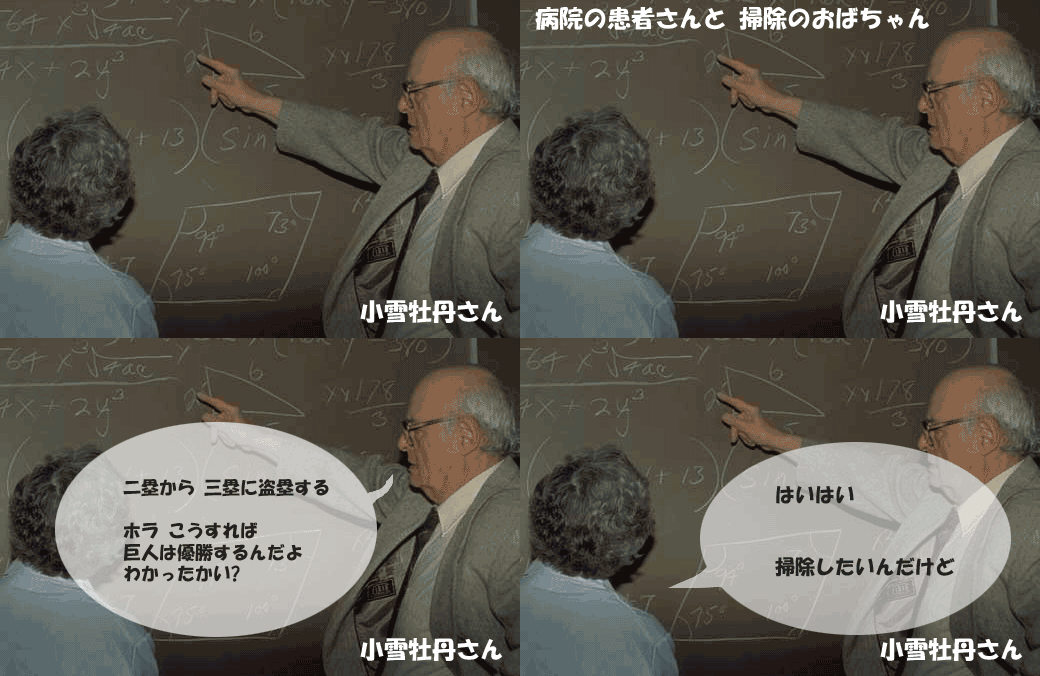
はーい おまたせ~~第9回台詞を入れてねコンテストの時間がやってきましたよ今回は気合いを入れて全員の作品を一挙大公開さてさて 今回はどんなユニークな作品が登場するのでしょうかこの記事の最後にアンケートの集計フォームへのリンクが有るのでコメントと1票を忘れないでねでわでわ小雪牡丹さんの作品から今回はひっこりんさんのコメントをそのまま載せますね「うん うん のっけから思いっきり 先生じゃ無いはははははは本当は こんなの 期待していた(2006/09/24 12:13:21 AM)」2番手は あいちゃん2202さん「おおお先生の会話じゃないすごいすごいさすが あいちゃん(2006/09/24 02:14:46 PM)」3番 hoihoi0765さん「ええええどちらが先生なの?なるほどねそう来たか(2006/09/24 02:17:18 PM)」4番 yumemi227さん「価値観って違うよね黒板消しを持った掃除のおばちゃんを想像しちゃったよははっは(2006/09/24 02:20:34 PM)」5番 ドッキ~さん「カウンセラーさんですねそうそう私は誰 あなたはだあれ??フフフフフ ぼくはひっこりんだよ(2006/09/24 02:21:53 PM)」6番 せいやんせいやんさん 「ここは どこの病院ここに ひっこりんも入っているの?ああああ せいやんさんもいる!(2006/09/24 02:23:01 PM)」7番 teapottoさん「おいおい!いったいいくらの慰謝料を請求したの?隣の壁をマイカーでこすっただけなのに(2006/09/24 02:24:08 PM)」8番 ふじ朗さん「これって サッカーの試合を奥さんに説明しているフジロウ君の写真なの??ははははだぶって見えてしまったおくさん 冷めてるでしょう(2006/09/24 02:25:49 PM)」ふじ朗さん「実はこれ、買ってきたPCの道具を奥さんに説明している誰かさんの姿をイメージしたんですよ。ぴっちさんの返事は、違うパターンですか?(2006/09/24 06:30:55 PM)」「じ、じつは・・・・うわ~~~ん同じだああぁぁぁぁ~~~~(2006/09/24 06:41:58 PM)」9番 pluto2103さん 「こ、こういう事は面と向かって話せないんだね、スーツの裏のお札が物語ってるでしょ君のその毛を分けてほしいってあああ、ちょっとそこの毛じゃないよ頭の毛で良いんだってば(2006/09/24 02:28:03 PM)」10番 不老ガエルさん「やばい!何かの陰謀がひっこりんずエンジェルの頭上にプルート星人のプルート隊員は不思議な通信を傍受した何だろうこの会話は どこから届いているんだろうコリン星の司令官に連絡した方が良いだろうかあれ?(2006/09/24 08:25:29 PM)」11番 同じく不老ガエルさん「あれ~~~?ひょっとしてカエルさん?救世主って誰だよ?えええええええええええちょっと待ってよおかしいなあ(2006/09/24 08:27:26 PM)」12番 かをんさん「おおお考古学者だははははやっぱり いつの地代でも教授より助手の方が優秀だ(2006/09/26 08:45:27 AM)」13番 鈴9063さん「夫婦で黒板を使って人生設計うん大事なことだね(2006/09/26 08:46:31 AM)」はーい 一気に突っ走っちゃいましたそれではアンケートはここから入ってねお疲れ様でした!
2006/10/01
コメント(22)
全17件 (17件中 1-17件目)
1


-
-

- パソコンサポーターがすすめるパソコ…
- 【東芝】[Windows XP Office 2003…
- (2026-05-18 20:23:17)
-
-
-

- 楽天アフィリエイト♪
- トミカリミテッドヴィンテージ ネオ …
- (2026-05-29 23:34:25)
-
-
-

- パソコンニュース&情報
- 【復旧報告】ラジコ × Google Home m…
- (2026-05-25 20:00:54)
-


