



2018年12月の記事
全12件 (12件中 1-12件目)
1
-
デジイチにFlashAirでEye-Fiのように自動転送
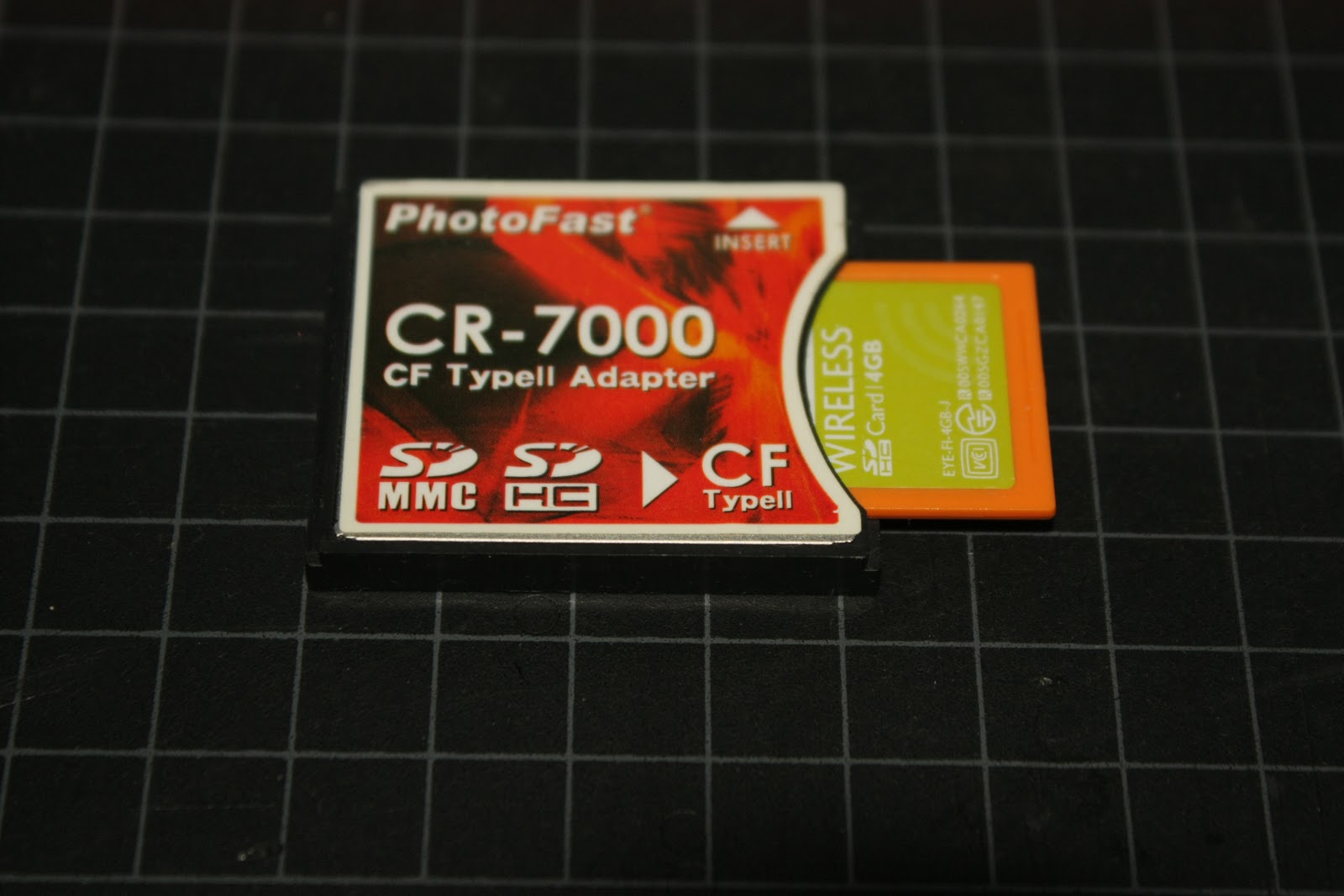
ブログのネタ用の小物の写真は今はEOS Kiss X2以前はEOS Kiss Digital Nでクローズアップレンズをつけたり外したりしながら撮っていますというのが前振りで、ほんの少し部屋を整理していてDigital Nのバッテリーなども出てきたので物は試しとDigital NのCFアダプターに入っているEye-FiをCloudFlash(PQI Air Card化済)やFlashAirに挿し替えてみました以前のEye-Fi絡みのエントリーの通りCFアダプター経由のSDHCの認識はかなり怪しかったのですがFlashAirの8GBを認識してくれました※ちなみにCloudFlashに8GBのMicroSDではエラーで、それならFlashAirから自動転送の設定をすればX2とN、2台のカメラを併用すれば、レンズやライトをつけたり外したりしないで済むと…今更思いついた(^^ゞで、こうしてブログのネタになっているわけですがやることは簡単FlashAirを家のWiFiに接続するよう設定一定間隔でFlashAirにアクセスしてファイルを取ってくる以上2点をやれば良いFlashAirのアクセス設定は…転送プログラムは…面倒です…全部やってくれるソフトに頼っちゃいましょうSnowyこのソフトでFlashAirの設定と自動ダウンロード両方できますダウンロードして展開SnowyImageCopy.exe転送ソフト本体SnowyTool.exeFlashAir設定ソフトFlashAirをPCのカードリーダーに挿しておいてSnowyTool.exeを起動するとこんな画面FlashAirを認識すれば、一番上のボックスは自動的に埋まりますその下のWiFiの設定をしてApplyを押せばFlashAirに書き込まれますこれでFlashAirは自宅のWiFiに接続されますが…私はHostName(と言うんだっけ?)でのアクセスはどうも不自由な気がして好きじゃないので、MACアドレスでIPを固定するようにルーターに設定しましたなのでSnowyImageCopy.exeの設定もIPアドレスになっています読めば判りますが他の項目も適宜設定して自動にしておけば指定時間おきにFlashAirを探して新規ファイルが有れば…指定フォルダーにコピーされます\(^_^)/私はこのコピー先のフォルダーをGooglePhotoに転送するようにしてありますそして必要な写真をこの楽天ブログにインポートして使っているわけです…もともとこの機能が便利でEye-Fiを使っているんです新しいタイプのEye-Fiは延命ソフトで認識でき、PCへ直接転送できるので使っているのですがDigital Nでは古いタイプしか認識しないので、延命ソフトも役に立たなかったんですと言うことで、少々古いカメラもブログで活躍してくれるかも…と言うお話でした
Dec 30, 2018
コメント(0)
-

ちびヘリの収納用にもう一つ購入
プラグスーツのままサンタコス(笑)いや~世の中クリスマスらしいので…深い意味はありません…浅い意味すらない…ネタですV977やV911用に収納ケースを買ったことを4年前(!)に書いていますが追加でもう一つ購入しましたリングスター スーパーピッチディープ SP-3400DD結構しっかりしたケースなので、ちびヘリの収納にはちょっとオーバースペックなんですがこの深さならちびヘリ6機を無理なく収納できます探してみると、このちびヘリ達がうまく収まるサイズのケースって意外見つからなかったんですよ蓋は簡易ながら普通に持つとロックが掛かるので持ち上げた途端に中身をぶちまける心配が殆どありませんで、なんで追加購入したのか…以前購入したものも正常なままなのですが、いろいろ入れられるように2機でいっぱいいっぱい…仕切りを入れて小物の工具なども入れているのでね。なのに、最近はドローン主体になってしまているので、可愛そうなくらい、扱いが雑になっていたので、まとめて収納してあげようというわけです。まあ、こんなふうに収納しちゃうと、次に日の目を見るのはいつだかわからないよ~と言っているようなもんなんですがね~それでも、そのへんに転がしておいて「バキッ!」と行くよりは良いでしょう…私の部屋ならままあることなので(^^ゞ
Dec 25, 2018
コメント(0)
-

奥多摩ロープウェイの遺構を空撮してみました
最初に…空撮と書いていますが、外側から行って帰ってきただけです(^^ゞ赤錆びた鉄塔と遺構の屋根が見える程度ですので、過度な期待はしないでください(笑)その昔私が小さかった頃に父と釣りに奥多摩湖に行った時にロープウェイ(の建屋)を見た記憶があったんですしかも「奥多摩湖にそんなものはない」と分別出来る年齢の頃に…最近になってそれが奥多摩湖ロープウェイの遺構ということを知りました心霊スポット・廃墟めぐりの趣味はありませんが、せっかく空撮のできるドローンを持っているので、外側だけでも撮ってみたいと思い出かけてきました対岸の(奥多摩周遊道路側)みとうさんぐち駅こちらは有料道路だった頃のゲート近くの駐車場から見えます…というか、そこから撮った写真です(^^)写真右手の擁壁の端から入って行けるようですで、空撮の方は奥多摩湖レストセンターの駐車場から離陸赤茶けた鉄塔とワイヤーは綺麗に撮れています(^^;…あとは川野駅の屋根が映る程度ですが川野駅・みとうさんぐち駅間を行って帰ってきてみました最後の写真は…みとうさんぐち駅側の赤錆びた鉄塔逆光になってしまい真っ黒に写っていますが、見事に真っ赤でした…ワイヤーにぶら下がっている状態なので強度が心配ですが持ち主不明で取り壊しもできないらしいですね。持ち主がわかればお金がないから放置の場合行政代執行と言う手がありますがわからないんじゃあ誰の代わりに執行するの?平たく言えば「誰の財布のお金でやるの?」ということになるんでしょうね最終的には行政…税金か…でも、そうなると放置したもの勝ちになりそう…難しいですね~
Dec 23, 2018
コメント(0)
-
奥多摩周遊道路・月夜見第一駐車場から
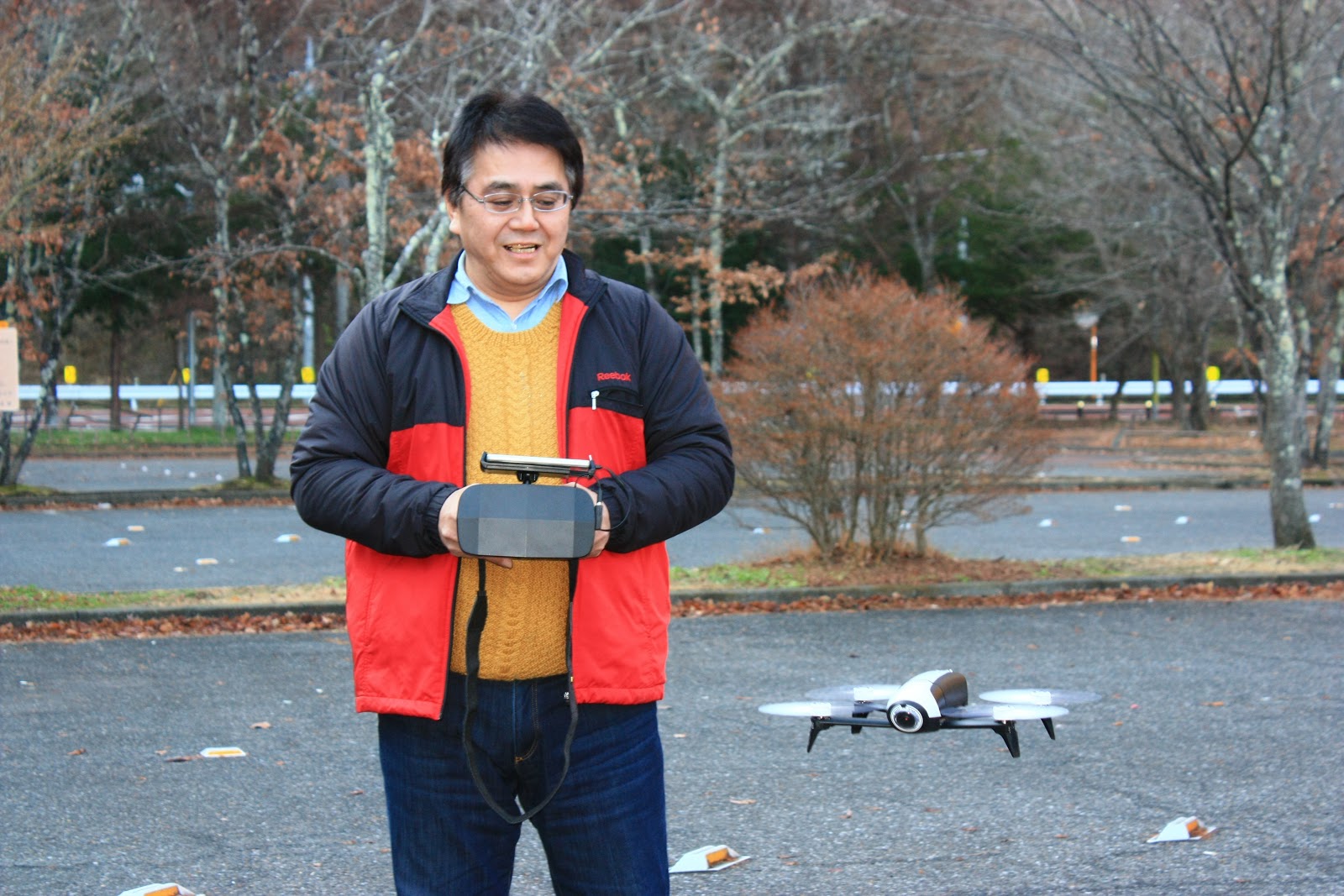
なんて書きながら、自撮り写真?…自撮りじゃないです…撮ってもらいました操縦している自分とその機体を同時に写真に収めるのはさすがに一人では無理なのでね~で、本題…Bebop2で空撮…ダムシリーズのネタで触れた奥多摩周遊道路・月夜見第一駐車場からの空撮映像ですこちらも著作権フリーの音源でBGMを入れてありますイメージに合わない感じもしないでもないのですが、探すのも面倒なもので(^^ゞ5分程に編集してあります飛行経路はこんな感じもう少し湖に近づいたつもりだったのですが、湖上まで出られなかったみたいですそれでも、私はこの機体で初の1キロ超えの遠距離飛行でした今回はこの奥多摩湖の空撮以外にもう一つ空撮のネタが有りましたがそれが日の目を見ることは…あるのかな~?うん、ネタに詰まったら載せることにしましょう(笑)
Dec 22, 2018
コメント(3)
-
Bebop2で空撮…ダムシリーズ(^^;
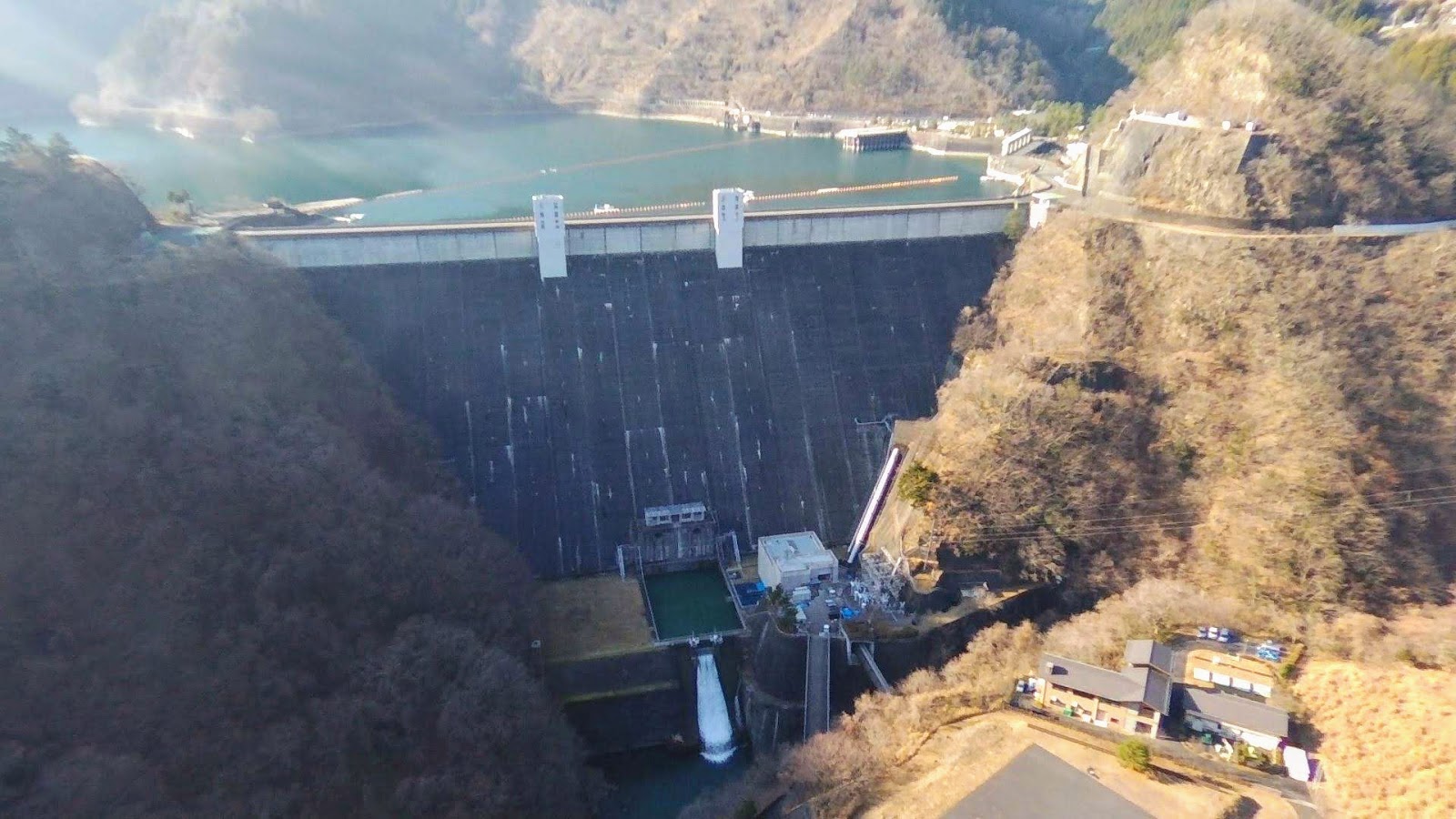
いや、シリーズ化する気はないんですが、なんかダムの空撮が多いかなと思いまして…今日は、家から車で1時間ちょっとの…小河内ダム…奥多摩湖まで行ってきましたこのダムサイトを撮ったあと奥多摩周遊道路に入ってもっと上からも撮りましたそちらは、見晴台というだけあって見通しがきく場所だったので、1.5km位の遠距離飛行ができましたその動画もすぐに上げるつもりですが、とりあえずと言うことで…それからこの奥多摩湖絡みとは別にもう一つ撮ってみたいものがあって、撮ってきたのですが、編集前なのでとりあえずダム周辺のものをどうぞ飛行経路はこんな感じひたすら行って帰ってきただけですね~5分ちょっとに編集してあり、なんと全編BGM入です(^^ゞ時間にして9分くらいの動画から周囲の確認に機体を回したところなどを切り取りました※BGMは著作権フリーの音源ですFREE BGM(https://dova-s.jp/)から頂きました画面の切り替わりは2秒ほど取ったのですが、もう少し長い時間を取ったほうが良いかもしれないですね…せっかく頑張って変化をつけたのし切り替わりが見えないですね(^^;
Dec 22, 2018
コメント(0)
-

Shotcutと言うフリーの動画編集ソフトを手に入れました
ドローンで撮影した動画をそのままYouTubeに上げるだけでも良いんだけどちょっと、字幕で説明を入れたいとか、格好をつけたいと思うこともあるのですがそういうソフトって高いんだよね~なにか無いかな~と探していたのですが有償ソフトの機能制限版とか、昔からあるツール類を駆使してということが多いみたいだったのですが…こんなソフトを紹介しているページを見つけました(ごめん、紹介していたページは失念しました)Shotcut(https://www.shotcutapp.com/)完全フリーソフトです内部的には色々なフリーのツールが掛け合わされているのかもですががよくできています先日のBEBOP2のフォローミーの動画を素材に、フェードイン・アウトとテロップ機能をいじってみました。もっと高度なこともできそうですが習作としてはこれでいっぱいいっぱいです(^^ゞというわけで、完成品…1分程の長さでBGM付きですフリーでこれだけできれば、私には十分ですフェードイン・アウトの作法はだいたい判ったのですがテロップで入れた文字サイズが揃わない…揃え方が判らない…のと、できれば文字をスクロール…これも見つけられてない…ができれば言うことなしですいじっていけば見つけられるかな~?字幕ファイルを読み込ませるというのもありなんだろうけどあれだと、結構シビアに時間を見ないとなんないしそのファイルは手打ちでつくるようなので面倒そうなんだよね~それに、もともと音声はないので、要所要所の説明だけだし…と言うことで、無料のフル機能の動画編集ソフトをみつけたと言う、お話でした今後の空撮映像がちょっと格好良くなるかも…です(笑)
Dec 16, 2018
コメント(0)
-

Follow Meを試してみました
FreeFlightProのFollow Meには距離を保ってついてくる他にBEBOP2ではサークルブーメラントルネード放物線と言う4種類の追跡方法があります…だと思う(^^ゞで、よくわからないままに、それぞれを試してみましたので動画をどうぞ…それぞれ1分程度の音声なしで、おじさんが映りっぱなし…お目汚し失礼サークルブーメラントルネードえっ?3種類しかないって?そう、放物線の飛行経路がよくわからなかったんですよね~ちょっと時間がなかったし寒かったので再検証せずに省略しちゃいましたなので、放物線の動画は手元にもありません(^^ゞPARROTのサポートセンターにFollow Meの説明がほしいと連絡を入れたところ、pdfファイルを送ってくださいました前回、私が書いたものと、極端な違いはないのですが、表現などが違っていたので、ブログに掲載してよいか問い合わせたところ、そのままの掲載はNGだけど同じ形式で私が作成して掲載いただく分には問題ございませんと言う返事を頂いたので、自前のスクリーンキャプチャーで書いておきます※文章も敬語などを多少手直ししました以下が頂いたpdfの内容ですFollow Me 機能の説明1)機体の電源をONにして、スマートフォンとWi-Fi接続してください。2)事前にFollow Me機能を購入済みのFreeFlightProを立ち上げてください。3)離陸後、操縦者との安全な距離を保ってください離陸後、①のアイコンをタップし②対象物四角く囲み指定ます。この段階で オートフレミングモード(ドローンの位置は固定で水平方向の回転で被写被写体を追尾)が有効になります。③のFollowのボタンを押すことで、オートフォロー(ドローンが被写体について飛行する自動追尾)に切り替わります。注意使用する端末に依っては前項の③のFollowのボタンが表示されませんこれは端末により出来ることが決まっており、アプリが自動認識してFollow Meのどのメニューを利用できるか判断し表示させていますここまで説明文のなかではiPhone7・Galaxy S6でFollowのボタンが表示され、Zenfone2では表示されないとなっていましたわたしの手持ちでのスマホではF-01FF-04EF-06EXperia Z3Xperia Z5Xperia XPでFollowのボタンが表示されたので使用可能だと思いますSC-02CとiPhone4Sでは出ませんでした…無理だろうとは思っていましたが(^^ゞそうそう、それからFollow Meとフライトプランを購入しました…というか貰ったようなものですが~Google Payに登録して適当な紹介コードを入力して1000円をGoogle Pay経由で入金したので500円いただいたんです私はEdyに入金したのでちゃっかりAmazonで使いましたが(^^ゞ更にその後アプリを開いたらくじがあって結局合計で3000円もいただいちゃいましたなので、Follow Meとフライトプランを購入してもまだ少々残っていると言う状態ですなので、紹介コードを書いておきます。紹介コード:JPV5M672クレカが必要だと思いますがGoogle Pay経由び入金で500円+αが頂けると思いますSuicaに年会費無しで入金できるというのも結構メリットかもですよ
Dec 14, 2018
コメント(0)
-

いつものグランド+α
いつものグランドで早朝にBEBOP2を飛ばしてきました今日のネタは…Follow meでしたが、グランドでは設定方法がよくわからず、結局いつもの展望台まで言ってきただけです西方向にカメラを振ると富士山もきれいに映ってましたということで、先に動画をあげちゃいます16分ほどの動画です適当なBGMをつけました…Windows任せですけどね12分半程はグランドの映像で、残り3分強は近所でFollow meのテストです前半(大半?の飛行記録)一直線に展望台を目指してグルっと回ってます画面の下側でちょっと下降したりしたのも反映されています。このフライトのデータビデオでは省略したのですが13分ほどで落ち着いたあと、そのままスポーツモードでブンブン飛ばしたのでスピードがとても暴れています(^^ゞビデオの最後の3分ほどですがFollow meうまく使えました\(^_^)/で、一応その方法を羅列しておきますだって私もよくわからいままなんですもの…きっと参考になる人もいるでしょう一応以下の方法でFollow meがちゃんと動きましたが間違いもあるかもしれません。ぜひ、修正点などありましたらコメントを下さいBEBOP2はとても良い機体なのですが、DJIから比較すればマイナーなので、日本語のページが少ないのでぜひぜひよろしくおねがいしますm(_ _)mFollow meの方法・飛行前でも設定できますが飛行中が現実的です飛行画面で、赤丸の歩行者信号みたいなのをタップコントローラー画面が消えるのでカメラに捉えさせたいものを選択ここではレイの顔に合わせましたで、対象物を起きたい位置で画面を長押しすると白い枠が出てくる…多分、緑で囲った対象物を画面のどこに捉えるかの指示だと思います※この画面ではすでに飛んでいる状態ですスマホ画面の離陸着陸指示のボタン部分が2つになっていますFollow側をタップするとこんな画面になります機体とスマホ側のGPS状態など3条件が揃うと有効になります先の動画の後ろ3分ほどはFollow meと、その機能のブーメランを試しています実はトルネードもやろうとしましたが、高度と広さ不足で危なかったので中止しちゃいました(^^ゞ今日から明日にかけては天気が悪いようなのでその後にでもグランドで、追試をやってみるつもりです
Dec 11, 2018
コメント(3)
-
ジャンクのノートPCを買っていじってました
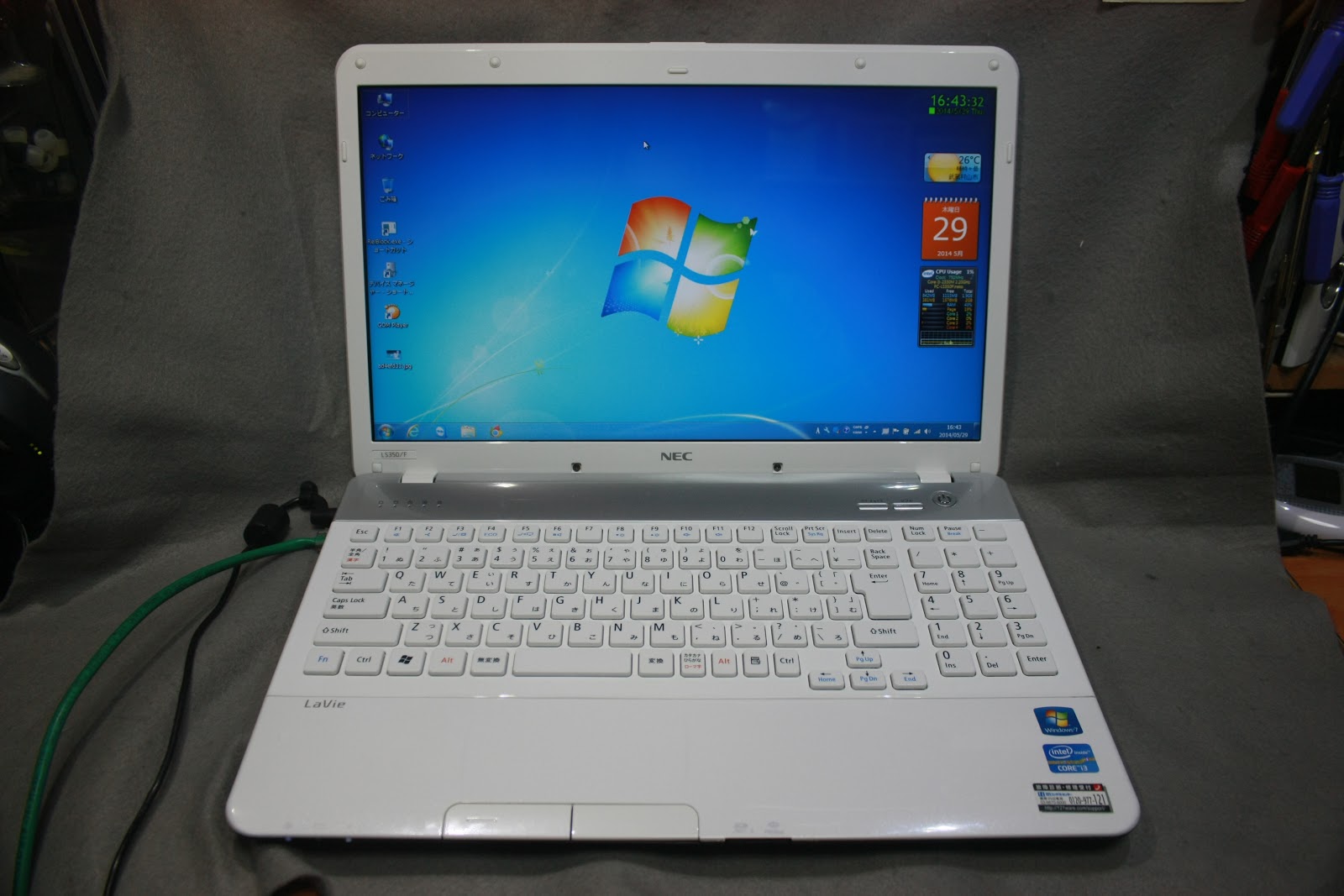
でっかいノートPCは私の主義には合わないんですがジャンク品に手を入れてWindowsが動くようにした物を何台か持っていますこれLaVie LS350/F(購入当時の経緯)とかこれNEC LaVie LL750/T(購入当時の経緯)白いやつは薄型のブルーレイドライブを積んでいてそれさえ動けばラッキーと買ったもの…Core i3を積んでいてWindows7にネイティブ対応品ということで、メモリーとSSDを追加して動かしていました赤いやつはCore2duoなので現役としてはあまりに非力なんですが液晶がFullHDでフェリカを積んでいるので、オンラインでEdy決済とかで時々使ってますどちらもたまに起動するくらいで、ほぼ部屋の肥やしなんですがWindows10にしてあるので、1809にアップデートのため順番に引っ張り出してきたところ、Core i3の白い方が変な落ち方で電源が切れてそれっきり起動しなくなっていました…が、まあ部屋の肥やしだし、気にはしていませんでしたとまあ、ここまでが前振り…先日の仕事帰りにいつもは寄らない方向のHARD-OFFを覗いたらCore i3・メモリー2GB・320GBHDDでBIOSがOKなノートを見つけちゃったんです4500円+消費税…4860円普通なら買わないんですが15%OFFのセール500円引きのクーポンありということで…3631円で買ってきちゃいました銘板ではVesaPro VX-Cと言う機種VK21LX-C(PC-VK21LXNC9LECUBZZZ…どっちが通りが良いのか)Windows7 Proのコアシール付きとは言っても2011年秋出荷なので7年前の物…冷静に考えるとバカバカしいですが、冷静に考えるのはやめておきます…それがジャンク道(笑)メモリーは白いやつから2GB追加HDDは60GBのSSDWiFiなしだったので手持ちのボードと手持ちのありもの使用ですが、ちょっと手をかけてWindows10をインストールして一通り動くように成りましたあと意外だったのがバッテリー…付属はしていたのですが、消耗して充電できない形だけのもの…殻割りして、電池を取り出してみたらこんな状態になっていました(^^;電圧と形状からリチウムイオンだろうと入れ替えてみたのですが充電は復活しませんでした(* *)で、対応バッテリーを確認していたら…赤いほうLaVie LL750/Tも同じバッテリーが使えるらしい…ということは逆も行ける?と確認したら同じ形状、組み込んでやったら、ちゃんと充電をはじめました…2台のPCSに1個のバッテリーじゃしょうがない(^^ゞそれでもバッテリーの回路の確認もできちゃったので良しとしましょう趣味でジャンクをいじって使えるようにしているので、使いみちを聞かれると困るのですけどね~2in1みたいな小型PCなら持ち歩きでも使えるのですがね~重たい仕事はリモートで入って自宅のPCでやらせれば良いですし…
Dec 8, 2018
コメント(0)
-

予告どおり、USBホストアダプターを作りました
BEBOP2に取り付けるUSBメモリーを収まり良くしようということでUSBホストアダプターを作りました材料…USB TypeAメスコネクター MicroUSBオスコネクターこれをBEBOP2用にこんなふうにすればよいわけです(これは乗せてあるだけ)穴を開けてプラリペアで固定位置合わせは慎重に…BEBOP専用なので、高さをそれに合わせてぴったりにしないと不意にあたった時に機体のコネクターに負荷がかかリますのでね。…私は自分が使うだけなので、仮止めしてBEBOP2に挿しておいて本固定と現物合わせで固定しましたで、コネクターの形ができたので配線を片付けて…BEBOP2でも認識しました…カードリーダーのLEDも点灯していますまあ、物がUSBホストコネクターのコネクターの向きを変えているだけなので…こんな感じで、OTG対応のスマホでも使えます手前に出っ張るので使いにくいのですが、動作確認はこれでもできます取り付けた状態はこうなりましたBEBOP2の電源スイッチにも干渉しませんバッテリーロックは完全に塞いじゃってますけど、バッテリーを外すときはメモリーも要らないでしょうなかなかうまくできたのでは…なんて自分では満足してますただ、今週は天気が悪いらしいんだよね~極端に寒いのも嫌だけど、冬晴れの日が来ないかな~特に元旦(笑)
Dec 4, 2018
コメント(2)
-
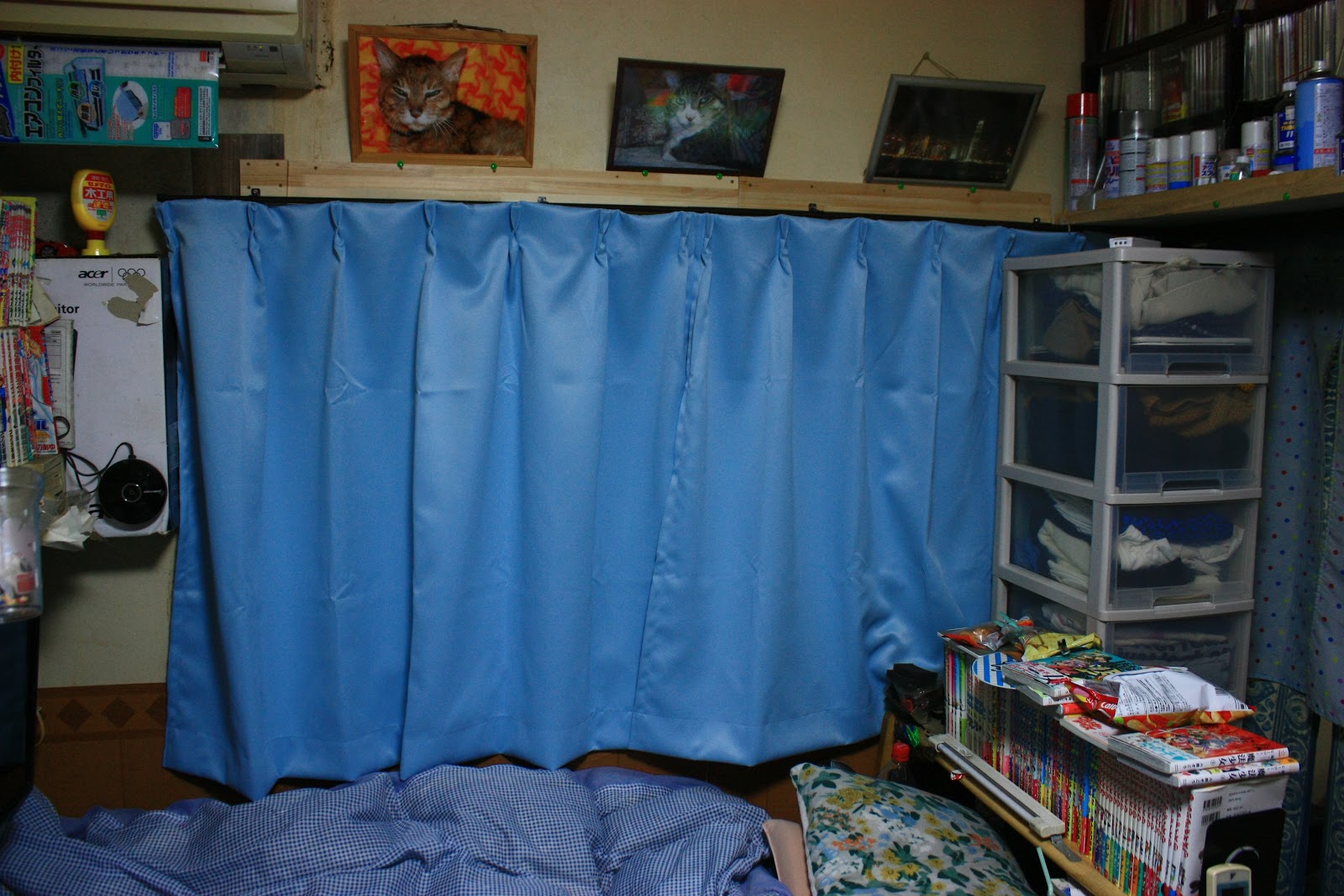
カーテンを変えようとして…昨日の日曜大工…
昨日BEBOP2の追試の中で日曜大工で疲れた…なんて書きましたがカーテンを変えるためだったりしますというのも…時々映り込むベッド奥のカーテンランナーが外れたりカーテンレールがぼろぼろだったりまあ、動画にちょっと映り込も程度なんですが、自分で見ていてあまりにみすぼらしいので、カーテンを変えようということにしたのですがカーテンレールがちゃんとしていないのも気になっていたので、固定し直そうとしたのですがなんせ、安普請の窓の上…柱や厚板は入っておらず、ベニヤ張りなのでネジなど効かないということで、カーテンレースを固定するベースを貼り付けちゃえ…というわけこんな感じで板を貼っていく…ネジでは弱いですが接着剤と併用して面全体で支えるように固定後付の棚が干渉したのでそこだけは調整とりあえず、ベースが完成したのでカーテンレールを取り付けあとはカーテンを待つだけ…こんなのを注文しました…丈が90cmが良かったのだけれど…とここまでが、昨日やったこと点カーテンの到着待ちでしたというわけで、到着したので冒頭の写真のように…取り付けて完成と成りました※冒頭と上の写真、漫画が動いたとかお菓子が減ってる(^^ゞなんていう 細かいところでは無い所が2箇所変わってます…わかりますかね 自分で見直したら、ピントがかなりおかしいのですが、それでも判る変化ですというわけで、ちょっとだけ部屋の内装を変えたというお話でした
Dec 4, 2018
コメント(0)
-

更に追試…Bebop COPY, MOVE and RECORD to USB Drive
昨日紹介したBebop COPY, MOVE and RECORD to USB Drive.exeのさらなる追試です昨日はテストということでOTGに対応したUSBメモリーを使いましたが今日はもう少し実用に近い形に…と言うことでこんな感じです…標準サイズのUSBメモリーが挿さってる!?いえいえ、そんなわけもなく…こんな物を持っていたんです標準USBに差し込める小型OTGアダプター…買ったことは覚えていますがいつ頃だったのか覚えていません(^^ゞUSBメモリーやSDメモリーを入れている100均のケースに入ってました正常に書き込んでくれるなら…32GB辺りを入れてやれば大概の撮影ではメモリーの転送は不要ですよね~ただ、スクリプトを走らせて外部メモリーに保存するように設定しても…うちの機体のファームでは、こんな感じで表示は8GBのままです※ちゃんと、外部メモリーの容量を認識している…みたいな書き込みを見た気がするんですけどね~なので、表示が違うだけなのか、結局は8GBしか使えないのか検証したいわけですまあ、正直にバッテリー2本飛ばしてくればよいわけなんですが、それも大変なので…32GBのMicroSDに適当にファイルを放り込んで8GB以上にしておいて適当に写真や動画を撮り…ほんとに適当だな~オッサンの写真のほうが良かった?MicroSDを取り出してPCにつなげてみるとおぉ! ちゃんとファイルが増えてる!そういうものなんだから当たり前ではあるんですが、ファイルも確認してみましたが、動画も静止画もちゃんと保存されていました。メーカーがやっていないことをやっているので、やっぱ驚きですキャプチャーを忘れてしまったので画像は無いのですが、ちゃんとFreeFlightProからもファイルを認識していました※予めコピーしてあったファイルは認識でしないみたいですこれでメモリーを認識することがわかったので前にも作っているUSBホストコネクターを作るつもりです、本当はそこまでやってからのほうが良いかもですが、今日は夜勤明けで、その上ちょっとした日曜大工もやってしまったのでさすがに疲れました…。気力はありますが、たった4本の配線とケースの加工ですが、うっかりを連発しそうです…それでなくても、何度も確認した上で全部逆につないだ…なんて言うこともやったりしますのでね(^^ゞ
Dec 3, 2018
コメント(0)
全12件 (12件中 1-12件目)
1


-
-
- ブログ更新しました♪
- 12月3日 記事更新致しました。
- (2025-12-03 20:53:14)
-
-
-
- 楽天市場のおすすめ商品
- LED ポジションランプ 車種別対応 サ…
- (2025-12-03 18:36:43)
-
-
-
- 家電よもやま
- moto g66y 5G ファーストレビュー
- (2025-12-02 14:37:45)
-


