2021年08月の記事
全7件 (7件中 1-7件目)
1
-
ラズパイカメラの接続
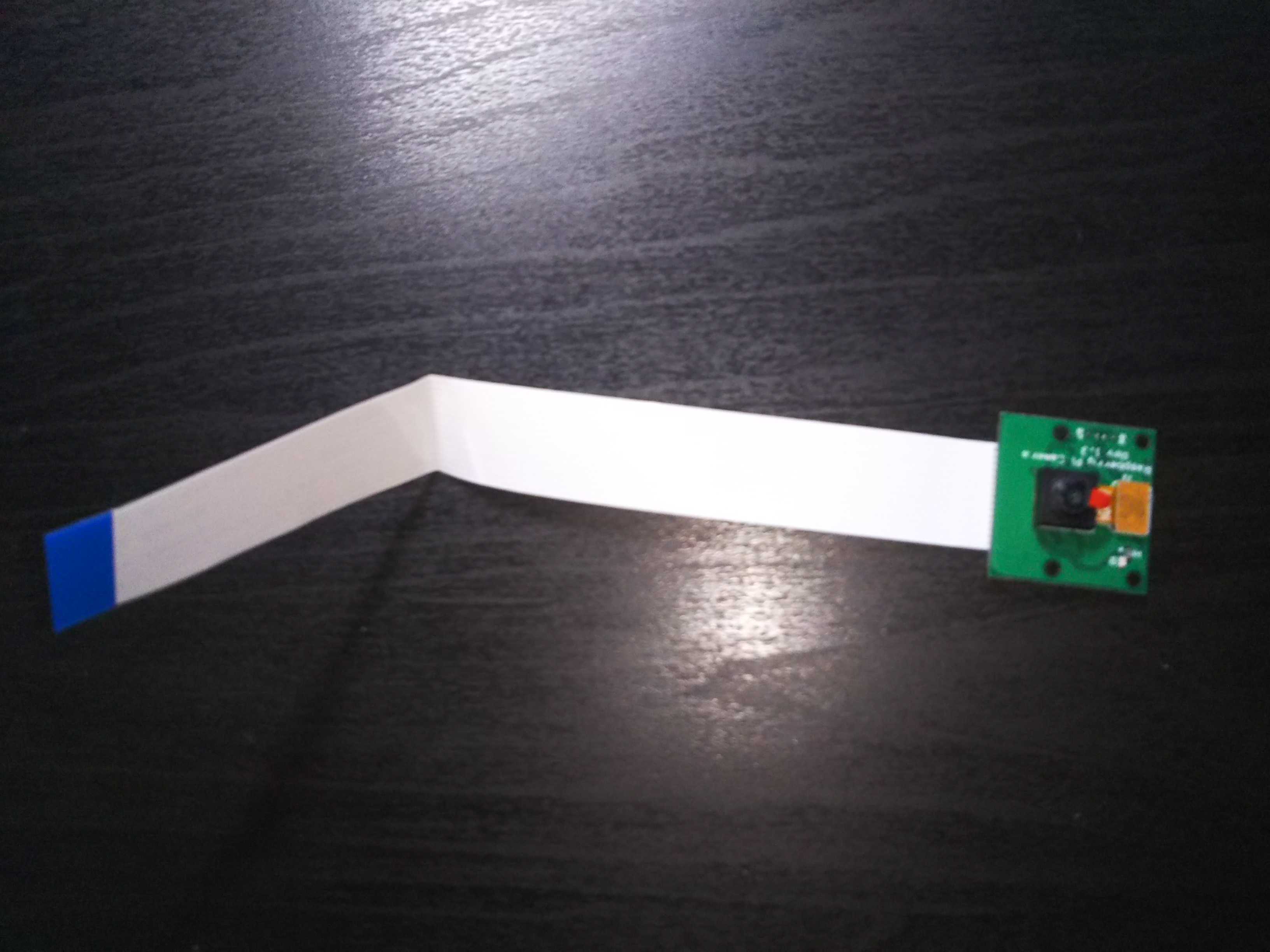
今回は、RaspberryPi用のカメラを接続します。使用したカメラは下の写真になります。これを、RaspberryPi側につけるのですが、先端のグレイの蓋みたいのを上にあげて空いたところから指す必要があります。これが壊してしまいそうでなかなか怖かったです。また、裏表の向きもあるので注意が必要です。おっさんは間違えてしまいました。RaspberryPiにカメラを接続しただけではダメで、設定をする必要があります。RaspberryPiの電源を入れて、LXTerminalを開きます。sudo raspi-cinfig と入力してenterキーを押します。すると画面が切り替わりますので、上の写真の箇所を選んで、enterキーを押します。また、画面が切り替わりますので、一番上を選んで、enterキーを押します。「はい」を選んで、enterキーを押します。これが終わると、再起動になります。これで、設定は完了です。実際にカメラのテストをします。再起動が終わったら、再びLXTerminalを開きます。raspistill -o test.jpg と入力してenterキーを押します。カメラが起動し写真を撮ります。撮れた写真が「/home/pi」フォルダ内にあれば成功です。今度は、pythonコードで制御します。Thonnyを開きます。import timeimport picamerawith picamera.PiCamera() as camera: camera.resolution = (640, 480) camera.start_preview() time.sleep(2) camera.capture('test.jpg')と入力して、保存し、実行します。ここで、注意ですが、camera.resolution = (640, 480)以下は4マス開けて入力する必要があります。インデントで検索すれば理解できると思います。おっさんの場合、デスクトップ上にコードを保存しましたので、捕れた写真もデスクトップ上に保存されました。コードの中身ですが、おっさんなりの理解では、以下のとおりではないかと思います。import tim:前回のとおり。import picamera:偉い人が作ってくれたパイカメラを制御するためのコードの塊りをここで使用しますと命令する文。with picamera.PiCamera() as camera: :カメラを制御するコードをcameraという名前として使うとともに、以下のインデント(先頭が空白になっている)になっている文はすべてこのcameraという名前に縛られる。camera.resolution = (640, 480):画像サイズを640×480ピクセルに指定。camera.start_preview():画面起動time.sleep(2):2秒待つcamera.capture('test.jpg'):撮影し、test.jpgとして保存。つぎにカメラの固定です。木の板にねじで固定しました。おっさんの不器用さが炸裂しています。木の板に穴を開けました。これを棚みたいなやつにボルトで固定しました。こんな感じです。カメラのコードは短すぎたので変えています。これで下の紙を撮影できる状態になりました。実際に撮った写真は下のとおりです。棚が低かったので、捕れる範囲が狭くなってしまいました。とりあえず良しとします。次回はスイッチを付けようと思います。
2021.08.29
コメント(0)
-
57.2週目 1株星となる
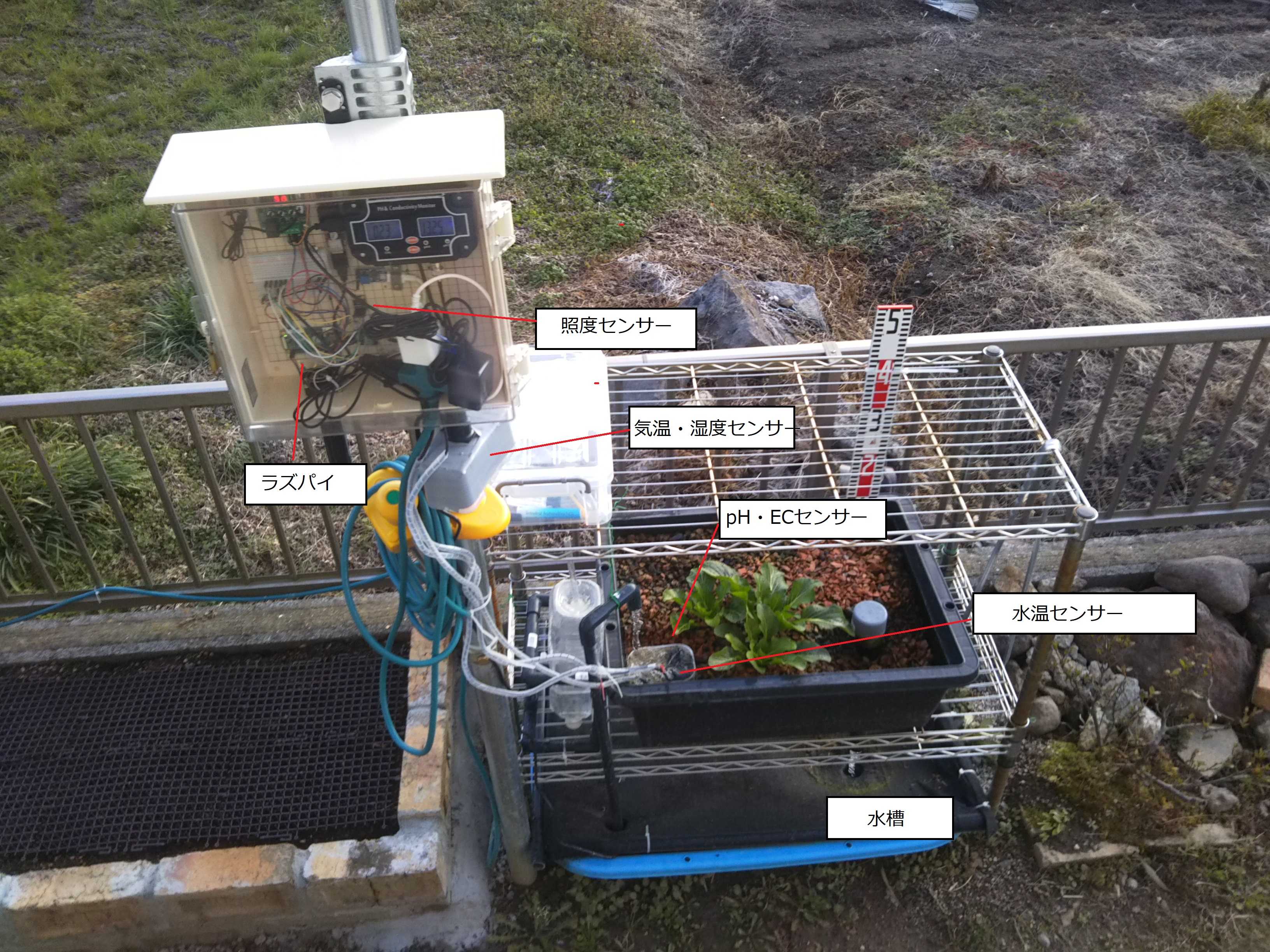
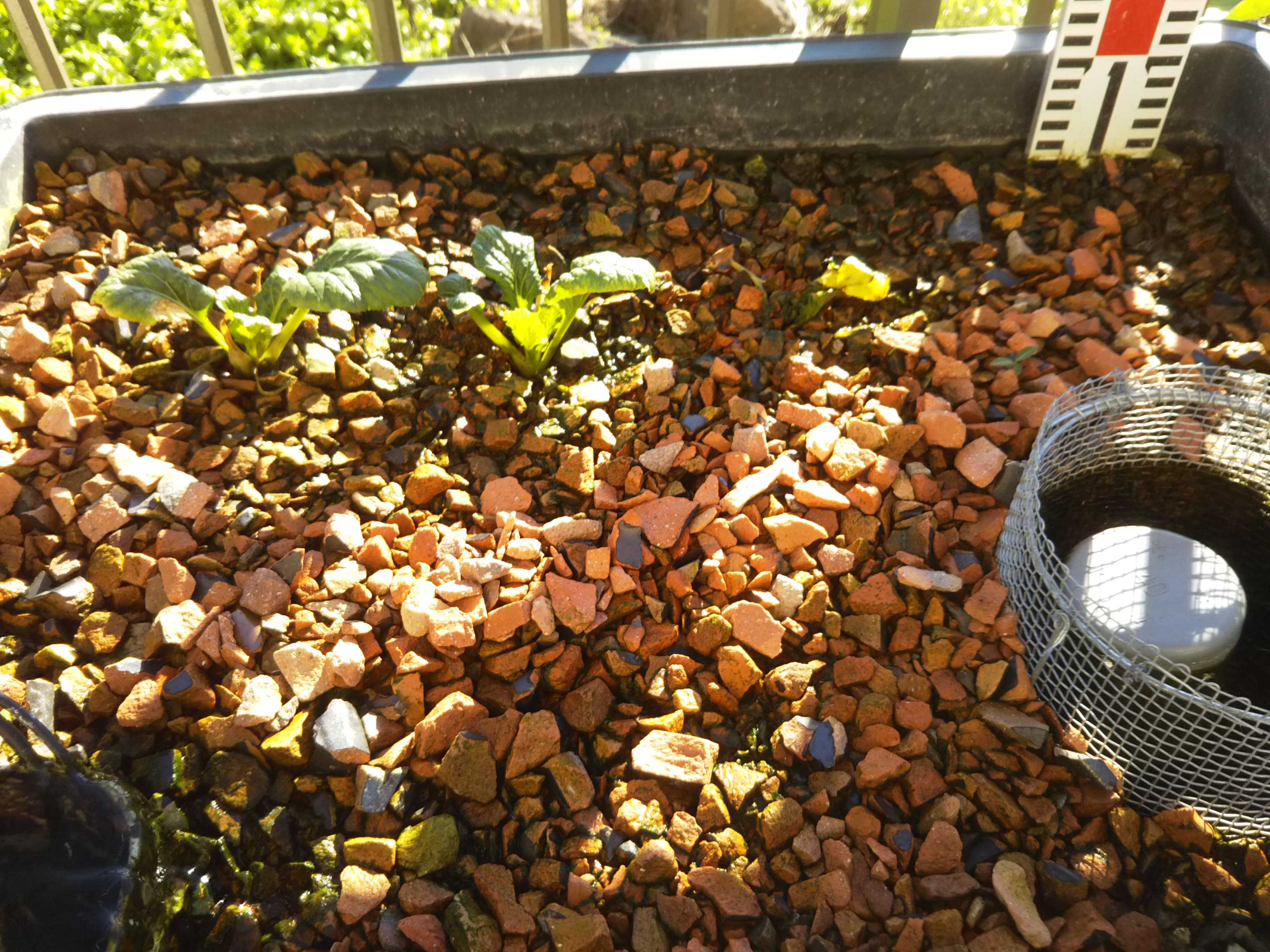
今週分の状況です。残念ながら1株力尽きていました。瓦チップ表面まで水でひたひたにすると今度は小松菜がダメになることがわかりました。なので、少し株を上げ、遮光ネットを取り付けました。効果があればいいのですが・・・・今週分のデータです。期間 AWT(℃) AL(ルクス) AHD(g/m3) R2 H(cm) EC(mS/cm) 1週目 167.5 116254.5 2.4 53.1 3 0.18 2週目 353 371942.3 7.1 145.8 6 0.23 少し育ちが悪いように感じます。見守るしかないです。
2021.08.28
コメント(0)
-
Lチカに挑戦
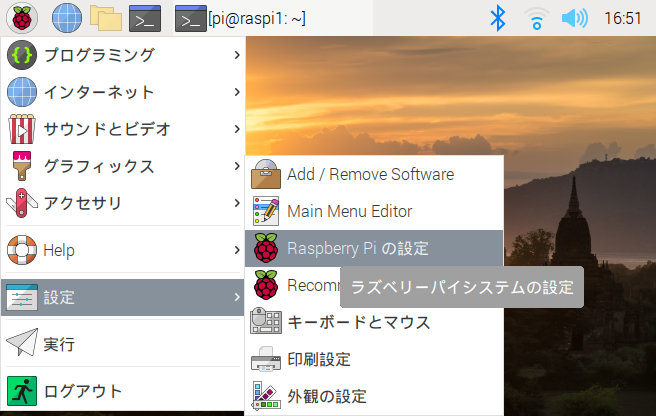
皆さんは、Lチカという言葉をご存じでしょうか?おっさんは知りませんでした。「LEDを光らせる」ことをLチカというみたいです。最終ゴール(ピーマンの面積によってLEDを光らせる)のため、今回はこれに挑戦しました。前回は、といっても随分前ですがraspberrypi 3b+にOS?をインストールするまで行いました。この続きになります。まず、おっさんの場合はraspberrypiが2台目なのでホスト名を変えました。なぜかというと、2台とも同じホスト名でWi-Fiに繋ぐとアクアポニックスにエラーがでるらしいです。ということで、設定→RaspberryPiの設定に入ります。次に、システムのホスト名を変更します。おっさんの場合は、「raspi1」にしました。これだけで完了です。次にLXTerminalを開きます。pi@raspi1に変わっていることがわかると思います。ここからは、ココを参考に進めています。今回初めてraspberrypiを動かすので、最初に設定をする必要があるみたいです。まず、sudo apt-get update と打ちenterキーを押します。これは、最新の情報を確認?更新?する命令文みたいです。頻繁にしたほうが良いみたいです。ちなみにsudoというのは管理者権限を表す言葉みたいで、今回は管理者権限でアップデートしますという内容のようです。管理者権限でないとできない命令が多いみたいです。たぶん、apt-get updateだけでは実行しないと思います。次に、sudo apt-get install -y python-dev と打ちenterキーを押します。python(プログラム言語)を最新状態にするための命令文みたいです。次に、sudo apt-get install -y python-pip と打ちenterキーを押します。pip(インストール時にセットで使う命令文?)を最新状態にするための命令文みたいです。次に、sudo pip install RPi.GPIO と打ちenterキーを押します。これはGPIOピン(raspberrypi基盤についているピン)をpythonプログラムで制御するために必要なものらしいです。偉い人が誰でも使えるように作ってくれた制御プログラムの塊りみたいです。ライブラリーというみたいです。これで準備完了です。次は、実際にLEDをraspberrypiに繋げます。概要図はこんな感じです。実際の作業はまず、LEDの線が長いので短く切ります。ここで注意点ですが、線の長いほうが+側、短いほうが-側になりますので、切ったあともそれがわかるようにしておきます。切って残った線も使えるので捨てないほうがいいみたいです。これを、ブレッドボードに指します。抵抗も図の位置に指します。ちなみに参考サイトは330Ωの抵抗を使っていましたが、持っていなかったので220オームの抵抗を使用しました。あとは、ジャンパーワイヤーでraspberrypiに繋ぐだけです。黄色のジャンパーワイヤーはGPIOピンの21に指しています。紫色のジャンパーワイヤーはGPIOピンのGND(マイナス側、アースみたいなイメージ)に指しています。これで接続は完了です。raspberrypiに戻りましてThonnyを開きます。ここに、pythonコードでLEDを制御する命令文を書きます。import RPi.GPIO as GPIOimport timeGPIO.setmode(GPIO.BCM)GPIO.setup(21, GPIO.OUT)GPIO.output(21, 1)time.sleep(1)GPIO.output(21, 0)GPIO.cleanup()と入力してください。入力が終わったら、Runボタンを押してください。そうすると、LEDが1秒光ります。かなりうれしいです。ちなみにコードの内容ですが、import RPi.GPIO as GPIO:偉い人が作ったGPIOピンを制御するライブラリーをこのプログラムで使いますという命令文みたいです。import time:偉い人が作った時間を操作するライブラリーをこのプログラムで使いますという命令文みたいです。GPIO.setmode(GPIO.BCM):基盤についているピンの指定をGPIO番号という呼び方で指定しますよという命令文みたいです。GPIO.setup(21, GPIO.OUT):21番ピンを出力(電気を出すほう)として使いますという命令文。GPIO.output(21, 1):電気出せ!という命令文。1という数字がONみたいです。time.sleep(1):1秒待てという命令文。GPIO.output(21, 0):電気OFF。GPIO.cleanup():リセット。以上です。あ~長かった。お疲れでした。
2021.08.25
コメント(0)
-
56.1週目
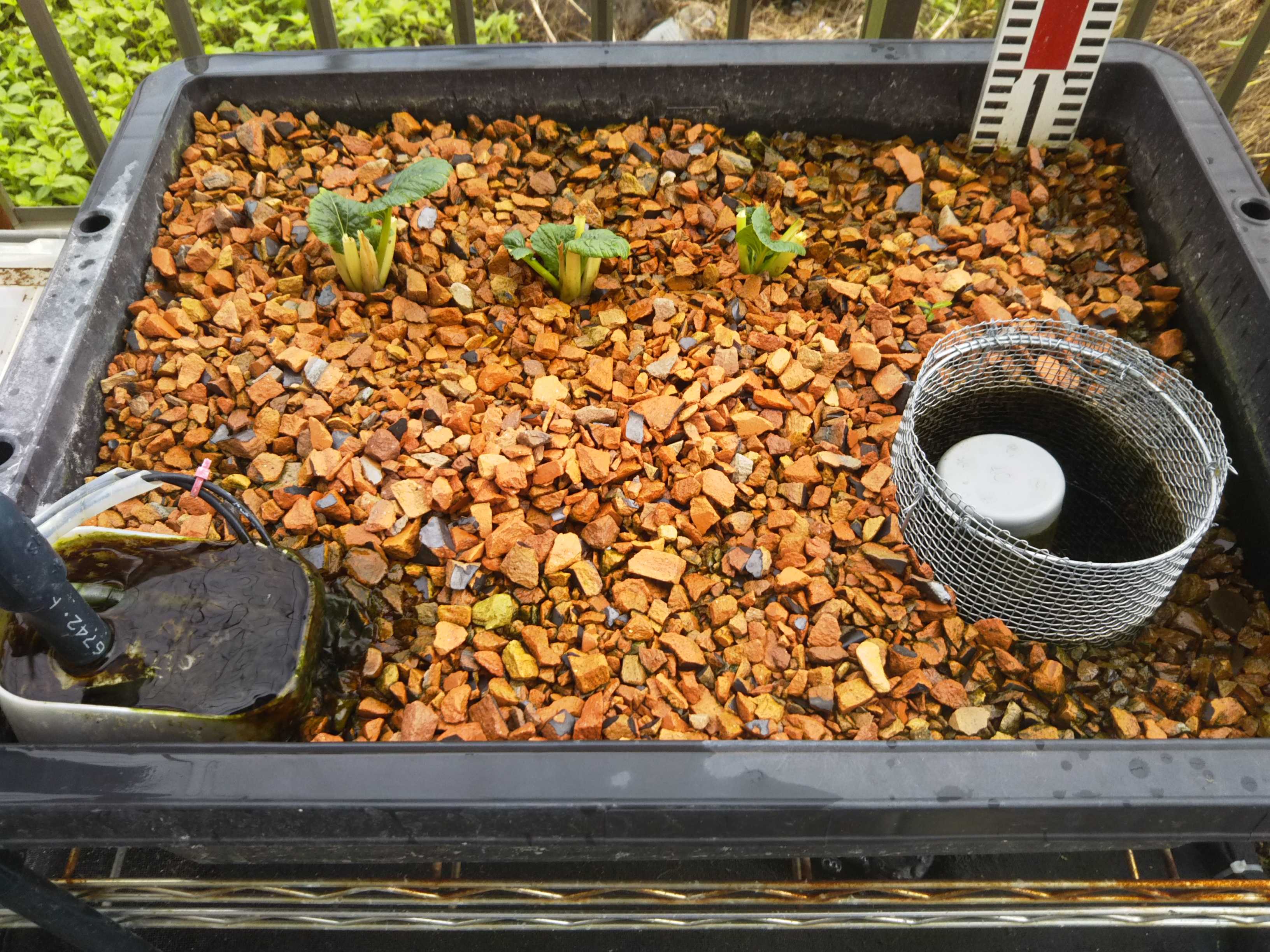
今週の状況です。1週目にしてはかなり成長が良いです。なぜとりあえず今週のデータです。期間 AWT(℃) AL(ルクス) AHD(g/m3) R2 H(cm) EC(mS/cm) 1週目 167.5 116254.5 2.4 53.1 3 0.18 今回からデータの表記を変更しています。AWT :水温の一日平均の累積(これまでと同様)AL :照度の累積(これまでと同様)AHD :一週間分の飽差の平均(これまでと同様)R2 :飽差の一日平均から残差(4.5-飽差)を求め、その値の二乗の累積。H :小松菜の背丈EC :電気伝導度(水中の栄養の指標)としています。わかりにくくてすみません。
2021.08.22
コメント(0)
-
55.4回目開始
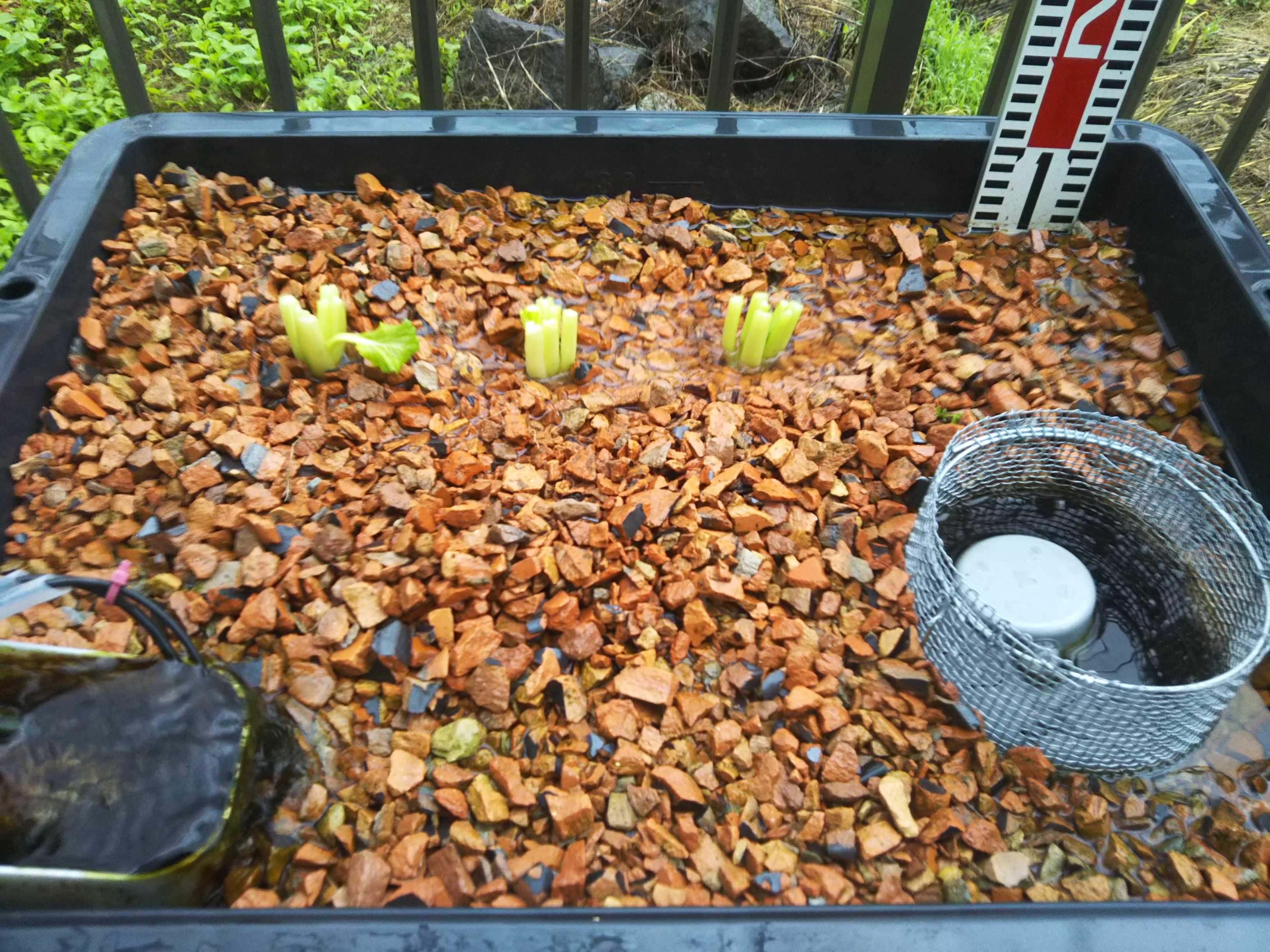
4回目を開始しました。今回は、暑さで瓦チップが焼けないように、チップ表面まで濡らせるように調整しました。最近の大雨で、水槽の水が希釈されて、EC値が0.16mS/cmまで下がってしまいました。なので、今回は3株のみ植えました。今度はうまくいきますように。
2021.08.15
コメント(0)
-
54.3週目
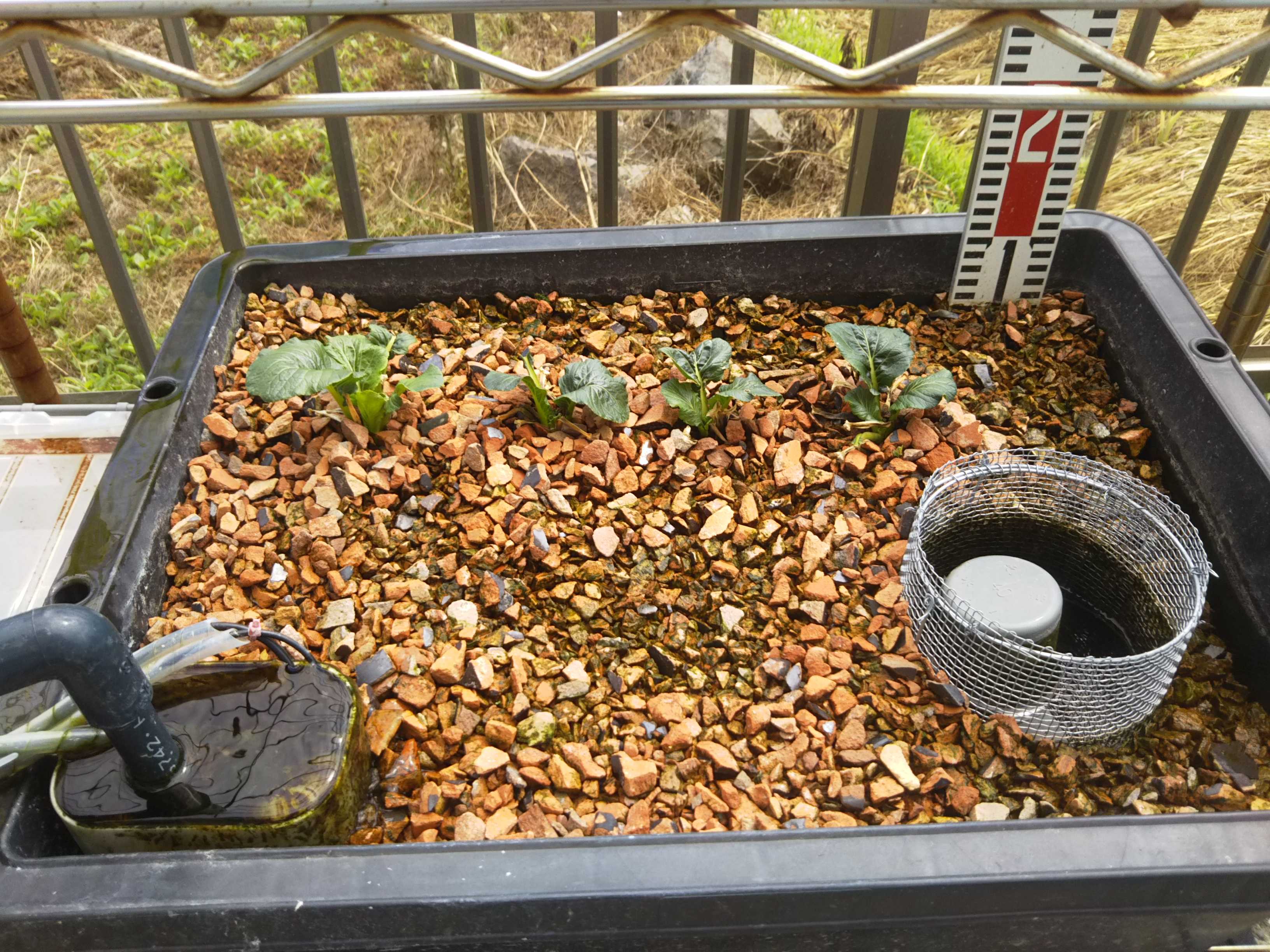
3週目の状況です。ほぼ育っていません。やはり、日中の暑さに瓦チップが焼けて生育に悪い影響を与えているのでしょうか。今週分のデータです。期間 AWT(℃) AL(ルクス) AHD(g/m3) H(cm) EC(mS/cm) CAHD(日/週) EH(cm/週)1週目 175.2 276144.8 6.72 1.5 0.28 1 1.52週目 365.1 694584.8 8.26 6.0 0.34 0 4.53週目 556.7 1017493.9 5.05 7.5 0.50 4 1.5小松菜の背丈は7.5cmとこれまでで最も低い値です。そのせいでしょうか。水中の養分を示すEC値が0.50mS/cmと上がっています。累積の平均水温が500℃を超えたので、今回でこの小松菜の観察は終了します。今度、植えるときは、瓦チップが焼けないよう瓦チップ表面まで水位が上がるようにしようと思います。また、今回で終了するのでこれまでのデータのまとめをしました。下図のとおりです。なかなかまとまりのないグラフになってきました。また、飽差ですがこれまでは、3~6g/m3内に入った日数をカウントしていましたが、あまりにもザックリなので、今回整理をしなおしました。まず、各日の飽差と3~6の間の値4.5との差(残差)でまとめることにしました。ただし、場合によっては負の値になるので、これを避けるため二乗することにより必ず正の値になるようにしました。例えば、下のようなまとめ方になります。経過日数 1日平均飽差(g/m3) 残差(g/m3) 残差の二乗 残差の二乗の累積1日目 3.5 4.5-3.5=1 1 12日目 7.5 4.5-7.5=-3 9 103日目 2.5 4.5-2.5=2 4 14実際の記録を上記の方法で整理した結果が下のようになります。小松菜1期間 残差の二乗 残差の二乗の累積 小松菜の高さ(cm)1週目 11.78 11.78 2.02週目 6.89 18.67 10.03週目 11.22 29.89 19.04週目 18.54 48.43 24.0小松菜2期間 残差の二乗 残差の二乗の累積 小松菜の高さ(cm)1週目 15.97 15.97 2.02週目 11.38 27.35 8.5小松菜3期間 残差の二乗 残差の二乗の累積 小松菜の高さ(cm)1週目 18.77 18.77 1.52週目 16.81 35.58 6.03週目 4.67 40.25 7.5グラフにすると下図のとおりです。どっちにしても冴えないグラフです。でも、地道に続けていこうと思います。
2021.08.08
コメント(0)
-
53.2週目
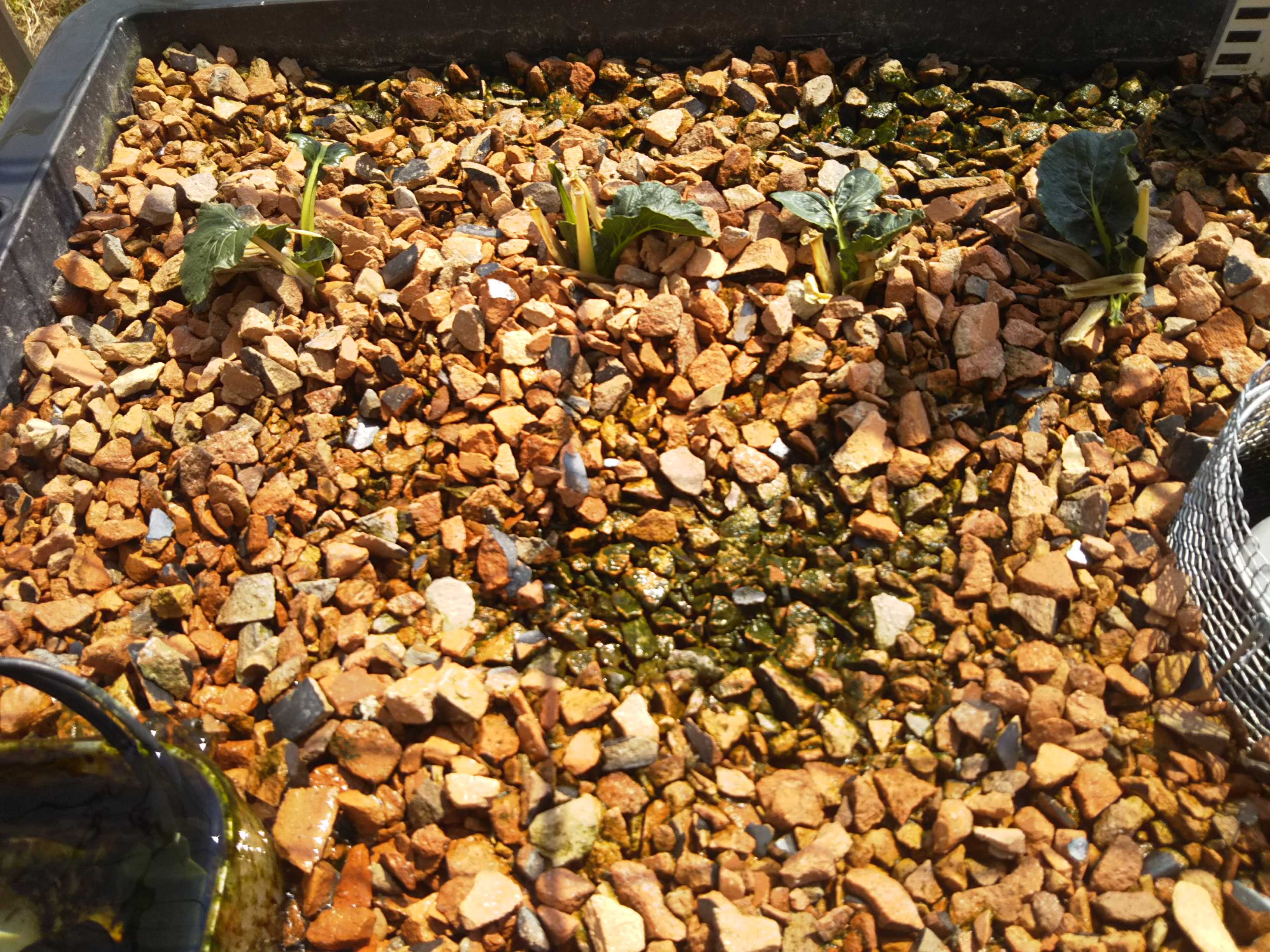
今週分の状況です。写真では、わかりにくいですが、明らかにへたっています。成長もイマイチです。気温が上がり、瓦チップが高温になっていることが原因なのかな?温度が上がれば良いということでもなさそうです。また、水温も最高31℃まで上昇しました。このままでは、川エビが茹で上がってしまいます。だけど、良い方法がないので・・・結果・・・耐えるんだ川エビ!!ということで、今週分のデータです。期間 AWT(℃) AL(ルクス) AHD(g/m3) H(cm) EC(mS/cm) CAHD(日/週) EH(cm/週)1週目 175.2 276144.8 6.72 1.5 0.28 1 1.52週目 365.1 694584.8 8.26 6.0 0.34 0 4.5ECが0.34mS/cmと上昇しています。小松菜が栄養を吸収していないということでしょうか?だけど、特に何をすれば良いかわからないので・・・・結果・・・ただただ見守るばかりです。
2021.08.01
コメント(0)
全7件 (7件中 1-7件目)
1