2026年05月の記事
全2件 (2件中 1-2件目)
1
-
「USB4:ASM2464PDチップ」とSSDの高熱を制御する方法 - 最終解答編:自宅専用 -
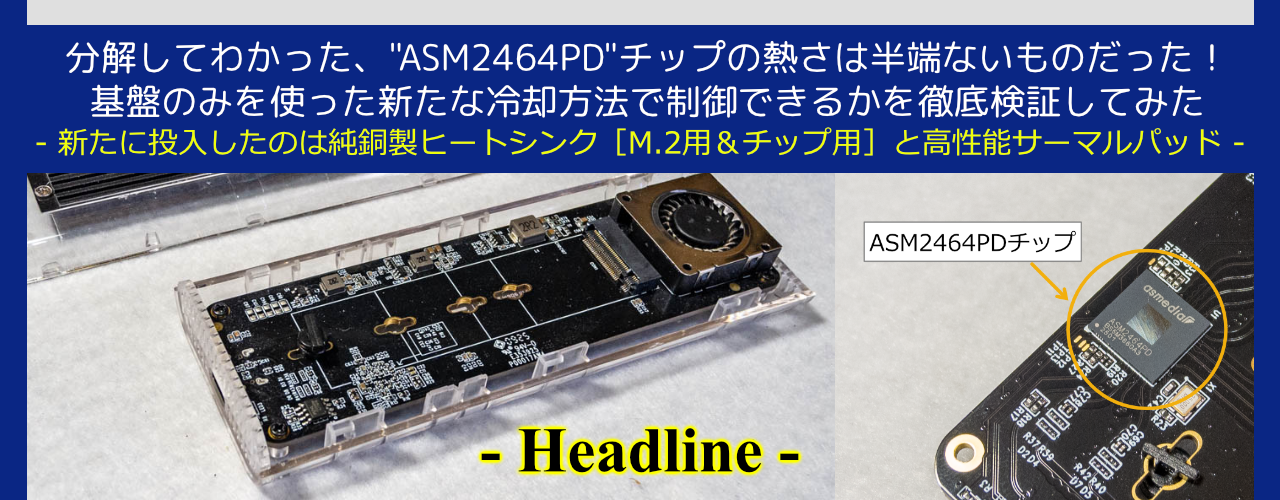
ここまでずっとORICO ACOM2U4[USB4:M.2 SSDケース]をなんとかうまく使えるようにといろいろな方法を試してきました。(※前回までの改善状況...”ACOM2U4”のアルミケースをはずして使用)そしていままでの教訓とAIを利用した知識を活かしながら、今回ようやく高熱に悩まされた元凶チップ<ASM2464PD>のじゃじゃ馬を調教できたかなと思えるような結果を残せたのではと思います。そこで今回は「USB4ケースのリニューアル」と「大量コピーでの検証」の2部構成でとても長くなりそうです...スイマセン^^;)。ここで一つ押さえておきたいのが今回登場するケースは上の写真に見える前回までの”ORICO ACOM2U4”と同じ基盤を使っていると思われるほぼ兄弟関係の”TCM2U4”のものを使います。”ACOM2U4”とはケース外側がポリカ製だというだけの違いのようです。こうして基盤を外してみると裏にしっかり見つけられます、あの高熱の元凶が...これですよね、実際にアイドル状態で10分もしないうちに触ると火傷しそうなほど熱くなります...これホントです^^;)。基盤裏側ですからアルミケースに接触していることもなくこうしてむき出しの状態ですからケースの中はこれだけでも温度がかなり上がりそうです。見てわかるようにチップ横の小さな(電源コントロールでしょうか)パーツだけで他のパーツから離れてセットされておりこの表側にも何もない状況です...あの高熱は他のパーツに絶対悪影響を与えますよね。それでは今回用意した新たなパーツを見てみましょうか...AwxlumvM.2 ヒートシンク 純銅製 ”m2 ssd 2280”冷却用サーマルパッド付き サイズ[70 x 20 x 8 mm]Haojiaho 純銅ヒートシンク 小型熱伝導性粘着シート付き 熱暴走対策 ヒートシンク 純銅製 冷却ラジエーターフィン 2個セット サイズ[10x10x6mm]アイネックス[AINEX]M.2 SSD用熱伝導パッド HT-14A柔軟性に富んだサーマルパッド サイズ[71 x 21 x 1 mm][Intel 認証] Cable Matters40Gbps Thunderbolt 4 ケーブル(80cm)8K@60Hz・240W充電、 サンダーボルト4 ケーブル、 USB4 / Thunderbolt 3 / USB-C 下位互換一家に一本と言われている「Thunderbolt 4ケーブル」はこの機会に仕入れました、これなら検証も安心です。純銅製ヒートシンク(大・小)はアルミより熱伝導率の高さを期待して、そして1枚販売のサーマルパッドは信頼性重視。まずは銅製ヒートシンクをSSDにセットして基盤だけになった”TCM2U4”に組み込みます。最初にとても熱くなるSSD「WD_BLACK SN7100」のコントローラの位置を確認します。SSDの差込口に一番近い場所ですね、ここからの熱をを確実にヒートシンクに伝えるように注意ですね。今回のSSD「WD_BLACK SN7100」はDRAMレス構造で中央に広めのスペースがあります、なのでヒートシンクが均等に密着するよう中央のスペースに高さを合わせるためのサイズを合わせてカットした伝熱パッドを貼っておきます。パッドの厚さは1~1.5mmほどでこうして面(ツラ)を合わせてあげます。AINEXのサーマルパッド(TH-14A)を貼り純銅製ヒートシンクを載せてSSDの準備OK、上の写真がSSDをセットして基盤底面を冷やす「室外機」を用意したところ。次に室外機のペルチェの冷却面と接するSSDの底面に熱が均等に伝わるようにやはりサーマルパッドを貼り付けます。 ※ここに出てくる「室外機」については<こちら>をご覧ください。最初は基盤左側に見える「ASM2464PDチップ」まで覆ってペルチェで冷やせればと思ったのですが、あまりの高熱だったので後でセットする小型ヒートシンクに変更しました...そこに風を当てた方が冷却効果は高いという判断です。[上から見た図][下から見た図]貼り付けた熱伝導パッドのペルチェ面からはみ出した部分はきれいに切り取ってあります。「室外機」に貼ってあるゴム足は手持ちのUSBケーブルなどをまとめておく裏に接着面のあるもので余りものを利用しています...なんとサイズがぴったりで驚き(笑)。これで「室外機」の下からの吸気にも問題なくなります。SSDを基盤にセットして「室外機」と密着させたところ。「室外機」はスマホ用なのでサイズが大きめ、片側にスプリングが仕込んであり大きな爪2つで押さえる構造なので寸法の足りない分を使っていないアルミのSSD用ヒートシンクを足してギリギリ挟むバネが効く感じです、ある程度触っても動かないように、小さく切った写真用の粘着力が長く効くパーマセルテープで基盤とヒートシンク・ヒートシンクと「室外機」の適所に貼って補強しました。そして大きな熱の元凶「ASM2464PDチップ」ですね...純銅製の小型ヒートシンク[10x10x6mm]をASM2464PDチップの上に貼り付けます、サイズはぴったりでしたね。※最終的には2個セットのもう一つもこのヒートシンクに重ねるように貼り付けました...稼働時の熱伝導の様はまさに予想的中です...冷やす面積も増えて良かったようです(笑)。そして稼働検証中に気がついて機能強化や熱拡散の補助的に導入したアイテムがこちら...PATIKIL薄型ヒートシンク放熱器 熱暴走対策 放熱板 薄型 アルミニウム製 サイズ[7×7×6mm ]upHere 12cm USB冷却ファンUSBミ ニ送風機 PC冷却ファン 2基 1350RPM 静音タイプ【N12U03】AIを利用して確認したときに「もし追加できるなら...」という提案で、”ASM2464PDチップの裏側もかなり熱が伝わるので、できればそこの熱拡散も考えてみたら”ということで用意したのがさらに小型のヒートシンク。そしてこれも(コピー時)稼働検証中にSSDスタンドに差されたMusicデータ保存用のSSD「Kingston KC3000 2TB」が長時間の作動で思いの外高熱になり冷めにくい現象が見られたためUSBファンを追加したというのが経緯です。※これで12cmUSBファンが3基になりましたが、1基はHDDスタンド用にとっておきました^^。◯ 出来上がったUSB4ガジェットはまるで「実験装置」のようだった(笑)これがほぼ完成形のUSB4ORICO”TCM2U4”です、まだASM2464PDチップの裏側にはヒートシンクが貼ってありませんが、様子を見ながら貼り付けるつもりです。もう上の写真を見る限りまるで実験室での様子を見るようです。もう「SSDケース」の話題ではないですね...でもいいんです、自宅専用ですから(笑)。[上の写真の解説]最初からあるUSBファンはSSDに付いた高さ8mmのフィンの間に溜まった熱も飛ばせるように、斜め上から風が当たるようにフィンの直線上にセットしてあります。そして2基目のファンは横から”ASM2464PDチップ”と合わせSSDスタンドの両面実装の”Kingston KC3000”にも当たるよう調整してあります。SSDスタンドの下からの風を有効にするための”筒”は2基目(及び1基目)のUSBファンの風がよく当たるようにはずしました。(手前に見えるUGREENのSSDケースはドキュメントデータ用の”Kingston NV1-E”がおこぼれの風をもらっています)まず結論から先にお伝えしておきますが、予想通りの大成功と言って良いと思います。それではコピー時の温度変化を中心に比較・分析してみたいと思います。◯ 第1のケース:”ORICO ACOM2U4”オリジナルケース仕様の場合 [Musicデータ(732GB:14.896ファイル)をFastCopyにてバックアップ][オリジナルケース仕様+12cmファン+ペルチェ][アイドル時の温度]そしてこのケースのCrystalDiskInfoでの推移アイドル時の温度は基本的に他のSSDに比べて10℃ほど高いです、しかし”FastCopy”を使ってからはエクスプローラーの時のように途中でエラー(ハングアップ)は出ませんでした。転送速度はこれだけの細かく大きなファイルの場合は400GB/s前後なのは仕方なさそうです。しかし一番の見所・問題はやはり「温度」ですよね。”NAND”に関してはギリギリセーフな範囲ですが、コントローラに至ってはまさに「危険領域」です。この状態で続けてこのSSDにバックアップをしようとすれば間違いなく「サーマルスロットリング」を起こし速度ダウンは必至ですね...そして大事なSSDの寿命を短くしてしまう原因にもなってしまいますね。◯ 第2のケース:”ORICO ACOM2U4”外側のアルミケースを外す仕様の場合 コピーデータは出しませんが温度の変化に注目してみる[ORICO ACOM2U4シャーシ仕様+12cmファン+ペルチェ][アイドル時の温度]どうでしょうか...劇的と言っても良いくらい温度的には改善されてきました。この時の他のSSDと比べても最低の温度表示となっています。「冷却」ということを考えるとこの”ACOM2U4”の場合外側のアルミ合金カバーでもSSDなどと密着していないのでASM2464PDチップを有するUSB4としては力不足と言わざるを得ませんね。◯ 第3(最終)のケース:”ORICO TCM2U4”基盤仕様の場合 [Musicデータ(732GB:14.896ファイル)をFastCopyにてバックアップ][ORICO TCM2U4基盤+12cmファン:2基+ペルチェ]※このファンの配置はASM2464PDチップまで1基のファンで効率よく冷やせれば高温になりがちな両面実装の「Kingston KC3000」をもう一基のファンを専用で冷やしてみようというもの...結果としては第1部のセッティングに落ち着きました。[最終セッティング]高熱を発するチップ[ASM2464PD]にはヒートシンク(銅製)2枚重ねとその裏側に2つの小さなヒートシンク(アルミ製)、これらのヒートシンクには奥に見える12cmUSBファンの風を当てて冷却効率を上げています。[アイドル時の温度]最終ケースとしてのCrystalDiskInfoでの推移アイドル時の温度を見てみると「ORICO ACOM2U4のシャーシ時」よりさらに低く抑えられているのがわかりますし、2基目のファンによる「Kingston KC3000」の温度も下がるようになりました。上のコピーの結果はテストで2回実行した2回目の記録ですが、トータルタイム・転送速度・キューの長さなどは「ORICO ACOM2U4 オリジナルケース仕様」の時とあまり変わりません。それよりやはり見どころは温度推移ですよね。2回目のテスト(インターバルは10分ほど)にも関わらず「表示温度」の圧倒的(低さの)違い、驚くばかりです。コントローラは52℃以下だしNANDに至っては34℃を一度も上回っていません。これなら「サーマルスロットリング」を気にするどころか直ぐに次のディスクのコピー(バックアップ)を実行可能ですよね。以上リニューアルを進めてくるとこのあとの問題はすべからく<トータルタイム>ということになりそうです。◯ ”分割コピー”による小さいファイルがまとまった大きなファイルのバックアップAI(GeminiやCopilot)もそうだが”FastCopy”を使ってサーバーを管理する人々からも勧められるのが「分割コピーによるバックアップ」である。そこで<M:(Kingston KC3000)>の音楽ファイル732GBを200GB~250GBに分割してコピーした場合を想定してテストしてみました。[分割コピーのテスト]これはMusicデータが収まった<Audials Music>フォルダのアルファベット順に並んだアーティストをほぼ3分割したその4,450曲分(203GB)をコピー(バックアップ)テストした結果である。※ トータルタイム:7分07秒このくらいの大きさだと転送速度も<840~508GB/s>と良い感じで推移してくれます。これなら分割指定する手間を入れてもストレスなくバックアップできそうです、といっても今回のようなケース(バックアップ)では初回にコピーしてしまえば2回目からは「差分コピー」で済むので知識として持っておくのが「吉」ということですね(笑)。結論:ASM2464PDチップ仕様のUSB4&SSDでは [ASM2464PDチップのシャーシ(基盤)+ファン+ペルチェ]は最強だった ※基盤底面のペルチェよりも銅製ヒートシンクをファンでうまく風を当てた方が効率高しそしてバックアップについて:小さなファイルがまとまった大量コピーorバックアップは<分割コピー>が効率的いかがでしたでしょうか...とても長い記事になってしまいましたが、私としてはとても得るものが多くまさに実験感覚で楽しんでテストすることができました。ここまで読んでくださる方がいらっしゃれば...心より感謝いたします、ありがとうございます...^^。2026年5月 自宅にて#ASM2464PD#コントローラ&NANDの熱対策
2026.05.18
コメント(0)
-
USB4(ASM2464PDチップ)の高温には文字通り手を焼いて...大量コピーで困惑した件
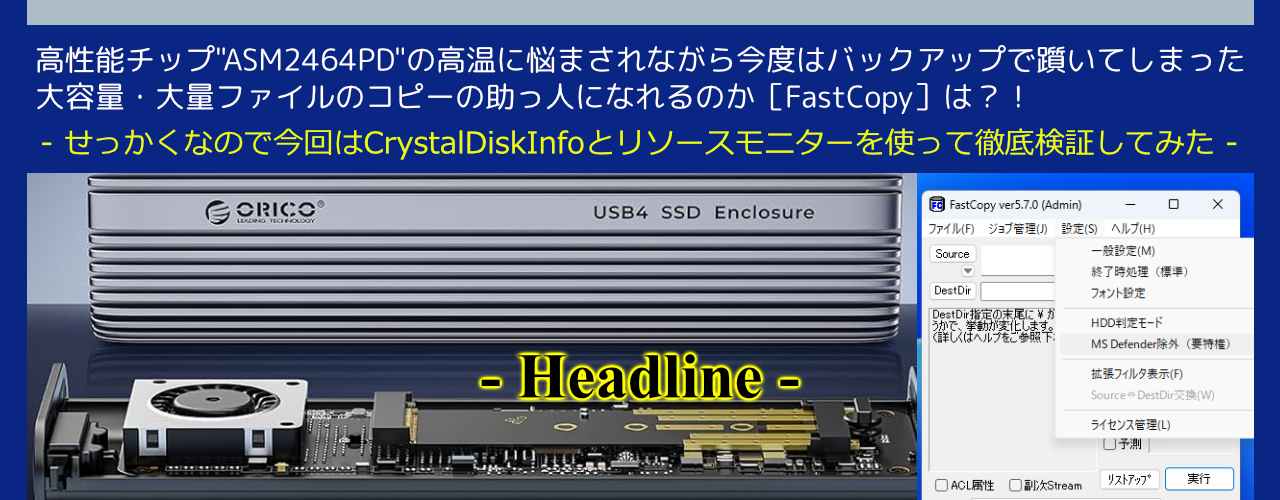
PC本体を含めデータ・第1次バックアップのすべてのディスクを”M.2 NVMe SSD”に変えて3か月前くらいからだいたい月一回の定期的なバックアップを始めている。PC内の2TB:データディスク(Photo Data)→ 外付け4TB:データディスク(Backup)外付け2TB:データディスク(Music)→ 同上外付け500MB:データディスク(ドキュメント他)→ 同上外付け4TB:データディスク(Backup)→ 4TB;HDD(2nd Backup)という一連の流れが月一の「バックアップ作業」となっている、HDDはバックアップ作業のときにしか繋がないが他の機器を繋いでも元々「ディスクの管理」からドライブレターを振ってあるのでドライブが変わることはない。そこでまずは今回の内容を整理しておきたいと思います。750GBの音楽ファイルのバックアップで起きた山あり谷ありの転送速度変化と途中エラーの原因分析”robocopy”と”FastCopy”のバックアップへの利用の状況と検証結果の明示「ASM2464PD」の高熱になる状況分析とSSDへの影響を考える[温度変化の検証結果]最終的に”FastCopy”のジョブ管理を使っての定期的バックアップへの利用は可能か?今後のUSB4(Z:)の熱対策と使用方法の考察さて以前紹介したORICO[USB4]SSDケースへ収納したバックアップ用の4TBへのバックアップが今回初めてだったのだが、”Musicファイル(約750GB)”のコピーでその山あり谷ありの速度変化に加えて途中(約80%完了時)でエクスプローラーがハングアップするという事態を招いてしまいました^^;)。中身が小さな音楽ファイルの集まりである大容量コピーなので速度は期待できないとはいえまさかの途中エラーである、とても気になるのですよね。それ以前のケースであるUSB3.2(gen2)の10GB/sの環境では速度は遅いがハングアップすることはなかった。いろいろ調べてみると...MT(マルチスレッド)いわゆる並列処理やSLCキャッシュの枯渇というものが要因としてあるようだった。[2GBのファイルのコピー]上の画像は現在のUSB4ケースに入れた状態で2GBほどの音楽ファイルをコピーしたときのものだが、740GB/sほどで...残り時間を計算する間もなく...アッという間に終了している。これが先述した”750GB”になると上の740GB/sから徐々に400GB/s 以下に落ちてついにはハングアップである。そこで調べた中で見つけたコマンドプロンプトでの”robocopy”コマンドの使用を試してみました。これでコマンドオプションの”/MT:(マルチスレッド値)”の値を変えて状況を把握してみようというものである。こういうときに頼りになるのがAIだ、さっそくCopilotやGeminiでプロンプトを作成し検証してみました...[robocopyの入力例](※見にくいので拡大してください)[robocopyでの32GBコピーテストにおける転送速度比較] /MT:8 → 390 MB/s(最速) /MT:16 → 368 MB/s /MT:32 → 362 MB/s (※MT:マルチスレッド・並列処理数)MT:(マルチスレッド)数値はCPUのコア数の1/2~1倍程度が良いらしいが、上のテスト結果では[/MT:8]というのがベストエフォートのようだった(UM870は8コア16スレッド)。その他テスト中の温度変化やCPU負荷率などを含め”Copilot”及び”Gemini”による今回のテスト結果の分析では...並列数を増やすほど速度が下がる傾向が出ており、/MT:8 が最良の実測値を示しました。温度:センサー1(コントローラ)は 71〜72℃で横ばい。並列数増加で明確な温度上昇は見られないが、余裕は小さい。CPU負荷:平均 3〜4% と低く、CPUがボトルネックではない。つまり速度差は I/Oパターン(コントローラ/SLCキャッシュ/USBブリッジ) によるものと推定されます。小ファイル多数の書き込みは IOPS が高くなり、SLCキャッシュ枯渇やコントローラ処理待ちでスループットが安定しにくい。並列数を増やすと I/O の同時要求が増え、コントローラやUSBブリッジの内部キューが飽和して逆に効率が落ちることがある。今回がその典型です。という結論だった...私のPC[UM870 Slim]は8コアなので納得です。こうした一連の調査・検証の中でこのコマンドによる作業を月一不慣れなパッチ処理をしていくのはかなり苦痛であることは明らかであった。これらを踏まえて次にトライしたのは高速なコピーで名高い”FastCopy”である。******[FastCopy]******************FastCopyは、Windowsで大量のデータや複雑なフォルダ構造を高速にコピー・移動するためのフリーソフトです。GUIにフレームワークを利用せず、Win32 APIだけで構築されているため軽量&コンパクトになっているほか、読み取り・書き取り・検証(ベリファイ)などの処理を非同期化するなどの工夫でデバイスの限界に近いパフォーマンスを引き出せる点が魅力。**************************************というソフトなので大いに期待をして臨みました。[FastCopy操作画面]←プルダウンメニュー見るからに動作の軽そうなGUIである...期待が膨らみます(笑)。作業内容も右の図にあるようにプルダウンメニューから時に応じた作業を選べます。そして”robocopy”の検証と同様にこの”FastCopy”でも作業中の各種確認をしながら進めていくことにしました。[テスト時のデスクトップ]図にあるように”CrystalDiskInfo”でZ:ドライブとなるSSD[WD_BLACK SN7100の]のコントローラ(Polaris3)とNANDの温度変化と”リソースモニター”による送り手・受け手のドライブのディスクキューの長さの監視である。 ※[ディスクキューの長さとは]ディスクI/Oのパフォーマンスを評価するための重要な指標です。これは、ディスクに対する読み取りや書き込みリクエストが処理されるまでに待機しているリクエストの平均数を示します。この値は、システムのディスクI/Oがどれだけ負荷を受けているかを判断するために使用されます。この値が高い場合、ディスクI/Oがボトルネックになっている可能性があり、システム全体のパフォーマンスに影響を与えることがあります。加えてテスト時(現在)のUSB4;SSDケースの状況はというと...[テスト前のCrystalDiskMark数値]ケース裏側(下側)にペルチェ素子使用の冷却アイテム「室外機」を配しUSBファンを斜めにして効率よくアルミ合金のケースに風が当たるようにしています。このテスト前に調べたCrystalDiskMarkでは前回と比べ書き込みが少し落ちてますが、立派にUSB4の限界値に近い数値を叩き出しています。これで手で触れてもほぼ筐体の熱を感じることはありません...が、ASM2464PDチップはそれほど甘くはないのです (T_T)。いよいよ”FastCopy”でびコピーテスト開始です。[FastCopy:テストのための各種設定]いろいろこだわればセット可能ですが私の場合はバックアップのことを考えると”空のスペース”に最初のコピー時は「差分」ではなく上のように<コピー(全上書き)>でよく、2度目からは<差分(サイズ・日付)>とすればよいだけですね...最初でもこれで良かったかな^^;)。ただし注意点としては[DestDir(受け側のディレクトリ)]の末尾に”¥”が付いていると[Source(送り側)]の最後のフォルダが作成されてしまいますので必ず確認です。(※図の<DestDir>ボタンからフォルダを探して指定すると必ず末尾に”¥”マークが付きます)とにかく簡素なGUIであるだけにWindowsのエクスプローラーのようにフォルダ構成を目で確かめながらの作業と違いますのでどちらのディレクトリ指定も慎重にということですね。以上が確認できたらコピー開始<実行>ボタンをクリックします。[テスト実行前の状態]これはコピー開始前のいわゆるアイドル状態のバックアップドライブ(Z:)の温度です。他のドライブに比べ10℃ほど高めです^^;)。コピー開始から終了まで不思議にこの表示にあまり変化がありません。[コピー完了]そして待つこと30分強で”FastCopy”画面では「finished」となって作業終了です。約15.000個の音楽ファイル”750GB”のコピーが400GB/sほどの転送速度で32分かかりました。これからのバックアップは「差分」になるので時間的には気になることはなさそうです。それより問題は”熱”の方であった...[FastCopy作業完了時の温度]”FastCopy”作業終了時の温度表示ですが、ご覧のように”センサー1:コントローラ”の方は5℃ほど上がってますが極端に温度が上昇していません。※ちなみにCrystalDiskInfoの温度表示の”自動更新”は3分間隔にセットしてあります。[テスト実行中のリソースモニター]これは作業中の”リソースモニター”の様子ですが、コピー先のUSB4(Z:)ではディスクキューの長さは<0.1~0.2>の間くらいで問題にならない低さです。一方送り手側(M: )の方は<6~7>と高めで、これはUSB4(Z:)に比べ送り手が10GB/sという能力の低さでこちらが高負荷となっているのがわかります。などとモニター上のグラフを見ながら分析していたらいきなりCrystalDiskInfoの「警告音」が鳴り響きました、けっこう驚きます^^;)。[警告音発生時のCrystalDiskInfo]”CrystalDiskInfo”を見るとこの状態です、なんと”FastCopy”の作業終了表示を見てから5分以上経っているのです。それもかなりの高温ですよね、コントローラの方はなんと90℃を超えてます。ということで作業の経過に伴う温度変化を表にしてみました。[バックアップドライブZ:温度推移状況]こうして見ると30分強の作業を終えるあたりから急激に温度が上昇しているのがわかります。書き込みキャシュが有効なので”FastCopy”が終了して(Z:)に書き込みが終了した時点では”CrystalDiskInfo”の表示温度で61℃となっているのですが、センサー2(NAND)の温度が60℃と警告設定温度を超えてない状態だったことがわかります。それがその後いよいよ60℃を超えて67℃に上がりだした6分後に<警告音>を発したようです。ご覧のようにその後の最高温度になる”FastCopy”作業終了の10分後まで温度が上昇していました、(コントローラ)95℃と(NAND)72℃と見てすぐにケースに触ってみましたが、触れないほどではないがけっこう熱かったです...冷却ぜんぜんが間に合っていませんでした...恐るべし「ASM2464PD」です^^;)。結果として...私の環境では今回テストしてみて”FastCopy”は使えると言えそうです。それぞれの作業を「ジョブ管理」に登録しておけるのはディレクトリ指定に操作ミスを起こさずに済みますしとても楽になります。あとはこの第1次バックアップの[ORICO SSDケース]USB4(Z:)の処遇ですね、HDD同様に月一バックアップ時に接続して使うというのが正解のようです。現状のペルチェ素子冷却とUSBファンの併用以上の出費は不本意ですし、SSDにとっても延命に繋がりそうですからね。その現状望みうる最適な環境を活かすべく思い切って外側のアルミ合金製ケースを取っ払ってみました...自宅のこの場所でしか使う予定はないのでこの方がUSBファンの恩恵も大きいし、底面のより近場からコントローラほかを冷やすことができそうだったので^^。そのおかげか...[CrystalDiskInfoで見る新冷却方法の結果]ご覧のようにかなり温度を抑えられるようになりました、この調べた時点ではなんと10GB/sのSSDスタンドに挿した500GBのSSDより低い時があるくらいです...しばらくこれで様子見ですね^^。というわけで今回は「ASM2464PD」というチップによるUSB4の熱と小さなファイルの大量コピーに悩まされたバックアップでの問題と解決策の検証、そして対応策をじっくり取り組んでみた話題でした。2026年5月 自宅にて#robocopy#FastCopy
2026.05.11
コメント(0)
全2件 (2件中 1-2件目)
1