


2021.07.16

テーマ: お気に入りの音楽♪(968)
カテゴリ: Audials One 2021
普段お気に入りの音源を「Amazon HD」で見つけるとAudials One 2021にてPCに溜め込んでいるのですが、そうしたなかで最近気になる点が一つあるんですよねえ。
1枚のアーティストのアルバムを<ダウンロード>にて録れれば一番手っ取り早くPCに溜めることができます、ですがダウンロードをしている時にAudials One 2021のメイン画面下部に...
「SD音質にてx5(5倍速)」
という表示が出るんです。
現在私はAmazon HDの登録をしていますので、ほぼすべてのアルバム・楽曲が<HD>か<ULTRA HD>音源になっているんです。それをダウンロードしているのですが、Audials One 2021の表示が上のように出るんですねえ^^;)。
そこで久しぶりにAudials One 2021の「ヘルプ&サポート」を覗いてみました。すると「Amzon Musicの音楽を録音する方法」というのがあり、見てみると<ダウンロード>ではなく<Amazonで音楽を再生してAudialsで録音します>を使うとなってました!
やはり<HD>や<ULTRA HD>の音源ならやはり「再生しながらAudials One 2021で録音」が正解なのか?。
だから「再生しながら...」の項目の方に速度で言えば<通常>と<高速>があり、音質に<SD>・<HD>そして<ULTRA HD>が分けてあるのかなと思いますよね。
マニュアルの方には「ダウンロード」ももちろん記述がありますので間違いではないのでしょうが、どうやら音質的に<SD>以上には対応していないようですね...非対応かどうかは不明です。ソフトの詳細説明には「Audials One 2021」が音源によって自動で判断して適切なレートを選択する(設定に依存しますが)となっていますからね。
※このダウンロードの音質に関しては2021/07/15この私のソフトの販売元であるライフボートへ確認中です。返事があり次第こちらにアップしてみたいと思います。
※画像はAudials One 2021の「Amazon Music の音楽を録音する方法」へリンクしています
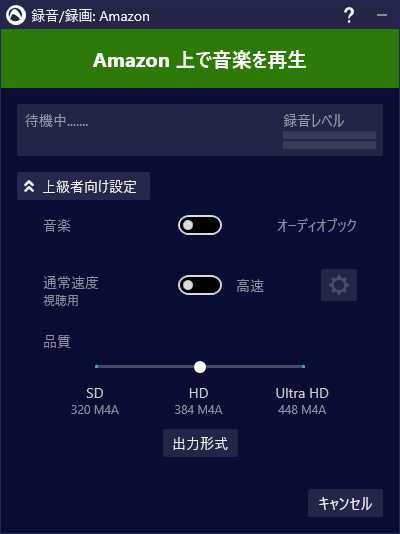
※たしかに「再生しながら」の場合「○Amazon Web in Chrome, Firefox, Internet explorer, Edge」も選べますが「○Amazon App(推奨)」となっています。
以前記事にも書きましたが、「Amazon HD」ではWeb上では<HD>以上の音質は対応してないので「Amazon Music App」をご使用下さいとなってましたからね。
「Audials One 2021」の使い方をGoogle検索してみると筆頭に出てくる<audials.jp>は私のユーザー登録をした販売元の<lifeboat.jp(ライフボート)>より分かりやすい詳細なヘルプやチュートリアルが掲載されているんですが、日本語での解説は非常にシンプルすぎて詳細がわかりにくいのです。かえって本家のサポート(英語ですが)の方が詳細な解説が載っているのが分かります...ただし細かいニアンスが掴めません^^;)。
ちなみにそのAudials One 2021の「Forum」の方へも例のダウンロード時の曲の頭欠けについての質問が見られましたよ...
(後日談...その後何日かしてAudials One 2021のサポートから返事が1つ書き込まれていました、「メールをよこせ」とだけ(笑)。上のライフボートのサポートからのメッセージを見れば分かりますが、ソフトメーカー(サポート)からすれば「Forum」のような沢山の人が目にする場所に「HD-WAVとして録音してますが、Amazon Musicの仕様でSD音質でしかダウンローでができません」とは書けなかったんでしょうね。)
[最重要]
<ライフボート・サポート>からの回答も鑑みて「Audials One 2021」でAmazon HDを楽しむためには高音質(HD・ULTRA HD)音源の場合はダウンロードではなく再生しながら録音が正解のようです。
アルバムによっては効率の良い倍速以上の録音方法で対応しても良いですが、この方法であればPCでの作業をしながらでもOKなので等倍録音で音楽を楽しみながら録音しても良いような気もします^^。
そうなると面倒なTag編集がとても重要なファクターとなってきますよね (笑)。
Audials One 2021の「ヘルプ&サポート」には...
それではここから今回のメインテーマのもう一つ<Tag編集機能>の側面を見ていきましょう。
タグ編集については一番最初に書いて改訂を続けている私のブログ記事 「audials one 2021」というソフトウェア...[随時改訂]」 にも記しましたので、まずはこの記事を一読してみてくださいね。
これまで「Audials One 2021」にての様々な状況でタグ編集をしてきた過程で、一番楽で手っ取り早い(アルバムなどでの)タグ編集方法をここに記しておこうと思います。
Audials One 2021で「録音」画面での編集作業を行うというものです。
先に記したブログ記事では音楽リスト画面でのそれぞれのアルバム・楽曲が表示されている状態でそれぞれの「プロパティ」から編集する方法を説明していましたが、録音後に曲を聞いたり楽しんだ後に編集するのであればそれもまた良しなんですが、録音直後その場で編集できる場合はこちらの方法が多分ベストだと思います...一旦Audials One 2021を閉じて(終了して)しまうと消えてしまう画面だからです。
それでは流れに沿って説明をしていきましょうか...
[Scene 1]
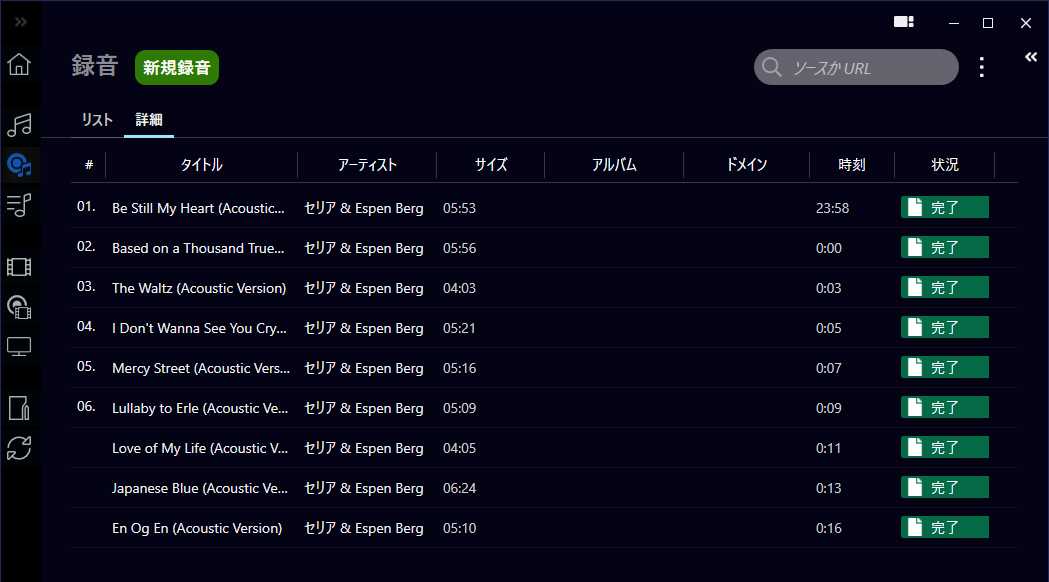
この画像は録音終了直後に「録音」リスト・詳細画面に出ている状況です。曲の左に曲順を示す番号がいくつか入ってますが、これは途中まで私が付けたものです。
その方法は...
[Scene 2]
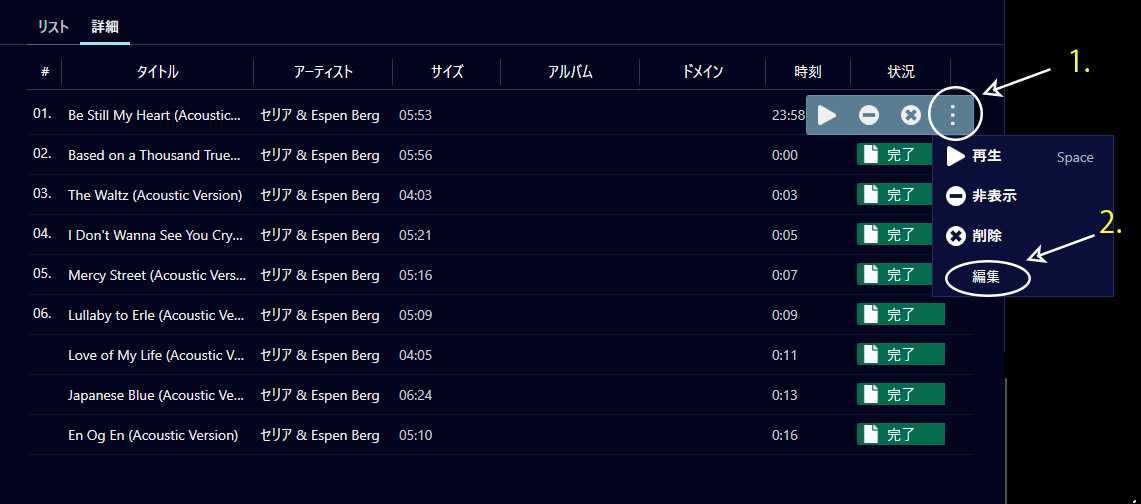
楽曲の右端にポインターを当てると出るオプションから1.の[:](点は3つです)をクリックして2.の「編集」をクリック(選び)ます。
すると曲番号を表す「#」のリスト欄が記入できるようになりますので個々の楽曲に対して同様に曲の連番を振っていきます。
ご覧いただいたようにAmazon Musicでは「再生しながら録音」の場合、<曲番号が付かない><アーティスト名がカタカナ><アルバム名がつかない>などはしょっちゅうです...もちろんアルバムアートが付くことはめったに無いですしたまに付いてくるとまったく違ったアルバムだったりで笑えません(笑)。
※特に長きに亘って使用していて感じるのはカタカナ表記の楽曲のダウンロードがうまくいかないことが多いです。ダウンロードされたカタカナ表記の楽曲を見るとちゃんと英語名になってますのでAudials One 2021がうまくその元ファイルを探り当てることができないことが多いのかも...日本語圏の辛いところかもしれませんね(笑)。
ここで一つ面倒なことが...上の手順で曲番号を振った後に[Tab]キーで次へ移動するとリストの左から順に[タイトル][アーティスト][アルバム]と移動してくれるのですが、その先(次の曲)へ移動させると曲番号を飛ばして次の曲の[タイトル]へ行ってしまいます。
なので一旦上の作業を終えた後に引き続き同様の手順で...
[Scene 3]
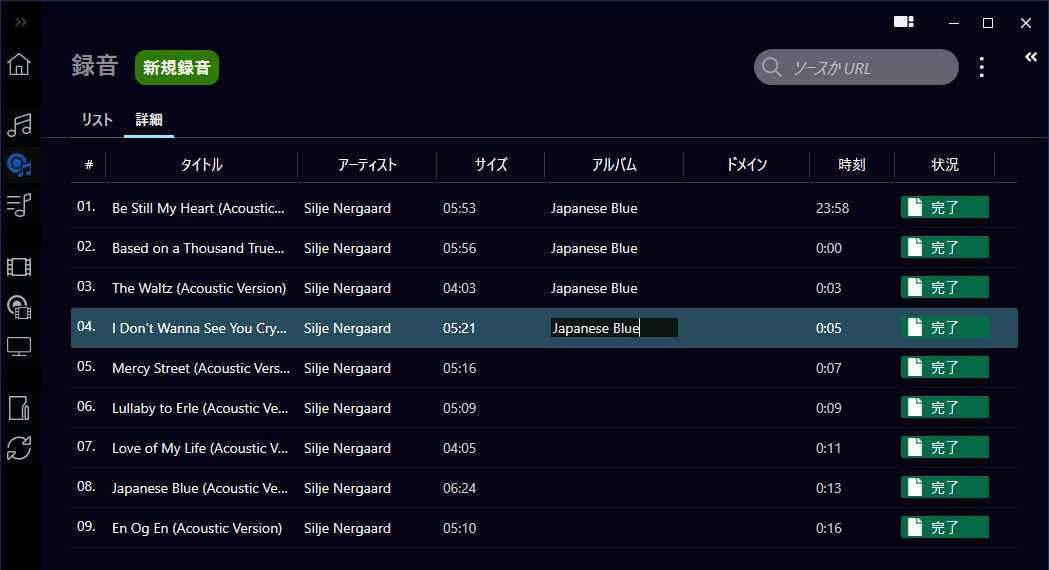
それぞれの項目を入力(編集)していくのですが、このとき1曲ずつ編集していくのは非効率的です。
私の場合は曲名はそれぞれ違うことが普通ですのでもしこの曲名がカタカナだったりした場合は修正は一番最後にします。ですからほぼ同一のものが入力できる[アーティスト]だけを編集し、続けて[アルバム]と入力するようにしています。
その理由は皆さんもお気付きの通り、最初に入力したものをコピーして次の曲からペーストすれば良いからなんですねえ。
その動作も[Tab]キーを三回押せば同項目に移動するとわかっているので...
<[Tab]x3回><[Ctrl]+「v」>、<[Tab]x3回><[Ctrl]+「v」>...
この動作を曲数分だけ[アーティスト]と[アルバム]でそれぞれ繰り返すだけで済みます、まさにあっという間です。
ここで楽曲のライブラリー画面から「タグ編集」メニューがあるだろうとおっしゃる方もいるかとも思いますが...
[Scene 4]
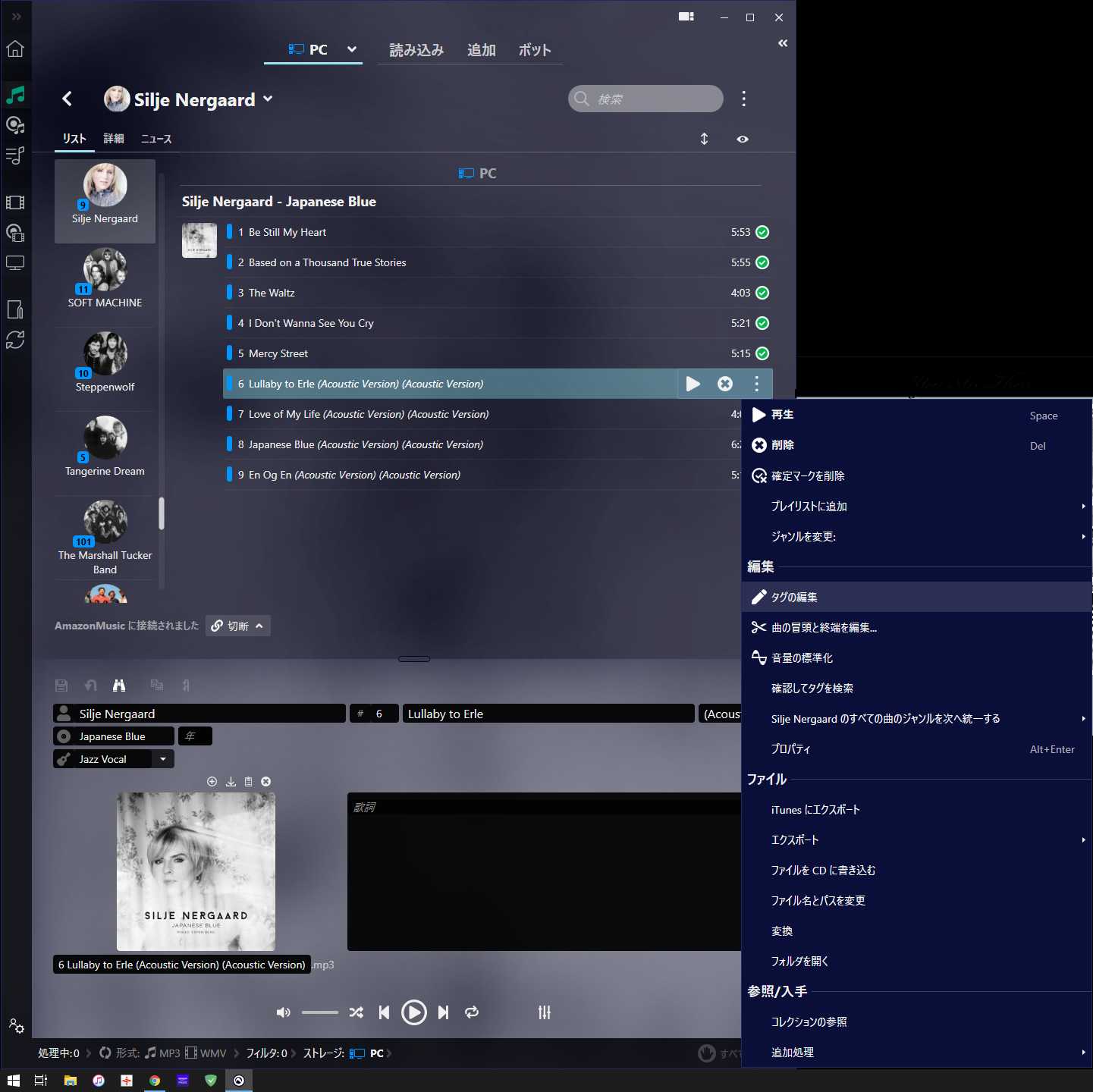
画面下にタグ編集が可能になった状態が見えると思います、たしかに確実ですが、見にくくて面倒です。加えてアルバム単位での編集がこのメニューからは使えません。
それよりもまだ確実で便利なのが一番先に記した記事に書いたように...
[Scene 5]
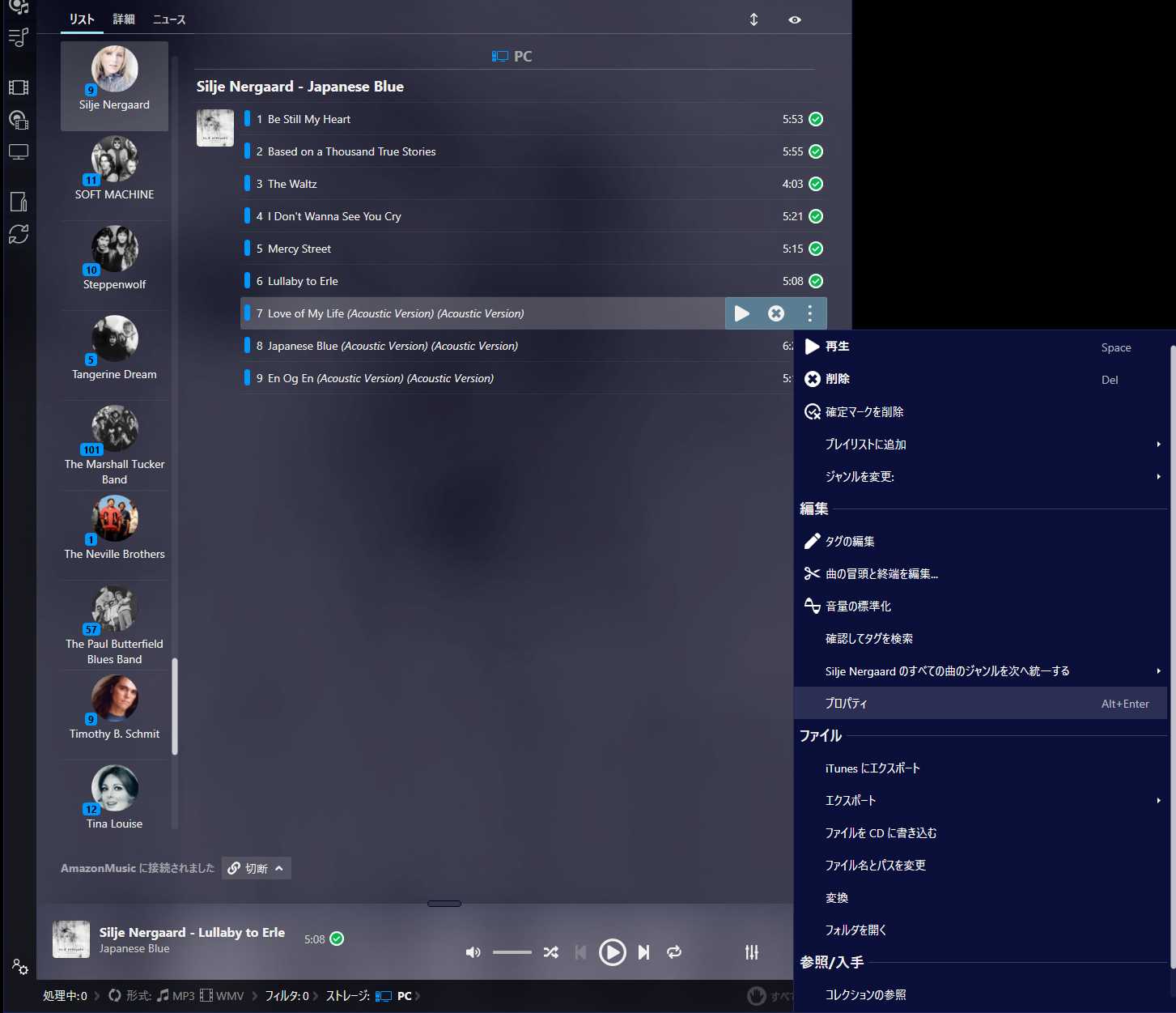
曲単位・アルバムごとと両面でこの「プロパティ」からだとタグが編集可能なんですよね。
[Scene 6]
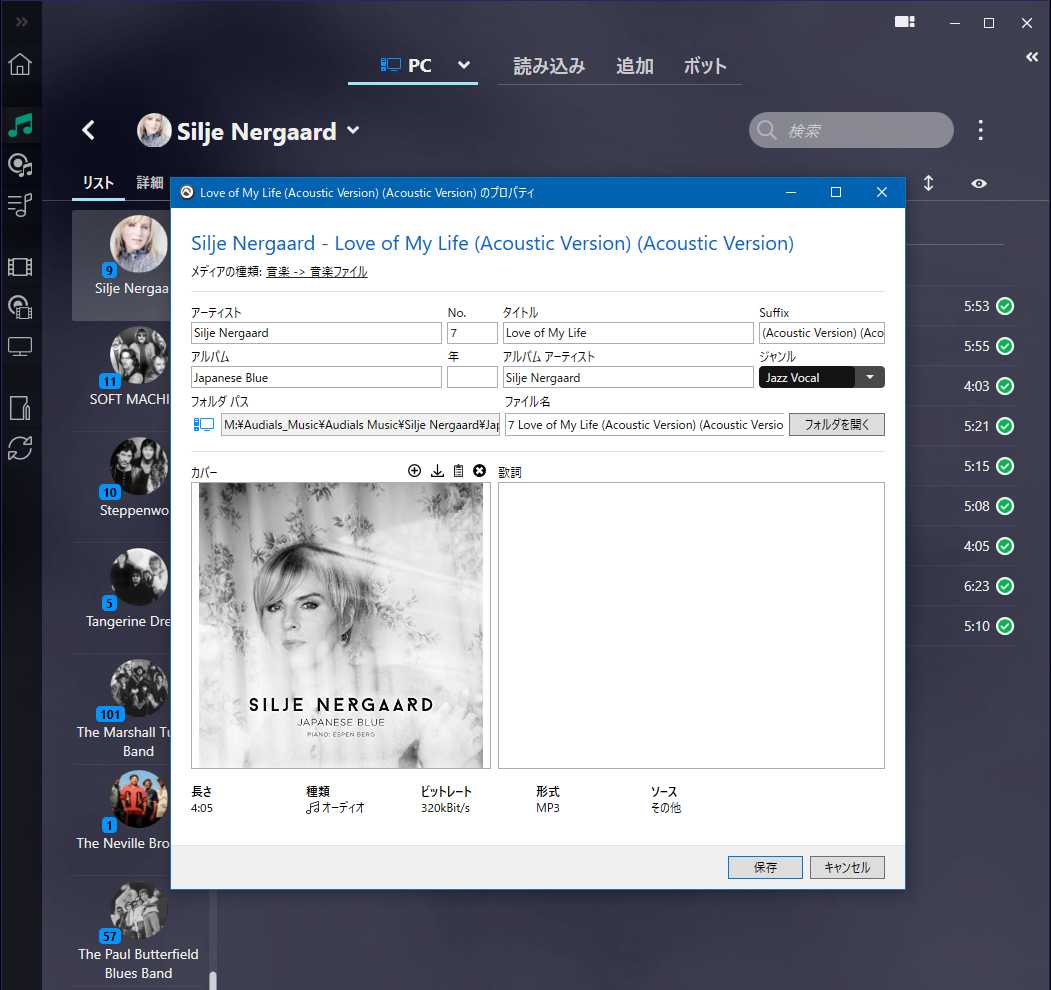
この「プロパティ」からだと全ての情報にアクセスできますからタグ編集では一番使い勝手が良いと思います。
さてこれまで見てきた中で2つのパターンがタグ編集の時短に役立つ事がわかります。
<結論:二つのBEST METHOD>
今回の例のような録音後のリスト[Scene 1]を見た時に [アーティスト]が同一で[アルバム]に 何もついていない場合 は、アーティスト名のフォルダ下に¥unknownというフォルダに曲がまとまって入りますので[Scene 5]の画面でも(情報は不備ながらも)アルバムごとにまとまっていると思いますからアルバムの「プロパティ」を出してアルバムアートを含めすべての情報をしっかりと編集してしまうのが一番の方法だと思います。
そしてもう一つはここで説明したように録音直後に「録音」画面で編集するのが良いというパターンで、 [アーティスト]や[アルバム]の項目に違うものが混じっている場合 ですね。
その場合[Scene 5]の画面では一つのアルバムとして表示されず、ただいくつかの同アーティストのアルバムとして分かれるだけなら良いのですが、時としていくつかの曲にアーティストの欄に(featuring ・・・)のような付加情報があるとアーティスト項目も別になってしまいますので後々編集も面倒です。
そんな場合は録音直後の画面ですぐわかりますので、そのまま今回ご紹介した方法で編集に入るのがベストだと思います。
そしてどちらの場合も共通して曲順だけはこの録音直後に編集しておいたほうが後々とても楽になります、これは絶対オススメです^^。
加えてどちらの場合も例のファイル名保存先フォルダの規則のオプションチェックをしていれば「保存・OK」ボタンを押下するだけでしっかりとダウンロードの時と同様に¥アーティスト¥アルバム¥曲番号・曲名というフォルダ構成でまとめてくれます。
(ただ経験則からいうと録音画面で編集した場合に時として編集項目が一部反映されてない時があるのは事実です、曲番号はまず落ちていることは少ないので安心ですが...)
なので最終的にはタグ編集を終えたアルバムの中のどれか一つでいいので楽曲の右メニューから「フォルダを表示」をクリックしてその状態を確認することをおすすめいたします。
万が一楽曲すべてが決めた規則通りの一つのフォルダに収まっていない場合はアルバム名の右のメニューから「ファイル名とパスを変更」をクリックすれば規則が適用され上記の正常なファイル構成にしてくれます。
このように書いてくると、なんだか面倒な感じがしますが「iTunes」などへエクスポートするなど楽曲の他のデバイスでの利用を考えると、こうした音源の管理はとても重要となってきます。
先述したように慣れるとあっという間の作業ですので、ぜひこれを参考にミュージックライブラリを充実したものにしてみてください。
さていかがでしたでしょうか...説明というのは難しくて、わからない方への理解を助けることになっているかどうかは不安です^^;)。
もしご不明な点があればご遠慮無く[コメント]欄へ書き込みしてください、できる限りのアシストをさせていただきます。
※またAudials One 2021でAmazon HDを高音質で録音するちょっとしたコツに関して別立てのコラムを書いておりますので、よろしければご参考にどうぞ...
「Audials One 2021」と「My PC-Audio Setting」...Amazon HDの高音質を活かすために
以上今回はサポートからの返答があって、ダウンロードの音質が[SD音質]より上のものはAmazon Musicの仕様で難しいということが分かりちょっとがっかりですが、そのおかげで割り切りもできて少しスッキリしました。そんな中でのTag編集の効率的な方法がより重要なファクターとなった<Amazon HD>の利用に関しての話題(コラム)でした...。
2021年7月 自宅にて
#Audials One 2021
#Amazon_Musicの音楽を録音する
1枚のアーティストのアルバムを<ダウンロード>にて録れれば一番手っ取り早くPCに溜めることができます、ですがダウンロードをしている時にAudials One 2021のメイン画面下部に...
「SD音質にてx5(5倍速)」
という表示が出るんです。
現在私はAmazon HDの登録をしていますので、ほぼすべてのアルバム・楽曲が<HD>か<ULTRA HD>音源になっているんです。それをダウンロードしているのですが、Audials One 2021の表示が上のように出るんですねえ^^;)。
そこで久しぶりにAudials One 2021の「ヘルプ&サポート」を覗いてみました。すると「Amzon Musicの音楽を録音する方法」というのがあり、見てみると<ダウンロード>ではなく<Amazonで音楽を再生してAudialsで録音します>を使うとなってました!
やはり<HD>や<ULTRA HD>の音源ならやはり「再生しながらAudials One 2021で録音」が正解なのか?。
だから「再生しながら...」の項目の方に速度で言えば<通常>と<高速>があり、音質に<SD>・<HD>そして<ULTRA HD>が分けてあるのかなと思いますよね。
マニュアルの方には「ダウンロード」ももちろん記述がありますので間違いではないのでしょうが、どうやら音質的に<SD>以上には対応していないようですね...非対応かどうかは不明です。ソフトの詳細説明には「Audials One 2021」が音源によって自動で判断して適切なレートを選択する(設定に依存しますが)となっていますからね。
※このダウンロードの音質に関しては2021/07/15この私のソフトの販売元であるライフボートへ確認中です。返事があり次第こちらにアップしてみたいと思います。
(2021/07/16現在)
発売元ライフボート・サポートからの返事がありました!
ニュアンスが変わってしまうと困るので、全文を載せておきます...
ニュアンスが変わってしまうと困るので、全文を載せておきます...
*********様お問い合わせありがとうございます。
「AmazonMusic」にて「AmazonAPP」からの録音で「Amazonの音楽をAudialsに追加 Audialsに読み込みます」を使用して、リンクをコピーして「ダウンロード録音」される際に元の音楽が「HD」の表示があっても、画面下に「品質 SD」となっている事でよろしいですね。
弊社でもこの画面を確認いたしました。おそらくAmazonアプリでのダウンロード以外の、サードパーティ製のアプリではSD以外ではダウンロードが出来ないようにAmazon側でされている様子です。
大変申し訳ございませんが、HD品質で録音されたい場合は「Audialsで音楽を再生してAudialsで録音します」にて「上級者向け設定」にて「HD品質」を指定して、聞きながらの録音をお試し下さい。
何卒よろしくご確認下さいます様お願い致します。
******************************************************株式会社ライフボート サポートセンター101-0051千代田区神田神保町2-2-34電話: コロナウイルス感染症対策の為一時休止中E-mail: support@lifeboat.jphttp://www.lifeboat.jp/support/******************************************************
※画像はAudials One 2021の「Amazon Music の音楽を録音する方法」へリンクしています
※たしかに「再生しながら」の場合「○Amazon Web in Chrome, Firefox, Internet explorer, Edge」も選べますが「○Amazon App(推奨)」となっています。
以前記事にも書きましたが、「Amazon HD」ではWeb上では<HD>以上の音質は対応してないので「Amazon Music App」をご使用下さいとなってましたからね。
「Audials One 2021」の使い方をGoogle検索してみると筆頭に出てくる<audials.jp>は私のユーザー登録をした販売元の<lifeboat.jp(ライフボート)>より分かりやすい詳細なヘルプやチュートリアルが掲載されているんですが、日本語での解説は非常にシンプルすぎて詳細がわかりにくいのです。かえって本家のサポート(英語ですが)の方が詳細な解説が載っているのが分かります...ただし細かいニアンスが掴めません^^;)。
ちなみにそのAudials One 2021の「Forum」の方へも例のダウンロード時の曲の頭欠けについての質問が見られましたよ...
この質問は5倍速で「...recorded」となってますが、これは<ダウンロード>での事象だと思います。私も散々経験してますから^^;)。しかしこのフォーラムでは7/15現在これに対する返答が一つもありません。みなさんこの事象には苦労しているが、解決策が見つからないんだと思います。Title:Recording Amazon Music HD
Hi There,Every Track, which is recorded (5 x speed, HD-WAV), is cut at the beginning: the first note, the first words are incomplete because of that. How can I fix that?With best regards,
(後日談...その後何日かしてAudials One 2021のサポートから返事が1つ書き込まれていました、「メールをよこせ」とだけ(笑)。上のライフボートのサポートからのメッセージを見れば分かりますが、ソフトメーカー(サポート)からすれば「Forum」のような沢山の人が目にする場所に「HD-WAVとして録音してますが、Amazon Musicの仕様でSD音質でしかダウンローでができません」とは書けなかったんでしょうね。)
[最重要]
<ライフボート・サポート>からの回答も鑑みて「Audials One 2021」でAmazon HDを楽しむためには高音質(HD・ULTRA HD)音源の場合はダウンロードではなく再生しながら録音が正解のようです。
アルバムによっては効率の良い倍速以上の録音方法で対応しても良いですが、この方法であればPCでの作業をしながらでもOKなので等倍録音で音楽を楽しみながら録音しても良いような気もします^^。
そうなると面倒なTag編集がとても重要なファクターとなってきますよね (笑)。
Audials One 2021の「ヘルプ&サポート」には...
録音したい音楽やアルバムやプレイリストの再生が終わったら、「停止」をクリックすると録音が完了します。タイトルやアーティスト名等は自動的にタグ付けされます。*タグ付けは、アプリ版をご使用ください。
と書いています...が、最後の行の 「*タグ付は、アプリ版をご使用ください。」
がマニュアルにも説明がほとんどなくて曲者なんですよね(笑)。
それではここから今回のメインテーマのもう一つ<Tag編集機能>の側面を見ていきましょう。
タグ編集については一番最初に書いて改訂を続けている私のブログ記事 「audials one 2021」というソフトウェア...[随時改訂]」 にも記しましたので、まずはこの記事を一読してみてくださいね。
これまで「Audials One 2021」にての様々な状況でタグ編集をしてきた過程で、一番楽で手っ取り早い(アルバムなどでの)タグ編集方法をここに記しておこうと思います。
Audials One 2021で「録音」画面での編集作業を行うというものです。
先に記したブログ記事では音楽リスト画面でのそれぞれのアルバム・楽曲が表示されている状態でそれぞれの「プロパティ」から編集する方法を説明していましたが、録音後に曲を聞いたり楽しんだ後に編集するのであればそれもまた良しなんですが、録音直後その場で編集できる場合はこちらの方法が多分ベストだと思います...一旦Audials One 2021を閉じて(終了して)しまうと消えてしまう画面だからです。
それでは流れに沿って説明をしていきましょうか...
[Scene 1]
この画像は録音終了直後に「録音」リスト・詳細画面に出ている状況です。曲の左に曲順を示す番号がいくつか入ってますが、これは途中まで私が付けたものです。
その方法は...
[Scene 2]
楽曲の右端にポインターを当てると出るオプションから1.の[:](点は3つです)をクリックして2.の「編集」をクリック(選び)ます。
すると曲番号を表す「#」のリスト欄が記入できるようになりますので個々の楽曲に対して同様に曲の連番を振っていきます。
ご覧いただいたようにAmazon Musicでは「再生しながら録音」の場合、<曲番号が付かない><アーティスト名がカタカナ><アルバム名がつかない>などはしょっちゅうです...もちろんアルバムアートが付くことはめったに無いですしたまに付いてくるとまったく違ったアルバムだったりで笑えません(笑)。
※特に長きに亘って使用していて感じるのはカタカナ表記の楽曲のダウンロードがうまくいかないことが多いです。ダウンロードされたカタカナ表記の楽曲を見るとちゃんと英語名になってますのでAudials One 2021がうまくその元ファイルを探り当てることができないことが多いのかも...日本語圏の辛いところかもしれませんね(笑)。
ここで一つ面倒なことが...上の手順で曲番号を振った後に[Tab]キーで次へ移動するとリストの左から順に[タイトル][アーティスト][アルバム]と移動してくれるのですが、その先(次の曲)へ移動させると曲番号を飛ばして次の曲の[タイトル]へ行ってしまいます。
なので一旦上の作業を終えた後に引き続き同様の手順で...
[Scene 3]
それぞれの項目を入力(編集)していくのですが、このとき1曲ずつ編集していくのは非効率的です。
私の場合は曲名はそれぞれ違うことが普通ですのでもしこの曲名がカタカナだったりした場合は修正は一番最後にします。ですからほぼ同一のものが入力できる[アーティスト]だけを編集し、続けて[アルバム]と入力するようにしています。
その理由は皆さんもお気付きの通り、最初に入力したものをコピーして次の曲からペーストすれば良いからなんですねえ。
その動作も[Tab]キーを三回押せば同項目に移動するとわかっているので...
<[Tab]x3回><[Ctrl]+「v」>、<[Tab]x3回><[Ctrl]+「v」>...
この動作を曲数分だけ[アーティスト]と[アルバム]でそれぞれ繰り返すだけで済みます、まさにあっという間です。
ここで楽曲のライブラリー画面から「タグ編集」メニューがあるだろうとおっしゃる方もいるかとも思いますが...
[Scene 4]
画面下にタグ編集が可能になった状態が見えると思います、たしかに確実ですが、見にくくて面倒です。加えてアルバム単位での編集がこのメニューからは使えません。
それよりもまだ確実で便利なのが一番先に記した記事に書いたように...
[Scene 5]
曲単位・アルバムごとと両面でこの「プロパティ」からだとタグが編集可能なんですよね。
[Scene 6]
この「プロパティ」からだと全ての情報にアクセスできますからタグ編集では一番使い勝手が良いと思います。
さてこれまで見てきた中で2つのパターンがタグ編集の時短に役立つ事がわかります。
<結論:二つのBEST METHOD>
今回の例のような録音後のリスト[Scene 1]を見た時に [アーティスト]が同一で[アルバム]に 何もついていない場合 は、アーティスト名のフォルダ下に¥unknownというフォルダに曲がまとまって入りますので[Scene 5]の画面でも(情報は不備ながらも)アルバムごとにまとまっていると思いますからアルバムの「プロパティ」を出してアルバムアートを含めすべての情報をしっかりと編集してしまうのが一番の方法だと思います。
そしてもう一つはここで説明したように録音直後に「録音」画面で編集するのが良いというパターンで、 [アーティスト]や[アルバム]の項目に違うものが混じっている場合 ですね。
その場合[Scene 5]の画面では一つのアルバムとして表示されず、ただいくつかの同アーティストのアルバムとして分かれるだけなら良いのですが、時としていくつかの曲にアーティストの欄に(featuring ・・・)のような付加情報があるとアーティスト項目も別になってしまいますので後々編集も面倒です。
そんな場合は録音直後の画面ですぐわかりますので、そのまま今回ご紹介した方法で編集に入るのがベストだと思います。
そしてどちらの場合も共通して曲順だけはこの録音直後に編集しておいたほうが後々とても楽になります、これは絶対オススメです^^。
加えてどちらの場合も例のファイル名保存先フォルダの規則のオプションチェックをしていれば「保存・OK」ボタンを押下するだけでしっかりとダウンロードの時と同様に¥アーティスト¥アルバム¥曲番号・曲名というフォルダ構成でまとめてくれます。
(ただ経験則からいうと録音画面で編集した場合に時として編集項目が一部反映されてない時があるのは事実です、曲番号はまず落ちていることは少ないので安心ですが...)
なので最終的にはタグ編集を終えたアルバムの中のどれか一つでいいので楽曲の右メニューから「フォルダを表示」をクリックしてその状態を確認することをおすすめいたします。
万が一楽曲すべてが決めた規則通りの一つのフォルダに収まっていない場合はアルバム名の右のメニューから「ファイル名とパスを変更」をクリックすれば規則が適用され上記の正常なファイル構成にしてくれます。
このように書いてくると、なんだか面倒な感じがしますが「iTunes」などへエクスポートするなど楽曲の他のデバイスでの利用を考えると、こうした音源の管理はとても重要となってきます。
先述したように慣れるとあっという間の作業ですので、ぜひこれを参考にミュージックライブラリを充実したものにしてみてください。
さていかがでしたでしょうか...説明というのは難しくて、わからない方への理解を助けることになっているかどうかは不安です^^;)。
もしご不明な点があればご遠慮無く[コメント]欄へ書き込みしてください、できる限りのアシストをさせていただきます。
※またAudials One 2021でAmazon HDを高音質で録音するちょっとしたコツに関して別立てのコラムを書いておりますので、よろしければご参考にどうぞ...
「Audials One 2021」と「My PC-Audio Setting」...Amazon HDの高音質を活かすために
また音質がいまひとつと敬遠していた(YouTube Musicではなく)「YouTube」ですが、
PCオーディオのハード・ソフト両面でのチューニングのおかげか聴ける音になった記事も
ダウンロード時のタグ編集のコツなども書いてますのでぜひどうぞ...
コラム:「Audials One 2021」でYouTubeも悪くない...
ダウンロード時のタグ編集のコツなども書いてますのでぜひどうぞ...
コラム:「Audials One 2021」でYouTubeも悪くない...
以上今回はサポートからの返答があって、ダウンロードの音質が[SD音質]より上のものはAmazon Musicの仕様で難しいということが分かりちょっとがっかりですが、そのおかげで割り切りもできて少しスッキリしました。そんな中でのTag編集の効率的な方法がより重要なファクターとなった<Amazon HD>の利用に関しての話題(コラム)でした...。
2021年7月 自宅にて
#Audials One 2021
#Amazon_Musicの音楽を録音する
お気に入りの記事を「いいね!」で応援しよう

[Audials One 2021] カテゴリの最新記事
-
「Amazon HD」でAudials One 2021に曲情報… 2021.10.30
-
コラム:「Audials One 2021」でYouTubeも… 2021.08.14
-
「Audials One 2021」のFLACで『音』に包… 2021.07.25


【毎日開催】
15記事にいいね!で1ポイント


PR

Jethrotac
趣味のカメラを通して何気ない日常を切り出してみたいと思っています、お付き合いください...元相棒の愛犬Cobbyに捧げるブログです 現在の主なカメラ:Nikon D700・α7III・Sony α7S(Nikon F3 & Nikon Coolpix P7100) 《 タイトル画像:お気に入りのレンズと愛機》α7III + RICHO XR RIKENON 50mm F 》
Category
Camera 機材
(50)愛犬Cobby
(15)カメラ・写真
(24)D700
(4)Coolpix P7100
(9)Nikon F3
(9)α7S
(3)α7III
(9)α7IV
(1)α7RII
(9)α7II
(5)Sonnar T* FE 55mm F1.8 ZA
(5)FE 35mm F1.8
(15)FE 85mm F1.8
(8)FE 100mm F2.8 STF GM
(26)FE 70-200mm F4G
(6)105mm F2.8 DG DN MACRO | Art
(8)APO-LANTHAR 50mm F2 Aspheical
(25)HELIAR 40mm F2.8
(13)Ai Nikkor 35mm F2S
(11)Nikkor-O・C Auto 35mm F2
(7)Ai Nikkor 50mm F1.4S
(8)Ai Micro-Nikkor 55mm F2.8S
(10)AF-S Micro-Nikkor 60mm F2.8G ED
(16)Ai AF Micro-Nikkor 60mm F2.8D
(8)Ai Micro-Nikkor 105mm F2.8S
(25)Loxia 2/50
(13)planar T*1.4/50 ZF
(16)Jena Tessar 2.8/50
(15)Distagon T* 1.4/35 ZF.2
(3)35mm F/2.8 Di III OSD M1:2 (F053)
(2)90mm F/2.8 Di III MACRO VXD(F072)
(9)SP AF90mm F2.8 Di MACRO 1:1
(14)SP AF 180mm F/3.5 Di LD [IF] MACRO 1:1
(12)SP 70-300mm F/4-5.6 Di VC USD
(1)RICHO XR RIKENON 50mm F1.4
(5)RICOH XR RIKENON 50mm F2
(35)Pentax M42 Super-Takumar 55mm F1.8
(13)Pentax M42 Super-Takumar 35mm F3.5
(4)Pentax M42 Super-Takumar 28mm F3.5
(5)Pentax smc M 135mm F3.5
(3)MINOLTA AUTO ROKKOR-PF 55mm F2
(34)MINOLTA AUTO ROKKOR-PF 58mm F1.4
(14)MINOLTA MC ROKKOR-PF 58mm F1.4
(7)MINOLTA MC ROKKOR-PG 58mm F1.2
(28)MINOLTA MC ROKKOR-PG 50mm F1.4
(30)MINOLTA MC MACRO ROKKOR-QF 50mm F3.5
(3)MINOLTA MD ROKKOR 50mm F1.4
(5)MINOLTA MC TELE ROKKOR-QD 135mm F3.5
(6)KONICA HEXANON 57mm F1.4
(15)X-T1
(6)X-T2
(10)XF 35mm F2R WR
(29)TTArtisan 35mm F1.4 C
(3)Pergear 25mm F1.8(FX)
(3)7Artisans 55mm F1.4
(2)PC 関連
(31)Audials One 2026
(4)Audials One 2025
(4)Audials One 2024
(6)Audials One 2023
(5)Audials One 2022
(12)Audials One 2021
(8)オーディオ関連
(19)私の好きな音楽
(10)サイクル タイムス
(14)旅行・ドライブ
(7)龍神様
(1)Mobile Phone
(2)ある日の出来事
(2)Keyword Search
▼キーワード検索

© Rakuten Group, Inc.
