



今この記事を書きながらAmazon HDでお気に入りのJazz Vocal ・Janet Seidelの”Little Jazz Bird”を聴いています。そのサウンドが今までで最高の音として眼前に響いています^^。
BOSEの「101MM」が文字通りスタジオのモニターのごとく生き生きと、いや艶めかしいくらいにJanetの声を響かせているんです^^。
ここ何日かPC-Audio環境のハード・ソフト関連に少し手を入れました。
その理由は他でもないいくつか関連記事を書いている「Audials One 2021」でAmazon HDの音源をできるだけ良い音で録りたいから...
Audials One 2021でAmazon HDにて<HD><ULTRA HD>音質の曲を録音する場合に、一番便利な「ダウンロード」が品質<SD>でしか対応できないので<HD>以上の品質で録る場合は「Amazon HDを再生しながら録音」するしか無いということがはっきりしたからなんです。
まずはどのようにPC-Settingを変更したかですが...
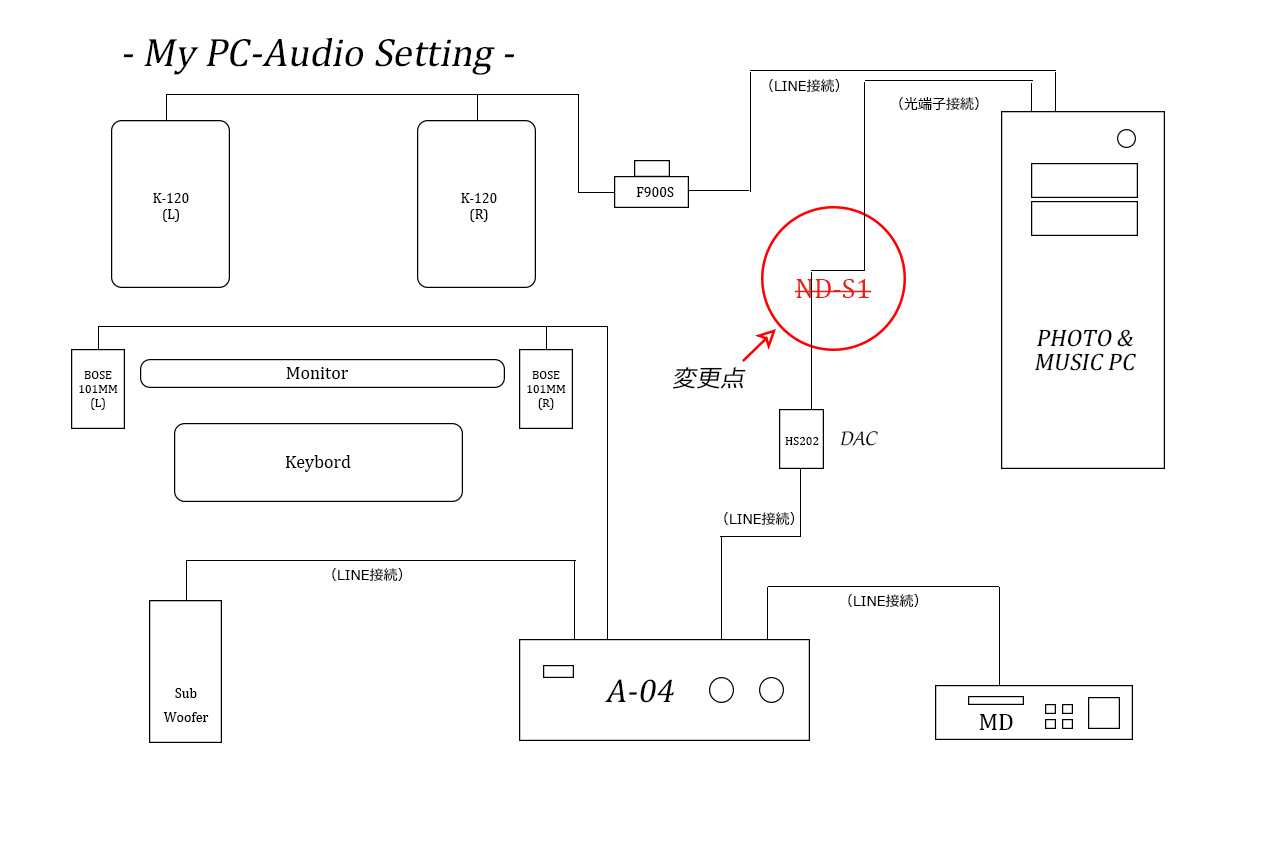
上の図が今回修正したセッティング終了後の状態です。
旧:< PC→(USB接続)→ND-S1(サウンド:光端子)→HS-202(DAC)→A-04(Amp)>
新:< PC・Raltek digital output(光端子)→HS-202(DAC)→A-04(Amp)>
(※Realtek ALC887:7.1ch HDオーディオコーデック)
サウンドカードの役目をしてくれた「ND-S1」も良い音を出してくれていたんですが、サンプリングレートが16bit・44.1kHzまでしか対応していないんですね。ハイレゾクラスの音源に対応させるべく出費を抑えてPCオンボードサウンドの「Realtek digital output(光端子)」からTecholeのDAコンバーター「HS-202」へ繋ぎました。
HS-202は24bit・192kHzまで対応していますが、残念ながらRaaltekのデジタル出力の方は24bit・96kHzまでしか出ません、でもとりあえずハイレゾ対応にはなんとかなりそうです。
逆にサンプリングレートだけ見るとPCからライン接続されたF-900s(Dアンプ)の方がしっかり24bit・192kHzを受け渡されています、そのうちしっかり仕事させたいですね^^;)。
こうしてPCからそれぞれのアンプまで現状で最良の条件を活かすセッティングをしてみました。
次にソフト的にAmazon HDを高品質の音で鳴らすチューニングをしていきます。
まずは基本的なことで PCのサウンド設定
ですね。
「Realtek Digital Output」とアナログ出力の双方の確認・設定をしていきます。
Windowsのオーディオデバイスの設定からそれぞれのプロパティを開き「詳細」で対応できる最高のサンプリングレートを指定します。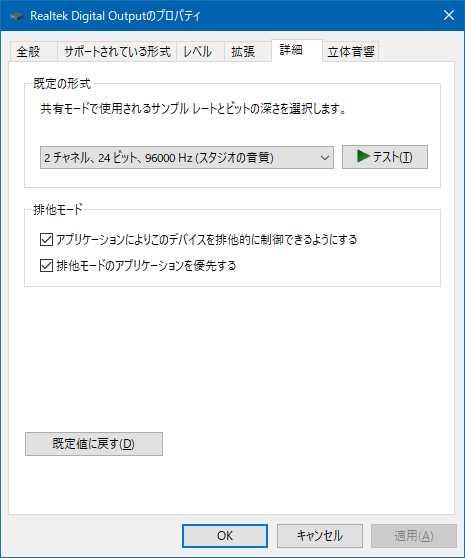
上の図はDigital Outputの方の設定ですが、サンプリングレートの選択は24bit・192kHzまで選べるのですが「音」は出ません、対応してませんから(笑)。アナログ(ライン)出力の方はもちろん対応してますから24bit・192kHzをチョイスします。
そして今回はじめて勉強したのがサンプリングレート設定の下に見える 「排他モード」
ですね。
PCから出るサウンドはOSのサウンドエンジンを経由して出ているんだそうです、「iTunes」を聴きながら「YouTube」を見ることも可能ですし、そのとき同時にメールの着信音(システム音)がしたりすることもあったりということを体験していると思います。
そうしたサウンドなどはみな通称[カーネルミキサー]というところで音声をミックスさせているんだそうです、しかしこうした構造を通ってきた事によりせっかくのハイレゾ等の高音質が阻害される要因であることもまた事実のようです。
そこでこの「排他モード』の出番というわけですね。
これを使うことによってソフトが使用するオーディオデバイスを排他的に占有させて先程のサウンドエンジンを通さずに音出しが可能になる...それによりハイレゾ本来の品質をキープできるようになるんだそうです。
さてPC(OS)の方の設定が済んだら、 次は「Amazon HD」の設定の見直しです
。
Amazon Music Appを起ち上げ、画面右上のパーソナルマークのようなアイコンをクリックして出てくるメニューから「設定」に入ります(ここでの説明は「Amazon Music App」最新バージョン:8.6.0.2271での仕様です)。
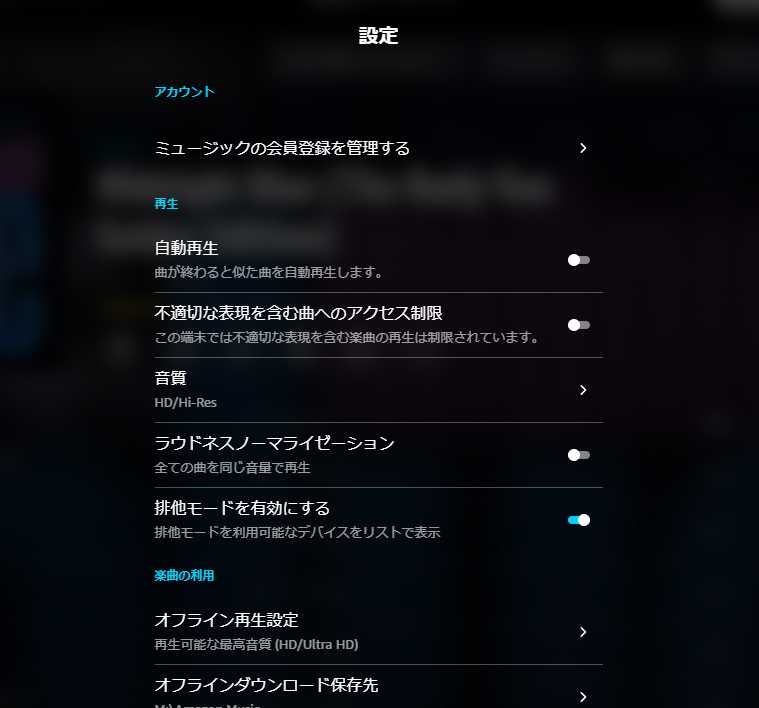
最初の方に出てくる「再生」項目の中にある「排他モードを有効にする」をONにします。そしてすぐ上の「ラウドネスノーマライゼーション」はOFFの方が音質に影響を与えないそうです。
こうしてまずはアプリの基本的な設定を済ませておきます。
そしていよいよ再生をさせてみます...
[Amazon Music App:再生画面下部]
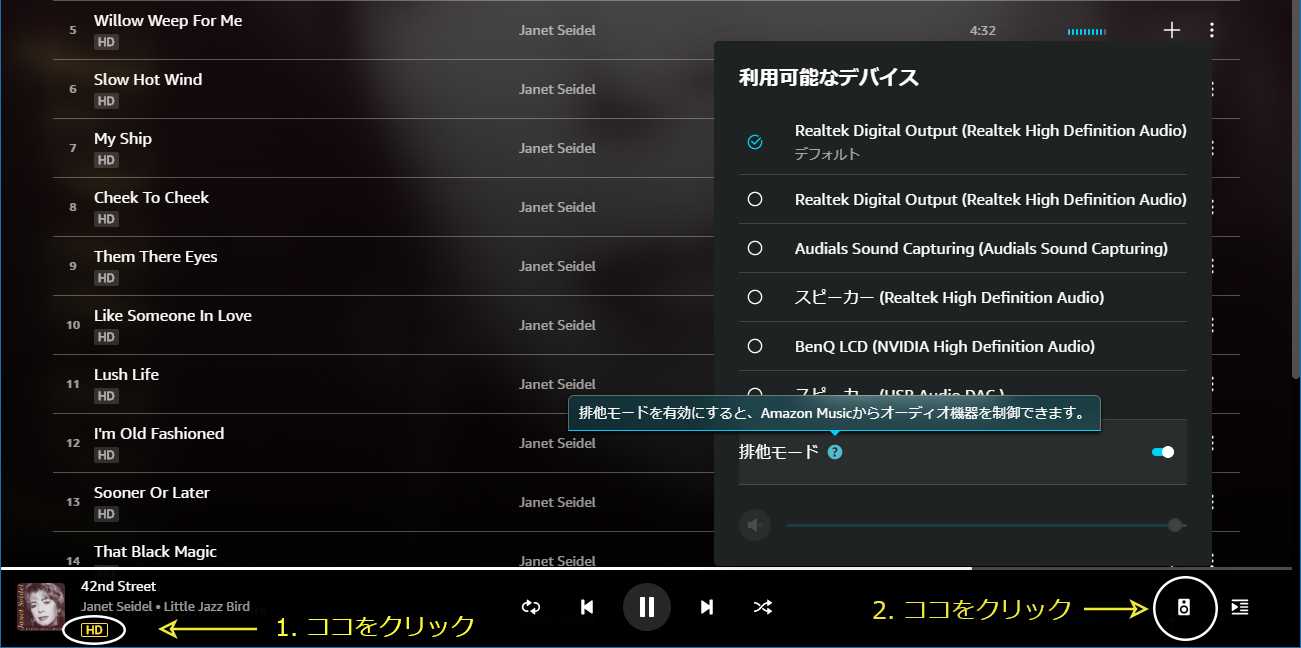
お好みのアルバム(楽曲)を再生すると画面下部にこうした現在再生されている曲の情報と曲のON/OFFやFWD/REWなどの操作部が現れます。その操作部の右に見えるスピーカーの形をしたアイコンをクリックすると上の図のように「利用可能なデバイス」のリストが現れ、最下部に「排他モード」のON/OFFが見えてきますのでこれをONにします。
実はこの同じ意味の操作をアプリの設定画面とこの再生画面とでなぜ2回もさせるのかとても疑問に思っていましたが、設定画面の項目下に書いてあるように「排他モードを利用可能なデバイスをリスト表示」するだけの意味のようです^^;)。
ただし問題はこの「利用可能なデバイスリスト」を出した時にこの「排他モード」がデフォルトではOFFになっていることなんですね。後述しますが、ここがAudials One 2021を使って録音する時にネックになってきます。
さて以上の設定が終わり再生時に[排他モード』をONにさえすれば先述したように<HD>や<ULTRA HD>の高音質音源ができる限り維持されてスピーカーから流れてくるようになります。
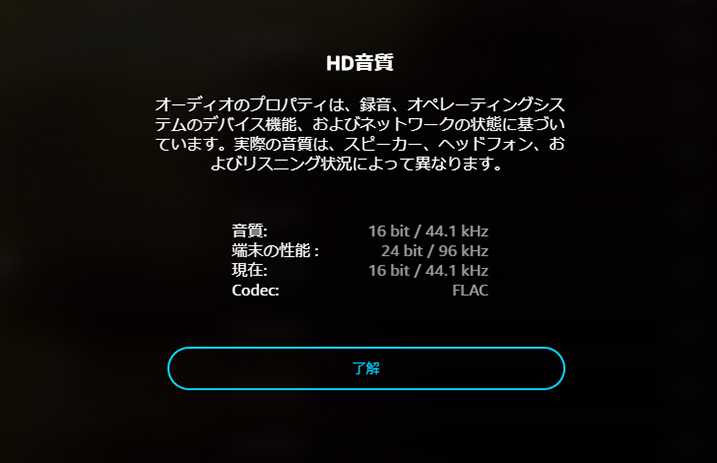
[HD音質]
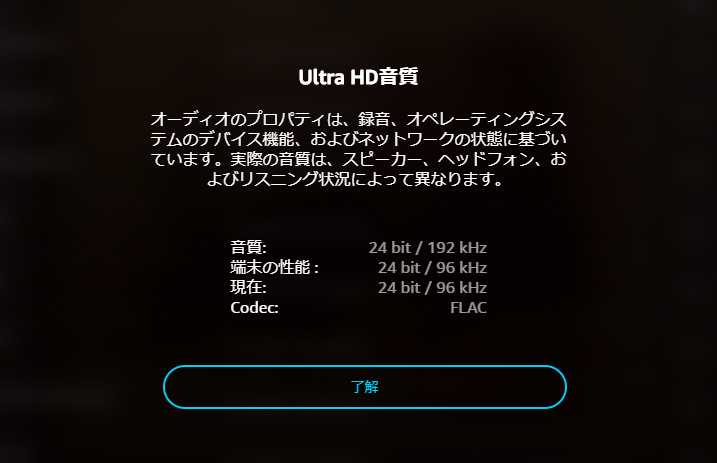
[ULTRA HD音質:Digital Output]
[ULTRA HD音質:アナログライン出力]
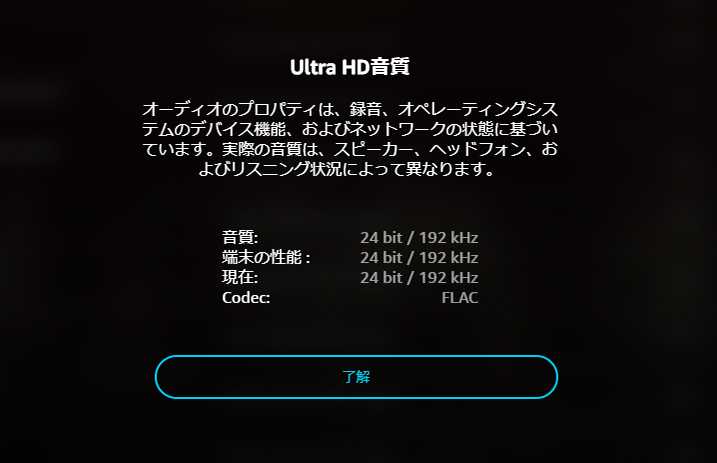
上の3枚の画像はそれぞれ記したように音質によってのサンプリングレートの表示です。この表示は先に張った画像(Amazon Music Appの再生画面下部)の「1.」の音質マークをクリックすると表示されます。
こうして見ると音源はLOSSLESSのコーデック「FLAC」でサンプリングレートは<HD>がCD音質、<ULTRA HD>が(96kHzも多いですが)ハイレゾに相当する音質なのが分かりますね。
冒頭に書きましたが、こうしたセッティングをして聴いていると「排他モード」を有効にしてみるとたしかに微妙以上の差がはっきり聞き取れると思います。
いままでも基本SD音質より良い音で聴いていたのは確かなんですが、ボーカルの声がセンターでよりピンポイントになったような感じで余計な音がまとわりつかないと言ったら良いのか声のニュアンスがより鮮明になりました。各楽器の「プレゼンス」が増した感じもわかりますし、ついつい音量を上げたくなります(笑)。
オーディオマスターに言わせると上に説明した楽曲の音質(サンプリングレート)に合わせてデバイスのサンプリングレートを変えてやるのが理想的らしいのですが、基本上の最高値に合わせて良いそうです...私も一応それぞれ変えて(サンプリングレートを合わせて)聴いてみましたが、私の耳・システムではその繊細な違いには気づけませんでした(笑)。
以上のハード・ソフトの変更によりまさしく音がより生々しく変貌したのは間違えないところですね^^。
さて、ここからはそうして音質の向上したAmazon HDの楽曲を「Audials One 2021」で再生しながら録音するときの問題についてになります。
まず大きな問題点は「Amazon Music App」を起ち上げた直後は先述したようにデフォルトで「排他モード」がOFFになっていることです。
「Audials One 2021」を起ち上げて録音ストリームから[amazon music]を選択して「Amazon Music App」が立ち上がり、<再生しながら録音する>をクリックします。
この状態のままアルバム(楽曲)を選んで再生ボタンを押せば録音が始まるのですが、それでは「排他モードがOFFの状態」でせっかく少しでも音が良くなる状態にできません...例の 「排他モード」をONにできるスピーカーアイコンは楽曲の再生をスタートさせないと出てこない
のです。
そこで色々試してみてなんとかこれならば手間が一番少なくて済むかなという録音方法を考えました。
- Audials One 2021の録音画面から「amazon music」をクリックして出てくる「録音/録画」画面の「音楽を再生してAudialsで録音します」をクリックする(Amazon Music Appも立ち上がっています)。
- Audials One 2021が待機状態になっているので希望の音質設定を確認してからAmazon Music Appでの楽曲をスタートさせる。
- (デフォルトで)「排他モード」がOFFなっている状態で5秒ほど再生させ「ポーズ(一旦停止)」をかける。
- 見えているスピーカーアイコンからリストを出し、最下部の「排他モード」をONにする。
- 「ポーズ」を開放するのではなく、[⏪(前へ)]を押下する...すると曲の頭からの再生が始まると同時に待機中のAudials One 2021が録音を開始します。
以上の操作で「排他モード」の利いた状態でアルバム・楽曲が録音できるようになります。このやり方で録音していくと一番最初の曲だけは短い「PR」扱いのファイルが残りますので、曲の右に出るメニューから「削除」して完了です。
※ここで一つ 重要なポイント があります。
もし録音したいアルバムが複数ある場合には1枚のアルバムの録音が終了した時点で出ている「録音/録画:Amazon」の画面にある[キャンセル]ボタンを絶対押してはいけません。
Tag修正などをすぐにしたい気持ちを抑えて、Amazon Music Appで次のアルバムを探し、続けてプレイボタンを押してください...スピーカーアイコンからセットした「排他モード:ON」は生きてますので。
万が一[キャンセル]ボタンを押してしまうと...上に紹介した手順を1.からやり直さないとならなくなります。 その上この「排他モード」ボタンはこのアプリのクセかAudials One 2021との相性でしょうか、Amazon Music Appをまたまた再起動しないとAudials One 2021の方で「音が出ている」と認識しないこともありますのでとても厄介です。
さていかがでしたでしょうか...「Audials One 2021」で「Amazon HD」の音源をより良い音で楽しみ録音するためには少し手間ですが、以上の方法でよりMusic Lifeが充実したものになるかと思います。
またここに書いた設定以外にもトータルで音質改善につながる設定のいろいろをまとめましたのでよろしければご参考にどうぞ...
「Audials One 2021」をより楽しく使える方法...ご参考になれば幸いです^^。
2021年7月 自宅にて
#Audials_One_2021

-
「Amazon HD」でAudials One 2021に曲情報… 2021.10.30
-
コラム:「Audials One 2021」でYouTubeも… 2021.08.14
-
「Audials One 2021」のFLACで『音』に包… 2021.07.25


PR
Jethrotac
趣味のカメラを通して何気ない日常を切り出してみたいと思っています、お付き合いください...元相棒の愛犬Cobbyに捧げるブログです 現在の主なカメラ:Nikon D700・α7III・Sony α7S(Nikon F3 & Nikon Coolpix P7100) 《 タイトル画像:お気に入りのレンズと愛機》α7III + RICHO XR RIKENON 50mm F 》
Category
Camera 機材
(50)愛犬Cobby
(15)カメラ・写真
(24)D700
(4)Coolpix P7100
(9)Nikon F3
(9)α7S
(3)α7III
(9)α7IV
(1)α7RII
(9)α7II
(5)Sonnar T* FE 55mm F1.8 ZA
(5)FE 35mm F1.8
(15)FE 85mm F1.8
(8)FE 100mm F2.8 STF GM
(26)FE 70-200mm F4G
(6)105mm F2.8 DG DN MACRO | Art
(8)APO-LANTHAR 50mm F2 Aspheical
(25)HELIAR 40mm F2.8
(13)Ai Nikkor 35mm F2S
(11)Nikkor-O・C Auto 35mm F2
(7)Ai Nikkor 50mm F1.4S
(8)Ai Micro-Nikkor 55mm F2.8S
(10)AF-S Micro-Nikkor 60mm F2.8G ED
(16)Ai AF Micro-Nikkor 60mm F2.8D
(8)Ai Micro-Nikkor 105mm F2.8S
(25)Loxia 2/50
(13)planar T*1.4/50 ZF
(16)Jena Tessar 2.8/50
(15)Distagon T* 1.4/35 ZF.2
(3)35mm F/2.8 Di III OSD M1:2 (F053)
(2)90mm F/2.8 Di III MACRO VXD(F072)
(9)SP AF90mm F2.8 Di MACRO 1:1
(14)SP AF 180mm F/3.5 Di LD [IF] MACRO 1:1
(12)SP 70-300mm F/4-5.6 Di VC USD
(1)RICHO XR RIKENON 50mm F1.4
(5)RICOH XR RIKENON 50mm F2
(35)Pentax M42 Super-Takumar 55mm F1.8
(13)Pentax M42 Super-Takumar 35mm F3.5
(4)Pentax M42 Super-Takumar 28mm F3.5
(5)Pentax smc M 135mm F3.5
(3)MINOLTA AUTO ROKKOR-PF 55mm F2
(34)MINOLTA AUTO ROKKOR-PF 58mm F1.4
(14)MINOLTA MC ROKKOR-PF 58mm F1.4
(7)MINOLTA MC ROKKOR-PG 58mm F1.2
(28)MINOLTA MC ROKKOR-PG 50mm F1.4
(30)MINOLTA MC MACRO ROKKOR-QF 50mm F3.5
(3)MINOLTA MD ROKKOR 50mm F1.4
(5)MINOLTA MC TELE ROKKOR-QD 135mm F3.5
(6)KONICA HEXANON 57mm F1.4
(15)X-T1
(6)X-T2
(10)XF 35mm F2R WR
(29)TTArtisan 35mm F1.4 C
(3)Pergear 25mm F1.8(FX)
(3)7Artisans 55mm F1.4
(2)PC 関連
(31)Audials One 2026
(4)Audials One 2025
(4)Audials One 2024
(6)Audials One 2023
(5)Audials One 2022
(12)Audials One 2021
(8)オーディオ関連
(19)私の好きな音楽
(10)サイクル タイムス
(14)旅行・ドライブ
(7)龍神様
(1)Mobile Phone
(2)ある日の出来事
(2)Keyword Search

