




(上の画像をクリックで発売元の試用版ダウンロードサイトへ行けますが現在は「Audials One 2023」です)
※ 2021/11/16 追記
いよいよ「 Audials One 2022
」を導入しました!
(※上の「Audials One 2022」は日本のサイトにリンクされています)
以前にご紹介したように今回はどちらかというとUIの見直しと「動画」に関しての性能向上が主な改良点のようです(+Windows11対応)...詳しくは上記リンクを参照してください。
まずは驚きの変貌をお伝えいたします...
Audials One 2022をいよいよ導入してみた...Amazon HDで<5×HD音質>のダウンロードが可能に!
新バージョンの画面をアップしながらお伝えしていますのでぜひご覧ください。
Audialsで高音質を楽しむソフト・ハード両面での設定のツボをまとめてみました、設定の見直しで驚くほどの音質改善が可能です...ご参考にどうぞ。
今回登場するソフトウェアは『audials one 2021』というものです。
ストリーミング配信される音楽・動画・映画などをダウンロードしてくれて自分のPCにライブラリーとして保存できるソフトなんです。
音楽から動画まで様々なサイトに対応するということでこのソフトのファイル変換機能もけっこう充実していて使い込むに従って便利な機能に驚かされます。なのでそんな便利機能を見つけたようなときに随時記事を補足しています。
またオーディオ的に関連した項目ではその関連記事にリンクを貼ることにしていますのよろしければ覗いてやってください。
さていままで「Amzon Music」からオンデマンドでエアチェックという形でMDに録音してましたが、なんとかPCに保存できないかといろいろ調べていたらこのソフトに出会ったというわけなんですが...
お気に入りの曲をあらゆるインターネットソースから録音!
ということで... まずは「音楽」録音機能からご紹介します。
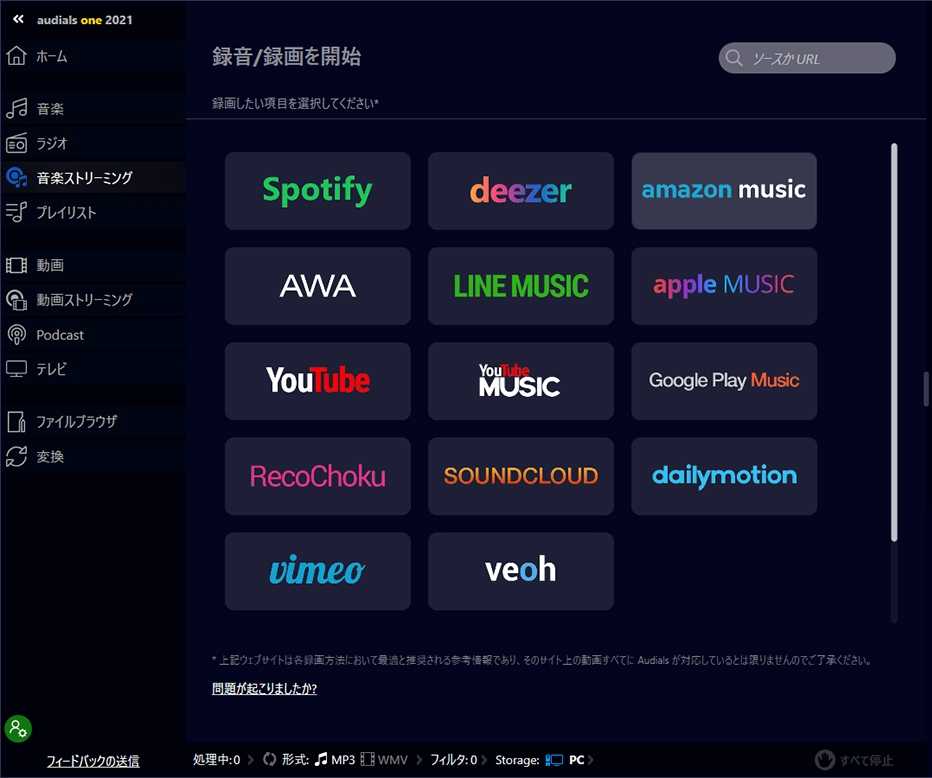
音楽のメイン画面です、私はこの画面から使うのはほとんど[amazon music]なんですが、それがとても簡単でここでクリックしてPCにインストールした「Amzon Music アプリ」が起ち上がりそこから好きな音楽(アルバム・楽曲)をチョイスして画面上の「共有する」から<リンクをコピー>をクリックするとたちまちAudials One 2021の画面に戻り指定された楽曲のダウンロードができるようになります。
※この時上記のようにリンクをコピーしてダウンロードするか、楽曲を聴きながら録音感覚でファイル化するか選べます。ただこの2つの方法で違いが出てくるのが曲の「タグ」の内容ですね。
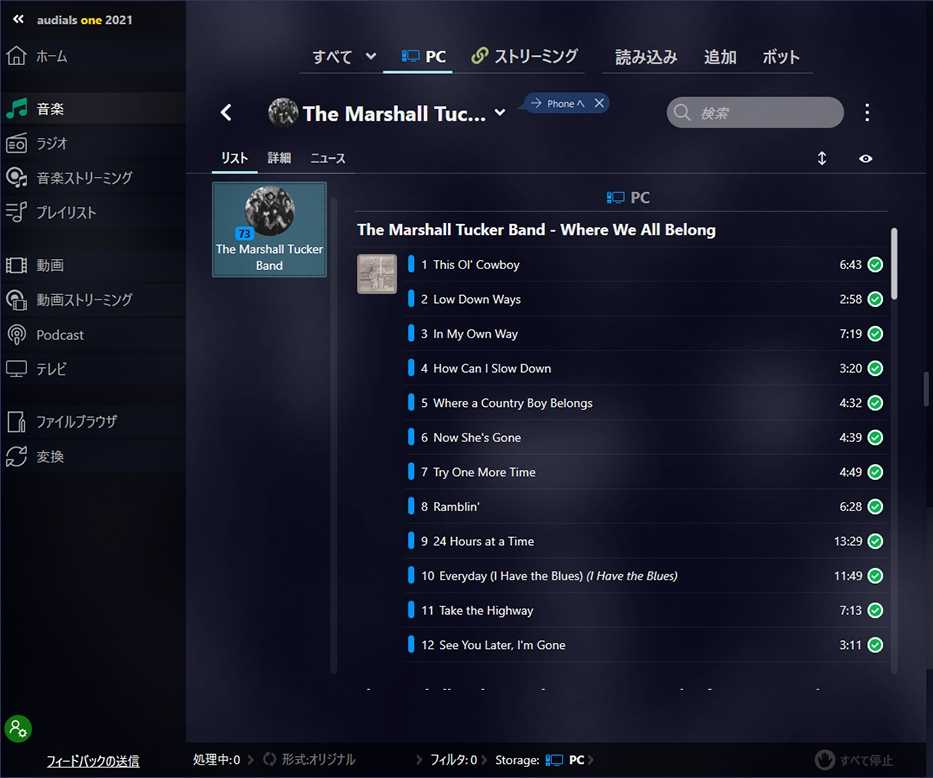
これは私のよく聴く「The Marshall Tucker Band」のアルバムをダウロードした時の画面ですが、共有からリンクをコピーしてダウンロードした場合のものはこうしてアルバムの曲順通り(1~ラストまで)リストされます。
ところが聴きながら(MP3などの)ファイル化すると曲のタイトルナンバーが付きません、更に時々ですがベスト盤などの場合は1曲ずつ情報をサーチするのかオリジナルアルバムの個別のグループを作られてしまい、ベストアルバム内の曲が何箇所にも散らばる形になってしまいます。
ですので私の場合はダウロードで処理する方が5倍速で処理されますので速いしアルバム単位でのタグ付もされて分類も楽になりますのでこちらの方法を選びたいのは自然の摂理ですよね(笑)。
ただし、ただしですそのダウンロードが一筋縄ではいかない時があるので困りものなんですねえ、これはAmazon Musicに限った問題かもしれませんが、時々アルバムの途中でダウンロードが中断してしまうのですよね。順調に行く時はすんなりそれこそ一服している間にアルバム一枚くらいだったら終わってしまうのですが、そのへんがなにかバグが有るのかもしれません...一応終了後に「もう一度キューに入れますか」となり再度ダウンロードを開始できますが、時にはソフトの再起動で全てのアルバムチューンのダウンロードがようやくできたりします..。
後からのタグ編集を覚悟してなら「聴きながら録音(ファイル化)」の方が失敗なく確実にアルバムを物にできそうです^^;)。
<コラム ①:Amazon Musicでダウンロードがすんなりいかない問題>
この記事を書いてからしばらくは前記のようにダウンロードがきっちり終わらないことが続いたので、ずっと聞きながらファイル化していました...まあタグの編集はめんどくさいです(笑)。
ですが最近「悪さをしているアプリ」があるのかもと自分の環境を調べてみると...どうも 『AdGuard』 じゃないかと思い当たりました。
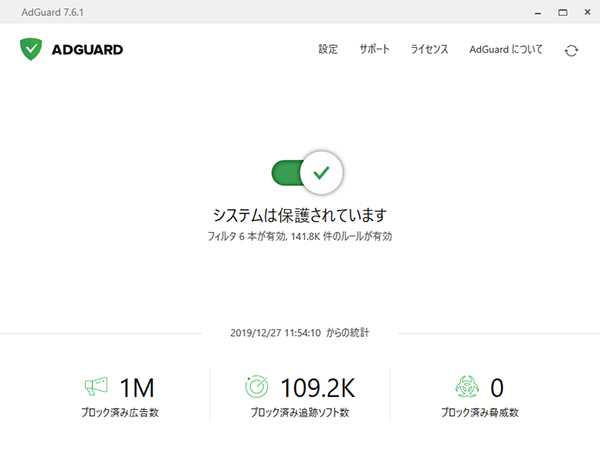
ご存知のようにこの『AdGuard』はWeb閲覧時などに広告をカットしてくれるスグレモノなんです。Youtubeなども宣伝無しで通して見られたり、自分のブログ[楽天ブログ]もあの煩わしく出て記事スペースを圧迫する広告をカットしてくれます(笑)。
ところがスマホで使っていてもそうなんですが...利用者にはとてもありがたいのですが...どうも他のアプリからすると邪魔者扱いされているようです^^;)。通信の間に干渉してくるアプリであるわけですからなにがしかの影響が考えられますよね。
(※ただしなんの根拠もありません、結果論だけです。PC環境は人それぞれですのでご参考までに...)
というわけで私の場合は このアプリを停止してから「Audials One 2021」を使ってみると...なんといままでの状況が嘘のようにすんなり・スッキリダウンロードが終わってしまいました^^。
たまに30~40曲まとめてAmazon Musicの「プレイリスト」に入れた複数のアルバムを一気にダウロードしたりすると...それでも時間的には5倍速ですからアルバム1枚分8~10分程度で速いですが...ごく稀に1曲くらい「停止しました」というチューンが出ますが、例の「もう一度キューに入れますか」の画面から「OK」を押下すればすんなり終わってしまいます。
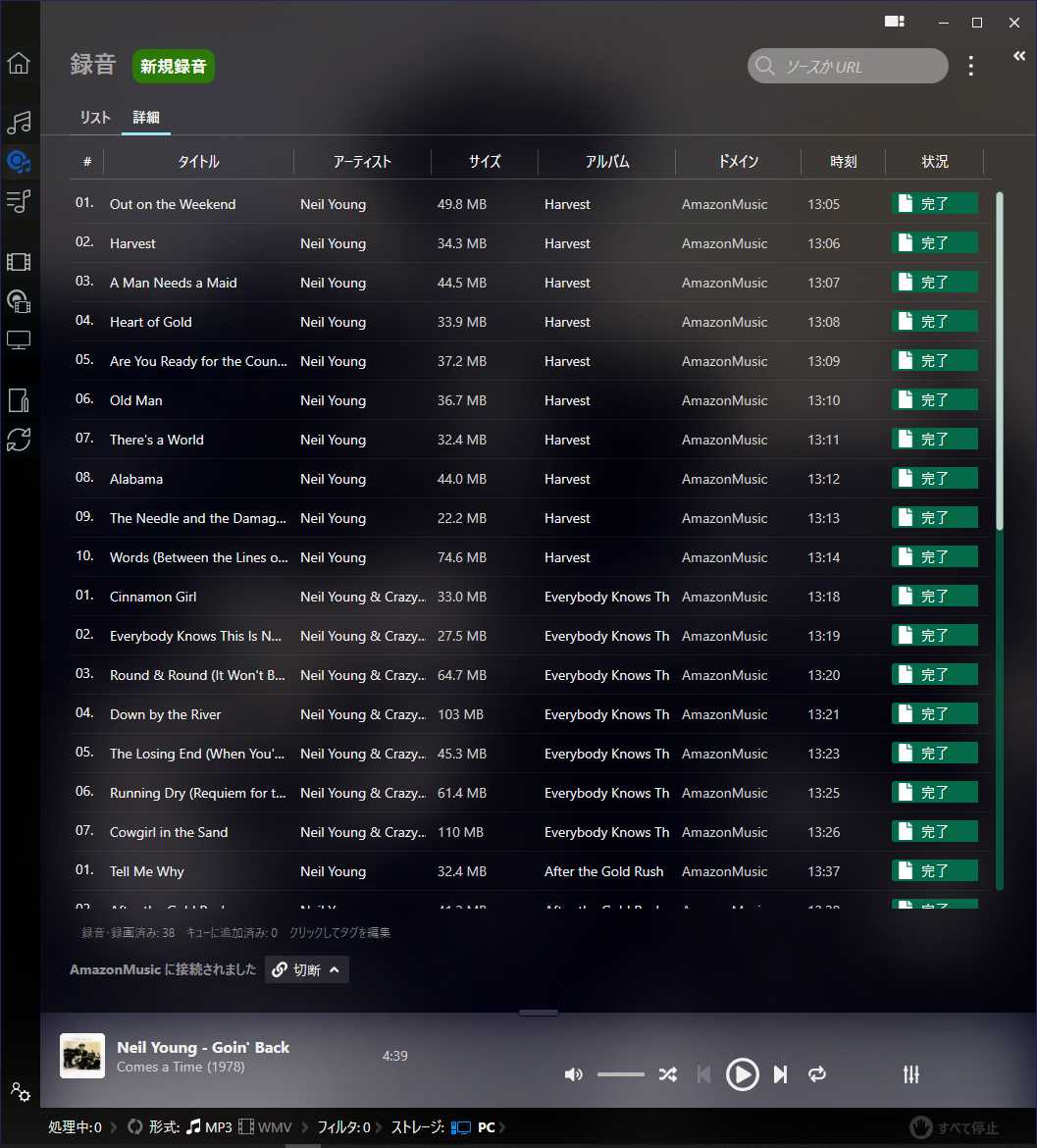
ですので現在はまさにダウンロードし放題の状況になって楽しさ倍増です(笑)。
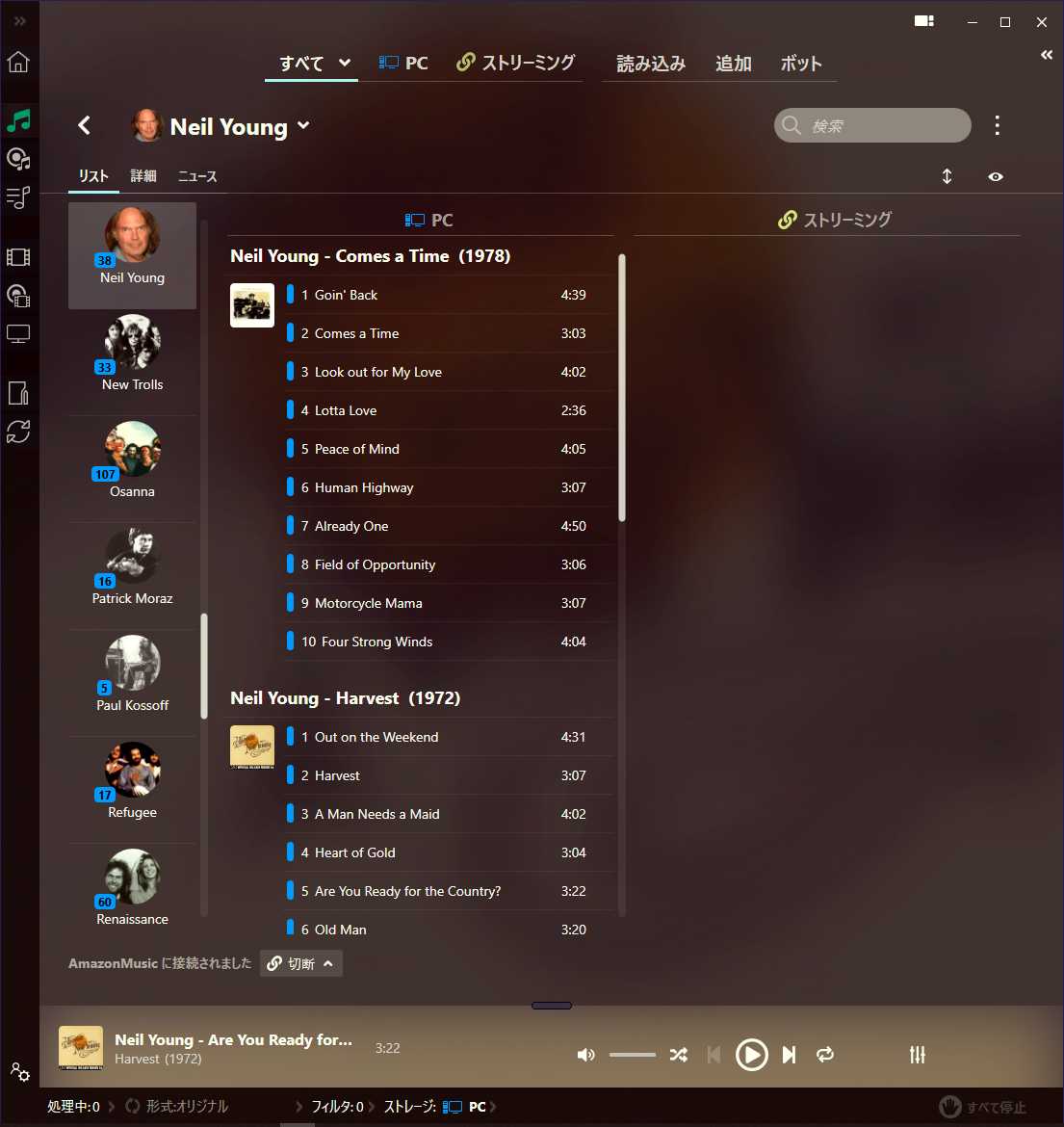
複数のアルバムをプレイリストに入れてまとめてダウンロードしても上の画像のようにちゃんとアルバムごとにリストアップされます(もちろんMP3ファイルもアルバムごとのフォルダになります)ので後々の管理も安心です。
※ただしいくつかアルバムの中にはどういうわけか10曲中2曲しかいくらやってもダウンロードできないものあり、「Amazon Music」の特異性も関係あるのかもしれません。ソフトの但し書きにもすべてに対応できるわけではないとありますからね。
< コラム ②:「ダウンロード」と「聴きながら録音」の違い >
私のこの記事での「録音]に関してはほぼAmazon Music Unlimted(のちにHDへ登録)でのお話になります。
Audials One 2021でその「Amazon Music」のアルバムを記録する場合にすんなりダウンロードが終わっても素直に喜べないときがあります。
パターンとして一番多いのが「頭欠け」です、これは参りますね。ただアルバムダウンロード後にすべてのチューンが正常に終わったか確認のため頭から少し聴いていきますからすぐに分かりますのでまだマシです。
たちが悪いのがもう一つのパターンで「尻切れ」です^^;)。Audials One 2021から「iTunes」へエクスポートしてBGMとして聴いているときに初めて気がついたりします。
こうしたたまに見られるケースの場合は何回ダウンロードを繰り返しても同じ結果になることが多いので、不具合のチューンのみ「聴きながら録音」でアルバムを完結させます...ライブ盤などは雰囲気を壊さぬよう全曲録り直すこともありますね^^;)。
アルバムの「ダウンロード」の時にAudials One 2021ではそれぞれの曲で...
<サイトへ接続(曲の検索)>→<曲の記録>→<指定ファイルへ変換>→<標準化>
→<タグ処理>→<ファイルをフォルダへ収める>
といった作業が最終曲まで繰り返されます...心情的にこうした作業中にPCで他の作業はしにくいですよね。
ただ「聴きながら録音」では再生音の記録後すぐに<指定ファイルへ変換>が次の曲の録音と同時に始まります。文字通り「収録時間」通りの時間がかかりますが、ダウンロードでの音源欠けなどの心配などがまったくありませんし、その録音中にブログの記事を書いたりとか作業をしても問題ありませんでした。
「Amazon Musicで再生しながらAudialsで録音」の<高速録音>がこれまた使える機能だった
これまでAudialsの「録音」について<ダウンロード>か<再生しながらの録音>かという2つの方法を簡単に説明してきました。
ダウンロードでの問題では頭欠けがありました、これが時々あるので困りものですが...曲の収録時間を見るとダウンロードのものは多い時に3秒以上も短くなっているときがあります。前述したように四半拍分から大きくなると半拍分ほどの欠けというところでしょうか。
それが嫌で収録時間そのままの手間を掛けて『再生しながらAudialsで録音』をしてきたんですが...
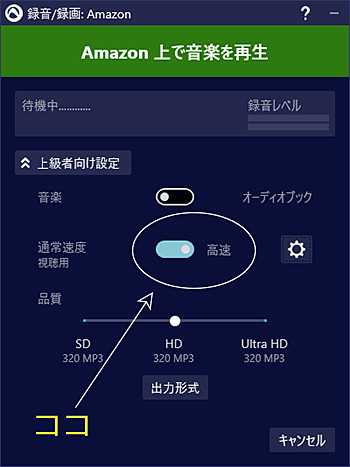
なんとこの機能の中での「上級者向け設定」の中にある<速度>の設定で驚くべき時短方法があるんですねえ。「通常速度・視聴用」と「高速」と使い分けるようになってますが、普段私は作業しながら録音しているので「通常速度」で聞きながら録音(ファイル化)しています。
ところがこの右側の「高速」に設定するととんでもない速度でファイル処理が完了してしまうことが分かりました。「高速」の右側にある設定マークをクリックすると...
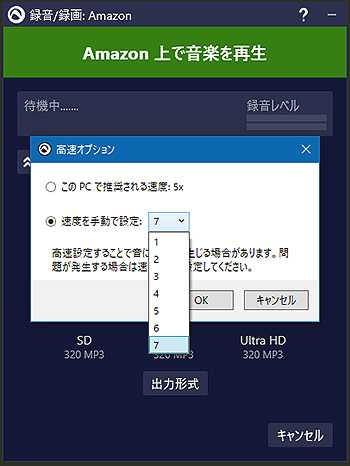
このように高速オプションが現れます。私のPC環境は最速で<7x>ですね、但し書きにあるように高速設定のために「音に歪みが生じる場合があります...」となっています。
最高速でたくさんの変換を試したわけではないですが、ココは上の推奨される速度の<5x>のラジオボタンを選択しています。
でも、でもです... これが速いんです (笑)。
ダウンロードでは先述したように1曲ずつ記録~変換などすべてが終わってから次の曲へ行きますが、この「高速」では1曲の記録が終わりその曲の変換と同時に次の曲へ処理が行ってくれますので、下手するとダウンロードより速い処理が可能になります...その上頭欠け・尻切れなどの心配もまったくありません。
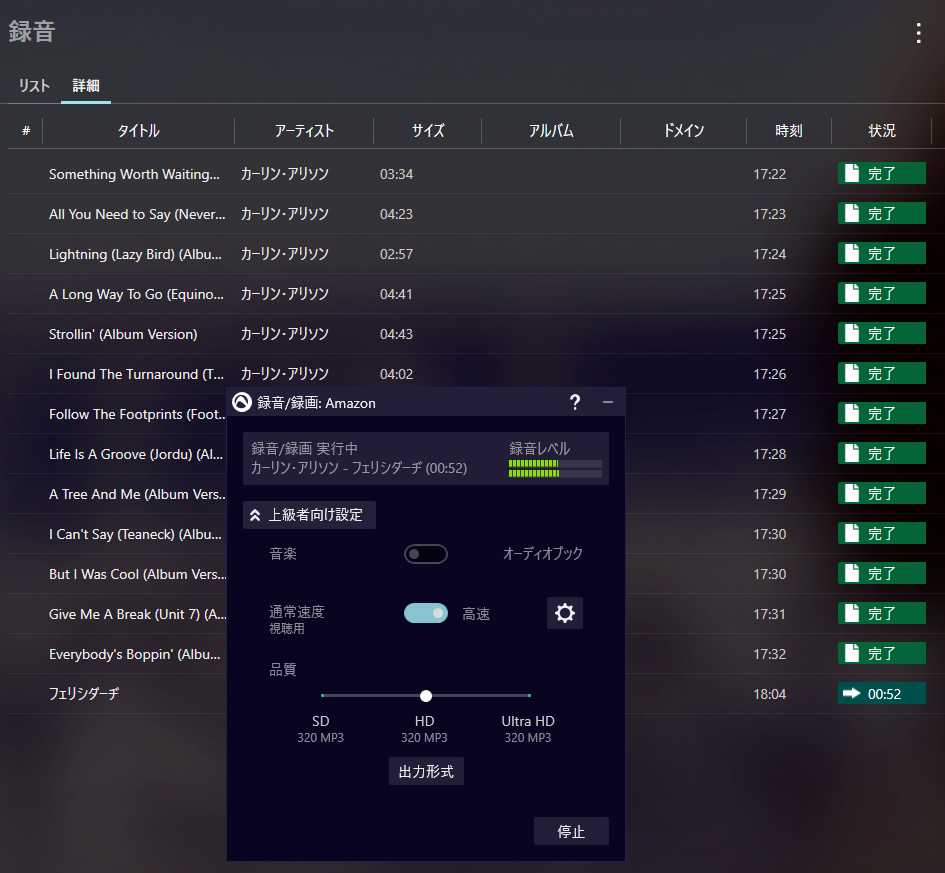
※「聴きながら」の設定なので曲検索の手間もかけてないし「中止しました」もまったく出ません。
ダウンロードの時よりスッキリ・きっちりと気持ち良いくらいです...タグ編集を別にして^^;)。
この○倍速処理というのは昔からあったCDからMDへ録音する時に見かけた「倍速録音」と同じみたいです。この処理中はあのテープの早回しのような音が聴こえますからあまり音は大きくできませんが、処理があっという間に終わるのが確認できます^^。
肝心の音質ですが、「ダウンロードしたもの」「聴きながらの等倍録音」そしてこの<5x高速録音>と聴き比べてみましたが、MP3(320kbps)で比較する限りは差は感じませんでした...私の後退した耳での検証ですからあてにはなりませんが、自分的にはこの<5x高速録音>は普段使いでも良いくらいでした(笑)。
< コラム ③:強力なファイル編集・出力機能 >
「聴きながら録音」で必須作業となるタグ編集ですが、ここではマニュアルに詳しい解説がないこともあり図を使いながら詳しく説明してみたいと思います。
ここで基本的な設定の仕方を軽くおさらいしてみたいと思います。
まず使う前に押さえておきたい設定ポイントからですが、「設定をどこからするか」から行ってみましょう...
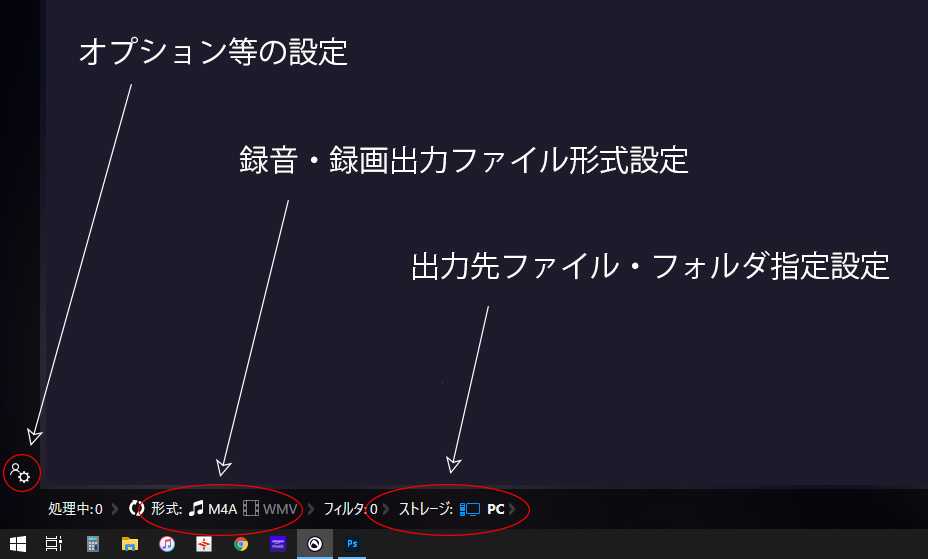
この図はメイン画面左下に出てくるものですが、
1. <オプション等の設定> ・・・画面の「UI」を選んだり様々な設定オプション
2. <録音・録画出力ファイル形式の設定> ・・・文字通り音質・画質の設定
3. <出力先ファイル・フォルダ指定設定> ・・・PC等へのファイルの保存場所などの設定
1. オプションなどの設定画面 です...
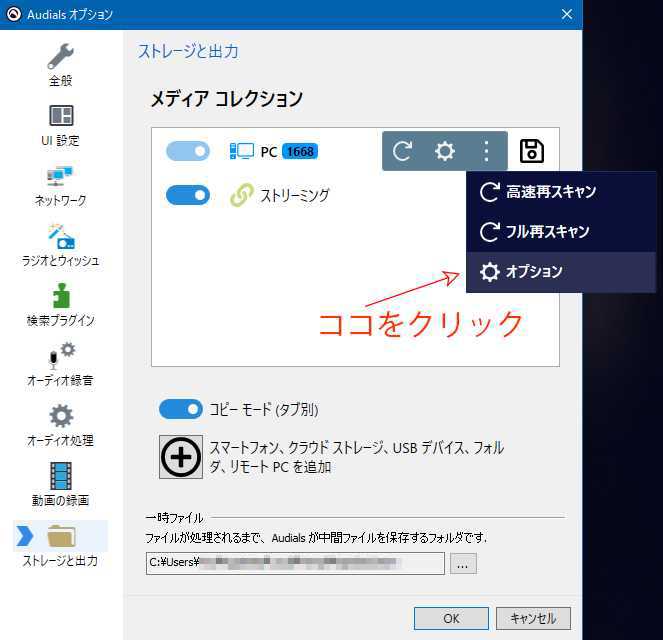
ご覧のように設定できる項目が左に並んでいます(ここで赤字で差しているのは後で出てくるファイル出力に関する設定をする時のメニューがこちらからも選択可能であるということを示しています)。
2. 音質設定の画面 です...
[A]
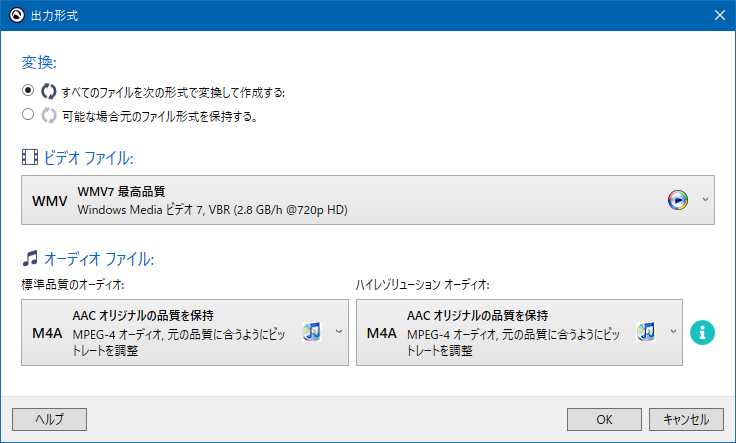
[A]:標準音質とハイレゾの2パターンの音質設定が可能です。
それぞれ ○MP3 ○AAC ○M4A ○OGG ○WMA ○FLAC ○WAV から選択が可能です。
普通はこれでソフトのほうが自動で音源に対するビットレートなどを決めてくれますが、選択肢の最下段にある「カスタム」からもっと詳しい設定が可能になります。
[B]

[B]:それぞれのファイル形式にこうした細かい設定が可能です。
普段私が使っていた設定「MP3」ではSD音質だろうがHD音質だろうが320kbpsで録音することになりますが、[A]の図に見るようなM4A設定にすると...
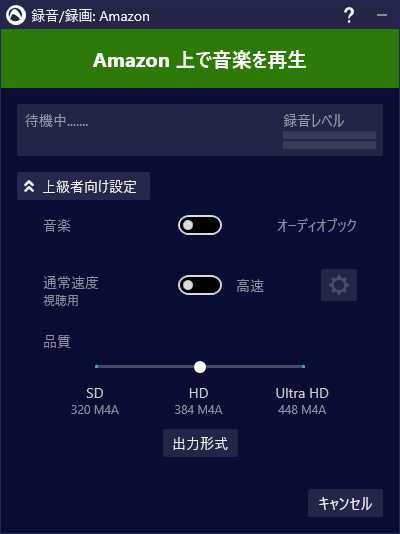
こうして音質に合わせてビットレートを上げた設定となってました。
上記の図は「聴きながら録音」で出てくる音質表示ですが、このまま”HD”表示の音源を「ダウンロード」するとAudials One 2021は音質を毎回「SD」でダウンロードしてきます...これは音源自体のレートが低いからなのかAmazon Musicの仕様なのかどうかは分かりません。
※この点に関しては2021/07/15現在販売元のライフボートへ確認中ですが、別立ての下記コラムでも考察していますので参考にしてください。(その結果もレポートしています!)
Amazon HD利用者必見!コラム:Audials One 2021<音質&Tag編集機能>について...
なのである程度高いビットレートで残しておきたい時は「SD音質」と「ハイレゾ」の両方を高いビットレートで揃えて設定しておくようにしていますが、現在なんとも確証のない設定です^^;)。
※このAmazon HDにおける設定に関しては結果が出ましたので、すぐ上のリンクを参照してください。その結果としては「Amazon HD」ではどんな設定にしてもダウロードしてくる音源はSD音質のものだということが分かりましたので、今後<HD>以上の音源の録音には「再生しながら録音」しかありません...まあ逆にスッキリしましたね^^;)。
3. 出力先ファイル・フォルダ指定設定 です。
図の「ストレージ」当たりをクリックすると出てくる設定ウィンドウがこちらです...
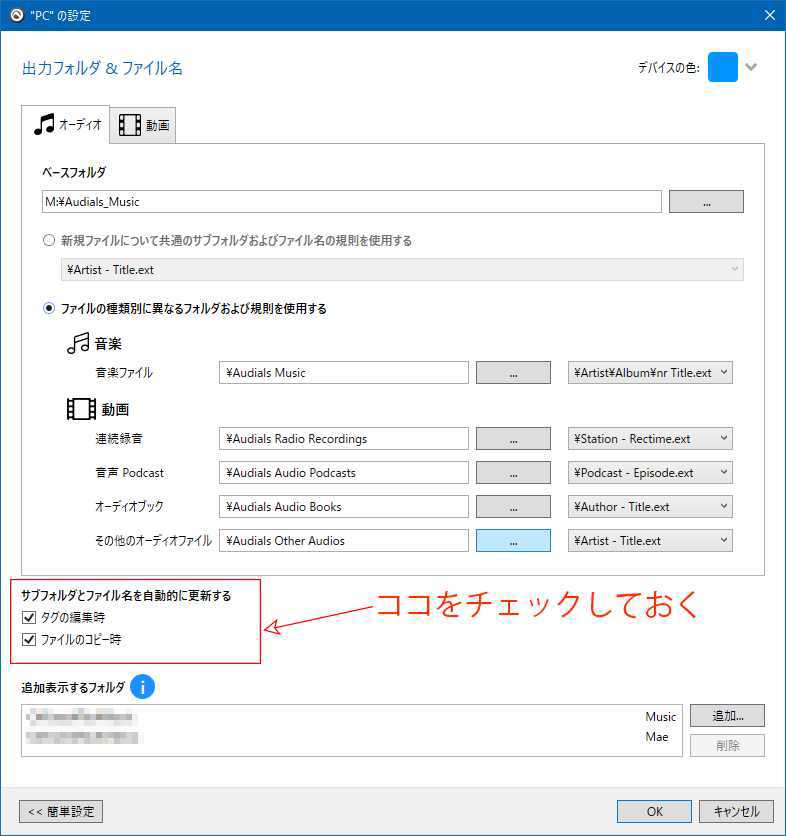
「オーディオ」「動画」それぞれに設定画面がありますが、ほぼ初期設定で困ることはないと思います。
たとえば録音したファイルに関しては...
¥Audials Musicというフォルダの下(中)に¥アーティスト名¥アルバム名¥曲番号 曲名という構成でアルバム・曲を収めてくれますから普段使い慣れた形にしてくれますね。
ただし上の図にあるようにデフォルトではチェックされていないので「ここをチェックしておく」の2箇所に必ずチェックを入れておいたほうがよろしいかと思います。
一見何気ない箇所にぽつんとチェック箇所がありますが、これをチェックしているのとしていないのでは後からのタグ編集~ファイル管理に大きな違いが出てきます。
ここが私の書いたこのソフトの「凄い・便利」と感じたところなんですよねえ。
先にも書きましたが、ダウンロードした場合ならすんなりアルバム1枚がアーティスト別にアルバムごとにフォルダを作ってくれるのでありがたいのですが、まあこれは普通ですよね。
ところが「聴きながら録音」となると先にご紹介した「ベスト盤」等の例のごとくあちこちにファイルが散らばることがあるんです。
それに加えてアルバムももちろんそれぞれの曲に含まれるタグが使えない状態のものがほとんどなんです。
まず発売年度はもちろん、曲番号がつかない、アーティスト名がカタカナだったり、ダウンロードでは当たり前のようについてくるアルバム・アートワークがないなど上げたらきりがないです^^;)。
なので「聴きながら録音」ではタグ編集が必須になるんですが...
ちまちまと手間をかけてのタグ編集を終えてアルバムリストを眺めると、アルバム・曲順ごとに整然と並んだチューンたちを見るとさすがにホッとしますよね(笑)。
...と、そこまでは普通なんですが、次にこのソフトで先程の2箇所にチェックを入れていない場合のタグ編集からファイル出力先変更の流れをご紹介します。
例)Julie London 「Julie Is Her Name Complete sessions」
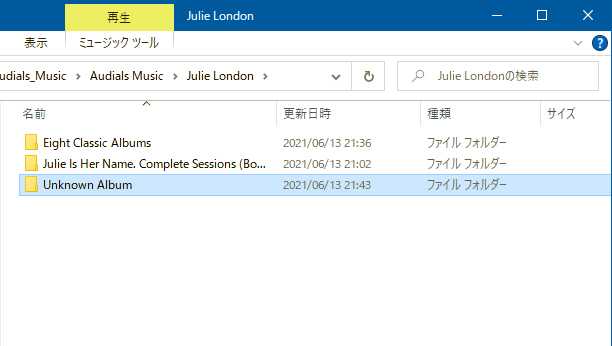
これがタグ編集が終わった直後のアルバムの曲ファイルの状態です。3つのファルダに別れてしまってます...元々の音源の場所(収まっているアルバム)が違うんですね。
そこでアルバムリスト画面から曲のオプションメニュー(右の:マーク)を出してみると...
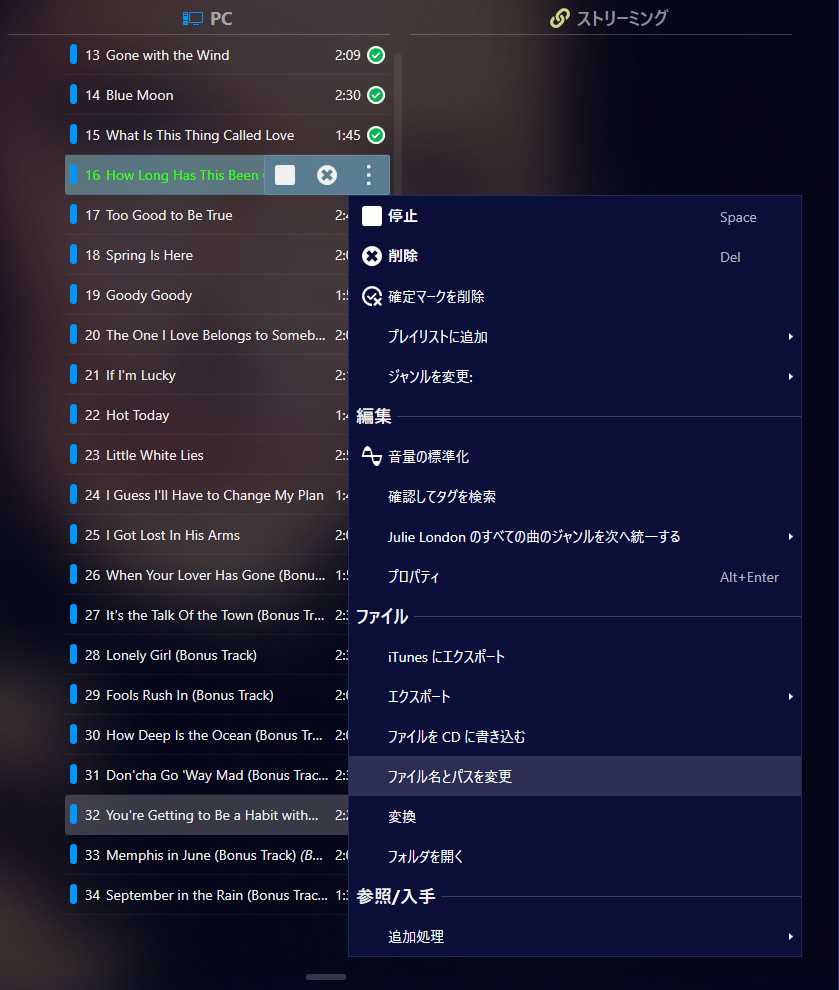
出てくるプルダウンメニューの中に「ファイル名とパスを変更」というのがありますので、これをクリックします...図では1曲選択してますが、実際は曲すべて選択して...こういう場合はリストの「アルバム名」ヨコの[:]マークをクリックしてメニュー出した方が手っ取り早いです...実行しています。
すると...
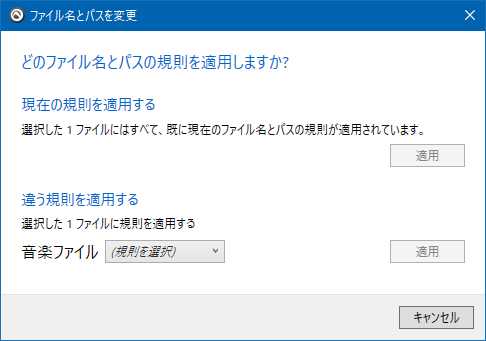
この画面が出てきます、タグ編集後であれば「選択した○ファイルに現在のファイル名とパスの規則を適用してください」と文面が変わってすぐ下の「適用」ボタンが押せるようになります。
(注)ここでいう「現在のファイル名とパスの規則」というのは最初に<出力先ファイル・フォルダ指定設定>で設定したファイル構成の規則です。
そして「適用」ボタンを押すと...
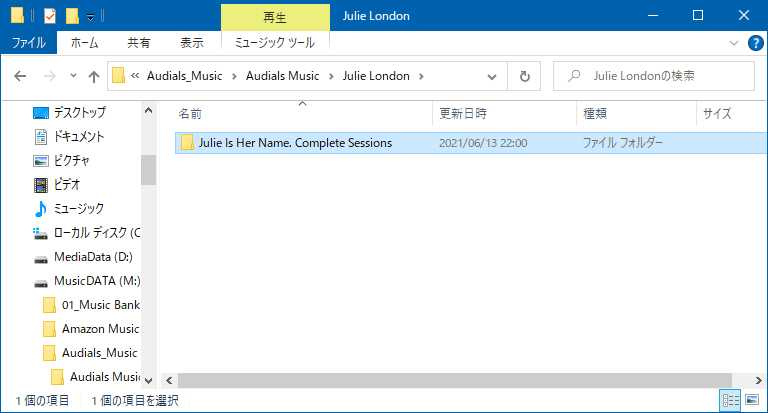
こうしてタグ編集時に付けたアルバム名「Julie Is Her Name Complete sessions」というフォルダに全てまとめてくれるんです。
これはありがたい機能ですよね、めんどくさいタグ編集の苦労が報われる思いです(笑)。
ソフト開発者が「ダウンロードが一概に上手くいかない、さてどうするか...タグ編集必須だな」を想定していたような機能ですからね^^。
そんな手間も必要なくなるための方法が先程の2つのチェックボックスなんです。
チェエクしてさえいれば... プロパティなどからタグ編集を終えて「OK」ボタンを押せば途端に付けたアルバムタイトルのフォルダにファイルが(移動)収まります。
この機能でだいぶ救われました、なので今ではライブ音源などは失敗を避けるためはじめから「聴きながら録音」をセットすることも苦でなくなりましたし、ダウンロードでの「中止しました」も恐れるに足らずになりますよね^^。
そうして録音して溜まっていくと先の画像のようにアーティスト別にアルバム単位で表示されるようになります。
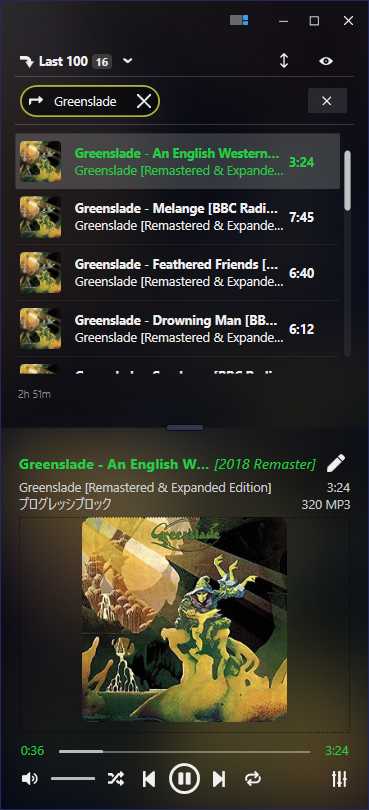
当たり前のようですが、基本はプレイリストに乗っかっている順番に再生されるようです。アルバム1枚聴きたいと思って左のリストからアルバムをクリックするとプレイヤーの画面にはアルバムが出るのですが、いざプレイボタンを押しても最初の1曲のみ再生されます。
どうも聴きたい曲はプレイリストに入れるのが原則のようです^^;)。その時曲順の変更アイコンをクリックして<ユーザー定義>を選ぶと左のアルバムの曲順にしっかり並んでくれますからひと安心...デフォルトは「新しい録音順」になっていましたが、普通に考えるとアルバムの順番どおりがデフォルトでいいと思うのですがねえ(笑)。
まあ実際は後述するエクスポート機能を使って「iTunes」で聴けますので、私は使い勝手の良い「iTunes」の方で聴いており、こちらでは確認の為くらいしかプレイヤーは使ってないですね。
[メイン画面]
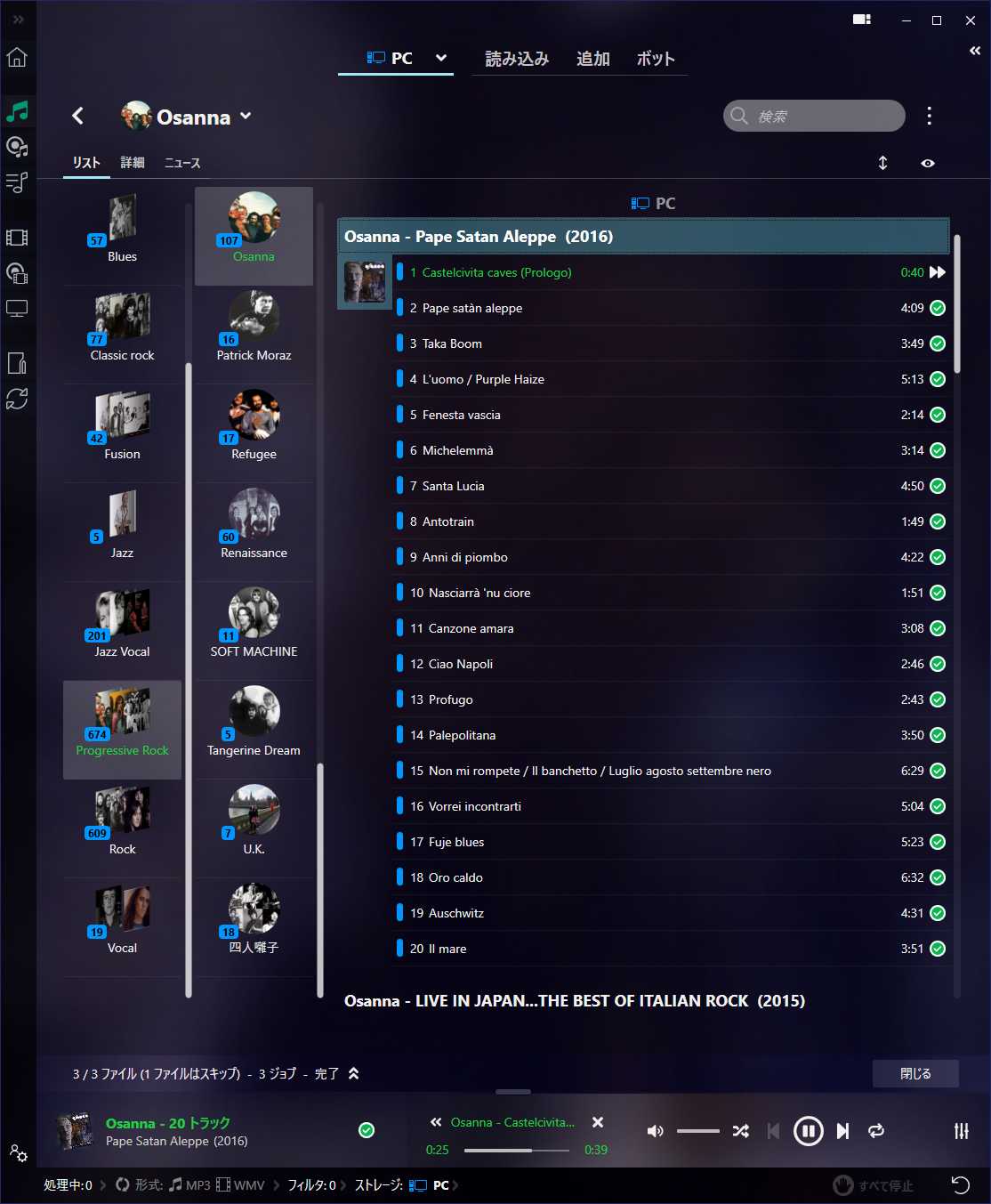
聴きたい曲にポインターオンすると出てくるプレイボタンをクリックするとそこから順番に演奏開始になります。「iTunes」にはないジャンル別・アーティスト別のツリー表示が可能ですから、私には随分と使い勝手が良い出来となってます。
このソフトを使い始めてからPrime会員用のAmzon Music~Amazon Music Unlimted、そして現在「Amazon HD」を利用し始めましたのでMP3でも十分以上に楽しめるレベルにはなってます。
そして動画・映画の方ですね...
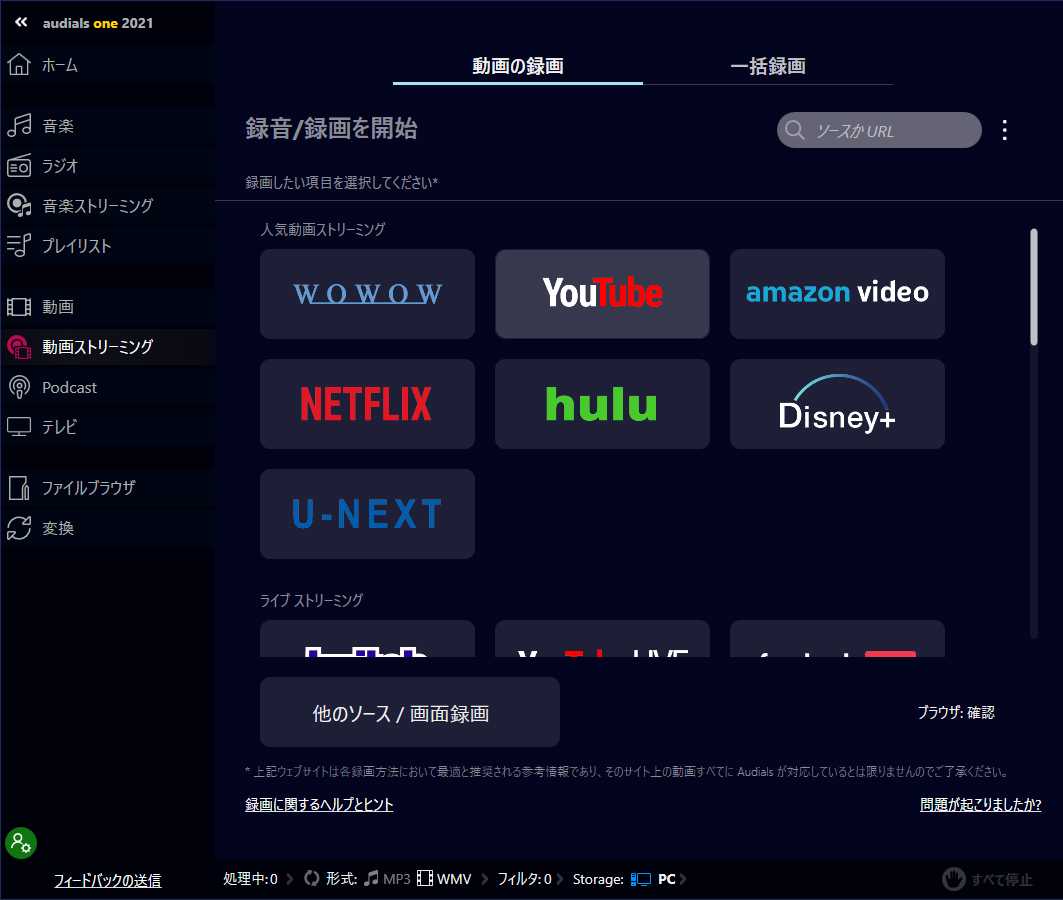
上が動画ストリーミングを録画しようとするものを選ぶメイン画面です。私はここでは「YouTube」と「Amazon Video」ですかね、ただ映画を録るつもりはあまりないのでもっぱら「YouTube」でしょうか。
というのも音楽ストリーミングサービスで「YouTube」も選べるのですが、音源のrateが低いのかあまり高音質とはいえません。かえってこちらの画面からWMVファイルで録った方が音質的には楽しめます。もちろん動画録音で<音楽のみ>オプションをONにしておきます...そうするとライブ動画などいわゆるアイコン画面だけ表示されたまま音楽のみ再生されるようになります...私はこれで十分なので^^。
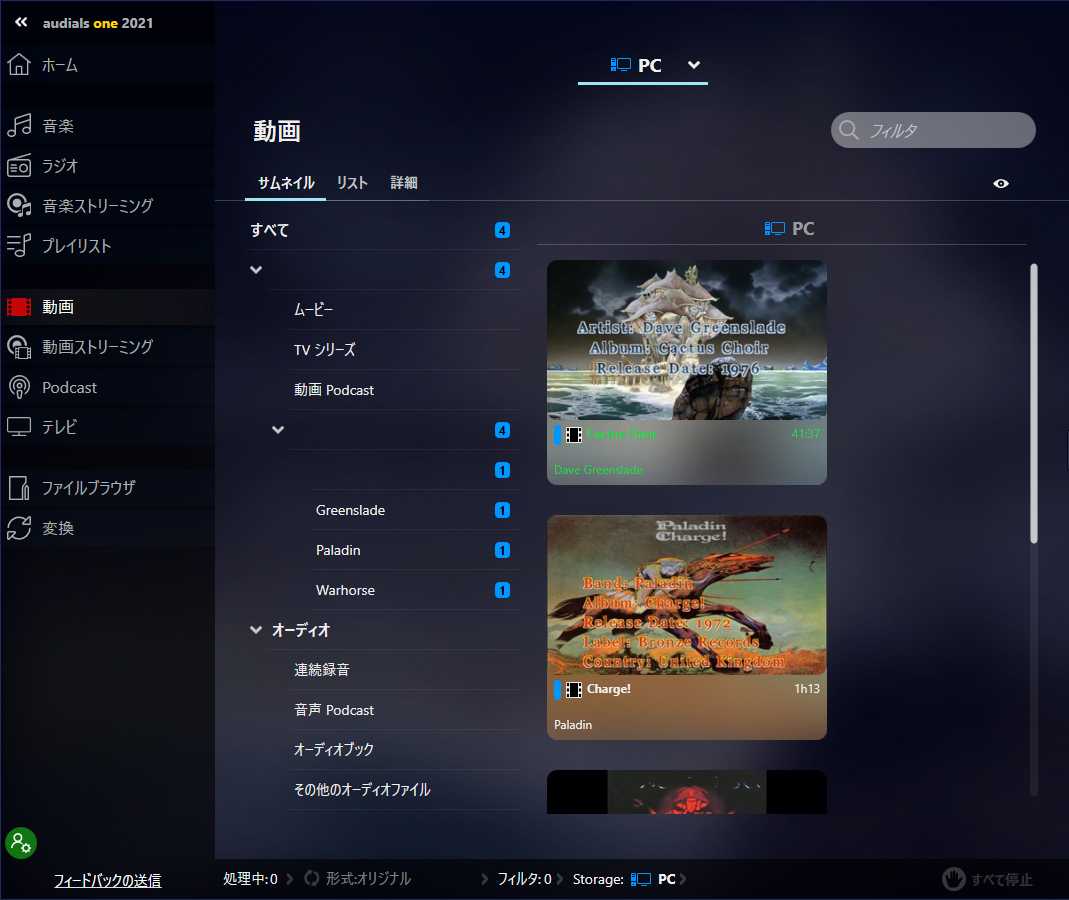
録ったものはこうしてリストアップされるようになります。
録音(録画)のダウンロード時間もとても速いです、アルバム1枚40分~1時間のものもあっという間にWMVファイルにしてくれます。
ただし...ただしです、アルバム1枚分「録画」ですから1曲毎にはなりません^^;)。もうこれは覚悟するしか無いです(笑)。まあYouTubeですから1曲毎に検索すればなにかしら見つかりますから、手間を掛ければ曲単位で『アルバム』ファイル作成は可能でしょうけどねえ^^;)。
いいんです、PCでの作業中に聴ければ程度の音源ですから「アルバムが1曲」でも。
そして最後にこのソフト何がありがたいかというと、このどちらのリストからでも「iTunes」へファイルをインポート(こちらのソフトからすればエクスポートですね)してくれるんです。
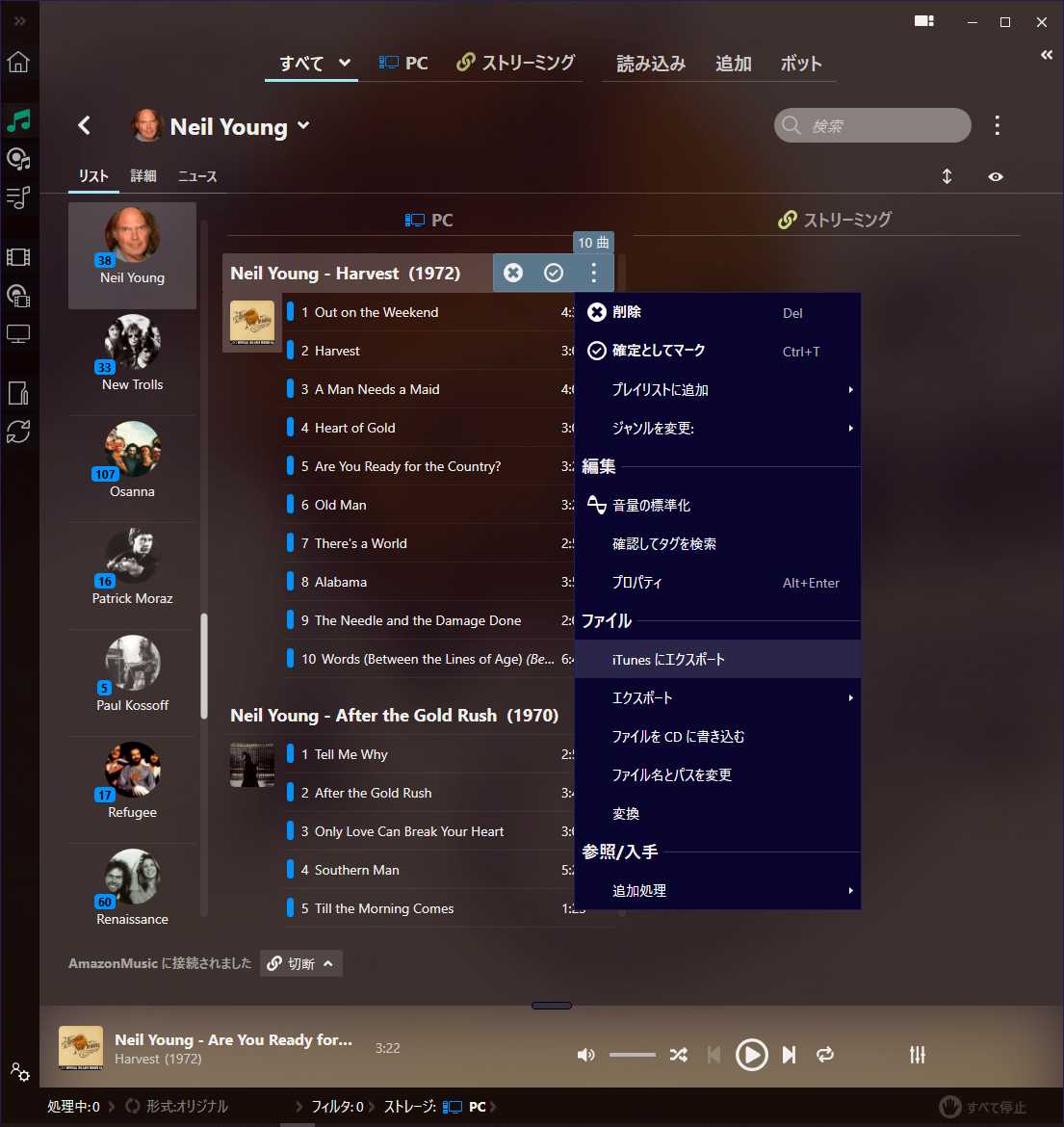
これはありがたい、そして私としては大事な機能なんですよねえ、これのおかげでこのソフトで集めたものが通勤時間の車で(iPodで)聴けるようになるんです(^^)v。
※「iTunes」で普段はこうしたソースを中心に聴いていますが、<オーティオ関連>の記事 『安価な「DAC」でシステムをちょっとスリムに』 で扱ったDAC「Techole HS202」がとても良くできていて、iTunesのサンプリングレートを下記のように設定してみると...
DACが24ビット/192kHzまで対応しているのでサウンドがとてもクリアに変化しました。それまでAmazon musicで録ったものは「まあこれくらいなら許せるかな(けして悪くはない)」くらいな音質で聴いていたんですが、このDACを組み込んだ結果は「かなり良いぞ、これならCD買わなくても良い」というくらいになりました^^。
※これには音源の音質向上も必須です、Amazon HDへの登録による高音質音源ということも大きく関わっていることも確かですね。
とまあこんな感じで私的にはとても満足度の高いソフトでいい買い物でした。「audials one 2021」の発売元のサイトからだと7,990円(古いバージョンからのアップグレード3,990円)ですが、私はたまたまソースネクストのサイトで新発売記念でこのアップグレード価格同等で手に入れました...どういうわけか現在このソフトの扱いが見当たりません、ラッキーだったのでしょうか...あまり購入者がなかったのでソースネクストでの扱いをやめてしまったのかもしれませんね(笑)。
でもソフトのユーザー登録などは販売元のサイトに行っての登録ですからサポートも安心ですよ。
(※2021年4月現在ソースネクストで扱いありですが、短期間の販売を繰り返しているようです)
■ ベクターで見てみる ■ Amazonで見てみる
さていかがでしょうか...わずかな初期投資だけで音楽録り放題的なソフトウェア、音質にこだわる方はHDまで対応してますから録りに行くサイト(たとへばAmazon HDなど)でのグレードを上げればいいだけなので問題なしですしね。
その後けっこう好きなジャンルのアルバムがたくさん見つかるので有料の「Amazon Music Unlimited」、そして「Amazon HD」の申込みをしてしまいました(笑)。
70年代RockやModern Jazz・Jazz Vocalなどが好きな私などはもうこれで十分以上^^、良いソフトとめぐり逢いました。
最後にこれまで「Audials One 2021」を使ってきてハード・ソフト両面で手を入れてきたことなどちょっと役に立ちそうな記事へのリンクを置いておきました、ぜひご覧ください。

|
Audials がますます活躍の「Amazon HD」とは...
2021年6月より「Amazon Music Unlimited」でそのまま「Amazon HD」が利用可能になりました、さてその中身とは?! |

|
Audials のためのPC-Audio Setting...
Audialsで「Amazon HD」をより良い音で楽しむためのPC-Audioの設定などのポイントを紹介しています |
|
AudialsでFLACの音に酔いしれる...
普段はM4Aですが、好きなJAZZは「FLAC」でピアノの余韻とベースの胴鳴りを楽しみます |

|
Audialsで「YouTube」も悪くない...
聴きたい曲が何かと見つかる「YouTube」、アルバム1枚が1分でダウンロードが可能なら低いビットレートでも楽しんじゃいましょう |

|
Audialsを使って音楽CDを焼いてみました...
お気に入りのアーティストのアルバムを車でも良い音で聴きたくてAudialsでAmazon HDのCD音質から「音楽CD」を作成してみました...ご参考にどうぞ |

Audialsの「Temporary Folder」を置いているドライブにレッドサインが点灯しました、新たな問題を発見...その状況とは
2022年2月<最新改訂版> 自宅にて
#Audials_One_2021

-
「Amazon HD」でAudials One 2021に曲情報… 2021.10.30
-
コラム:「Audials One 2021」でYouTubeも… 2021.08.14
-
「Audials One 2021」のFLACで『音』に包… 2021.07.25


PR

Jethrotac
趣味のカメラを通して何気ない日常を切り出してみたいと思っています、お付き合いください...元相棒の愛犬Cobbyに捧げるブログです 現在の主なカメラ:Nikon D700・α7III・Sony α7S(Nikon F3 & Nikon Coolpix P7100) 《 タイトル画像:お気に入りのレンズと愛機》α7III + RICHO XR RIKENON 50mm F 》
Category
Camera 機材
(50)愛犬Cobby
(15)カメラ・写真
(24)D700
(4)Coolpix P7100
(9)Nikon F3
(9)α7S
(3)α7III
(9)α7IV
(1)α7RII
(9)α7II
(5)Sonnar T* FE 55mm F1.8 ZA
(5)FE 35mm F1.8
(15)FE 85mm F1.8
(8)FE 100mm F2.8 STF GM
(26)FE 70-200mm F4G
(6)105mm F2.8 DG DN MACRO | Art
(8)APO-LANTHAR 50mm F2 Aspheical
(25)HELIAR 40mm F2.8
(13)Ai Nikkor 35mm F2S
(11)Nikkor-O・C Auto 35mm F2
(7)Ai Nikkor 50mm F1.4S
(8)Ai Micro-Nikkor 55mm F2.8S
(10)AF-S Micro-Nikkor 60mm F2.8G ED
(16)Ai AF Micro-Nikkor 60mm F2.8D
(8)Ai Micro-Nikkor 105mm F2.8S
(25)Loxia 2/50
(13)planar T*1.4/50 ZF
(16)Jena Tessar 2.8/50
(15)Distagon T* 1.4/35 ZF.2
(3)35mm F/2.8 Di III OSD M1:2 (F053)
(2)90mm F/2.8 Di III MACRO VXD(F072)
(9)SP AF90mm F2.8 Di MACRO 1:1
(14)SP AF 180mm F/3.5 Di LD [IF] MACRO 1:1
(12)SP 70-300mm F/4-5.6 Di VC USD
(1)RICHO XR RIKENON 50mm F1.4
(5)RICOH XR RIKENON 50mm F2
(35)Pentax M42 Super-Takumar 55mm F1.8
(13)Pentax M42 Super-Takumar 35mm F3.5
(4)Pentax M42 Super-Takumar 28mm F3.5
(5)Pentax smc M 135mm F3.5
(3)MINOLTA AUTO ROKKOR-PF 55mm F2
(34)MINOLTA AUTO ROKKOR-PF 58mm F1.4
(14)MINOLTA MC ROKKOR-PF 58mm F1.4
(7)MINOLTA MC ROKKOR-PG 58mm F1.2
(28)MINOLTA MC ROKKOR-PG 50mm F1.4
(30)MINOLTA MC MACRO ROKKOR-QF 50mm F3.5
(3)MINOLTA MD ROKKOR 50mm F1.4
(5)MINOLTA MC TELE ROKKOR-QD 135mm F3.5
(6)KONICA HEXANON 57mm F1.4
(15)X-T1
(6)X-T2
(10)XF 35mm F2R WR
(29)TTArtisan 35mm F1.4 C
(3)Pergear 25mm F1.8(FX)
(3)7Artisans 55mm F1.4
(2)PC 関連
(31)Audials One 2026
(4)Audials One 2025
(4)Audials One 2024
(6)Audials One 2023
(5)Audials One 2022
(12)Audials One 2021
(8)オーディオ関連
(19)私の好きな音楽
(10)サイクル タイムス
(14)旅行・ドライブ
(7)龍神様
(1)Mobile Phone
(2)ある日の出来事
(2)Keyword Search

