



全142件 (142件中 1-50件目)
-
ぷらら光で事業者変更承諾番号を取得する方法 電話不要 即日発行
ぷらら光を3年使いましたが、最低利用期間を過ぎたので乗り換えることにしました。これがあったからですが・・・。乗り換え先で光コラボレーションモデルの事業者変更の仕方を見ると、現在の契約先から事業者変更承諾番号取得が必要だそうです。ところが、「ぷらら光」の事業者変更のやり方を調べると、Q&Aに「マイページから取得できますよ♡」とはあるんですが、マイページに行っても「どこ?」と言った感じで、どうすればよいのか全くわかりませんでした。電話を掛ければよいのかもしれませんが、ぷらら光のFAQにマイページからできるとあるので、電話をかけるとマイページから取得できますと冷たくあしらわれそうで躊躇してしまい、あれこれ調べました。トライ&エラーを繰り返してようやく事業者変更承諾番号取得の手順が分かったのでここに掲載しておきます。「ぷらら光」で「事業者変更承諾番号」を取得する手順ぷらら光のマイページにログインします。[利用状況照会] を選択します。利用状況照会ページの下の方に「ぷらら光・ぷらら光電話 ご利用状況」という項目があるので、そこまでスクロールします。「ぷらら光・ぷらら光電話 ご利用状況」の下に「ぷらら光・ぷらら光電話の契約内容、通話明細はこちらをご覧ください」とあるので、その「こちら」をクリックします。「ぷらら光/ぷらら光電話 ご契約情報」のページが表示されます。お客様ID(回線ID)、アクセスキーなどが表示されているはずですが、その下に、①「事業者変更承諾番号を確認」というボタン と ②「事業者変更承諾番号の取得は、こちらよりお申し込みください。」というリンクがあります。②の「こちら」をクリックしてください。※このページにある、①のボタンをクリックすると、過去に取得した事業者変更承諾番号を確認することができ、発行日、有効期限、NTT直接契約サービスの有無も表示されます。「事業者変更承諾番号の取得」というページが表示されます。ページの下にある「事業者変更手続きを継続する」というボタンをクリックしてください。そうすると、「必要情報の入力」のページになります。ここで、氏名、連絡先電話番号、連絡先区分、連絡先メールアドレス、変更予定の事業者、変更予定時期、変更理由などを入力します。氏名等はあらかじめ入力されているので改めて入力する必要はないようです。続けて、「重要事項説明の確認」にある内容を熟読して、チェックボタンをチェックします。最後に、[次へ]ボタンをクリックします。入力内容の確認画面になるので、内容を確認して間違いがなければ「入力内容に誤りがないため、承諾番号を取得する」というボタンをクリックします。間違いある場合は、[修正]ボタンをクリックして修正します。事業者変更承諾番号が表示されます。※これらの情報は手順5のボタン①から、再度取得することが可能です。※西日本エリアでは、変更時の申し込みでお客様ID(回線ID)の入力を要求されるかもしれません。※切替先での申し込みでは、有効期限がある日数以上(楽天ひかりでは4日以上)残っている必要があるので、余裕を持って申し込みした方が良いようです。移行が完了すると、ぷらら光の契約は自動的に解約になるそうです。なお、解約と退会には違いがあります。解約ではメールアドレスは受信専用として残ります。嘘でした。移行後、メールアドレスが使えなくなりました。これについてはこちらをご参照ください。事業者変更後に楽天ひかりでIPv6を使う場合はこちらもご参照ください。「ぷらら光」から「楽天ひかり」に事業者変更する場合にIPv6の契約を解約する必要がある?
2022.03.25
コメント(3)
-
大相撲で、幕内通算出場数歴代1位の記録を持つ力士は誰?
大相撲で、幕内通算出場数歴代1位の記録を持つ力士は誰?Answers大相撲で、幕内通算出場数歴代1位の記録を持つ力士は誰?旭天鵬
2021.12.23
コメント(0)
-
1891年に訪日中だったロシアの皇太子が,警備の巡査に切りつけられ負傷した事件を何というでしょう?
<h1 id="linkcollection">1891年に訪日中だったロシアの皇太子が,警備の巡査に切りつけられ負傷した事件を何というでしょう?</h1><hr><h1 id="linkcollection">Answers</h1><dl id="list" class="faq"><dt id="0">1891年に訪日中だったロシアの皇太子が,警備の巡査に切りつけられ負傷した事件を何というでしょう?</dt><dd>大津事件</dd></dl><hr>
2021.12.23
コメント(0)
-
次の都市のうち、地下鉄の「東西線」が走っていないのはどこ?(札幌市、福岡市、京都市、東京都)
次の都市のうち、地下鉄の「東西線」が走っていないのはどこ?(札幌市、福岡市、京都市、東京都)Answers次の都市のうち、地下鉄の「東西線」が走っていないのはどこ?(札幌市、福岡市、京都市、東京都)答え:福岡市東西線が走っている都市札幌市仙台市(南北線も走っています)東京都京都市東西線が走っていない都市横浜市名古屋市大阪神戸市広島市(山手線が走っています)
2021.12.21
コメント(0)
-
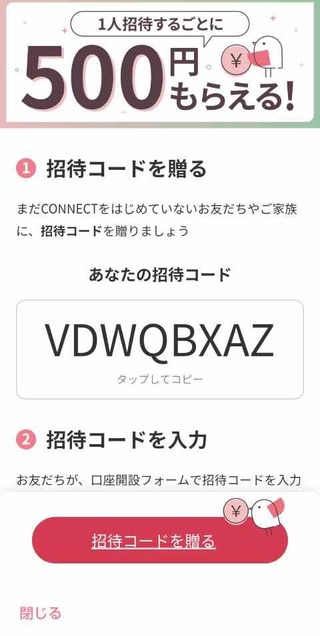
CONNECT 招待コードです。「VDWQBXAZ」 利用回数上限ありません。
500円がもらえるCONNECT招待コードです。VDWQBXAZCONNECT証券口座開設フォームで入力します。コード利用回数の上限はありません。よかったらどうぞ。コードのご利用状況:2021/11は9名の方が利用されましたSTOCKPOINT for MUFG の紹介コードはこちら【b6m5d4zk5e】です。VDWQBXAZ
2021.12.08
コメント(0)
-
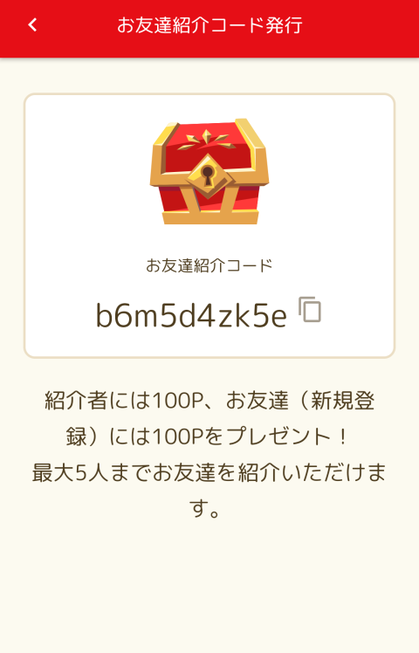
STOCKPOINT for MUFG 【b6m5d4zk5e】 お友達紹介コード・招待コード
STOCKPOINT for MUFG 紹介コード(招待コード)を置いておきます。よろしければご利用ください。お友達紹介コードb6m5d4zk5e上限 300人 100人 までとなっております(上限が300人に変更になりました)。期限は2021/12/24 23:59までです。 ブラックフライデーとして史上3番目の下落を記録した今はチャンスかもしれません。
2021.12.08
コメント(0)
-
Andoidのデバイスプロテクションをスマホを使って解除する
最新の情報はこちらをご覧ください。Androidスマートフォンのデバイスプロテクション(Device Protection)を解除する手順です。この方法はスマホ2台を使用しますが、これまでと比べてシンプルな手順となっています。GoogleアカウントマネージャはもちろんChromeを起動する必要としません。従来の手法を利用することで、ロックされたスマホ1台だけで解除することも可能です。必要なものデバイスプロテクションされたスマートフォンデバイスプロテクション状態でないAndroidスマートフォン1台USBケーブル1本※両端末のコネクタがTape-Cの場合はType-Cケーブル1本※設定アプリを起動できるのであれば、スマートフォンやUSBケーブルを用意する必要はありません。USBホストアダプタ※※どちらかあるいは両方の端末のコネクタがマイクロUSBの場合に必要になります。※両方がType-Cの場合は不要です。※設定アプリを起動できるのであれば、スマートフォンやUSBケーブルを用意する必要はありません。解除手順2台の端末をUSBケーブルで接続します。※ロックされていない端末のUSB接続設定で、「このデバイス」と「ファイル転送モード」を選択します。※ロックされている端末でコンテンツマネージャが起動します。※コンテンツマネージャで何かファイルを選択してから、メニューに現れる共有アイコンを選択。※共有メニューからGoogleドライブやPCメールのアイコンを長押ししてアプリ情報を選択アプリ情報の権限を選択。適当なストレージやカメラなどの権限項目を一つ選択。「この権限があるすべてのアプリを表示」を選択。画面上部の検索窓に「設定」を入力。「設定アプリ」を選択→「開く」を選択すると設定アプリが起動します。セキュリティ設定(ロックとセキュリティ)の「画面の固定」を選択し、有効にします。画面固定の解除時の認証方法を設定できるようになるので、それを有効にします。「ロック解除方法の選択」画面になるので、画面ロック解除方法を設定します。画面ロック解除方法にはパターン、ロックNo(PIN)パスワードがありますが、どれを設定してもかまいません。初期設定に戻ります。戻るには、戻るボタンを繰り返し押します。初期設定の手順を進めると、「このデバイスはリセットされました」の画面で先に設定したロック解除方法で認証を行えるようになります。※別の方法で5の共有メニューを表示できるのであれば、1~4の手順は不要です。
2021.07.05
コメント(0)
-
アクティベーションロック解除とファクトリーリセット手順一覧
最新の手順一覧はこちらです。Contents:はじめに機種別デバイスプロテクション方法の一覧 List of factory reset methods by modelSONYSHARP富士通 FujitsuSamsungHUAWEIOUKITELDOOGEENexusMotorolaApple(アップル)代表的な手法代表的な解除手順FRPロック解除用ADBコマンドFRPロック解除用FASTBOOTコマンド機種別ファクトリーリセット方法の一覧List of factory reset methods by modelSONYSHARP富士通SamsungHUAWEILGenglishはじめにAndroidのデバイスプロテクションを強制的に解除する方法についてまとめました。そもそも、デバイスプロテクションは何なのか。簡単に説明しておきます。2014年6月19日、GoogleとMicrosoftの両社が次期モバイルOSにキルスィッチと呼ばれるリモート制御機能等を組み込みことに合意したという発表がありました。Androidについては、次期OSからFactory Reset Protection Solutionという機能を実装して、非所有者による端末の初期化を防止するとのことでしたが、これがデバイスプロテクションだろうと思います(実装されたのは多分Android5.1 Lollipopからだと思います)。このような動きは、Apple社がiPhone 5Sで実装したアクティベーションロック(Activation Lock)機能により盗難件数減少の効果があったという報告に基づいたものだそうです。ただ、この機能については、周知が徹底されていないようで、とりわけ中途半端に知識がある人はファクトリーリセットすれば所有者の情報が消えて使えるようになると誤解していたりします(私もそうでした)。Android4までは確かにその通りだったからです。そのせいで、会社なんかでは、パスワードロックやパターンロックされた端末が放置されていたとしても、いざとなればファクトリーリセットすればいいだろうくらいに考えていたりします(さすがに最近は大丈夫だとは思いますが)。最近の端末では、ファクトリリセットの画面中に「初期化にはアカウントとパスワードが必要です」というメッセージが表示されるようになっていますが、リセット時に教えられても、手遅れのような気がします。機種別デバイスプロテクション方法の一覧 Various methods for bypass FRP on various Japanese Android smartphonesメーカー機種名モデルキャリアAndroid解除方法備考SONYXperia Z5SO-01Hdocomo7.0SONY Xperia Z5 SO-01H (OS 7.0 nougat) の デバイスプロテクション の 解除 (PC不要)Remote1_android7_nougat.apkXperia X compactSO-02Jdocomo8.0SONY Xperia X compact SO-02J のデバイスプロテクション(Googleアカウントロック)の解除Google Account ManagerXperia8.0Androidで端末保護機能を強制的に無効化する方法! ADBコマンドでDevice Protectionを解除しよう別の方のサイトですSHARPAQUOS EVERSH-02Jdocomo8.0SHARP AQUOS EVER SH-02J (oreo 8.0)で デバイスプロテクション(google アカウントロック) 解除できたGoogle Account ManagerAQUOS senseSH-01Kdocomo8.0SHARP AQUOS sense SH-01K (oreo 8.0) の デバイスプロテクションの解除Google Account Manager9.0SHARP AQUOS sense SH-01K (pie 9.0) の デバイスプロテクションの解除Google Account Manager共有からGmailを経由せずにChromeを起動するGoogle Account Manager共有からYoutubeなしでChromeを起動Google Account ManagerAQUOS sense SH-01K SHSHOWからHomeアプリを立ち上げるGoogle Account ManagerSHARP AQUOS sense SH-01K (pie 9.0)でadbコマンドでデバイスプロテクションを解除できましたadbAQUOS ZetaSHV34au7?SHARP AQUOS sense SH-01K (pie 9.0)でadbコマンドでデバイスプロテクションを解除できました のコメント欄に報告がありました。AQUOS BASIO2SHV36auSHARP AQUOS sense SH-01K (pie 9.0)でadbコマンドでデバイスプロテクションを解除できました のコメント欄に報告がありました。AQUOS LSHV37_uUQモバイル SIMフリー6.0.1いまさらですが、UQ AQUOS L SHV37_uのデバイスプロテクションを解除しましたGoogle Account ManagerAQUOS senseSHV40au8.0SHARP au AQUOS sense SHV40 (Android 8.0)のアクティベーションロックの解除Google Account ManagerGoogleドライブのナビゲーションからGoogleアシスタント機能で設定アプリやChromeを起動します。SHARP au AQUOS sense SHV40 (Android 8.0)のアクティベーションロックの解除 その2Google Account Manager言語を英語にして、コンテキストメニューからYoutube→Chromeを起動します。9.0SHARP AQUOS sense SHV40 android 9.0 のアクティベーションロックの解除 その1SHSHOW→留守電→共有→SMSアプリ情報→ホームアプリ→Google Account ManagerGboard→ヘルプ→YouTube→Chrome→GoogleアカウントマネージャSHARP AQUOS sense SHV40 android 9.0 のアクティベーションロックの解除 その2Googleマップ→Googleアシスタント→Google Account ManagerGoogleマップ→ホーム画面に経路を追加→ホームアプリ→Googleアカウントマネージャアドレス帳→ショートカット作成→ホームアプリ→GoogleアカウントマネージャSHARP AQUOS sense SHV40 android 9.0 のアクティベーションロックの解除 その3 Googleアカウントマネージャを使わない手順別スマホをホストアダプタ経由で接続→コンテンツマネージャ→共有→PCメール→セキュリティ設定(パターン、PIN、パスワード登録)AQUOS sense liteSH-M05mineo7?SHARP AQUOS sense SH-01K (oreo 8.0) の デバイスプロテクションの解除 のコメント欄に報告がありました。AQUOS sense plusSH-M07SIMフリー10シャープ AQUOS sense plus SIMフリー のデバイスプロテクション解除Google Account ManagerAQUOS sense2SH-M08mineo10?共有からYoutubeなしでChromeを起動 のコメント欄に報告がありました。AQUOS sense2SHV43au10デバイスプロテクション解除方法の一覧 のコメント欄に報告がありました。Google Account Manager※アカウント追加後のGoogle Account Managerのアンインストール必須富士通 Fujitsuarrows NXF-02Hdocomo7.1.1arrows NX F-02H で デバイスプロテクション(Google アカウントロック)解除できたremote1_android7_nougat.apkarrows M03SIMフリー6.0.1arrows M03 のデバイスプロテクションを解除してみましたGoogle Account Managerarrows U801FJSOFTBANK10大失敗! SOFTBANK Fujitsu arrows U 801FJ のデバイスプロテクションの解除Google Account ManagerSamsungGalaxy FeelSC-04Jdocomo8.0Galaxy feel SC-04J でデバイスプロテクション(Googleアカウントロック)の解除できたCombination File + Odin3Galaxy A8SC-02JSCV36docomoau9.0コンビネーションファイル COMBINATION_FA70_SC02JOMU1ARD1_BoxWares Combination File + Odin3Galaxy A8SCV32au-au Galaxy A8 SCV32 コンビネーションファイルの場所の紹介のみCombination FileGalaxy Note8SCV37au-記事にはしていませんが、コンビネーションファイル(SCV37_1_20191016183914_p11xi2q8y5_fac.zip)で解除できました。解除後に、SCV37の正規ROMを書き戻します。Galaxy feel SC-04J でデバイスプロテクション(Googleアカウントロック)の解除できた に画像のみを紹介Combination File + Odin3Galaxy -All Samsung Galaxy 2021 FRP BYPASS/GOOGLE ACCOUNT REMOVE |Android 10 Q 動画サイトです。Samsung FRP Bypass Toolを使う。要PC。PCでSmsung FRP Bypass Toolを起動してGalaxyをPCに接続→FRP Bypass実行 → Browserが起動する → Galaxy Store を検索(※もしこの辺りで初期画面に戻った場合は再度Samsung FRP Bypass Tool を使う)→ Google Play Services Hidden Settings をダウンロード→ Google Play Services を選択→ロックパターン登録→ 電源ボタン押して、もう一度押す→ロックパターン入力してロック解除→戻るボタンを何度も押して最初に戻る→WiFi接続から更新確認画面→ロックパターン入力画面→ロックパターン入力→無事初期登録ができるようになるHUAWEIP9 Lite PremiumVNS-L52UQモバイル SIMフリー6.0.1HUAWEI P9 lite Premium VNS-L52 のデバイスプロテクションの解除手順Google Account ManagerHUAWEI P9 Lite Premium VNS-L52 のデバイスプロテクション解除手順 いろいろな手順をご紹介Google Account ManagerHUAWEI P9 Lite Premium VNS-L52 のデバイスプロテクション解除手順 いろいろな手順をご紹介2Google Account ManagerHUAWEI P9 Lite Premium VNS-L52 のデバイスプロテクション解除 一番簡単な方法全設定をリセットnova2HWV31au8.0HUAWEI nova2 HWV31 のデバイスプロテクションの解除方法について-HUAWEI nova2 HWV31 のデバイスプロテクション(Googleアカウントロック)の解除方法全設定をリセット→OEMアンロックdtabd-01HdocomoAndroid 5.1Device Protection を回避するよそ様のサイトですGboardのヘルプからコンテキストメニューのウェブ検索でGoogleアプリを起動→検索窓に"i"入力→ファイルアプリ起動→SDカードにあるFRP解除APKインストール・実行→アカウント追加(おそらくGoogleAccountManagerインストールしてログインアクティビティを実行するのと同じことをやっている様子)。d-01Jdocomo7arrows NX F-02H で デバイスプロテクション(Google アカウントロック)解除できたのコメントに解除報告があります。コメント内容からの推測ですが、ApexLauncher インストールして、Android 7 の解除方法を使われたのではないかとおもいますが、詳細は不明です。追記20200522 TalkBackからchromeを起動できたとの情報がありました。docomoの文字入力はうまくいかなかったとのことでした。20210227追記別の方からのコメントで、talkbackからyoutubeの起動ができなかったとの報告がありました。Youtubeアプリを起動させようとすると、アプリ更新ボタンのある画面が表示されるそうです。OUKITELと同じような現象だと思います。この場合はYoutubeを経由せずにChromeを起動する必要がありますが、詳細については不明です。mate20 liteSIMフリー【備忘】【未検証】Huawei Mate 20 lite のデバイスプロテクション回避方法YouTubeで見かけた方法です。使えない可能性は大いにありますが、念のため記載しておきます。WiFi設定で無効なProxyを設定→接続エラー後に表示されるメッセージからHiCareに移動して、検索→検索結果からGmail設定→設定→全設定リセット→再起動全般P10 lite, P20 lite, Honor など?EMUI9.1 10の一部Bypass FRP Huawei P20 Lite | Google Unlock FRP Huawei All Methods(よそ様のサイトです)の最初の方法リカバリモードからファクトリーリセットして、そのあとで safe mode で再起動。すると、ホーム画面が表示されるので、そこから設定に進めるそうです。ホーム画面が表示されない場合は下の方法へ。P20 lite, Honor など?EMUI9.1 10以降?All HUAWEI FRP Bypass Safe mode And Emergency backup Not Working EMUI 9.1 And EMUI 10 New Method 3YouTube動画です。リカバリモードからemergency recovery(緊急リカバリ)を選択して再起動→eRecoveryモードで起動→SIM挿入?(WiFiが機能しない?)→eRecoveryの説明にあるリンク("here")からChrome起動→https://addrom.com/bypass/にアクセス→Setting.apkをダウンロード・インストールして実行→設定からロックパターンを登録→アカウント設定からGoogleアカウント追加→設定からファクトリーリセット(正確な手順は動画で確認してください)。OUKITELC11 ProSIMフリー8.1OUKITEL C11 Pro のデバイスプロテクション(Googleアカウントロック)解除できましたSPFlash で FRP削除DOOGEEX20 (Mediatek MT6580)SIM FreeAndroid 7.0device protectionをtalk backでガチ解除よそ様のサイトですTalkBackからYouTube→Chrome→QuickShortcutMaker→FileManagerアクティビティ起動→SDカードからApex Launcherをインストール→設定→セキュリティ→FindMyDevice無効化、GoogleAccountManager無効化、GooglePlayServices無効化→TecnocareTricks.apkインストール→設定のアカウントからアカウント追加→無効化した設定やサービスを再有効化→再起動(Android 7の手順っぽい)NexusNexus 6P, 5X, 5, 6SIM FreeHow to Bypass Factory Reset Protection on your Nexus 6P, 5X, 5, & 6よそ様のサイトですGBoard 設定→language(言語)→Help & feedback→検索窓に文字入力→コンテキストメニューのSHARE(共有)→メッセージアプリ→NewMessage→To に 123→電話アイコン→一時停止(||)→連絡先追加→ダイヤル *#*#4636#*#* →testing モード→ Usage Statistics→戻るボタン→設定アクティビティが起動する→Backup & Reset→Factory data reset(工場出荷状態リセット)2016年のセキュリティパッチで対策されたようですNexus 5X bypass google Remove FRP november 2018 securityよそ様のサイトですTalkBack→L字→Global Context Menu→Text-to-speech settings→Feedback→??→Contactページ→検索窓に youtube.com→コンテキストメニューからYoutube起動→Chrome起動→GoogleAccountManager→QuickShortcutMaker→ログインアクティビティからユーザ追加→再起動MotorolaG6SIM FreeAndroid 8Bypass Google Account FRP Moto G6, Moto G6 Play Android 8よそ様のサイトです。TalkBack有効→L字→Global Context Menu→Text-to-speech settings→Feedback→テキストフィールドに YouTube.com→Context Menuから YouTube起動→Chrome起動→GoogleAccountManager→QuickShortcutMaker→ログインアクティビティからユーザ追加→再起動Apple(アップル)iPhone iPadiOS12以降どちらもよそ様のサイトです。Apple Tech 752 iCloud Bypass MatrixZundaHack(日本語)iOS12以降でしかできないと考えてよいと思います。多分JailBreakが前提のものがほとんどのはずです。iOS9.3.5 iOS10.3.x(初代iPad miniとか)についても記述あるにはありますが、コストがかかります。最近のアプリが動作しないOSの端末の解除にコストをかける意味はないでしょう。左記以外にハードウェア的に解除する方法もあるようですが、それらはYouTubeなどに日本語の情報があるので探してみてください。iCloud Bypassですから、iCloudの情報は残ったままです。Androidのように完全に元の状態に戻るというわけではなさそうです。代表的な手法対象方法Android 6, Android 8, Android 9,Android 10Google Account ManagerのAPKからアカウントを追加する。インストールしたGoogle Account Managerはアカウント追加(登録)成功後にアンインストールするようにしましょう!こんなことになりかねません。アンインストールには設定アクティビティを起動するのが良いと思います。設定アクティビティが起動できない場合は、Apexなどのランチャーアプリをインストールすれば可能です。Android 7remote1_android7_nougat.apkを使うGalaxyシリーズCombination FileのFirmwareをROM焼きして、OEMロック解除やアカウント削除ができる。これは、他の方法が使えない場合の最終手段と考えたほうが良い。Xperiaやdocomo端末の一部adbデバッグモードを有効化できれば、adbコマンドでFRPロックをバイパスできる。XperiaはCore Settingsアクティビティから ADBを有効化できる。docomo端末ならば、設定アクティビティから”ドコモのサービス/クラウド"→USBデバッグ切替で有効化できる可能性がある。HUAWEI端末設定から全設定リセットを行う。これだけで解除できる場合もあるが、このあと、開発者モードを有効化してOEMロックを解除する場合もある。CPUがMediatek(MTK)のスマートフォンSPFLASHツールを使って、FRP領域をフォーマットする。ストックファームウェアが必要になる。fastbootモードがある端末fastbootコマンドで解除する。やったことがないのでわからないが、NEXUS?HUAWEIは解除コードが必要になるが、公式では発行されなくなっているので、業者から購入が必要。Motorolaも解除コードが必要そうだが、公式HPから取得できるっぽい。代表的な解除手順手順補足Gboardのヘルプ→YouTube→Chromedocomo文字入力のプライバシーポリシー→Gmail→YouTube→Chromedocomo端末のみ緊急通報→112→連絡先→Webページ→Chrome緊急通報→112→112→・・・(3回以上繰り返す)→アプリの異常終了警告ウィンドウ→電話アプリ情報→アプリ検索→Chromeアプリ情報→Chrome</td>これは、アプリの実装上のバグを利用する方法なので、対策されやすいはずです。電話アプリ以外に異常終了させられるアプリがあればそれでも可。可能性としては、WiFi接続?ですが、できたことはありません。緊急通報→緊急情報編集→連絡先にyoutube.com→YouTube→ChromeTalkBack→YouTube→Chrome国内メーカー端末は使えないものが多い。TalkBackが有効になったと音声メッセージが流れるが、TalkBackが有効にならない。恐らく、設定でTalkBackを有効にしないと機能しないようになっている。文字入力コンテキストメニュー→Google(ASSIST)→ChromeAndroid 6 で使える書院の設定→SHSHOW→Gomail→YouTube→Chrome書院の設定→SHSHOW→YouTube→ChromeAQUOSでしか使えないキーボードレイアウトダウンロード→ChromeGmailのアカウント設定から設定アクティビティを起動一部の端末で可能コンテキストメニューの共有→メッセージアプリの設定(アイコン長押し)→ホームアプリの設定→ホームアプリ起動SH-01Kでしか確認できていない共有→PCメール→メール追加→EXCHANGE→セキュリティ設定(パターン、PIN,パスワード登録)共有に行くには、別スマホをホストアダプタで接続するとコンテンツマネージャが立ち上がるので、ファイル選択することで使えるようになる。多分auでしか使えないFRPロック解除用ADBコマンドadb shell content insert --uri content://settings/secure --bind name:s:user_setup_complete --bind value:s:1FRPロック解除用FASTBOOTコマンドfastboot erase configfastboot rebootHUAWEIfastboot oem frp-erase <code>機種別ファクトリーリセット方法の一覧 List of factory reset methods by model最近(2020年くらいから?)の富士通やSHARPは強制的なファクトリーリセットをできないようにしている機種があるのかもしれません(要確認)。こうなるとロックがかかっている端末の復活はほぼい不可能になると思います。ロックがかかっている端末についてはファクトリーリセットが可能かどうかを確認してから手を出すようにしましょう。製造機種リカバリモード移行SONYXperiaリカバリモードというか初期化モードに移行します。電源キー長押しで起動androidロゴが表示されたら電源キー + 音量ーボタンを同時長押し初期化モードの画面になったら、指を放します。おそらく、起動前の音量ーボタンが別の機能(ダウンロードモード?)に割り当てられているからこういう手順になっているのではないかと思います。SHARPAQUOSSH-03J zeta, everなど古めの機種電源キー + 音量ー ボタン同時押しで起動。リカバリモードになるまでボタンから指を放さない。比較的新しめの機種電源キー + 音量ー(あるいは音量+) ボタン同時押しで起動→ docomoなどのキャリアのロゴが表示されたら指を放す。あるいは、電源キー + 音量ー + 音量 + の3つのボタン同時押しで起動→どこかのタイミング?(鳴動2回目とかSHARP等のロゴ出現時など)でボタンを放す。sense4 lite では上記の方法ではリカバリーモードへの移行ができませんでした。やり方をご存知の方がいらっしゃったらコメント欄からお教えいただけると幸いです。あるいは、電源キー + 音量ー(あるいは音量+) ボタン同時押しで起動→ AQUOSの起動ロゴ(キャリアの起動ロゴの一つ前に表示される画面)が表示されたら指を放す。sense、sense2、 sense3、sense4はこれだと思います。富士通 fujitsuarrows電源キー + 音量+ + 音量ー 同時長押し緑のランプ点灯でボタンから指を放し、電源キー + 音量+ を長押し(ここは素早くやる必要があると思います)docomoロゴが表示されたら電源キーと音量ボタンから指を放して待つ。うまくいかないと、SDカードからのダウンロードモード(何に使えるのか分からないモードです)に移行したり、セーフモードで起動したりします。arrows U/J/RX などの2019年の一部の機種は下記の単純な操作でリカバリモードに移行できます。電源キー + 音量+ + 音量ー 同時長押しdocomoロゴが表示されたら指を放して待つ。電源キー + 音量ー 同時長押し だと、SDカードからのシステムアップデートが始まります。電源キー + 音量+ 同時長押し(30秒ほど)することでシステムを強制終了します。softbank arrows U はリカバリーモードからファクトリーリセットの項目がなくなっていました。リカバリーモードへの移行はできてもファクトリーリセットができません。やり方をご存知の方がいらっしゃったら是非コメント欄からお教えください。SamusungGalaxy簡単です。電源ボタン + 音量+ボタン + Bixby(ホーム)ボタン 同時長押しして起動します。HUAWEI電源ボタン + 音量+ボタンを長押しして起動。このとき、USBケーブルは本体から外しておく必要があります。USBケーブルが接続されていると、OS更新のためのモードに移行します。ここもご参照ください。LG経験がないのでわからないのですが、例えばdocomo LG style L-03K についてはリカバリーモードへの移行方法が不明だそうです。L-03Kのパターンロックやアカウントロック端末の購入については慎重にすべきかと存じます。
2021.07.03
コメント(0)
-
悲報 Aquos Sense4 lite 楽天モバイルで実質1円
6/22から楽天モバイルでAQUOS senseite が実質1円で購入できるようになりました。製品価格が32,800円から25,001円に価格改定。7799円も安くなってます。しかもRakuten UN-LIMIT VI の初回申し込みなら25,000ポイント還元されます。今年2月は 32,800円の20,000ポイント還元で実質12,800円だったから、実質12,799円の値引きです。
2021.06.22
コメント(0)
-
PT3は BIOS設定でAbove 4G Decoding を 無効 にする必要がある。
マザーボードを交換したら、PT3が動かなくなりました。プレクスのPX_W3PEは問題ないのに、PT3だけが動作しません。症状TVTestを起動→PT3のBonDriverを選択すると「BonDriverの初期化に失敗しました」というメッセージが表示されて、BonDriverを選択できません。対処方法1時間ほど調べて対処方法がわかりました。BIOSのPCIに関する設定の 4G以上のデコーディング(Above 4G Decoding) を無効にすると問題解消するようです。ASUSのz490のマザーだと、これがデフォルトで有効でした。ちなみに、某社のH470のマザーボードではデフォルトで無効です。これをこうします。某社のH470マザーボードのデフォルト設定Above 4G Decoding は何か?私はよくわかっていませんが、4GB以上のメモリを搭載するグラボだと有効にしないと画面表示がおかしくなるものらしいです。最近のグラボとPT3は共存できないということか。スロット単位で設定できればいいけど。ちなみにGen2、Gen3とは別の問題みたいです。
2021.05.30
コメント(0)
-
貴方のデバイスにハッカーがアクセスしています。詳細を今すぐ確認してください!
増えているらしいですね。脅迫型の詐欺メール。メールの内容。どうも、こんにちは。まずは自己紹介をさせていただきますね。私はプロのプログラマーで、自由時間ではハッキングを専門にしております。今回残念なことに、貴方は私の次の被害者となり、貴方のオペレーティングシステムとデバイスに私はハッキングいたしました。数ヶ月間、貴方を観察してきました。端的に申し上げますと、貴方がお気に入りのア〇ルトサイトに訪問している間に、貴方のデバイスが私のウイルスに感染したのです。このような状況に疎い方もいらっしゃいますので、より細かく現状を説明いたします。トロイの木馬により、貴方のデバイスへのフルアクセスとコントロールを私は獲得しています。よって、貴方の画面にあるもの全てを閲覧、アクセスすることができ、カメラやマイクのON/OFFや、他の様々なことを貴方が知らない間に行うことが可能です。その上、貴方のソーシャルネットワークやデバイス内の連絡先全てにもアクセスを行いました。なぜ今までウイルス対策ソフトが全く悪質なソフトウェアを検出しなかったんだろうとお考えではないかと思います。実は、私のスパイウェアは特別なドライバを利用しており、頻繁に署名が書き換えられるため、貴方のウイルス対策ソフトでは捕らえられなかったのです。画面の左側では貴方がご自分を楽しませている様子、そして右側ではその時に視聴されていたポルノ動画を表示するようなビデオクリップを作成いたしました。マウスを数回クリックするだけで、あなたの連絡先やソーシャルメディアのお友達全員に転送することができます。この動画を公開アクセスのオンラインプラットフォームにアップロードしたら貴方は驚くかもしれませんね。朗報は、まだ抑止することができることです。ただ 17万円 相当のビットコインを私のBTCウォレットに送金いただくだけで止められます(方法がわからない方は、オンライン検索すれば、段階ごとに方法を説明した記事が沢山見つけられるはずです)。私のビットコインウォレット(BTC Wallet): 1338hj6GeS53pJAXxjqER83mX2xGKQT3ca貴方の入金が確認できるとすぐに、卑猥な動画はすぐに削除し今後私から2度と連絡がないことを約束します。この支払いを完了させるために48時間(きっちり2日間)の猶予がございます。このメールを開くと既読通知は自動的に私に送られるため、その時点でタイマーは自動的にカウントを開始します。私のメールに返信しようとしないでください。(送り主のメールアドレスは自動的に作られ、ネット上で拾ったものですので)何も変わりません。どこかに苦情を送ったり、通報したりしないでください。私の個人情報や私のビットコインアドレスはブロックチェーンシステムの1部として暗号化されています。色々と私の方でもヘマしないように調べてあります。このメールを誰かに転送しようとしていることが分かると、すぐに貴方の〇〇な動画を公開させます。合理的に考えて、バカな真似はこれ以上しないでください。わかりやすい説明を段階を踏んでお伝えをしたつもりです。今貴方がすべきことは私の指示に従って、この不快な状況を取り除くことです。ありがとうございます。幸運を祈ります。
2021.05.30
コメント(0)
-
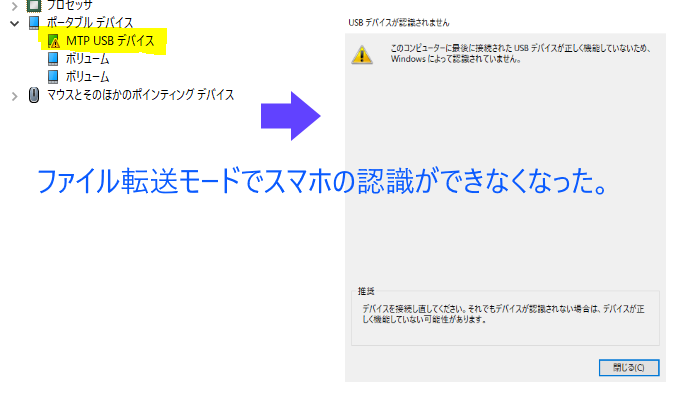
【とりあえず解決】ファイル転送モードで認識されなくなったAndroidスマホの内部ストレージにPCからアクセスする手順
昨日、パソコンのCPUとマザボ、メモリを新しくしました。Ivy Bridgeともさようならです。でも、体感速度はあんまり変わらないですね。重めの処理がすこしスムーズになったことくらいでしょうか。PCの設定など一通り終わって安定していたんですが、今日になって、Androidスマートフォン(AQUOS sense4 lite)がPCで認識できないことに気が付きました。 PTP、MDI、USBテザリングのモードでは認識できるんですが、ファイル転送だけがダメです。デバイスマネージャで見ると、確かに認識されていません。"USBデバイスが認識されません。”の通知と”このコンピュータに最後に接続されたUSBデバイスが正しく機能していないため、Windowsによって認識されていません。”とのメッセージ。デバイスマネージャでは、MTP USB デバイスに警告アイコンが付いてます。MTP USBデバイスのプロパティを確認したら、"このデバイスを開始できません。 (コード 10) Microsoft OS コンテナー ID 記述子の要求が失敗しました。"とあります。いろいろな対処方法を試しましたが復旧できませんでした。デバイスのアンインストールとドライバのインストールUSB関連のすべてのドライバのアンインストールハードウェアとデバイスのトラブルシューティングツールシステムファイルチェッカーでシステムファイルを修復DISM.exe /Online /Cleanup-image /Restorehealthsfc /scannow試しに、別のスマホをファイル転送モードでPCに接続してみたんですが、問題なく認識されました。また、問題のスマホをUSBホストケーブル経由で別のスマホに接続(別のスマホをUSBホストにする)してみたら、問題のスマホの内部ストレージにアクセスできました。本当は、もう1台PCがあれば、それでスマホを認識できるかどうか確認できたんですが。以上から、スマホ側に致命的な問題はない。PC側にも致命的な問題がなさそう。使用しているPCが問題のスマホだけを認識しないようになっている可能性が高そうだということが分かってきました。確かにPCの構成を変更する前は認識していたので、スマホ側ではなく、PC側の問題と考えるのが自然です。どうしてファイル転送モードを使いたかったかたいうと、「PCからスマートフォンのSDカードにアクセスしたかった!」からです。どうにも埒があかなくてイライラしながら、スマホのUSB設定をいじっていたところ、あることに気が付きました。あることというのは下記の手順で内部ストレージにアクセスできてしまうことです。ファイル転送モードで認識されなくなったAndroidスマホの内部ストレージにPCからアクセスする手順:PCに接続スマホ側でファイル転送モードを選択スマホ側でPTPモードを選択2と3の間でエラーが発生していても良いですし、エラーが発生する前にPTPモードを選択しても良いようです。PTPモードですが、PCからスマホの内部ストレージにアクセスできるようになります。本来ならば、PTPモードでアクセスできるのはカメラに関するディレクトリ(DCIMとかPictures)だけなのですが、上記の手順だと、PTPモードでありながらファイル転送モードと同様なアクセスが可能になります。もちろん、この手順は私の環境でのみ有効なのかもしれません。環境依存でした。OSをクリーンインストールしたらこの現象は再現しなくなりました。結局、原因は不明のままです。スマホをPCに接続する目的!は、内部ストレージへのアクセスなので、PTPモードでも目的は達成できることが分かりました。もちろん、PCから内部ストレージのファイルのリードもライトもできます。ファイル転送モードではあいかわらずスマホが認識されませんが、PTPモードで目的は達成できました。解決済みですが、マザーボードを変更するとBIOS設定に苦労します。スリープ時のLEDの点滅問題昔は Good night LED という設定があったんですが、最近はなくなったんですね。結局 Powe LEDの配線を抜きました。RGB LEDのせい?SATAのホットプラグオンボードGPUとグラボのマルチディスプレイ(IGPU multi-monitor)ASROCKでは問題なく設定できますね。
2021.05.11
コメント(0)
-
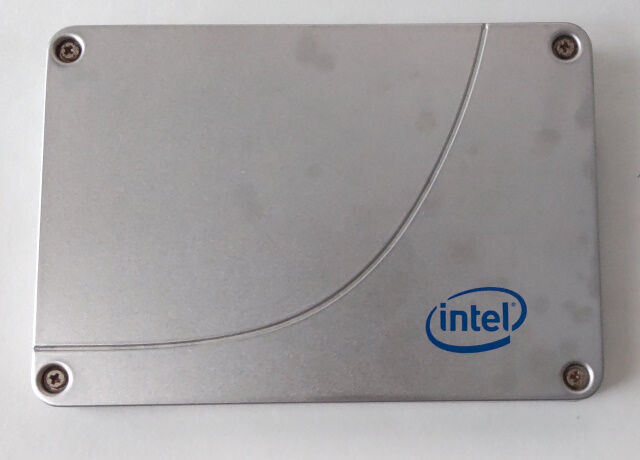
認識しなくなったSSDをアイロンリフローで修理
今日は、認識できなくなったSSDを修理したお話です。 2013年4月にSSD(Intel SSD 335 Series 240GB)を秋葉原のBuyMoreで購入しました。今では信じられませんが、当時15800円もしました。いまならM.2の1TBが買えちゃいます。そのSSD、保証期間の1年間は問題なく使えていたんですが、保証期間を過ぎた2014年のある朝、突然認識できなくなりました。いろいろ試しましたが、結局それっきりPC部品の山の中に放置です。それ以来、SSD恐怖症にかかってしまい、神経質にバックアップを取るようになりました。さて、先日PCをリニューアルしようと思い、昔のCPUの箱とか整理していたら、このSSDが出てきました。処分しようかと思いましたが、念のためSSDの修理について検索したところ、次のブログを見つけました。PCで認識しなくなったSSDを格安修理してデータを救出してみた。このブログによると、SSDはコントローラチップの半田不良(クラック?)が原因が発生しやすいそうです。しかも、リフローすることで修理できる可能性がある。私のSSDを観察してみましたが、基板上のコネクタ等の半田に異常は見当たらなかったので、コントローラの故障の可能性が高そうです。ブログでは、加熱にヒートガンを使用していました。さすがに、今回の修理のためにヒートガンを調達するのは大げさというか、コストに見合いません。かといって、オーブンをつかうのもちょっと怖いので、諦めかけていたんですが、PCジャンク系動画でたまたまアイロンでリフローできることを知りました。Kapi Lab.さんの「【ジャンク】アイロンでグラボが復活!完全版【リフロー 焼き】Junk Graphic Board Iron Reflow」アイロンでできるんなら、挑戦しない理由がありません。フラックスさっそく、フラックス(ハロゲンフリーHOZAN H-728)を購入しました。ヨドバシカメラで399円(送料無料)。amazonだと363円(送料別)。アイロンアイロンは自宅で使用している Irisオーヤマのコードレススチームアイロンです。フラックス塗布コントローラチップ(画像の赤枠)の周りにフラックスをたっぷり?しみこませます。アルミホイルで基盤を保護念のため基盤をアルミホイルで包み、コントローラチップの部分だけが露出するように、ホイルに四角い穴をあけます(すみません、画像を撮り忘れました)。アイロンでリフローそして、最高温度に温めたアイロンをコントローラチップの上に押し付けます。そのまま2分待ってから、アイロンを放します。冷却その後、20分ほど放置して自然冷却(強制的に冷却するのはダメだそうです)。組立、PC接続冷却後、PCに接続。認識できました!Crystal Disk Mark も問題なさそうです。運が良かったのか、無事修理できました。捨てなく良かった。
2021.05.07
コメント(0)
-
楽ラップは確かに楽だけど、時間があればETF買った方が良いかも。
先々週から、楽天証券の楽ラップに手を出しました。物珍しくて手を出したんですが、内容を見てみると、ETF買っている方が良いという感想です。大まかに、日本株式、先進国株式、新興国株式、国内債券、先進国債権、US社債、新興国債券、海外債券、国内リート、先進国リートから構成されていて、海外分について為替ヘッジありとヘッジ無しがそれぞれ含まれている感じです。気に入らないことは、5種類のコースを選択すると、各配分が決まってしまうこと。国内債券は避けたくても、無理やり国内債券が割り当てられてしまいます。株式を米国株式だけにするといったことはできません。いまなら、米国債が安いから米国債を増やすという融通がききません。国内債券はプラスになりそうになさそうだから外したいと思ってもできません。為替ヘッジありじゃなくて無しにしたくてもできません。特定の国やセクターの株式や債券に投資することもできません。自由があまりありません。これだったら、自分でETFや投資信託を購入した方が良いと思います。敢えて言えば、楽ラップのメリットは下落ショック軽減機能(DRC)があることでしょうか。株式市況に応じて配分比率を変更する機能ですが、これは経験上自分ではうまくできなくて、タイミングを逃しがち。だからこれは良いかもしれません。しかし、実際にどのように機能するのかが分かりません。株式・リート↔債券・現金間の移動だとは思いますが、この場合、乱高下相場で機能のセンシティビティが高いと、上昇時に債券、下落時に株式の比率があがってしまう、つまり結果が裏目に出てしまうかもしれません。だから、比率の変動はゆっくり行われるだろうと思います。だとすれば、連日の下落相場でなければこれは機能しないと思います。また、今回のような長期金利やコモディティの上昇による株価の下落の場合は債券と株価の両方が下落します。当然リートも影響を受けます。強いて言えば債権の方がショックが小さそうといった感じなんでしょうか。分配金の権利を取れる場合は例外としても、現金に退避してくれた方がいいんですが。20~30代以下の世代の日本人だと、モノの値段なんてそんなに変化しないと思っているかもしれません。実際、ここ20~30年はそんなに物価が上がった感じはしません。でも、40~50年前だと物価が5~6倍くらいに騰がっていたように記憶しています。30円でアイスとかたこ焼きが買えたのが数年で300円や100円以上になってしまった。今の日本で、この後どうなるか分かりませんが、インフレリスクを考慮するのであれば、商品を買うのはありだと考えています。ビットコインも候補になりますが、給付金で余ったお金が流れ込んでいる状況で投機買い、ゴールドラッシュといった感じがして怖くて手をだせません。運用コースは 「やや保守型-DRCあり」 です。利回りが年0.25%以上になればOKというスタンスです。いまのことろ利益が出ているからいいんですが、構成しているファンドを見ていてちょっと気になったことを。構成ファンドは下記のようになっていました。日本株式インデックス先進国株式新興国株式先進国株式インデックス先進国株式インデックス・オープン(ヘッジあり)新興国株式インデックス・オープン日本債券インデックス・オープンノーロード先進国債権USハイイールド社債インデックス(ヘッジあり)先進国債権インデックス・オープン先進国債券インデックス・オープン(ヘッジあり)新興国債券インデックス・オープン米国社債インデックス・オープン(ヘッジあり)米国社債インデックス・オープン2ノーロード 国内リート ← 最近地震多いからちょっと怖いノーロード 先進国リート株式と債券、リートから構成されています。配分比率は今のことろ以下のようになってます。 確認日2月22日2月27日● 国内株式 13.8%13.4%● 外国株式 24.1%23.9%● 国内債券 8.6%8.7%● 外国債券 40.1%40.2%● REIT(リート) 10.5%10.7%● その他 0.0%0.0%● 現金等※2.9%3.1% ※「現金等」は管理料を引き落とすためにあるようです。お金が余ったから残しているとかじゃなさそうです。気になったのは、商品(コモディティ)が含まれていないことです。最近、金属や原油が上がっていますが、その恩恵は受けられなさそうです。これについては、自前で運用するしかないですね。本来、大きな変動がないものだと思うのでなくても構わないんですが、変動がある場合は商品へのシフトをやってくれた方がいいですね。THEO+、ウェルスナビはコモディティが含められるっぽい。ウェルスナビは金だけだったかな?米国の長期金利が上がっていますが、そのせいで米国債券は下落。長期金利の上昇によって株式にも下向きの圧力がかかっています。目先の景気は改善傾向にあるのは間違いないのですが、3月はヨコヨコでしょうか。4月からの上昇を期待しましょう。そもそも、こういうのは短期で利益を求めるものではありませんね。長期で積立てながら、購入単価を平均化して、主に分配金で利益を得ると考えるべきだろうと思います。それでも、銀行の定期預金よりも良い利回りであれば問題はありません。それは分かるんですが、それ以上に管理料(楽ラップの場合は年0.7%あまりで、毎月現金枠から引かれていきます。)を取られるのが納得できません。管理料は0.2%以下にしてくれないと厳しい。仮に4月から上昇しても、例年どおりの8月下落というパターンなら7月末までに一度利確した方がよいかもしれません。あるいは運用コースを一番保守型にするか。分配金があれば債券の比重が高くてもいいんだけど、分配金はどうなるんでしょう。分配金は再投資されるようです。そうそう、ETFに比べるとこいつの信託報酬が高い。リート・債券以外はインデックスなんだから、もっと安いものは探せば見つかる。そう考えるとやっぱり自分で買った方がいいと思ってしまう。SBIのアクティブプランならちびちび買えばコストもあんまりかからない。そういえば、ウェルスナビは楽ラップよりも管理手数料が高いらしい。ロボアドがどういうものか知らなかった頃はちょっと気になっていて、実は口座は作ってあります(おかげでウェルスナビから営業メールが毎日のように送られてきます)。今回、楽ラップを試してみたら、あんまり魅力を感じられなくなりました。しばらく放置しておこうと思います。Vanguardのディジタルアドバイザーは管理料が0.15%。具体的なサービス内容はよくわかりませんが、日本でサービスするかどうかは分かりませんが、多分、しないでしょう。理由は、バンガードが日本撤退したから。日本人は短期投資はするけど、長期投資に消極的だったからだとか。2021/4/25 追記楽ラップ、為替変動で変化がありました。為替が円高方向に振れたところで、米国株式(為替ヘッジあり)と米国債券(為替ヘッジあり)を一部利確(売却)したようです。よくわからないのは、ヘッジありの方だけを売却したことです。売却した分は日本株と日本債券、さらにヘッジ無しの海外株式と海外債券に再配分。ドルの急騰が収まったので、為替リスクが軽減されたという判断でしょうか?米国株は十分高値圏にあるので、ささいなきっかけで売ってくるような気がします。売って儲けて、さらに下げたところで買いたい人が多そう。今はきっかけを探しているところか?日本株はそれに巻き込まれると、さらにもう一段下げて、それから横ばいか緩やかな下落?
2021.03.15
コメント(0)
-
長期金利上昇?SLR(Supplementary Leverage Ratio)って何?
最近になって、補完的レバレッジ比率(SLR)規制という言葉をよく目にするようになりました。これの動向によっては、さらなる長期金利上昇→グロース株安、銀行株高、米ドル高?金下落?になる可能性があります。補完的レバレッジ比率(SLR)というのは、銀行の健全性を審査する項目であるレガレッジ比率をさらに強化したものらしい。レバレッジ比率は、自己資本に対するエクスポージャー(与信額)の比率で、借入資金の抑制を目的としているものだそうです。規制ではこれが3%以上(大手銀行は5%以上)。これが導入されたのは、自己資本比率8%以上という規制があったにも関わらず、サブプライム問題による金融危機が起こったことからだとか。そして、補完的レバレッジ比率は、レバレッジ比率の分母に帳簿外取引(オフバランス取引)を加えたものらしい。帳簿外取引というのは、貸借対照表の計上されない取引で、デリバティブ取引、オプション、スワップ、先物取引などがありますが、一部は2000年以降オンバランスになっているとか。それで、このSLRの分母には、米国債や超過準備(FRBが設定した準備率を超えて銀行が保有する準備金)が含まれているんですが、2020年4月に特例措置としてSLRの分母からこれらを除外することにしました。除外した理由は、銀行の救済で、(恐らく)銀行が米国債を購入しやすくするため?上記の特例措置ですが、期限が1年で今年の4月には期限切れになります。そうなると、米国の大手銀行はSLR規制への対応として、米国債を売却する動きになると予想されます。そうなれば、長期金利が上がることになりそうです。どのくらい上がるのか見当もつきません。米国の景気が上向きじゃなければ特例措置の延長もあったんでしょうが、景気が良いのでこのまま期限切れになる可能性が高そうです。そういえば、2021年末には長期金利2%という予想もありました。こういうのは、前倒しで達成されそうです。最近の長期金利上昇はこれらを予想して、米国債を売っていたことに起因するんでしょうか。米国債の新たな買い場がやってくるのかな?2021年3月23日SLRの特例措置の延長がないことが発表されたようです。ただし、長期金利の上昇が一段落したことによって、株価が上昇に転じました。金融株は安いようです。3/22の株の下落は地震やルネサス工場火災も要因として挙げられますが、SLR特例措置の延長がなさそうという見方も一因だったかもしれません。さらに、トルコリラの急落も不安材料になりました。意外だったのは、VIX指数が落ち着いていたことです。東証の株価が下落し、米国株価先物も軟調だったにもかかわらず、VIX指数があまり上昇しなかったのは不可解。また、アジアに目を向けると、韓国、インド、シンガポール、インドネシア、マレーシアやフィリピンは下げていましたが、台湾、中国CSIは上昇。何がなにやらよくわかりません。商品もバラバラな動きをしています。3/23 日本株下落。アメリカの下落を受けてのことだろと思うが、理由がよく分からない。高橋ダンがアメリカの機関投資家がポジションを変えている途中じゃないかと言っていた。バリュー株からハイテク株に。確かに、ダウに比べてナスダックの下げが緩い。29日?からARKXが上場らしいし。日本で同様なことが起こっているとしても、日本の場合、アメリカのように市場やインデックスでは分かりにくいから個別の銘柄で見極めるしかないかも。なにしろ、業種別ETFは全体的に下がってる。強いて言えば電気精密が1.4%下がっているが、大部分の業種は2%以上下がっている。東証が下がり始めると、個人が売って、その裏で外人が買うというパターンがある。そうであれば、ゆっくりと外国人投資家が何かを買っているのかもしれない。
2021.03.15
コメント(0)
-
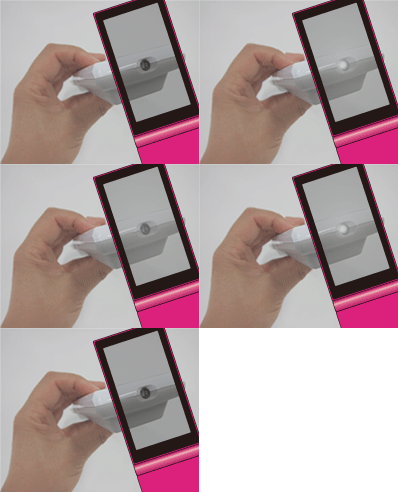
【解決済み】部屋の赤外線リモコンが一つを除いて全滅した
結論から言うと、一つのリモコンが誤作動して、赤外線信号を発信したままになったために、他のリモコンが使えなくなったという話です。私の部屋にはエアコンとシーリングライト、FireTVと計3つの赤外線リモコンがあります。今朝目覚めたら、エアコンとシーリングライトのリモコンが反応しなくなりました。念のため、スマホのカメラで赤外線が発信されるところを確認しましたが、光っていました。リモコンの電池切れではなさそうですが、リモコンのボタンを押しても、エアコンもシーリングライトも無反応。富士通のサイト「リモコン故障診断:リモコン信号の確認」からシーリングライトは部屋のスィッチで点灯できますが、エアコンは起動できません(試運転ボタンとかはあると思いますが・・)。何か、赤外線に干渉するような信号がこの辺り一帯で発信されているんだろうか?天変地異の前兆?とかあり得なさそうなことまで考えました。冷静になって、こっちのリモコンはどうだろう?と、FireTVのリモコンを確認したら、問題なく動きます。FireTV→OKエアコン→NGシーリングライト→NG赤外線リモコンが全滅ではありません。しばらく、肌寒い部屋で震えながら考えて、ひらめきました。まず、FireTVのリモコンをペンケースの中にしまい、信号が外に漏れないようにします。次に、エアコンとシーリングライトのリモコンのボタンを押します。エアコンもシーリングライトも無事動作しました。FireTVのリモコンが誤作動して赤外線信号を発信し続けることによって、他のリモコンが動作しなくなったようです。FireTVのリモコンをどうすれば良いのかと思いましたが、とりあえずFireTVリモコンの電池を入れなおしてみました。すると、FireTVの誤作動が治りました。実はFireTVのリモコンは2個持っていて、壊れても問題ありません。保証期間中に故障したら、本体(付属品はいらないと言われました)と引き換えに新品をもらったからです。肉眼では見えないものを相手にするのは疲れます。WiFiや携帯など無線を扱っている人は大変なんだろうと実感しました。放射線なんて恐ろしくて、かかわりたくないですね。
2021.03.12
コメント(0)
-
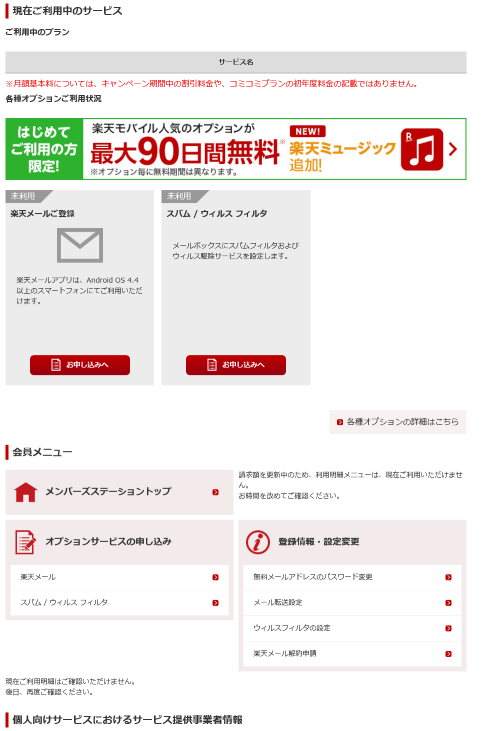
UNLIMIT-V契約後、旧楽天モバイルのメンバーズステーションへログインできるか?
楽天モバイル(組み合わせプラン)からUNLIMIT-Vに移行しました。移行後は、楽天モバイル(組み合わせプラン)のメンバーズステーションへはログインできなくなるとのことでしたが、確認してみました。メンバーズステーションのURLは多分これです。https://members-station.mobile.rakuten.co.jp/members/rmb/login?language=J&campaign=web-rakutenアクセスするとこうなります。このページにアクセスすると、楽天IDのログイン画面に強制的に遷移するはずです。 ログインすると、失敗します・・・。ログインできなくなるのは本当のようです。ログイン画面をよく見ると、「SIM電話番号でログイン」が無効化されています。メンバーステーションのログインページの下に「メールアカウントの確認・手続きへ」というのがあって、メールアドレスとパスワードでログインできるようになっています。メールアドレスというのは、楽天メール(@rakuten.jp)のメールアドレスです。パスワードはメール取得に使用しているパスワードだと思います。ログインすると、従来?(ちょっと違うような気もします)のメンバーズステーションの画面になります。※実際の画面では広告がたくさん表示されんですが、見ずらいので削除しました。※2021/03/07 以降翌々月からオプション「各種オプションの利用状況」の「楽天メールご登録」が「未利用」と表示されるようになったので画像を差し替えました。「会員メニュー」の「オプションサービスの申し込み」→「楽天メール」の内容は下記のようになっています。UNLIMIT-Vに移行したので、メンバーズステーションのページへのアクセスが必要になることはあまりないはずですが、このページにアクセスする場合にちょっと問題があります。問題というのは、先のURLでページにアクセスると強制的に楽天IDのログイン画面に遷移されてしまうことです。これを阻止しないと、メールアドレス・パスワードによるログインができません。この画面遷移ですが、もしかすると環境に依存しているかもしれません。楽天IDのログイン画面への遷移を阻止する方法は、メンバーズステーションのページが表示されると同時にエスケープキーを連打することです。そうすると、画面遷移が止まります(FireFoxではそうでした)。
2021.02.13
コメント(0)
-
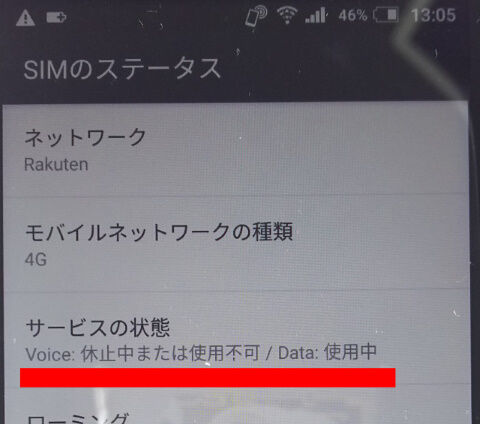
楽天モバイルSIM AQUOS L SHV37_u(UQ)で使えた。音声、SMSはダメ。
UQモバイル AQUOS L SHV37万一の場合に備えて所持しているUQモバイル AQUOS L SHV37_u に楽天SIMを挿してAPN設定したところ、データ通信できました。検証場所はパートナーエリアです。ただし、SMS、音声通話はダメ。楽天Linkインストールすれば、SMSの送信はできるかも。もっとも、Android6.0なので、楽天Linkアプリはインストールできません。音声通話とSMSがOKとの報告があるので、失敗した理由は不明。SHV37_uは対応LTEバンドが不明ですが、SHV_37(au)と同じなら、1,3,18/26に対応していそう。Galaxy S8+ SCV35ちなみに、SIMロック解除済みのGalaxy S8+ SCV35 は音声、SMSはおろかデータ通信もだめでした。これは事前に取得していた情報通りです。ROMを書き換えて docomo化、バンド解放することでデータ通信やSMSまではできるそうなんですが、そこまでする気にはなれません。
2021.02.12
コメント(0)
-
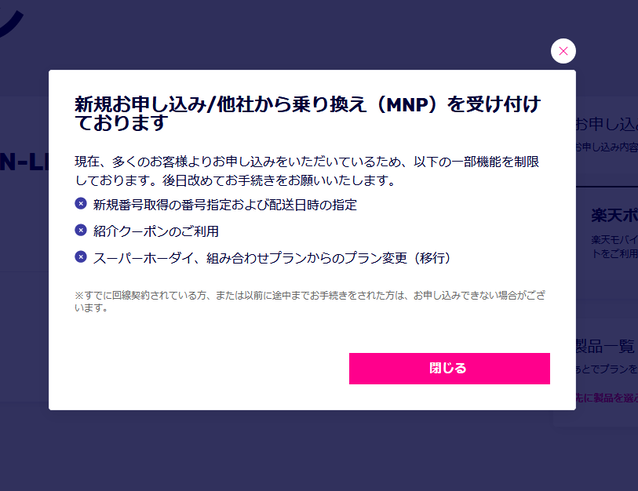
楽天モバイル 紹介コードと旧楽天モバイルからの移行を停止
楽天モバイルが2021年11日午前8時ごろからメンテナンスに入ったので何かあるなと思ったらこれでした。 申込を新規と他社からのMNPに限定してしまいました。これまで新規申込時は3つくらいの電話番号から選択できるようになっていたはずですが、これができなくなったようです。また配送日の指定もできません(実質、予定通り配送されないので意味はなかったんですが)。紹介クーポンの利用。2月12日に更新がありました。 【キャンペーン期間】2020年12月1日(火)0:00~2021年2月24日(水)8:59 「終了日未定」より「2021年2月24日(水)8:59終了」へ変更しました。(2月12日更新)一番重大なことは、楽天モバイルスーパーホーダイや組み合わせプランからの移行が停止されたこと。 なんらかのシステム上の問題があったのかも。紹介クーポンが機能していたかどうかかは正直不安。 端末の在庫切れは予期していましたが、申し込みに制限がかかるのは想定外でした。 AQUOS sense4 liteは入荷待ちですね。再入荷は2/20以降。
2021.02.11
コメント(0)
-
楽天モバイル申込 楽天ポイントで結構失敗した 紹介コードあり
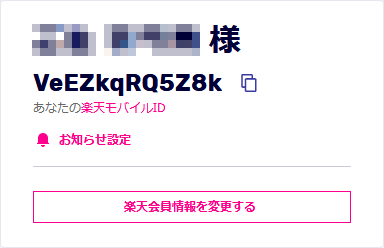
楽天モバイルのUNLIMIT-Vプランに申し込みました。理由は、2月3日からAQUOS sense4 lite が割安で手に入るようになったからです。バッテリーの持ちがが異常にいいんですよね。在庫切れオンラインの楽天モバイルショップでは、すでに下記が在庫切れ。土日で申し込みが多かったせいでしょうか。 お買い物マラソン:新規申込で楽天ポイント+9倍のせいかもしれません。 とくにRakuten Miniは1円で5000ポイントもらえるから、この機会に申し込んだ人はかなり多そう。5000ポイントと端末、回線、ポイント+9倍をたったの1円でゲットできるんだから、他のキャリアの利用者でも申し込みますよね。ちなみに私はお買い物マラソンが始まるのが2/9だと知っていたにもかかわらず早めに申し込んだ理由は、こうなることを危惧していたからです。RakutenHand(単体、クリアケースとのセット)RakutenMiniAQUOS sense4 plusOPPO A5 2020OPPO Reno A 128GBGalaxy S10Arrows RXGalaxy A7HUAWEI nova 5TAQUOS Sense4 lite(カッパー、ブラック)一部在庫あるのはAQUOS Sense4 lite(シルバー)在庫復活はいつ頃になるかな?(楽天市場店から在庫回せば済む話のようにも思えますが・・・)RakutenHandの販売再開はスマホ商戦の一番激しい時期の3月中旬以降を予定。この機会を逃すのは楽天としては痛いでしょうから、絶対に間に合わせるでしょうね。もっとも、その頃には300万契約達成しているような気がします。そうなったら、300万回線達成セールで端末値下げがすごいかも。一方、下記は在庫ありそうですね。RakutenHandレザーケースのセット販売OPPO Reno3 AOPPO A73AQUOS Sense3 シリーズXperia AceGalaxy Note10+いろいろ動画とか見て失敗しないようにしたつもりでしたが、まったくダメでした。多分失敗していないこと紹介コードの利用紹介コードはWebで探して見知らぬ人のコードを適用できました。ちなみに、この紹介コードを使うと1000ptゲットできます(上限5回という制限がありますが、未使用です)。紹介コード:VeEZkqRQ5Z8k※まだ未開通なので有効じゃないかもしれません。 無事2/11開通しました。※「ネットオークション、フリマアプリ等で販売された楽天モバイルIDをご利用された場合はキャンペーン適用対象外になる」ので、本紹介コードを転売するようなことは決してしないでください。私には1500ポイント入るのかな?楽天メールの継続利用楽天モバイル(docomo回線)を利用していたんですが、この契約では楽天メール(@rakuten.jp)を利用できました。ところが、UNLIMIT-Vプランではメールサービスは夏ごろから開始予定とのことで、移行後しばらくはメールサービスはありません。ただし、条件さえ揃っていれば移行後も楽天メールは継続利用可能です。条件は、楽天モバイル(MVNO)もメンバーズステーションから移行手続きをすることです。楽天ショップや楽天モバイル楽天市場店から手続き(おそらく自分でMNP予約番号を発行する必要がある)した場合はダメだそうです。念のためサポートに問い合わせしたところ、ステータスを確認してもらえて、大丈夫そうだとのことでした。楽天メールに関するFAQを見ると「移行手続きを行うとメンバーズステーションへログインいただけなくなりますため、必ず移行前に メンバーズステーションよりパスワードをご確認ください。」とあるんですが、意味が不明。憶測ですが、「楽天IDによるログイン」ができなくなるから、「メールアドレス(@rakuten.jp)とパスワードでログイン」しろということだろうと推測しています。いままでは楽天モバイル(MVNO)のSIMがあったからよかったけど、未契約状態になってしまうのでログイン方法はメールアドレスしかなくなるんじゃないかな。失敗したこと楽天のスタートボーナスチャンスのエントリーをしていなかった。-1000ポイント。楽天のサービスを新規利用することで1000ポイント程度ゲットできるのですが、今月はまだ未エントリーでした。申し込み後にエントリーしても特典はもらえないそうです。楽天PointClubのポイント明細にある楽天会員優待で楽天モバイル申込で1200ポイントもらえるはずだったが、エントリーしてなくてもらえなかった。-1200ポイント。楽天カードの優待1400ポイントをエントリーしていなかった。-1400ポイント。楽天ポイントを製品購入に利用できなかった。Webから申し込んだんですが、楽天ポイント利用の項目(メニュー)が表示されなかった。後で楽天ポイントを利用するのかなと思い、「この内容で申し込む」のボタンをおしたら、手続きが完了してしまいました。本来なら、このページで楽天ポイントを全部利用、一部利用、利用しないを選択できるはずとのことですが、ありませんでした・・・。この画像、ちょっとおかしなことに気が付きませんか?赤丸の上部「【紹介特典ご利用の方】楽天モバイルIDを入力」の下です。"was successfully applied"と表示されています。これ英語ですよね。他は日本語なのに、ここだけ英語になっています。どうもシステム(HTTPヘッダの解釈やJavaScriptあたり?)がおかしなことになっていた可能性があります。現在はどうなっているのか分かりませんが、不具合があったのか、裏方さんがいろいろ対応している途中だったのかもしれません。システムを止めずに更新するようなことは昔はありえないことでしたが、今は行われていると思うので、改修ミス?などの影響があったのかもしれません。後から支払い内容を確認したんですが、「ポイント利用 0ポイント」になってしまいました。ポイント使い切りたかったんですが・・・。さらに、今回の楽天モバイルのキャンペーンでポイントが追加されると、ポイントが貯まりすぎて使い道が・・・。楽天カードの支払いを通常ポイントで支払えるそうなので、それに使うことにします。楽天キャッシュは使えない・・・。付与ポイントは期間限定ポイントでした。だから、楽天カードの支払いには使えません。ポイントは指定された条件が満たされたことが確認された月の翌々月末までに付与。2月開通して条件満足した場合は、遅くとも4月末付与。有効期限は不明だけど多分6か月くらい?どうしたものか・・・。現在IvyBridgeのPCを買い替えるしかないかなぁ。楽天Payが使えるDOSPARAかパソコン工房、TSUKUMOあたりで。気になったこと手続き中にMNP予約番号が表示された。私は楽天モバイル組み合わせプランからUNLIMI-Vプランへの移行しました。この場合、MVNOからMNOへの移行なので、MNPによる移行になります。当然、MNP予約番号が必要になるんですが、楽天モバイルMVNOから楽天モバイルMNOへの移行の場合はMNP予約番号を発行する必要はありません。逆に発行してしまうと、発行手数料が発生するらしいです。このような理由から、今回の移行手続きではMNP予約番号は不要だと思っていたのですが、手続き途中でMNP予約番号が表示されました。気になってサポートに確認したところ、「MNP予約番号は一瞬表示される」とのことでした。
2021.02.06
コメント(0)
-

UQモバイル SHARP AQUOS L SHV37_u の デバイスプロテクションを解除しました
はじめにAQUOS L (L2ではありません)は、Android 6.0.1が最新です。arrows M03 とほぼ同じ手順になります。面倒なので、画像のみの紹介とします。詳細は、arrows M03 をご参照ください。ファクトリーリセットリカバリーモードに入るには、ボリューム 下げるボタン + 電源ボタンを押しながら起動 → Androidと表示されたら、ボタンから指を放します。文字入力のコンテキストメニューからchrome起動までGoogle Account ManagerChrome から Google Account Manager (6.0.1用) をインストールします。QuickShortcutMakerQuickShortcutMakerをインストールします。QuickShortcutMakerからGoogle Account Managerを起動して、アカウント登録アカウント登録部分の画像は省略します。再起動購入理由SHV37_uはメイン機が故障した場合に備えるために購入しました。もともとSH-03Gをその目的に持っていたのですが、バッテリーがダメっぽいので代替機が必要になった次第です。SH-03Gのバッテリー(定格:3.8V 3000mAh(12Wh) 、部品コード:UBATIA258AFN1 )を取り扱ってくれる業者さんは中国国内にあります。ただし、日本への発送を受けつけてくれません。私の身内が中国に滞在しているというか、コロナの問題で帰れなくなったというか・・・その人に頼めばいいんだけど、いつ戻ってこれるか分からないから頼みづらい。中国以外ではロシア?にあるみたいなんですが、ちょっと怖くて手を出せません。仕方ないので、このSHV37_uの値段がバッテリー代くらいだったということもあり購入しました。でも、SH-03Gの方がはるかにハイスペックだから、バッテリー交換したいというのが本音です。といっても、最近のミドルスペックの機種よりもロースペックだと思いますが・・・。それから、マイナポイントアプリに対応している機種が欲しかったというのも理由の一つとしてありました。Galaxy S8+が対応していなかったので。と思っていたら、2020/9/25付の対応機種一覧にGalaxy S8+が追加されていました・・・マイナポータルサイトがChromeやEdgeに対応したタイミングで大幅に追加されたのかもしれません。政府の圧力でしょうか。。SH-03Gは非対応ですが、HUAWEI P9やXiami Mi Note10、ZenFone5、Nexus5なんかも対応になってます。Cosmo Communicator(コスモ コミュニケーター)まで・・・。NFC対応が必須で、おサイフケータイとは無関係なんですね。
2020.11.08
コメント(0)
-
SOFTBANK Fujitsu arrows U 801FJ Android10 のデバイスプロテクションの解除
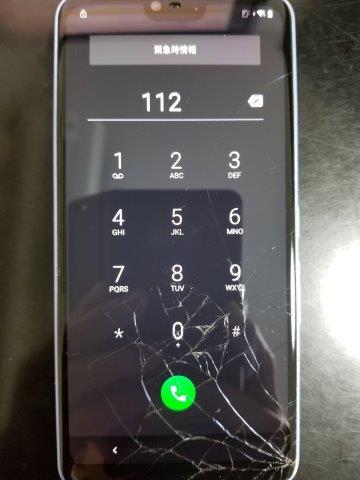
はじめに前回に続き、今回はSOFTBANK Fujitsu arrows U 801FJ のデバイスプロテクションを解除します。結論から言うと、失敗しました。手順は概ねあっているはずですが、あと ひと手間が不足していたようです。リカバリモードからファクトリーリセットできないせいで、結局文鎮化させてしまいました。ファクトリーリセットの方法をご存知の方がいらっしゃったら是非お教えください。以下、手順になります。緊急通報112緊急通報から112を3回くらい発信します。このとき、発信の都度、緊急通報発信画面の左下にある「・・・」ボタンを押さないとだめかもしれません。なお、SIMは無くて構いません。逆にSIMがあるとうまくいかないかも・・。警告画面電話アプリの異常(電話アプリが繰り返し停止しているため)を伝える警告画面からアプリ情報に移動します。こういう操作で電話アプリが正常終了できないのは、電話アプリのバグと言ってもよいと思います。電話アプリ情報画面電話アプリ情報画面の「権限」を参照すると、右上に「🔍」アイコンがあります。これをタップするとアプリ検索画面に移動します。アプリ検索画面「アプリ検索画面」の検索窓に"chrome"と入力します。検索結果に「Chromeアプリ」が表示されるので、それをタップします。Chromeアプリ情報「Chromeアプリ情報」画面からChromeを起動することができます。GoogleAccountManager10GoogleAccountManager10.apkをダウンロードしてインストールします。QuickShortcutMakerQuickShortcutMaker.apkをダウンロードしてインストールします。Googleアカウント登録QuickShortcutMakerからGoogleAccountManagerのアクティビティを起動し、Googleアカウントを登録します。QuickShortcutMakerを起動しようとすると、以前のバージョンのAndroidように作成されているので正常に動作しない可能性がある旨のメッセージが表示されましたが、動作していたように思います。アカウント登録に成功すると、GoogleAccountManagerの画面に戻ります。何回か戻るボタンを押せば、初期設定の画面に戻れると思います。GoogleAccountManagerで適当なアクティビティを起動させても、初期設定画面に戻れると思いますが、危ないのでやめたほうが良いと思います。GoogleAccountManagerのアンインストール以下の手順は、私の推測で書いています。 というのは、GoogleAccountManagerをアンインストールせずに、端末を再起動させた結果、Android起動画面が永久に終わらない状態になってしまったからです。Android9のSH-01Kで経験済みだったことですが、すっかり忘れていました。この端末はファクトリーリセットができないので、復旧は無理そうです。電話アプリからアプリの「検索画面」に行き、そこからGoogleAccountManager検索GoogleAccountManagerのアプリ情報からアンインストール(できるかどうか不明?)できない場合は「設定アプリ」を起動して、そこからGoogleAccountManagerのアンインストールを行う。再起動再起動が怖い場合は、再起動せずに、Androidの初期設定を行う(試していませんが、できるような気がします。少なくともGoogleAccountManagerによる起動の問題があるかどうかの確認はできそうです)。もし、初期設定の過程で終われない処理があるようなら、この手順が間違っているはず(ほかにもアンインストールすべきものがあるかも)。こういう場合は絶対に再起動しないようにしてください。文鎮化します。
2020.11.08
コメント(0)
-
【解決済み】納得できない・・Yahoo!のSMS認証 070-5 070-6で始まる電話番号
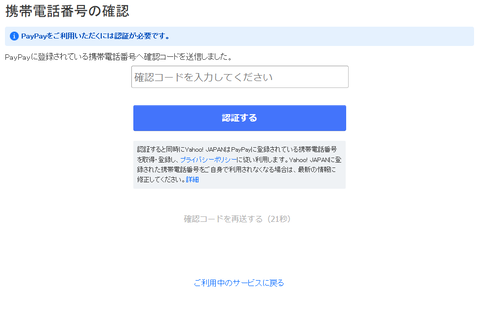
被害者が結構いるようなので別のブログから転載します。最新の情報はこちらをご覧ください。SMS認証による本人確認が必要? ヤフオクを久しぶり(1年ぶりくらい?)に使い、Yahooかんたん決済で決済しようとしたところ、PayPay決済が利用できない状態になっていました。以前は使えていました。 どういう状態かというと、SMS認証による本人確認が必要とのこと。 PayPayとYahoo!の連携はもちろんできていて、残高確認もできるのに、どうしてSMS認証が必要なのか? 理由は分かりませんが、SMS認証のボタンが表示されているので、それをクリックしてSMS認証するしかありません。 ところが、SMS認証できません。 「この電話番号はSMSを受信できないから電話番号を変更しろ」 という旨のメッセージ(うろ覚えなのでちょっと違うかも)が表示されてSMS送信すらしてくれません。結局、PayPay決済が利用できませんでした。実は、似たようなことは過去にも経験していて、PayPayフリマで決済しようとしたら、SMS認証しろとのメッセージが出て、結局SMS認証できなかった。(結局、PayPayフリマの利用を諦めました。) 解決方法について今回、これの解決方法らしいのを見つけたので、メモとしてここに残しておきます。まず、どうしてこうなるのか?登録している電話番号が070で始まるから?Yahoo!のFAQを調べると、登録電話番号が050や070で始まる電話番号ではSMS認証できないとありました。でも、PayPayアプリを利用登録したときはSMS認証できたんだけどなぁ~?それに、いまどき070だからSMS認証できないというのは納得できません。これは、070がPHSの電話番号の時代のFAQが残っているだけじゃ?これは私の憶測ですが、PayPayとYahoo!の連携に関連するSMS認証の処理の中で、070で始まる電話番号を除外しているんじゃないかと?実際、SMSを受信できない電話番号だという理由でSMS送信されなかったし・・解決手順 解決手順ですが、電話番号の再登録で何とかなりそうです。まず、Yahoo!Japanのユーザーの登録情報ページに行きます。一度、上記のようなSMS認証の失敗があると、登録情報ページに「電話番号を変更してください」という旨のメッセージが表示されているはずです。上記の電話番号の変更メッセージのリンクをクリックして、電話番号変更画面に移動します。電話番号変更画面では、「変更」するか「削除」のどちらかを行えとあります。そこで削除のリンクをクリックします。削除するには、「パスワードログインを有効にしなさい」とのことなので、リンクを辿って、パスワードログインを有効にします。ここからの正確な手順は忘れましたが、登録電話番号の削除を行います。ここで、登録メールアドレスに認証コードが送信されたかも?しれません(覚えていません)。再び登録情報ページに移動すると、「パスワードログインが有効になっている。SMS認証に切り替えたほうがいいですよ。」的なメッセージが表示されます。メッセージに従って、SMS認証に切り替えるための電話番号(SMS送信できないと拒否された電話番号です)を入力します。すると、どういうわけか入力した電話番号宛てにSMS認証のためのSMSが送信されます(どうして?)。受信した認証コードを入力してSMS認証によるログインを有効化します。これで、登録情報ページに電話番号の変更を促すメッセージは表示されなくなりました。でも、これでYahooかんたん決済でPayPay決済を利用できるかどうかは試していません。でも、以前は利用できていたので、多分大丈夫のはず。後日確認したところ、Yahooかんたん決済画面でPayPayの認証が必要とのメッセージが表示されました。ただし、認証画面でSMSの送信ができるようになっていて、無事PayPayで決済できました。以前は、この電話番号にはSMSを送信できないとなっていたんですが・・POCKETALK(ポケトーク) 今回の件で納得がいかないのは、「SMSを送信できない電話番号です」と言いながら、一度電話番号を削除し、同じ電話番号を再度登録すると、SMSが送信されるという点です。 SMS送信を行おうとした場所というかページが別なので、異なるSMS送信の処理が行われているのかもしれません(多分、そうだと思います)。 もしそうなら、改修してほしい。PayPayフリマでこの問題が発生したときに、改善要望を送ったんですが、改善されなかったようです。
2020.10.23
コメント(0)
-
arrows NX F-02H で デバイスプロテクションの解除をした話
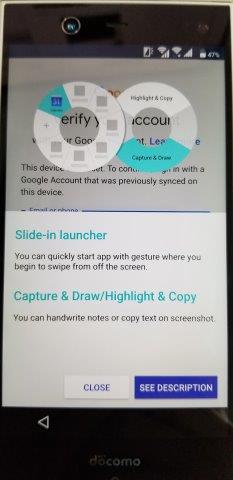
はじめにファクトリーリセット Chrome を立ち上げる FRPロック解除最新のF-02Hのデバイスプロテクション解除の方法についてはこちらをご参照ください。解除に2日かかりました。はじめにArrows NX F-02H の FRP解除の特徴は下記の2つになります。- Chrome を立ち上げるのが簡単!これに気が付くのに5時間ほど悪戦苦闘しました。もしかすると、SO-02Jのようにdocomo文字入力のプライバシーポリシーから共有コンテキストメニュー経由でChromeを起動できるかもしれません。なお、 TalkBack は初期状態ではインストールされていません。インストールされていないのにもかかわらず、TalkBack起動のジェスチャー(2本指で30秒間ほどタッチ)に対して反応し、「TalkBackを有効にしました」というメッセージだけは流れます。ただし、TalkBackは有効になっていないのか読み上げは行われません。最初、読み上げが行われなかったので、故障?を疑いましたが、TalkBackを使うには、後からTalkBackをインストールする必要があるようです。なぜ、二本指のジェスチャーに反応するようになっているかはわかりません(バグでしょうね)。また、 Googleキーボードのヘルプ画面は表示できないようになっています。「@」キーを長押しすると、キーボードが縮小するだけで、設定画面は表示されません。試行錯誤中に気が付いたのですが、Galaxyとは違い、初期設定中でも電話の受信ができました。GalaxyはPC接続してATコマンドで発信ができるのですが、受信ができません。これは試していないのですが、F-02HではSMSが受信できたかもしれません。それができれば、SMSからYouTubeを起動できたかもしれません(HushSMSを使います)?手順について順番に説明します。ファクトリーリセット手順の前に、ファクトリーリセットするために必要となるリカバリーモードに移行するための手順を書いておきます。arrows (F-02H)はファクトリーリセットをするための方法が複雑です。Xperiaよりも。電源キー + 音量+ + 音量ー 同時長押し緑のランプ点灯でボタンから指を放し、電源キー + 音量+ を長押し(ここは素早くやる必要があると思います)docomoロゴが表示されたら電源キーと音量ボタンから指を放して待つ。arrows M03もこの手順だったので、arrows全般に使えるのではないかと思います。 Chrome を立ち上げるF-02H には、スライドインランチャーという便利な機能が備わってます。この機能は画面の端から画面の内側に向かってスワイプすることでランチャーを立ち上げることができるものです。しかも、スワイプした場所に応じて、異なるランチャーが表示されます。初期状態では、左下隅からスワイプしたときにだけランチャーが起動します。なんと、ランチャーから「設定」が起動できます(Googleキーボードの設定画面を表示できない理由はこの機能があるからかもしれません)。焦っていた私は、設定から「バックアップとリセット」に行き、そこからリセットしましたが、FRPは解除できませんでした。そんなに甘くはありません。ランチャーを見ると、「+」のマークがあります。ここをタップすることで、別のアプリを登録できます!ここにChromeを登録すれば、Chromeが起動できるようになります。関係ないことですが、F-02Hの「既定のブラウザ」は未設定になっていて、通常は富士通?のブラウザが起動するようになっています。設定からChromeに変更が可能です。YouTubeからChromeを起動するにはこの設定を変える必要があります。同じFujitsuのArrows M02にもスライドインランチャーがあるので、M02でも同じ手順でGoogleアカウントロック解除ができるかもしれません。Android/Device Protection解除を請け負っておられる方のHPにも、FUJITSUarrows M02 は、むずかしかったぁ!とあるので、スライドインランチャーに気が付くのが大きなハードルなのかもしれません。(憶測です。) FRPロック解除Google Account Manager は使えませんでした。肝心のアクティビティがエラーになります。なので、別の方法でやります。 Remote1 apkChromeで Remote1 Apk をダウンロードしてインストールします。リンク先が見つからなければ、remote1 android nougat apk で検索してみてください。正直何をするものかは正確にわかっていないので、後の手順からご推察ください。これを使う方法もメジャーな方法ではないかと思いますが、新参者のためよくわかっていません。設定から、セキュリティを無効化下記の3つのセキュリティを無効化します。(1) Android デバイスマネージャ(2) おまかせロック(3) 遠隔初期化この端末では、設定が無条件で使えましたが、そうでない端末の場合は、Launcherアプリ(Apex Launcherなど)をインストールすることで、設定アプリを利用できるようになるようです。Googleのアプリの無効化下記の3つのGoogleアプリを無効化します。システムアプリを表示するようにしないと表示されないアプリがあります。(1) Googleアカウントマネージャー(2) Google Play開発者サービス(3) Googleサービスフレームワーク設定のアカウントからGoogleアカウントを追加通常、Googleアカウントを追加しようとすると、初期設定のアカウント登録画面になり、以前に使用していたアカウントでなければ、登録ができませんが、上記の設定の後であれば登録ができるようになっています。Googleのアイコンが通常とは異なったものに変わっています。Android 5以前のアイコン?「情報を確認しています...」という画面が表示されません!これでアカウント登録完了です。無効化したアプリを有効します。 無効化したアプリを有効化します。これを忘れると厄介なことになるので絶対に忘れないでください。再起動後にWi-Fi設定後の更新のインストール?の画面から先に進めなくなります。この端末は、設定から有効化できるのでなんとかなりますが、アカウント登録画面からしか解除手段がない場合は、リカバリーモードからファクトリーリセットしてやり直す羽目になります。 Remote1アプリを削除削除しないと、再起動後にRemote1アプリが再起動を繰り返して、通知がたいへんなことになります。 再起動初期設定 追加したアカウントを「追加しました」という画面が表示されます!以上で解除成功です。無効化したセキュリティの設定は有効化しておいた方が良いかもしれません。端末情報- メーカー: Fujitsu- モデル: Arrows FX F-02H- Android: 7.1.1- ベースバンドバージョン: 7094.0101.0586- セキュリティパッチレベル: 2019年1月1日- カーネルバージョン: 3.10.84 build@PRIMERGY031 #1 Fri Dec 21 13:14:53 JST 2018- ビルド番号: V11R051Ee
2019.11.16
コメント(0)
-
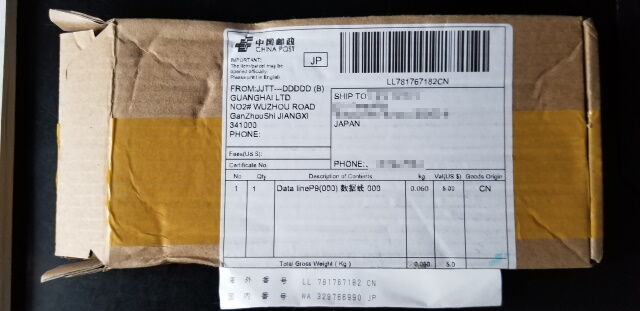
HUAWEI P9 Lite Premium VNS-L52 バッテリー を交換しました HB366481ECW 3000mAh
P9 Lite 用のバッテリーが届いたので早速交換しました。HUAWEI P9 lite Premium VNS-L52 のデバイスプロテクションの解除手順で使用した P9 Lite Premium のバッテリー交換です。バッテリーHB366481ECW分解バッテリーの取り外しバッテリーの取付TEST POINT(EDLモード)バッテリーHB366481ECWAliExpress で発注しました。受取に1か月以上はかかると見込んでいたのですが、3週間ほどで届きました。値段は送料込みで786円だったのですが、クーポンを使えたので457円でした。※値上げされてます。送料のせいか?為替レートのせいか?理由はよくわかりません。バッテリーは、HB366481ECW 3000 mAhです。分解分解は簡単です。バックパネルをベリベリと剥がします。バッテリーを取り出すには、バッテリーの上にある黒色の配線(コネクタ)が邪魔です。なので、上部と下部にあるカバーを取り除きます。まず、それぞれのカバーを留めているネジを外します。上部については、9か所にネジがあります。うち、1か所(中段の右端)は白色のフィルムでおおわれています。下部については、7か所。こちらも、1か所(右下)は白色のフィルムでおおわれています。実は、上部のカバーを外したところ、この端末に水没痕(矢印)があることが分かりました。防水端末じゃないので、前のオーナーが雨の中で使ったりしたのでしょうか。構造上、濡れた手で端末を握ったり、雨の中で端末を使えば、簡単に水没痕が付くと思います。バッテリーの取り外しこれが、バッテリー交換の中で一番たいへんな作業になります。バッテリーは強力な接着剤で接着されており、ドライヤーであっためながら少しずつ外すしかありません。今回は、この作業だけで20分ほどかかりました。バッテリーを曲げながら強引にとりはずすこともできるのですが、下にある液晶に万一のことがあると台無しになるので慎重にした方が無難です。バッテリーパックに傷をつけたことによる発火でやけどした方もいるようなので乱暴にやらない方が良さそうです。バッテリーの取付あとは、元に戻すだけなので簡単です。が、大失敗しました。バッテリーだけが届いたと思っていたのですが、バッテリーが入っていた箱の中に接着用の両面テープのようなものが同梱されていました。そのことに気が付いたのは、すべてを組み戻した後。もう一度分解する気力がないので、バッテリーはちゃんと接着されていてない状態です。とりあえず、前のように起動ループするようなことはなくなりました。TEST POINT(EDLモード)ところで、下の画像の真ん中の青い破線の円で囲んだ端子がP9 Lite のテストポイントらしいです。ここをGNDに接地しながら、PCに接続させて端末を起動すると、ROM焼きできるようになるとかいうことらしいのですが。。。何も起こりませんでした。やり方が悪かったのだろうと思いますが、もしかすると、P9 Lite PremiumのCPUがKirinでなくQualcommだからかもしれません。
2019.11.15
コメント(0)
-
FRP Bypass on Fujitsu arrows M03 (SIM unlocked).
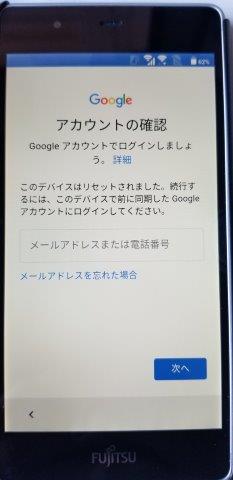
はじめに文字入力のコンテキストメニュー検索窓にChromeを入力Google Account ManagerQuickShortcutMakerQuickShortcutMaker起動GoocleAccountManagerのログインアクティビティGoogleアカウントを登録再起動はじめにarrows M03 (android 6)を運よく入手できたので、デバイスプロテクションの解除に挑戦してみました。めちゃくちゃ簡単に解除できました。まず、同じ arrows の F-02Hとは違い、スライドインランチャーは起動できません。機能としては備わっているのですが、初期設定画面から起動できないのです。別の方法を探すしかありませんが、この機種は文字選択のコンテキストメニューからASSISTを選択できます(場所によってはSHAREも選択できます)。ここが糸口になるだろうということは予想できます。以下、手順になります。文字入力のコンテキストメニューeメールアドレス入力欄に適当に文字を入力します。入力した文字列を選択するとコンテキストメニューが現れるので、そこから「ASSIST」という項目を選択します。Googleアプリが起動しますが、Chromeじゃないのでこれではだめです。試しに、検索結果をタップしてみましたが、Javascriptが実装されていないブラウザが起動しました。検索窓にChromeを入力Googleアプリの検索窓に「chrome」を入力します。下の方にChromeがアプリアイコンと共に現れます。これをタップすると Chrome が起動します。ちなみに、同様にして YouTubeやGmailも起動できます。YouTubeについては「更新しろ!」という画面になるので、実質起動できないため今回は使えません(Chromeが起動すればよいので構いません)。Google Account ManagerChrome から Google Account Manager (6.0.1用) をインストールします。ダウンロードした APK ファイルをインストールするには、セキュリティ設定で、from unknown source を有効にする必要があります。QuickShortcutMakerQuickShortcutMakerをインストールします。QuickShortcutMaker起動QuickShortcutMakerをインストールしたら、開いて起動します。GoocleAccountManagerのログインアクティビティGoogleAccountMangerのType Email and Password というアクティビティを実行します。Googleアカウントを登録右上のメニューからBrowser-Signin を選択して、Googleアカウントを登録します。再起動電源キーを長押しして、再起動します。これで終わりです。起動後に、設定のバックアップとリセットからリセットしても構いません。ご覧のようにとても簡単でした。SIMフリー端末だからでしょうか? SONY Xperia Z5 SO-01H (OS 7.0 nougat) の デバイスプロテクション の 解除 (PC不要) SONY Xperia X compact SO-02J のデバイスプロテクション(Googleアカウントロック)の解除
2019.11.10
コメント(0)
-
SONY Xperia Z5 SO-01H (OS 7.0 nougat) の デバイスプロテクション の 解除
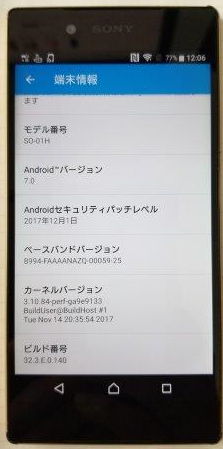
Xperia!リカバリーモードからFactory Reset docomoの音声入力を起動文字選択のコンテキストメニューから共有を選択共有画面からGmailを選択してGmailを起動 Gmailの設定 Chromeを起動 Remote1 android7 nougat.apk をインストール ランチャーアプリをインストール ランチャーアプリを起動して、設定アプリを起動 セキュリティから3つの項目を無効化 アプリを無効化 アカウント登録 無効化したアプリの有効化 インストールした Remote1 android 7 nougat.apk をアンインストール 再起動FlashToolで解除?Swift KeyboardXperia!念願のXperiaのデバイスプロテクションの解除に挑戦しました。要した時間は3時間弱ほど。Chromeの起動にてこずりました。M03よりは時間がかかりましたが、予想よりも簡単だったという印象です。Android は 7.0 です。そういえば、SO-01H では、TalkBack は起動しません。グローバル版にはあるようですが。AQUOSもarrowsも含めて、国内モデルではTalkBackを糸口にして解除することはできないのかもしれません。リカバリーモードからFactory Reset ここで一番苦労したかもしれません。リカバリーモードへの移行方法はarrowsが一番複雑だと思っていますが、Xperiaも電源+音量-を押すタイミングが少しだけわかりにくい。無事、デバイスプロテクションの状態になりました。docomoの音声入力を起動ソフトウェアキーボードを表示させ、右下にあるキーボードアイコンをタップすると選択ウィンドウが画面中央に現れます。ここに、言語が英語ならば、Moji-Henshu というのがあるので、これを選択します。もう少し前のビルドでは、テキストボックスでコンテキストメニューからASSISTやSHAREを選択できたようです。これができれば、M03のように簡単にChromeの起動が可能です。文字選択のコンテキストメニューから共有を選択プライバシーポリシー同意を求められます。くれぐれも、同意しないでください。同意してしまうとこの画面は二度と表示されなくなります。同意した場合は、リカバリーモードから再度ファクトリーリセットする必要があります。画面の少し下のところに「詳細」のリンクがあるのでそれをタップしてください(画像なくてすみません)。プライバシーポリシーの画面で適当に文字を選択します。「WEB SEARCH」がありますが、これを選択しても何も起動しません。起動させないように対策しているようです。「SHARE」を選択します。共有画面からGmailを選択してGmailを起動Gmailを選択して起動します。twitterはインストールされていないのでだめですが、Facebookは起動しそうでした。FacebookからChrome起動も可能かもしれません。試していないのでわかりませんが、ここの画面からホームアプリを起動できるかもしれません。詳細はここで。Gmailの設定Gmailにアカウントを追加します。Google以外のアカウントであれば構いません。Gmailのメニューから Help & Feedback を選択YoutubeがあるページからYoutubeを起動埋め込みのYoutubeはPixel Phoneに関するページにあります。ひたすらそれを探します。後から、ここを見返してみると、無駄なことをやっていたと恥ずかしくなります・・・ Chromeを起動Youtubeが起動したら、URLリンクを探してタップします。するとChromeが起動するはず。 Remote1 android7 nougat.apk をインストールF-02Hと同じです。ちなみに、google account manager も試してみましたが、ダメでした。F-02Hの時と同じく、 getloginアクティビティがErrorでした。 ランチャーアプリをインストールいろいろあると思いますが、 apex launcher をダウンロードしてインストールしました。F-02Hはランチャーアプリ不要だったので、ちょっとだけ楽でした。Shortcutmaker.apkをインストールして、設定アクティビティを実行することで、設定画面を表示できます。それでも構いません。手間は同じだと思います。 ランチャーアプリを起動して、設定アプリを起動 セキュリティから3つの項目を無効化これ、もしかすると必要ないかもしれません①Find My Device と ②Omakase Lock 、 ③Remote Initialization Service を無効化します。 アプリを無効化アプリ画面で 「 Show System」を選択し、システムアプリを表示させておいてください。設定→アプリ から3つのアプリ(サービス?)(①Google Account Manager、②Google Play Services、③Google Services Framework)を無効化します。無効化したアプリはアカウント登録後に再び有効します。 アカウント登録設定→アカウントからGoogleアカウントを登録します。 無効化したアプリの有効化無効化したアプリをもとに戻します。設定→アプリでフィルターを使うと無効化されているアプリだけを表示させることができます。これを忘れると厄介なことになるので絶対に忘れないでください。再起動後にWi-Fi設定後の更新のインストール?の画面から先に進めなくなります。再度Chromeを起動させて、QuickShortcutMakerインストールして、設定からアプリの有効化という手順を行わなければなりません。最悪、ファクトリーリセットになる恐れもあります。そうなるとやり直しです。 インストールした Remote1 android 7 nougat.apk をアンインストール 再起動再起動後に初期設定を行うと、登録したGoogleアカウントを追加したと表示さるので、そのまま設定すると、無事初期設定が完了します。FlashToolで解除?FlashToolでROM焼きするとFRPがOFFになるかもという情報があったので試してみましたが、そんなことはありませんでした。古い機種では可能なのかもしれません。OUKITELのように、FRPの領域をフォーマットできればいいのですが、やり方は見当たりませんでした。Swift Keyboardそういえば、解除作業していたとき、いつの間にかSwiftキーボードが追加されていました。私がGmailでOutlookアカウントを追加したせいなのか?それとも最初から存在していたのに、私が見落としていたのか?はっきりしません。よくわからなかったので、手順では触れませんでした。SwiftキーボードはMicrosoftのキーボードですが、こいつの設定ヘルプ画面には共有アイコンがいっぱいあるので、簡単に他のアプリを起動できます。
2019.11.10
コメント(0)
-
SHARP AQUOS EVER SH-02J (oreo 8.0)で デバイスプロテクション(google アカウントロック) 解除
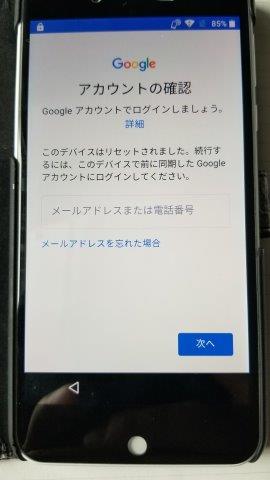
AQUOSはFRP bypass が難しいと聞いていたので挑戦してみました。先日現役引退させたばかりのSH-02Jをリカバリーモードからファクトリーリセットして、FRPロックがかかった状態にします。「このデバイスはリセットされました」と表示されています。結論から言うと、Galaxyよりも簡単にできました。Galaxyは、通常のやり方はほぼ塞がているので、スマホ単体でのYouTubeで公開されているやり方はまず無理ですが、このAQUOSはスマホ単体でGoogleアカウントロックを解除できました。メーカー SHARPモデル SH-02J (AQUOS EVER)Android 8.0セキュリティパッチレベル 2019/7/1ベースバンドバージョン 1.00ビルド番号 03.00.08カーネルバージョン 3.18.71-perf-gb1fdd91-00243-gbcb3627-dirty build@Sharp #1 Fri Jul 12 03:35:13 JST 2019やり方については、SH-01Kのページに手順があるのでそちらをご参照ください。すでにAndroid9で対策されているのでどうでもよくなりました。どうにかして、Gmailを起動させる。これが一番厄介。逆に言うとこれができれば終わったも同然です。Galaxyはおそらくこれがほぼできない。独自のKeyboardアプリを使っていて、しかもヘルプなどWebにアクセスが必要な表示は独自アプリで行うようにしていて、そこから外部アプリ(YoutubeやGoogleMap,Chrome等)を起動できないようにしている。Gmailを起動するとアカウント追加しろと言われるので、Google以外のアカウントを追加する。Help & Feedbackに移動Help & Feedback の中からYoutubeが埋め込まれているページを探す。Youtubeを起動する。Youtubeにある適当なURLをタップしてChromeを起動する。GoogleAccountManagerのOREO 8.0版をダウンロードしてインストールする。QuickShortcurManagerをダウンロードしてインストールする。QuickShortcurManagerを起動する。ActivityからGoogle Account Managerの Try Email and Passwordを探してタップする。2つ見つかるがどちらでも構わない?Tryをタップしてアクティビティを起動。右上の「...」が縦になっているところをタップして、ブラウザでサインインを選択する。適当なGoogleアカウントでログインする。再起動よかったら、下記も参考にご覧ください。SHARP AQUOS sense SH-01K (oreo 8.0) の デバイスプロテクションの解除SHARP AQUOS sense SH-01K (pie 9.0) の デバイスプロテクションの解除 共有からGmailを経由せずにChromeを起動する共有からYoutubeなしでChromeを起動AQUOS sense SH-01K SHSHOWからHomeアプリを立ち上げるSHARP AQUOS sense SH-01K (pie 9.0)でadbコマンドでデバイスプロテクションを解除できました
2019.11.10
コメント(0)
-
HUAWEI nova2 HWV31 のデバイスプロテクション(Googleアカウントロック)の解除方法
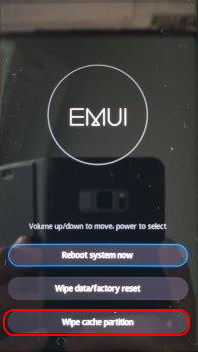
auのファーウェイ nova 2 HWV31のデバイスプロテクションを解除する方法について紹介します。Contents最初にdevice protection に TalkBack YouTubeからGmail経由で設定へリセットホーム画面のスタイルを変更OEMアンロック再起動 終わりに最初にまず、この解除方法は、Androidバージョン HWV31 8.0.0.320(C790)のモノになります。HWD31 8.0.0.340(C791)では対策が施されてしまっており、使うことができなくなっています。HUAWEIはTalkbackからFRPをバイパスできることを脆弱性HWPSIRT-2018-10067(CVE-2019-5283)として公表していますが、公表したということは対策済みだということだと思います。リンクはP20のものですが、同様と考えたほうが良さそうです。要点はここにまとめています。device protection ロック音量アップ + 電源 キーの同時押しで起動→ロゴが表示されただ電源キーをリリースして、リカバリー画面になるまで待ちます。ファクトリーリセットします。警告がしつこい。TalkBackWiFiに接続してから、2本指で画面をタップしてTalkBackをONにします。音量+と音量-の同時長押しでも構いません。WiFiの設定から初期設定の最初の画面へは再起動しないと戻れないかもしれません。TalkBackチュートリアルの画面に移動するので、指でアルファベットのLの字を描きます。そうすると、グローバルコンテキストメニュが表示されますので、TalkBack Settingsを選択します。TalkBack Settings 画面で、Help & feedback を選択します。この画面で音量+と音量-の同時長押しで TalkBack を止めると操作が楽になります。次のシステム更新では、TalkBackを止めるとTalkbackの画面から追い出されて、TalkBackを有効にした画面まで戻ってしまいます。また、Help & feedback が削除されています。もっとも、Lieneage等のカスタムROMではすでにそうなっていたので、遅れて対応しているという感じでしょうか?脆弱性としてはときどき出てくるやつです。最近だとCVE-2019-5283。これはP20ですが、"There is Factory Reset Protection (FRP) bypass security vulnerability in P20 Huawei smart phones versions earlier than Emily-AL00A 9.0.0.167 (C00E81R1P21T8). When re-configuring the mobile phone using the factory reset protection (FRP) function, an attacker can login the Talkback mode and can perform some operations to access the setting page. As a result, the FRP function is bypassed. "ちなみに、この脆弱性のAccess Complexityには、「悪用するために必要な知識やスキルはほとんどありません。」とあります。Help画面で適当な項目を選択してください。1行目と3行目は大丈夫です。YouTubeが埋め込まれているヘルプページが表示されます。YouTubeからGmail経由で設定へヘルプページからYouTubeアプリを立ち上げます。YouTube画面部分をタップして、共有アイコン→URLタップでアプリが立ち上げられます。YouTubeアプリで共有アイコン(曲がった矢印です)をタップして、共有アプリ選択画面を表示します。なお、URLをタップしてもChromeは起動できません。共有アプリ選択画面でGmailアイコンをタップしてください。画像には5回タップとありますが、7回の間違いです。Gmail以外のメールアプリがないので、メールアプリを使ったアプリインストールはできません。特にこのGmailはちょっといじられていて、ロック状態では未送信メールなどのフォルダを一切確認することができなくなっています。Gmailアプリが立ち上がったら、hotmailかyahooのメールアドレスを登録して、Gmailの送信画面に移動してください。Gmailの送信画面で右上のメニューから、設定(Settings)を選択します。設定画面に移動するので、右上のメニューからアカウント管理(manage accounts)を選択します。そうすると、アカウント管理に使用するアプリの選択画面が表示されます。Accountsを選択して、一度だけ(JUST ONCE)を選択してください。ALWAYSでも問題はありません。設定画面に移動します。リセット設定の詳細設定から、リセットを選択します。リセットには、3つの項目(全ての設定をリセット Reset Settings、ネットワーク設定のリセット、データの初期化)があるので、ここから"全ての設定をリセット"を選択します。全ての設定をリセット を選択すると、しつこく警告が表示されますが、構わずリセットします。P9 Lite VNS-L52 ではここで解除作業が終わりでした。ホーム画面のスタイルを変更全ての設定のリセットが終わったら、設定画面に戻り、メニュー項目の"画面"を選択します。画面の中にある"ホーム画面のスタイル"を選択してください。ホーム画面のスタイルには2種類あります。現在選択されていない方(画像では、ドロワーの方です)を選択します。選択すると、読み込みが始まり、ホームアプリが立ち上がります。P9 Lite VNS-L52 ではこの操作を行っても、ホームアプリは立ち上がりませんでした。OEMアンロック設定アイコンをタップして、設定画面に移動します。そこから、システム→端末情報に移動します。端末情報画面のビルド番号を57回ほどタップしてください。開発者モードが有効になります。画像には5回とありますが、7回の間違いです。システムの設定画面に"開発者向けオプション"という項目が追加されているので、それを選択してください。設定項目の中に"OEMロック解除を有効にする"というのがあります。無効になっているので、タップして有効にします。デバイスプロテクション解除が終わったら元の無効な状態に戻しておいてください。再起動電源キー長押しし、再起動します。再起動すると、ホーム画面が表示されるはずです。終わりにシステムアップデート 8.0.0.340(C791)システムアップデートによって、上記の解除方法はまったく使えなくなってしまいました。できるかなと思い、試しにアップデートしてみたのですが、TalkBackからヘルプ画面を表示できなくなっています。緊急通報緊急通報から連絡先へのアクセスはできませんでした。電話電話の受信はできません。SMSも多分だめでしょう。auのSIMであればもしかしたら・・・それができれば、youtube.comをSMSでおくったり、HushSMSアプリからyoutube.comを送ってYouTube起動できるかもしれません。電話の受信はできませんでした。正規アカウントでロック解除後に電話の履歴を確認したところ、受信履歴が残っていて、1秒間鳴動とだけありました。端末が勝手に受信を切った?SMSについては、受信できていたようです。ロック解除時にはSIMは抜き取ってあったはず(?ちょっと怪しい)なので、解除後に受信したとは考えにくい。受信はしたけど、デバイスプロテクションだったので通知はしなかったということでしょうか?いずれにしても、よく知られているSIMを使った解除はできませんでした。iWnn のキーボードイメージP9 Lite Premium VNS-L52 では有効だったのですが、キーボードイメージのダウンロードは使えませんでした。Chromeが立ち上がらないようにされているので当然です。このダウンロードボタン、システムアップデートで表示されなくなりました。共有からSMS共有からSMSに行き、送信後に、画面上の電話アイコンをタップすることで、連絡先の管理アプリに移動できます。P9 Lite Premium でも紹介したことですが、連絡先にあるメールアドレスからGmailアプリ、ウェブサイトからYouTubeやGoogleMapアプリを立ち上げることができます。設定のストレージクリーナーからapkファイルインストールP9 Lite Premiumのように、設定のストレージクリーナーからSDカード内にあるファイルにアクセスできます。ただし、インストールには失敗します。もしかすると全ての設定をリセットした後だったら、インストールできたかもしれません。
2019.11.10
コメント(0)
-
HUAWEI nova 2 HWV31 のデバイスプロテクションの解除方法
イントロauのnova2の難しさ余談イントロau の ファーウェイ(HUAWEI) nova2 HWV31のデバイスプロテクションの解除に挑戦しました。今回は本当に挑戦でした。解除方法の説明は次になります。HUAWEI nova2 HWV31 のデバイスプロテクション(Googleアカウントロック)の解除方法バージョンは HWV31 8.0.0.320(C791) です。←これものすごく重要です。auのnova2の難しさHWV31の難しさは下記のとおりです。ロック中は緊急通報しかできない。音声通話をしても通じなかったので、SMSの受信はできないはずです。ただし、auのSIMでは未確認です。もしかするとできるかもしれません。ChromeがURLに対応づけられていない。YouTubeからChromeを起動できません。Chromeがブラウザのデフォルトアプリになっていない。URLがあってもChromeを起動できません。仮想キーボードからの糸口無し。コンテキストメニューは一切ダメ。キーボードのダウンロードを押してもブラウザが起動しない(何も起こらない)。SDカードからのapkファイルができない。P9 lite のように、ストレージからapkファイルをインストールできない。解除の糸口は下記になります。TalkBackをONにできる。TalkBackのヘルプからYouTubeを起動できる。YouTubeの共有からGmailを起動できる。Gmailから設定に入れる。設定からすべての設定をリセットできる。ホームアプリの見た目の変更からホームアプリを起動できる。起動したホームアプリからディベロッパーモードに入れる。おそらく、この方法しかないように思います。ちなみに、次のバージョン(セキュリティアップデート)の 8.0.0.340(C791) では、TalkBackのヘルプがなくなりました。デバイスプロテクションの解除の糸口が塞がれてしまったので。手も足も出ません。GalaxyもTalkBackがダメだったので、この状況に近かったように思います。幸い?Huaweiの端末にはfastboot modeがあるので、ツール(有償)を使って解除できるようです。FRPロック解除には2~3千円くらいでしょうか?フリマやオークションで安易にau?HUAWEI?のアカウントロック端末に手を出さない方が良さそうです。少なくとも、2018年以降の端末は危険です。余談オークションでauのHUAWEI端末の落札価格を見ていると、とんでもなく安く落札されていることがあります。au端末ということで、対応周波数が制限されていると思われているからでしょうか?SIMロック解除されているauのHUAWEI端末(nova2以降)は、Softbankやdocomoのプラチナバンドに対応しています。はっきり言うと、HUAWEIのSIMフリー端末と遜色ないように思います。人気がないのであれば、auのファーウェイ端末はねらい目かもしれません。もちろん、SIMロック解除されていればの話ですが。
2019.11.10
コメント(0)
-
How to bypass Factory Reset Protection (FRP) lock on Huawei nova2 HWV31 (KDDI).
最初にdevice protection に TalkBack YouTubeからGmail経由で設定へリセットホーム画面のスタイルを変更OEMアンロック再起動 終わりにIntroductionFirst of all, this method is for Android version HWV31 8.0.0.320 (C790).HWD31 8.0.0.340 (C791) has a countermeasure.The summary is described at .Factory Reset音量+ + 電源 キーの同時押しで起動→ロゴが表示されただ電源キーをリリースして、リカバリー画面になるまで待ちます。ファクトリーリセットします。TalkBack WiFiに接続してから、2本指で画面をタップしてTalkBackをONにします。音量+と音量-の同時長押しでも構いません。WiFiの設定から初期設定の最初の画面へは再起動しないと戻れないかもしれません。TalkBackチュートリアルの画面に移動するので、指でアルファベットのLの字を描きます。そうすると、グローバルコンテキストメニュが表示されますので、TalkBack Settingsを選択します。TalkBack Settings 画面で、Help & feedback を選択します。この画面で音量+と音量-の同時長押しで TalkBack を止めると操作が楽になります。次のシステム更新では、TalkBackを止めるとTalkbackの画面から追い出されて、TalkBackを有効にした画面まで戻ってしまいます。また、Help & feedback が削除されています。もっとも、Lieneage等のカスタムROMではすでにそうなっていたので、遅れて対応しているという感じでしょうか?脆弱性としてはときどき出てくるやつです。最近だとCVE-2019-5283。これはP20ですが、"There is Factory Reset Protection (FRP) bypass security vulnerability in P20 Huawei smart phones versions earlier than Emily-AL00A 9.0.0.167 (C00E81R1P21T8). When re-configuring the mobile phone using the factory reset protection (FRP) function, an attacker can login the Talkback mode and can perform some operations to access the setting page. As a result, the FRP function is bypassed. "ちなみに、この脆弱性のAccess Complexityには、「悪用するために必要な知識やスキルはほとんどありません。」とあります。Help画面で適当な項目を選択してください。1行目と3行目は大丈夫です。YouTubeが埋め込まれているヘルプページが表示されます。YouTubeからGmail経由で設定へヘルプページからYouTubeアプリを立ち上げます。YouTube画面部分をタップして、共有アイコン→URLタップでアプリが立ち上げられます。YouTubeアプリで共有アイコン(曲がった矢印です)をタップして、共有アプリ選択画面を表示します。なお、URLをタップしてもChromeは起動できません。共有アプリ選択画面でGmailアイコンをタップしてください。画像には5回タップとありますが、7回の間違いです。Gmail以外のメールアプリがないので、メールアプリを使ったアプリインストールはできません。特にこのGmailはちょっといじられていて、ロック状態では未送信メールなどのフォルダを一切確認することができなくなっています。Gmailアプリが立ち上がったら、hotmailかyahooのメールアドレスを登録して、Gmailの送信画面に移動してください。Gmailの送信画面で右上のメニューから、設定(Settings)を選択します。設定画面に移動するので、右上のメニューからアカウント管理(manage accounts)を選択します。そうすると、アカウント管理に使用するアプリの選択画面が表示されます。Accountsを選択して、一度だけ(JUST ONCE)を選択してください。ALWAYSでも問題はありません。設定画面に移動します。リセット設定の詳細設定から、リセットを選択します。リセットには、3つの項目(全ての設定をリセット Reset Settings、ネットワーク設定のリセット、データの初期化)があるので、ここから"全ての設定をリセット"を選択します。全ての設定をリセット を選択すると、しつこく警告が表示されますが、構わずリセットします。P9 Lite VNS-L52 ではここで解除作業が終わりでした。ホーム画面のスタイルを変更全ての設定のリセットが終わったら、設定画面に戻り、メニュー項目の"画面"を選択します。画面の中にある"ホーム画面のスタイル"を選択してください。ホーム画面のスタイルには2種類あります。現在選択されていない方(画像では、ドロワーの方です)を選択します。選択すると、読み込みが始まり、ホームアプリが立ち上がります。P9 Lite VNS-L52 ではこの操作を行っても、ホームアプリは立ち上がりませんでした。OEMアンロック設定アイコンをタップして、設定画面に移動します。そこから、システム→端末情報に移動します。端末情報画面のビルド番号を57回ほどタップしてください。開発者モードが有効になります。画像には5回とありますが、7回の間違いです。システムの設定画面に"開発者向けオプション"という項目が追加されているので、それを選択してください。設定項目の中に"OEMロック解除を有効にする"というのがあります。無効になっているので、タップして有効にします。デバイスプロテクション解除が終わったら元の無効な状態に戻しておいてください。再起動電源キー長押しし、再起動します。再起動すると、ホーム画面が表示されるはずです。終わりにシステムアップデート 8.0.0.340(C791)システムアップデートによって、上記の解除方法はまったく使えなくなってしまいました。できるかなと思い、試しにアップデートしてみたのですが、TalkBackからヘルプ画面を表示できなくなっています。緊急通報緊急通報から連絡先へのアクセスはできませんでした。電話電話の受信はできません。SMSも多分だめでしょう。auのSIMであればもしかしたら・・・それができれば、youtube.comをSMSでおくったり、HushSMSアプリからyoutube.comを送ってYouTube起動できるかもしれません。2019/10/21 追記電話の受信はできませんでした。正規アカウントでロック解除後に電話の履歴を確認したところ、受信履歴が残っていて、1秒間鳴動とだけありました。端末が勝手に受信を切った?SMSについては、受信できていたようです。ロック解除時にはSIMは抜き取ってあったはず(?ちょっと怪しい)なので、解除後に受信したとは考えにくい。受信はしたけど、デバイスプロテクションだったので通知はしなかったということでしょうか?いずれにしても、よく知られているSIMを使った解除はできませんでした。iWnn のキーボードイメージP9 Lite Premium VNS-L52 では有効だったのですが、キーボードイメージのダウンロードは使えませんでした。Chromeが立ち上がらないようにされているので当然です。このダウンロードボタン、システムアップデートで表示されなくなりました。共有からSMS共有からSMSに行き、送信後に、画面上の電話アイコンをタップすることで、連絡先の管理アプリに移動できます。P9 Lite Premium でも紹介したことですが、連絡先にあるメールアドレスからGmailアプリ、ウェブサイトからYouTubeやGoogleMapアプリを立ち上げることができます。設定のストレージクリーナーからapkファイルインストールP9 Lite Premiumのように、設定のストレージクリーナーからSDカード内にあるファイルにアクセスできます。ただし、インストールには失敗します。もしかすると全ての設定をリセットした後だったら、インストールできたかもしれません。#
2019.11.09
コメント(0)
-
Summary of How to Bypass Google Account Verification(FRP Lock) and How to Enter Recovery Mode on Japanese Mobile Phones
新しい一覧はこちらです。はじめにAndroidのデバイスプロテクションを強制的に解除する方法についてまとめました。そもそも、デバイスプロテクションは何なのか。簡単に説明しておきます。2014年6月19日、GoogleとMicrosoftの両社が次期モバイルOSにキルスィッチと呼ばれるリモート制御機能等を組み込みことに合意したという発表がありました。Androidについては、次期OSからFactory Reset Protection Solutionという機能を実装して、非所有者による端末の初期化を防止するとのことでしたが、これがデバイスプロテクションだろうと思います(実装されたのは多分Android5.1 Lollipopからだと思います)。このような動きは、Apple社がiPhone 5Sで実装したアクティベーションロック(Activation Lock)機能により盗難件数減少の効果があったという報告に基づいたものだそうです。ただ、この機能については、周知が徹底されていないようで、とりわけ中途半端に知識がある人はファクトリーリセットすれば所有者の情報が消えて使えるようになると誤解していたりします(私もそうでした)。Android4までは確かにその通りだったからです。そのせいで、会社なんかでは、パスワードロックやパターンロックされた端末が放置されていたとしても、いざとなればファクトリーリセットすればいいだろうくらいに考えていたりします(さすがに最近は大丈夫だとは思いますが)。最近の端末では、ファクトリリセットの画面中に「初期化にはアカウントとパスワードが必要です」というメッセージが表示されるようになっていますが、リセット時に教えられても、手遅れのような気がします。機種別デバイスプロテクション方法の一覧 Various methods for bypass FRP on various Japanese Android smartphonesメーカー機種名モデルキャリアAndroid解除方法備考SONYXperia Z5SO-01Hdocomo7.0SONY Xperia Z5 SO-01H (OS 7.0 nougat) の デバイスプロテクション の 解除 (PC不要)Remote1_android7_nougat.apkXperia X compactSO-01Hdocomo8.0SONY Xperia X compact SO-02J のデバイスプロテクション(Googleアカウントロック)の解除Google Account ManagerXperia8.0Androidで端末保護機能を強制的に無効化する方法! ADBコマンドでDevice Protectionを解除しよう別の方のサイトですSHARPAQUOS EVERSH-02Jdocomo8.0SHARP AQUOS EVER SH-02J (oreo 8.0)で デバイスプロテクション(google アカウントロック) 解除できたGoogle Account ManagerAQUOS senseSH-01Kdocomo8.0SHARP AQUOS sense SH-01K (oreo 8.0) の デバイスプロテクションの解除Google Account Manager9.0SHARP AQUOS sense SH-01K (pie 9.0) の デバイスプロテクションの解除Google Account Manager共有からGmailを経由せずにChromeを起動するGoogle Account Manager共有からYoutubeなしでChromeを起動Google Account ManagerAQUOS sense SH-01K SHSHOWからHomeアプリを立ち上げるGoogle Account ManagerSHARP AQUOS sense SH-01K (pie 9.0)でadbコマンドでデバイスプロテクションを解除できましたadbAQUOS ZetaSHV34au7?SHARP AQUOS sense SH-01K (pie 9.0)でadbコマンドでデバイスプロテクションを解除できました のコメント欄に報告がありました。AQUOS BASIO2SHV36auSHARP AQUOS sense SH-01K (pie 9.0)でadbコマンドでデバイスプロテクションを解除できました のコメント欄に報告がありました。AQUOS LSHV37_uUQモバイル SIMフリー6.0.1いまさらですが、UQ AQUOS L SHV37_uのデバイスプロテクションを解除しましたGoogle Account ManagerAQUOS sense liteSH-M05mineo7?SHARP AQUOS sense SH-01K (oreo 8.0) の デバイスプロテクションの解除 のコメント欄に報告がありました。AQUOS sense2SH-M08mineo10?共有からYoutubeなしでChromeを起動 のコメント欄に報告がありました。AQUOS sense2SHV43au10デバイスプロテクション解除方法の一覧 のコメント欄に報告がありました。Google Account Manager※アカウント追加後のGoogle Account Managerのアンインストール必須富士通 Fujitsuarrows NXF-02Hdocomo7.1.1arrows NX F-02H で デバイスプロテクション(Google アカウントロック)解除できたremote1_android7_nougat.apkarrows M03SIMフリー6.0.1arrows M03 のデバイスプロテクションを解除してみましたGoogle Account Managerarrows U801FJSOFTBANK10大失敗! SOFTBANK Fujitsu arrows U 801FJ のデバイスプロテクションの解除Google Account ManagerSamsungGalaxy FeelSC-04Jdocomo8.0Galaxy feel SC-04J でデバイスプロテクション(Googleアカウントロック)の解除できたCombination File + Odin3Galaxy A8SC-02JSCV36docomoau9.0コンビネーションファイル COMBINATION_FA70_SC02JOMU1ARD1_BoxWares Combination File + Odin3Galaxy A8SCV32au-au Galaxy A8 SCV32 コンビネーションファイルの場所の紹介のみCombination FileGalaxy Note8SCV37au-記事にはしていませんが、コンビネーションファイル(SCV37_1_20191016183914_p11xi2q8y5_fac.zip)で解除できました。解除後に、SCV37の正規ROMを書き戻します。Galaxy feel SC-04J でデバイスプロテクション(Googleアカウントロック)の解除できた に画像のみを紹介Combination File + Odin3Galaxy -All Samsung Galaxy 2021 FRP BYPASS/GOOGLE ACCOUNT REMOVE |Android 10 Q 動画サイトです。Samsung FRP Bypass Toolを使う。要PC。PCでSmsung FRP Bypass Toolを起動してGalaxyをPCに接続→FRP Bypass実行 → Browserが起動する → Galaxy Store を検索(※もしこの辺りで初期画面に戻った場合は再度Samsung FRP Bypass Tool を使う)→ Google Play Services Hidden Settings をダウンロード→ Google Play Services を選択→ロックパターン登録→ 電源ボタン押して、もう一度押す→ロックパターン入力してロック解除→戻るボタンを何度も押して最初に戻る→WiFi接続から更新確認画面→ロックパターン入力画面→ロックパターン入力→無事初期登録ができるようになるHUAWEIP9 Lite PremiumVNS-L52UQモバイル SIMフリー6.0.1HUAWEI P9 lite Premium VNS-L52 のデバイスプロテクションの解除手順Google Account ManagerHUAWEI P9 Lite Premium VNS-L52 のデバイスプロテクション解除手順 いろいろな手順をご紹介Google Account ManagerHUAWEI P9 Lite Premium VNS-L52 のデバイスプロテクション解除手順 いろいろな手順をご紹介2Google Account ManagerHUAWEI P9 Lite Premium VNS-L52 のデバイスプロテクション解除 一番簡単な方法全設定をリセットnova2HWV31au8.0HUAWEI nova2 HWV31 のデバイスプロテクションの解除方法について-HUAWEI nova2 HWV31 のデバイスプロテクション(Googleアカウントロック)の解除方法全設定をリセット→OEMアンロックdtabd-01HdocomoAndroid 5.1Device Protection を回避するよそ様のサイトですGboardのヘルプからコンテキストメニューのウェブ検索でGoogleアプリを起動→検索窓に"i"入力→ファイルアプリ起動→SDカードにあるFRP解除APKインストール・実行→アカウント追加(おそらくGoogleAccountManagerインストールしてログインアクティビティを実行するのと同じことをやっている様子)。d-01Jdocomo7arrows NX F-02H で デバイスプロテクション(Google アカウントロック)解除できたのコメントに解除報告があります。コメント内容からの推測ですが、ApexLauncher インストールして、Android 7 の解除方法を使われたのではないかとおもいますが、詳細は不明です。追記20200522 TalkBackからchromeを起動できたとの情報がありました。docomoの文字入力はうまくいかなかったとのことでした。20210227追記別の方からのコメントで、talkbackからyoutubeの起動ができなかったとの報告がありました。Youtubeアプリを起動させようとすると、アプリ更新ボタンのある画面が表示されるそうです。OUKITELと同じような現象だと思います。この場合はYoutubeを経由せずにChromeを起動する必要がありますが、詳細については不明です。mate20 liteSIMフリー【備忘】【未検証】Huawei Mate 20 lite のデバイスプロテクション回避方法YouTubeで見かけた方法です。使えない可能性は大いにありますが、念のため記載しておきます。WiFi設定で無効なProxyを設定→接続エラー後に表示されるメッセージからHiCareに移動して、検索→検索結果からGmail設定→設定→全設定リセット→再起動全般P10 lite, P20 lite, Honor など?EMUI9.1 10の一部Bypass FRP Huawei P20 Lite | Google Unlock FRP Huawei All Methods(よそ様のサイトです)の最初の方法リカバリモードからファクトリーリセットして、そのあとで safe mode で再起動。すると、ホーム画面が表示されるので、そこから設定に進めるそうです。ホーム画面が表示されない場合は下の方法へ。P20 lite, Honor など?EMUI9.1 10以降?All HUAWEI FRP Bypass Safe mode And Emergency backup Not Working EMUI 9.1 And EMUI 10 New Method 3YouTube動画です。リカバリモードからemergency recovery(緊急リカバリ)を選択して再起動→eRecoveryモードで起動→SIM挿入?(WiFiが機能しない?)→eRecoveryの説明にあるリンク("here")からChrome起動→https://addrom.com/bypass/にアクセス→Setting.apkをダウンロード・インストールして実行→設定からロックパターンを登録→アカウント設定からGoogleアカウント追加→設定からファクトリーリセット(正確な手順は動画で確認してください)。OUKITELC11 ProSIMフリー8.1OUKITEL C11 Pro のデバイスプロテクション(Googleアカウントロック)解除できましたSPFlash で FRP削除DOOGEEX20 (Mediatek MT6580)SIM FreeAndroid 7.0device protectionをtalk backでガチ解除よそ様のサイトですTalkBackからYouTube→Chrome→QuickShortcutMaker→FileManagerアクティビティ起動→SDカードからApex Launcherをインストール→設定→セキュリティ→FindMyDevice無効化、GoogleAccountManager無効化、GooglePlayServices無効化→TecnocareTricks.apkインストール→設定のアカウントからアカウント追加→無効化した設定やサービスを再有効化→再起動(Android 7の手順っぽい)NexusNexus 6P, 5X, 5, 6SIM FreeHow to Bypass Factory Reset Protection on your Nexus 6P, 5X, 5, & 6よそ様のサイトですGBoard 設定→language(言語)→Help & feedback→検索窓に文字入力→コンテキストメニューのSHARE(共有)→メッセージアプリ→NewMessage→To に 123→電話アイコン→一時停止(||)→連絡先追加→ダイヤル *#*#4636#*#* →testing モード→ Usage Statistics→戻るボタン→設定アクティビティが起動する→Backup & Reset→Factory data reset(工場出荷状態リセット)2016年のセキュリティパッチで対策されたようですNexus 5X bypass google Remove FRP november 2018 securityよそ様のサイトですTalkBack→L字→Global Context Menu→Text-to-speech settings→Feedback→??→Contactページ→検索窓に youtube.com→コンテキストメニューからYoutube起動→Chrome起動→GoogleAccountManager→QuickShortcutMaker→ログインアクティビティからユーザ追加→再起動MotorolaG6SIM FreeAndroid 8Bypass Google Account FRP Moto G6, Moto G6 Play Android 8よそ様のサイトです。TalkBack有効→L字→Global Context Menu→Text-to-speech settings→Feedback→テキストフィールドに YouTube.com→Context Menuから YouTube起動→Chrome起動→GoogleAccountManager→QuickShortcutMaker→ログインアクティビティからユーザ追加→再起動Apple(アップル)iPhone iPadiOS12以降どちらもよそ様のサイトです。Apple Tech 752 iCloud Bypass MatrixZundaHack(日本語)iOS12以降でしかできないと考えてよいと思います。多分JailBreakが前提のものがほとんどのはずです。iOS9.3.5 iOS10.3.x(初代iPad miniとか)についても記述あるにはありますが、コストがかかります。最近のアプリが動作しないOSの端末の解除にコストをかける意味はないでしょう。左記以外にハードウェア的に解除する方法もあるようですが、それらはYouTubeなどに日本語の情報があるので探してみてください。iCloud Bypassですから、iCloudの情報は残ったままです。Androidのように完全に元の状態に戻るというわけではなさそうです。代表的な手法対象方法Android 6, Android 8, Android 9,Android 10Google Account ManagerのAPKからアカウントを追加する。インストールしたGoogle Account Managerはアカウント追加(登録)成功後にアンインストールするようにしましょう!こんなことになりかねません。アンインストールには設定アクティビティを起動するのが良いと思います。設定アクティビティが起動できない場合は、Apexなどのランチャーアプリをインストールすれば可能です。Android 7remote1_android7_nougat.apkを使うGalaxyシリーズCombination FileのFirmwareをROM焼きして、OEMロック解除やアカウント削除ができる。これは、他の方法が使えない場合の最終手段と考えたほうが良い。Xperiaやdocomo端末の一部adbデバッグモードを有効化できれば、adbコマンドでFRPロックをバイパスできる。XperiaはCore Settingsアクティビティから ADBを有効化できる。docomo端末ならば、設定アクティビティから”ドコモのサービス/クラウド"→USBデバッグ切替で有効化できる可能性がある。HUAWEI端末設定から全設定リセットを行う。これだけで解除できる場合もあるが、このあと、開発者モードを有効化してOEMロックを解除する場合もある。CPUがMediatek(MTK)のスマートフォンSPFLASHツールを使って、FRP領域をフォーマットする。ストックファームウェアが必要になる。fastbootモードがある端末fastbootコマンドで解除する。やったことがないのでわからないが、NEXUS?HUAWEIは解除コードが必要になるが、公式では発行されなくなっているので、業者から購入が必要。Motorolaも解除コードが必要そうだが、公式HPから取得できるっぽい。代表的な解除手順手順補足Gboardのヘルプ→YouTube→Chromedocomo文字入力のプライバシーポリシー→Gmail→YouTube→Chromedocomo端末のみ緊急通報→112→連絡先→Webページ→Chrome緊急通報→112→112→・・・(3回以上繰り返す)→アプリの異常終了警告ウィンドウ→電話アプリ情報→アプリ検索→Chromeアプリ情報→Chrome</td>これは、アプリの実装上のバグを利用する方法なので、対策されやすいはずです。電話アプリ以外に異常終了させられるアプリがあればそれでも可。可能性としては、WiFi接続?ですが、できたことはありません。緊急通報→緊急情報編集→連絡先にyoutube.com→YouTube→ChromeTalkBack→YouTube→Chrome国内メーカー端末は使えないものが多い。TalkBackが有効になったと音声メッセージが流れるが、TalkBackが有効にならない。恐らく、設定でTalkBackを有効にしないと機能しないようになっている。文字入力コンテキストメニュー→Google(ASSIST)→ChromeAndroid 6 で使える書院の設定→SHSHOW→Gomail→YouTube→Chrome書院の設定→SHSHOW→YouTube→ChromeAQUOSでしか使えないキーボードレイアウトダウンロード→ChromeGmailのアカウント設定から設定アクティビティを起動一部の端末で可能コンテキストメニューの共有→メッセージアプリの設定(アイコン長押し)→ホームアプリの設定→ホームアプリ起動SH-01Kでしか確認できていないFRPロック解除用ADBコマンドadb shell content insert --uri content://settings/secure --bind name:s:user_setup_complete --bind value:s:1FRPロック解除用FASTBOOTコマンドfastboot erase configfastboot rebootHUAWEIfastboot oem frp-erase <code>機種別ファクトリーリセット方法の一覧 List of factory reset methods by model最近(2020年くらいから?)の富士通やSHARPは強制的なファクトリーリセットをできないようにしている機種があるのかもしれません(要確認)。こうなるとロックがかかっている端末の復活はほぼい不可能になると思います。ロックがかかっている端末についてはファクトリーリセットが可能かどうかを確認してから手を出すようにしましょう。製造機種リカバリモード移行SONYXperiaリカバリモードというか初期化モードに移行します。電源キー長押しで起動androidロゴが表示されたら電源キー + 音量ーボタンを同時長押し初期化モードの画面になったら、指を放します。おそらく、起動前の音量ーボタンが別の機能(ダウンロードモード?)に割り当てられているからこういう手順になっているのではないかと思います。SHARPAQUOSSH-03Jなど古めの機種電源キー + 音量ー ボタン同時押しで起動。リカバリモードになるまでボタンから指を放さない。比較的新しめの機種電源キー + 音量ー(あるいは音量+) ボタン同時押しで起動→ docomoなどのキャリアのロゴが表示されたら指を放す。あるいは、電源キー + 音量ー + 音量 + の3つのボタン同時押しで起動→どこかのタイミング?(鳴動2回目とかSHARP等のロゴ出現時など)でボタンを放す。sense4 lite では上記の方法ではリカバリーモードへの移行ができませんでした。やり方をご存知の方がいらっしゃったらコメント欄からお教えいただけると幸いです。あるいは、電源キー + 音量ー(あるいは音量+) ボタン同時押しで起動→ AQUOSの起動ロゴ(キャリアの起動ロゴの一つ前に表示される画面)が表示されたら指を放す。sense3、sense4はこれだと思います。富士通 fujitsuarrows電源キー + 音量+ + 音量ー 同時長押し緑のランプ点灯でボタンから指を放し、電源キー + 音量+ を長押し(ここは素早くやる必要があると思います)docomoロゴが表示されたら電源キーと音量ボタンから指を放して待つ。うまくいかないと、SDカードからのダウンロードモード(何に使えるのか分からないモードです)に移行したり、セーフモードで起動したりします。arrows U/J/RX などの2019年の一部の機種は下記の単純な操作でリカバリモードに移行できます。電源キー + 音量+ + 音量ー 同時長押しdocomoロゴが表示されたら指を放して待つ。電源キー + 音量ー 同時長押し だと、SDカードからのシステムアップデートが始まります。電源キー + 音量+ 同時長押し(30秒ほど)することでシステムを強制終了します。softbank arrows U はリカバリーモードからファクトリーリセットの項目がなくなっていました。リカバリーモードへの移行はできてもファクトリーリセットができません。やり方をご存知の方がいらっしゃったら是非コメント欄からお教えください。SamusungGalaxy簡単です。電源ボタン + 音量+ボタン + Bixby(ホーム)ボタン 同時長押しして起動します。HUAWEI電源ボタン + 音量+ボタンを長押しして起動。このとき、USBケーブルは本体から外しておく必要があります。USBケーブルが接続されていると、OS更新のためのモードに移行します。ここもご参照ください。LG経験がないのでわからないのですが、例えばdocomo LG style L-03K についてはリカバリーモードへの移行方法が不明だそうです。L-03Kのパターンロックやアカウントロック端末の購入については慎重にすべきかと存じます。#englishGo
2019.11.03
コメント(0)
-
SHARP AQUOS sense SH-01K (pie 9.0)でadbコマンドでデバイスプロテクションを解除できました
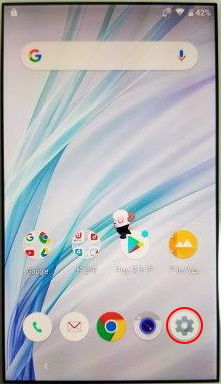
ホームアプリの立ち上げ設定:ドコモのサービス/クラウドUSBデバッグの有効化PCと接続adbコマンド確認シャープのアクオスセンスSH-01Kの続きです。以前、SH-01K で USB debug を有効にしたいと触れましたが、・・・できました。その結果、デバイスプロテクションの解除にも成功しました。やり方は、Xperiaやグローバルモデルの端末で昔から行われている方法と同じです。Xperiaには CoreSetting? というアクティビティがあって、それを使うことでUSB debugを有効化できる(一度試したことがあります)のですが、AQUOSにはそんなアクティビティが見当たらないので無理だと思っていました(後述しますが、実は可能です)。偶然、USBデバッグを有効化する方法が見つかったので、そのやり方について説明します。というか、単に私がドコモ設定の内容を見たことがなく知識不足だったせいです。言い訳になりますが、ドコモ設定について調べたことが一度もなかった理由は、私がMVNO利用者だからです。この方法のメリットですが、由来のわからないapkファイルをインストールする必要がない分、安心できるということでしょうか・・ホームアプリの立ち上げここでは、AQUOSのホームアプリを使います。他のホームアプリ(docomoやシンプルホーム)で可能かどうかは試していません。本当のことを言うと、設定画面に行ければ手段は問いません。共有からYoutubeなしでChromeを起動の手順でホームアプリを立ち上げます。AQUOS sense SH-01K SHSHOWからHomeアプリを立ち上げるの手順でも構いません。設定:ドコモのサービス/クラウド設定からいわゆる ドコモの設定 を選択します。USBデバッグの有効化設定項目(下の方)の USBデバッグ切替を選択します。USBデバッグ切替のチェックボックスがあるのでチェックします。これでUSBデバッグが有効になりました。設定からUSBデバッグを有効にできるということは、QuickShortcutMakerからもできるということになります。仮に、ホームアプリを実行できなかったとしてもChromeが実行できれば、USBデバッグは有効にできるわけです。PCと接続
2019.10.09
コメント(0)
-
SONY Xperia X compact SO-02J のデバイスプロテクション(Googleアカウントロック)の解除
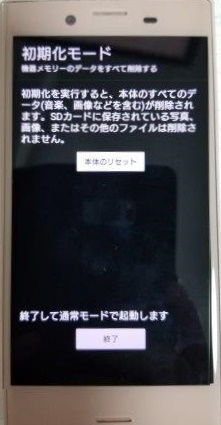
はじめにリカバリーモードからファクトリーリセットYouTubeの起動Chrome起動GoogleAccountManager 8.1 ?をインストールQuickShortcutMakerのインストールQuickShortcutMaker起動EduLoginActivityの起動ログイン再起動端末情報TalkBackについておまけ余談はじめにソニーのエクスペリアの続編になりますが、SO-01H に続いて SO-02J のデバイスプロテクションの解除に挑戦しました。今回は機種選択を誤りました。SO-01Hと差異がほとんどありません。Android が 7.0 から 8.0 になったので、難易度が上がると思ったのですが、むしろ下がっていました。こんなことなら買わなければ良かった・・・リカバリーモードからファクトリーリセットデバイスプロテクションの状態になりました。YouTubeの起動SO-01Hでは、共有→Gmail→Youtube→Chromeという手順でしたが、今回はいきなりYouTubeを起動します。実は、SO-02JでもSO-01Hと同じ手順でChromeの起動までできるのですが、同じだと面白くないので、敢えて異なる手順でやります。こちらの方が手順が短いということも理由の一つです。初期の画面から、「緊急通報」をタップし、ダイヤルの画面を表示します。緊急情報画面上部にある緊急情報をタップします。緊急情報編集右上にある編集アイコン(ペンのアイコン)をタップします。2行目に住所があるので、それをタップします。住所入力住所入力用のウィンドウが表示されますので、そこの youtube.com と入力してください。画面では、www.youtube.com となっていますが、www は不要です。youtube.comの代わりに地名を入力すると、"MAP"というリンクが現れます。それをタップすると、GoogleMapアプリが立ち上がります。YouTube起動入力した文字列を全選択すると、コンテキストメニューにYouTubeアイコンが現れます。このアイコンをタップすると YouTube が起動します。このコンテキストメニューのYoutubeアイコンは、WiFi設定でも現れました。いろいろなところからYoutubeを起動できそうです。このやり方は Android 8.0 からできるようになったようです。ただし、SH-02J では出来なくなっていましたので、おそらく対策されたのだろうと思います。Chrome起動YouTubeから適当なリンクを探し、タップしてChromeを起動します。GoogleAccountManager 8.1 ?をインストールGoogle Account Manager をインストールします。SO-01H では Remote2_Android_nougat.apk をダウンロード→アクティビティを無効化→アカウント登録 の流れでしたが、Android 8.0 では使えないので、SO-01Hとは異なる方法になります。不明なアプリのインストールで提供元を信頼するようにしてください。QuickShortcutMakerのインストールQuickShortcutMaker起動QuickShortcutMakerを起動します。アクティビティ一覧からGoogleAccountManagerを探します。EduLoginActivityの起動GoogleAccountManagerのLoginActivityをタップします。2つ見つかりますが、どちらでも構わないはずです。Tryをタップして、アクティビティを実行します。ログインアクティビティ右上のメニューアイコンをタップして、「ブラウザログイン」を選択します。ログイン画面が表示されるので、メールアドレスとパスワードを入力してください。念のため、QuickShortcutMakerから設定アクティビティを実行して、アカウントが登録されているかどうか確認してみます。登録されているようです。再起動端末情報モデル SO-02JAndroid 8.0.0 セキュリティパッチレベル 2018/10/1ベースバンドバージョン 8976-8976.gen.prodQ-00017-18カーネルバージョン 3.10.84-perf-g51b663cc723-04771-gaf0a4c7cbee BuildUser@BuildHost #1 Tue Sep 18 17:20:22 2018ビルド番号 34.4.B.1.135TalkBackについて書き忘れていましたが、この機種でもTalkBackは起動しませんでした。8.1から?それとも、国内キャリから販売されている、Galaxy、AQUOS、arrows、XperiaはTalkBackを起動できない?SH-02J(8.0)?(SC-04J?)はTalkBackが起動しましたが、tutorialが表示されないのでこの解除には使えなかった・・手持ちの Galaxy S8+ はメイン端末だからFRPの検証には使いたくないし・・3大キャリアのHUAWEIはどうなんでしょう?おまけ今更ですが、このXperiaにはSIMロック解除の情報を表示するところがありません。F-02HやM03にはあったのですが・・調べたところ、ダイアルのシークレットコードで表示できました。*#*#7465625#*#*見方がわからないのですが、こんなのも表示できました。数字の 0 が解除されているという意味だと思います。
2019.09.29
コメント(0)
-
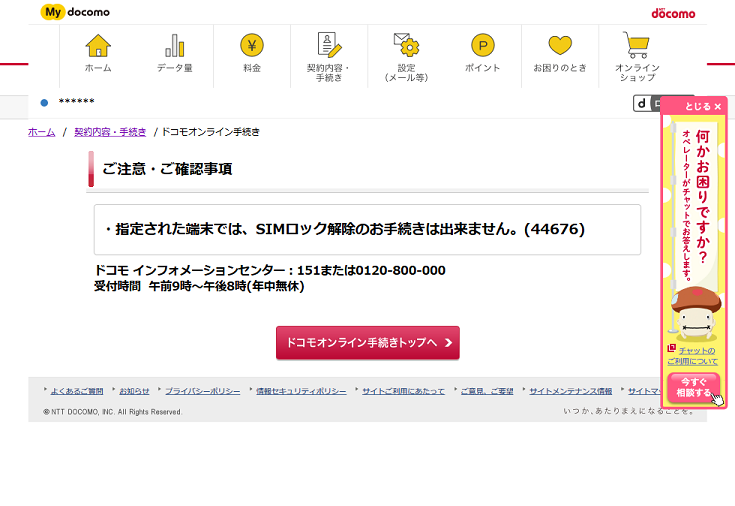
SIMロック解除手続きで エラーコード 44676 だったが、ドコモショップ窓口で無料でSIMロック解除できた話
エラー 44676!問い合わせもう一度、問い合わせドコモショップへエラー 44676!先日、中古でdocomoのスマートフォン購入しました。早速、マイドコモのオンライン手続きからSIMロック解除コードを入手しようしたのですが、なぜかできない。「指定された端末では、SIMロック解除のお手続きは出来ません。(44676)」という謎のメッセージが。。問い合わせ仕方がなくドコモインフォメーションセンターに問い合わせました。メッセージ内容とエラーコード(44676)を電話で伝えたところ、「オンラインでSIMロック解除できない端末ですので、ドコモショプでSIMロック解除してください」とのこと。「ドコモショップでSIMロック解除すると有料になるんですか?」と確認すると、「そうなります。」やっぱり・・・「オンラインでSIMロック解除ができる条件を満たしている端末なのに、どうして有料になるんですか?」と食い下がると、「登録されていない端末だから・・・」と。でも、ネットワーク利用制限のサイトで検索すると、ちゃんと結果が返ってくるので、未登録端末というのはおかしい。その点を追求しても「ドコモショップでしか解除できません。ドコモショップで解除すると有料になります。」の一点張りで埒が明かないので、それ以上追求するのは諦めました。続きはこちらで
2019.08.28
コメント(0)
-
Galaxy feel SC-04J でデバイスプロテクション(Googleアカウントロック)の解除
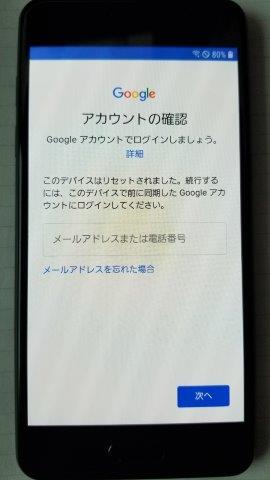
FRPロック状態FRPロック解除状態端末情報Galaxy SC-04J でGoogleアカウントロックに挑戦しました。まず、使用中の端末をリカバリーモードにして、Factory Reset します。これで、Googleアカウントロックされた状態になります。使用していたGoogleアカウントとパスワードが分かっていれば元に戻すことができます。Galaxyに関する情報を調べると、TalkBack機能のチュートリアルからChromeを起動できるとか、TalkBackを有効にして緊急通話は112をかけて追加ボタンを押すと良いという情報が見つかります。実際に試しましたが、すべてダメでした。他の機種であればオーソドックスな方法で解除できるものがあるかもしれませんが、この機種はそれらの方法が通用しません。諦めかけていたところ怪しい情報が見つかったので、それを試すと見事にアカウントロック解除できました。やり方はいろいろ問題がありそうなので伏せておきますが、Galaxyの端末全般に適用できる方法のようです。Knoxカウントは上がりません。問題というのは、端末のソフトウェアを破損したり、端末が使い物にならない状態になる恐れがあるためです。自己責任でやってくださいと断れば良いのかもしれませんが、それで納得してもらえる人だけとは限らないので、具体的なことは控えます。リスク承知でやりたい方は、galaxy モデル名 factory binary や galaxy モデル名 combination file で検索してみてください。誤解している人がたまにいますが、Googleアカウントロック(FRP Lock)はファクトリーリセットでは解除できません(FRPがFactory Reset Protectionの略ですので当然です)。もちろん、オフィシャルROMを焼いても解除できません。解除できると思って、オークションで購入して、結局解除できずオークションに出品しているものをときどき見かけます。FRP ロックの情報はROMのある場所に書き込まれていて、ここはファクトリーリセットやオフィシャルファームウェアのROM焼きの対象ではないようです。FRPロック状態 ロックされています。GalaxyはダウンロードモードからFRP LOCKの状態を確認できますが、確かにFRPロックが有効になっています。FRPロック解除状態FRPロックが解除されました。完了Knoxカウンターは上がっていません。WARRANTY VOID は 0 (0x0000) です。おそらく、この画面のFRPというのは、開発者モードにあるOEMロックのことだと思います。端末情報メーカー: Samsungモデル: Galaxy Feel SC-04JAndroid: 8.0.0Galaxy Experienceバージョン: 9.0ベースバンドバージョン: SC04JOMU1BSE1カーネルバージョン: 3.18.14-16104281-QB23952875dpi@SWDH2818 #1Tue May 28 09:02:04 KST 2019ビルド番号: R16NW.SC014JOMU1BSE1SE Androidステータス: EnforcingSEPF_SC-04J_8.0.0_0018Tue May 28 09:13:51 2019Knoxバージョン: Knox 3.1 Knox API Level 25TIMA 3.3.0セキュリティソフトウェアバージョン: ASKS v2.0.0 Release 180123SMR Jun 2019 Release 1Androidセキュリティパッチレベル: 2019/6/1ke
2019.08.25
コメント(0)
-
2013 つくもたん 福袋 カレンダー 2200円
2013 つくもたん 福袋 カレンダー 2200円
2013.01.03
コメント(0)
-
2013年 つくもたん 福袋 カレンダー+マウスパッド
2013 つくもたん 福袋 カレンダー他 セット-【楽オク】
2013.01.02
コメント(0)
-

ドイツで有名な電卓だそうです
スザンネ・シェファーというクラッシックの歌手の方が秋葉原でこの電卓を探していました。ドイツでは有名な電卓で日本でしか入手できないものだそうです。この日は風雨がものすごくて嵐のような天候でしたが、アキヨドまで案内。アキヨドの店員さん(3人も)に調べてもらったのですが、インターネット経由でしか手に入らない商品とのことで、購入は諦めていただきました。アキヨドの店員さんありがとう!日本でしか手に入らないとのことでしたが、中国製みたいですね。【販売中/送料350円】〔在庫アリ〕 スマートフォン にそっくりな電卓♪10桁までの計算ができ、...価格:924円(税込、送料別)
2012.12.22
コメント(0)
-

2秒に1箱売れた \激売れ/ みかん【1箱でも送料無料で500円!!】樹成り完熟・天秀みかん2…
2秒に1箱売れた \激売れ/ みかん【1箱でも送料無料で500円!!】樹成り完熟・天秀みかん2箱なら+1箱オマケ 3箱なら+3箱オマケ【予定数完売次第終了】
2012.10.08
コメント(0)
-
停電だそうです。
停電エリアはここで見れるようです。【計画停電エリアと時間帯 東京電力】修正後最新 東京 http://www.tepco.co.jp/images/tokyo.pdf 埼玉 http://www.tepco.co.jp/images/saitama.pdf千葉 http://www.tepco.co.jp/images/chiba.pdf神奈川 http://www.tepco.co.jp/images/kanagawa.pdf栃木 http://www.tepco.co.jp/images/tochigi.pdf茨城 http://www.tepco.co.jp/images/ibaraki.pdf群馬 http://www.tepco.co.jp/images/gunma.pdf山梨 http://www.tepco.co.jp/images/yamanashi.pdf静岡 http://www.tepco.co.jp/images/numazu.pdf第1グループ 06:20-10:00 16:50-20:30 うち3時間、第2グループ 09:20-13:00 18:20-22:00 うち3時間程度、第3グループ 12:20-16:00 うち3時間、第4グループ 13:50-17:30 うち3時間、第5グループ 15:20-19:00 うち3時間うちは4でした。
2011.03.13
コメント(0)
-
アースソフト PT2
マイドセレクションでPT2がオークションされています。開始価格が19,800円って・・・市価より3,000円くらい高い。
2009.09.30
コメント(0)
-

MoneyLookの移行
OSクリーンインストールしました。いつもクリーンインストールで面倒なのが、MoneyLookの再設定です。銀行口座などの情報を再度入力しなおすのが大変でした。今回、Menylookを移行する方法を覚えたのでメモしておきます。【SBI証券MoneyLookの場合】C:\MoneyLook\MoneyLook for SBI証券\user\にあるETJP*****MyEtrade.iniETJP*****.sudETJP*****.iniを新しくインストールしたMoneyLookにコピーします。*****はMoneyLookにログインするためのユーザーアカウントです。【ちょびりっちMoneyLookの場合】 C:\Documents and Settings\ユーザー名\Application Data\moneylook\chobirich\userにあるCHOBIRICH.suiを新しくインストールしたOSの同じ場所にコピーします。ついでに、【Google Chromeのブックマークの移行方法】をC:\Documents and Settings\ユーザー名\Local Settings\Application Data\Google\Chrome\User Data\DefaultにあるBookmarksを新しい環境の同じ場所にコピーします。もうひとつ、【Lunascapeの環境の移行方法】も移行前の環境で[ファイル]-[ユーザ設定]-[設定をバックアップ]でバックアップを行います。バックアップされたファイル群はC:\Documents and Settings\ユーザー名\Application Data\Lunascape\Lunascape5\backupに2009_08_14_14_15_34(バックアップ) [Ver.5.1.1.0]という名前のフォルダに保存されます。このフォルダーを新しい環境の同じ場所にコピーします。次に、新しい環境でLunascapeを立ち上げて、[ファイル]-[ユーザ設定]-[設定を復元]から先ほどコピーしたフォルダを選択して復元します。
2009.08.16
コメント(0)
-
bootvisで高速化
ゴールデンウィークですね。良い機会なので、自宅のPCの起動が遅いのでなんとかならないかといろいろ試してみました。遅いのは起動だけじゃなくて、休止状態からの復帰も遅く感じます。3月にクリーンインストールしたときはサクサク動いていたんですが、いつの間にか遅くなってしまいました。症状ですが、WindowsXPの画面が出てプログレスバーが一通り動いてから画面が真っ暗になり、そのあとログイン画面になりますが、そこが遅いのです。真っ暗になって、マウスカーソルが出てから、画面が表示されるまで数秒待たないといけない。クリーンインストール直後は一瞬で画面が表示されていたはずなのですが、どうしてこうなったのか・・・最初に挑戦したのはRAMDISK。ページファイルをRAMDISKに置いたら高速にならないかという浅はかな考えです。有名なフリーソフトにGavotte RAMDiskとERAMがあるので両方トライ!どちらも高速なHDDとして動作しましたが、症状は改善されません。しかも、休止状態に移行できなくなりました(RAMDISKだから仕方ありません)。USB地デジチューナーついているPCで休止状態に移行できないのは致命的なのでRAMDISKは諦めました。次に試したのは、Microsoft BootVisです。これは、2003年に正式サポートが打ち切られたもので、これを使うのはかなり勇気がいりました(まねしないでください)。BootVisはここからダウンロードしました。Traceを実行すると、再起動後に起動プロセスの情報を収集してグラフが表示されるはずなんですが、見事に異常終了。さすが、サポート打ち切りされただけのことはあります。ただし、休止状態とResume(STANDBY)のトレースは成功しました。とりあえず、Optimize Systemを実行してみました。最適化に10分くらいかかったでしょうか。なんとか、終了。まず、休止状態からの復帰を確認。びっくりしました。休止状態からの復帰でも真っ暗な画面からマウスカーソル表示後、画面が表示されるまでに数秒かかっていたのが、一瞬で表示されるようになりました。次は起動。恐る恐る再起動してみました。こちらも一瞬で画面が表示されるようになりました。私は、たまたまうまくいっただけなのかもしれません。まねしないでください。
2009.05.04
コメント(0)
-
SKNet MonsterTV HDU2で地デジ
MonsterTV HDU2買いました。 高感度のSONY製シリコンチューナーをダブルで搭載!ということなので購入を決めました。付属ソフトが使いづらいという評判でしたが、どうせ使わないので無視しばらく使っていますが、問題ありません。2番組同時視聴、キーワード検索予約録画・視聴、タイムシフト再生、2番組同時録画、リアルタイム再生も問題なく実現できました。ネットワークで送信して離れた場所から視聴することもできるみたいです(スクランブルの問題はあるようですが)。ただし、データ放送の再生はできません。そんなプレイヤーはフリーだとないみたいです。それからチューナーがCS,BSに対応していません(契約していないからいいけど)。あとは、フルHD液晶モニター買うだけなんですが。HDMI入力2系統以上の24インチ以上のモニタってないでしょうか。DVIはなくてもいいんですが・・
2009.05.01
コメント(0)
-
XPをAHCIモードへ
自宅のPC(WindowsXP)のHDDのSATA接続をIDEからAHCIに変更しました。本当はOSセットアップの時にするものらしいですが、セットアップの時にそんなのがあるとは知らなかったPCの構成HDD SATA接続が4基MB FOXCONN A7DA-S (AMD 790GX+SB750)CPU AMD Athlon X2 5050e Memory A-DATA DDR2 SDRAM PC2-6400 ADATA 2GBx2まず、MBのSATA5と6にOSがインストールされているHDDを接続します。このMBのSATA5\6はAHCIモードにしてもIDE互換で機能するそうです。次に、BIOS設定でIDEをAHCIに変更このときに、HDDの優先順位を設定(うちのはHDDが2台ないとOSが立ち上がらないのです。C:のプロファイル、D:にOSがインストールされていて・・)立ち上がったら、AMDからをRAID Driverをダウンロードしてインストールします。South Bridge Driverもインストールしましたが、いらない?PCをシャットダウンして、電源を抜いて、HDDを接続し直します。PCに電源を入れて、OSが起動できればOK.簡単でした。でも、HDDが速くなっていないここを見ると確かにそんなに変わらないようです。納得
2009.04.05
コメント(0)
-
地デジ対応
テレビにアナログ表示が出てきてからというもの、うっとうしくてたまりません。そろそろこのテレビも買い替えかなと思い、地デジテレビを物色。東芝のREGZAでHDDレコーダ内臓のがよさそう!でも、画面サイズが最低でも37インチ。27m2の1Kの部屋には大きすぎるような気がしてなりません。22~29インチくらいでHDDレコーダ内臓のはないかなと物色しましたが見つかりませんでした。いっそ、地デジPCとモニタにしようかと思いましたが、うちのPCはそんなことに使えるほど安定して動いているとも思えない。どうしたものか。やっぱり、様子見します。
2009.04.04
コメント(0)
-
ANAカード解約
マイレージ移行のメリットがなくなったのでANAカードWIDEカード解約しました。FOR YOU デスク0570-004-980(有料)に電話して住所を言うだけで解約手続き完了です。そのときに、いろいろ教えていただきました。解約の時期は年会費引き落とし前であれば間に合うそうです。カードの期限が2月だから、毎年2月末が切り替え日で、2月末前に申請しないと年会費が請求されると誤解していました。実際には、年会費引き落とし日が5/10なので、その前に解約申請すれば良いようです。だけど、半年くらいは使っていなかったカードなので解約することにしました。実は去年の9月にCOSMO石油のカードで同じようなことを言われて直前に解約申請したら、しっかり年会費が引き落とされて、面倒なことに・・・2月10日にANAマイレージ移行手数料のキャッシュバック4200円があるのですが、 今日解約しても銀行口座があればキャッシュバックはされるそうです。マイレージの別カードへの移行も必要ですが、これはWebからできます。 当然ですが、Edyは解約後も利用できるそうです。使わないけど。
2009.02.07
コメント(0)
-
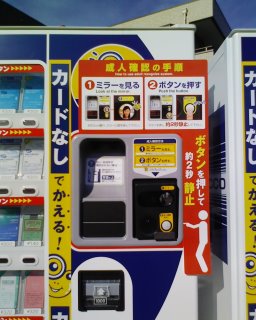
カードなしでカエル!
TASPOが関東で導入されて1ヶ月以上ですが,カードなしでたばこが買える自動販売機を見つけました!顔で未成年かどうかを推定しているようです.京都?だったかの会社で開発されたと新聞で読んだことがあったんですが,実物を見たのは初めて!この機械の存在を知ったときから,私が成人として判定されるかどうか確かめようと思ってたので,見つけたときは興奮しました!ミラーを覗いてボタンを押し,しばらく待つと「お買い求めいただけますemoji code="h414" />」とお姉さんの声が.めでたく,成人として判定されました!でも,老け顔の未成年者はどうなんでしょう?普通にいるような気がします.この機械は本当に信頼できるんでしょうか!
2008.08.15
コメント(0)
-
中国の国営テレビ局CCTVの新社屋がすごいらしい
中国の国営テレビ局CCTV(中国中央電視台)の新社屋が2009年の竣工を目指して建築中らしいですが,その形が驚きです.途中の映像だと2つのビルにしか見えないんですが,その後の映像では上部でくっついているのが分かります.機会があれば見に行きたい..でも,フランク・ゲーリーのビルバオ・グッゲンハイム美術館やベルリンのDG銀行の方が好きですが.
2008.08.09
コメント(0)
全142件 (142件中 1-50件目)


-
-
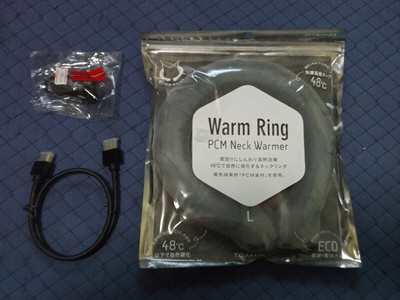
- ジャンクパーツ
- 秋原他でのお買い物250111ハーフその…
- (2025-02-15 18:03:22)
-
-
-

- 花、風景の写真を撮るカメラとレンズ
- 寒風にも負けず水仙の花(1/26)
- (2026-02-02 14:22:42)
-
-
-
- iPad
- 【ミニマリズム】iPhoneを「通信専用…
- (2026-06-25 19:00:46)
-


