



2012年10月の記事
全23件 (23件中 1-23件目)
1
-
Windows 8のタスクマネージャーは進化している : 大道無門(パソコンとインターネット)
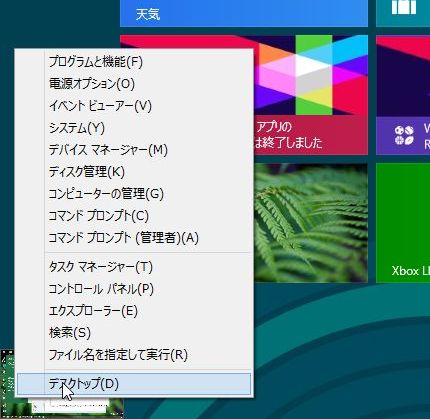
Windows 8で変わった一つにタスクマネージャがある。このタスクマネージャーというのは一般的には使っておられなかった方が多いのではないだろうか。私も使用していたが、使っていたのは主にあるアプリケーションがロックしてしまい動かなくなってしまったときに、そのアプリケーションを終了するために使用していた。Windows 8ではそのタスクマネージャーが少しわかりやすく表示されるようになった。タスクマネージャーを開くには、Windows画面の左下にマウスのポインターを持っていき表示された小さな画面を右クリックすることでリストが表示される。その中にタスクマネージャーがあるので、それをクリックすることで開くことができる。あるいはタスクバーの何もないところを右クリックすると出てくるリストからも開くことができる。開いたタスクマネージャの画面は実に簡単な表示である。上のように実際に起動しているアプリケーションが表示されているだけなのだ。画面の右下の詳細をクリックすると詳細表示の画面が現れる。上の画面でプロセス画面が表示されているが、もし表示されていないなら、画面上の方の「プロセス」のタグをクリックすると表示される。このプロセスではアプリ、バックグラウンドプロセス、Windowsプロセスに分けて表示されている。画面をスクロールするとすべて見ることが可能だ。今までのタスクマネージャと違って、CPUとメモリの使用状況だけでなく、ディスクやネットワークの使用状況まで表示されるようになっている。また、従来では省略形の形で表示されていたバックグラウンドのプロセスがわかりやすい名前に変更されている。「パフォーマンス」タグをクリックすると上のような画面が表示される。上の画面ではCPUの使用状況の推移がグラフで示されているが、左側の欄にあるメモリ、ディスク、イーサネットなどをクリックするとそれぞれの使用状況の推移がグラフで表示される。これらの表示も以前のタスクマネジャーに比べると表示が詳細になり、わかりやすくなっていることがわかる。この表はHeat Mapと呼んでいて、橙色の表示の濃さでどのプログラムが何をよく使っているかをわかりやすく表示している。色が濃い部分はひょっとすると何か問題がある可能性があることも示している。このタスクマネージャについては以下のビデオが詳しく説明しているが、英語なのでちょっと不得意な人には難しいかも知れないが、上の説明を読んでいるとわかるのでは。
2012.10.31
コメント(0)
-
写真を使ってチャットができるSnapchatのAndroid版が登場 : 大道無門(パソコンとインターネット)
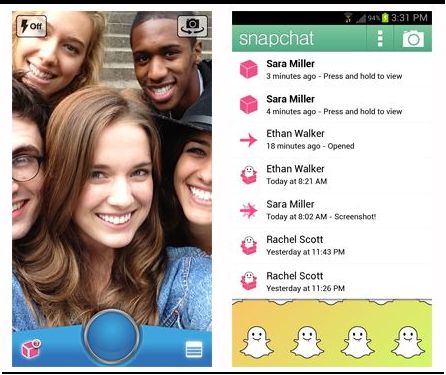
友達同士で写真を送りあって楽しむというのは、携帯電話ではよくやっているのではないだろうか。特に飲み屋などで自分たちが楽しんでいる様子を遠くにいる仲間に送るというのは、その場の雰囲気が伝わるので良いものだ。ところがその手の写真というのはいろいろ不都合もあって、他人には渡したくないこともある。ところが携帯電話のメールで撮った写真を送ると、相手にその写真が渡ってしまってあとで困ることがある。この問題を解決して、何の気兼ねもなく写真を送りあえるようにしたのが、Snapchatというアプリだ。米国のStanford大の学生が作った。昨年9月にiPhone用がリリースされて評判になっているが、やっと今月Android用がリリースされた。しかもiPhone用よりも機能強化されているようだ。このアプリのみそは、「送った写真が自動的に消えてしまう」のだ。それも指定した数秒の間に。送った写真は携帯電話の画面に表示されるので、その間にその写真を保存したり、画面のスクリーンショットをとったりすることも可能かも知れないが、その場合には送り主にそれを知らせるようになっている。これなら携帯で撮った写真を友達に送るというのが気楽にできる。ちょっと変な写真を送ったとしても後に残らないから。ということで、早速使ってみようとGoogle PlayでSnapchatをインストールしようと思ったのだが、なんと残念ながら私の携帯には対応していないというメッセージが出てきてしまった。そのうちに対応してくれるだろうから、気長に待ってみようと思っている。
2012.10.30
コメント(0)
-
日本語版Kindleに対応するKoboの戦略が見えない : 大道無門(パソコンとインターネット)
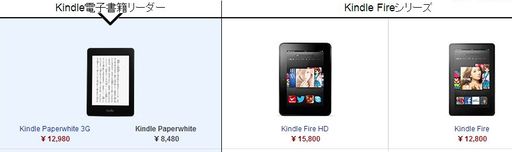
日本語版のKindleの発売が始まった。日本の書籍業界がどういうように対応していくかというのは興味深いものがある。一方、楽天が大々的に宣伝してきたKoboのKindle対応作戦がここにきてよく見えない。現時点で書籍リーダーは、楽天Koboはカラバリはあるが、機種としては一種類だけである。一方Kindleの方は、Paperwhite 3G、Paperwhite、Fire HD、Fireと四種類のKindleを出してきた。更にWindows版、Android版でも日本語対応の書籍リーダーアプリで差をつけられそうな状況だ。これを見ているとさすがの楽天も、自分の作った製品を販売するというところでは粗が目立つ。今までやったことがない(?)のだからやむを得ないところがあるかもしれないが、準備不足だろう。最近もKoboを無料で楽天会員の有料メンバーに配布したといううわさが流れた。実際に事実のようで、ヤフオクなどでも無料配布されたKoboが出回っており、3,000円とか4,000円とかいう価格で落札されているようだ。電子書籍リーダーの販売はそれで利益を得ようとするのではなく、実際の電子書籍を購入してもらって、利益を得ることが目的なので、Koboの利益はあまり気にしていないのは事実だろうから、問題ないかもしれないが、評判を落としているのが問題だ。Amazonも日本語の電子書籍の入手には苦労しているようで、この点は楽天も同じようなものだろうと思う。しかし、その他の点ではどうもAmazonの方が楽天よりも一枚も二枚も上のような気がする。ついでにKoboへのリクエストとして私がお願いしたいのは、ご本家のカナダの方のKoboのサイトからも簡単に電子書籍を購入できるようにしてもらいたいということだ。英語の本を購入する人は少ないと思うが、それでも顧客のことを考えれば対応すべきだろう。
2012.10.29
コメント(0)
-
外国語学習に役立つChrome拡張機能 Google Dictionary : 大道無門(パソコンとインターネット)
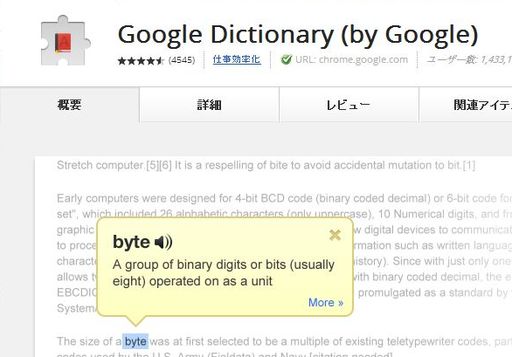
Google DictionaryというGoogle Chrome用の拡張機能がある。Chromeで見ている画面の単語の意味がよくわからない時に、その単語をダブルクリックすることで簡単にその意味を表示してくれる。表示してくれるだけではなく、単語によってはその発音も聞くことが可能だ。ただし、日本語に翻訳してくれるわけではないので、からきし英語がダメという方にはお勧めではない。、このGoogle DictionaryはChromeウェブストアから入手できる。実はこのGoogle Dictionaryは英語に翻訳してくれるだけでなく、韓国語、中国語、ドイツ語、フランス語などいろいろの国の言葉に翻訳してくれるのだが、何故か日本語には翻訳してくれない。実際の使い方は、英語のサイトを見ている時にわからない単語が出てきたら、それをダブルクリックすればいい。以下の画面のように単語の説明と、単語によっては発音を発生するスピーカーマークが表示される。そのスピーカーマークをクリックするとその単語の発音してくれるのだ。英語のサイトだけでなく、他の言語のサイトでもダブルクリックをした単語の訳をポップアップで単語の訳を表示してくれる。下の例はスペイン語での例だ。スペイン語など外国語を勉強している人にとっても役立つ。単語をダブルクリックするのではなく、その単語やフレーズを選択したらその訳をポップアップ表示してくれるというオプション選択も可能だ。その場合には、フレーズを選択したのちChromeのアドレスバーにあるGoogle Dictionaryのアイコンをクリックすると訳が表示される。
2012.10.28
コメント(0)
-
ネット検索・予約で図書館をもっと利用しよう : 大道無門(パソコンとインターネット)
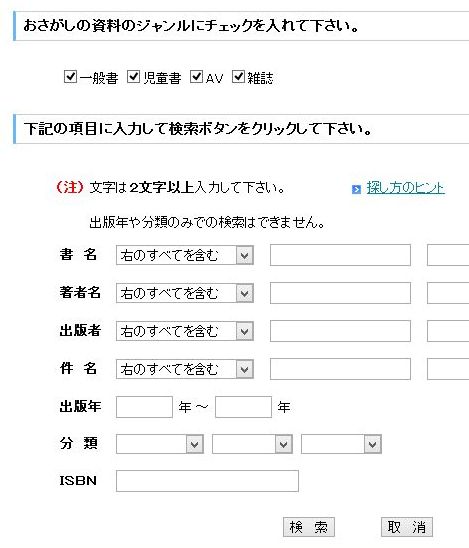
Amazonがいよいよ日本語版のKindleを日本市場に投入するようだ。それに伴い、英語の本の価格が日本向けには値上げされたという情報も流れている。日本もその進みは遅いが電子書籍がだんだん広まってくるようだ。私もKindleのPC版で何冊か本を購入して読んでいる。さらにKoboも購入してそれも使い始めた。そうは言いながら、相変わらず紙の本を読んでいる。それも市立の図書館から借りてきているのだ。その一番の理由はもちろん無料ということがあげられる。ただし、それだけではない。紙の本の方がやはり持ち運びには便利だし、取り扱いも簡単だ。まだまだ、電子書籍のタブレットは使い勝手がよくないように感じる。慣れもあるのだろうが。もう一つの大きな理由は、市立の図書館で借りるのは意外と便利ということなのだ。というのは、インターネットで自分の読みたい本があるかどうか自宅から検索できる。そして、それをその場で予約できるのだ。下の画面は私の利用している図書館の例だが、検索の画面である。検索の仕方も、書名、著者名、出版社などで絞り込んで検索できるようになっている。書名や著者名がわかっていれば実に簡単に検索できてしまう。そして、上の画面のように検索した結果がリストアップされて表示される。その中から、借りたい本を選択して予約すればいいのだ。予約した本は市内にいくつかある図書館の中で自宅に近い図書館まで取り寄せることができる。わざわざその本がある図書館まで取りに行く必要はないのだ。近くの図書館に届いたら、メールなどで連絡が入るので、取りに行けばよい。こうしたサービスは、ほとんどの自治体の図書館で行われているようだ。一部の市では車の巡回図書館などを利用して、巡回図書館に予約した本が置かれているというようなサービスもある。もちろん、人気の高い本はたくさんの人が予約を入れているので、結構長い間待たないといけない場合もある。あるいは、読みたいと思った本が図書館にないこともある。借りる本が結構傷んでいたり、汚れていたりしている場合もある。いろいろ問題な点もあるが、好きな本を簡単に予約して手軽に読むことができるというのは便利なものだ。私は新聞やインターネットなどで紹介される書籍でおもしろそうだなと思うものを見つけては、予約を入れるようにしている。
2012.10.27
コメント(0)
-
Windows 8販売開始の秋葉原と日本橋のこの差はどうしてか? : 大道無門(パソコンとインターネット)
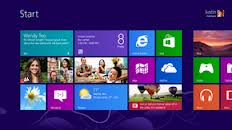
Windows 8の販売が今日の午前0時に開始された。東京の秋葉原ではいつものWindows販売開始のように盛況にイベントが開催されたようだ。そこで大阪はどうかとインターネットを見てみると、なんと寂しい限り。GAZINEでは詳しく報告が出ている。http://gigazine.net/news/20121025-windows8-event/この報告を見てたてたとみられる以下のところのサイトはすごいコメントがずらり。題して「マイクロソフト終了のお知らせ」!!http://blog.livedoor.jp/rbkyn844/archives/6028154.htmlまあ、大阪日本橋が死にそうなだけで、コメントの中にもあったが皆梅田のヨドバシに行ってしまったんだろう。と思いきや以下のところには梅田のヨドバシも同じ状況だという報告が出ている。http://news.itmedia.co.jp/20121026/000663まあ、Windows 8の評判はそれほどよくないと聞いていたが、これは確かによくない兆候ですね。大阪の人間の方が価格などに特に敏感に反応するので、それがきっちり出たということだろう。実際の評価が決まってくるのは、これから本当にみんなが使いだしてからなので、どうなりますか。私は昨日も書いた通り評価は高まるとみているが。Windowsがタッチパネルの世界に踏み込んでいく段階でのハードルを乗り越えられるかどうかの境界線にいるのは確かなようだ。
2012.10.26
コメント(0)
-
Windows 8の前評判がもう一つパッとしないが : 大道無門(パソコンとインターネット)
Windows 8が明日発売されるが、以前のようなお祭り騒ぎが起きるような話はなさそうだ。もちろん、秋葉原で本日「Windows 8『前夜祭』」を行い、深夜0時から販売が開始されることになっている。実は以前からWindows 7のパソコンからわざわざWindows 8に乗り換える必要などないのではという意見が多かった。私も初めはそういう意見に従って、Windows 8をインストールするというのは気が進まなかったものだ。ただこの数週間Windows 8 Release Previewをインストールして使用してみての結果では、やはりWindows 8をインストールしてよかったというものだ。まだ、Release Preview版なのでCanonのスキャナーのソフトの立ち上がりがよくないとか、いくつか問題はあったが、全体としては不満なく使っている。立ち上がり時間などもWindows 7に比べると短くなっている。さらに現在は使えていないのだが、タッチパネル付のタブレットを使うともっといい印象があるのではないかという気がしている。特にWindowsを使い慣れた人にとっては、今までその手のタブレットが出ていなかったのだからなおさらだ。Windows 8については数日前にマイクロソフトのビル・ゲイツがマイクロソフトの動画でWindows 8やそれを乗せたタブレット端末Surfaceについて語っている。(以下のところ参照)http://www.itmedia.co.jp/news/articles/1210/23/news046.html彼はもともとタブレットに愛着があって、何年か前ペンでタッチするペンコンピュータを志向したことがあった。その時には、残念ながらまだタッチパネルの技術がよくなかったのと、CPUなどのパソコンのハードの能力が低くて使い勝手が良くなかって時流には乗れなかった。今回29日に発表するとうわさされているSurfaceはWindows 8もそれた走るハードも、タブレット用にマッチしており、使い勝手も格段に向上している。だから、Surfaceは結構人気が出るのではないかと思う。今までiPadやAndroid版のタブレットを使用していた人も、Surfaceを見直すのではないだろうか。特にWindowsを搭載したパソコンとの相性を考えると当然だろう。ビル・ゲーツも言っているが、このWindows 8はパソコンとタブレット、そして携帯電話までも含んだ機器の共通のOSとして方向づけられた最初のものである。そしてそれは共通の一つのOSに向かう足がかりという立場を確立するような気がする。
2012.10.25
コメント(0)
-
意外と知らない人が多いインターネット検索のやり方 : 大道無門(パソコンとインターネット)
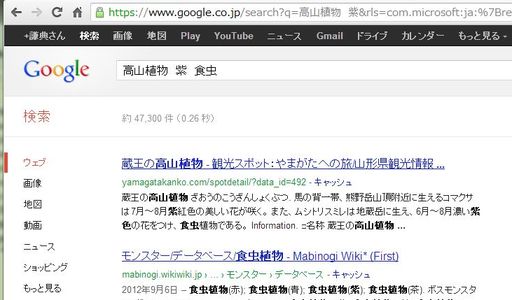
何人かの友人と話をしていて気が付いたのだが、インターネット検索のやり方を知らない人が多いということだ。ネットでそういう説明をしているところがあるかと探してみたら、以下のようなところがあった。。http://akarenga.org/alice/4-1-01.pdfhttp://search.at-buyer.com/確かによく説明されているのだが、素人にはなかなか解りづらいようだ。だから、ほとんどの人が単純な検索がうまくやれていないのではないか。何でもいいのだが、何かわからないことがあったら、インターネット検索を使えば結構辞書やマニュアルなどを使うよりもすばやく簡単にその結果を得ることができるのだ。いくつか例を挙げてみよう。(1)「馬」という字を使った四字熟語が思い出せない。 「馬 四字熟語」と検索語の入力欄に入力して検索する。(2)エクセルで行と列を入れ替えるのはどうしたらいいか。 「エクセル 行 列 入れ替え」と検索語欄に入力して検索する。(3)ワードでエラーメッセージが表示された、対処方法が知りたい。 検索語欄に「ワード」とエラーメッセージの全てか一部を入力して検索する。(4)茨城県で秋の観光を楽しみたい。どこかいいところはないか。 「茨城県 秋 観光」と検索語欄に入力して検索する。以上のように一語ではなく、二語や三語を検索語欄に入力して検索すると思ったようなサイトに巡り合うことができる。これは少し言葉のわかるロボットに指示を与えるとか、小さな子供にものを頼むとき、どうするかを考えると理解しやすい。自分の指示がよく伝わるように、いくつかの言葉を言うことで相手も支持をしっかり受け止めてくれるのだ。と言って、複雑な言葉をならべても理解はしてくれない。従って、複数の言葉を並べることでわかってもらうようにするのだ。もう一つは、検索エンジンがどういう探し方をしているかを少し理解しておくことだ。検索エンジンはいろいろ難しい検索方法を行っているが、基本的には検索語欄に入力された言葉、あるいはそれから想像される言葉(理解→解る など)が含まれているサイトを結果として探し出している。従って、自分の探したいサイトに含まれているであろう言葉を検索語として幾つか入れておくというのが良い。ただし、たくさん入れると良いというわけでもない。最初にも例を挙げたが、インターネットにはいろいろの辞書のサイトもあるが、そういうサイトを探すまでもなく、上記の検索のやり方で所期の情報を得ることができる例えば、「高山植物 紫 食虫」という検索を行うと、高山植物で紫色の花の食虫植物を探せる。あるいは、「ジャガイモ 豚肉 簡単 レシピ」などという検索を行うと、ジャガイモと豚肉を使った簡単な料理のレシピが書かれているサイトを教えてくれる。まず、以上説明したような検索を行うことでインターネットを活用できる。
2012.10.24
コメント(0)
-

木更津港にある中の島大橋 : 大道無門(パソコンとインターネット)
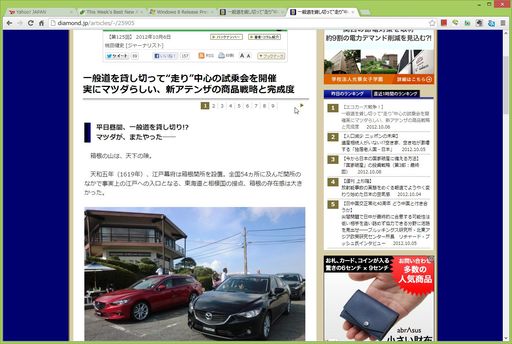
昨日アクアラインマラソンが行われた。そのマラソンに息子が参加するというので応援に出かけてきた。残念ながら息子が走っているところを見つけることができなかった。残念。その代り近くの木更津港の中の島大橋に行って写真をいくつか撮ってきた。最初は中の島から登りの階段ではなく登り道を中の島側から撮ったもの。高さ27メートル、長さ236メートルという大きな橋だ。27メートルの上から見る景色は最高だが、高所恐怖症にはちょっと耐えられないかも。上の写真は中の島側から橋を撮ったもの。夕方になると恋人達が集まって来て賑わう。恋人の聖地に指定されている。橋の上から見る沈む夕日もきれい。
2012.10.22
コメント(0)
-
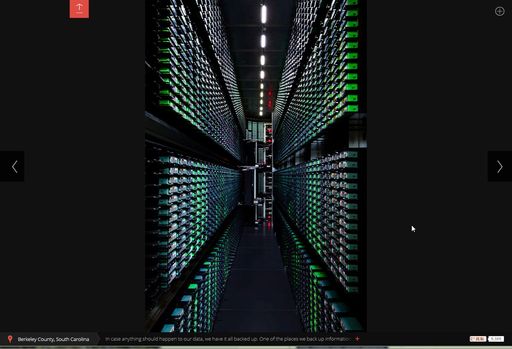
Google Cloudを支えるGoogleのデータセンターの写真がすごい : 大道無門(パソコンとインターネット)
GoogleのCloudというのはどういう具合になっているのかということを考えたことはありますか。たぶん、Cloudというのだからハードディスクなどがたくさん揃えられているのだろうと想像している人が多いと思う。確かにそうなんだが、実際にどうなのか。その疑問に答えてくれるのがGoogleのData Centerウェブサイトだ。http://goo.gl/rrf5oたくさんのハードディスクが並び、テープドライブが並び、サーバーが並んでいる。そしてそれらを冷やすためのクーラーや、水がそしてそのパイプが所狭しと並んでいる。しかも整然と。データーセンターは今のところ8つあるようで、そのどれもが周りには何もないところに建設されている。実に景色がきれい。どの写真にも説明が画面の下に出ている。残念ながら日本語ではない。このブログのコメント欄にご感想をどうぞ。
2012.10.20
コメント(0)
-
上手なWindows 8の購入方法は? : 大道無門(パソコンとインターネット)
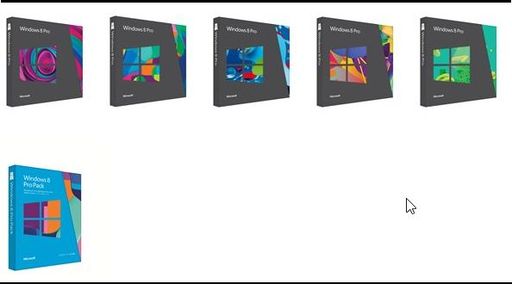
いよいよ10月26日にWindows 8の販売が開始される。マイクロソフトのオフィシャルブログでも先日発表されている。それによるとWindows 8 Proアップグレード版のパッケージ製品は5800円(税別・参考価格)だ。全国家電量販店、オンラインショップで発売する。また、ダウンロード版の製品についてもマイクロソフトのサイトから3300円で販売開始される。パッケージ製品、ダウンロード製品のいずれも2013年1月31日までの特別価格である。さらに2013年1月31日までにWindows 7搭載パソコンを購入した人には、1200円でWindows 8 Pro アップグレード版のダウンロード製品が購入できる特別優待プログラムを実施する。ダウンロード版が3300円ということなので、今までのWindowsの価格と比較してみると格安の価格での提供ということになる。更に値引きして購入というのは考えにくいところだ。そこでちょっと気になったのが、さてWindows 7の価格はどうなっているかということだ。そこで格安ソフト販売で有名なQoo10のサイトを調べてみた。ありましたね。Windows 7(OEM版)が2700円という価格で出ている。しかも、さらに1200円を出すと、Windows 8 Proアップグレード版のダウンロード製品を購入できる権利もついている。これなら、何もWindows 8をインストールするのではなく、単純にWindows 7をインストールするという手もありうる。格安パソコンを自作するならの話だが。AppleのiOSやGoogleのAndroidとの競争が激しくなってきたことによる影響だと思うが、価格が安くなるのはありがたい。というわけで今のところ、激安で買えるというお得な手はないようだ。
2012.10.19
コメント(0)
-
YouTubeを使ってお好みの曲を連続再生する : 大道無門(パソコンとインターネット)
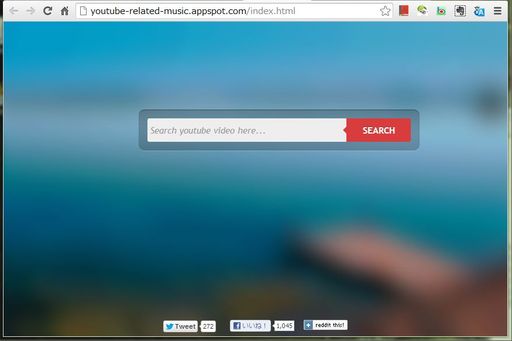
お好みの曲を自分でリストアップしておいて、それを連続再生するというアプリケーションはネット上に幾つかある。しかし、その設定に手間がかかったり、選択すると意中のものが出てこないなど、思ったようにリストアップするのが大変だ。ここで紹介するのは、もっと簡単に自分の好みの曲を選択して、連続再生するというものだ。そのサイトは以下のところにある。http://youtube-related-music.appspot.com/index.html上の画面のように実に簡単なインターフェースで、「SEARCH」と表示された左側に自分の聞きたいと思う曲のテーマを入力するのだ。例えば「AKB48」と入力すると以下の様な画面が出てくる。画面の左側にAKB48関連の動画がリストアップされる。そのどれかをクリックすると以下の様な画面になって動画が再生される。もちろん「SEARCH」(検索)に英語ではなく日本語を入れてもOKである。歌手名を入れるだけでなく、「Boat」とか「船」などを入れてもそれに関連する曲の動画がリストアップされる。「船」の場合だと「なみだ船」、「兄弟船」とか「難破船」などがリストアップされる。このサイトはお気に入りに登録しておくと便利だ。
2012.10.18
コメント(0)
-
Dropboxの容量を無料で最大25GBまで増やす : 大道無門(パソコンとインターネット)
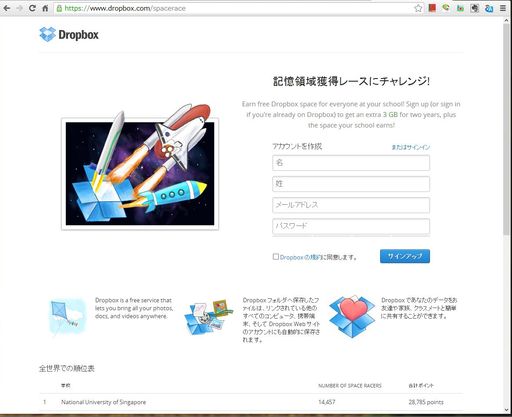
Dropboxを使っている方は多いと思うが、最近Dropboxは学生と学校関係者だけに使用できる容量を25GBまで増やすサービスを提供し始めた。このサービスはSpace Race Program(記憶領域獲得レース)というものだ。学生であるだけで、2年間だけだが3GBの容量を追加して使用できるようになり、更に最大で25GBをその学生のいる大学に提供する。当然のことながら、このサービスは無料で提供される。このサービスの提供を受けるには以下のところで自分の学校で使用しているメールアドレスを入力すればよい。https://www.dropbox.com/spaceraceすでにアカウントを持っている人は上の画面ではなく、以下の画面が表示される。当然のことながら、Dropboxにサインインしてその画面(ホームページ)の左側に表示されている「Space Race」をクリックすればよい。このサービスを受ける資格のある人というのは(1)大学あるいはそれに準じるところに在籍していること。(2)その大学から提供されているメールアドレスでDropboxにサインアップすること。(3)その大学で25名の人が参加していること。以上の条件が満たされていることが必要だ。このプログラムは今年の10月15日から12月10日まで有効である。そして、この期間中に獲得したDropboxの容量は2015年1月15日に無くなってしまい、それぞれの学生はもともと持っていたDropboxの容量に戻されてしまう。すでに各国の大学の学生がたくさん参加しているが、日本の大学は上に示したサインインの画面に出ている「全世界の順位表」には出てこない。頑張ってほしいものだ。
2012.10.17
コメント(0)
-
Gmailのフィルタの使用で肝心な点を忘れていた : 大道無門(パソコンとインターネット)
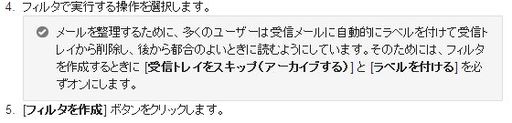
Gmailのフィルタの使用の仕方に関しては、Gmailのヘルプの中に詳しく説明がされている。以下のところだ。http://support.google.com/mail/bin/answer.py?hl=ja&answer=6579#0この他にも幾つか説明しているサイトがある。http://gmail.1o4.jp/filter.htmlhttp://www.master-apps.jp/gmail/gmail-filter.htmlhttp://nanapi.jp/35178/それぞれ説明に工夫がされているが、やはり本家のGoogleのGmailの説明が詳しくてわかりやすいように思う。説明には実際の画面は表示されていないのだが、画面の表示はなくても十分わかるはずだ。GoogleのGmailは受信したメールや発信したメールを保存するフォルダというものを持たない仕組みになっている。Googleはフォルダよりもラベルのほうが使いやすいと主張している。以下のところにその説明がある。。http://support.google.com/mail/bin/answer.py?hl=ja&answer=10708私が最初にラベルは使い勝手が悪いなと思ったのは、今まで使い慣れていたフォルダという仕組みに慣れていたからで、最近はラベルも平気になって来ている。むしろ、ラベルの方が使い勝手がいいようだ。本題に戻って、フィルタの使用の仕方できちんと書かれているのに、全く意識していなかったのが、以下の文章だ。わざわざチェックマークをつけて背景色も変えて注意を促している。私が作ったフィルタはこの注意書きに従わず、「受信トレイをスキップ(アーカイブする)にチェックを入れず、「ラベルを付ける」だけにチェックを入れていたのだ。このやり方だと、説明にも書いてあるように、受信したメールがそのまま受信トレイに残っている。これでは単に受信トレイにあるメールに、単にラベルをつけたにすぎない。受信メールを整理するためにはラベルをつけた受信メールは、受信トレイから取り外すこと大切なのだ。こうすると、受信トレイにはフィルタにかからなかった受信メールだけが残り、あとはすべてしかるべきラベルが付いて後で都合のいい時にまとめて読むことができる。私の受信トレイもこれですっきりした。
2012.10.14
コメント(0)
-
いろいろな脳トレゲームで遊べるサイト : 大道無門(パソコンとインターネット)
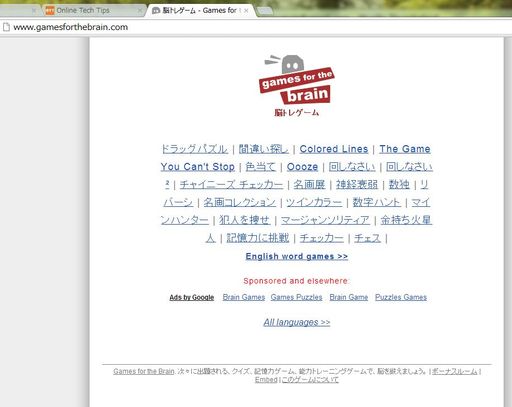
脳トレゲームをやるというのは、本来の脳を休める働きもあるといわれているから、時々は仕事の合間などにやってみるのが良いのだろう。そんな脳トレゲームをいろいろ取り揃えてくれているサイトが以下のところだ。http://www.gamesforthebrain.com/問題が解けたら「コンティニュー」のボタンを押すだけでよい。問題の難易度に応じたポイントを出してくれる。あんまり夢中になって仕事が疎かにならないように気を付けよう。こんなのもある。
2012.10.12
コメント(0)
-

Windows 8でスタートアップを登録するフォルダーはどこに : 大道無門(パソコンとインターネット)
Windows 8をインストールしたのだが、色々と戸惑うことが多い。Windows 7とは結構使い勝手が異なっているのだ。それはおいおい慣れていくとして、Windowsを立ち上げた時に、一緒にたちあげたいアプリケーションがあるのだが、その方法がよくわからなかった。ただ、多分Windows 7などのやり方をそのまま引き継いでいるだろうという予想で、探して見ることにした。それは「スタートアップ」というフォルダーを見つけることだ。Windows ExplorerでWindowsをインストールしたドライブを「スタートアップ」で検索してみた。そうするとどうだろう。以下のような検索結果が出てきた。とりあえず、上の方の「スタートアップ」フォルダーに画面キャプチャーソフトのWinShotのショートカットを入れて立ち上げてみた。期待したとおりWindowsを立ち上げた時にWinShotが起動されている。上の手順でいいのだが、その前にWindows Explorerで隠しファイルを表示するように設定しておく必要がある。それにはExplorerで表示タグをクリックして、「隠しファイル」の左隣の□にチェックを入れておけば良い。隠しファイルやフォルダーが表示される。もちろん、検索結果のもう一つの「スタートアップ」フォルダーにショートカットを入れてもWindows立ち上げ時にアプリケーションが起動される。
2012.10.11
コメント(0)
-
EvernoteにPrintWhatYouLikeの編集結果を貼り付ける : 大道無門(パソコンとインターネット)
PrintWhatYouLikeはインターネットの必要な部分だけを取り出して、印刷できる便利なネットサービスだ。このブログでも幾つか使い方について説明をした。このPrintWhatYouLikeで編集した結果は何も紙に印刷する必要はないと考える人がいても不思議ではない。当然、印刷するのだから紙に印刷せずPDFファイルにするという手は考えつく。インターネットで切り取った結果によっては、PDFにするのが一番いいという場合もあると思う。実は紙に印刷しないで済ませる手にはこれ以外にEvernoteに入れてしまうという手もあるのだ。上の画面は元々のインターネットの画面である。それをPrintWhatYouLikeを使って編集した結果取り出した画面が上の画面だ。ただ、このままEvernoteに取り込んでしまうと左側のPrintWhatYouLikeのツールバーがそのまま取り込まれてしまう。上の画面でPrintWhatYouLikeのツールバーの右上にある[X]をクリックするとツールバーが以下のように消えてしまう。上の画面をEvernoteに取り込むと編集した綺麗な画面がうまく取り込めるのだ。Evernoteに綺麗な整理した画面を取り込みたいという人にとっては便利な機能だ。
2012.10.09
コメント(0)
-
Windows 8 Release Previewをインストールして使い始めた : 大道無門(パソコンとインターネット)
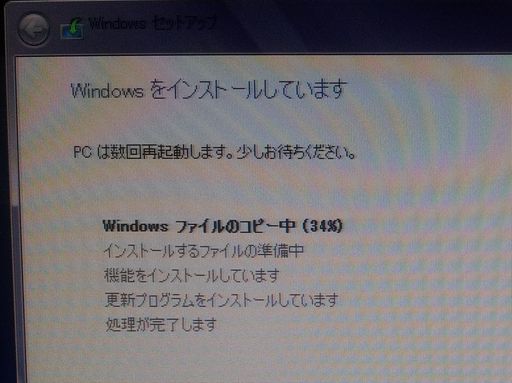
Windwos 8は10月26日に発売されるという。その前に実際に使ってみたいと思って、Windows 8 Release Previewをダウンロードしてインストールした。ダウンロードは以下のところから行える。http://windows.microsoft.com/ja-JP/windows-8/release-preview画面の中で「日本語」をクリックすると64ビット用と32ビット用のISOイメージをダウンロードできる画面が現れる。ダウンロードしたISOイメージをDVDに書き込み、インストール用のDVDを作成する。パソコンの電源を立ち上あげて、DVDドライブに作成したインストール用のDVDを挿入するとインストールが開始される。上の画面はインストール開始直後の画面だ。インストール途中でPCへのサインインの設定を求められる。サインインにはマイクロソフトのアカウントを使うように勧められる。今回はそれに従って入力を行った。インストール進行中にインストール後、「マウスのカーソルを角に移動うする」ことの説明画面が出る。システムのインストールが済んでアプリのインストールが行われる。そしていよいよスタート画面の表示だ。以上でインストールは終了する。これから従来から使用していたアプリケーションをインストールしないといけない。これも大変だ。一応90日間は無料で使用出来るので、いろいろ使ってみたい。まだ完成版ではないのでひょっとすると問題が発生するかもしれないが、たぶん大丈夫だろう。
2012.10.08
コメント(0)
-
オンラインストレージ(Online Storage)のADrive : 大道無門(パソコンとインターネット)
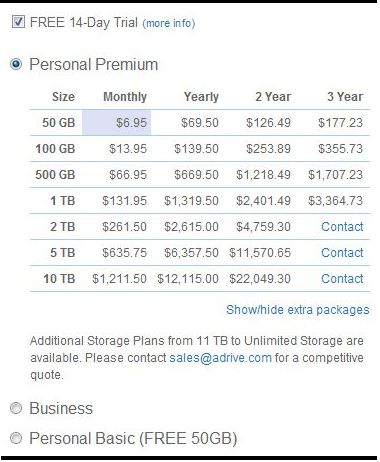
オンラインストレージにはいろいろあって、私もDropboxやSkyDriveなど幾つかのストレージを使い分けている。その中で海外のサイトであるが、ADriveというのを使っている。このオンラインストレージを使用している一番の理由は、無料で50GBという容量のストレージを提供してくれている点だ。それにアップロードできるファイルのサイズが2GBというのもメリットの一つだ。最近は動画を取る機会があるので、そういう時にファイルのサイズの制限が2GBというのはまずまずのサイズだ。上の説明にあるように幾つかサービスがあるが、私は無料の一番下にあるPersnal Basicを使用している。有料版と違って広告が画面に入るが、やむを得ない。ADriveを使用するには、ADriveのホームページから右上にある「Sign Up」ボタンをクリックしてその指示に従ってサインアップすれば良い。パスワードには大文字も含めないといけないので注意が必要だ。サインアップが終了すれば、ホームページの「Log In」ボタンをクリックしてログインすると画面に表示された数字を入力するよう求められる。セキュリティのためだ。数字を入力して「Verify User」をクリックする。出てきた画面で「Currect Acount Status」の中の「File Manager」をクリックすると以下の画面が出てくる。フォルダーやファイルのリストの下にあるボタンがあるが、Directoryの作成やファイルの移動やコピーの操作を行うボタンだ。画面の右上にあるのはツール類のボタンでファイルやディレクトリのアップロードやダウンロードなどを行うことができる。ファイルやディレクトリのShareについては別の機会に説明したい。
2012.10.06
コメント(0)
-
「PrintWhatYouLike」どのように印刷したい部分を選択するか : 大道無門(パソコンとインターネット)
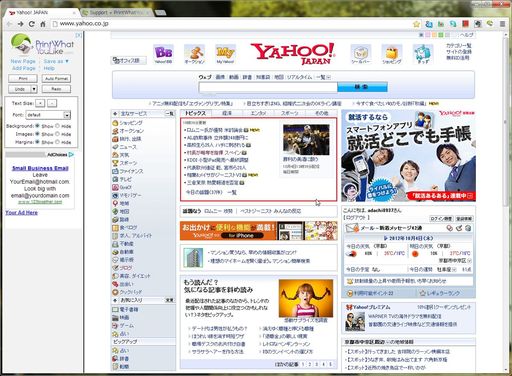
印刷したい部分を選択するのは、Yahoo Japanホームページなどでマウスを色々動かしてみるとよい。赤枠で囲まれる部分がマウスの選択しているポイントによって変わってくるのだ。そうするとだんだんどういう具合に印刷したいところを選択するかというのがわかってくる。それがわかってきたら仮に選択した赤枠で囲まれたマウスをクリックする。そうすると赤枠内が半透明の黄色で塗りつぶされる。これは赤枠で囲まれた部分が選択たことを示している。その時に以下のようなツールボックスが表示される。その中の「Isolate」と「Remove」を使って印刷したい部分を特定することができる。それぞれのボタンをクリックすると以下の様なことが起こる。「Isolate」:選択した部分だけが選択され、残りの部分はすべて除かれる。「Remove」:選択した部分が画面から取り除かれる。この操作についても実際に画面を使って操作してみるのが良い。印刷したい部分だけを選択したと思って実際に「Isolate」ボタンをクリックしても、表示される画面には、まだ余計なものが残っていることがある。そこで余計な部分を上で述べたような手順で選択して、「Remove」ボタンをクリックする。そうすると選択した部分が削除される。印刷したい部分を選択するのに便利なのがツールボックス内の「Select More」と「Select Less」ボタンである。それぞれのボタンをクリックすると以下の様なことが起こる。「Select More」:選択した部分を少し広げる。「Select Less」:選択した部分を少し狭める。これらのボタンを使うことで、印刷する部分を特定するのが簡単になるはずだ。なお、これらの操作は右側の「PrintWhatYouLike」のツールバーの「Undo」をクリックすることでもとに戻すことが可能だ。この「Undo」機能を使って操作のやり直しをやれるので、あまり気を使うことなく操作の確認が行える。
2012.10.04
コメント(0)
-
「PrintWhatYouLike」を簡単に使えるようにする(2) : 大道無門(パソコンとインターネット)
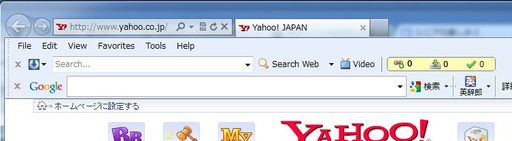
Google Chromeを使っている場合に簡単に「PrintWhatYouLike」を使えるようにする方法は紹介した。それではその他のブラウザでそういう簡単な手法がないかだが、Bookmarkletを使う方法がある。まず以下の所に行き、緑色の「PrintWhatYouLike」をドラッグ&ドロップしてお気に入りのブックマークに登録すれば良い。http://www.printwhatyoulike.com/bookmarklet登録の仕方は以下のところのビデオが参考になると思う。http://node-creative.jp/blog/?p=618以上の方法は「PrintWhatYouLike」から提供されているものだが、それ以外にGoogle Toolbarを使って簡単に使えるようにする方法がある。そのためには使っているブラウザにGoogle Toolbarをインストールしておく必要がある。そして「インストール「PrintWhatYouLike」ボタン」をクリックすれば更新の確認の画面が現れる。その画面で、「更新」をクリックする。「インストール「PrintWhatYouLike」ボタン」そうすると、Googleツールバーに「PrintWhatYouLike」のロゴのボタンが現れる。このロゴボタンをクリックすることで「PrintWhatYouLike」の編集画面が呼び出せる。
2012.10.03
コメント(0)
-
「PrintWhatYouLike」を簡単に使えるようにする(1) : 大道無門(パソコンとインターネット)
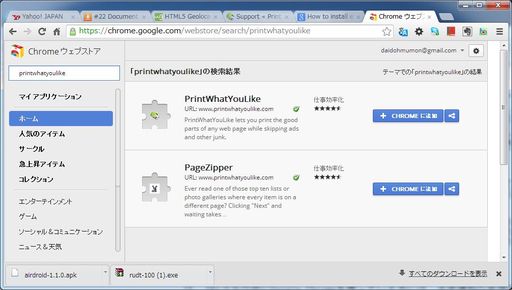
「PrintWhatYouLike」を使うにはそのホームページを呼び出して、所定の箱のなかに印刷したい内容が含まれているページのURLを記入して、「Start」ボタンをクリックする必要がある。これは意外と手間がかかる。ブラウジングしていてこのページの特定のところを印刷したいと思ったら、その場ですぐに処理をしたいのに、いちいち「PrintWhatYouLike」のホームページを呼び出すというのは、今までの手順からそれたことをしているように感じるものだ。この不便さを解消する手が実はあるのだ。ブラウザにGoogle Chromeを使っている方には、大変便利な拡張機能が用意されている。インストールするには「Chromeウェブストア」に行って、「PrintWhatYouLike」で検索すれば良い。そして出てきた画面で、「+Chromeに追加」ボタンをクリックすれば次のような画面が出てくる。「追加」ボタンを押すと以下の様な画面が右上に出てインストールが行われたことを知らせてくれる。そして画面のアドレスバーの右側にアイコンが表示される。あとは印刷したいものが見つかったサイトが表示されている時に、「PrintWhatYouLike」のアイコンをクリックすれば良い。即座に以下の様な編集画面が現れる。
2012.10.02
コメント(0)
-
Webサービス「PrintWhatYouLike」で印刷したい部分を取り出す : 大道無門(パソコンとインターネット)
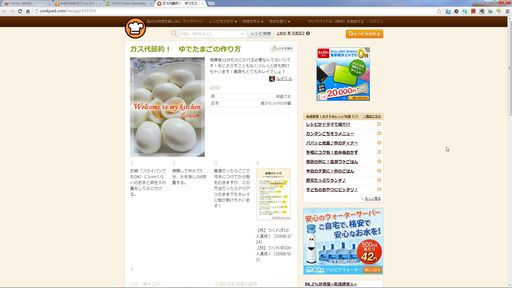
昨日紹介した「PrintWhatYouLike」を使って、印刷したい部分を取り出して印刷してみる。サンプルとしては有名なクックパッドの画面で必要なレシピの部分だけを取り出してみる。PrintWhatYouLikeのホームページは上のような画面である。その画面の「Enter a URL」と書かれたところの右側にある箱に、印刷したいレシビが表示されているいるクックパッドの画面のURLを記入する。(コピーして貼り付ければよい)そして、その右隣の「Start」ボタンをクリックする。上のような画面が現れる。左側に「PrintWhatYouLike」のツールバーが表示され、右側に編集をする画面が表示される。マウスを編集する画面の上に持って行くと、画面の一部が赤線の四角で囲まれて表示される。うまくマウスを動かすと必要な部分を赤枠で囲むことが出来る。そこでクリックすると、赤枠で囲まれた部分が半透明の黄色で塗られて、かつ編集用ツールバーが現れる。「ツールバー」は以下のとおり。そのツールバーの「Isolate」(分離する)をクリックすると、赤枠で囲まれた部分だけが画面に残る。まだ少し画面の一部に不要なものが残っているので、それらを選択してクリックし、今度は編集ツールバーの「Remove」(取り除く)をクリックすると赤枠で囲まれた部分が取り除かれる。何度か繰り返して、不必要なものを取り除いてもいいが、不必要なものを選択して、クリックするという動作を繰り返すと、不必要な部分が追加されるので、その操作を繰り返して最後に「Remove」ボタンをクリックしたら良い。以上で印刷したい画面が出来上がったので、あとは左側のツールバーの中の「Print」をクリックして、印刷する。レシピの印刷の出来上がりである。
2012.10.01
コメント(0)
全23件 (23件中 1-23件目)
1


-
-
- ジャンクパーツ
- 秋原他でのお買い物250111ハーフその…
- (2025-02-15 18:03:22)
-
-
-

- アイフォン・アイポッドの必需品
- スティーブ・ジョブズの死に際に発し…
- (2025-07-14 03:41:24)
-
-
-

- ブロックチェーン
- 先端技術情報20260819
- (2026-08-20 17:08:36)
-


