



2012年02月の記事
全13件 (13件中 1-13件目)
1
-
スマホGALAXYの背景をお好みの画面に変更する : 大道無門(パソコンとインターネット)
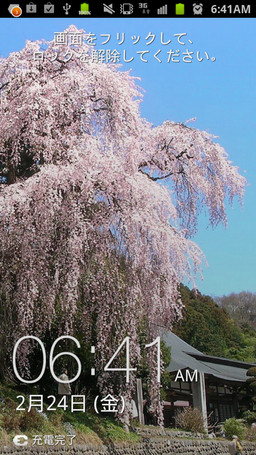
GALAXYを購入して使い方も慣れてきた。そこでパソコンではいつでもやっている背景の写真を自分の気に入ったものに変更することにした。やり方は簡単である。まず、ホームページが表示されている状態で、メニューキー(GALAXYの左下)をクリックする。出てきた画面の中で「壁紙」を選択してクリックする。そうすると、「ギャラリー」、「ライブ壁紙」、「壁紙ギャラリー」が表示されるので、その中から壁紙にしたい画像が入っているところをクリックして、画面を探しだす。お好みの画像を選択して、表示するとその画像のどの部分を壁紙とするか選択できるようになっているので、表示する部分を決めてクリップする。そして「保存」をクリックすると、壁紙は自分のお気に入りの画面に変更されている。LHR-DS03U2とフォーマット済み内蔵HDがセットになったロジテックダイレクト限定商品【送料無料】【5000円以上で送料無料】【WEB限定品】USB2.0対応ハードディスクリーダーライター内蔵ハードディスクのセットモデル【2TB】【smtb-u】【a_2sp1215】【RCPdec18】
2012.02.24
コメント(0)
-
Android携帯のEvernoteでやりたい事 : 大道無門(パソコンとインターネット)
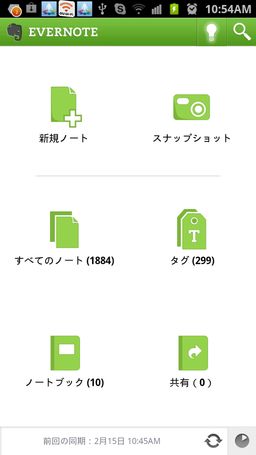
Android携帯のGALAXYにEvernoteをインストールした。以下のところからインストールが可能だ。https://market.android.com/details?id=com.evernoteインストールするとアプリケーションのリストにアイコンが表示される。このアイコンをクリックすると以下のような画面が表示される。Evernoteはいろいろの機能を持っているのだが、Android携帯で使って便利と思っているのは、スナップショットだ。携帯にはカメラの機能が付いているので、そのカメラを使ってスナップショットを取ることが可能だ。この機能はパソコンでもWebカメラなどが付いているとやれないことはないのだろうが、やはりスマホのための機能だといって良いのではないだろうか。「スナップショット」のアイコンをクリックすると、カメラを使える状態になる。この状態でカメラで写真を撮ると、その画面が自動的にEvernoteに入力される。何かメモを取ろうと思った時にも、その対象を写真に取ってしまえば、いちいちメモを取る必要がないのだ。会議で使った白板の議事録を撮っておくとか、美味しかった料理の出ているお店のメニュー、無線LANのルーターの側面に記入されているSSIDとパスワードなどいろいろある。これは使い出すと便利な機能なのだが、Evernoteを無料で使っている人は、すぐに使える容量をオーバーする可能性があるので注意しないといけない。★送料無料★/発送方法:国際一般郵便/【到着まで】:約平日5-7日【最大30%OFF期間限定値引き!】【新品/送料無料】Galaxy S SC-02Bプラスチックハードケース/ブラック
2012.02.21
コメント(0)
-

スマホGALAXY システムソフトウェアのアップデート : 大道無門(パソコンとインターネット)
ソフトウェアのアップデートをしますかという問い合わせの画面が私の携帯電話のGALAXYに表示されたのは今朝の事だった。あまり大きく宣伝されていないが、このアップデートがネット上で知らされたのは2月16日だったようだ。それならわたしの携帯にも16日にアップデートの知らせが出てしかるべきなのだが、何故か今日になって表示されたことになる。さっそく、Wi-Fiで接続して居ることを確認して、アップデートを試みた。意外とあっけなくアップデートは5分ほどで済んでしまった。auのホームページにはこのアップデートのお知らせは以下のところに出ている。http://www.au.kddi.com/seihin/ichiran/smartphone/up_date/isw11sc/up_date_20120216b.htmlこれとは関係ないが、私のGALAXYのOSのバージョンアップを早くやってほしいと思っている。Androidのバージョンアップがなぜ遅いのかよく分かっていないが、一番新しいバージョンは4.0に進んでいるはずだ。★2,999円以上送料無料★月間MVP受賞店\レビューでポイント獲得/USB3-AAB18 | 変換名人 延長USB3.0ケーブル 長さ1.8m [宅配便/メール便対応][送料別][新品][取寄][カード決済のみ対応]
2012.02.19
コメント(0)
-
スマホのGALAXYにEvernoteをインストールする : 大道無門(パソコンとインターネット)
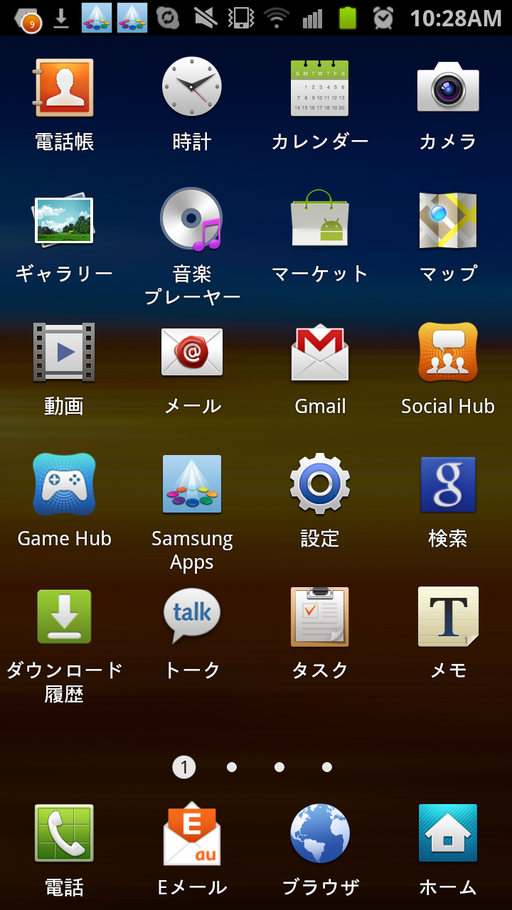
GALAXYを使い出して最初にインストールしたいと思っていたのは、EvernoteとDropbx、そしてその次がKindleだった。とりあえず、Evernoteをインストールすることにした。Evernoteをインストールするには、ブラウザで検索してインターネット上のEvernoteのホームページを探し出し、そこからインストールする方法が一般的かも知れないが、今回はGALAXYの製造元のサムソンが提供しているSamsungAppsから購入する形でインストールすることにした。アプリケーションのアイコンをクリックすると下の画面のようにアプリケーションのアイコンが表示される。その中からSamsungAppsのアイコンを見つけて、クリックする。出てきた画面の上の方にある「カテゴリ」をクリックするとカテゴリのリストが表示される。その中から「ツール」というのをクリックする。Evernoteはツールに属していると考えてのことだ。そうするとツールに属しているアプリケーションがリストアップされており、その中にEvernoteも表示されている。「Evernote」をクリックすると以下のような画面が出てくる。この画面の「ダウンロード」のボタンをクリックして、そのあと画面の指示通りに操作をすると、Evetnoteがインストールできる。【送料無料】東芝 TOSHIBA REGZA32V型デジタルハイビジョン液晶テレビ32BC3【smtb-MS】
2012.02.18
コメント(0)
-
WiMaxモバイルルータAtermWM3500Rのランプが橙色に : 大道無門(パソコンとインターネット)
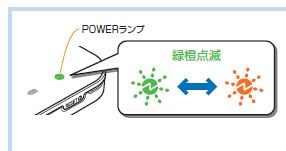
WiMaxモバイルルータAtermWM3500Rのランプが緑色から橙色に変わって表示されているのを見つけた。いつもは緑色で表示されているPOWERランプが橙色になっているので、何か異常が起こったのではないかと思ってびっくりした。実際には単に橙色になったのではなく、緑橙点滅(緑3秒、橙0.5秒間隔)ということであった。さっそく「AtermWM3500R」で検索してみると、この緑橙点滅はファームウェアのバージョンアップを知らせるものだった。http://121ware.com/product/atermstation/product/wimax/wm3500r/バージョンアップの操作は意外と簡単で、本体にあるキーを操作することで行えることがわかった。キーの上に「SET」と表示されているキーは、説明書では設定ボタンで、ファームウェアのローディング用に使われるキーだったのだ。今まで何に使うのはよく分かっていなかった。実際の操作にかかった時間は5分くらいだったと思うが、ファームウェアの更新が終了するとPOWERランプが説明書にあるように緑色に変化した。ファームウェアのバージョンアップは、この方法以外に、パソコンにUSBケーブルを接続して、パソコンでファームウェアをダウンロードしてそれを使ってファームウェアの更新を行うこともできるようだLHR-DS04EU2とウエスタンデジタル社の3.5型HDがセットになったロジテックダイレクト限定商品【送料無料】【5000円以上で送料無料】HDDリーダライタ/eSATA&USB2.0 SATA3.5型対応【WEB限定品】内蔵ハードディスクのセットモデル【3TB】【送料無料epc0801】【a_2sp1215】【RCPdec18】
2012.02.16
コメント(0)
-
スマホ GALAXY SII WiMAX ISW11SCのスクリーンショット : 大道無門(パソコンとインターネット)
GALAXY SII WiMAX ISW11SCを使い始めて1週間ほど経った。使い始めてからの経過報告をしたいのだが、それにはGALAXYの画面を撮ってそれで説明をするのが簡単で、かつわかりやすい。とりあえず、EvernoteをGALAXYにインストールすることにした。その説明をしたいのだが、スクリーンショットが簡単に取れる方法がわからない。取扱説明書は以下の所でダウンロードできるが、中を見ても書いてないようだ。http://www.au.kddi.com/torisetsu/pdf/isw11sc/index.htmlところが、インターネットで探している時に、スクリーンショットはAndroid端末には備え付けてある場合があるということを書いてある記事を見つけた。これが今となってはどのサイトだったのかよくわからないのでここで報告できない。そのやり方はホームキーと電源/画面ロックキーを同時に押すといいというものだった。このキーの説明は上の取扱説明書に出ているので見てもらえば良い。実際にやってみると、ホームキーが先に認識されてしまって、タスクマネージャーの画面が表示されてしまう。更にまずいことにそのスクリーンショットがどこに保存されているのかよくわからなかった。ところが、ひょんなことからそれがどこにあるか判明した。それはGALAXYをUSBケーブルを使ってパソコンに接続した時に、エキスプローラーでそのストレージの中身を見てみた時だ。そうすると、ISW11SC → Phone → ScreenCaptureという順でフォルダーをたどっていくとScreenCaptureのフォルダーにスクリーンショットの画面が保存されているのが判明した。残った問題は本当に撮りたい画面が撮れず、タスクマネージャーの画面が表示されてしまうことだ。これはどうもホームキーと電源/画面ロックキーという2つのキーを同時に押していないのではないかと考えた。そこで、きちんと同時に押すようにしたところ、タスクマネージャーの画面は現れず、希望通りの画面がキャプチャーできた。それが以下の画面である。キャプチャーした画面は実はGALAXY側でも見ることが出来る。それはアプリケーションの中に「マイファイル」というのがあるが、それを使ってGALAXYのファイルを表示してみるとScreenCaptureのフォルダーが見つけられる。そのフォルダーの中にキャプチャーした画面が入っているのが確認できる。、【スマートフォン★アクセサリ】GalaxyS2 専用液晶保護フィルム/スクリーンプロテクター/液晶フィルム/GalaxyS 保護フィルム/高級・激安ケース/ケースカバー/ハードケース★[メール便・送料無料]【スマートフォン☆アクセサリ】クリアフィルム/GalaxyS2専用液晶保護フィルム/スクリーンプロテクター/液晶フィルム/GalaxyS2 保護フィルム/高級・激安ケース/ケースカバー/ハードケース
2012.02.15
コメント(0)
-

Gallaxy用データバックアップソフトKies : 大道無門(パソコンとインターネット)
先日購入したGallaxyを使い始めた。電話帳の移行はKiesというサムスンのアプリケーションソフトを使うことで可能だった。このKiesというソフトはパソコンにインストールして使うわけだが、電話帳だけではなく、音楽やビデオ、動画などもパソコンと同期することを可能にするソフトである。このKiesというソフトひとつとっても、スマートフォンを使うにはパソコンが一応使えるということは、必要なことのようだ。但し、電話会社としてはスマートフォンだけでお客様には不便をかけないように考えているので、パソコンがなくても特に不便は感じないだろう。このKiesというソフトがあるからといって、今のところGallaxyに音楽や画像をどんどん入れるつもりはない。むしろ、DropboxやEvernoteなど単なる携帯ではなくスマートフォンだからというアプリケーションソフトをインストールして、それらのデータを使って便利さを楽しみたいと思っている。私はWiMaxは別に端末を持っていて、その契約があるので、GallaxyのWiMax機能を使うつもりは今のところ無いのだが、気にしているのは携帯にかかる料金である。できるだけこのWiMaxを使うことにして携帯の仕様料金を安く上げたいと思っていのだが、実際にどうなるのかこれからの楽しみの一つだ。以前の携帯でも「駅探」などの機能は使用していたが、実際に使用するパケット量はそれほどでもなかった。今回、「駅探」はスマートフォンだけあってパケットを気兼ねなく使用する形になっているので、使う時には気を付けないといけない。こういう「駅探」のようなアプリケーションの使い方で、スマートフォンの使用料も大きく影響してくるはずだ。磨き抜かれた先進機能。プレミアムLEDモデル。【a_2sp0206】東芝 42V型フルハイビジョン液晶テレビ REGZA 42Z2
2012.02.12
コメント(0)
-
三菱電機のレーザーテレビ「LASERVUE」 : 大道無門(パソコンとインターネット)
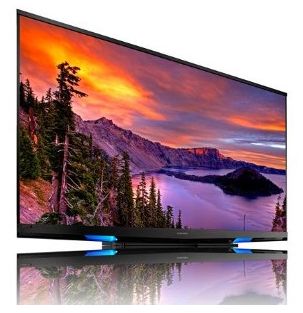
三菱電機からレーザーテレビが販売されているのだが、あまり注目をもらっていない。現在は液晶テレビが主流なので、レーザーテレビといっても注目を得られないのだろう。一昨年の10月に発表されているようだ。三菱電機のホームページで見るとこのレーザーテレビは、「広色域」、「3D」。「省エネ」というのが3大特徴になっている。この特徴の中で一番注目していいのは、「広色域」だと思う。上の図表にあるように色再現性は抜群である。これは三原色のレーザー光を使っているので、原理的には当然のことなのだが、この点が宣伝などからはあまり良く見えていないように思う。レーザー光は今では三原色のものを曲がりなりにも出せるようになっているが、ほんの少し前までは赤色レーザーはあったのだが、それ以外はこうした用途に使えるものはなかった。それが技術の進歩によって徐々に作れるようになってきたのだ。三菱電機がどういう三原色のレーザー光源を使っているかよく解っていないが、まだこの光源には改善の余地があると思う。現在主流の液晶テレビやこれからの主流となりそうな有機ELテレビのように薄型ではなく、従来のテレビのように奥行きが大きいが、色再現性から言ってレーザーテレビはもっと注目されても良い。エアステーション エヌフィニティ 11n 11g&b 無線LANルーター USB2.0用子機セットバッファロー [エアステーション エヌフィニティ]11n 11g&b 無線LANルーター USB2.0用子機セット WHR-G301N/U 4981254661895
2012.02.10
コメント(0)
-
GALAXY S II WiMAX ISW11SCを購入しました : 大道無門(パソコンとインターネット)
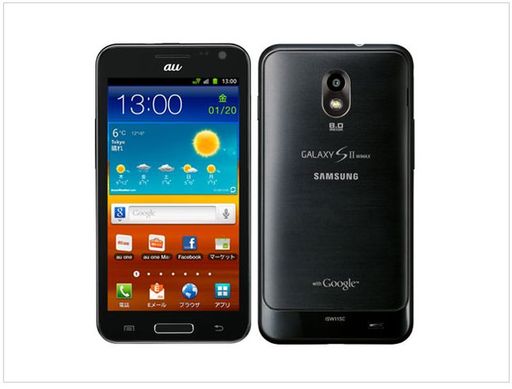
今まで普通の携帯で頑張ってきたのですが、本日GALAXY S II WiMAX ISW11SCを購入しました。近くのノジマで購入したのですが、入手に1日か2日待ってくれと言われ、1日入庫するのを待ちました。購入手続きは意外と簡単でした。アドレス帳などのデータを新しいスマートフォンに入力しなかったのも良かったようです。私の持っていた携帯が7年ほど前の古い携帯なもので、お店の人に頼んでいると時間がもっとかかったかも知れません。料金の契約は、「ISフラット」を使わずに「ダブル定額」にしたのですが、これは出来るだけ手持ちのWiMax機器などを使って、電話回線でのパケット料は増やさないでできないかなと思ったからです。この選択が甘かったかどうかは今月の料金がどうなったかを見てみればわかることです。GALAXY S II WiMAX ISW11SCでびっくりしたのは、マニュアルが実に簡単だということです。従ってパッケージそのものも従来の携帯に比べると小さいものでした。これではちょっとわからないことがあったらどうするのだという気がしないでも無いですが、使ってみないとなんとも言えません。電話帳の移行はパソコンで行いました。今まで使っていた携帯の電話帳はSDカードに移していたのですが、このSDカードがMini SDで、今ではちょっと探しても見つからないシロモノです。幸いアダプターがあって普通のSDカードの形でパソコンのハードディスクにコピーしました。その後、手持ちのMicro SDカード(8GB)にデータをコピーして、GALAXY S II WiMAX ISW11SCに装着しました。もともとお店の人が装着してくれていた2GBのMicro SDカードと取り替えです。わざわざ新しく大容量のSDカードを購入する気はなかったのですが、手持ちで8GBが余っていたのでそれを流用です。この電話帳の移行はちょっと手間取りました。移行した結果を見ると同じ人の名前が複数表示されてしまったのです。いちいち消していくのは面倒なのですが、今のところいい方法が見つかっていません。電話帳の編集機能の中にひょっとすると簡単に出来る機能があるのではないかと期待しているのですが。あとは無線LANとの接続です。自宅の無線ルーターに接続するのと、手持ちのWiMaxのルーターに接続するというのを行いました。何故か接続するたびにパスワードを聞かれるのでおかしいなと思っていたのですが、使っているうち自動的に接続するようになりました。接続しようとするたびにいちいちパスワードを入れないといけないのでは困るなと思っていたので、解決してよかったです。一応、これで取りあえず使えるようになったのですが、これからこのスマートフォンを自分の気に入ったように変更していくのがちょっと大変そうで、自分の使い良いようにするには、先は長いなというのが今の実感です。ヒガシマル醤油 うすくちしょうゆ★税込1980円以上で送料無料★ヒガシマル醤油 うすくちしょうゆ(1L)
2012.02.09
コメント(0)
-
Dropboxのβバージョンをテストして5GBを貰おう : 大道無門(パソコンとインターネット)
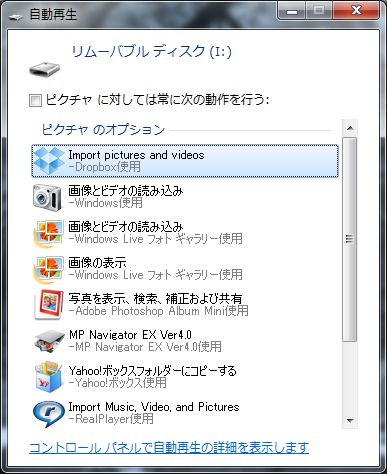
Dropboxは言わずと知れた有名なオンラインストレージサービスだが、そのForumでBetaバージョンのテスト依頼が出ている。以下のところだ。このテストを行うとDropboxの容量が5GB追加される。http://forums.dropbox.com/topic.php?id=52900そしてhttp://forums.dropbox.com/topic.php?id=53104&replies=1280そして上の所に出ているが、以下のところからそれぞれのOSに従ってクリックすると自動的にダウンロードが始まる。Windows: http://dl-web.dropbox.com/u/17/Dropbox%201.3.13.exeMac OS X: http://dl-web.dropbox.com/u/17/Dropbox%201.3.13.dmgLinux x86_64: http://dl-web.dropbox.com/u/17/dropbox-lnx.x86_64-1.3.13.tar.gzLinux x86: http://dl-web.dropbox.com/u/17/dropbox-lnx.x86-1.3.13.tar.gz私の場合はWindowsでの説明になる。インストールしたあとで、写真の入っているデジカメを接続すると以下のような画面が出てくる。すでに、Dropboxを使って写真などを取り込むオプションが表示されている。(この画面でなく、Dropboxに写真を保存するための画面が表示される場合もあるようだ。)このオプションをクリックすると、以下の画面が表示されて、写真の取り込みが始まる。写真はDropboxの下のCamera Uploadというフォルダーに取り込まれる。そして、右下の画面に500MBが追加されたということを知らせるメッセージが表示される。このメモリの追加はβテストの期間中であれば、テストを行う毎に500MBずつ追加されていき、その追加容量が5GBになるまで増やされるというわけだ。LHR-DS04EU2とウエスタンデジタル社の3.5型HDがセットになったロジテックダイレクト限定商品【送料無料】【5000円以上で送料無料】HDDリーダライタ/eSATA&USB2.0 SATA3.5型対応【WEB限定品】内蔵ハードディスクのセットモデル【3TB】【送料無料epc0801】【a_2sp1215】【RCPdec18】
2012.02.06
コメント(0)
-
捨てられたiPhone4Sが・・・ : 大道無門(パソコンとインターネット)
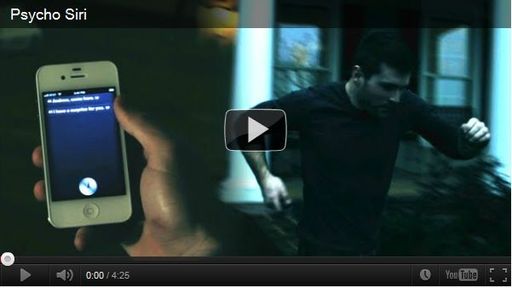
ホラー系の動画を見つけたので、紹介します。落ちていたiPhoneを拾って家に持って帰ってきたのですが、・・・。あとはこの動画を見て下さい。英語なんですが、英語はわからなくても面白いと思います。★★ソフマップなら不要なパソコン・AV家電など買取中!★★【送料無料】東芝dynabook REGZA PC D731/T7DW リュクスホワイト(PD731T7DBFW)
2012.02.05
コメント(0)
-

Evernoteを使ってアイデアを創造する : 大道無門(パソコンとインターネット)
「アイデアのつくり方」(ジェームズ・ヤング著)を読んでいて思ったのだが、彼の推奨するアイデア創造術はEvernoteでやれば出来るんではないかと。「アイデアのつくり方」の中に出てくるアイデアを創造する方法では、第一段階から第五段階までのステップがあるのだが、第一段階から第三段階まではEvernoteの出番である。(第一段階)それに関連する資料をどんどん集めてくる。(第二段階)そして、それらを関連付けていく。(第三段階)その資料を元に出てくるアイデアをメモ用紙に書いていく。そしてそれを整理する。上のような作業はKJ法などでも用いられる方法だが、このアイデア創造術にはEvernoteというのは結構役立つのではないかと思った。資料を集めてくるというのでは、Evernoteの得意とする所で、いろいろの資料をEvernoteのノートブックにどんどん入れていけばいいのだ。写真でもWeb上の情報でも、雑誌や本の中からの情報でも、何でもEvernoteには放り込める。関連付けるのは、タグを使ったり、まとめられるものは一つのノートにしたりできる。ノートの表示順を帰ることでもまとめることが可能だ。次に、それに基づいてアイデアをメモ用紙に書いていくというのは、Evernoteにメモをどんどんノートにして入れていけばいいのだ。こういうやり方でアイデアの創造を一人でもできるが、そのノートブックを共有することで数人でアイデアの出し合いをすることも可能なのではないか。いつもなら、模造紙にメモ用紙を貼って、それを分類していたのだが、パソコンでそれを代用できるというのは良いと思う。プロジェクターなどを使ってその画面を大きく表示するというのも良いのではないだろうか。あるいは、遠隔地に居る人とも同じ場所に居るような感覚でアイデアを創造することが出来る。【メール便送料無料】GALLAXY SII LTE/SC-03D専用液晶保護フィルム東レのトレシークリーニングクロス付き【安心の日本製】人気で品薄! 早いもの勝ち!GALLAXY SII LTE/SC-03D専用液晶保護フィルムOFGSC-03D液晶画面を色鮮やかに再現!【10P3Feb12】【楽ギフ_包装】【 バーゲン ポイント 倍 】【 ポイント 倍 送料無料 】
2012.02.04
コメント(0)
-
auの携帯電話の機種交換に出かけたのですが : 大道無門(パソコンとインターネット)
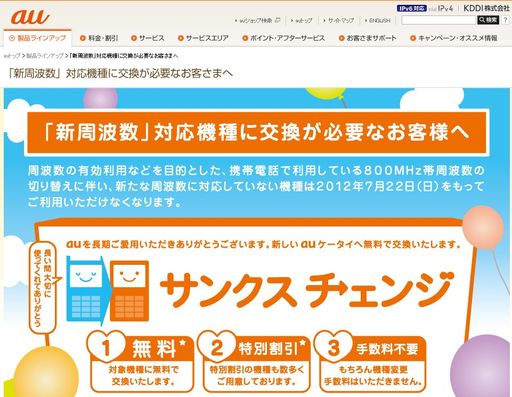
昨日、auの携帯電話の機種交換に出かけました。携帯電話で利用している800MHz帯周波数の切り替えにともなって、新しい周波数に対応していない機種の交換をauでは利用者に対して依頼している。私の携帯電話は6年ほど前に購入したもので、そろそろ替えどきに来ていることもあり、この機種交換はいいタイミングの機種交換であると思っている。交換は携帯電話の販売をやっているところならどこでもやってくれるようなのだが、やはりauのショップが良いかなと思って出かけた。平日ということもあり、混んでいないと思っていたのだが、それが思惑通りではなかった。対応しているのはauショップの店員が4名で、それぞれ対応しているお客さんがいて、手一杯の状態だった。そこで順番待ちのチケットを受け取って待っていたが、全く話が進まないようなのだ。客が悪いのか、対応する店員が悪いのか、よくわからないが、いっこうにお客の交替が進まない。とうとう1時間待ったが一人だけ交替があっただけで、この先どのくらい待てば対応してくれるのか全く不明のままだった。仕方が無いので諦めて帰って来てしまった。帰り道でNojimaのお店の傍を通ったが、ちらっと見ただけだが携帯電話のコーナーは空いていたように見えた。次回は量販店の携帯電話コーナーに行ったほうがいいかと考えている。USBスーパーケータイ充電器PENTAGON iPorterエアーズジャパン UKJ-5MP
2012.02.01
コメント(0)
全13件 (13件中 1-13件目)
1


-
-
- しんくぱっど
- T450sの照度斑がある液晶を修理したい
- (2026-10-11 23:05:15)
-
-
-

- Amazonマケプレ
- PR 53%OFF コカ・コーラ 綾鷹 525ml…
- (2026-10-13 12:38:56)
-
-
-

- ブロックチェーン
- 先端技術情報20260819
- (2026-08-20 17:08:36)
-


