



2012年09月の記事
全16件 (16件中 1-16件目)
1
-
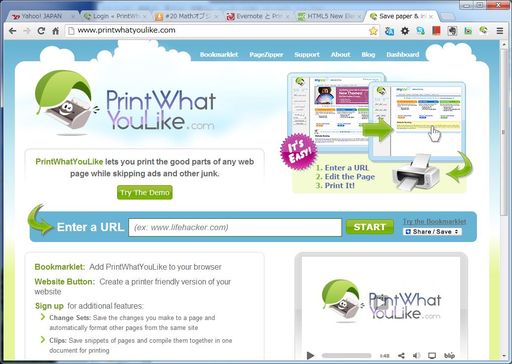
Webページを必要なところだけ、綺麗に印刷できるサイト「PrintWhatYouLike」 : 大道無門(パソコンとインターネット)
Webページを印刷するというのはあまりやらなくなったが、それでも時々印刷をする。こういう時に綺麗に必要な部分だけ印刷するというのは、印刷のムダもなく、見やすい印刷になるので気持ちが良い。こういう機能を満たしてくれるのが、「PrintWhatYouLike」というサイトである。http://www.printwhatyoulike.com/このホームページで「Enter a URL」とある左側の箱に印刷したいサイトのURLを書き込むかコピーしたものを貼り付けるかする。そしてその右隣りの「Start」ボタンをクリックする。そうすると必要な部分を取り出すための画面が表示される。右側に指定したURLの画面が、左側に編集用のツールボックスが表示される。この画面を使って、印刷したい部分だけを簡単に取り出し、印刷することが出来るのだ。具体的な方法に関しては、別途説明したい。
2012.09.30
コメント(0)
-
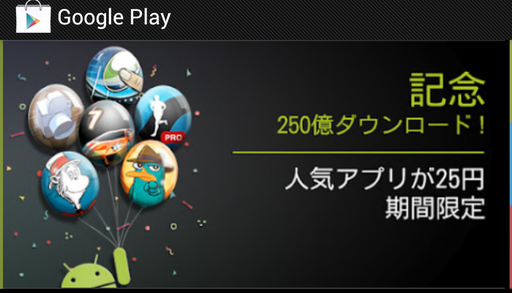
25円の安売り!Google Playで250億ダウンロード記念で : 大道無門(パソコンとインターネット)
Google Playが期間限定だがアプリを25円で提供している。250万ダウンロードを記念してサービスをしているのだ。今まで全く気が付かなかったのだが、これは既に9月26日に始まっていて、9月30日で終了する。今日気がついたので確認したわけではないが、毎日提供されるアプリは違っていて、その日にダウンロードしないと25円では購入できないようだ。このサービスは世界中で行なっているようだが、そのサービス内容は異なっている。米国では映画、音楽、電子書籍なども安売りをされているようだ。アプリやゲームの価格も25セントらしい。差がついてしまうな。何れにしても明日までのようなので、Google Playをチェックしてみたらいいと思う。
2012.09.29
コメント(0)
-
カーナビはそのうちスマホやタブレット端末に取って代わられる : 大道無門(パソコンとインターネット)
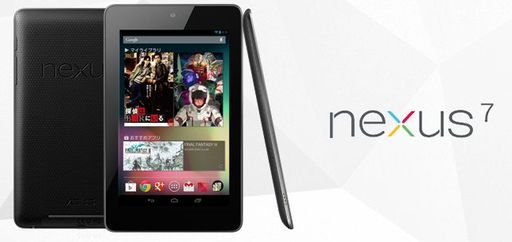
スマホGalaxyを持ち始めたのは今年のはじめだ。同じ頃にカーナビ付きの新車を購入した。恥ずかしながらカーナビ付きの車を所有するのはこれが初めてのことだった。もちろん、カーナビ付きの友人の車に乗ったことは過去に何度もあるのだが。スマホのGoogleマップを使い始めてみると、結構カーナビよりも優れているところがあるのに気がついた。キーボードが簡単に表示されるので、行き先の検索が容易にできる。さらに音声での入力も可能だ。だから、住所の入力などは素早くできてしまう。車に乗っていて近くのレストランとかガソリンスタンドを探すのも、スマホでやってしまっている。カーナビよりも操作が簡単なのでスマホに頼ってしまうのだ。先日Googleが7インチのAndroidタブレット、Nexus7の販売を日本で開始した。米国などでは以前から販売されているのだが、やっと日本でも販売を始めたわけだ。まだ販売を開始してから数日しか経っていないと思うが、その使用報告がいくつか出てきている。それによるといずれもカーナビの評判が良い。音声入力が素晴らしくて、高級カーナビでも太刀打ち出来ないとか。http://labaq.com/archives/51763405.html意外と面白いと思ったのは、カーナビでも縦長表示ができるのだ。もちろんこれもスマホGalaxyで経験済みのことなのだが。走っている少し先の確認が縦長の分だけ余計に出来るのだ。カーナビ付きで走っていても先の情報がほしい場面は出てくるがこれにピッタリ。http://workdesign.jp/data/mobile/data3140.html実際のNexus7のカーナビのビデオはまだ日本語版のものはネットに出回っていないようだ。ただ米国のものは以下のところで見ることが出来る。これで日本語版のカーナビのおおよその姿は予測できるだろう。http://www.youtube.com/watch?v=rUIZL_rvCIYスマホGalaxyの画面は小さいので、ちょっと運転していて見るというのは難しいと思うが、Nexus7の7インチの画面ならカーナビとしては十分なサイズだ。カーナビ専用に作られたわけではないので、上の動画のようにNexus7を保持しておくホルダーが必要に思う。それに事前に地図をダウンロードしておく必要がある。(たぶんWiMaxを持っていればそれも必要ないはず)それでも十分専用のカーナビに対抗できる。さらに、車から降りてもホールダーから外して持って歩けるというのも良い。いきたいレストランまで徒歩で行く部分も案内してくれる。こうなると、専用カーナビの将来が予測できそうだ。当然価格はNexus7並にならないと駄目だろう。入力の機能もキーボードはもとより、音声入力も必須だし、そのユーザインターフェースもタブレット端末やスマホ並みになっていないといけない。これはカーナビが近いうちにその形態をタブレット端末に変えていかねばならないという、あるいはタブレット端末に取って代わられるという事を予測させている。
2012.09.28
コメント(0)
-

英単語学習サイト(?)「HotForWords」の最新テーマは「柔道」 : 大道無門(パソコンとインターネット)
HotForWordsという名前のサイトがある。ちょっと色っぽいお姉さん(?)が動画で単語の説明をしてくれる。毎日アップデートされているわけではなく、思いついた時にアップデートするようで、不定期のアップデートだ。セクシーな衣装で現れるのはMarina Orlovaで、本当かどうかはわからないが、言語学者で言葉の起源を議論するのが好きなんだそうだ。それで一つの単語を挙げて、その語源を説明している。今回は「柔道」を取り上げて、その言葉ができた経緯などを紹介している。彼女の着ているものなどは結構セクシーなんだが、その内容そのものは真面目なものだ。そのサイトは以下のところにある。http://hotforwords.com/柔道の語源を英語で聞くのも面白いものだ。
2012.09.27
コメント(0)
-
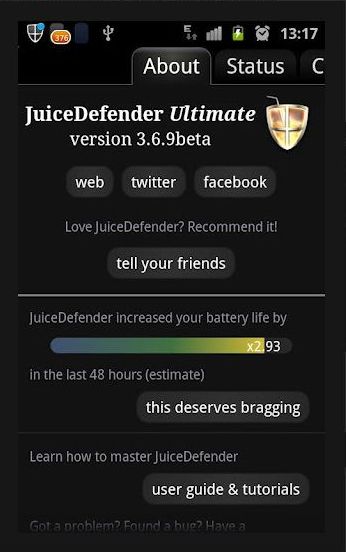
Android携帯の電池寿命を長くしてくれるアプリ : 大道無門(パソコンとインターネット)
Androidの携帯電話の電池寿命を長くしてくれるアプリケーション「juceDefender」の紹介です。残念ながら日本語化されていないのでいろいろ自分なりに設定したいという人にはちょっと使いづらいかも知れない。まあ、エイトの説明文を読めばいいのだが。英語が得意でない人でもこのアプリはそのままインストールするだけで効果はあるので、お勧めだ。もちろん無料。Googleアプリで「JuiceDefender-battery saver」というのを探しだして、インストールすれば良い。インストールしたらおすすめのモードになっているのでそのまま使えば良い。電池寿命が長くなるのはうけあいだ。電池寿命を短くしているのは、必要のないときでも動いている部分があるからだ。それをこのアプリでは必要な時だけ動かすようにコントロールしている。プロファイルの設定は「Balanced」、「Agressive」、「Extreme」という3つが用意されており、右に行く順に電池寿命を沢山伸ばせるようになっているが、逆にそれだけ使用に制約がつく設定になっている。通信機能は電池寿命に大きく影響するのでこのアプリケーションは必要ない時にはなるべく通信機能を使わないようにしていることを頭に入れておくといい。例えば通信をはじめる時に、いつもより立ち上がりに時間がかかるような気がするが、通信機能(例えばWi-Fi)の立ち上げに時間がかかっているのだ。
2012.09.26
コメント(0)
-
彼岸花が咲き始めています : 大道無門(パソコンとインターネット)
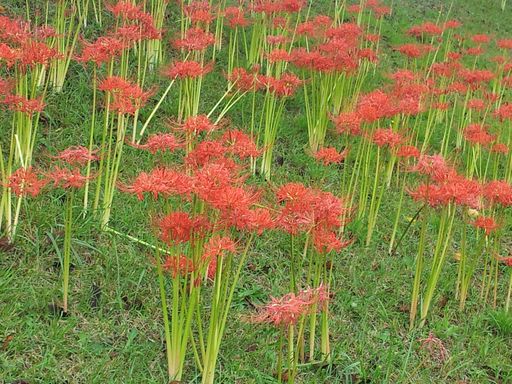
今年は少し咲き始めるのが遅いと言われていた彼岸花が咲きはじめたようです。羽村市の玉川上水の水の取り入れ口に近い多摩川の土手に彼岸花が咲いていたので撮ってきました。3枚ほど載せておきます。彼岸花は関西ではお墓のそばなどに咲いていてあまり好かれていないようですが、関東では埼玉の巾着田等いろいろのところで植え付けられています。曼珠沙華ともいわれますが、根に毒を持っているからか、お彼岸に近い時に咲くからか、忌み嫌われている面があるようです。
2012.09.25
コメント(0)
-

私が感心した超簡単なゆで卵の作り方 : 大道無門(パソコンとインターネット)
ゆで卵の作り方は簡単そうでなかなかこれというやり方が分からなかった。ゆで卵だから水に入れてそれを適当な時間沸騰させればいいというのがどうしても頭の中にあるからだ。しかし、実際に出来上がったゆで卵を剥く段になるといつも手こずってしまう。どうしてもむいた殻に白身がくっついてしまうのだ。ゆで卵の作り方に関してはネットでも色々紹介されている。YouTubeで動画で丁寧に説明しているものまである。http://cookpad.com/recipe/691083http://www.youtube.com/watch?v=P8VD5iOkn_0http://www.youtube.com/watch?feature=endscreen&NR=1&v=X8lyOkzeK0wNHKの「ためしてガッテン」でもゆで卵の作り方がテーマとして取り上がられている。http://www9.nhk.or.jp/gatten/archives/P20100929.htmlしかし、一番気に入ったやり方は次のプロセスでゆで卵を造るものだ。(1)鍋に深さ約cmくらいに水を張り、卵を入れる。(2)強火で沸騰させたら、フタをして中火にして3分間ゆでる。(3)火を消して5分間そのままにする。実際に面倒を見ている時間は沸騰させる時間と中火にした3分間だけだ。実に簡単で手間もかからない。塩とか重曹とかなども不要だ。このやり方は以下のところに出ている。http://cookpad.com/recipe/439704http://recipe.rakuten.co.jp/recipe/1660001360/ゆで卵をしょっちゅうつくるわけでもないので、この方法を読んでからまだ2度ほどしかやっていないが、綺麗に殻をとることができるので気に入っている。
2012.09.23
コメント(0)
-

Windows 7のタスクバーの中のアイコンにショートカットを入れる : 大道無門(パソコンとインターネット)
Windows 7でいろいろのアプリケーションのアイコンをタスクバーに常駐させるというのはやっている人も多いと思う。私もいくつかよく使うアプリケーションのアイコンをタスクバーの中に常駐させている。このアイコンはクリックするとプログラムが立ち上がるか、もしくは隠されていた画面が表示される。もし画面が表示されていた場合には、隠される。アイコンをタスクバーに常駐させるには、タスクバーに表示されているアイコンを右クリックして出てきたリストの「タスクバーにこのプログラムを表示する」をクリックすれば良い。ただ、このアイコン常駐の機能はアプリを表示したり隠したりするだけではない。常駐しているアイコンを右クリックすることで、そのアプリケーションに応じたメニューが表示されるのだ。例えばGoogle Chromeでは以下の様な表示が出てくる。「シークレットウィンドウを開く」などが表示されており、簡単にシークレットウィンドウを開くことが出来る。エキスプローラーではよく使うフォルダーを上のようにドラッグ&ドロップでアイコンの上に持ってくると、そのフォルダーが右クリックしたリストに表示される。これを使うといつも使用するフォルダーを簡単にエキスプローラーで開くことが出来る。秀丸の場合にはファイルをドラッグ&ドロップすることで、よく開くファイルを以下のように表示することが出来る。それぞれのアプリケーションによって表示されるものは異なっているので、確認してみると良い。
2012.09.20
コメント(0)
-

尖閣諸島に中国漁船が1000隻も来るとどうなるのか : 大道無門(パソコンとインターネット)
尖閣諸島に中国漁船が来た時に日本はどう対応するのか?我々が考えても仕方がない事かもしれないが、考えてみるのも面白いと思う。まず海上保安庁の船はどういう具合に対応するのだろうか?実際自分が船に乗っていると仮定して考えてみると切実感が出てくるかも。まずこの間の漁船のように保安庁の船にぶつかってくる漁船はあるだろう。今回は1隻ではなく、千隻という漁船に対応しなくてはいけないので、いちいち1隻ずつに対応しておれない。海上保安庁の所有する船の数はそれほど多くない。それにぶつかられて船が壊れる危険性もあるので、避けたいところだ。結局海上保安庁としては中国漁船の集団が尖閣諸島に近づくのをそばで見ながら、日本の領海に入っているという警告をスピーカーなどで流すしかない。できるだけ衝突は避けたい。それでも漁船から火炎瓶などが飛んでくる可能性はある。だから、漁船に取り巻かれないように行動する必要がある。こういう状況だと中国漁船が尖閣諸島の周りを取り巻くのは簡単にできてしまう。島に上陸する輩も出てくるだろう。ところが、島に上陸するのは数人だったらいいのだが、多くの人が上陸するのは難しい地形でできているようだ。さらに、船が島に接岸できる場所があまりないので、島に上陸するには小型の船に乗り換えて上陸するか、海に飛び込んで泳いで上陸するかしかない。上陸して気勢を上げている間は、千隻の船は尖閣諸島の周りに停泊していることになる。ところが、あのあたりは波も荒く、じっと船を止めておくような場所ではない。しかも、台風が過ぎ去ったあとで風も荒い。こういう状態でいると、お互いの船などがぶつかったり、海底の岩などに座礁したりという可能性が高くなる。尖閣諸島だけが海に飛び出ている用に見えるが、海の底の方でも岩がデコボコしているはず。あとは食料を千隻分とりあえずは持ってきていると思うが、何日間持つか?さらにそれらに追加供給するというのも費用がかかりすぎるのではないか。以上のような推量をしてみると、千隻が長期にわたって尖閣諸島の周りに漂っているというのは無理があるようだ。
2012.09.18
コメント(0)
-

久しぶりにDVDに動画を書き込んだ : 大道無門(パソコンとインターネット)
友人が日野てる子の「夏の日の思い出」が好きだというので、YouTubeに出ている動画を見せたら、それをCDで欲しいという要望が出た。「えっ、音楽用のCDで欲しいの?」という素直な疑問が頭の中で浮かんだのだが、まあ、仕方がない、作ってみるかという気持ちになった。今や、この世界はCDやDVDは通り越して、USBメモリーも使わなくなって、オンラインでダウンロードする時代だ。さて、我が家に書き込み用のCDはあったかなと探してみたが、全く見当たらない。それで仕方がないので、近くのスーパーなどを探したのだが、もう店の棚からは消えてしまっている。やむなく、ノジマまで買いに出かけた。ここでもCDは惨めなもので、DVDの山の中に隠れている。ということで、CD-Rは購入したのだが、ついでながらDVD-Rにも焼いてみようかという気になった。これのほうが音だけよりもいいんじゃなかろうかという気持ちからだ。そこで困ったのが、DVD-Rに動画を焼き付けるのはどういうソフトがあったっけという事だ。どんなソフトを使って焼いていたのかもう覚えていない。とりあえず、窓の杜などのソフトのダウンロードサイトを調べてみたが、あまり気に入った(名前を覚えている)のがない!そこでふと思い出したのが、マイクロソフトでも最近ではDVDに動画を書き込むソフトを無料で提供しているはずだということだ。そこで探しだしたのが「Windows DVDメーカー」というソフトだ。このソフトはマイクロソフトが無料で提供している。上の画面で空いている所にドラッグ&ドロップで動画ファイルを取り込んで、必要があれば動画の順序を上下の矢印で移動して変更する。そして、画面右下の「次へ」をクリックする。そして、上の画面で右下の「書き込み」をクリックすればDVDへの動画の書き込みが始まる。必要ならば書き込みを行う前に、「メニュー・テキスト」、「メニューのカスタマイズ」をクリックして、動画のメニューなどを編集することも可能だ。以上でDVDに動画を入れることができたのだが、このあとでもともと以前からこのために良いソフトがあるとダウンロードしていたソフトがあったのを思い出した。DVDVideosoftのFree Studio Managerというソフトだ。これも無料のソフトで以下のところからダウンロードできる。http://www.dvdvideosoft.com/せっかく見つけたので、このソフトでも同じようにDVDに動画を書き込んだ。上の画面で「DVD & ビデオ」をクリックして、出てきた画面の中から「FREE VIDEO TO DVD」をクリックする。出てきた画面で、「ファイルを追加」をクリックして、動画を選択するか、あるいは動画をドラッグ&ドロップで持ってくる。そして「DVD作成」をクリックすれば良い。DVDに動画が書き込まれていく。DVDに動画を書き込むには、この書き込み作業だけでなく、場合によってはファイル形式を変換する必要もある。以上、今回DVDへの動画書き込み作業をやって、こんな大変な作業はやりたくないなと思った。ファイルをネットからダウンロードすればそれで簡単に聴いたり、観たりすることが可能な時代に突入しているのだから。ちなみに、日野てる子さんの歌は以下のところなどから有料でダウンロードできる。http://mora.jp/servlet/TrackFinderhttp://itunes.apple.com/jp/artist/ri-yeteru-zi/id76121986
2012.09.17
コメント(0)
-
auのスマホGALAXY SII WiMAX ISW11SCにAndroid4.0をインストール : 大道無門(パソコンとインターネット)
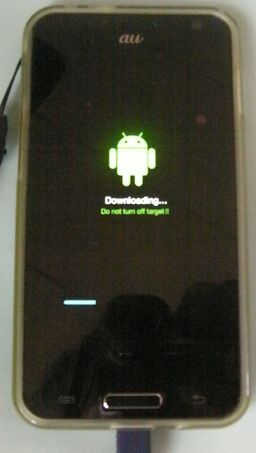
NTTに遅れること半年。やっとGALAXYのOSが4.0にアップデートされることになった。インストールする方法はスマホのWi-Fiを使ってやる方法や、WiMaxを使う方法もあるのだが、やはり手っ取り早くやるにはパソコンを使うのが時間も短くていいということで、パソコンにGALAXYをUSBケーブルで接続して行うことにした。auのサイトにソフトウェア更新手順書という説明書があるのでそれを見ながら更新する。まずはSamusung Kiesを立ち上げた。しばらく使っていなかったので、Kiesの更新を促すメッセージが出てきたのでそれに従って、Kiesを更新する。そしてKiesを立ち上げると、何故か自動的にUSBドライバの更新を始めた。以前インストールしていたGALAXY用のUSBドライバは古くなっていたようだ。ところがこのドライバのインストールが上手く行かなかったのか、次にGALAXYをパソコンに接続してもどうもうまく接続されないのだ。ドライバの更新がうまくいっていなかったようで、もう一度やり直すことになってしまった。原因はGALAXY側でのUSBの接続設定が通常の設定になっていなかったためらしい。ようやくGALAXYが接続された状態になり、Kiesの画面で「ファームウェアのアップグレードをするか」という問い合わせが出てきて、「更新」ボタンをクリックすると、注意事項の書かれた画面が出てくる。注意事項を読んだという所をクリックしてチェックマークを入れ、「アップグレードを開始します」をクリックすると、アップグレードが開始される。GALAXY側では上の画面のようにダウンロード中という表示がされる。その後画面が変わり、「Android OSの更新」というのが表示される。「ブートが完了しました」という表示が出て、インストールが終了する。そして、GALAXYが再起動する。以上でインストールは完了である。今まで使っていたアプリケーションなどの表示が出てこなくなっているものがあるので、改めて表示するように設定を行う必要がある。いくつか余計に表示されているアプリもあるので、それも整理する。以上でアップグレードの作業は終了だ。Android4.0として幾つか改善されたとことがあるようだが、その紹介は面白いものがあればあとで紹介したい。
2012.09.13
コメント(0)
-
auスマートフォン「GALAXY SII WiMAX ISW11SC」の「OSアップデート : 大道無門(パソコンとインターネット)
今日突然「auからの重要なお知らせ」という注釈付きで携帯にインフォボックスメールが届いた。いよいよ待ちに待ったAndroid4.0へのアップデートである。手持ちのスマホに登録されているデータ等は変更されないようだ。一方、アプリケーションに関しては動かなくなるものが出てくるかもしれない。まあ、これは仕方のないことだ。Bluetoothのバージョンが上がるので、これはいい事である。アップデートに必要な時間はパソコンを利用すれば30分、Wi-Fiで50分、WiMaxや3G回線を使用すると1時間かかる。明日13日からアップデートが可能なので、さっそく明日はアップデートをやってみたいと思っている。
2012.09.12
コメント(0)
-

長居植物園はキバナコスモスが真っ盛りだった : 大道無門(パソコンとインターネット)
長居植物園は大阪の長居にある植物園だ。有名な長居陸上競技場がある長居公園内にある。その長居植物園でキバナコスモスが咲いているというので行ってきた。その写真を4枚ほど。キバナコスモスは写真のように今が見頃という状況である。その他にも幾つか花が真っ盛りで咲いていた。フヨウとかムクゲとか、もちろんサルスベリも。植物園の紹介ではまだ真っ盛りということではなかったが、バラ園のバラが結構咲いていたのでびっくりした。その中の一つを。バラの見頃も近いということだろう。
2012.09.04
コメント(0)
-
NHKラジオ第一のストリーミング番組 : 大道無門(パソコンとインターネット)
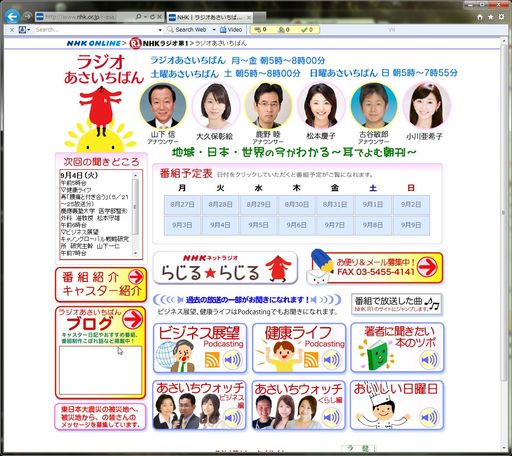
ラジオ深夜便のストリーミングのダウンロードのやり方を昨日は説明した。最近のNHKはインターネットを使用したサービスを色々と取り組んでいる。その中で過去にあった放送番組のプレイバックというのは、テレビの有料サービスのオンディマンド放送のようなものもあるが、ラジオ第一の放送でも番組のプレイバックはいくつか行われている。そのリストは以下のところにある。http://www.nhk.or.jp/r1/listen/index.htmlその画面のリストを書きだしてみる。・NHKラジオニュース ・ラジオあさいちばん ・すっぴん! ・私も一言!夕方ニュース ・ラジオ深夜便 ・もぎたて!北海道 ・ゆきねえの名古屋なごやか喫茶 ・キャンパス寄席 ・かんさい土曜ほっとタイム ・地球ラジオ ・沖縄熱中倶楽部 ・音の風景 ・エレうた! ラジオ深夜便の他で興味深い放送というと「ラジオあさいちばん」だろう。上の画面の中にある「ビジネス展望」、「健康ライフ」、「著者に聞きたい本のツボ」、「あさいちウォッチ」、「おいしい日曜日」のそれぞれをクリックすると番組の放送を聞くことができるのだが、内容で興味深いものが多い。NHK第一ということで、その音声は深夜便と同じ方法でダウンロードできるものもあるが、そうでないものもある。どうして同じ仕組にしておいてくれないのかと思うほどだ。いずれにせよ、ラジオ放送の中にはあとで聞いてもいいようになっているものもたくさんあるということである。
2012.09.03
コメント(0)
-
オンラインストレージPogoplugデバイスのセットアップを行った : 大道無門(パソコンとインターネット)
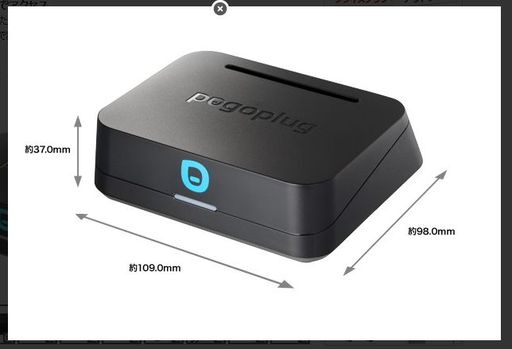
もう2ヶ月ほど前のことになるがPogoplugからPogoplugFamilyに登録すればPogoplugデバイスを無料で送付するというメールが来た。ただし、PogoplugFamilyに登録すると1980円の年間料金が発生する。いままでDropboxやSkyDriveなどのオンラインストレージを使ってきているが、ネット接続用のデバイスをつかってのオンラインストレージは面白そうだと思ったのだ。PogoplugMobileデバイスは、申し込んでからしばらくして送られてきた。ところが、適当なHDDが手元になく、そのままにしていた。今回、HDDを購入したので、やっとPogoplugのセットアップを行うことにした。PogoplugMobileデバイスというのは上の画像のように、割とコンパクトな機器である。この接続は簡単だ。付属の電源コードを接続し、自宅のルーターとLANケーブルで接続する。私の場合、無線LANルーターと接続した。その背面のLAN接続コネクターが空いていないと駄目だが、普通は空いているはず。次にUSBケーブルを使って外付け用HDDと接続する。以上でハードの接続は終わりだ。次に http://pogoplug.com/ja/activate/ を開いて、その指示に従えば良い。簡単に接続は完了する。そのあと、以下のところからPogoplug Companionソフトウェアをダウンロードしてセットアップする。Pogoplug Backupというソフトで、このソフトを使ってPogoplugに接続されたHDDへの書き込み、読み出し、などが行える。http://pogoplug.com/ja/downloadsBackupプログラムを起動すると以下の様な画面が現れる。この画面でファイルのバックアップの「開始」ボタンをクリックするとPogoplugのオンラインストレージの「マイドキュメント」、「マイビデオ」、「マイミュージック」、「マイピクチャ」に自分のパソコンのデータがアップロードされる。一応、これで使えるようになったので、しばらく使ってみてまた機会があればレポートしたい。
2012.09.02
コメント(0)
-

NHK「ラジオ深夜便」のストリーミングをダウンロードする : 大道無門(パソコンとインターネット)
昨日はOrbitdownloaderの日本語化について説明したが、今回はそのOrbitdownloaderを使ってNHKのラジオ第一放送で放送されている「ラジオ深夜便」の放送をダウンロードする方法を説明したい。「ラジオ深夜便」はNHKラジオ第一で夜の12時頃から朝の5時まで放送されている。その中で放送されたものがインターネットの「ラジオ深夜便」のページからパソコンで聞けるようになっている。以下のところが「ラジオ深夜便」のホームページである。これをInternet Explorerで開く。http://www.nhk.or.jp/shinyabin/この画面で、「ホームページの目次」の中の「各コーナー ストリーミング」というところか、もしくは「ミッドナイトトーク」をクリックするとストリーミングを聞くことが出来る画面が出てくる。8月はオリンピックのあった関係で「ミッドナイトトーク」はお休みになっているので、ストリーミングを聞くことはできない。普段は毎月4名の方が登場して話をされている。その内容がストリーミングで聞けるようになっている。「各コーナー ストリーミング」をクリックすると以下のような画面が表示される。ここは深夜便のいろいろのコーナーで話をされたものの中から興味深いものがストリーミングで提供されている。(この画面に含まれている音声ファイルは30間以上ある。)この画面からストリーミングをダウンロードする方法を紹介する。この画面でなんでもないところを右クリックする。そうすると以下の画面が表示される。この画面のリストの中で「Download all by Orbit」を選択する。OrbitDownloaderでストリーミングをダウンロードするにはInternet Explorerが一番適している。(FirefoxなどでもOrbitDownloaderで設定しておけば可能である。)「Download all by Orbit」を選択して、クリックすると上のような画面が表示される。このリストのままで拡張子が「asx」というものだけを選択(左側の四角の箱をクリックしてチェックマークを入れる)してもいいが、一旦、「拡張子」をクリックして拡張子でソートすると「asx」が上の方にまとめて表示されるのでそれらをチェックすれば良い。そして、「OK」を押すとそれらのファイルがOrbitDownloaderで自動的にダウンロードされる。これらのダウンロードされた拡張子asxのファイルをエディターやWordなどで読みだす。読み出されたものは例えば以下のような内容である。上の内容で8行目に書かれている下線の入った部分(「Ref href=」の右側に表示されているURL)が音声ファイルの入っているところで、この部分をコピーする。Orbit Downloaderを立ち上げて、メインの画面を出す。画面右上の「新規」をクリックすると以下の画面が表示される。URLと保存名は自動的に設定されるようになっている。(必要ならばURLのはこの部分にコピーしたURLの内容を張り付ければ良い。)この画面で「OK」をクリックすると目的のファイルのダウンロードが開始される。以上の説明では深夜便のストリーミングの画面のすべてのファイルをダウンロードするように説明した。もし、必要な音声ファイルだけをダウンロードしたいという場合には、それぞれの音声を再生するボタンのところにマウスを持って行き、右クリックをする。そして出てきた画面で「Download by Ordit」をクリックするとその音声だけのasxファイルがダウンロードされる。そのファイルに示されている音声ファイルのリンク先を使用して音声ファイルをダウンロードすれば良い。以上の説明の補足だが、NHKの「ラジオ深夜便」のストリーミングは、まずその音声のファイルのリンク先を示している拡張子asxのファイルをダウンロードする。その後、そのasxファイルの中に示されている音声ファイルのリンク先を使用して、音声ファイルをダウンロードするという2段階の手順でダウンロードできるのだ。。
2012.09.01
コメント(1)
全16件 (16件中 1-16件目)
1


-
-
- 家電よもやま
- Amazon Echo Studio をお得に購入
- (2026-10-13 13:40:29)
-
-
-
- 3DCG作品
- 戦うイボイノシシ 13
- (2026-10-11 06:30:04)
-
-
-

- ブログ更新しました♪
- 10月14日 記事更新致しました。
- (2026-10-14 19:49:49)
-


