2017年08月の記事
全9件 (9件中 1-9件目)
1
-

Arduino のシミュレーターの記事を読んで
7 best Arduino simulators for PC を見る。実際に基板や部品を組みあげる前に、シミュレーションツールを使って設計して、確認しておけば、変な配線で機器を壊してしまうことも予防できるので、使ってみましょうかと。記事で紹介されているのは、かなり本格的なものから、ホビーユースで使えるものまであった。Proteus は、商用で機器を作るようなレベル向けの本格的な回路設計ツールで高価。Fritzing や Autodesk Eagle などは、PCB の基板設計で使われるものだが、これで書かれた回路図をネット上にアップしている例も見る。Fritzing は、GUI で部品を画面上に配置していくと、回路図ができるのでわかりやすい。Arduino のボードも部品としてある。Eagle の方が、本格的な PCB 設計ツールという感じで、敷居が高い感じ。「fritzing PCB 発注」、「Eagle PCB 発注」とか検索すると、たくさん出てくる。Fritzing は、Arch Linux だと、yaourt -S Fritzing で簡単にインストールできるので、インストールして使ってみることにした(オープンソースのツールなのでした)。インストールして、Fritzing で起動。いい感じに動くので今後使っていこうかな。けれど、これも回路設計のツールで、望んでいるシミュレーターではにゃい。実際にお手軽に Arduino のシミュレータとして使えるのはどれかと見てみる。Autodesk Circuits と Virtronics Simulator for Arduino、VBB4Arduino – Virtual Breadboard for Arduino) あたりを見てみる。AUTODESK CIRCUITS を見てみる。おお、なんかすごい。オンラインで設計して、シミュレーションして、シェアできちゃうんだ。gallery を見ると、いろんなものがある。最終的には Autodesk Eagle のファイルを書き出せるわけね。それにプリント基板の発注までも。このサイトの利用はユーザー登録すれば、無償で使える。いいかもしれない。Autodesk CircuitsでArduinoをシミュレーションやArduinoをシミュレータで入門してみた も参照。その他、学習、啓蒙サイトが Electronify 紹介されていた。Arduino (ELECTRONIFY に Arduino のコンテンツがある。次に、VBB4Arduinoを見てみる。$29 の Windows で動くツールとして販売されている(期間限定で $19)。Lチカの例を見ると、基本的にな使い方が分かる。Virtual BreadBoardのArduinoシミュレータで遊んで見る も参照。ただし、Linux 上の wine で動かそうとしたら動かなかった(最近、家で Windows 使うことがあまりないので)。次に出てくる Virtronics の方は wine で動かすことができた。面倒だが Windows マシンを起動して動かしてみたら、日本語対応しているのでびっくり。TIPS も機械翻訳したもののようだが、日本語で表示されている。GUIの部品を並べて回路図が作れるところは、簡単にできてよさそう。ただし、ちょっと使った印象では Fritzing の方が扱いやすい感じ。何はともあれ、回路図の作成からシミュレーションまでまとめて全部できるのは、記事で紹介されている中では、これか、AUTODESK CIRCUITS のオンライン版だけ。もうちと検索して調べてみないと。Virtronics も、$19.99 のツールとして販売されている。フリー版は、"Free version limited to 200 lines and also after 30 days of use or 100 sketches (shown on startup in lower StatusBar) there is a delay timer on loading a sketch" という制限がある。シミュレータとしての制限は、Simulator for Arduino Datasheet を見れば分かる。回路図をグラフィカルに作りながらというタイプのものでなく、プログラムのロジックを確認できるようなシミュレータで、ピンの値を代えたり、変数の値を確認したりだとか、BreakPoint が設定できたり、といったデバグ機能がある。プログラムの確認にはいいかもしれない。ただし、これならば、あとから出てくる UnoArduSim でいいかなというのがぱっと見た目の印象。詳細に比べてみないと、わからないけどと思ったが、シミュレータとしてのできは、こちらの方がよいとの主張。もう少し、Arduino のシミュレーターをもう少し調べてみる。Arduinoシミュレーター・エミュレーターまとめ、ARDUINO UNO シミュレーター にあるものを見てみる。CodeBlocks Arduino IDEEmuduinoSimuinoUnoArduSimCodeBlocks Arduino IDE は、Arduino IDE を置き換える統合プログラミング環境で、プログラムをコンパイルして、Arduino へアップロードもできるようなもの。シリアル出力も扱える。でも、今欲しいのはこの手のものじゃない。ちなみに IDE なら Arduino IDE for Visual Studio という選択肢もある。Arduino向けVisual Studio Code拡張機能がオープンソース化 も参照。Arduino Createが正式リリースされました も参照。Emuino は、"javaアプリケーションで作成したGUIパーツを,Processing 上に作成した入出力関数を通じてコントロールし,Arduino風の実行環境を実現" したもの。"ProcessingとArduinoは、根本的に異なるシステムなので、割り込みやタイマー動作などのハードに依存した機能までは真似出来ませんが、簡単な入出力やループ動作などの検証には使えると思います。" とのこと。Simuino は、CUI ベースのシミュレーター。ステップ実行や、ブレークポイントの設定もできる。Scenario でどのピンにどの値を送るとかいうのを設定して実行できる。CUIで見た目が地味だけど、最低限の機能は持っている感じ。回路設計機能はない。UnoArduSim は、先に見た Virtronics と同系統のツール。回路設計の機能はないが、プログラムのデバグができる。wine でも動いた。その他、Arduinoを使った工作を助けるツールArduinoConfとArduinoMonitor (1/2)、Arduinoを使った工作を助けるツールArduinoConfとArduinoMonitor (2/2) もおもしろいと思った。Arduinoにつなぐ回路を作ったときに動作を確かめるためには、どうしたらいいでしょうか。テスタを使うのも一つの方法ですが、Arduinoを使ってもよさそうです。そこでArduinoMonitorを作ってみました。ArduinoとPCをつないで、PCの画面上でArduinoの各ピンの様子(ディジタル入力ならLOW/HIGH、アナログ入力なら数値または電圧)を確かめ、マウス操作でディジタル出力(LOW/HIGH)、アナログ(PWM)出力、ラジコン・サーボの角度を変えて動作を確かめられます。また、各ピンの入出力をグラフで見ることもできます。オープンソースの回路シミュレーターとしては、QUCSというのがあった。まだ、開発途上かつ、本当の回路シミュレーターなのでパス。Arduino™ AVR®対応Proteus VSM は、Proteus が高価なのでパス。Arduino Uno: A Hands-On Guide for Beginner【電子書籍】[ Agus Kurniawan ]Getting Started with Arduino and Go【電子書籍】[ Agus Kurniawan ]Arduino para Principiantes【電子書籍】[ Antonio Caicedo Pedrera ]Arduino UNO WiFi Development Workshop【電子書籍】[ Agus Kurniawan ]シミュレータの話とは関係ないけど、タミヤ「カムプログラムロボット工作キット」は3,456円という価格でロボットプログラミングを普及させるきっかけになるか は、発想がおもしろいと思った。動きの制御には、プログラムバーを使用する。このバーには左右2列の穴があり、ここに「カム」と呼ばれるピンを配列する。これをロボットの内部ギアにセットすると、カムの位置でステアリングレッグが押し下げられ、クローラーが浮き上がり、旋回や停止などの動きをコントロールできる。
2017.08.26
コメント(0)
-
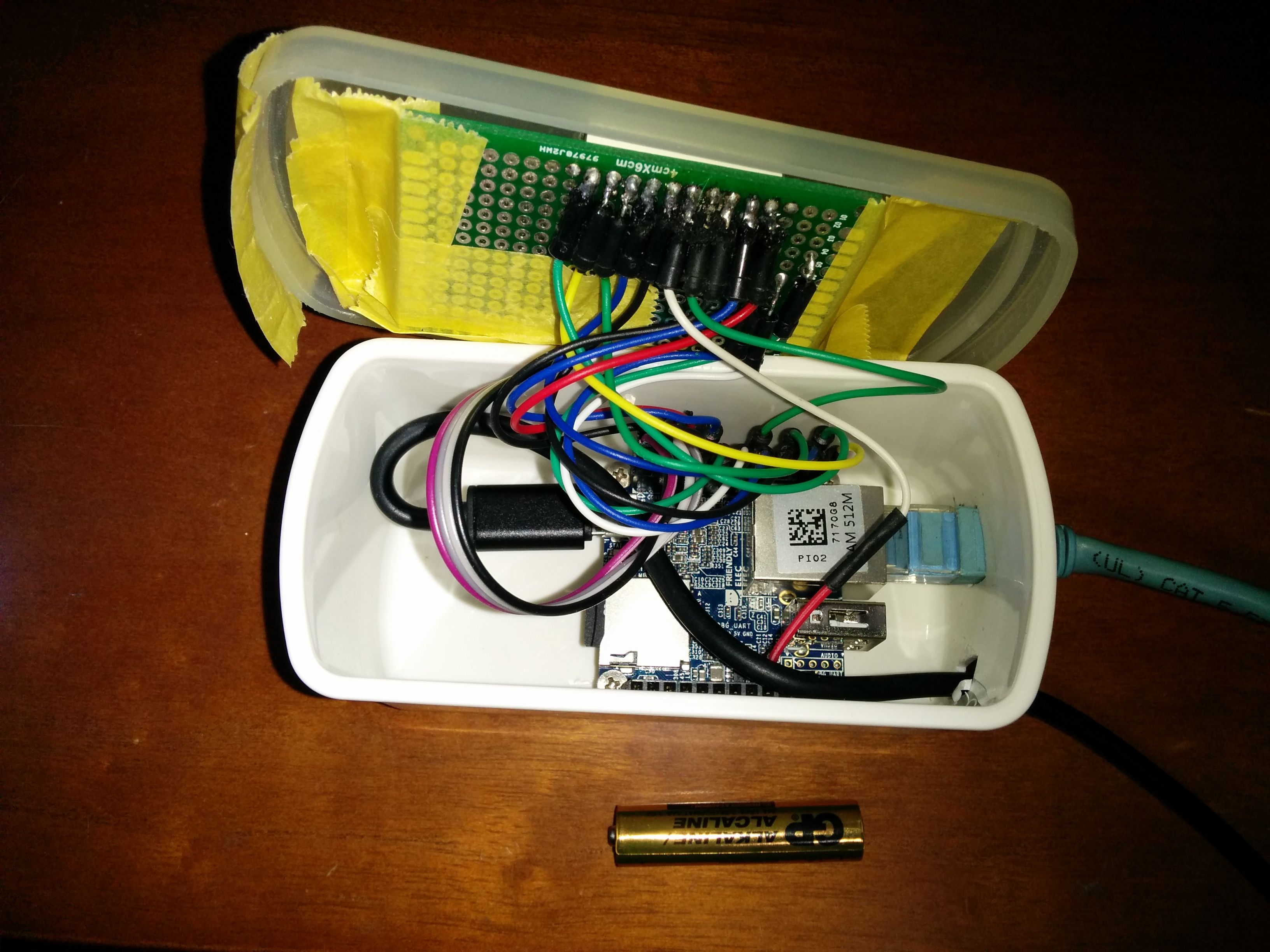
NanoPi NEO の自作ネットワーク監視装置 1
Nano Pi NEO を使った装置が組み上がった。LEDとLCDが載っている基板をグルーガンで蓋に付けて、表面を塗って綺麗して、中身の制御プログラムをちゃんと書かないといけないが。Nano Pi はサイズが小さいのがメリット。箱のサイズも小さくて済む。おおかず箱の隣に置いてあるのは、単四電池。LCD のサイズを小さいものにすれば、もっと小さなものが組めたが、まあ、こんなもんで十分かな。制御用のプログラムの方は、現状、ホストのチェックをする間、LED が消えてしまうので、ホストのチェック中も LED ON になるように thread を使って書き直す必要があるので、まだ、道半ば。
2017.08.24
コメント(0)
-
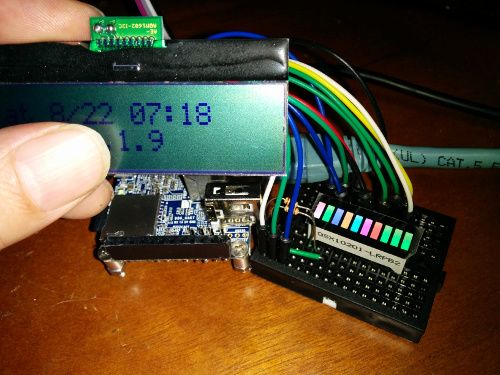
NanoPi NEO に LEDアレイと LCD を付けてみた
NanoPi NEO に Full Color LED Array をつないでみた のに引き続いて、LCD を取り付けてみた。これで、ぱっと見た目で把握できる LED アレイと、若干の説明的な文字を表示するようなものができた。LCD は、I2C接続小型キャラクタLCDモジュール(16x2行・3.3V/5V)ピッチ変換キット を使った (550円)。LCDの接続で参考にしたのは次のページ。ピン配置とかは、FriendlyARMのサイトを見て、あとは、Raspberry Pi のサイトを参考にした感じ。WiringNP: NanoPi NEO/NEO2/Air GPIO Programming with CNanoPi NEORaspberry Pi で I2C を利用するための設定Raspberry Pi の I2C を有効化する方法 (2015年版)raspberry piでLCD(AQM1602)を使い、IPを表示する方法i2c LCDを試すRaspberry Piで「I2C LCD Breakout」を使ってみた!I2C接続のLCDに文字列を表示する(WebIOPi 利用)I2C接続のLCDに文字列を表示する(WebIOPi 利用)cI2cLcd.pypython-i2c-lcdi2cdisplayRaspbeRaspberry Pi では、SMBUSの指定がデフォルトで 1 だが、NanoPi NEO の場合、0 なので、そこを書き換えれば、同じようなプログラムが動く。あと Python のライブラリに関しては、smbus がなんだか微妙なので smbus2 をインストールして、 import smbus2 as smbus として使った。ケースは古い弁当箱のおかず入れがちょうどよさそうな大きさだったので、それを流用することにした。加工はこれから。体験する ! ! オープンソースハードウェア NanoPi NEO、 Arduino他で楽しむ IoT 設計 [ 武藤 佳恭 ]javascript:void(0)
2017.08.22
コメント(0)
-

NanoPi NEO に Full Color LED Array をつないでみた
Nano Pi NEO を購入したので、RGB LED アレイを繫いでみることにした。使ったのは、高輝度10ポイントRGBLEDアレイOSX10201-LRPB2 フルカラー [OSX10201-LRPB2] 。こんな感じに使えるもの。RGB LED アレイを使うのは初めてだったので、まずは、Arduino につないで試してみた。参考にしたのは、次のサイトなど。 ArduinoでFull Color LED Arrayを試す RGBバーLEDを点灯させる 10ポイントRGB LEDアレイ(試食)Arduino Uno で使うにあたっては、ArduinoでFull Color LED Arrayを試す で公開されているライブラリ FullColorLEDArray.zipを使わせていただいた。ただし、このライブラリを使う時には、FCLA.cpp でインクルードされている <WConstants.h> がファイルがないといってエラーになるので、その行をコメントアウトして、代わりに <Arduino.h> をインクルードするように変更する必要があった。次に、Nano Pi NEO に繫いで試してみた。上記ライブラリを移植するのは、ちょっと面倒だなと思ったので、RGBバーLEDを点灯させる のプログラムを Python に移植して試してみた。これでネットワークの監視結果を LED 表示するプログラムに組み込んで、ネットワークの状態を LED で表示しようかなと思っている。体験する ! ! オープンソースハードウェア NanoPi NEO、 Arduino他で楽しむ IoT 設計 [ 武藤 佳恭 ]Arduino と LED があれば、こういうのもできるな。笑光る パニエ PLUS 【 ELECTRO WEAR 】HAPPYJOINTオリジナル商品 光るチュチュ 光るパニエ【光る 衣装 仮装 発光 LED チュチュ パニエ スカート ネオンカラー EDM クラブウェア レイブウェア コーデ ももクロ 衣装 パーティー動画 】
2017.08.21
コメント(0)
-
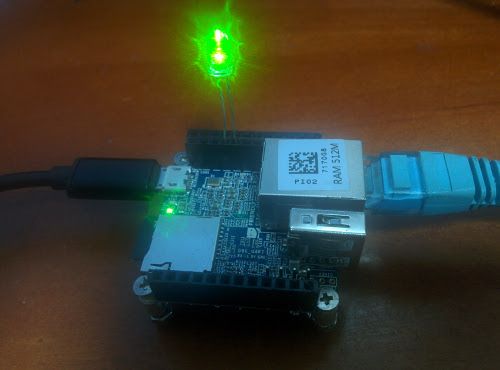
NanoPi NEO で Lチカしてみた
NanoPi NEO を買った 基本設定が終わったので、Lチカしてみた。WiringNP をインストールしたので、次のようなシェルスクリプトで Lチカしてみた。LED=7gpio mode $LED outwhile true; do gpio write $LED 1 sleep 0.5 gpio write $LED 0 sleep 0.5doneちなみに、付属していたピンはオスだったのだけど、Arduino のようにメスをつけることにした。高さを考えると、付属してるオスのピンをつけた方がよかったかな。
2017.08.19
コメント(0)
-
NanoPi NEO を買った
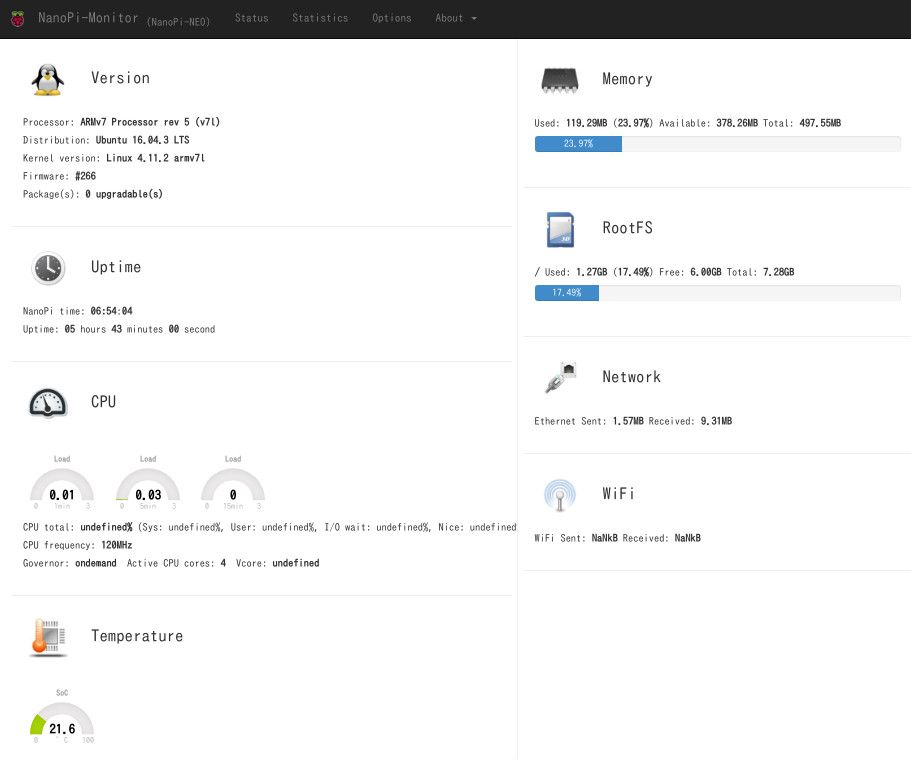
世界最小のLinuxシングルボードコンピュータ「NanoPi」 を購入した。とっても小さい。今回買ったのは、NanoPi NEOと NanoPi NEO 2 の 2台。WiFi 対応の NanoPi-NEO-Air というのもあるようだ。秋月電子通商の通販で購入した(¥1,680 と¥2,400) が、Nano-Pi-NEO-Air は売ってなかった。他に ヒートシンク 400円 x2 = 800円。ちなみに、NanoPI は Raspberry Pi とはまったく関係がなく、中国の会社が作っているもの。日本でも このセットで売っていればいいのになぁ。ケースや NanoHat OLED なんかもほしかったかも。でも、こうしてケースにきっちり入れてしまうと、配線つないで何かをつけるというのが厳しいか。まずは、ざっと、下のリンクにあるようなサイトを見てみた。 nanopi.io nanopi.org NanoPi NEO Wiki NanoPi NEO Wiki FriendlyARM のフォーラムRaspberry PiとNano Piの比較 nanopi NEOを手に入れたぞ NanoPi NEO届いた(がとらぼ) NanoPi NEOを動かしてみた(がとらぼ) NanoPi NEO/NEO2購入まとめ(がとらぼ) Nanopi NEO その1〜その9(ねこめも) NanoPi NEOセットアップメモ NanoPi NEO 初期設定まとめちなみに消費電力については、NANOPI NEO 512MB 初期設定編 と ESP8266の消費電流の徹底調査 を参考にしてみる。ESP8266 の場合、電源 ON時は 200mA 程度だが、起動後、Wi-Fiオンで 75mA前後、時々120〜180mA程度の電流が流れることがあり、Deep sleepに入ると 0.1mA程度しか消費しないのに対して、Nano Pi NEO は起動時が 200mA以上、アイドル時で 170mA ということで、消費電力的には Arduino 系が有利。とにかく動かしてみようということで、ubuntu-core (nanopi-neo_ubuntu-core-xenial_4.11.2_20170705.img.zip) をダウンロード、NEO の方にインストールしてみた。dd if=nanopi-neo_ubuntu-core-xenial_4.11.2_20170705.img. of=/dev/sdX bs=16Mファイルを解凍して、dd コマンドで SDカードに書き込み、NanoPi に挿入、イーサネットケーブルを接続して、miniUSB で電源供給。それでもう動かせる状態になる。fping -g 192.168.0.0/24等で、IP アドレスを探して、ssh username@ip.addressパスワード pi/fa/root のどれかでログイン。ログインしたら passwd でパスワードを変更。加えて、root のログインはできないように変更( /etc/ssh/sshd_config で PermitRootLogin no に変更後、service sshd restart)。root 以外に pi と fa のユーザーがあり、どちらも sudo できるので、変更せずにインターネットからアクセスできるところに置いたら、大変。ついでに、PasswordAuthentication no にして、ログインはパスワード認証を無効にして、公開鍵認証を使うおうに設定。NanoPi Software Configration Tool (npi-config コマンド) で基本設定(Raspberry Pi の raspi-config みたいなもの)。その後、アップデートしておく。sudo apt-get updatesudo apt-get upgradeとりあえず、使える環境になった。http://ipaddress:8888/ で、NanoPi Monitor が表示される。次に WiringNP: NanoPi NEO/NEO2/Air GPIO Programming with C も使えるようにしておく。git clone https://github.com/friendlyarm/WiringNPcd WiringNP/chmod 755 build./buildgpio readallLED を点灯しようと思ったが、その前にピンをハンダ付けつけなきゃ。
2017.08.19
コメント(0)
-
BABYMETAL で JAZZ ると
BABYMETAL の Gimme Chocolate を Tara Louise さんが、1920年台の Jazz style 風にカバーしたのね。Gimme Chocolate - Babymetal (1920s Jazz Cover) ft. Tara Louise原曲この PostmodernJukubox ってけっこうおもしろい。この年代の音楽が好きだったんだけどっていう年代のアレンジで最近の曲をアレンジして、カバーしてるのね。290万人も登録してる。メジャーな曲で、自分が好きな曲をピックアップしてみた。ComplicatedBad RomanceShake It OffCall Me MaybeMy Heart Will Go On先の動画の音を流しながら、2番めの音をミュートにすると、なんか違った物語になっちゃう。。。Dancing in the DarkPostmodernJukubox ではカバーされていなかったが、Lady Gaga の曲だと、これが好き実はこれも好きだったりする。この数日、ひたすらパンを焼いては食べている。なかなか、気に入った焼き上がりにならない。
2017.08.13
コメント(0)
-

ホームベーカリーを買ってしまった
ホームベーカリーを買ってしまった。実際に購入したのは Amazon で、別のものを買おうと思っていたところ、やけに安いのが目にに入ったので衝動買いしてしまった。「焼きたてのパン」なんてスイートな響き。ブログを書きながら、焼きあがるのを待っているところだけど、何時間もかかるのね。材料入れて、あとは放置。なんかウィーン、ウィーンってやってる。焼き上がらないと書くことがないので、他のことをしながら、放置、放置、放置、放置。。。。。やっと焼けた。ホームベーカリー TDP-G1 ROOMMATE初めてにしてはいい感じ。市販の粉と、水と、無塩バターで作ったのだけど、若干、バターが多かった印象。入れるとき、ちょっと多いかなと思ったのだけど切り取ったの戻すのも面倒なのでぶち込んだ。そうしたら、やっぱり多いなってできあがりになった。ちょっとちぎって食べる。おいしいじゃん。パクパクパク。上の方がなくなってしまった。しばし、放置して、粗熱を取ったあと、取り出して、切ってみる。外側はカリッと、内側はふわっと、いい感じになっている。食材を用意して、食べる。むしゃむしゃむしゃ。焼き立てのパンはやっぱりおいしい。十分に満足なできであった。でも、見た目にも、味も満足な焼き上がりにするためには、それなりに訓練が必要かな。作業自体は単純だけど、ちょっとしたことで焼きあがりに差が出るとよく分かった。【送料無料】ホームベーカリー ふっくらパン屋さん MK エムケー精工 HBS-100W 全自動 1斤 ヨーグルト 焼き芋 フランスパン ジャム パスタ うどん【送料無料】ホームベーカリー 本体 1斤 米粉 米粉パン対応 こね 発酵 焼き 独立モード搭載 タイマー付き ツインバード PY-4435W 専用レシピブック付パナソニック 1斤タイプ ホームベーカリー SD-BH1001-R レッド 【送料無料】【KK9N0D18P】【送料無料】象印 BB-HD10-PH [ホームベーカリー(1斤) パンくらぶ パステルピンク]タイガー やきたて ホームベーカリー(ホワイト) 1斤 KBC-S100-Wホームベーカリーと言えば、それなりの値段とイメージだったので、買うのを躊躇していたのだが、ずいぶん安くなっているのね。安いのだと 6,000円ぐらいでも買える。とはいえ、単純なコストパフォーマンス的にいえば、パンは焼いてあるのを買ってきた方が安上がりだとは思う。ホームベーカリーを買おうとしている人は ホームベーカリーが初めての人に教えてあげたいちょっといいこと とか見て、考えてから買った方がいいかもしれない。ホームベーカリー購入の前に。あなたは本当に使いこなせますか? もおもしろかった。
2017.08.10
コメント(0)
-

Tinker Board を買おうかと思ったが思いとどまって、もういちど音声合成を考える
ASUS Tinker Board が欲しくなった。ASUS Tinker Board (Physical Computing Lab) で 販売価格: 7,980円(税別)ということだが、すでに売り切れなだったので、衝動買いしないで済んだ。Raspberry Pi 3 より、性能がよいようなので、デスクトップマシンとして使えるかなと思ったのだが、今さら新しいデスクトップを買ってもしようがないし、電子工作系なら、Arduino で十分なことしかしてないしで、入荷しても当分買うことはないかな。そういえば、ESP-WROOM-02 で AquesTalk pico LSI を喋らせてみた (3) のあと、MeCab で分かち書きして、ローマ字に変換して喋らせてみたのだが、その程度だと、やっぱり不自然な感じだったので、アクセントをルールで付けたり、区切り方を工夫してみたりしたが、どんどん変換ルールが増えて行く...。そもそも、アクセントの付け方なんて、どこの地方で育ったかによっても、異なるし、「15分」のアクセントのように時とともに変化してしまうものでもある。どのような語のアクセントが変わりましたか。また、アクセントを変える際に、何か根拠にしたものがあるのでしょうか。 とか。まじめにやろうとしたら、NHK日本語発音アクセント新辞典 でも買って、眺めて見るところからかなぁ。NHK日本語発音アクセント新辞典 [ 日本放送協会放送文化研究所 ]それと アクセントの平板化 をうまく使えば、下手にアクセントをつけるより、今風で自然になる場合もある。日本語教育のためのコーパスを利用したオンライン日本語アクセント辞書の開発 の成果物の OJAD (Online Japanese Accent Dictionary) を見るのがよさそう。韻律読み上げチュータ スズキクン がスグレモノなのだけど、あくまで参考にする程度にしか使えない。スズキクンを喋らせることで得られた音声データを,OJAD 以外のサービス,機器,ソフトウェアに直接組み込んだり,OJAD 以外の web サービス等がスズキクンの発声機能を間接的に利用するなどの行為を禁止します。なお,利用者が日本語の学習や研究のために音声データを機器に録音する行為は,本禁止事項「機器に直接組み込むこと」には含まれません。であれば、音声合成ソフトウェア「N2」 で、世界初、小型IoT機器で利用可能な日本語テキスト音声合成ミドルウェアを開発(注1) ~マイコンシステム向け日本語音声合成ソフトウェア「N2」のライセンス提供開始~。いくらなだろう。ダウンロードして試してみるかな。。Android 用の N2 TTS は、けっこういい感じなのだけど。まあ、N2 TTS は、それなりの値段になるだろうから、AquesTalk を活かすために、ちょっとずつ気長に改良するかなぁ。
2017.08.09
コメント(0)
全9件 (9件中 1-9件目)
1