




クイックスタートって何?からスタートでした。
受付の店員さんは簡単なのでとしか説明してくれませんでした。
本当に簡単なのか?
結果は、簡単というかすげーっていう感想ですね。
注意点は、
①きちんとバックアップを取っておくこと
特にデータ移行されないアプリ関係は重要
②新しいiPhoneのストレージの容量古い
iPhoneの使用容量が
おさまるかを確認しておくこと(128→64×、64→128〇みたいな感じです。)
③完全に移行しないアプリがあるようですが、代表的なのはLINEとかsuicaとかです。
LINEアプリは、古いiPhoneで事前にアカウントの引き継ぎ設定をした後に、新しいiPhoneでアカウント設定を確認しないといけません。
あと、アカウント引き継ぎ設定のほかにトーク履歴のバックアップが事前に必要ですが、忘れると全部消えます。というか消えました。(T_T)
ここは最近していないのでわからないのですが、
ゲームアプリなどのデータも、個別に引き継ぎが必要らしいです。
④
iOS 12.4以降のiPhoneでのみ利用可能だということで、古いiPhoneのiOSがiOS 12.4より前のバージョンの場合は、クイックスタートの前にアップデートを済ませておかないとできません。
⑤あと新しい
iPhoneはまっさらな状態じゃないとだめなので、一度完全にリセットした状態で
古い
iPhoneのそばにおいて移行の表示がでたら間髪入れずに古い
iPhoneの操作を優先しないとなかなか移行のシーケンスが始まりません。これはマジに3回も繰り返しました。
今回の手順で注意というか失敗したのは上記くらいです。
いろいろなHPとかで基本は言われているとおりにクイックスタートでは、iPhoneを並べて、各端末の画面の指示に沿って手順を進めることで、ワイヤレスでデータ転送されます。
実際の「クイックスタート」でのデータ移行の手順はこんな感じです。
①新しいiPhone(まっさら、Helloとかの画面、今回はなぜか3回ほどリセットしました。)の電源を入れ、古いiPhone( Bluetoothはオンにしとく)
② 古いiPhoneにクイックスタートの画面が表示されたら「続ける」
をタップ(これを見逃さないように!、新しい
iPhoneの操作よりもこちらを優先
)
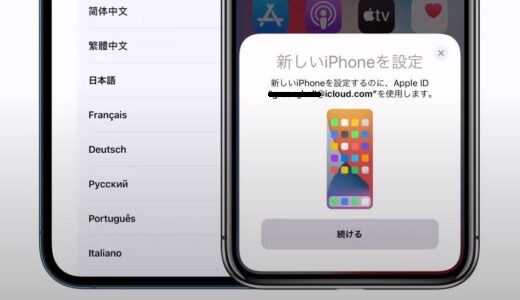
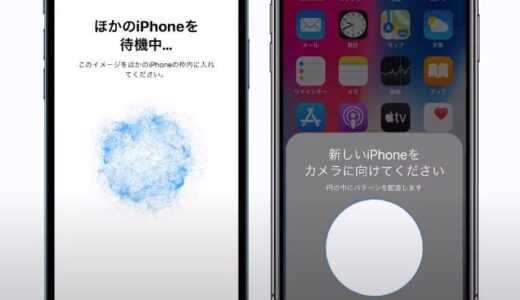
③新しいiPhoneに点で
青い球体
模様を示すアニメーションが表示されるので、古いiPhoneのカメラでスキャン(これにはなんか感動しました)
スキャンが完了すると、古いiPhoneには「新しいiPhoneの設定が完了」
④新しいiPhoneでパスコードの入力画面が表示されるので、
古いiPhoneのパスコードを新しいiPhoneに入力
⑤新しいiPhoneにFace IDを設定(これはスキップしました)
⑥データを転送」の画面が表示されるので、
新しいiPhoneで「iPhoneから転送」をタップ
⑦⑥までの手順を完了すると、古いiPhoneから新しいiPhoneへのデータ転送が開始されます。転送中は、2台の端末を電源に繋いだまま、近付けておく必要があるようです。
いろいろな方がHPで詳しく解説されてますので、そちらをご覧になられた方がわかりやすいと思います。ただ、微妙に違うところもあるようですので、あきらめずにクイックスタートにトライしてみてください。

-
【Amazonアカウント乗っ取り続編】チャー… 2026年10月07日
-
Amazonアカウント乗っ取り事件!正規の注… 2026年10月05日
-
Amazonアカウント乗っ取られシリーズ 2026年10月04日


PR
カレンダー
コメント新着
 New!
太郎英語さん
New!
太郎英語さん2026アメブロ銘柄33…
えむ5678さん美容師さんも即買い… ひより510さん
悔いのない人生を。
細魚*hoso-uo*さん【9月運用成績】+1… かぶ1000さん
