


PR
Keyword Search
▼キーワード検索

monmoegy
わが家の猫日記。画像中心のサイトです。にゃんこオモシロ画像の陳列台。映画、音楽、なつかし話、本の話などなんでもアリの奇妙奇天烈ブログです。
法要終了
New!
パパゴリラ!さん
お土産 New!
moto,jcさん
New!
moto,jcさん
来月の回覧板、そし… New! marnon1104さん
老後のこと。 danmama313さん
2か月に一度の内科…
空夢zoneさん
お土産
New!
moto,jcさん来月の回覧板、そし… New! marnon1104さん
老後のこと。 danmama313さん
2か月に一度の内科…
空夢zoneさんComments


Sep 26, 2026


テーマ: 猫のいる生活
カテゴリ: カテゴリ未分類
数十年前の私がバンコクに赴任してたときのこと、ホテルの寿司カウンターでお寿司を食べてたら、隣に座ってた初老の白人が話しかけてきた。
なんとなく雑談してたら、そのオッチャンが「こんどはイタリア抜きで、ドイツと日本だけでやろう!」。
「はぁ?」オッチャンの意味は、第2次大戦のときドイツ、イタリア、日本が三国同盟を結び、連合国と戦ったのに、ひとりイタリアだけ早々と腰砕けになったことを云ってるのです。
笑いながらだから、もちろん冗談ですが、なんともオモロイこと云うオッチャンでした。

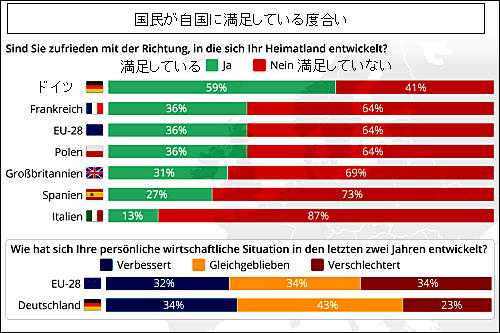
 いったい本国にいるドイツ人って日本のことをど~考えてるのでしょう?
デュッセルドルフで毎年開催される「日本デー(Jagen-Tag)」には10万人以上が訪れるそうですが、これはコアな日本カルチャー好きばかりでドイツ国民全体とは云えません。
ドイツにも多くの日本企業が進出して、ドイツ人従業員を多く採用していますが、これらの従業員も日本の文化が好きで入社することが多く、スタート地点で既に日本に対して好印象を抱いているケースが少なくないそうです。
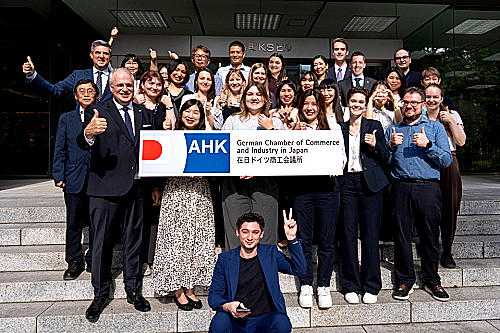 ドイツ人の多くは日本に対して、「礼儀正しく治安が良い」「アニメや寿司など文化が魅力的」「真面目な工業国」という良い印象を抱いています。
しかし多くの一般ドイツ人にとって日本は遠いアジアの国であり、経済的なつながりで云えば既に日本の立ち位置は中国よりも下に置かれてるケースが少なくありません。
多くのドイツ人にとって、主要なマーケットや取引先はEU諸国、次いでアメリカや中国で、日本という国の優先順位はだいぶ下になるそうです。
そのためドイツの日本に対する印象が良いか悪いかという質問の答えは、「そもそもあまり知らない・無関心」と云うのが大多数を占めるのですね。
ただし個人のレベルでは好意的・中立的な人が多いです。
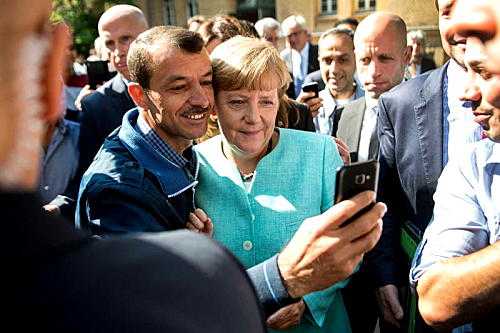
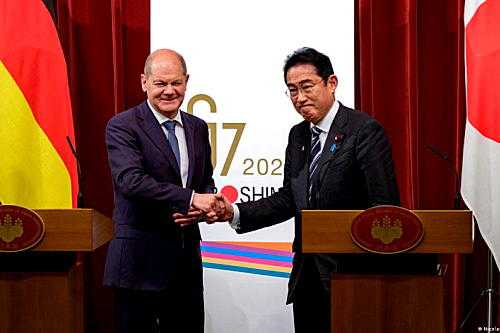 ドイツに移民が急増したのはメルケル政権のときです。
それまでも 第2次大戦後の「奇跡の経済復興」により深刻な労働者不足に陥ったとき、イタリア、スペイン、ユーゴスラビア、そしてトルコなどから多くの労働者を呼び寄せましたが、メルケル政権の受け入れた移民は事情が違いました。
シリア内戦などによる「欧州難民危機」が起きたとき、メルケル首相は2015年に国境を開放し「私たちはやり遂げられる(Wir schaffen das)」というスローガンのもと、100万人規模の難民・移民を受け入れました。
近年における「爆発的な移民・難民の増加」と云うドイツの問題はこのときが直結しているのです。
そのためドイツ在住者と云っても、純粋なドイツ人とは別に移民が26%も存在するのでひとくくりには語れないのですね。
 それがために来日したドイツ人の中には日本人はかつてのドイツ人だと語る人もいます。
ドイツには問題がある。しかし日本にはそれがない。
なのに世界でもっとも少子化が進んでる国で残念だとも。
どっちにしてもヨーロッパの中では最も規律を重視すると云われるドイツ人。
日本人と似ている性格で、非常に溶け込みやすいのですね。
 昨夜は中秋の名月、ご覧になられました?
大阪は雲に覆われてダメでした。
きのう大急ぎで行ってきました。
生命保険の申請も出したし、大物はあと銀行くらいになりました。
なんとなく雑談してたら、そのオッチャンが「こんどはイタリア抜きで、ドイツと日本だけでやろう!」。
「はぁ?」オッチャンの意味は、第2次大戦のときドイツ、イタリア、日本が三国同盟を結び、連合国と戦ったのに、ひとりイタリアだけ早々と腰砕けになったことを云ってるのです。
笑いながらだから、もちろん冗談ですが、なんともオモロイこと云うオッチャンでした。
デュッセルドルフで毎年開催される「日本デー(Jagen-Tag)」には10万人以上が訪れるそうですが、これはコアな日本カルチャー好きばかりでドイツ国民全体とは云えません。
ドイツにも多くの日本企業が進出して、ドイツ人従業員を多く採用していますが、これらの従業員も日本の文化が好きで入社することが多く、スタート地点で既に日本に対して好印象を抱いているケースが少なくないそうです。
しかし多くの一般ドイツ人にとって日本は遠いアジアの国であり、経済的なつながりで云えば既に日本の立ち位置は中国よりも下に置かれてるケースが少なくありません。
多くのドイツ人にとって、主要なマーケットや取引先はEU諸国、次いでアメリカや中国で、日本という国の優先順位はだいぶ下になるそうです。
そのためドイツの日本に対する印象が良いか悪いかという質問の答えは、「そもそもあまり知らない・無関心」と云うのが大多数を占めるのですね。
ただし個人のレベルでは好意的・中立的な人が多いです。
それまでも 第2次大戦後の「奇跡の経済復興」により深刻な労働者不足に陥ったとき、イタリア、スペイン、ユーゴスラビア、そしてトルコなどから多くの労働者を呼び寄せましたが、メルケル政権の受け入れた移民は事情が違いました。
シリア内戦などによる「欧州難民危機」が起きたとき、メルケル首相は2015年に国境を開放し「私たちはやり遂げられる(Wir schaffen das)」というスローガンのもと、100万人規模の難民・移民を受け入れました。
近年における「爆発的な移民・難民の増加」と云うドイツの問題はこのときが直結しているのです。
そのためドイツ在住者と云っても、純粋なドイツ人とは別に移民が26%も存在するのでひとくくりには語れないのですね。
ドイツには問題がある。しかし日本にはそれがない。
なのに世界でもっとも少子化が進んでる国で残念だとも。
どっちにしてもヨーロッパの中では最も規律を重視すると云われるドイツ人。
日本人と似ている性格で、非常に溶け込みやすいのですね。
大阪は雲に覆われてダメでした。
きのう大急ぎで行ってきました。
生命保険の申請も出したし、大物はあと銀行くらいになりました。
お気に入りの記事を「いいね!」で応援しよう


【毎日開催】
15記事にいいね!で1ポイント


© Rakuten Group, Inc.
