



PR
Keyword Search
▼キーワード検索

monmoegy
わが家の猫日記。画像中心のサイトです。にゃんこオモシロ画像の陳列台。映画、音楽、なつかし話、本の話などなんでもアリの奇妙奇天烈ブログです。
帰っていった息子、…
 New!
空夢zoneさん
New!
空夢zoneさん
ささやかな贅沢。 New! danmama313さん
サイ君16歳8ヶ月、突…
New!
antoine-yさん
プレミアム付きクー… New! marnon1104さん
不具合 New! パパゴリラ!さん
New!
空夢zoneさんささやかな贅沢。 New! danmama313さん
サイ君16歳8ヶ月、突…
New!
antoine-yさんプレミアム付きクー… New! marnon1104さん
不具合 New! パパゴリラ!さん
Comments


May 4, 2026


テーマ: 猫のいる生活(145116)
カテゴリ: カテゴリ未分類
新しいPCを導入したら、アプリによって文字化け(意味不明な記号や文字に変換されてしまう現象)が発生しました。
このPCはアメリカから直接輸入したものです。
なので文字コードに「UTF-8」を使ってるのが原因ですね。
UTF-8は国際規格の文字コードですが、日本の規格は「Shift_JIS」なので、日本で買ったPCは問題ありません(PCによってはUTF-8が有効)が、海外製PCでは文字化けすることが多い。
 解決方法は簡単で、Windows の「コントロールパネル」を開いて、「地域」をクリックします。
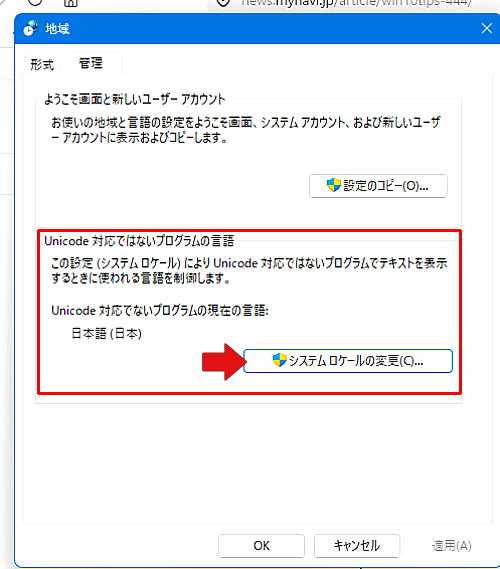
「地域」メニューの「管理」タブへ移動して、「管理」タブ内の「システムロケールの変更」をクリックします。
すると「現在のシステムロケール」は「日本語」になってるハズです。
ぢゃあ文字化けするのオカシイぢゃない! と思うでしょうが、実はシステムの中「言語サーポトでUTF-8を使用」になってるのですね。
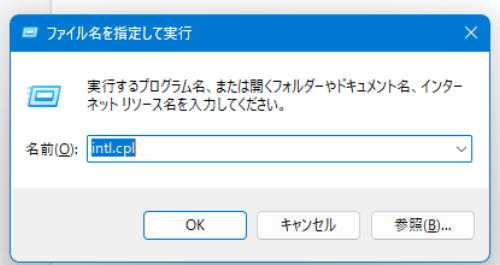
これを確認するのは簡単で、「Windows」キーと「R」キーを同時に押して「ファイル名を指定して実行」を起動します。
 すると「地域」画面が出るので上にあるタブの「管理」をクリックします。
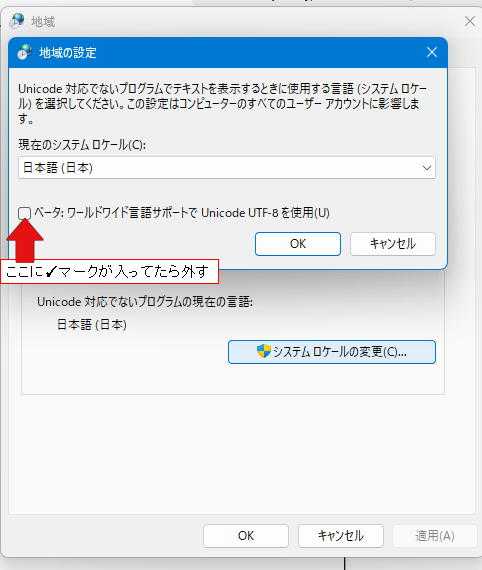
「Unicode 対応でないプログラムの言語」で「現在の言語」は「日本語(日本)」に設定されてると思いますが、その下に「ベータ:ワールドワイド言語サポートでUnicode UTF-8を使用」と出ていたらこれが原因です。
この表示をクリックすると「ベータ:ワールドワイド言語サポートでUnicode UTF-8を使用」にチェックマークがあるので、これを外してOKを押します。
「再起動」の画面が出るので再起動すればこれで問題解決。
 Windows 11 になって使い勝手がWindows 10 と若干違うので、最初はとまどった方も多いでしょう。
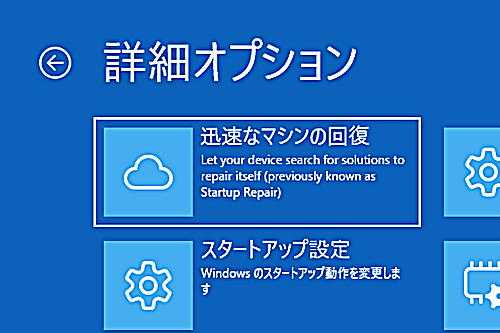
Windows 11 の便利な機能に「クイックマシンリカバリー」が搭載されました。
クイックマシンリカバリーは万一Windows が 正常に起動しなくなったとき に、迅速に自動回復作業をやってくれる機能です。
自動回復作業はインターネットを通じて解決策を探してくれ、修復まで試みる機能なんですね。
なのでこの機能はPCがネットに接続されてることが必須です。
もし解決策が見つからない場合でも、設定された一定の間隔で自動的に解決策を探してくれます。
Windows 11 HOMEではなくWindows 11 Pro だと初期設定でクイックマシンリカバリーがOFFになってます。
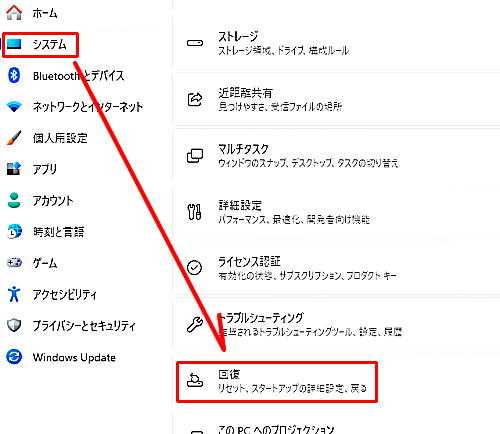
ONになってるかどうか確認する方法はスタートボタンを右クリックで「設定」を選びます。
設定画面が出たら、左メニューの「システム」をクリックし、中央に出てきたメニューを少し下にスクロールすると「回復」がありますので、これをクリック。
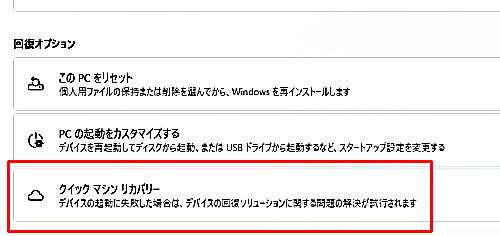
 出てきたメニューから「クイックマシンリカバリー」を選択してクリック。
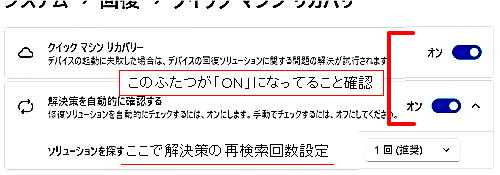
「ソリューション」を探すで解決策が見つからない場合の再検索の間隔を指定する場所です。
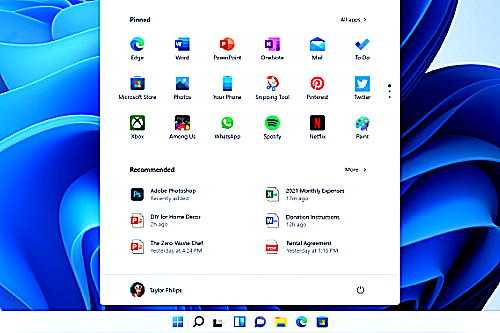
 実はWindows 11 のスタートボタンを押すと、ものすごくPCに負荷がかかる仕組みになってたのですね。
ひ弱いCPUでは高負荷が問題です。
そこでマイクロソフトはこれを解決する取り組みに着手したとアナウンスされてます。
さらに画面サイズによって自動で決まっていた「小さい/大きいレイアウト」を、ユーザー自身で選択できるようにするそうです。
またスタートメニュー内の各セクションを個別にON/OFFできるようになって、例えば「おすすめ」フィードやピン留めエリア、「すべてのアプリ」一覧など、不要な項目は設定アプリからワンクリックで無効化できるようになるそうです。
 ここで小ワザを。
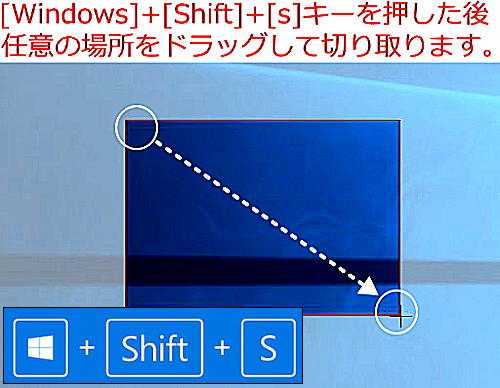
画面をコピー(スクリーンショット)するときキーボードの「Print Screen」を押してませんか?
いらない部分までコピーされてしまいますね。
これは「Shift」キーと「Windows」キーと「S」キーすべてを同時押しで、コピーする範囲設定画面に変わるので、ここでマウスでコピーしたい範囲を選択するとその部分だけコピーできます。
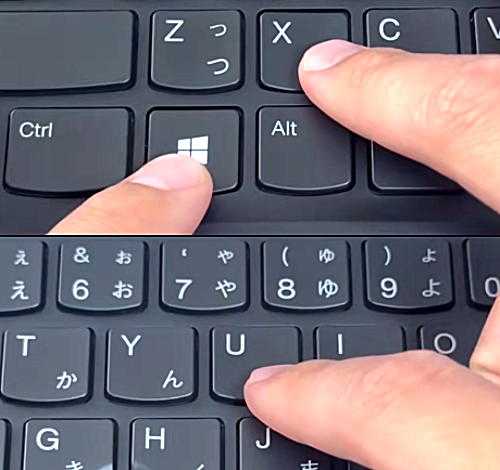
 「シャットダウン(PCの電源OFF)」は「Windows」キーと「X」キー同時押しした後、いったん手を離して「U」「U」2回押しでマウスに手触れることなくシャットダウンできます。
これはやってみると非常に便利で、私は常にこの方法とってます。
このPCはアメリカから直接輸入したものです。
なので文字コードに「UTF-8」を使ってるのが原因ですね。
UTF-8は国際規格の文字コードですが、日本の規格は「Shift_JIS」なので、日本で買ったPCは問題ありません(PCによってはUTF-8が有効)が、海外製PCでは文字化けすることが多い。
「地域」メニューの「管理」タブへ移動して、「管理」タブ内の「システムロケールの変更」をクリックします。
すると「現在のシステムロケール」は「日本語」になってるハズです。
ぢゃあ文字化けするのオカシイぢゃない! と思うでしょうが、実はシステムの中「言語サーポトでUTF-8を使用」になってるのですね。
これを確認するのは簡単で、「Windows」キーと「R」キーを同時に押して「ファイル名を指定して実行」を起動します。
「Unicode 対応でないプログラムの言語」で「現在の言語」は「日本語(日本)」に設定されてると思いますが、その下に「ベータ:ワールドワイド言語サポートでUnicode UTF-8を使用」と出ていたらこれが原因です。
この表示をクリックすると「ベータ:ワールドワイド言語サポートでUnicode UTF-8を使用」にチェックマークがあるので、これを外してOKを押します。
「再起動」の画面が出るので再起動すればこれで問題解決。
Windows 11 の便利な機能に「クイックマシンリカバリー」が搭載されました。
クイックマシンリカバリーは万一Windows が 正常に起動しなくなったとき に、迅速に自動回復作業をやってくれる機能です。
自動回復作業はインターネットを通じて解決策を探してくれ、修復まで試みる機能なんですね。
なのでこの機能はPCがネットに接続されてることが必須です。
もし解決策が見つからない場合でも、設定された一定の間隔で自動的に解決策を探してくれます。
Windows 11 HOMEではなくWindows 11 Pro だと初期設定でクイックマシンリカバリーがOFFになってます。
ONになってるかどうか確認する方法はスタートボタンを右クリックで「設定」を選びます。
設定画面が出たら、左メニューの「システム」をクリックし、中央に出てきたメニューを少し下にスクロールすると「回復」がありますので、これをクリック。
「ソリューション」を探すで解決策が見つからない場合の再検索の間隔を指定する場所です。
ひ弱いCPUでは高負荷が問題です。
そこでマイクロソフトはこれを解決する取り組みに着手したとアナウンスされてます。
さらに画面サイズによって自動で決まっていた「小さい/大きいレイアウト」を、ユーザー自身で選択できるようにするそうです。
またスタートメニュー内の各セクションを個別にON/OFFできるようになって、例えば「おすすめ」フィードやピン留めエリア、「すべてのアプリ」一覧など、不要な項目は設定アプリからワンクリックで無効化できるようになるそうです。
画面をコピー(スクリーンショット)するときキーボードの「Print Screen」を押してませんか?
いらない部分までコピーされてしまいますね。
これは「Shift」キーと「Windows」キーと「S」キーすべてを同時押しで、コピーする範囲設定画面に変わるので、ここでマウスでコピーしたい範囲を選択するとその部分だけコピーできます。
これはやってみると非常に便利で、私は常にこの方法とってます。
お気に入りの記事を「いいね!」で応援しよう

Re:Windows 11のトラブル(05/04)
パパゴリラ!
さん
パソコンをあたらしく設えて、いざ起動したら日本語が出ないとなると、パパゴリラ!なんか総統焦ってしまいそうです。
その他、いろいろトラブルがあっても、どうしていいやらさっぱりです。
先日もパソコンの右側に、ウィルスの警告の帯が出つづけ困り果てました。
次男に連絡して、いろいろ調べてもらって、教えてもらったことをやったら、なんとか解決しました。
困りごと起きたら、こんどは御相談させていただきます。 (May 4, 2026 06:41:51 AM)
その他、いろいろトラブルがあっても、どうしていいやらさっぱりです。
先日もパソコンの右側に、ウィルスの警告の帯が出つづけ困り果てました。
次男に連絡して、いろいろ調べてもらって、教えてもらったことをやったら、なんとか解決しました。
困りごと起きたら、こんどは御相談させていただきます。 (May 4, 2026 06:41:51 AM)
Re:Windows 11のトラブル(05/04)
marnon1104
さん
以前はコントロールパネルをよく使いましたが
今はほとんど利用しません。
もしも買ったパソコンが文字化けなどしてしまったら
私はパソコンを抱えてすぐに買ったお店へ直行します。
ですから以前の様に、私はネットを通しての注文は
絶対無理です😿 (May 4, 2026 08:45:51 AM)
今はほとんど利用しません。
もしも買ったパソコンが文字化けなどしてしまったら
私はパソコンを抱えてすぐに買ったお店へ直行します。
ですから以前の様に、私はネットを通しての注文は
絶対無理です😿 (May 4, 2026 08:45:51 AM)
Re:Windows 11のトラブル(05/04)
danmama313
さん
ウィンドウズのことはさっぱり分かりませんねぇ、一度も触れた事がありません。
Macで頭を悩ませる事は殆どなく、感覚的・直感的に使えるのが特徴といえば特徴です
ショートカットキーは覚えたら便利で私も日常的に使っていますがコマンドはMacとは別物ですね... (May 4, 2026 11:48:53 AM)
Macで頭を悩ませる事は殆どなく、感覚的・直感的に使えるのが特徴といえば特徴です
ショートカットキーは覚えたら便利で私も日常的に使っていますがコマンドはMacとは別物ですね... (May 4, 2026 11:48:53 AM)


【毎日開催】
15記事にいいね!で1ポイント


© Rakuten Group, Inc.
