2026
2025
2024
2023
2022
2021
2020
2007年01月の記事
全5件 (5件中 1-5件目)
1
-
デジカメでシャープな写真を撮るには~その3 「ピンボケのブレの見分け方」
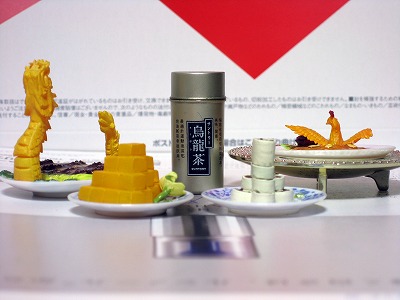
ピンボケは撮影したい被写体にピントが合わなかった状態なので、輪郭がにじんだようにボヤっとなります。写真2は背景にピントが合って、ウーロン茶の文字がボケた例です。一方、ブレは被写体が動いたか、もしくはカメラが揺れた場合に起きるので、どこか一定方向の輪郭が二重になるという特徴があります。写真3は手振れを起こして全体的にブレている例です。中央のウーロン茶の文字に着目すると、上方向に薄い影が見えますね。大きなピンボケやブレは、写真を見れば比較的判断しやすいですが、小さい場合はどちらが原因なのか、写真を見ただけでは判断がつきません。フィルムカメラの場合は、出来上がったサービスサイズのプリントでしか判断材料が無かったので、原因の特定が難しかったのですが、デジタルカメラの場合はパソコンに取り込み、等倍または拡大で表示すると判断がしやすくなります。写真1・ウーロン茶にピントが合った例写真2・背景にピントが合い、ウーロン茶の文字がボケた例写真3・ブレを起こした例
2007.01.26
コメント(22)
-
デジカメでシャープな写真を撮るには~その2 「ピンボケとブレの違い」
写したい被写体へのピントがボヤ~ッとしてしまう原因は、大きく分けて2つあります。1つはピントが被写体以外に合ってしまった場合、いわゆるピンボケ。もう1つは、被写体又はカメラが振れることによって起きる、ブレです。ピンボケは写したい被写体にピントが合っていないわけですから、輪郭が曖昧になっています。一方ブレは上下左右斜めの、いずれか一方向にブレる事が多いため、その方向だけ輪郭が2重になり、結果輪郭が甘くなってしまいます。例えて言うなら、ピンボケは近視、ブレは乱視に近いかもしれません。ちなみに、私は少し乱視が入った近視なので、メガネは必需品です。(笑)ピンボケとブレは両方起きることもあります。例えば、手前に走ってくる被写体の場合、シャッターを押してピントが合った次点で、被写体が手前に移動していますので、ピントはズレるし、被写体が移動で揺れるのでブレが発生するという具合です。無論、ピンボケやブレは必ず起きるわけではなく、ある条件下で起きやすくなります。また、それぞれいくつかの種類がありますので、それに合った対策が必要となります。とりあえず、ピントがボヤ~ッとする原因には、ピンボケとブレがあり、それぞれ異なった対策が必要であるという事だけ、心に留めて置いてください。
2007.01.17
コメント(10)
-
デジカメでシャープな写真を撮るには~その1
撮影した写真を見ると、ピントがボヤっとしている・・・言い換えると、ピントが甘いという写真は良くありますよね。カメラの性能があまり良くなかった頃は、明るく写り過ぎたり、暗く写り過ぎたりという失敗例も多かったのですが、昨今のカメラは、この点についてはかなり性能が良くなり、ほとんどの状況で意図した通りの明るさで写してくれるようになりました。それでは、今も昔も変わらない失敗の代表は何かと言うと、それはピントがボヤっとして写ってしまう事です。ピントがボヤっと写ってしまう原因については、被写体以外の部分にピントが合ってしまった場合と、カメラや被写体が動いてしまった場合が考えられます。実は、最近のデジタルカメラは、このへんの失敗を防ぐ機能を積極的に搭載してきています。次回から、ピントがボヤっとする原因とその対策について、デジタルカメラの機能も含めて詳しく紹介していきたいと思います。予定としては以下の通りの内容を考えています。1.「ピンボケとブレの違い」2.「ピンボケとブレの見分け方」3.「ピンボケの種類」4.「ピンボケの原因」5.「ピンボケの対策」6.「ピンボケを防ぐデジタルカメラの機能」7.「ブレの種類」8.「ブレの原因」9.「ブレの対策」10.「ブレを防ぐデジタルカメラの機能」
2007.01.14
コメント(13)
-
デジタルカメラのレンズに指紋がついたら・・・
デジタルカメラやビデオカメラを使っていて、誤ってレンズを触ってしまった経験はありませんか?指の油がレンズに付くと、ぼや~っとした画像になってしまいます。あるいは、雨のしずくがレンズに付いたり・・・ホコリが付いていたり・・・ティシュペーパーで拭いていらっしゃる方も多いと思いますが、これはレンズを傷つけるもとになりますし、紙の繊維がレンズに付着して余計にホコリっぽくなることもあります。そんなときは、ペンタイプのクリーナーがお勧めです。私はずっと前から愛用していて、2本持っています。撮影する前には、必ずレンズの汚れを確認し、汚れていたらこれで掃除することを心がけています。カメラを扱う大手量販店であれば入手可能だと思います。
2007.01.08
コメント(14)
-
簡単にExifの情報が参照できるようになるフリーソフト「Exif Quick Viewer」
WindowsXPを使っている方は、画像を右クリックして表示されるメニューから「プロパティ」を選択し、「概要タブ」にある「詳細設定ボタン」をクリックすることで、デジタルカメラが自動的に撮影画像に埋め込んでいる撮影情報(Exif情報)を参照することができますが、もっと簡単に参照できるようにするフリーソフトがあります。http://www.vector.co.jp/soft/dl/winnt/art/se344183.html写真を右クリックし、メニューに表示される 「Exif Quick Viewerを起動」を選択すると、様々な撮影情報を表示することができます。絞り値、シャッタースピード、ISO感度の他、使用レンズ、焦点距離、撮影モードなんかも表示してくれますので、とても参考になります。次回から、このExif情報の活用方法について、何回かに分けて解説したいと思います。
2007.01.04
コメント(16)
全5件 (5件中 1-5件目)
1