



2026年04月の記事
全3件 (3件中 1-3件目)
1
-
Rally-Com v1.2.1公開のお知らせ
昨日v1.2.0を公開しましたが、ちょっと気に入らないところがあったので、修正してv1.2.1をアップしました。Average Rally GLモードで、Speed Chartを入力後、SAVE & APPLYをタップして競技中の画面に戻った際、TripはリセットされるのにODOがリセットされなかった部分を修正したものです。GLモードを使うモノ好きはほとんどいないでしょうし、個別にODOをリセットしてから走ればよいだけなので問題なかったと思います。もともと競技途中でSpeed Chartの修正を行わなければいけなくなった際、ODOだけはそれまで走った距離を残しておいた方が良いと考えてリセットしないようにしていたのですが、それよりもODOのリセットをし忘れて競技を開始することのリスクの方が高いと判断したので、修正した次第です。マニュアル(Rally-Com Manual_20260407.pdf)も一部修正しておりますので、apkファイルと併せてこちらのGoogle DriveよりDLしてお使いください。
Apr 7, 2026
コメント(0)
-

Rally-Com v1.2.0公開のお知らせ
Android用OBD2ラリコンアプリ Rally-Comのv1.2.0をアップしました。開発の経緯はコチラをご覧ください。今回はDriver Display modeの追加です。ナビ側で使用している親機とBluetooth接続した子機に、親機で表示している項目の内、・Ideal Time表示(ペース指示 / Gap / 現在地の正解時刻)・ODO / Trip 1 / Trip 2を表示させる機能です。基本的にDriver用のディスプレイとして設計していますので、操作はできません。なお、Driver Display modeは、縦画面、横画面に対応しています。また、Dirve RallyではIdeal Time表示は使用しませんので、親機がDrive Rally modeを起動している時は、Ideal Time表示エリアはブラックアウトされます。マニュアル(Rally-Com Manual_20260406.pdf)も改定しておりますので、apkファイルと併せてこちらのGoogle DriveよりDLしてお使いください。これでやりたかったアイデアは全てやり切ったと思う。
Apr 6, 2026
コメント(0)
-
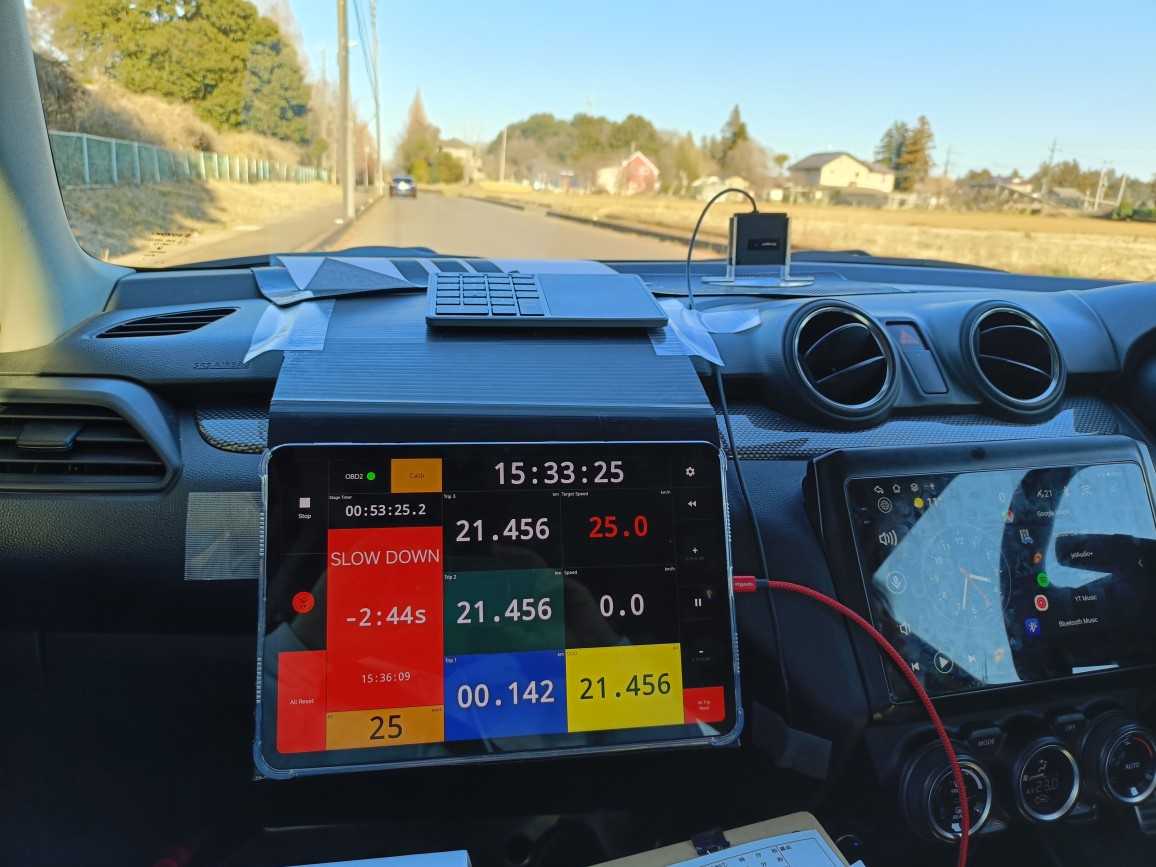
タブレットをどうやって固定するか、それが問題だ。
Average Rallyに参戦する際、以前はアプリをディスプレイオーディオで使用していましたが、最近は助手席側に設置したAndroidタブレットを使用するようになりました。中華製のディスプレイオーディオでは制限が厳しくて、10HzのGNSSを外部ソースとして使用することができないためです。Bluetoothペアリングはできるのに、接続できないんですよね。どうやらBluetooth接続できるのはスマホに限定しているというのは、安価な中華製デバイスあるあるなんだそうな。そんなわけでタブレットを使用するのですが、問題はそのタブレットをどのように車に固定するか。大きなタブレットをよくあるアームで固定すると、走行中にグラついてしまいます。自作のラリコンアプリは、加速度センサーも補正に使用しているので、あんまりタブレットがグラつくようだとデータに影響が出てしまいます。そんなわけで、これまではタブレットを固定するベースを養生テープでダッシュボードに固定していたのですが、見栄え悪すぎ(苦笑)ホントはタブレットを固定するためのフレームを作って、ボルトで車体に固定するのが一番なのですが、ラリーやってない時は取り外すし、取り外した時には痕跡を残したくありません。なので、ダッシュボードに穴を開けるとかは絶対にやりたくありません。それでどうやってきちんと固定するか・・・。なかなか難しい問題です。で、いろいろ考えたのですが、化粧パネルの部分を改造することにしました。上の写真でいうと、カーボン長の横長のパネルですね。この化粧パネルを内張剥がしを使って取り外してみると、下記のようになります。ここに穴あけ加工してボルト止めすればいいかな?と思いましたが、このパネルが薄ぺらくて強度が保てなさそうです。仕方がないので、化粧パネル自体にステーを取り付けてタブレットを固定することにしました。スイスポ(ZC33S)の純正化粧パネルは、黒に赤い差し色が入ったものですが、我が家のスイスポはこれにカーボン長のパネルを被せています。過去用に純正の化粧パネルを追加で購入しようとすると、某オクでも20,000円近い金額なので断念しました。が、低グレードの素イフト用の化粧パネルの中古品を3,000円ほどでゲットできましたので、こいつを加工することに。化粧パネルにコの字ステー位置合わせして、穴をあけてボルト留めします。こんな感じ。この化粧パネルは表面が湾曲しているので、このままではステーをボルトで留めてもグラグラしてしまいます。そこで、表面にプラパテを盛り付けて、平らに加工します。鋼板の表面にシリコンを塗布してプラパテがくっつかないようにしたら、パテ盛り下部分を鋼板に押し付けて平らにします。パテを成型しつつ、化粧パネルが元々傷ついてたのと、シルバーが嫌なので、塗装の為に600番のヤスリで足付けを行います。クリア塗装に足付けしたものの、なんとなくシルバーを全て剥がしたくなったので、120番→320番→600番で樹脂剥き出しにしました。さらに、反乾き状態のパテの上からコの字ステーをボルト留めして、ステーのM4用の穴の型をパテに押し付けます。これで、コの字ステーはボルト1本で固定しますが、この型を作っておくことで、ステーががずれなくなります。で、艶消し黒で表面を塗装。さらに艶消しのトップコートを吹いたら完成。あとは、コの字ステーを取り付けて、これまで使っていたプラ段+タブレットカバーを取り付けます。タブレットを取り外ししやすいように、タブレットカバーの上部側面をカットして、タブレットを上からスライドして嵌め込むようにしています。実際にスイスポに取り付けてみましょう。既存の化粧パネルを内張り剥がしで取り外したら、作成した化粧パネルを取り付けます。蝶ボルトと蝶ナットを取り外して、長いステーを取り外し、プラ段を取り付け、ステーを上から当てて蝶ナットで固定したら完成。ついでに、新しく開発したアプリのDriverモードを使用するために、運転席側にスマホを取り付けます。今回使用するのは、メーターフードに固定するホルダー。角度なども比較的自由度高く取り付けることができます。両方取り付けるとこんな感じです。
Apr 5, 2026
コメント(0)
全3件 (3件中 1-3件目)
1


-
-
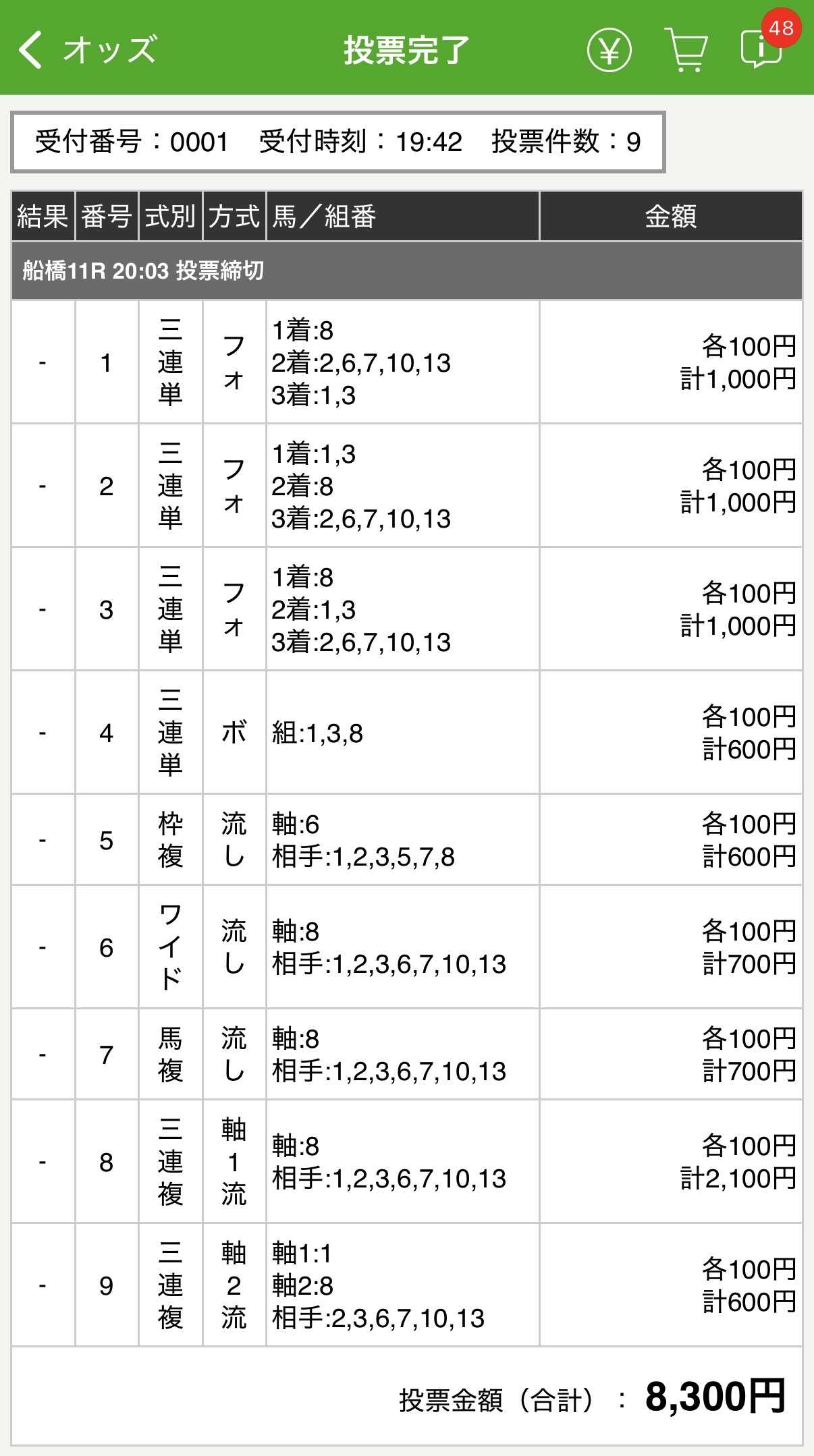
- 競馬予想
- 【地方競馬】 かしわ記念 【交流GI…
- (2026-05-05 19:44:02)
-
-
-
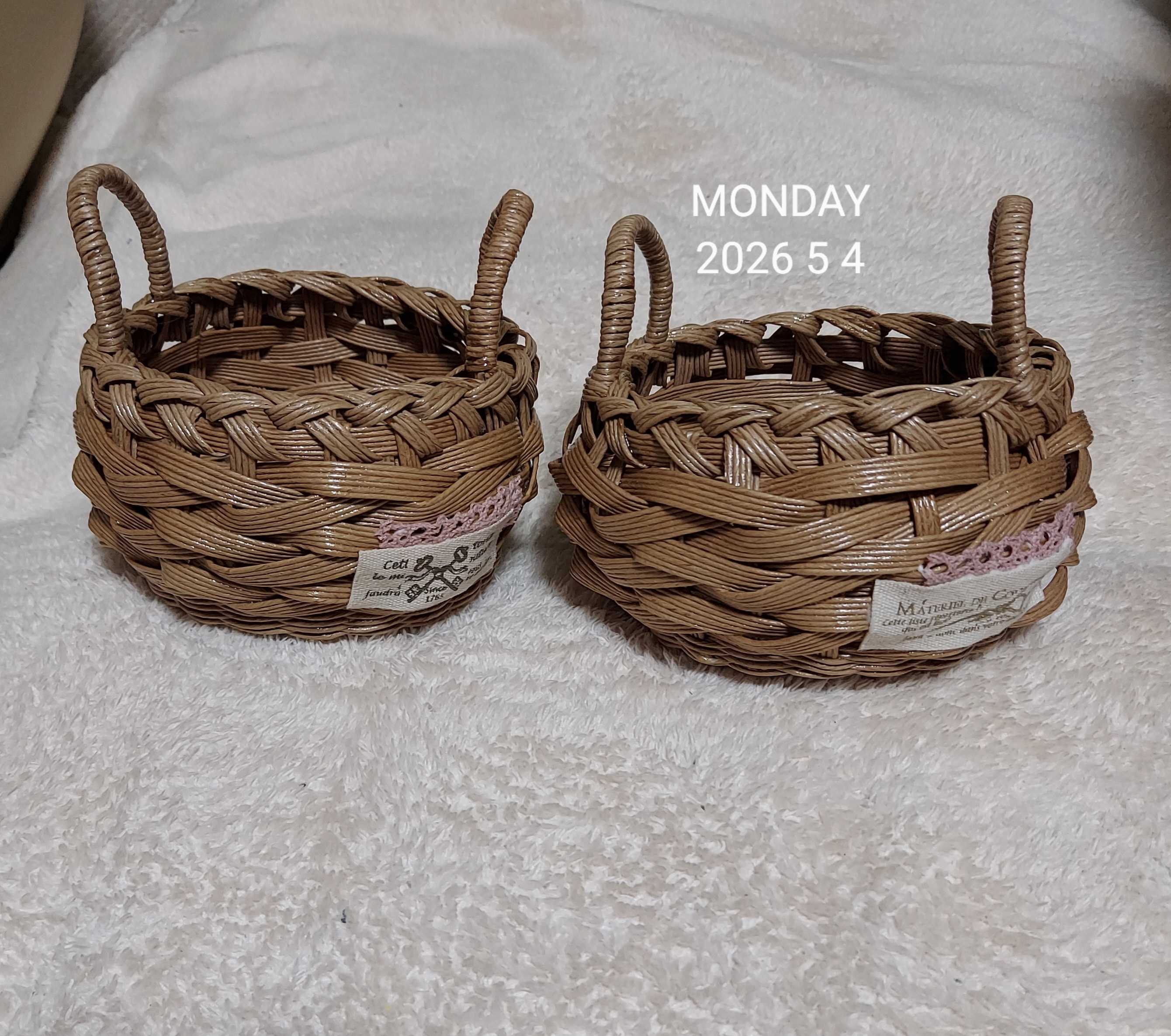
- ハンドメイドが好き
- よろい編みの小さなかご出来た❗
- (2026-05-04 19:23:00)
-
-
-
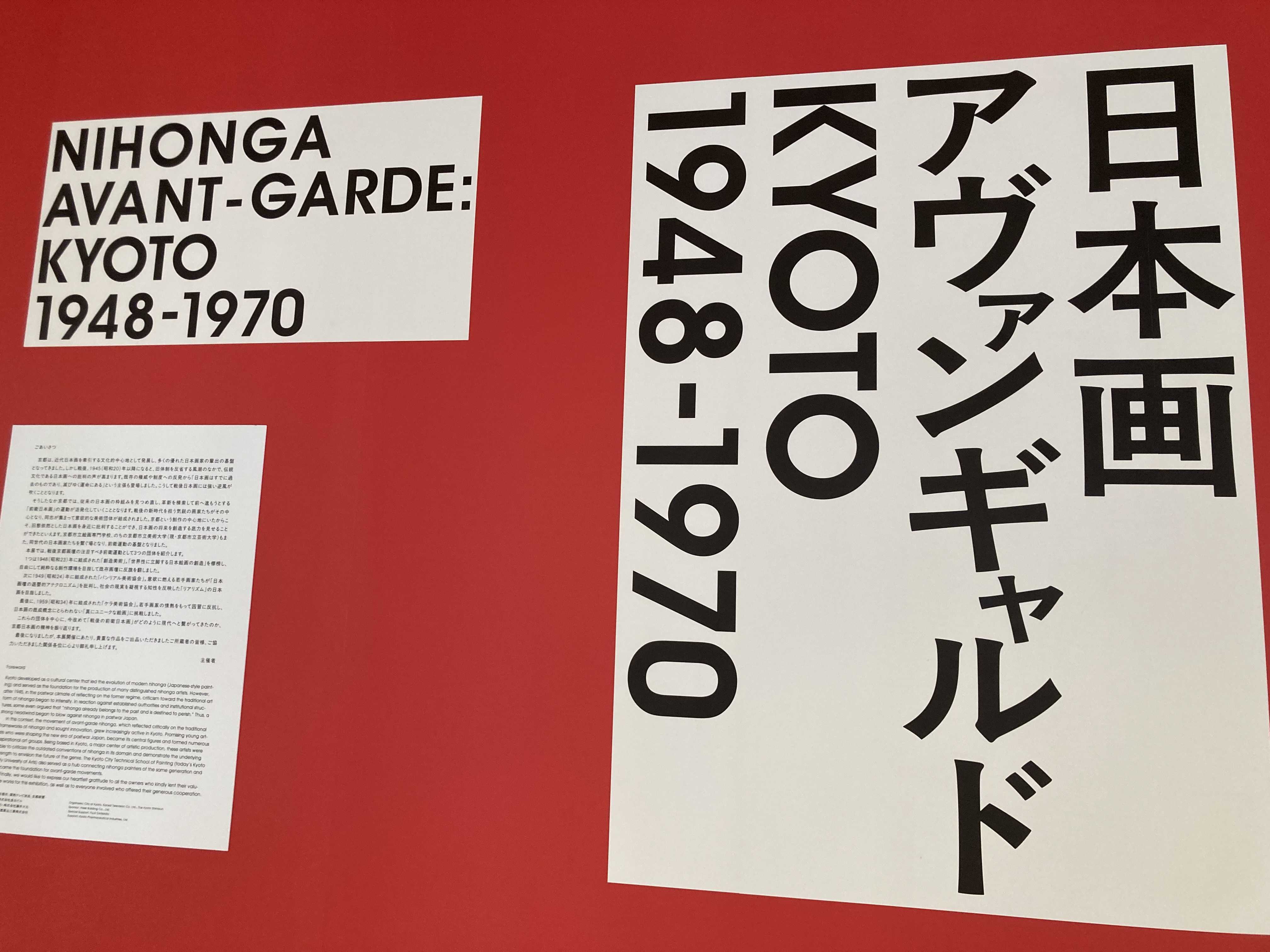
- 美術館・展覧会・ギャラリー
- 日本画アバンギャルドKYOTO 京都市京…
- (2026-05-06 00:00:07)
-


