



2014年05月の記事
全9件 (9件中 1-9件目)
1
-
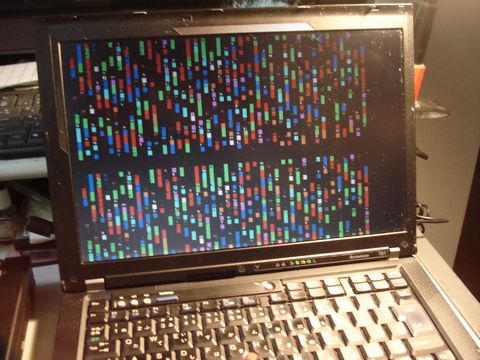
画面が乱れまくるジャンクなT61
またジャンクなT61(7665-DW8)を手に入れてしまった。このT61は、起動させると画面が乱れてしまうというもの。届いたT61を起動させてみると、確かに画面が乱れている。しかしこの乱れ方は尋常ではない。かつてPC-98でプログラミングをしていた頃よく見たような乱れ方、プログラムのバクで「暴走」しているような感じなのだ。※画面が乱れまくるジャンクなT61(7665-DW8)。この乱れ方、尋常ではない! まあ、障害の原因は上半身(液晶ユニット・液晶ケーブルなど)か下半身(システムボード・CPU・メモリなど)どちらかなので、まずは、昨日復活させたWXGA+液晶の上半身を取り付けてみた。(これで正常に動作するなら、問題は上半身(液晶ユニット)ということになる。) ところが、電源ボタンを押してみると、LEDは点灯し、液晶のバックライトもつくものの、まったく起動する気配がない。(何も表示されません)ということは、問題は下半身側ってことになる。※先日復活させたT61の上半身を取り付けてみたが、なにも表示されない…。 先にも触れたように、その乱れ方が暴走って感じなので、BIOSが逝ってしまっているか、ビデオチップの不具合のような気がする。 さて、このジャンクなT61を分解してみて気がついたことは、ビデオチップがチップセット内臓でなく、外部チップが使われているってことだ。INTEL GL960 Mobile Intel(R) 965 Express Chipset FamilyINTEL GM965 Mobile Intel(R) 965 Express Chipset FamilySupport models ThinkPad R61ThinkPad R61eThinkPad R61iThinkPad T61ThinkPad X61, X61s, X61 TabletNVIDIA Quadro NVS 140M NVIDIA Quadro NVS 140MNVIDIA Quadro FX 570M NVIDIA Quadro FX 570M対象機種 ThinkPad R61ThinkPad T61ThinkPad T61p 二つのCPUファンは明らかに異なり、外部ビデオチップが搭載されているT61のCPUファンは、チップ部分のヒートシンクが厚目になっている。※T61のCPUファン。右のファンは外部ビデオチップ用にヒートシンクが厚い。 結局、シスボが逝かれているってことで、昨日組み上げたT61の下半身に、取り外したCPU「Core 2 Duo/T7250」を載せて、シスボ以外のパーツの大半をこのジャンク品から調達して復活させた。※T61(7665-DW8)に内蔵されていたCore2Duo/T7250。■復活させたT61のスペックmodel: ThinkPad T61(7659-C59) ※assisnetさんよりcpu: Core2Duo/T7250(2.00GHz) ※ジャンクT61よりmemory:1024MB ※ジャンクZ61tよりhdd: 120GB(XPリカバリ) ※動作するT61よりcdd: DVD Multi ※ジャンクT61よりlcd: 14.1inchWXGA+(1440x900) ※ジャンクT61よりwlan: WM3945ABG(802.11a/b/g) ※ジャンクZ61tより※シスボ交換にて復活したT61。液晶はうれしいWXGA+だった。送料無料!!【中古】【訳あり品(ACアダプタ無し/バッテリー駆動不可/ヒンジ遊び有)/パネル・天板・底面・パームレスト傷】【Lenovo】【7658A14】ThinkPad T61(C2D T7100 1.80GHz/768MB/80GB/コンボ/14/WinXP-Pro)(中古パソコン)(中古PC)(中古ノート)(訳あり品)【総合ランクC】【送料無料】【中古】【ノートパソコン】 レノボ Lenovo (IBM) ThinkPad T61 7662-B2I【総合ランクB】【送料無料】【中古】【ノートパソコン】 レノボ Lenovo (IBM) ThinkPad T61 7662-B2I中古パソコン ノートパソコン Windows7 IBM Lenovo Thinkpad T61 レノボ Core2Duo搭載 T7100 1.8GHz HDD160G メモリ2G 14.1インチ 【安心1ヶ月保証 】
May 31, 2014
コメント(0)
-

Z61tの液晶ユニットをT61に流用する
ジャンクなZ61tの上半身も、正常なZ61tで問題なくWXGA+表示されることが確認できたので、いよいよ液晶ユニットの取り外しを行う。 Z61tの液晶ユニットの取り外しは、4ヶ所の目隠しシールを剥がして、ネジを外すところからスタート。分かりづらかったのは、キーボードライト近くのラバーの下にネジが隠れていたことぐらいだろうか。液晶フロントベゼルの取り外しは、例のごとく自分の爪を挿し入れて外していく。 取り外した14.1inch液晶ユニットはSamsung製「LTN141WD-L05」(FRU:13N7108)だった。これをT61の上半身ケースに収めて準備OK。 下半身は先日assisnetさんから手に入れたT61(7659-C59)。これにR61eのCeleron/540やファンエラーが出てしまうジャンクなCPUファン、Z61tから取り外したmemory、wlanカードなどを載せて、起動確認することにした。 また、KnoppixにてWXGA+表示の確認もしてみた。照度も十分、とても満足できる状態だ。 ということで、T61の復活!送料無料!!【中古】【訳あり品(ACアダプタ無し/バッテリー駆動不可/ヒンジ遊び有)/パネル・天板・底面・パームレスト傷】【Lenovo】【7658A14】ThinkPad T61(C2D T7100 1.80GHz/768MB/80GB/コンボ/14/WinXP-Pro)(中古パソコン)(中古PC)(中古ノート)(訳あり品)【総合ランクC】【送料無料】【中古】【ノートパソコン】 レノボ Lenovo (IBM) ThinkPad T61 7662-B2I【総合ランクB】【送料無料】【中古】【ノートパソコン】 レノボ Lenovo (IBM) ThinkPad T61 7662-B2I
May 25, 2014
コメント(0)
-

Z61tを分解パーツ取りへ
新たに不動のZ61tを安価でゲットできたので、こちらを分解してパーツ取りをすることにした。不動ということで、分解するにも躊躇する必要はない。 まずは、不動の原因を調べてみる。 問題のZ61t、電源ボタンを押すとLEDは点灯するものの起動する気配がない。液晶画面にもまったく変化がないことから、メモリーや液晶が原因とは考えられない。不動の原因はシスボである可能性が大きい。 そこでZ61tをどんどん分解していく。メモリーは1GBのDDR2が実装されていた。また、cpuはCore 2 Duo/T5600だった。 とりあえず、T5600の動作確認から。 動作するZ61tにT5600を載せて起動させてみる。が、起動しない。LEDは点灯するものの、起動する気配がないのだ。これって、不動のZ61tと同じ症状では…。 可能性として考えられるのは、cpu自体が逝ってしまっている場合と、biosが対応できていない場合だ。 そこでbiosの更新について調べてみる。問題解決/変更の概要最新バージョン BIOS: 2.27 / ECP: 1.08-(新) Computrace BIOSの更新。-(修) 新しいThinkPad ハードディスクドライブ・ベイアダプターをドッキング・ステーションに装着すると、コンピューターが起動しない。 BIOS: 2.17 / ECP: 1.08-[重要] 今回のBIOSの更新には、プロセッサーのマイクロコードの更新が含まれます。これはシステムの信頼性を向上させる重要なものです。今回のBIOSの更新を適用するよう強くおすすめします。-(修) インテル Core 2 Duo プロセッサー用の最新マイクロコード・アップデートの提供。 BIOS: 1.13 / ECP: 1.05-(新) Intel Core プロセッサーのマイクロコードを最新版に更新。-(新) 接続を認識できない外部ディスプレイを接続しても、プレゼンテーションディレクターで表示可能。-(修) (ThinkPad Z61pのみ) 画面の解像度が1920x1200でフルカラーの場合、画面の回転機能が動作しない。-(修) BIOS Setup Utilityで、パスワード・リセット・サービス (Password Reset Service) オプションをEnabled、かつパスフレーズ (Using Passphrase) オプションをDisabledに設定している場合、パスワード・リセット・サービスを用いて始動パスワードあるいはハードディスク・パスワードのリセットを行っても、登録したパスワードでそれらを解除できないことがある。-(修) 通信リセット時に、ドッキング ステーション内蔵のハード ディスクにリセットがかからない場合がある。-(修) ワイヤレス無線スイッチをオフにしていると、USBデバイスからコンピューターを起動できない。-(修) USBコントローラの設定が原因で、スタンバイ時にコンピューターがハングすることがある。-(修) Windowsの「コンピュータの装着解除」の手順を正しく行わずにドッキング ステーションからコンピューターを取り外した場合、次にホットドック(*)するとUSBデバイスが認識できないことがある。 (*) コンピュータを動作させたままでドッキング ステーションに取り付けること。-(修) 赤外線デバイスを搭載しないモデルでもデバイスマネージャに赤外線デバイスが表示されてしまう。-(修) 充電開始後、しばらくの間バッテリー電圧の確認をしないことがある。- --- (ThinkPad Z61m ATI Mobility-RADEON X1300/X1400ビデオ チップ搭載モデルのみ)新タイプのビデオ・メモリーのサポート。 BIOS: 1.05 / ECP: 1.01-(新) (第1版) ThinkPad Z61e, Z61m, Z61tのサポート。 ちなみに、現在のbiosバージョンは1.13だった。ということは、Core 2 Duoには未対応ってことになる。つまり、biosを更新してしまえばいいわけだ。 で、cpuをT2300に戻して、健康なバッテリを装着。biosの更新を実行。その後、再びT5600に換装してみると、しっかり起動した。(つまりcpuは無事ってこと。また、不動のZ61tの原因はシスボにあるってことだ。試しに、このシスボにT2300をつけて起動させてみたが、やはりLEDは点灯するが立ち上がる気配はなかった。) 不動の原因がわかったので、他のパーツの動作確認のため、Z61tに取り付けて起動させてみる。こちらは問題なく動作した。
May 24, 2014
コメント(0)
-
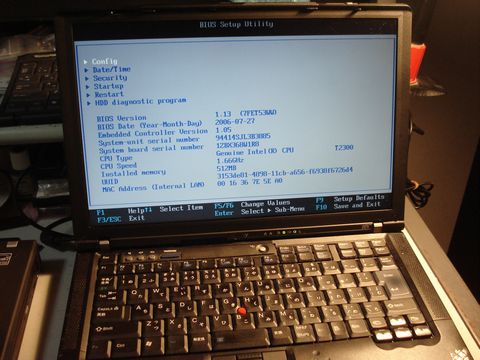
安価でZ61tを手に入れた、その運命は…。
けっこう安価でZ61t(9441-4SJ)を手に入れた。 このZ61tは、2006年8月4日発売。CoreDuoT2300E/1.66G 512M 80G DVD±R DL/±RW/-RAM 無線LAN 14.1TFT WXGA+ WinXP Proというスペックだった。現状はHDDが取り外されたものだったが、基本的なスペックは変わらず。CPUファンエラーが出て、電源が落ちてしまうという代物。https://www.inversenet.co.jp/pclist/product/Lenovo-note/9441%252D4SJ.html 一応、XPが入ったHDDを取り付けて動作確認をしてみたが、ファンエラー以外は問題なし。液晶の発色もよく、しっかりと動作している。 一番魅力的な部分は、WXGA+液晶。同じ14.1inchなので、乱れを直すことができなかったT61の液晶ユニットと交換実装したいと思うのだが…。(多分、流用可能じゃないかな) DVDマルチドライブも魅力的だ。スリムタイプなので、Tシリーズに流用できるはずだ。また、キーボードや無線LANカード等も、R60/61、T60/61、R400/500など多くのThinkPadに流用できる。「部品取り」と考えるとこのZ61t、けっこうお得だ。逆に言えば「Z61」であったばっかりに、あまり世間から見向きされない「かわいそうなThinkPad」ってことだろうか…。(だから安く手に入れることができたわけだが) (動くのに分解される運命ってのは、なんとも哀れだなあ。)【代引可】 PC専門店★【新品】ノートパソコン 液晶パネルLenovo Thinkpad T61 R61 R61I Z61T T400 R400 用14.1インチ 液晶パネル(1440X900)
May 22, 2014
コメント(0)
-
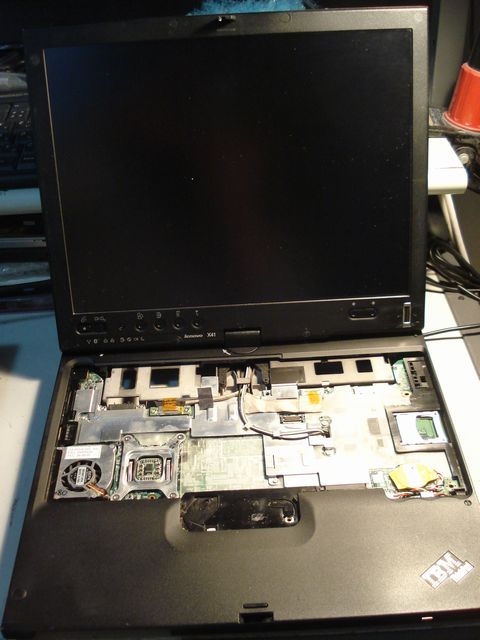
X41tジャンクの液晶を復活させたい(まずは分解)
手持ちのジャンクX41t(1866-CZE)は、動作するものの、すぐにバックライトが消灯してしまう障害がある。おそらくバックライトの劣化だと思われるので、まずは、X41tを分解してバックライトの寸法を測らねば…。(12.1inch液晶のバックライトは交換実績がないので…) 分解はX40と同じような部分が多く、比較的簡単だと思ったが、ヒンジキャップを外すところで停滞。コツがわからずキャップを外すのがとてもたいへん、なんと30分近く試行錯誤する結果になった。逆にアッパーカバー(キーボードベゼル・パームレスト)を外すのは、X40と比べすごく簡単だった。(X40はここで難儀しました) アッパーカバーまで外すと、X41tの上半身(液晶部分)と下半身(シスボ部分)を分離できる。無線LANアンテナやBluetoothアンテナ、LCDケーブル、タッチパネルケーブルなど、上半身とつながっているケーブルを外した上で、ヒンジをとめるネジを外せばいい。 さて、上半身の分解・液晶ユニットの摘出は、目隠しシールを外すところから始まる。X41tでは、7ヶ所の目隠しシール・ゴムをカッターの先などをつかって剥がし、ネジを外す。 液晶フレームカバーは、いつも左下から爪を挿し入れて分離させていくが、けっこうフレームカバーとユニットにつけられた両面テープの接着力が強く、分離させるのに苦労した。 とりだした、液晶ユニットもタッチパネルと一体化したような構造になっていて、なんだか分離が面倒そう。でもこれを分解しない限り、バックライト復活はありえない。液晶ユニットはHyundai-BOEhydisの12.1inchXGA液晶「HT12X21-351」だった。その横幅は260mmなので、冷陰極管のサイズは255mmぐらいだろうか?!1年保障!普通便で送料が無料!時間指定OK!IBM ThinkPad X41(14.8V)(5,200mAh)!送料無料!PL保険加入商品!1年保障!ノートパソコンバッテリー10P05Apr14M
May 18, 2014
コメント(0)
-
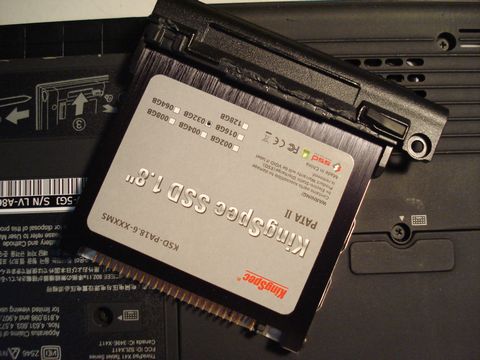
X41tにSSDを載せるためにmodBIOSにしようと思ったんだけど…
X41tをさらに使いやすくするために、X40に載っているSSDをX41tに移植してしまおうと考えた。問題はX41tで表示される「2010エラー」 これを避けるには、SSD側のファームウェアをアップデートするか、BIOSをmodBIOSに変更してしまうしかない。 ということで、modBIOSに変更してしまおうと考え、早速実行。 ところが、今のBIOSをバックアップして、新しいBIOSを書き込もうとする段で、なぜかエラーが…。BIOS update failed. New BIOS is not compatible with the current system BIOS. New BIOS part number doesn't match system BIOS part munber.Error code: -120 どうもBIOSがマッチしていないようだが…。 冷静になって考えてみて、はたと気がついた。 なんと、X41とX41tでBIOSが同じだと勘違いしていたのだ…。 それはエラーも出ますよね。 ところで、X41tのmodBIOSはどこに?
May 12, 2014
コメント(0)
-
2010エラー回避・R52をmodBIOS書き換えた
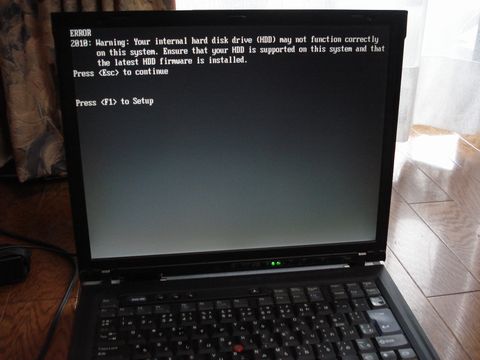
R52の2010エラーを回避しようといろいろやったが、結局、modBIOSに書き換えることにした。 T43やR52、X41では、HDDを換装しようとするとHDDによって2010エラーが表示されることがある。これはサポートされていないHDDを締め出すため(?)の、およそDOS/V・IBM・ThinkPadらしくないBIOS設定なのだが、このエラーの煩わしさから、これらの機種を敬遠しい気持ちにもなってしまう。 今回、うっかりR52を手に入れてしまったので、このエラー回避に取り組むことになってしまったのだ。 HDDを新たに購入するほどのものではない(年代ものな)ので、手持ちのHDDが使えないか試してみることからスタート。手持ちのHDDでIBM・HITACHI製の30GB・20GBのHDDをあたるが、すべて2010エラーに引っかかる。 そこで第二の手段。HDDのファームウェアの書き換えを実行。大半はファームウェアが見つからないということで撥ねられてしまうが、一台だけ更新することができた。よし、これで回避できると思ったが、再起動してみるとやはり、2010エラー。更新してもダメですが…。 そこで、直接ファームウェアの書き換えをしてしまおうと、下記のサイトを参考にコマンドを打ち込むが…。■ThinkPad T43/p, R52, X41/Tabletで表示されるBiosのErorr 2010http://www.tanemori.com/modules/computer/item.php?itemid=7----------------------------------------------------------------対策 3 - 上級編私が、この問題に出会ったのは、今使っているThinkPad R52に、Hitachi製の100GB - 7200rpm (HTS721010G9AT00)という高速、大容量ハードディスクを使いたかったからです。残念ながら上記の方法では解決しません。そこで、以下のようにマニュアルで設定しなければなりません。(この内容はThinkPadのユーザーフォーラムで公開されたもので、公式的なものではありません。ご自分の責任において実行してください。いかなる障害にも責任をおいかねますのでご了承ください。)新しいハードディスク(HTS721010G9AT00)に交換します。対策 2で作成した起動CDでThinkPadを起動します。FirmwareのUpdate Programのスクリーンが表示されます。"No New Firmware to Update..."と表示されたら、"Esc"キーを押します。”Turn Off Poewr..."と表示されたら、"Ctrl + C"を押してPC-DOS画面に入ります。C:\と、表示されたら、COPY MC4IA51A.BDF MC4OA51A.BDFと、正確にタイプしてEnter Keyを押してください。再び、HFUI15 OA51A MCZIA51A.BDR /F MPCA51AB.TBLと、正確に タイプしてEnter Keyを押してください。次に、”U"を選択してUpdateを実行します。ここで、失敗しますが、無視してください。"Press Any Key to Continue"と表示されるので、何かキーを押して、再びPC-DOSの画面に戻ります。C:\と 表示されるので、HFUI15 IA51A MCZIA51A.BDR /F MPCA51AB.TBLと、タイプしてEnter Keyを押します。再度"U"を選んでUpdateを実行します。"Pass..."と表示されれば成功です。 これで7K100のハードディスクのFirmwareがUpdateされ、Error 2010がでなくなります。---------------------------------------------------------------- ファイルが見つからないと表示されて、結局この方法でも解決できなかった。 そこで最終手段はmodBIOSの導入。これはエラー回避のために改変されたBIOSをThinkPad本体に書き込むという、とてもリスキーが方法だが、これからHDDを換装するのにためらわなくてすむという夢のような「蜜」もある。まあ、ここまでしなくてもBIOSを初期バージョンにダウングレードしてしまえばいいという噂も聞いたが、結局、古いバージョンのBIOSを発見できず、modBIOSに…。 さて、R52のmodBIOSの所在もなかなか掴むことができず、いろいろと検索キーワードを換えて挑戦。やっとたどりつきました…。■R52-T43-76UJ29US_SLIC2.1_M09_no_1802_no_2010_by_TTAV134.ziphttp://www.fileshut.biz/download/p8Dg9vX7/r52-t43-76uj29us_slic2.1_m09_no_1802_no_2010_by_ttav134.zip.html これをダウンロードして展開。あとはWinPhlashを実行するだけ。 再起動すると、今までの苦労がなんだったのかと後悔するほど簡単に、エラー回避できていました…。(もっとどんどんやるんだったなあ…。)
May 6, 2014
コメント(0)
-

R52にOSが正常にインストールできないぞ
よせばいいのにThinkPad R52(1858-47J)を手に入れてしまった。R52はR50系の最終モデルだが、チップセットやFSBが前モデルから変更され、メモリーもDDR2を実装した、R50/51とはまったく別のマシンといっていいものだ。この辺はT40系でありながら、内部的に大幅な変更をしたT43やX40の兄貴分とも言えるX41なども同様である。 でも、ユーザー泣かせの一番の問題は、換装できるHDDに制限が加えられ、サポート外のHDDを実装すると、2010エラーを出してしまうことだろう。http://www.inversenet.co.jp/pclist/product/IBM-note/1858%252D47J.html※ジャンク状態で手に入れたR52(1858-47J)。動作上なんの問題もないようだが…。 しかし、2010エラーは[ESC]キーで回避できることから、そのままOSをインストールしてみることにした。使用したHDDは、我が家で眠っている20G・30Gたちだ。 まずは、30GB(HITACHI製「IC25N030ATMR04」)に、Win7をインストールしてみる。 DVDからのインストール中、再起動するたびにbeep音がなり、2010エラーが出現、その度に[ESC]するのはとても煩わしいが、なんとかインストールが終了した。※Win7のインストールは終わったが、なぜかすべて英語モード。 ところが起動させてみると、なぜかすべて英語モード。そのうちに原因不明のエラーが出現。ループのように繰り返し出現して、まったく先へ進めなくなってしまった…。どうやら、インストールDVDの読み込みに問題があったのではないかと思われるのだが…。 それではと次に、XPのインストールに挑戦。これはCDからインストールするので、それほどハードルは高くないはずだったのだが…。※なぜか、「システム準備ツール」なるものが起動して先へ進めない。 これまた、何かの読み込みに失敗したのか、見慣れない「システム準備ツール」なるものが出現し、先へ進めなくなってしまった。 Win7でもXPでも正しくインストールできないとなるとこれは問題だ…。もしかしてこれは2010エラーの「副作用」なのだろうか?(それとも、単にDVD/CD-RWコンボドライブ、それともHDDの問題なのか?)
May 5, 2014
コメント(1)
-
X41tにもWin7を入れてみた->ドライバの適応
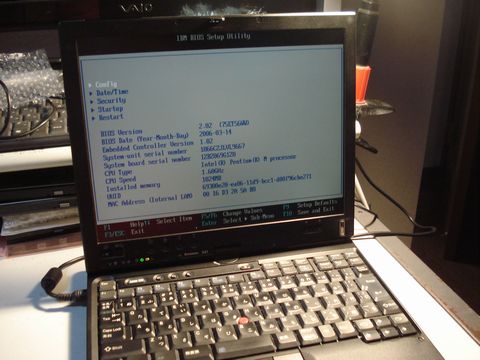
X40系用の1.8inchHDD「C4K60-30」を手に入れたので、X41t(1866-CZJ)に使うべく、Win7をインストールしてみた。ただX41tにはDVDドライブがないので、ドックが付属するX40にてWin7をインストールして、X41tに換装することにする。※手持ちのThinkPad Tablet X41t(1866-CZJ)。画面がちょっと黄色っぽい。※手に入れた1.8inch30GB-HDD。HITACHI製「C4K60-30」 まずは、準備段階として、HDDのファームウェアを更新。これは、X41tの2010エラーを避けるためだ。(ファームウェアの更新については別のページで触れているのでそちらを参照)※HDDのファームウェアの更新の様子。わりと簡単に更新完了。 さて、無事ファームウェアもアップデートできたので、X40でのインストール作業をスタート。リカバリーによるインストールでは、DVDの読み込みが完了したところで、一度再起動が求められるが、それ以外は最終段階まで止まることなくインストールが行われる。従ってHDDを換装するには、この再起動のタイミングで換装すればいいのだが、誤ってスルー。このままX40でWin7がインストールされてしまう事態に。 まあ仕方ないので、このままインストール作業を続けて、終了後X41tに換装した。※Win7をインストールした30GBをX40からX41tに換装。ドライバが勝手に割り当てられる。 換装後、例によってドライバが勝手に適応されペン入力も可能となった。しかしX40やT42と同様に、マルチメディアオーディオコントローラーやビデオコントローラーが割り当てられなかった。 このままでも使えないことはないが、なんだかすっきりしないので、ネットで先人の功績を検索してみた。■【ThinkPad】 X41にもWin7を導入&「2010」回避http://silentvoice.moe-nifty.com/blog/2013/06/thinkpad-x41win.html それによると、Vista用のドライバが適応可能のようだ。■Intel 915GM Graphics Driver for Microsoft Windows Vistahttp://h20000.www2.hp.com/bizsupport/TechSupport/SoftwareDescription.jsp?swItem=ob-47264-1 ドライバの読み込みが完了してもエラーが出て適応できないが、「ドライバの更新」を選んで、ドライバのフォルダを指定してやると、適応することができる。まだなんだか適応できない旨のメッセージが表示されるが、再起動させると無事、ドライバの適応が完了する。 同様に「不明なデバイス」の中味を覗いてみると、「Intel 82801FBM LPC Interface Controller」と表示されているので、「ドライバの更新」を選んで、一覧からドライバを適応させる。 最後に音は、ドライバが見つからないので、XP用のドライバを無理やりに適応させることに。lenovoからダウンロードしたドライバを無理やりにインストールすると、何度かエラーや警告のメッセージが表示されたが、一応適応することができたようで、音は鳴るようになった。※Vista用のドライバを発見できなかったので、XP用の「SoundMax Integrated Digital Audio」を強制インストール。X41以外T43/R52も同じドライバが使われている。 かくして、X41tはWin7マシンに…。
May 3, 2014
コメント(0)
全9件 (9件中 1-9件目)
1


-
-

- 楽天ラッキーくじ
- 楽天ラッキーくじ更新情報(2026/7/2…
- (2026-07-27 15:19:08)
-
-
-

- パソコンを楽しむ♪
- 「ウィキペディア」 へ寄付 | 楽天…
- (2026-07-06 23:00:48)
-
-
-

- パソコンサポーターがすすめるパソコ…
- 【東芝】[Windows XP Office 2003…
- (2026-05-18 20:23:17)
-


