



2013年05月の記事
全31件 (31件中 1-31件目)
1
-
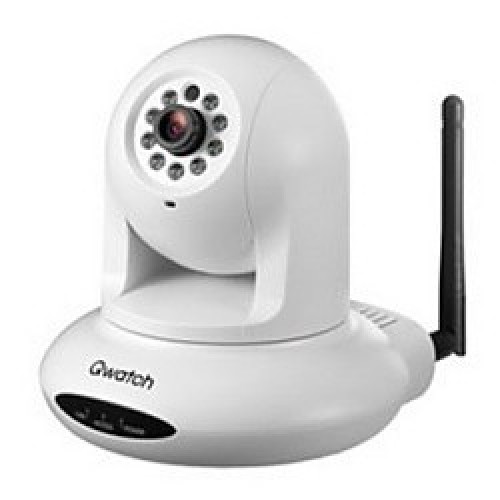
初期設定が簡単なアイ・オー・データのネットワークカメラ「TS-WPTCAM」
アイ・オー・データから発売された、ネットワーク対応カメラ「Qwatch」シリーズの新モデル「TS-WPTCAM」初期設定が非常に簡単で大変評判がいいようです。数あるデジタル周辺機器の中でも、ネットワークカメラには深い思い入れがありまして・・・私自身も5年前に、ロジテックの「LAN-NC30/PT」を購入、使用しています。目的は、遠隔地にいる病気の母親の様子を見るための「みまもり」用として設置しました。寝たきりだったら動かないので通常のWebカメラで事足りるんですけど、体は元気なもんだから勝手に外に出て行ってしまうこと。これが一番心配の種でした。でもネットワークカメラのおかげで、何度もその危険を回避してきたんです。なのでこれからの高齢化社会には、ネットワークカメラはなくてはならないデジタル機器のひとつだと思うんです。だからこそ、導入・設定のむずかしさがネックだったネットワークカメラにこういう親切な製品が出るというのは喜ばしい限りですね。ちなみに従来のネットワークカメラ製品で面倒な点といったら、壁面・天井などへの設置ポートの解放DDNSの登録アプリケーションの設定とかですかね?自分の使ってる「LAN-NC30/PT」はブラウザで見て操作するんですけど、IE以外は対応してないし、ウイルスバスターのバージョン上げたら見れなくなったし・・・。あまり売れてない製品だとサポートも中途半端で(;´Д`)まあ、物理的な設置についてはしょうがないですけど、ポートの解放なんていうネットワークの知識が多少ないとできない煩わしい設定が、この製品の場合なくなってます。WPSボタンを一度押すだけなので、なんと簡単なことか\(^o^)/これだけでもすごい進歩だと思いますよ。しかもスマートフォンからも操作できるし。あとは価格ですね。一般のWebカメラに比べたらまだまだ高い。せめて一万円前後で買えるようになれば、もっと普及すると思いますけど。「介護に役立ちますよー」って国の方に働きかけて、支援してもらったらいいのに・・・とか思う今日このごろです(あ、もうやってるかも(^-^;)関連記事◆鉄筋3階建て以上の「電波が届かない」を解消!家庭の電気配線を利用してのネットワーク「PLC」に無線LANを搭載した「WPL-05G300」◆Wi-Fiルーターの設定をしてもインターネットにつながらない ◆MZK-EX300D 参考リンク◆パン・チルト対応のワイヤレスWebカメラアイ・オー・データ機器「Qwatch TS-WPTCAM」 ★今月の限定特価★今だけのお得価格をお見逃しなく!【送料無料】IODATA パン・チルト/ 暗視機...【6/5am9:59迄ポイント3倍】【Joshin webはネット通販1位(アフターサービスランキング)/日経ビ...全ての商品が【送料無料】の素敵なお店!★キッチンポイントアップ祭★0526★【送料無料】赤外...
2013.05.31
コメント(0)
-
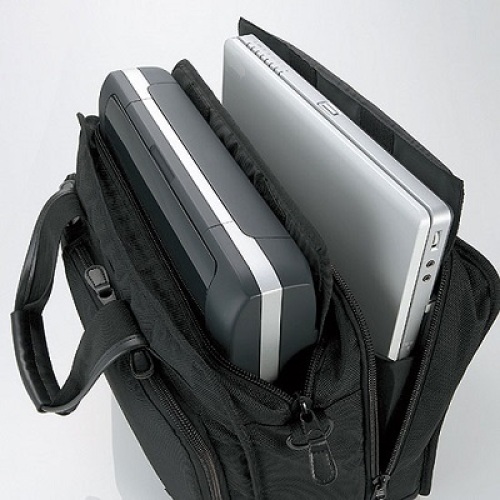
A4モバイルプリンタの比較とまとめ
職場でモバイルプリンタを購入することになり、いろいろと調べてみたのでメモ書き程度にまとめてみました。使用環境は、イベントなどでお客さんの情報をPCで入力、その人に応じた結果をA4サイズでプリントすることを想定しています。ブラザー PJ-663サイズ:255(W)×55(D)×30(H)mm重量:約473g感熱式タイプ(モノクロのみ)印刷スピード:A4モノクロ 6枚/分インターフェイス:Bluetooth、USB、IrDA(赤外線)Ni-MH充電池1本同梱消耗品:感熱紙 PA-C-412 ロール紙 PA-R-411オプション:ロール紙ホルダー PA-RH-600 または ロールプリンターケース PA-RC-600ランニングコスト:約12~14円/枚一番の特徴はそのコンパクトさ。普段使いのカバンの中に余裕で入る、モバイルプリンタの理想の形だが、ネックは価格とランニングコスト(感熱紙代)また感熱式のため、カラー印刷できないことと印刷物の劣化も考慮に入れなければならない。※ PJ-673は法人限定モデルで、1台のみの購入というのは難しいようです。Canon PIXUS IP100サイズ:322(W)×185(D)×62(H)mm重量:約2kg印刷スピード:A4モノクロ 9枚/分インターフェイス:USB、IrDA(赤外線)、Bluetoothはオプション(Bluetoothユニット BU-30)消耗品(インク):BCI-19BK、BCI-19 Colorランニングコスト:A4モノクロは不明だが、キヤノン写真用紙・光沢 ゴールド(カラー)で約17円/枚高解像度のためきれいに印刷できる。HP Officejet 100 Mobileサイズ:348(W)×175(D)×84(H)mm重量:約2kg印刷スピード:A4モノクロ 5枚/分インターフェイス:USB、Bluetooth消耗品(インク):HP 131、HP 135ランニングコスト:A4カラーで約8円/枚Canonと比較すると、サイズはほぼ同じくらいだが、大容量インクのため高さが2cmほど高い。なんといっても価格とランニングコストが安い。モノクロ中心のプリントで考えた場合、最も安上がりである。Canonの方が1万円ほど高いことを考えれば、迷わずHPの方を選択するだろう。関連記事◆ネットワーク対応プリンタ EPSON EP-802A を Windows XP で使う◆Canon PIXUS iX6530 で、黒だけ印刷されなくなってしまった 参考リンク◆ブラザー PJ-663/623◆Canon インクジェットプリンタ PIXUS IP100◆インクジェットプリンター HP Officejet 100 Mobile
2013.05.30
コメント(1)
-
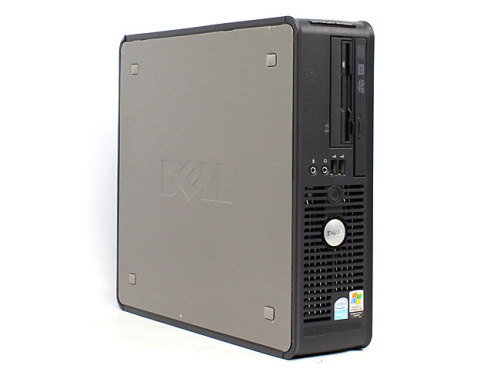
DELL Optiplex GX620 が起動しなくなったのでHDD以外ごっそり取り替えました
ええ、タイトルの通りなんですけど・・・。いや、HDDを同じ型の別のPCに移植したと言った方がいいでしょうか?厳密に言うと他のパーツも少しお供してますが・・・つい2週間ほど前に症状が出て、詳細をブログにも書いたやつです。DELL Optiplex GX620 で3番4番LED点灯エラーが、ついに死亡しましたwww平成25年5月27日 永眠 享年7歳1か月 Ω\ζ゚)チーンッメモリの取り替え、HDD交換、電源交換、etc...手は尽くしましたが、なすすべがなく・・・しかーし、ここで諦めてしまってはオモシロくない!ちと改造魂に火がつきまして・・・おそらくはマザーボードだろうと、中古でGX620のマザボ取り寄せようと思ったんですけど、本体ごと買っちゃいました(^^;HDDだけ入れ替えれたほうが早いかなあと(^-^;で、その中古GXちゃんが今日到着したのでまず起動。問題なし。では、元のメモリを取り付け元は1GB×4でしたがここは無理せず1GB×2あと元のPCからDVIアダプタカード外して付け替え。起動確認OK! メモリも無事認識。さていよいよHDDのとりはずし~元は80GB、今回160GBついてきました(右)惜しまれつつ160→元の80GBに交換さあ起動するでしょうか?電源ON!無事起動を確認\(^O^)/後遺症もありませんでした。今回中古品と見比べて、おそらくこれではないかと思われる原因が・・・コンデンサが妊娠三か月くらいでしたwww写真だとわかりづらいかと思いますけど、触ってみると先端が膨らんでいるのがよくわかりました。これが今回購入した中古ホントにこれが原因かはわかりませんが、マザー以外は至って健康なんで暇を見てコンデンサ交換してやろうかな?と密かに企んでいたりします。てか、XPサポートまであと1年切ってんのに、延命する必要があんのかってツッコミはどうかご遠慮ください(;´Д`)関連記事◆DELL Optiplex GX620 で3番4番LED点灯エラー ☆安心!30日間無料保証☆送料無料【中古】【省スペースPC】【メモリ1GB搭載】【ハードディスク...【代引可】 PC専門店★【保守部品】デスクトップ マザーボード保守部品 Dell Optiplex GX620 SF...80GB 大容量HDD17インチ液晶モニターGX620 P4(HT) 2.8GHz 80GB 17インチ 1GB【中古】【送料...
2013.05.29
コメント(0)
-
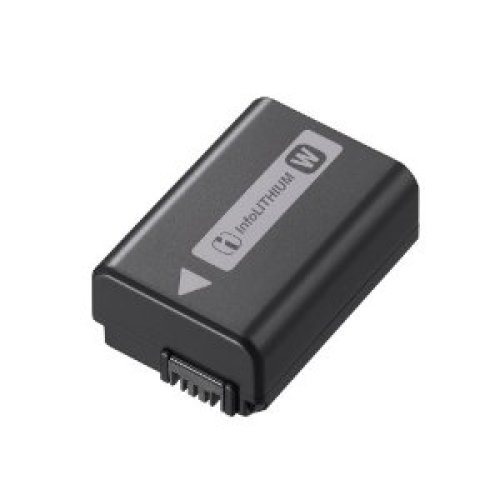
NEX-6 用に予備バッテリーを購入(NP-FW50 並行輸入品)
NEX-6を持って出かけると、バッテリーの残量がやはり気になりますね。夢中になって撮っていると、数時間もたたないうちに一時帰宅とかありましたから。そんなわけで予備バッテリーは必須ですが、いろいろと悩んでおりました。純正にするか互換にするか・・・。安い互換にしたはいいけど、万一カメラに何かあったらと思うと、やっぱり何千円ケチって何万もパァにしたくないなと。ちょっと勝負に出るにはリスク高杉(;´Д`)でもひねくれ者なので並行輸入品にしましたwレビューとか見ると、中にはハズレもあるようですが、TX300Vでもお世話になっていたし、純正より2割ほど安いので。パッケージはこんな感じ。付属のバッテリーと比較(上が並行輸入品、下が付属品)3回ほど充電・使用を繰り返しました。今のところ問題ありません。中には一か月ほどたって急に使えなくなった例もあるようなんで、もし何かあったら追記しとこうと思います。あ、もしかして並行輸入てことは、円安にならなかったらもっと安かったのかな?あとついでに充電器。USB充電は時間がかかるので。これは互換にしました(^^;まったく問題なく使えてますwそして、先日、SONYの「“α”入門セミナー」に参加してきましたwいままでわかんなくてスッキリしなかったことがみるみるわかってきて、めちゃくちゃ楽しすぎ(^o^)/関連記事◆SONY Cyber-shot DSC-TX300V のアクセサリ いろいろ ◆SIGMA 30mm F2.8 DN を購入しました◆SONY NEX-6 用に、GARIZ(ゲリズ)本革ケースを購入しました ◇ SONY/ソニー純正 リチャージャブルバッテリーパック 海外パッケージ NP-FW50(CE) ◆宅【あす楽対応_東北】【あす楽対応_関東】【あす楽対応_甲信越】SONYソニーNP-FW50対応互換充電器ソニーsony 純正 デジカメ バッテリー NP-FW50 バルク 並行輸入品 (互換品ではありません)【メ...
2013.05.28
コメント(0)
-
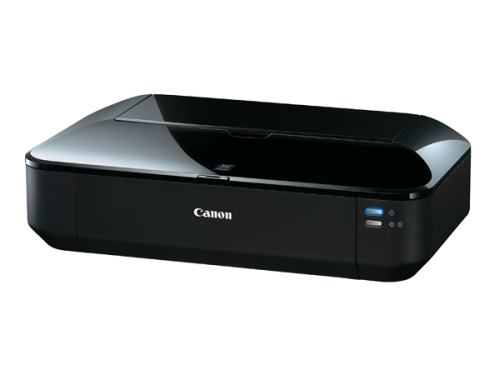
Canon PIXUS iX6530 で、黒だけ印刷されなくなってしまった
職場で使用している、A3ノビ対応の「PIXUS iX6530」で黒一色だけ印刷されなくなってしまいました。とりあえずクリーニングを実行してパターン印刷をしてみるとこう出るはずがこんなふうに一番上の「PGBK」だけが全く印刷されません。まあ、こうなる原因は大ありで・・・互換インクを使っているからだと、すぐに推測できたわけです。こういう場合は純正インクに交換して、何度かクリーニングをすれば元に戻るとあちこちに書き込みがあったので、さっそく純正インクを取り寄せることに。このプリンタは、「BK C M Y」の4色と「PGBK」のセットになっていて、つまり黒が2本あるんです。まずは問題の「PGBK」だけ交換してみても全く改善されず(;´Д`)でももう一方の「BK」を純正に交換すると、なんと半分くらい印刷されて出てきました。ただ、そこからが長かった・・・完全に黒が出るようになるまで、クリーニングを10回くらい。その間に他のインクも減りまくりで、結局全部純正インクに交換してしまいました(^^;まあ何はともあれ、復活してよかった(;^ω^)関連記事◆レーザープリンタで紙詰まりが頻発するようになってしまった◆レーザープリンタで二重に印刷される◆ネットワーク対応プリンタ EPSON EP-802A を Windows XP で使う 参考リンク◆Canon PIXUS iX6530◆Canon FAQ - インクが出ない・掠れる・筋が入る 日本全国送料無料!更に代引き手数料無料!【ポイント2倍】Canon インクジェットプリンター「PI...今だけ全品ポイント10倍 キャノン BCI-326+325/5MP インク 互換インク送料無料 キャノン BCI-32...【送料無料】【純正インクセール】【サンワサプライ直営店】純正インク キャノン BCI-326+325/5...
2013.05.27
コメント(0)
-

「Xmarks」で Firefox のブックマークをiPhoneと同期
メインPCのブラウザFirefoxのブックマークをiPhoneのSafariのブックマークと同期する方法ですが、自分のやっているやり方をご紹介しときます。同期といっても、完全自動同期ではなく、ちょっとうまくいかないところがあったりするので、一部手動になります。手順としては、無料のアプリケーション「Xmarks」を使って、まず Firefox と Internet Explorer のブックマークを同期。その後、iCloud のブックマーク同期機能を使って iPhone に受け渡しをするというやり方です。直接 Firefox → iPhone ではなく、間にIEを経由します。まず、IEのお気に入りを空にします。念のため Firefox のブックマークをバックアップFirefox のブックマークをバックアップ(エクスポート)する方法http://plaza.rakuten.co.jp/mscrtf/diary/201304290000/「Xmarks」をインストール「Xmarks」http://www.xmarks.com/Firefoxアイコンをクリックしてインストールを進めます完了したら、Firefox再起動Xmarks アカウントを作成送信されてきたメールを開き、アドレス確認を。ウィザードに従って、ブックマークをアップロード完了したらIEを開き以下サイトへhttp://www.xmarks.com/ダウンロードして、インストールを実行します。先ほど設定したアカウントでログインこの段階ではまだ同期を行わずに、以下設定の変更をします。タスクトレイに「Xmarks for IE」というアイコンができているので起動「Enable Automatic Synchronization」(自動同期)のチェックをはずしておきます。「Advanced」をクリックして「Download」ボタンをクリックすると、IEへの同期が開始されます。これで、Firefox → IE が完了しました。あとは iCloud コントロールパネルを使用して、IEと iPhone の Safari が同期されるのを待ちます。自分の場合、IEの自動同期をOFFにしないと、Firefoxのブックマークの順番が変わってしまったり、いろいろ不都合があったので、ここだけ手動でダウンロードするようにしました。ブックマークを変更したら、その都度ダウンロードボタンを押さないと同期できませんが、まあそんなに頻繁に変更したりもしないので良しとしています。他にももっといい方法があるかもしれませんので、気になった方はお試しあれ。関連記事◆iCloudコントロールパネルをWindowsXPで使う◆Google カレンダーを iPhone・iPadで利用する◆Gmailの連絡先をiPhone・iPadで利用する◆iPhone・iPad のメールをパソコンのWindows Liveメールに設定する方法 送料無料 【即納】★iPad mini 本体 Wi-Fiモデル 16GB/WhiteiPhone4S 32GB SIMフリー【土日祝発送OK】【あす楽】【最短翌日即納可能!】【ドコモかんたん設...【送料無料】iCloud使いこなしガイド(2013)
2013.05.26
コメント(0)
-
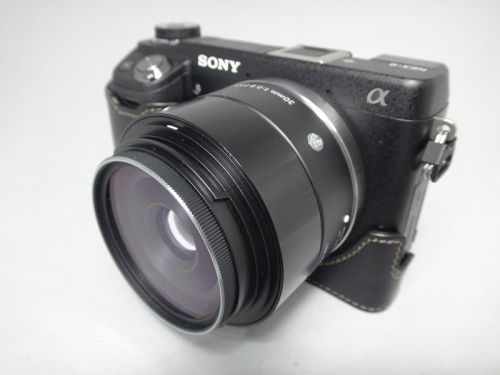
SIGMA 30mm F2.8 DN を購入しました
NEX-6 用レンズ4本目。今日ヨドバシの「SONY α セミナー」に参加した帰りについ買ってしまったwwwTwitterで同じNEX-6ユーザーさんからおすすめいただいてたやつです。SIGMA 30mm F2.8 DN ブラック [ソニーEマウント用 単焦点レンズ]帰宅ってさっそく近所に撮影に・・・なかなかいいボケ味ですわ。やんわりとなめらか~で(#^.^#)あ、今日教わった「オートポートレートフレーミング」なんと二宮さん写したら、い~い感じに切り出してくれましたwこの「オートポートレートフレーミング」てやつは、人物を検出したシーンを分析して、印象的な画像に自動的にトリミングして保存してくれる機能なんです。で、すごいのが、トリミングした画像は超解像で元画像と同じサイズにしてくれるという、なんとも神ワザ的な処理がされるんですよ。てか、石像にも有効だなんて、ちょーうけるんですけどwww元画像はコレこんな機能あるんなら、ぜひともきれーなおねぃさん撮影したいもんですわ・・(^-^;関連記事◆SONY NEX-6 の購入で、ついにデジタル一眼デビューです!◆NEX-6 でデジタル一眼初撮影 ですw ◆ソニー NEX-6 のファームウェアをアップデートです◆SONY NEX-6 用に、GARIZ(ゲリズ)本革ケースを購入しました参考リンク◆SIGMA 30mm F2.8 DN 【ショッピングクレジット20回まで分割金利手数料無料】【marathon201305_あす楽】 ソニー α N...【送料無料!・代引き手数料無料!】《新品》 SIGMA A 30mm F2.8 DN (ソニーE用) ブラック[ Len...【送料無料】【marathon201305_あす楽】 ソニー E 30mm F3.5 Macro SEL30M35
2013.05.25
コメント(0)
-

残ってしまった印刷スプールファイルを削除する
プリンタで印刷しようとしても、前のジョブがのこってしまっていて消せなかったり、新たにジョブを入れても印刷できない場合は、スプールファイルを削除すると直ることがあります。スプールファイルは、システムルートの system32\spool\printers にあります。例えば、C:\Windows\system32\spool\printersです。shd、spl、tmp ファイルが残っていた場合、手動で削除します。ほかの人またはプログラムによって使用されています。と表示されるときもあります。その時はWindowsサービスから、「Print Spooler」を停止します。ほかのサービスも同時に停止することがあるので注意です。すると残ったスプールファイルも削除できます。一度PCを再起動して完了です。関連記事◆レーザープリンタで紙詰まりが頻発するようになってしまった◆レーザープリンタで二重に印刷される 5000円以上で送料無料!日本電気 A3モノクロレーザープリンタ 21ppm 日本電気 PR-L8000E【周辺機器大特価】キヤノンPIXUS(ピクサス) iP2700(3色一体+黒/A4カラーインクジェットプリ...【送料無料】キヤノンポストカードサイズ対応コンパクトフォトプリンタ[USB/無線LAN/Pictbri...
2013.05.24
コメント(0)
-

インターネットバンキングの電子証明書が入ったパソコンを再インストールしてしまったwww
職場で利用している某銀行の法人向けインターネットバンキングですが、電子証明書方式なので証明書をインストールした特定のPCでしか利用できないようになっています。自分のメインPCでも利用できるように一度は更新手続きをしてあったんですけど、めったに利用しないもんだから証明書のことなどすっかり忘れていてPCを再インストールしてしまった後に気づくという大失態wwOSの再インストール(クリーンインストール)をすれば当然インストールしてあった証明書も消えます。銀行のホームページ上で「電子証明書の取得」を試みましたが電子証明書は既に取得されています。と、自分のIDとパスではもう取得されたことになっていて、二重の設定はできないようになっているみたいでした。念のためサポートにも電話して聞いてみましたが、やはり証明書を再取得するしかないようです。しかも再取得には、書面で申請して、電子証明書再取得用のパスワードを発行してもらうという手続きが必要だということです。いやー、まいった~ちなみに更新期限まで待てば、新しい証明書が取得できるんじゃ?と聞くと、古い証明書がないとやっぱダメみたいです。しょうがないので手続きすることにしますわ(;´Д`)いざという時のために電子証明書もバックアップしといたほうがよさそうですね?IEなら、「インターネットオプション」-「コンテンツ」-「証明書」で「エクスポート」のボタンがあります。ただし、銀行によってはバックアップを禁止しているところもあるようなので確認したほうがいいみたい。うちの銀行は原則禁止だけど、更新時に「エクスポート可」or「不可」が選択できるみたいです。関連記事◆法人向けインターネットバンキングの電子証明書更新について 【Joshin webはネット通販1位(アフターサービスランキング)/日経ビジネス誌2012】スーパーセキ...【公式ショップ】【送料無料】ノートン インターネット セキュリティ 1年版【今だけポイント10...☆ラトックシステム RS-232C 56K DATA/14.4K FAX Modem (USB変換ケーブル付)3年保証モデル RE...
2013.05.23
コメント(0)
-
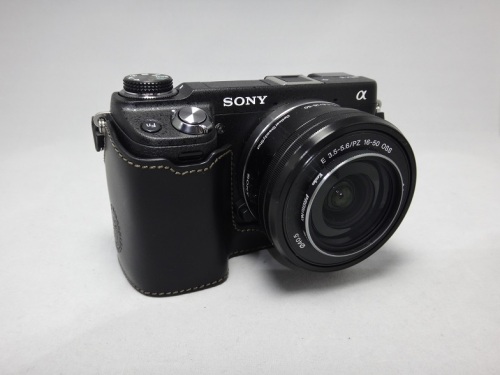
SONY NEX-6 用に、GARIZ(ゲリズ)本革ケースを購入しました
先日購入した SONY NEX-6 のカメラケースをどうしようか、ずっと悩んでいました。で、いろいろとネットで調べているうちに、惚れ込んでしまいどうしてもほしくなって、ポチってしまったのがこれです。ゲリズ GARIZ XS-CHNEX6BKBO [ソニーNEX6用本革カメラハーフケース(Micro USB接続対応モデル) ブラック/ブラウンステッチ]ゲリズ GARIZ XS-CHLSNBR [ネックストラップ ブラウン]ゲリズ GARIZ XA-SHI [カメラストラップフック]つか、GARIZ フルコースですわwwwこのケース、底面が金属板になっていて、そこにリングがついてます。そこにフックでストラップをひっかけて、斜め掛けのオサレスタイルにしたかったわけです。ストラップにフックを通し、付属のリングで連結。装着するとこんな感じです。さすが本革、ケースもストラップも高級感ありまくりです(^^;小さなボディが一回り大きくなってしまいますが、右手3本の指でしっかりと握れて、グリップ感は増したように思います。念願のデジタル一眼を手に入れて、アクセサリも揃えたことだし、引きこもりがちだった自分も今年はあちこちに行って撮りまくってみようと思います!(^^)!関連記事◆ソニー NEX-6 のファームウェアをアップデートです◆SONY NEX-6 の購入で、ついにデジタル一眼デビューです! 【送料無料(沖縄・離島除く)】SONY デジタル一眼カメラ α NEX-6ズームレンズキット NEX-6L/B(N...【SONY NEX-6用本革カメラケース!Gun Shot Ring付き】GARIZ/ゲリズソニー NEX-6用Genuine Leath...【長さ調節可能!おしゃれ本革ネックストラップ】GARIZ/ゲリズGenuine Leather Camera Neckstrap...【一眼レフ用ストラップと組み合わせると斜めがけシューティングストラップに!】GARIZ/ゲリズCA...【カメラフックXA-SH1用 落下防止アイテム!】GARIZ/ゲリズHOOK SAVER フックセーバーXA-SH1用
2013.05.22
コメント(0)
-
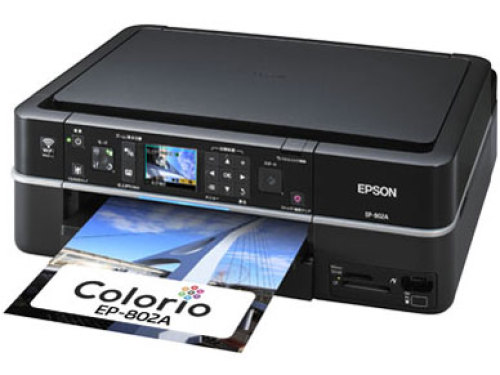
ネットワーク対応プリンタ EPSON EP-802A を Windows XP で使う
ちょっと古いプリンタになりますが、「EPSON EP-802A」を ネットワーク接続で Windows XPマシンにセットアップした時の手順を。以下のページからまずXP用のドライバーをダウンロードEP-802A ドライバー・ソフトウェアダウンロードhttp://www.epson.jp/dl_soft/list/4073.htm手順に従ってインストールを進めていきますが、XPの場合にはネットワーク上は探索してくれないので、とりあえず仮に「LPT1」にインストールしておきます。このままでは当然印刷はできません。次に先ほどのページから、EpsonNet Printというツールをダウンロードし、インストールします。インストール後は自動起動されるので、ほっといて構いません。次に、コントロールパネルの「プリンタとFAX」から、「プリンタのインストール」を開始します。下のダイアログで、「このコンピュータに接続されているローカルプリンタ」をチェックし「プラグアンドプレイ対応プリンタを自動的に検出してインストールする」のチェックをはずし、次へ「プリンタポートの選択」で、「新しいポートの作成」をチェックし、「EpsonNet Print Port」を選択します。次の画面で目的のプリンタが現れたら選択して次へ目的のプリンタが現れない場合は「ポート直接入力」を選択し、IPアドレス情報などを入力してやります。最後にドライバを選択してインストール完了です。先ほどドライバはインストール済みなので、「Epson」の最後に出てきます。XP終了までもう間もないですから、あんま役に立つ情報ではないですけど、XPマシンを今後もプリントサーバーとして、なんて考えているならまだ役に立ちそうですかね(^-^;関連記事◆ネットワークプリンタの交換方法◆EMOBILE Pocket WiFi LTE GL01Pで無線LAN対応のプリンタに接続できない 参考リンク◆EP-802A 製品情報 【Joshin webはネット通販1位(アフターサービスランキング)/日経ビジネス誌2012】EP-705A【税込...エプソン(EPSON) IC6CL50 ic50 6色セットインク互換インクカートリッジ【プリンター用】プリン...
2013.05.21
コメント(0)
-

Pocket WiFi 環境で AppleTV に接続できない場合の対処法
先日、AppleTV を購入し、Emobile の Pocket WiFi にてiPhoneと接続しようとしたところ、AirPlay で AppleTV を選択してもうまく接続できませんでした。おそらく、Pocket WiFi の無線LAN設定の関係だろうと思って一つ思い出したことがありました。プライバシーセパレータです。これは、無線LANに繋がっている端末どうしの直接通信を禁止するという機能で、以前、同じEmobile のGL01Pでプリンタに接続できなかった事例があったのですんなり解決しました。EMOBILE Pocket WiFi LTE GL01Pで無線LAN対応のプリンタに接続できないhttp://plaza.rakuten.co.jp/mscrtf/diary/201301020000/今回 AppleTV の接続に使用したのはEmobile のGP02です。設定方法については、以下にまとめておきました。EMOBILE GP02で無線LAN機器に接続できないhttp://plaza.rakuten.co.jp/mscrtf/diary/201305140000/他にも、Pocket WiFi 環境で、他のPCの共有フォルダにアクセスできないとか、ネットワーク対応機器などに接続できない場合は、このプライバシーセパレータを無効にしてみると解決するかもしれません。関連記事◆EMOBILE GP02で無線LAN機器に接続できない◆EMOBILE Pocket WiFi LTE GL01Pで無線LAN対応のプリンタに接続できない◆EMOBILE Pocket WiFi LTE GL01P のSSIDとKEYの確認方法 AppleTV + 無線アクセスポイントセット レンタル(4週間レンタル)100名限定5,000円商品券プレゼント イーモバイルLTE イーモバイルPocket Wifi LTE GL04P もちろ...【送料80円メール便対応】地デジ対応/PS3対応HDMIケーブル【ej】3D対応ハイスペックHDMIケーブ...
2013.05.20
コメント(0)
-

iCloudコントロールパネルをWindowsXPで使う
個人のiPhoneは現在、メインのWindows 8 とiCloudコントロールパネルでブックマーク(お気に入り)を常に同期している状態です。同様に職場のiPadのブックマークをIEのお気に入りと常時同期したかったのですが、元のPCがXPだとiCloudコントロールパネルをインストールできない(Vista 以上)とわかりました。何か方法はないものかと、あれこれ調べていると裏ワザ的なものが多く掲載されていたのでマネしてやってみることに。条件として、Windows XP は SP2以降IEのバージョンは 8iTunesを最新版にOutlook2007がインストールされていること(ブックマークのみの場合はなくても可)書かれていたように以下の手順を試みました。iCloud コントロールパネル(iCloudSetup.exe)をDLして、解凍ソフトで中身の iCloud.msi(32bit用)を取り出し、ORCA MSI Editor(orca.Msi) で開く。LaunchConditionの項目でVersionNT>=600 を VersionNT>=200 に書き換えて保存。iCloud.msi を実行してiCloudコントロールパネルをインストールすることができました\(^o^)/ところが・・・起動してサインインするととエラーが出てしまい、肝心の設定まで漕ぎつけない(;´Д`)書かれていた内容ではiCloud コントロールパネル のバージョンが 1.1 だったのが、現在はバージョン 2.1.2 しか入手できずこれをインストールしたからでしょうか?あれこれやってみましたが結局無理・・・あきらめて手動で同期することにしました。本体のiCloudの設定でSafariはオフにしておきます。iPadをPCと接続して、「情報」から「ブックマークを同期」にチェックを入れて同期すれば完了です。XP サポート終了までもう間もなくですが、ギリギリまで粘ってやろうとガンバッてはいますけど、サポートされないアプリがあったりするとちょっと考えてしまいますね。関連記事◆Google カレンダーを iPhone・iPadで利用する◆Gmailの連絡先をiPhone・iPadで利用する◆iPhone・iPad のメールをパソコンのWindows Liveメールに設定する方法 参考リンク◆iCloud メール便送料無料★対応機種:iPad4 新しいipad ipad3 ipad2 対応。2012年発売モデル対応。 new...送料無料 【即納】★iPad mini 本体 Wi-Fiモデル 16GB/White【送料無料】iCloud使いこなしガイド(2013)
2013.05.19
コメント(0)
-
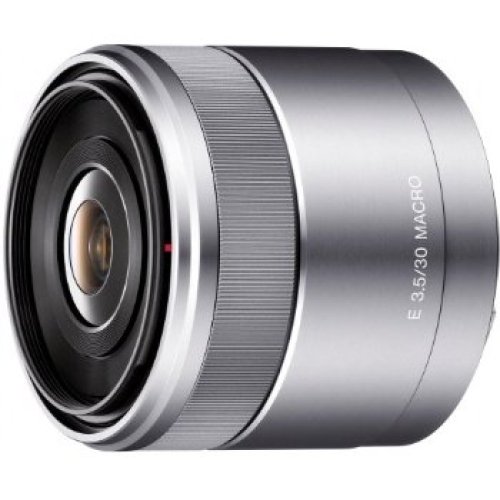
SONY SEL30M35 レンズファームウェアアップデート
先日アップデートしたNEX-6本体に続き、同時購入したマクロレンズ SEL30M35 のアップデートも記載されていたのでさっそくトライ。以下のページからファームウェアをダウンロードしてインストールしますが、レンズ ファームウェアアップデートhttp://www.sony.jp/ichigan/update/usbup20130205_08.htmlまずレンズファームウェアのバージョンを確認したところ、「Ver. 02」となっており、すでに適用済みでした。最近出荷のものだからすでにアップデート済みなんですかね?ところでこのレンズですが、本体標準レンズではそれほど寄れないので、小物やら花、料理なんか撮るのに重宝してますよ。買ってよかった(^^)vこんな感じで撮ってます・・・まだかなりヘタクソでスミマセンなにせデジイチ初心者なもんで・・・マニュアルとか全然読んでません(;^ω^)それよりいろいろと綺麗に撮れてカンドーしてるとこなんです(^-^;大目に見てやってくださいませ関連記事◆ソニー NEX-6 のファームウェアをアップデートです◆NEX-6 でデジタル一眼初撮影 ですw ◆SONY NEX-6 の購入で、ついにデジタル一眼デビューです! 【ショッピングクレジット20回まで分割金利手数料無料】【marathon201305_あす楽】 ソニー α N...【送料無料】【marathon201305_あす楽】 ソニー E 30mm F3.5 Macro SEL30M35 【メール便送料無料】ソニー 液晶保護セミハードシート PCK-LM1EA
2013.05.18
コメント(0)
-

Windows 8 をワンクリックでシャットダウンするスクリプトファイルを作成
「Windows 8 の簡単なシャットダウン方法をまとめてみた」でも書きましたが、スタートメニューやタスクバーに登録したボタンから一発でシャットダウンする方法です。以下をコピーしメモ帳に貼り付け、「shutdown.vbs」などとして任意の場所に保存します。Dim MsgMsg = MsgBox("「はい」でシャットダウン、「いいえ」で再起動", vbQuestion + vbYesNoCancel, "シャットダウン")If Msg = vbYes Then 'シャットダウン CreateObject("WScript.Shell").Run "shutdown /s /t 0"ElseIf Msg = vbNo Then '再起動 CreateObject("WScript.Shell").Run "shutdown /r /t 0"Else 'キャンセル MsgBox "キャンセルしました。",,"シャットダウン"End If ただこのスクリプトファイル自体またはそのショートカットは、タスクバーやスタートメニューにピン留めすることができません。ですので次のようにひと手間加えてやります。デスクトップ上で右クリック→「新規作成」→「ショートカット」、「参照」で上記ファイルを指定したら、頭にcscriptを付け加えて「次へ」、あとは名前をつけて「完了」これで、タスクバーにもスタート画面にもピン留めできるようになります。ついでにアイコンを変更しておきます。ショートカットを右クリックし「アイコンの変更」、しかし…これしか出てこなくてさみしいので、検索欄に%SystemRoot%\system32\SHELL32.dllを入れてやると出てきますアイコンを変更したらタスクバー、スタート画面それぞれににピン留めをして完了!実行すると、「はい」 → シャットダウン「いいえ」 → 再起動「キャンセル」 → キャンセルとなり、手軽にシャットダウンできるようになります。ところで、つい先日「Windows 8.1」について、Windows 8に対する無償アップデートとして提供されることが明らかになりましたが、Windows7までの「スタートボタン」が果たして復活するかどうかが注目されますね。関連記事◆Windows 8 の簡単なシャットダウン方法をまとめてみた◆「Skip Metro Suite」でWindows8のスタート画面をスキップして、起動後すぐにデスクトップを表示させる◆Windows8 のスタートアップはどこ? 参考リンク◆Windows Blueは、Windows 8.1として2013年後半に無償提供 【送料無料】 Microsoft 9JR-00019 Surface RT 64GB + Touch Cover [タブレットPC サーフェス][...レノボ 公式直販ノートパソコン モバイル【台数限定】【Windows8/Windows7ご購入時選択可能】...500GB HDD内蔵のキーボードドックを脱着できる13.3型フルHD液晶搭載タブレットPCNEW!!【新品】 ...
2013.05.17
コメント(0)
-
DELL Optiplex GX620 で3番4番LED点灯エラー
購入からおよそ7年経過した、職場のDELLのマシン Optiplex GX620 にて起動時エラーが頻発するようになった。朝出勤して電源を入れると、3番と4番の診断LEDが点灯して起動しない状態。その後、電源5秒押しでシャットダウン、再度電源投入すると起動するというパターン。調べてみたところ、3、4番のLED点灯はメモリ障害とのこと。スロットにささっている、PC2-4200 1GB×4本のメモリの位置を変えて挿し直したところ症状は改善された。ただ古いマシンなので、今後再発する可能性もあり。そうなったら今度はメモリ交換しか手はないかも。その他、LEDの点灯パターンによるエラー診断は1番点灯・・・メモリ未検出4番点灯・・・BIOS障害2番4番点灯・・・グラフィックボード障害3番4番点灯・・・メモリ障害2番3番4番点灯・・・USB障害関連記事◆WOL(Wake on LAN)が動作しなくなった(Dell OptiplexGX60)◆Internet Explorer 8をリセット 参考リンク◆製品マニュアル: OptiPlex GX620 ☆安心!30日間無料保証☆送料無料【中古】【メモリー1GB搭載】【ハードディスク160GB搭載】★...相性保証レビューを書いて送料無料・即日発送/デスクトップ用メモリー1GB PC2-5300 DDR2-667/D...[送料\210〜] デスクトップPC用メモリパソコン用メモリー:[お一人様2個限定] 【デスクトップパ...
2013.05.16
コメント(0)
-

AppleTVを購入
AppleTVを購入しました。といっても個人ではなく、職場で必要だったので(^-^;簡単に言えば、iPadの画面をそのままTVやプロジェクターに映すことができるわけです。別途、HDMIケーブルだけは必要ですけどね。本体はこんなもんです。設定は簡単、Wi-Fiを検索してkeyを入力するだけ。同一LAN上にあるiPhone・iPadと接続できます。iPhone・iPad側はアプリなどのインストールは不要です。ホームボタンをダブルクリックし、ボリュームスライダーを表示します。すると、AirPlay のアイコンが現れるのでそれをタップ。AirPlayの設定で、AppleTVにチェックを入れて、ミラーリングをONに。iPad画面をプロジェクターで映したところ一番の用途は、イベントでビンゴゲームをやりたかったので・・・あのビンゴマシン、レンタルで借りるとけっこうするんですよ(^-^;これからはこんな感じにプロジェクターに映してやります。アプリはこれを使います。ビンゴhttps://itunes.apple.com/jp/app/bingo/id310648267?mt=8他にも、プレゼンとか写真をスライドショーしたりとかせっかくなんでiPhoneでレーシングゲームやってみたりしました。これは、ハマるかも(^-^;ところで・・・よその会場などで使う時には、無線LAN環境がない場合があります。そういう時は Pocket Wi-Fi を使います。試してみたのは、Emobile GP02遅延もなく、まったく問題なく使えましたヨ(^^)v関連記事◆パーティー・イベントでiPadを活用しよう◆AirServerを使ってiPhone・iPadの画面を Windows PC にミラーリング AppleTV + 無線アクセスポイントセット レンタル(4週間レンタル)100名限定5,000円商品券プレゼント イーモバイルLTE イーモバイルPocket Wifi LTE GL04P もちろ...【送料80円メール便対応】地デジ対応/PS3対応HDMIケーブル【ej】3D対応ハイスペックHDMIケーブ...
2013.05.15
コメント(0)
-
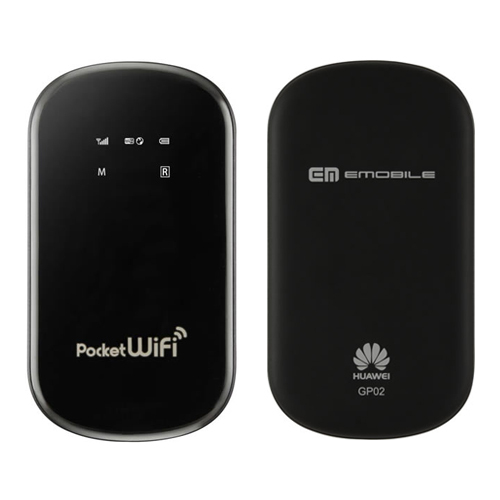
EMOBILE GP02で無線LAN機器に接続できない
EMOBILE の Pocket WiFi を無線LANルーターにしている場合、無線LAN対応プリンターなどの無線LAN機器にうまく接続できないことがあります。これは無線ルータとしての利用時、セキュリティ保護のための「プライバシーセパレータ」の機能によって、無線LANで接続されるPC間などのファイル共有、または無線LAN対応プリンタとの接続が遮断されるためです。Pocket WiFi の設定で「プライバシーセパレータ」を無効にすれば接続できるようになります。以下手順です。1. USBケーブルでGP02と接続2. ブラウザを起動し、192.168.1.1 を入力3. ユーザ名、パスワードを入力しログインするユーザ名 : adminパスワード : WEPキー(裏蓋をはずすとシールがあります)4. 「かんたん設定」のStep2で「プライバシーセパレータ」を「無効」にするまたは「設定」-「無線LAN設定」-「無線LAN基本設定」で「プライバシーセパレータ」を「無効」にするこれでも接続できない場合は、Pocket WiFi とプリンター間のネットワーク接続設定を見直したほうが良いかもしれません。関連記事◆EMOBILE Pocket WiFi LTE GL01P のSSIDとKEYの確認方法 ◆EMOBILE Pocket WiFi LTE GL01Pで無線LAN対応のプリンタに接続できない 下り最大42Mbps【送料無料】イー・モバイル(emobile)42M対応 Pocket WiFi(ポケット ワイファイ...EMOBILE Pocket WiFi GP02シリコンカバーEMOBILE Pocket WiFi GP02 wi-fiシリコンカバーBI-PWS...なめらかシルクタッチのシリコンケース★(WiFi/ワイファイ/カバー/ケース/ジャケット/簡単/カン...
2013.05.14
コメント(0)
-
Windows XP Home からドメインの共有フォルダにアクセスする
ドメインに参加していない WindowsXP Home Edition のPCから、会社サーバーなどの共有フォルダにアクセスする際、毎回パスワードを入力する必要がある。これは XP Professional には備わっている「パスワードを記憶する」というチェックボックスがなく、パスワードが記憶できないからである。そこで、以下のようなバッチファイルを作り、そのフォルダをネットワークドライブとして割り当てる方法がある。その際、有効なユーザーアカウントとパスワードを指定すれば、そのアカウントでアクセスできるようになる。net use ドライブ名: \\サーバ名\フォルダ名 /user:ドメイン名\ユーザー名 パスワード例えば、net use z: \\venus\share /user:campany\ichiro xxxxxx(company ドメインの venus というサーバーの share フォルダを z ドライブとして割り当て、ユーザー ichiro パスワード xxxxxx でアクセスする場合)これをバッチファイルにし、ショートカットをスタートアップに放り込んでおく。そうすれば毎回、パスワードを記憶させた状態で、フォルダにアクセスできるようになる。関連記事◆WindowsXPで自動的にログオンする方法◆WindowsXPでスタートアップ遅延起動によりアプリケーションエラー回避◆Windows更新プログラム KB2572073、KB2633880、KB2518864が何度も繰り返される現象が発生中 参考リンク◆net useコマンド 【 購入金額10,000円以上で送料無料 】【ソフトウエア】【英語版】 Windows XP Home Edition SP...【営業日16時までの決済確認・代金引換注文は当日出荷可能!】【カード支払OK!送料無料(沖縄・...【楽天最安】新規インストール用 ダウンロード版★マイクロソフト ウィンドウズ Xp Professiona...
2013.05.13
コメント(0)
-
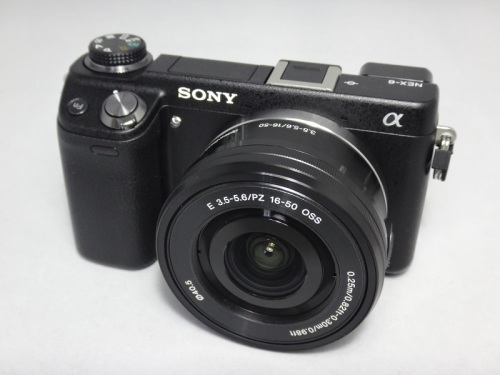
ソニー NEX-6 のファームウェアをアップデートです
先日購入した「NEX-6」SONY のサイトで製品登録を行うと、アップデートに関するお知らせが・・SSDとかマザーボードは頻繁にファームアップデートしてますが、「この高価なカメラ本体のアップデートなんて失敗したらどうすんだろ?」とか考えながら、以下の手順にて無事アップデートを済ませましたw以下にアクセス「NEX-5R / NEX-6」ファームウェアアップデートhttp://www.sony.jp/ichigan/update/usbup20130205_05.html本体のバージョンを確認します - 1.0同意して、Update_NEX6V101.exe (Windows)をダウンロードし実行します。本体の、[メニュー]→[セットアップ]→[USB接続]の設定を「マスストレージ」に変更カメラからメモリーカードを外します。本体とPCをUSB接続して、再度バージョン確認ここで、ハードウェアの取り外しをします(Windows8 では不要でした)USBケーブルは接続したままです。カメラ本体の液晶が「カメラのリセットを行います」になっているので、本体「OK」ボタンを押して画面を消します。いよいよアップデート実行です。時間かかってますw12分ほどで完了しましたwwwカメラのバージョンを確認ボディー 1.01 になってます。あ、いっしょに購入したマクロレンズ「SEL30M35」もアップデート必要なのね?でも今日はここまでにしときます。関連記事◆SONY NEX-6 の購入で、ついにデジタル一眼デビューです!◆NEX-6 でデジタル一眼初撮影 ですw◆SONY Cyber-shot DSC-TX300V レビュー関連記事一覧 【ショッピングクレジット20回まで分割金利手数料無料】【marathon201305_あす楽】 ソニー α N...【送料無料】【marathon201305_あす楽】 ソニー E 30mm F3.5 Macro SEL30M35 【メール便送料無料】ソニー 液晶保護セミハードシート PCK-LM1EA
2013.05.12
コメント(0)
-
「AOMEI Backupper」でHDDのクローンコピーを作成
ネットブックのヘタってしまったHDDをSSDに換装するために、HDDを丸ごとSSDにクローンコピーして交換しました。HDDのクローンを作成するのに、今回使用したソフトは、フリーの「AOMEI Backupper」です。(2013.5月現在 Version 1.1.1)この「AOMEI Backupper」はシステムのイメージからドライブ・パーティション・ディスク全体まで丸ごとバックアップし、復元することができるソフトです。今回交換するPCの元のHDDは 160GBクローンを作成するSSDの容量は 128GBコピー先がコピー元のHDDより容量が小さくても、それぞれのパーティションが自動的に縮小されて、ちゃんとクローンを作成することができました。ソフトは以下からダウンロードしてインストールします。AOMEI Backupperhttp://www.aomeitech.com/download.htmlコピー元、コピー先のドライブを同じPCに接続します。接続方法は、内部SATAでも、USBケースを使ってUSB接続どちらでも構いません。ソフトを起動し、メニューの「Clone」から「Disk Clone」を選択します。コピー元のディスクを選択し、次の画面へ同様にコピー先のディスクを選択して、次へ確認をして、「Start Clone」をすると開始します。「Sector by Sector Clone」にチェックがついていたらはずします。完了しました。約30分ほどでディスククローンの完成です!ディスクの管理で確認してみるとディスク1 のクローン ディスク3 ができているのがわかります。では元のPCにコピーしたSSDを接続して、電源ON・・・ちゃんと起動しました(^^)vエラーなど全くありません。HDD → SSD にしたことで、メチャクチャ快適になってますwSSDは容量の割に高価なので、保存しているデータ量が少なければ一回り小さいサイズのSSDを購入して安く換装できますね。ただしデータ量の違いでクローンが作成できないこともあり得ますので注意が必要です。今回実際にネットブック(ASUS EeePC 1001HA)を改造した手順などについては下記に記してありますので、ご興味のある方はどうぞ(^o^)関連記事◆ASUS EeePC 1001HA の改造 - 分解とHDD取り外し◆ASUS EeePC 1001HA の改造 - SSD換装とメモリの交換◆SSD換装後の EeePC 1001HA◆Crucialの廉価版SSD v4 - 古いノートPCやネットブックのSSD換装に◆SSDを128GBから256GBに換装し容量UP - 「EaseUS Todo Backup Free」を使用◆ノートPC Lavie LL370/H SSD換装の記録 【並行輸入品/保証期間:6ヶ月/区分:A】Crucial V4 SSD CT128V4SSD2 128GB SATA2 【2.5インチ】SAMSUNG SSD 840 MZ-7TD120B/IT (ベーシックキット/SSD/120GB/SATA/2.5インチ)【34...
2013.05.11
コメント(2)
-
SSD換装後の EeePC 1001HA
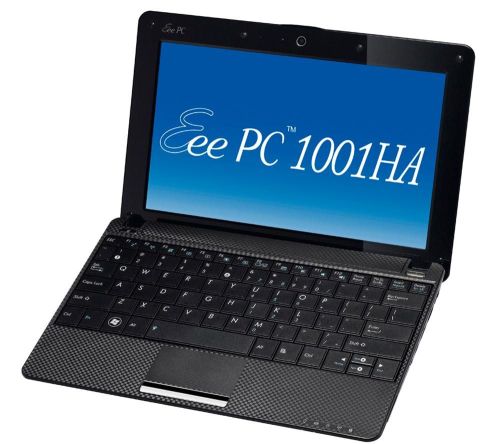
前回、前々回とASUS EeePC 1001HA の改造の記録を書いてきました。ASUS EeePC 1001HA の改造 - 分解とHDD取り外しhttp://plaza.rakuten.co.jp/mscrtf/diary/201305080000/ASUS EeePC 1001HA の改造 - SSD換装とメモリの交換http://plaza.rakuten.co.jp/mscrtf/diary/201305090000/さて肝心なのは、この非力なネットブックがどのように生まれ変わったかです。まずは起動時間ですが、SSD換装前はHDDがヘタっていたこともあり起動に1分12秒もかかっていたのが、換装後はわずか17秒(ログオン画面表示まで)でした(^o^)実際に、CrystalDiskMark での結果はSSDの性能は十分に発揮できてはいませんが、それでも十分速いです。以前改造した、Lavie LL370/H や Inspiron mini 10v よりも高いスコアが出ています。換装前にベンチ測るのを忘れてしまったので、別のWin8マシンに繋いで計測すると、書き込みがメチャクチャ上がってるのがわかると思いますwww体感的にもATOM特有のこうもたついた感がなくなってます。ブラウジングの際にはキャッシュの読み込みが速くなったせいか、快適に閲覧できます。ネットブックのSSD換装はこれで2度目なんですが、特にATOM搭載PCはCPUの交換ができませんのでSSD換装による効果は絶大です!今回は元のOSのXP止まりでしたが、実はこれを Windows 8 にすると、さらに快適になるんですよwwwその辺のことは別の記事にしてありますので、もしネットブックをお持ちでしたら試しにいかがでしょうか?関連記事◆ASUS EeePC 1001HA の改造 - SSD換装とメモリの交換◆ASUS EeePC 1001HA の改造 - 分解とHDD取り外し◆「AOMEI Backupper」でHDDのクローンコピーを作成◆ネットブックに Windows 8 インストールは意味があるのか?◆Crucialの廉価版SSD v4 - 古いノートPCやネットブックのSSD換装に◆ThinkPad X40 を快適に甦らせる - SSD換装◆ノートPC Lavie LL370/H SSD換装の記録 【送料無料】JM800QSU-2G [2GB DDR2 800 SODIMM]【並行輸入品/保証期間:6ヶ月/区分:A】Crucial V4 SSD CT128V4SSD2 128GB SATA2 【2.5インチ】☆安心!7日間無料保証☆送料無料【中古】●7日間の動作保証付き●★Windows7搭載★【軽量ネッ...
2013.05.10
コメント(0)
-
ASUS EeePC 1001HA の改造 - SSD換装とメモリの交換
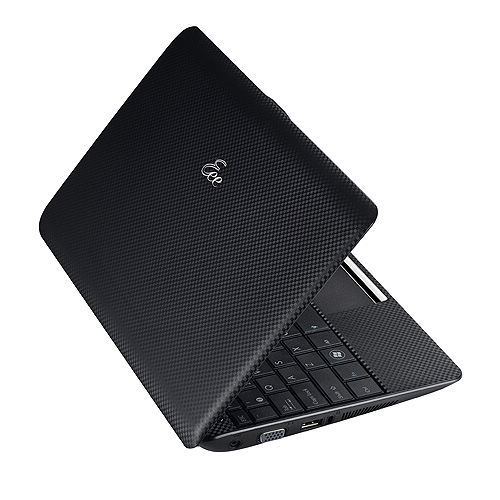
前回からの続きです(^-^;ASUS EeePC 1001HA の改造 - 分解とHDD取り外しhttp://plaza.rakuten.co.jp/mscrtf/diary/201305080000/■ クリーンインストールか HDDクローンかSSDを取り付ける前にシステムはクリーンインストールするのか、それともHDDの中身をそっくりコピーするのかによって、ここから先の選択肢が分かれるところではあります。このPCのHDDには再インストール用のブートパーテーションが設けられているので、そのままXPをクリーンインストールしたい場合にはディスクごとクローンコピーしてしまえばいいでしょう。ただXPということを考えると、Windows8とかの新しいOSを入れてしまった方が後々何かしらに使えますんで、その方がいいかもしれません。ドライバのインストールとか面倒な要素はありますが・・・。以前にネットブックでSSD換装&Win8をやってますんで、何かの参考になればと思います。ネットブックに Windows 8 インストールは意味があるのか?-【結論】3300円でけっこう遊べました!http://plaza.rakuten.co.jp/mscrtf/diary/201301090000/そして今回は、このままHDDをコピってあと1年XPを使うことにしましたw(そのあとはたぶん8にします)ですので、ここでHDDと換装用のSSDを別PCに繋いでクローンを作成するという作業に入ります。今回のクローンコピー作成方法については、以下にまとめてありますのでご参考まで。「AOMEI Backupper」でHDDのクローンコピーを作成http://plaza.rakuten.co.jp/mscrtf/diary/201305110000/■ 換装用SSDの取り付け換装用のSSDですが、なにせ古いネットブックですから、最新の高価なSSDを使ったりしたらひじょーーにもったいないことになります。フルで性能を生かせませんので。ですのでもし使いまわしがあればそれで十分です(;^ω^)今回はSAMSUNGの830シリーズ MZ-7PC128B/IT を流用しましたw今でこそ円安で軒並みPCパーツの価格が高騰してしまいましたが、これ購入当時は実質6000円切ってたんですwもし使いまわしがなければ、価格と相談てことになりますが。120GBクラスなら今でしたら、SAMSUNG SSD 840 MZ-7TD120B/ITまたはCrucial V4 SSD CT128V4SSD2 128GBあたりがおすすめですかね、値段的にも。V4はSATA3Gbですからこういう古いPCの換装にはピッタリですw以前やったInspiron Mini 10vでもこれ使ってます(^^)vHDDのクローンコピーが終了したら、SSDをマウンターに取り付け、分解手順を逆に辿って取り付けをします。取り付けが完了したら、さっそくBIOSにて確認。ちゃんと認識されております。■ メモリの交換せっかく分解したので、ついでにメモリの交換もしてしまいましょうw幸いなことに、このネットブックはいとも簡単にメモリの交換ができてしまいますから(^^)v以前やったInspiron Mini 10vは苦労しましたけど(^-^;もともと入っていたのはDDR2 PC2-6400(DDR2-800) 1GB今回購入したのはJM800QSU-2G (SODIMM DDR2 PC2-6400 2GB)2GBに増量です!購入時(H25年1月)は2000円前後と安価でしたが、その後円安の影響をモロにくらってます(^-^;それでもせいぜい3000円程度ですので、1GB増やしてみるのもいいんじゃないでしょうか?以上で、今回の改造作業は終了ですwwwでは、どのくらい快適になったかというと・・・よろしければこちらもお読みください(;^ω^)SSD換装後の EeePC 1001HAhttp://plaza.rakuten.co.jp/mscrtf/diary/201305100000/関連記事◆ASUS EeePC 1001HA の改造 - 分解とHDD取り外し◆SSD換装後の EeePC 1001HA◆「AOMEI Backupper」でHDDのクローンコピーを作成◆ネットブック「Inspiron mini 10v」の改造 - SSDへの換装◆ThinkPad X40 を快適に甦らせる - SSD換装◆ノートPC Lavie LL370/H SSD換装の記録 【送料無料】JM800QSU-2G [2GB DDR2 800 SODIMM]【並行輸入品/保証期間:6ヶ月/区分:A】Crucial V4 SSD CT128V4SSD2 128GB SATA2 【2.5インチ】
2013.05.09
コメント(6)
-
ASUS EeePC 1001HA の改造 - 分解とHDD取り外し
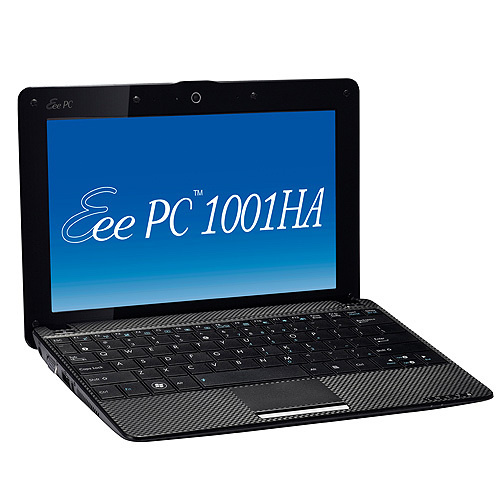
久々にPC改造ネタです。今回は2010年初めごろに購入した、いわゆるネットブックの ASUS EeePC 1001HA現在は職場で上司がサブで使っております。ざっくりスペックを書いときますとAtom N270 1.60GHzIntel 945GSE Express チップセットメモリ DDR2-800 1GB10.1型ワイドTFT液晶 1,024×600 (WSVGA)HDD SATA 160GB無線LAN IEEE802.11b/g30万画素Webカメラ100BASE-TX/10BASE-TOS Windows XP Home時代を感じさせるスペックですけど・・・(^-^;でもこのPCのいいところは、ACアダプターが小さいのと、バッテリーのもちが非常にいい。3年以上たった現在でも駆動時間は5時間を超えます。そんなEeePCちゃんが、とうとうHDDがヘタってきてしまい瀕死の状態w一日に何度も何度もフリーズしては、強制終了wそこで以前から計画していた、SSDの換装およびメモリの交換を行うことにしました。ただしOSがXPであることから、XPでの延命はあと1年、1年後には8をクリーンインストールしてしまおうという計画です。なので、今回はOSを再インストールはせずにクローンコピーで。前置きが長くなりましたが、HDD取り外しからベンチマークまでの記録を書いておこうと思います。なお、字数の関係上数回に分けますので、あしからず(^-^;■ EeePC 1001HA HDDの取り外しまずバッテリーを外します。メモリカバーのネジをはずし、メモリを取り出します。裏側の4箇所のネジをはずします。メモリースロットの中にあるネジ1個を外します。次にキーボードを外します。F1キーの上あたりにマイナスドライバーを入れ、てこの原理の要領でキーボードを少し持ち上げ隙間を作りますあとは少しずつキーボードを手前にスライドさせるような感じで、上に剥がしていきます(プラスチックのカードなどを差し込むとやりやすい)キーボードが外れたら、ケーブルを外します。両側の黒いストッパーをドライバーの先端などでスライドさせるとはずせます。次にキーボード下の、パームレストブラケットのとりはずしです。見えている5本のネジと、シール下の1本をはずします。ブラケットがはずれたら、タッチパッドのケーブルを外します。黒い部分がストッパーになってますので、上に持ち上げます。HDDの上をまたいでいるケーブルの片側をはずします。HDDのネジを1本はずします。左にスライドさせると、ようやくHDDを取り外すことができました。取り出したHDDからマウンターを外します。HDDは、seagate STX-54006(B) なるものでしたwASUS EeePC 1001HA の改造 - SSD換装とメモリの交換に続きます。関連記事◆ASUS EeePC 1001HA の改造 - SSD換装とメモリの交換◆SSD換装後の EeePC 1001HA◆「AOMEI Backupper」でHDDのクローンコピーを作成◆ネットブック「Inspiron mini 10v」の改造 - SSDへの換装◆ThinkPad X40 を快適に甦らせる 2 - SSD換装◆ノートPC Lavie LL370/H SSD換装の記録
2013.05.08
コメント(0)
-
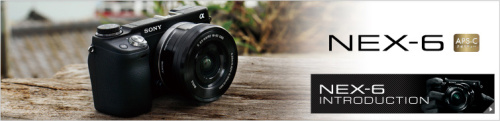
NEX-6 でデジタル一眼初撮影 ですw
購入して初日と2日目に撮影した約500枚からいくつかチョイスして晒してみます。かなりヘタクソですけどね(^-^; 初心者なんで許してくんさい。E PZ 16-50mm F3.5-5.6 OSS SELP1650 E 55-210mm F4.5-6.3 OSS SEL55210 E 30mm F3.5 Macro SEL30M35初めてのMyデジイチ作品、そりゃあもうカンドーですよww自分でもこんなにきれーな写真が撮れるなんて・・・今までのTX300Vとはくらべ物になりませんです、ハイ(#^.^#)いい買い物をしたなあと、大満足でございます。やばいやばいやばい、性能にしろレンズにしろ、コレはハマりますわ・・・実はTwitterで同じNEX-6ユーザーさんからおすすめレンズを教えていただいてたり・・・(^-^;SIGMA 30mm F2.8 DN ブラック [ソニーEマウント用 単焦点レンズ]評価もコスパも高いようなんで、次はこれいっちゃうかもしれませんwwwあー、あとはもっと腕とセンスを磨きたいですわー。んでもって、フォトヨドバシ(http://photo.yodobashi.com/index.html)の作例にあるような写真が、いつか撮れるようになるといいなぁ・・・とか。そういえば、ヨドバシ×SONY の αセミナーとかやってるんですよねー、無料で。毎月最終土曜開催らしいんで、時間が合えばぜひ参加してみたいです。あと、ソニーストアでやってるセミナーも参加してみたいなあと思ってます。関連記事◆SONY NEX-6 の購入で、ついにデジタル一眼デビューです!◆SONY Cyber-shot DSC-TX300V レビュー関連記事一覧 参考リンク◆ソニー デジタル一眼カメラ α NEX-6◆フォトヨドバシ SONY NEX-6 実写レビュー 【ショッピングクレジット20回まで分割金利手数料無料】【marathon201305_あす楽】 ソニー α N...【送料無料】【marathon201305_あす楽】 ソニー E 30mm F3.5 Macro SEL30M35 【メール便送料無料】ソニー 液晶保護セミハードシート PCK-LM1EA
2013.05.07
コメント(0)
-
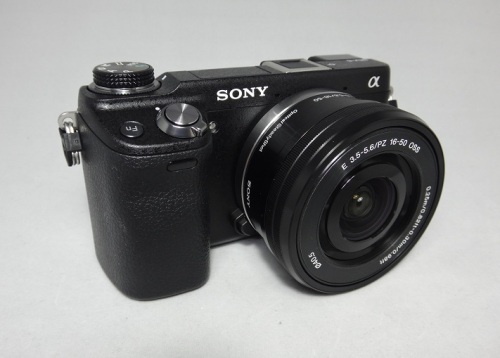
SONY NEX-6 の購入で、ついにデジタル一眼デビューです!
「SONY α NEX-6Y ダブルズームレンズキット」を購入しましたー \(^o^)/そして今年の目標のひとつだったデジタル一眼デビューを果たしました。3月から狙いをつけていて、一度値段が上がったのが連休に入って底値になったので、これは・・・と思ったわけです。で、今回購入したのがSONY α NEX-6Y ダブルズームレンズキットSONY マクロレンズ E 30mm F3.5 Macro SEL30M35PCK-LM1EA ソニー純正液晶保護セミハードシートケンコー PRO1D NX プロテクター(40.5mm, 49mm)購入の決め手は、APS-Cサイズ以上の大型センサーであること携帯性を考えて、コンパクトなミラーレスであることという条件だったんですけど、まあ本当は現在使っているコンデジが SONY DSC-TX300Vで、UIが慣れ親しんでいるものだから、というのが一番の理由です。あと、ラインナップについては、NEX-5N と比較すると、どうしてもファインダーがほしかったというのがあります。明るい屋外での使用を考えてです。NEX-7 は一応上位機種ですが、なにせ1年以上前のモデルなので機能的には劣っているし。BESTなのは 7 の後継を狙いたかったんですけど、出るとしてもおそらく半年以上先の話ではないかと・・・(店員さん談)で、そんなことを考えていたらこの連休に入って特価になったわけで・・・。ヨドバシのポイントもたまってたことだし、ここで5万円分のポイント大放出となりました。残りはカードで (;^_^これが付属の、ズームレンズ E 55-210mm F4.5-6.3 OSS SEL55210マクロレンズは今回は予定になかったんですが、本体同時購入5,000円引きでしたし、一番は店員のおねえさんの「買っちゃえば?」の一言です (;^_^あとついでに、ソニー NEX6/5R WORLD (日本カメラMOOK)まず初日の印象デザイン、重量、サイズ、操作感、大満足です。モードダイヤルがあるのは、他の一眼レフや高級コンデジにも多いので、操作感覚が近いですしいいですね。不満点はといえば、充電するのにやたら時間がかかった、ということですか?いっぱいまで約5時間、USB接続なので仕方がないですかね?さっそくネットで充電器を注文しましたよwとりあえず300枚くらい撮影しましたが、レビューにあるような「やたらバッテリーの減りが早い」というのはそれほど感じませんでした。というか、こんなもんかな?とおもっているからかも。なので予備バッテリーは1本だけ買うことにします。実際撮影した写真はちょっと整理して、明日にでもUPしとこうと思います (;^_^関連記事◆SONY Cyber-shot DSC-TX300V レビュー関連記事一覧 参考リンク◆ソニー デジタル一眼カメラ α NEX-6 【ショッピングクレジット20回まで分割金利手数料無料】【marathon201305_あす楽】 ソニー α N...【送料無料】【marathon201305_あす楽】 ソニー E 30mm F3.5 Macro SEL30M35 【メール便送料無料】ソニー 液晶保護セミハードシート PCK-LM1EA
2013.05.06
コメント(0)
-
オンボードGPUとグラフィックボードでマルチモニタ設定
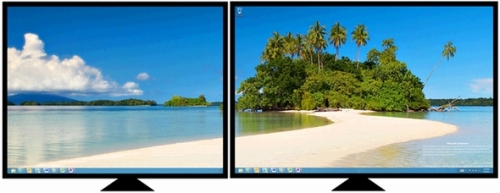
デュアルディスプレイ環境にしたいPCがあって、設置場所の都合上、PCからフラットのHDMIケーブル2本で2台のモニタに接続する必要があったのです。そこで、オンボードGPU(Intel HD4000)とグラボ(GTX570)の同時出力設定を行いました。主なPCスペックはマザーボード:ASUS P8H77-V(BIOS バージョン 1103 にアップデート済)CPU:Intel Core i7 3770メモリ:DDR3 1600 PC3-12800 4GB×4SSD:Crucial m4 CT256M4SSD2グラフィック:ZOTAC GTX570 ZT-50207OS:Windows8 Pro 64bitBIOSの、グラフィックス設定項目のところで、IGD Multi-Monitor の設定を有効にモニタへの接続は、・GTX570 → HDMIケーブル → メインモニタ(iiyama ProLite XB2380HS-B1)・オンボードGPU → HDMI-DVI変換ケーブル → サブモニタディスプレイ設定は、自動的に拡張設定になりました。サブの方はスタート画面を常時表示することも。せっかくなのでもう一台モニタを接続~3台目はグラボにDVIで接続です。Windows 8 のマルチモニタけっこういいかも。ただ3台マルチで使うことは滅多になさそうですが・・・(^-^;ゲームとかやったら迫力あって面白いんだろうなぁ。関連記事◆余っているノートパソコンを外部モニタとして利用できる「MaxiVista」◆ThinkPad でマルチモニタのクローンデスクトップの解像度の設定ができない◆ノートPCの液晶画面がぶれる 合計5000円以上送料無料!※一部地域除く【エントリーでP10倍】エルザ GD680-4GERX NVIDIA GEFO...[メール便1個まで送料160円][メ80%]24金メッキ仕様!HDMI-DVI-D(24+1)変換ケーブル 3mポイン...【送料無料】AD-DPHBK 平日AM11時までカード注文⇒即日出荷エレコム(ELECOM) DisplayPort-HDMI...
2013.05.05
コメント(0)
-

AirServerを使ってiPhone・iPadの画面を Windows PC にミラーリング
iPhoneやiPad 写真や動画を大画面のモニタやプロジェクターに映すには、直接ケーブルで接続したり、ワイヤレスなら Apple TV を使う方法などがあります。中でもこれが一番安上がりではないかな、というのが「AirServer」というアプリを使って、PCに接続されたモニタやプロジェクターに映す方法です。無線LAN環境さえあればワイヤレスでミラーリングできますし、接続のための機器を購入する必要もなく、アプリの購入代金だけで済みます。簡単に言うと、AirServerをPCにインストールし実行させて、そのPCのモニタもしくは接続された外部プロジェクターなどにiPadの画面を映し出します。iPadではアプリをインストールする必要はありません。AirPlay機能を使って、無線LANでPCに接続します。AirServer は以下にアクセスしてダウンロードhttp://www.airserver.com/en/Download7日間の無料トライアル版がありますので、まずは試してみるとよいでしょう。名前とメールアドレスを入力して「Request Activation」をクリックします。送られてきたメールのリンクを開いて、ダウンロードページとアクティベーションコードを確認します。インストールの最後にアクティベーションコードを入力して完了です。初回起動時に、ファイアウォールの設定画面が表示されたらアクセスを許可します。次回からはログオン時に自動起動します。これでPC側の準備はOK。次にiPhone・iPad のホームボタンをダブルクリックし、2回スワイプしてボリュームスライダーを表示します。すると、AirPlay のアイコンが現れます。アイコンをタップして、PCを選択、ミラーリングをオンにします。PCの画面にiPhoneの画面が表示されました。もちろん全画面表示にできますので、横にして動画鑑賞も可能です。私が試したところ、通常の無線LAN環境でHD画質の動画を再生しても、遅延・音飛びは一切ありませんでした。うまく利用すれば、プロジェクターにつないでプレゼンやスライドショー、またイベントでのゲームなどに使えるでしょう。気に入ったら正規版が、5ライセンス分 $14.99ですので大変お得!購入しても損はないと思いますよ。関連記事◆パーティー・イベントでiPadを活用しよう◆iTunesを使わずにiPhone(iPad)に動画や音楽ファイルなどを転送できるフリーソフト「PhoneTrans」がとても簡単で使いやすい!◆iPhone5をPCとUSB接続してテザリングする方法 【送料無料】『安心の5年間延長保証も同時購入可能!』【数量限定】 X-SMC5-K パイオニア/Pione...期間限定特典 ipad便利グッズ ipad VGA Adapter New ipad 第3世代対応iPad 第3世代にも対応 App...【送料無料】Innovelis TotalMount Apple TV Mounting Systemは、部屋の中にApple TVをスマート...
2013.05.04
コメント(3)
-
Windows7でRDP 8.0を使う - 快適なリモートデスクトップ環境を構築
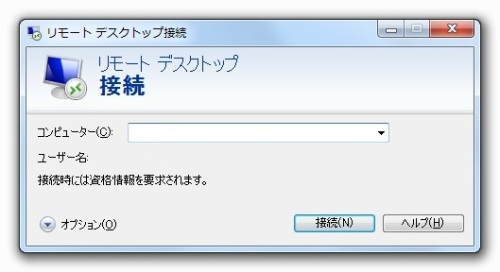
先日BUY MORE秋葉原本店で行われた清水理史氏のセミナーのなかで、RDP 8.0 を使ったリモートデスクトップの話が出てきていました。Windows 8でサーバ構築、「イケサバ」アピールのイベントが実施http://akiba-pc.watch.impress.co.jp/docs/news/news/20130428_597867.htmlRDP 8.0 はWindows 8で標準実装されたもので、サーバ側GPUを使えたり、帯域幅が大幅に削減できるという話でしたので、早速試してみることに。試してみるといっても、自分のリモートデスクトップ環境は、ゲスト側(接続する方)はWindows8 で問題ないんですが、ホスト側(接続される方)のサーバーがWindows7なので、そのままではRDP 8.0 の恩恵を受けることはできません。それには以下の設定が必要になります。■ 2つの Windows更新プログラムの適用Windows 7 SP1 および Windows Server 2008 R2 SP1 の DTLS 用のサポートを追加する更新プログラムについて(KB2574819)http://support.microsoft.com/kb/2574819Windows 7 SP1 および Windows Server 2008 R2 SP1 のリモート デスクトップ プロトコル 8.0 の更新プログラムについて(KB2592687)http://support.microsoft.com/kb/2592687それぞれインストール後に再起動■ グループポリシーを編集1. スタートボタンから検索欄に「gpedit.msc」で、ローカル グループ ポリシー エディターを開く。2. 「コンピューター構成」-「管理用テンプレート」-「Windows コンポーネント」-「リモート デスクトップ サービス」-「リモート デスクトップ セッション ホスト」に移動し、3. 「リモート セッション環境」から「リモート デスクトップ プロトコル 8.0 を有効にする」を開き、「有効」にする。4. 同様に、「接続」から「RDP トランスポート プロトコルの選択」を開き、「有効」にする。(トランスポートの種類の選択が「TCP と UDP の両方を使用」になっていることを確認する)5. PCを再起動する。リモートデスクトップに接続すると、このような電波マークが現れているのに気付きます。そこをクリックすると接続状態を確認できます。実際の使用感ですが・・・ こ、これはすごい。なんと動きがなめらかなことか・・・。レスポンスが非常にいいです。当日イベントでは、実際にサーバー側で3Dゲームを動かして、それをリモートで操作するというデモも行われました。自分はゲーム用途で組む予定はないんですけど、話を聞いてからはどうにも自作欲が抑えられなくなってしまいました(^-^;とりあえず動画のストリーミングはできる環境にしたいと思ってましたので、これからいろいろと計画立ててみるつもりです。関連記事◆リモートデスクトップで接続先のPCを再起動させる - バッチファイルを作成◆Windows8アプリを使いたいが、解像度が足りず起動できない場合 参考リンク◆Microsoft、「リモート デスクトップ接続」をWindows 8相当へ更新するパッチを公開 ※窓辺ゆう・あいのシークレットライブ・イベント招待券応募対象品【送料無料】DSP版 Windows8 ...◇ 【64bit版】 Microsoft DSP版(新規導入可) 日本語 Microsoft Windows8 Professional 64bit D...【送料全国一律300円!(北海道・沖縄・一部離島を除く)】■新品■【PS3】DARK SOULS with ART...
2013.05.03
コメント(0)
-
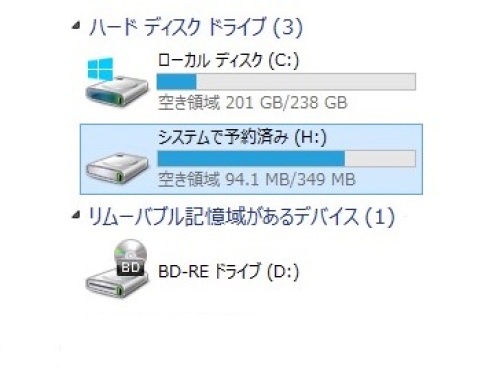
エクスプローラに表示される「システムで予約済み」パーティションを非表示にする方法
通常は表示されないはずの「システムで予約済み」パーティションがエクスプローラ上に表示されてしまっていると、何か触れていはいけない領域のような気がして、間違ってフォーマットしてしまわないかと不安になります。(自分だけかもしれませんけど・・・)通常では割り当てられないドライブレターが割り当てられているので、それを削除してやれば表示されなくなります。ディスクの管理を開きます。「システムで予約済み」パーティションを右クリック、「ドライブ文字とパスの変更」を選択「削除」をクリック「はい」をクリック「はい」をクリック「システムで予約済み」パーティションが表示されなくなりました。関連記事◆Windows 8 EFIシステムパーティションを削除する方法◆Windows8インストールパーテーションを削除してみた - Windows8の「自動修復」機能◆使い回しのSSDにWindows7をインストールしようとしたら「ドライバーが見つかりませんでした。」 【送料無料】快適!凄技!Windows8【送料無料】Windows8トラブル解決【送料無料】Windows8スーパーマニュアル [ 富士ソフト株式会社 ]
2013.05.02
コメント(0)
-
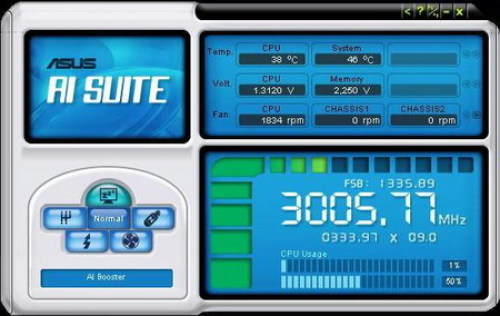
標準ユーザーでUACにひっかかる ASUS「AI Suite II」のスタートアップを無効にする
ASUSのユーティリティーソフト「AI Suite II」をインストールしたPCに標準ユーザーを追加したところ、 起動時にUAC警告吐きまくってウザくて仕方ない状況に・・・。元々、OCはしないつもりのマシンだったので、ファンが五月蠅かったらコントロールしようかなくらいに思ってたので、アンインストールしちゃってもよかったんですが。そうしないまでも、スタートアップから消せば・・・、と軽く考えてタスクマネージャから覗いたところスタートアップにはない。ではレジストリか?と思い、HKLM\SOFTWARE\Microsoft\Windows\CurrentVersion\Runあたりを探してみるも見つからず。レジストリを検索かけて、3つ実行ファイルのうち2つは見つけ出したんだけれど、どうしても最後の AI Suite II.exeだけが、それらしきものがわからない・・・。ここまで苦労して、アンインストールするのもなんなので、頭を抱え込んでいましたところ不意に天からの声が聞こえたのです。「タスクスケジューラ、じゃね?」その通りでした。これらを無効にして、万事解決!使いたいときはアプリを手動で実行すればOKです。今回これで、隠れスタートアップをさがす場所の候補がひとつ増えました。関連記事◆Windowsスタートアップにショートカットを作らずに、PC起動時に実行するためのレジストリ設定方法◆Windows8 のスタートアップはどこ?◆互換モードで実行したいプログラムをスタートアップに登録できない(Windows 7)◆WindowsXPでスタートアップ遅延起動によりアプリケーションエラー回避 【送料無料】 ASUS P8Z77-V【送料無料】 ASUS P8H77-VTAICHI21-3337NB/Silver (i5-3337U/Microsoft WIN8.64B.JP )ASUS TAICHI21-3337
2013.05.01
コメント(0)
全31件 (31件中 1-31件目)
1


-
-

- 楽天市場のおすすめ商品
- 【2026年版】外付けSSDおすすめ3選|…
- (2026-05-06 21:00:04)
-
-
-

- iPad
- ipad表示の不具合、CoPilotに聞く。
- (2026-04-12 00:07:57)
-
-
-

- 携帯電話のこと
- 大分県中津市のユーザーが語る!楽天…
- (2026-04-26 08:00:07)
-


