



2013年03月の記事
全31件 (31件中 1-31件目)
1
-
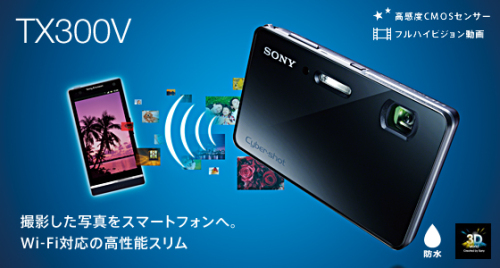
SONY サイバーショット DSC-TX300V - 発売から1年、かなり使い倒した感があるのでここらで総評でも・・・
愛用のDSC-TX300Vなんですが、発売から早1年。自分が購入してもう10か月なんです。ここらでひとつ総評というか、使い続けてきた私なりの感想などを。その前に、自分はこれまでデジタル機器にはかなりいろいろ手を出してきましたが、実はカメラだけは「ド」がつくほど素人で、このTX300Vを買うまではデジカメというもの所有したことすらなかったのです。当然それまでは携帯やスマホのカメラで過ごしてきたわけですが、コンデジを買おうと思ったのはこのブログを始めたのがきっかけだったんです。なので画質がどうのこうのと偉そうなことは言えるほどではないのです(^-^;たださすがカメラですよね?スマホなどとは比較にならないほどきれいな写真が撮れます(^^)v当たり前のことですが、素人の私にもわかるwwただ最近では自分も写真に興味が湧いてきて、やっぱりデジタル一眼の画質に比べれば全然だなあ、と思い始めているところ。と、その辺を踏まえての感想になります。機能については今ある技術がすべて詰め込まれているのは事実まさにその通りなんです。ないものと言ったら3GまたはLTEの通信機能くらい。でも3Gとか入れちゃったらそれはもうスマホですよね?だからこのTX300Vは多機能コンデジの最終形態ではないかと思っています。iPhoneとの違いは?自分が最近iPhoneを使い始めたとはいえ、なんでスマホとカメラを比較できるのか?と思うかもしれませんが、今のスマホはカメラ性能もずいぶんよくなったので、ここであえてiPhoneを出してきました。ということはスマホ画質とコンデジ画質との距離が縮まってきたということで、スマホがあるからコンデジはいらないという人が多くなっていて、普通のコンデジが売れなくなってきてるのも当然うなずけます。実際iPhoneやスマホでは代用のきかないTX300Vの機能といったら・・・、うーん、ちょっと思い当たらないんですよねー?防水のスマホだってあるし・・・。機能重視のカメラは飽きるこれはあくまで主観的な意見ですけど・・・、たぶん自分が新し物好きで飽きっぽい性格だということもあるんでしょう。TX300Vはほとんどすべての機能を試しました。このブログにレビューも多く残してます。正直、一回しか使っていない機能もたくさんあります。やっぱりいい画質で撮れるカメラを知ってしまうと・・・というのが最近私が感じていることです。TransferJetはめちゃくちゃ便利!これはホント便利です。自分の場合はステーションをデスクトップPCの上に置いているので、帰宅後PCをON↓TX300Vの電源をONにして乗せる↓PlayMemories Home の取り込みボタンを押すとNASのフォルダに新しい写真を転送と同時に充電してくれるこんな感じで、ケーブルを使わず、メモリを取り出さず、全く手間がかかりませんっ、最高ですっ!と思っていたんですが・・・最近スマホをiPhoneにして、iCloudなんてのを設定してしまったら、自宅に帰ってiPhoneをWi-Fiにしとくだけで勝手に自宅NASに入ってくれるじゃないですかぁ。iPhone 恐るべし・・・そしてこのTransferJetあまりにもメジャーでなさすぎる(;´Д`)いずれNFCにとって代わられてしまうんでしょうかね?あれ?気づいたらあんまりいい感想は書いてないような気がするんですが・・・決して買って後悔はしてませんよっ! 自分の中では大満足です。特にこのデザイン、コンパクトさゆえ、つねにカバンの中だし、出かける時もウエストポーチにいれてますから、マジで。というわけでTX300Vについてはブログ内でいろいろ書いてきましたが、一応今回で一区切りということで。まだまだ書こうと思ったことがたくさんあったような気がするんですが、まとまりそうにないのでここらでこのデジカメについてのことは The END にしときます。そういえば発売から1年たって、気になるTX300Vの後継機は?と楽しみにしていた方も多かったようですが、残念ながら機能を完全に踏襲したものは発表されませんでしたね。時代のニーズは完全に高級コンパクトなんですかねー。DSC-RX100に始まり、RX1、G1X、X100S、COOLPIX A、と今後もますます増えそうで、明らかに今年のトレンド。ただ私がこれから目指すのは、高級コンデジではなく、まずは一眼レフを一から勉強したい・・・です。買うならやっぱりミラーレスですかね、持ち運びのことを考えて。SONYのNEX6あたりが今んとこ候補かな?とにかく時間がほしいー。あ、もちお金もですけど(^-^;関連記事◆SONY Cyber-shot DSC-TX300V レビュー記事 【送料無料】 ソニー Cyber-shot DSC-TX300V B (1820万画素/光学5倍ズーム/3.3型タッチパネル...【送料無料】ソニーα NEX-6 ダブルズームキット/デジタル一眼 [NEX6Y]【送料無料】【あす楽】 ソニー Cyber-Shot DSC-RX100
2013.03.31
コメント(0)
-

PayPalアカウントにメールアドレスが追加できない
PayPal Here利用のため、SoftbankにてPayPalアカウントを作成。Shopでの登録時に、とりあえずのアドレスを登録したため、アドレスを変更しようとマイアカウントにて新しいメールアドレスを追加しようとすると申し訳ありませんが、このアクションの完了を許可されていません。詳細については、お客さまのアカウント権限を管理している担当者にお問い合わせください。というメッセージがでて追加できませんでした。どうやら2012年7月1日以降にアカウントを作成する場合は本人確認が必要で、取引責任者の書類で確認が取れるまでメールアドレスの追加ができないとのこと。なので、手続きページにて書類をアップロード、数日後に郵送で暗証番号が記載されたハガキが送られてくるのを待つことに。ところが翌日カスタマーセンターより電話がかかってきて、Softbankの窓口でPayPal Hereの申し込みをした場合、PayPal Hereのアプリからログイン後アカウント開設が完了するとのことでした。ちょっと先走りして、アドレスを変更しようとしたばかりに、肝心のアカウントがアクティブになっていなかったようです。iPad(またはiPhone)にてPayPal Hereアプリをダウンロード登録時のアドレスとパスワードにてサインイン利用規定に同意これでアカウントが正常に開設され、メールアドレスの変更もできるようになりました。関連記事◆スマートフォン+カードリーダーでクレジットカード決済いろいろ - PayPal Here/楽天スマートペイ/Coiney◆「PayPal Here」導入検討中
2013.03.30
コメント(0)
-

iPhone・iPad のメールをパソコンのWindows Liveメールに設定する方法
一時的にiPadのメールの送受信をWindowsPCで管理する必要があったので、Windows Live メールにて設定しました。ただしキャリアはSoftbankで、購入時Softbankから以下のアドレス情報で初期設定されているものとします。(契約時SoftbankよりiPadにメールが届いていました)アドレス:abcdefghijk@i.softbank.jpログインID:abcdefghijkパスワード:xxxxxxxx送信サーバ:smtp.softbank.jp受信サーバ:imap.softbank.jp■ 全般電子メールアドレス以外は任意■ サーバー受信メールサーバーの種類はアカウント作成時に IMAP を選択。この画面では切り替えられない。「このサーバーは認証が必要」にチェックあとは既定の情報を入力する。■ セキュリティデフォルトのまま■ 詳細設定送信メール(SMTP)を、587 に受信メール(IMAP)はデフォルトのまま■ IMAPデフォルトのまま以上の設定で、Windows Live メールにて送受信ともに可能となります。他のメーラーを使用する場合は、設定値等をご参考に。関連記事◆Windows Liveメールのデータを別のPCに移行する◆hotmail宛ににメールが送れない 【送料無料】iPhone5完全活用マニュアル〈au対応〉 [ オブスキュアインク ]【送料無料】iPad基本&便利技 [ 技術評論社 ]【送料無料】ビジネスiPad
2013.03.29
コメント(0)
-

Windows8でガジェットがなくなって一番不便なのが時計でした
職場のメインマシンをWindows8にしたことで、最初のうちこそ何かと不便を感じていましたがひと月経過してようやく慣れてきた感じ。というのもなるべく以前のWindows7に近い状態に戻そうと、あれこれカスタマイズをした結果であります。そのうちのひとつがデスクトップガジェットのアナログ時計。習慣とは恐ろしいもので、一息ついて今何時かな?とついつい画面の右上に目をやるもそこには時計がない・・・。そんな思いをひと月も味わったので、ここらでいい加減対策を、ということでClocXというのを入れてみました。(「クロックス」と読むのでしょうかね?)ダウンロードページはこちらhttp://download.cnet.com/ClocX/3000-2350_4-10714893.html緑色のDownloadボタンです。対応OSは、98/Me/NT/2000/XP/Vista/7 となっていますが、Windows8 64bitにて問題なく動作しております。これが設定項目この外観タブでスキンを変更するんですが各社企業ロゴから某S○S団のシンボルまで、まあその数の多いこと。とりあえずいろいろ試してみましたが、結局見やすいシンプルなのに落ち着いてます。関連記事◆「Skip Metro Suite」でWindows8のスタート画面をスキップして、起動後すぐにデスクトップを表示させる◆出勤時のタイムカードの代わりにメール送信 参考リンク◆Clocx 【全国・全品】【送料無料】DIESEL 時計 ディーゼル メンズ 腕時計 イタリアの一流ブランド オ...時計 壁掛け 掛け時計 掛時計 電波時計 【 送料無料 】 LEMNOS ( レムノス ) / Riki clock ( リ...[70%OFF!!]レビューを書いて特別セール価格!置き時計 時計 クロック 置時計 インテリア 定番 ...
2013.03.28
コメント(0)
-
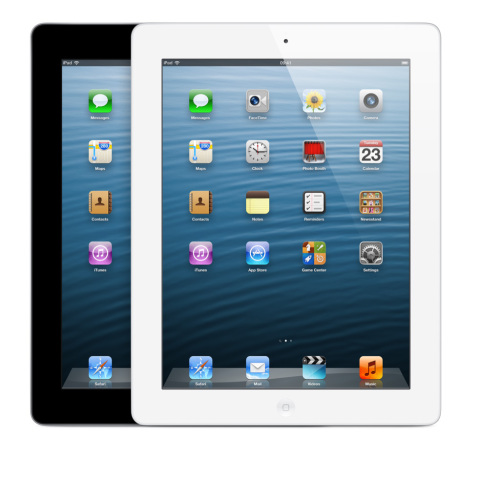
iPadに液晶保護フイルムを貼る - 必要なのはセロテープ、ガムテープ、クリーニングクロス、あと集中力と根気
スマホやタブレットに液晶保護フイルムを貼るという作業は、まず購入したら行う儀式。誰もが液晶が傷つかないように、願いを込めて慎重に貼りますが、かなりな確率で失敗することが多いようです。自分もそのうちの一人で、必ずと言っていいほど失敗してフイルム買い直し貼り直しでした。そして今回難敵iPadに挑むことになったわけです。今までのiPhoneやスマホ、カメラの液晶、ゲームの画面とは大きさのケタが違います。これは失敗できないな・・・と決死の覚悟で臨みました!まずネットで張り方をいろいろ調べて自分が勘違いしていたことに気づきました。保護フイルムにとって大敵はホコリ、気泡ではないということに。そうなんです、なるべく気泡が入らないように・・・と端っこからゆっくり貼っていたのが間違い。気泡は簡単に抜けますが、ホコリが入った箇所の気泡は絶対に抜くことができません。大事なのはいかにホコリを入れず、入ったとしてもいかにうまく除去するかだったんです。それを踏まえて今回一発でiPadのフイルム貼りに成功しました。用意するもの:セロテープ、ガムテープ、クリーニングクロス保護フイルムの四隅にセロテープを丸めて貼り付け取っ手を作ります。iPadの購入直後の保護シートをはがし、ホコリがついたらクリーニングクロスで取り除きます(ここからいかにホコリがつく前に保護フイルムを貼るか時間との勝負になる)セロテープの取っ手を持って保護フイルムを貼ります。位置が決まるまで何度も貼り替えます。ここが一番集中力が必要なところです。この時気泡はいくら入っても構いません。表面のホコリをクロスで取り除き、フイルムの内側にホコリが入っていないか見極めます。もし入っていたら、取っ手でフイルムを持ち上げ、ガムテープでペタペタやって取り除きます。ここでセロテープではなくガムテープを使うのは、粘着面積が大きいからです。セロテープだと狙いが定まらず、手で表面を触ってしまうのを防ぐためです。あとは気泡を根気よくクロスでこすります。少し力をいれてコシコシすると、不思議なことに気泡が見事に消えていきます。気泡をすべて消したら完了です。このように、いかにホコリを巻き込まずに、できるなら手早く貼れるかということにかかってきますね。よくネタで「風呂場で裸で貼る」とか言いますけど、自分で実際やったところ逆に落ち着かず失敗しました(^-^;水没させた!なんて話のオチがついたりもします。リラックスして、焦らず手早く作業できる場所で、たとえホコリが入ってもあわてず慎重に取り除く、あとは根気よく気泡をこするこれに尽きると思います。関連記事◆うちの職場でもついに iPad 導入なのです◆iPhone 5 に機種変更しました◆学習リモコンの保護フィルムをひさびさに交換 ●反射を抑えて滑らかタッチで指紋も目立たないアンチグレア仕様。●指紋や汚れを拭き取るマイ...クリーニングクロス(Sサイズ)クリーニングクロス(S):DGK-002BU[ELECOM(エレコム)]【税込2100円...
2013.03.27
コメント(1)
-
うちの職場でもついに iPad 導入なのです
前々から話はあったんですが、2世代前のiPad2を限定特価で出しているとのことで、このタイミングで乗っかったわけです。iPad2 3G+Wi-Fi モデル 64GB です。在庫処分なんでしょうかね?月額料金はRetinaのLTE定額の半分くらいかな? (^-^;特にヘビーに通信使うわけでもないんで3Gでも十分、コスト重視っす。あと便乗してもう1台。第4世代iPad Retina Wi-Fiモデル 32GBPocket Wi-Fi との組み合わせでつかうので、Wi-Fiモデルを1台。こっちはヨドバシで買いました(^-^;主な用途はペーパーレス化。お客さんとこに大量の資料を持っていかなくても済むようにです。そのへん、どんなアプリ使ってやるかは、あれこれ試してからでも別の機会にでも書こうかなと、備忘録として。あとは何度かブログに書きましたけど「PayPal Here」ですね。外でカード決済なんて便利すぎるし・・・とりあえずお試しってことで今回2台だけですが、うまく使えるようであれば台数増やす予定です。 ていうか、設定とりあえず2台で精一杯(^-^;以下設定メモを、備忘録として■ ケース買って、液晶保護フイルム貼ったとりあえず傷つけてはいけませんよね。iPadはケースがしっかりしてるから、保護フイルムは貼らない人が多いみたいだけど、付属してたんで一応。スタンドにしたとこ、こんな感じです(*^^)v今回フイルムの貼り方をネットで見てちょっと研究しましたんで、後日まとめておきますね。■ iPad2のiOSアップデートまずPCにiTunesをインストールhttp://www.apple.com/jp/itunes/download/USBで接続してiPadデバイスの「概要」から更新今回バージョン4.3.5 から 6.1.3 へ約30分で終了■ Apple ID でiPadの登録新規 Apple ID にて機器の登録をします。これがないと、App Store とか使えないので…台数増えていくと、このIDの管理が大変になってきますよね?PCだけでもヒーヒー言ってんのに(>_<)■ アプリのインストールとりあえず、思いつくアプリを入れてるとこなんだけど…あんまりいっぺんにやらせようとすると、使う人がパニクってしまうので徐々にいきます。細かいことは別のとこで書こうと思います。関連記事◆http://plaza.rakuten.co.jp/mscrtf/diary/201302020000/◆スマートフォン+カードリーダーでクレジットカード決済いろいろ - PayPal Here/楽天スマートペイ/Coiney Wi-Fi+3Gモデルです。【新品】Apple iPad 2 本体 Wi-Fi+3G 32GBモデル ホワイト 32G【仮保証書有】 ELECOM TB-A12PLF2BKD(ブラック) ソフトレザーカバー iPad2012用液晶画面部分をカバーするフラップが付いたソフトレザーカバーELECOM/エレコム iPad 2012用 ソ...
2013.03.26
コメント(0)
-

「SMARTABLEコンボケース」が付録の、週刊アスキー4/30増刊号買ってきた
最近付録に釣られて「週刊アスキー」買ってしまいます (^-^;あ、もちろん付録のない時も買ってますよーたまに・・・これが今日発売の、週刊アスキー2013年4月30日増刊号本誌の紹介記事、ちょっとフイたwマジックテープつきの、大小2つのポケットがあります。とりあえず手持ちの中華PadとiPhone5入れてみたwスッポリ・・・タブレットやスマホない人は、手帳と携帯を…SSD や HDD入れるってのもアリかもw関連記事◆マウスが付録の『週刊アスキー1月29日増刊号』を買ってみた 参考リンク◆発売開始! 週アス付録スマータブルコンボケースを全力で紹介します◆週アス付録コンボケースPR動画をアキバ&YouTubeで公開中 【送料無料】週刊アスキー増刊号 2013年 4/30号 [雑誌]
2013.03.25
コメント(0)
-

すっかり忘れていた西表島の動画、思い出してやっと編集したのです
石垣・西表島に行ったのが1月末。月日はあっという間に流れ、もう桜が満開とか?私の頭の中もいろんなことが駆け巡り、すっかり忘れていた旅行のビデオ編集、ようやく着手です。まず真っ先にやりたかったのが、DSC-TX300Vで撮影した水中動画。西表島星砂の浜海岸で撮影したものです。美ら島物語 星砂の浜http://www.churashima.net/shima/special/beach/yaeyama/hosi/index.htmlとにかくその美しさったら半端ない!南国の海だなぁ、って感じでした(^o^)ここはあの有名な星の砂が採れるところで、採取しようと小瓶を買って意気込んでいたのが、海岸の岩場に小さな青いおさかなが泳いでいるのを見つけ、つい撮影に夢中になってしまいました(;^ω^)さすがに海水浴シーズンではないので水着は持っておらず、足元が悪い岩場にしゃがみ込んで片手でカメラを水中に入れてかなり無理な体勢で撮りました。おさかなさんも警戒してて、じっとしていないとすぐに隠れてしまうのでかなりの長期戦に。物音をたてないでいると、たまに顔を出してはくれていたんですが、再生してみてがっくし((+_+))カメラの角度が悪く、あんまり映っていませんでしたorzで、結局星の砂も全く採れず・・・でもなかなか海辺で泳いでいる魚を撮るなんてめったにできないし、いい経験をさせてもらったんで大満足です!(^^)!あともう一つがジャングルクルーズ。マングローブの林の中を流れる川を上流までボートで往復するのですが、船首に出させてもらって甲板を這いずりながら撮りました。撮影したビデオカメラは、SONY HDR-CX180です。途中少し、DSC-TX300Vで撮影した映像も混ざっていますが、手ブレ補正の効きが違うのではっきりわかります。西表島 浦内川ジャングルクルーズhttp://www.urauchigawa.com/tour1.htmlこれも撮ろうと思ってもなかなか撮れない、いい絵を撮らせてもらって非常にいい経験になりました。関連記事◆サイバーショット DSC-TX300Vを携えて、石垣・西表島に行ってきました◆SONY Cyber-shot DSC-TX300V レビュー記事 【送料無料】 ソニー Cyber-shot DSC-TX300V B (1820万画素/光学5倍ズーム/3.3型タッチパネル...ポイント2倍/ /1koff蓄光☆沖縄産幸せの星の砂携帯ストラップ【ボーナス特集】【Bh】virtual trip 西表島+竹富島[低価格版]
2013.03.24
コメント(0)
-
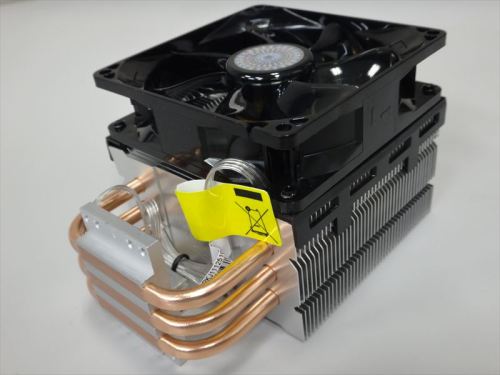
CPUクーラー「Hyper TX3 EVO RR-TX3E-28PK-J1」
前回取り付け手順について書きました「Hyper TX3 EVO RR-TX3E-28PK-J1」の検証です。クーラーマスター「Hyper TX3 EVO RR-TX3E-28PK-J1」の取り付けhttp://plaza.rakuten.co.jp/mscrtf/diary/201303220000/といっても大したことをやるわけではありません。リテールクーラーとの比較です。主なマシンスペックCPU: Intel Core i7 3770マザー: ASUS P8H77-Vメモリ: W3U1600F-8GE x2SSD: Crucial M4 256GBVGA: Intel HD4000電源: 帝力 SPTR-750POS:Windows8 Pro 64bit室温約25℃にて■ リテールクーラーアイドル時高負荷時■ Hyper TX3 EVO RR-TX3E-28PK-J1アイドル時高負荷時高負荷時では、回転数がほぼ同じで10℃近く低くなりました。つい先日、ENERMAX「ETS-T40-TB」を取り付けたばかりですが、これよりコンパクトな割によく冷えていると思います。静音性については言うことはありません。めちゃくちゃ静かです。むしろ電源のファンの方がうるさいくらいです。また、すごくコンパクトなのでケース選択の幅が広がることは間違いないでしょう。このように、低価格・コンパクトさ・冷却性・静音性を兼ね備えてますので、「価格.comプロダクトアワード2012 CPUクーラー部門賞」で金賞をとったのもうなずけると思います。http://kakaku.com/productaward/2012/pcsupp-20.html関連記事◆クーラーマスター「Hyper TX3 EVO RR-TX3E-28PK-J1」の取り付け◆CPUファン ENERMAX ETS-T40-TB の取り付け◆ASUS P8P67-M BIOS アップデート後に CPU Temperature Error! 参考リンク◆メーカー製品ページ COOLER MASTER Hyper TX3 EVO (RR-TX3E-28PK-J1) ★その他のPCパーツ / CPUクーラー ☆標準ク...ENERMAX ETS-T40-TB (空冷CPUクーラー)
2013.03.23
コメント(0)
-

クーラーマスター「Hyper TX3 EVO RR-TX3E-28PK-J1」の取り付け
組みかけのPC、仮組みでリテールクーラーを付けていたのを「Hyper TX3 EVO RR-TX3E-28PK-J1」に交換しました。このCPUクーラー「価格.comプロダクトアワード2012 CPUクーラー部門賞」で金賞をとった優れものなんですね。価格.comプロダクトアワード2012 CPUクーラー部門賞http://kakaku.com/productaward/2012/pcsupp-20.htmlで、取り付けなんですが、何ヶ国語にも翻訳された手順書を見ながらやっていくのはまあいいんですが、字も細かい上に図も細かくて頭が痛くなるわこりゃ。てなわけで手順を写真交えて書いときますので、取り付け前にこれを見られてる方は何かのご参考に。まず今回取り付けたPCのスペックを一応CPU: Intel Core i7 3770マザー: ASUS P8H77-Vメモリ: W3U1600F-8GE x2SSD: Crucial M4 256GBVGA: Intel HD4000電源: 帝力 SPTR-750POS:Windows8 Pro 64bitCPUの種類によって取り付け金具が異なるので注意です。今回は Intel LGA 1155 なので、下の写真のリテンションプレート(プッシュピンがついた金具)を使用します。「R」と「L」の刻印があるものが2個ずつネジはシルバーの8本あるやつを使います。下の写真の向きにCPUクーラーを置いて、上側に取り付ける場合「R」を右「L」を左に取り付けます。ネジを通す穴は LGA1155の場合は真ん中です。微妙な位置ですが間違えるとピンがささらず苦労するので注意です。片側取り付け完了同様に4か所すべてに取り付けます。保護シートは傷つけるといけないので剥がさず作業しました。が、もう剥がしてもOKです。てかむしろ忘れないよう今剥しましょう (;^ω^)(実はつい先日やらかしちゃった経験あり)「CPU温度が100℃越えって、えええええ----っ?」http://plaza.rakuten.co.jp/mscrtf/diary/201303050000/さて、次に付属のグリスを盛ります「モリッ!モリッ!」取説にはクーラーのほうに均一に塗れと書いてありますが、どっちでもいいでしょう。ヘラなどで伸ばすと逆に空気が入りそうなので、私はある程度盛ってあとは押す圧力で広げてます。ただ多く盛りすぎは逆効果なようなので適量に。ファンがメモリの真上にきますので、メモリは先に取り付けておいた方がいいでしょう。ファン部分を右側にしてCPUの上に乗せ、ピンを押し込んでいきます。自分はここが一番嫌いな作業 (^-^;なかなかカチッとはまってくれないと、親指は痛くなるし焦ってくるし・・・でもさすが人気のクーラーだけあって、かる~くすんなりカチッとはまってくれました。裏側に4本ピンが同じように出ていればOK実際の性能などについては、こちらをどうぞ。CPUクーラー「Hyper TX3 EVO RR-TX3E-28PK-J1」 http://plaza.rakuten.co.jp/mscrtf/diary/201303230000/関連記事◆CPUクーラー「Hyper TX3 EVO RR-TX3E-28PK-J1」◆CPUファン ENERMAX ETS-T40-TB の取り付け◆ASUS P8P67-M BIOS アップデート後に CPU Temperature Error! 参考リンク◆メーカー製品ページ COOLER MASTER Hyper TX3 EVO (RR-TX3E-28PK-J1) ★その他のPCパーツ / CPUクーラー ☆標準ク...
2013.03.22
コメント(0)
-
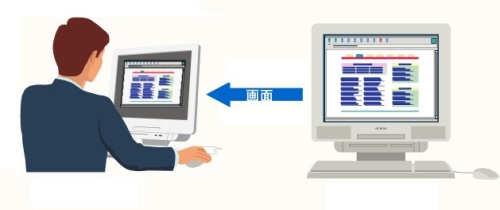
Windows 7 と Windows 8 で リモート アシスタンス
遠隔地のPCのトラブルシューティングに対応するのに、私は普段職場ではリモートデスクトップソフトや、Skypeのデスクトップの画面共有を用いています。しかし友人など、ソフトが入っていないPCで支援を行うのにはWindows標準機能の「リモート アシスタンス」を使用します。今回、Windows 7 と Windows 8 にて、その「リモート アシスタンス」操作を始める手順を記しておきます。■ Windows 7 で支援を受けるリモート アシスタンス要求を送信する側で、接続を許可する設定になってるか確認するには、以下の操作を行う。「システムのプロパティ」画面の「リモート」で「このコンピューターへのリモートアシスタンス接続を許可する」にチェックが入っていればOK。これはデフォルトにてONになっているので、特に変更していなければ通常確認は必要ない。リモート アシスタンスを要求するには、「スタート」-「すべてのプログラム」-「メンテナンス」-「Windows リモート アシスタンス」を起動「信頼するヘルパーを招待します」を「電子メールを使用して招待を送信する」をメーラーが起動するので、宛先のアドレスを入力して送信パスワードが表示されるので、電話なり別途メールなどで相手に伝える招待を受けた側(ヘルプする側)でメール添付のファイルを実行、パスワードを入力するヘルプを受ける側で接続を許可するとリモート アシスタンス接続が完了するなお、ヘルプを受ける側がスリーブになっていると接続できないので注意。■ Windows 8 で支援を受けるWindows 8 でヘルプを受けたい時は、Windows 7 の場合とほとんど同じだが、「リモート アシスタンス」の起動方法が異なる。Windows 8 の「スタート画面」を表示し「msra」と入力すれば検索結果に表示され、起動できる。このように「msra」を知らないと、起動できない仕様になっているので注意。忘れそうな場合は、「msra」を右クリックし、スタート画面にピン留めしておけばよい。関連記事◆LAPLINK13◆リモートデスクトップで接続先のPCを再起動させる - バッチファイルを作成 参考リンク◆Windows リモート アシスタンス: よく寄せられる質問◆リモート・アシスタンスの使い方(Windows 7編) インターコム インターコム LAPLINK 13 2ライセンスパック(乗換版) 【RCPmar4】インターコム イ...【送料無料】 インターコム LAPLINK 13 5ライセンスパック (Win版)【ラッピング(有料)対象商...
2013.03.21
コメント(0)
-
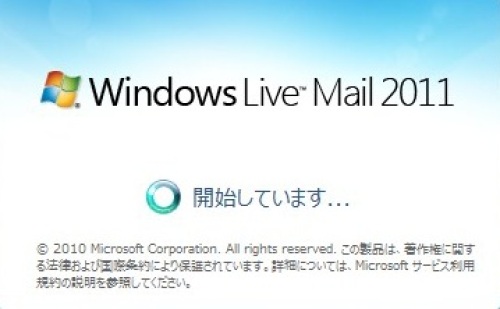
Windows Liveメールのデータを別のPCに移行する
旧PCから新PCに入れ替えの際、必須になるのがメールデータの移動。仕事でメールを使用しているなら、なるべくスムーズに時間をかけずに移行したいところ。今回、自分のメインマシンの複数アカウントのメールデータをまとめて新PCに移行しました。■ 旧PCでの作業すべてのデータをまとめてバックアップすることになるので、まずは不要なメール(ごみ箱の中のメール)などは削除し、整理しておく必要があります。Windows Liveメールの「ファイル」-「電子メールのエクスポート」-「電子メールメッセージ」の順にクリックし、「Microsoft Windows Liveメール」を選択します。任意のエクスポートする場所を指定し、フォルダは「すべてのフォルダ」を選択してエクスポートを完了します。これで、すべてのアカウント設定と、メッセージのバックアップができます。ただし、セキュリティ上パスワードまでエクスポートできないようなので、あらかじめパスワードは調べておきます。エクスポートしたデータはUSBメモリなどに保存します。■ 新PCでの作業(Windows8の場合)ここでは移行先としてWindows8を例に挙げます。Windows 8 PCに、最新の Windows Live メールをインストールしますが、その前に .NET Framework をインストールしておきます。Microsoft .NET Framework 3.5 Service Pack 1http://www.microsoft.com/en-us/download/details.aspx?id=22上記からインストールするか、またはコントロールパネルの「プログラム」「Windows の機能の有効化または無効化」で該当の機能のチェックボックスをオンにし、OKをします。次に下記よりWindows Essentialsをダウンロードし、インストールします。Windows Essentials の公式ページhttp://windows.microsoft.com/ja-JP/windows-live/essentials-homeインストールが完了したら、Windows Live メールを起動し「ファイル」-「インポート」-「メッセージ」をクリック、「Windows Live メール」を選択します。旧PCでバックアップしたフォルダを選択、「すべてのフォルダ」を指定してインポートを完了します。すべてのアカウントが作成されます。ただし、パスワードを保存する場合は改めて設定し直す必要があります。またインポートされたデータは、「インポートされたフォルダー」内に格納されます。それぞれのアカウントのフォルダにメールデータを移動します。この時旧PCであとから作成したフォルダは復元されませんので、改めてフォルダを作り直す必要があります。すべてのデータの移動が終了したら、「インポートされたフォルダー」は不要なので削除して構いません。あとはそれぞれのアカウントで、正常に送受信できるかテストして、完了となります。複数のアカウントを設定してあった場合は、それぞれにメールデータを移動しなければならないこと、また自分で追加したフォルダは引き継がれないので、改めて作り直さなければいけないのが少々面倒ではあります。関連記事◆エラーが出ないのに最近メールが届かなくなったアカウントがある - Windows Live メール◆不明なエラーが発生しました。」と表示され、迷惑メールが削除できない 参考リンク◆今まで使っていた Windows Live メールのメール データを、別の Windows 8 の Windows Live メールへ移行する方法◆Windows 8の標準アプリ「メール」はどこまで使えるか? 【送料無料】やさしい! Windows Liveメール [ 東京メディア研究会 ]【送料無料】はじめてのWindows Live Essentials入門 [ 村松茂 ]
2013.03.20
コメント(0)
-

Windows 8 の ドメイン参加方法
会社でWindows Server のドメイン環境にWindows 8マシンを参加させました。ドメイン参加させるにはWindows 8 Pro 版が対象になります。なお、うちの職場のドメイン環境はWindows Server 2003です。「Windowsキー」+「X」から「システム」を表示し、「設定の変更」をクリック「変更」をクリック「ドメイン」を選択し、ドメイン名を入力後「OK」をドメインアカウントの、ユーザー名とパスワードを入力「ユーザー名@ドメイン」または「ドメイン\ユーザー名」の形ではなくユーザー名のみでよい「ようこそ」ダイアログが表示される再起動して完了再起動後ログオン画面で「他のユーザー」を選択し、設定したドメインアカウントでログオンできるようになります。関連記事◆WindowsXPで自動的にログオンする方法 【送料無料】Windows8超快適使いこなしガイド【送料無料】快適!凄技!Windows8【送料無料】わかるWindows8 [ 星野未知 ]
2013.03.19
コメント(0)
-

Office 2013 バージョン 15.0.4454.1513 で更新失敗?
問題が発生しましたプログラムを起動できませんでした。もう一度起動してみてください。プログラムが起動しない場合は、コントロールパネルの[プログラムと機能]からOfficeを修復してください。Office Professional 2013 バージョン: 15.0.4454.1513 の更新後、このようなメッセージが出て、すべてのOfficeアプリケーションが起動しなくなりました。再度起動を試みても、プログラムにコマンドを送信しているときに、エラーが発生しました。と表示され、立ち上がりません。[プログラムと機能]には修復らしい項目も見つからず。じゃ、再インストールしかないじゃん、てことでアンインストールしようとすると現在のプログラムのアンインストールまたは変更が完了するまでお待ちください。と、アンインストールすらできません。普通に考えると、これは大ピンチです。システムの復元か、最悪OSの修復または再インストールでしょう。しかし、Officeのアンインストールについて既知の不具合があったとかなんとかっていうのを思い出し、検索して見つけました。Microsoftサポート - Office 2013 または Office 365のIntegratedOffice.exe のインストール ・ エラーを修正します。http://support.microsoft.com/kb/2809219/jaとりあえず Fix it を実行してみると、いい感じに進み、アンインストールに成功しました(^O^)/あとは再インストールして復活するかどうかですが・・・先日作成しておいた、Office2013のインストールメディアを使用しました。ものの数分で復活。ツールバーなどの設定もそのままでした。あとで調べてみたんですが、同じアカウントでサインインしている複数台のPCで、一方でアップデートされて一方がアップデートされないことがあるらしいですけど、なんか関係あるんかな?関連記事◆Office 2013 のインストールメディアを作る◆Office 2013を2台目のパソコンにインストールする◆Office2013 をインストールしました 参考リンク◆更新プログラムの Office 2013: 2013 年 3 月 12日 【送料無料】今さら人に聞けない「MS Office2013」の常識 [ 松宮哲 ]【楽天ブックスならいつでも送料無料】Office2013をタブレットで使いこなす本 [ 週刊アスキー編...
2013.03.18
コメント(0)
-
IODATA 外付けHDD HDPC-AU1.0KB を購入
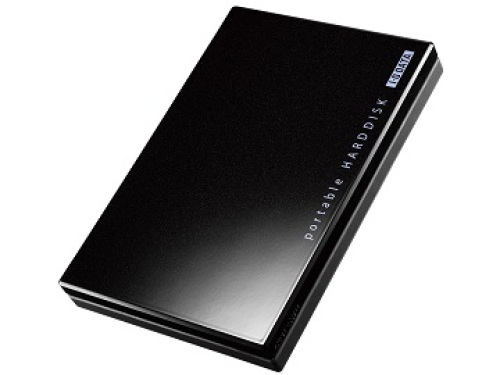
会社の備品として購入したので、一応備忘録を。先日、アキバの某店舗オープンセールの時に、特価品で出ていたのを寒い中並んで買ったのです。そんな苦労してまで会社の経費削減に貢献するなんて・・・(/_;)いや、マジ安かったっす。今現在バルクの1TBで6000円後半~くらいですよね、それより安いんですから。自分用にも欲しかったくらい。よく目にする「カクうす」ってネーミングの、○○を連想させる的なあのシリーズのひとつです(^-^;インターフェイス:USB2.0/USB1.1容量:1TBノートPCのバックアップ用としては十分ですか。メーカーではテレビの裏にくっつけて録画用にとプッシュしてるようですが、自分的には1TBじゃ全然足りないので却下(+_+)中身は、一見、SeagateのST1000LM024 のようですが、実はサムスンのHN-M101MBB らしいです(中は開けてませんが)・CrystalDiskMark最初測定したときに、4Kランダムで止まってしまい、エラーで終了すらできなかったんです。でも、FAT32フォーマットだったのを、NTFSでフォーマットしたらちゃんとベンチとれました。USB2.0なんで、こんなもんでしょ?関連記事◆HDDケース「玄人志向 GW2.5TL-U3」を使ってみた (外観・組立)◆HDDケース「玄人志向 GW2.5TL-U3」を使ってみた (ベンチマーク) ◆故障したHDDケース「玄人志向 GW2.5TL-U3」が戻ってきた 参考リンク◆HDPC-AUシリーズ 【送料無料】アイ・オー・データ機器超高速カクうす HDPC-UT1.0K(USB3.0対応ポータブルハードデ...【送料無料】アイ・オー・データ機器超高速カクうす HDPC-UT500S(USB3.0対応ポータブルハードデ...I・O DATAテレビ用ポータブルハードディスク「カクうす」対応 取り付けキット HD-2.5TVKIT
2013.03.17
コメント(0)
-

ブログ開設一周年を迎えて
本日「でじまみ」開設一周年を迎えることができました。これもひとえに訪問してくださる皆様のおかげかと、心から感謝しております。本当にありがとうございます m(__)mさて現在のところ、楽天のアクセス数で900~1100ぐらいのところを行ったり来たりしてます。1月の「Windows8 優待」バブルの時は、一時1800を超えるくらいまで行きましたが、最近は停滞気味です(^-^;やはり何か注目の旬なネタを投入しないと、短期間に大幅UPは難しいんですね。というのが現状です。もともと始めたきっかけというのは、ブログを仕事上でうまく使う方法はないか、またブログを運営することで何か新しいアイディアのヒントにならないか、とか考えていたわけです。また困ったことがあると、先人の皆様を頼り、ずいぶん助けていただいた恩返しというか、自分もいろいろ経験しているわけなんで(大した知識は持ち合わせてないんですけどね)多少でも困っている方のお役に立てればと思ったからなんです。そんな感じで気楽にやっていこうと思っていたんですが、結構のめりこむタイプなもんで、始めたからにはアクセス数を伸ばしてやろうと色気が出てきてしまいました (^-^;それからはいろいろと調べて、そして自戒を立てたわけです。「とりあえず1年間は毎日1記事以上、必ず更新を」と。ネタがない時はかなり辛い時もありました、が達成できました!実は一日だけサボった日があります。それはいつでしょうか?正解しても何もありませんが (^-^;正直やってみて大変なこともありましたが、ホント勉強になりました。実はこれに尽きます。うまくは言えないんですが、今まで自分の未知の世界に踏み込んでいくということは、なんかこう見方が変わるというか、世界が広がるんですね。以前にも増して、いろいろなことにチャレンジしてみようと思うようにもなりましたし、さらに自分のスキルを上げていきたいなと思うようになりました。仕事上では具体的にはまだ実現していませんが、アクセス数=集客につながる=売上UPにつながっていくのだと、その辺かなり勉強になりました。またブログという媒体でなくても、この経験が何らかの形で生かせるのではないかと思っています。いろいろアイディアもたくさん湧いてきて、実はいま密かに温めているところなんですよ (^-^)そして、見ず知らずの方から感謝のコメントをいただくという、ホントうれしいこともありました。「やってよかったなあ」と心から思った瞬間でした!(^^)!しかし、いいことばかりではありません。ブログをはじめてからマイナスになったこと…・睡眠時間が約1時間減った・趣味に裂く時間が減った・3kg太ったブログを書いている人、みんながこうなるとは思いません。私だけなのかもしれませんが、とにかく時間を吸い取られます。太ってしまったというのは、自分の不摂生が招いたことかもしれませんけど…。職場であったことをブログ記事にするときは、夜遅くまで会社で書いていたりすることもあるんです。そうするとついつい夜中に食べてしまうんですよね~。で、今後なんですが・・・とりあえず1年間の目標が自分の中で達成できたわけです。ここは一区切りということで、いったん更新をお休みしようか、とも考えました。が、せっかく今までやってきたので、ここで途切れさせるのも惜しい、あともう少し、という欲が沸いてきました。事実、書きたいネタも今のところまだあります。なので今後も、今までどおり更新を続けていきたいと思います。ただ、今までのように無理はしないかもしれません。体が資本なんで。あと、しっかりした記事を書きたいときは、そのために充電するかもしれません。更新が止まった時があったら、あーサボってるな、くらいで思っていてください (^-^;あとは、まあいろいろ思うことたくさんありますけど…話があちこち飛んで収拾がつかなそうなので、思いついたときにツイッターでつぶやこうと思います。ツイッターのほうが素が出るってホントですね。ドン引きされないよう発言には気をつけないと (^-^;あ、今回のタイトル画像は、ネットで探してきた「ロゴジェネレーター」を使って作成しました。化物語風ロゴジェネレーターhttp://gmork.in/bake/最後に、いつも見てくださっている皆様、本当にありがとうございます。改めてお礼申し上げます。稚拙なブログではありますが、末永くお付き合いくだされば幸いです。今後ともよろしくお願いいたします。
2013.03.16
コメント(2)
-
EPSON EP-802A の ネットワーク設定 (Windows XP)
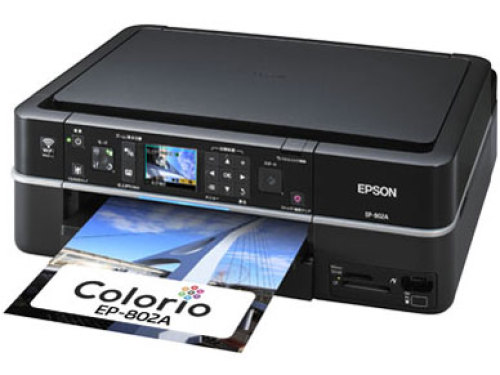
職場の別の事務所から払い下げてきたインクジェット複合機 EPSON EP-802A数年前の製品ですが、ネットワークプリント、Wi-Fi、ダイレクトプリントと当時としては画期的な機能を搭載し、かなり売れ筋製品だったと記憶してます。3年使いましたが故障もなく、まだまだ現役で使えますんで、職場の古いインクジェットを処分して交換することにしました。複数PCで共有する形になるので当然ネットワーク接続、せっかくなのでWi-Fi接続でセッティングを。ただ利用するクライアントPCが4台だけということもあり、プリントサーバーに登録せず、それぞれのPCにドライバをインストールすることにしました。インストールするクライアントPCはWindows 8 Pro 64bit 1台Windows 7 Pro 32bit 1台Windows XP Pro 32bit 2台以下のリンクから、それぞれのOSに対応したドライバーをダウンロードします。EP-802A ドライバー・ソフトウェアダウンロードhttp://www.epson.jp/dl_soft/list/4073.htmWindows8、7 については何も問題なくすんなりインストールできましたが、問題はXP。ちょっとひと手間かかります。インストールを進めていくと、プリンタの接続先を選択するダイアログが表示されますがXPの場合にはネットワーク上までは探索してくれないようです。そこで、とりあえず仮に空いているポート(LPT1 など)にインストールしておきます。正常に終了しますが、ポートが異なっているため印刷はできません。次に、上のダウンロードリンクからEpsonNet Printというツールをダウンロードし、インストールします。EpsonNet Print は手動で起動する必要はありません。次に、コントロールパネルの「プリンタとFAX」から、「プリンタのインストール」をクリックし、「プリンタの追加ウィザード」を開始します。下のダイアログで、「このコンピュータに接続されているローカルプリンタ」をチェックし「プラグアンドプレイ対応プリンタを自動的に検出してインストールする」のチェックをはずし、次へ「プリンタポートの選択」で、「新しいポートの作成」をチェックし、「EpsonNet Print Port」を選択します。次の画面で目的のプリンタが現れるので、選択して次へ追加するポートの最終確認をして完了します。今回はプリンタ側で固定IPにしたので「IPアドレス(固定)」にしましたが、自動取得の場合は「自動」のまま変更する必要はないでしょう。最後に、ドライバを選択してインストール完了です。よくよく考えてみれば、XPにプリンタをインストールすることなど今後ないのかもしれません。というか、ネットワークプリンタの設定って楽になりましたねぇ。10年以上前は、パラレル接続のプリントサーバ買ってきて、ARP コマンドでアドレス指定して…、なんてやってた記憶があります。いやー懐かしい(^_^.) 関連記事◆ネットワークプリンタの交換方法◆EMOBILE Pocket WiFi LTE GL01Pで無線LAN対応のプリンタに接続できない 参考リンク◆EP-802A 製品情報 【Joshin webはネット通販1位(アフターサービスランキング)/日経ビジネス誌2012】EP-705A【税込...エプソン(EPSON) IC6CL50 ic50 6色セットインク互換インクカートリッジ【プリンター用】プリン...
2013.03.15
コメント(0)
-
Office 2013 のインストールメディアを作る
新しい、Office 2013 の通常版にはインストール用メディアが付属していません。でもDVD-ROMは別途購入できます。またダウンロードしたイメージファイルから自分でメディアを作成することも可能です。2台目のパソコンにインストールする場合や、バックアップ用のメディアとして保管しておくといいでしょう。以下作成手順です。以下にアクセスして、1台目にインストールしたパソコンと同じMicrosoftアカウントでサインインします。http://www.office.com/myaccount「ディスクからのインストール」をクリックします。「ディスクに書き込む」をクリックすると、プロダクトキーが表示されます。このプロダクトキーは購入したパッケージのものとは異なりますので、必ず控えておきます。準備ができたら「ダウンロード」をクリックします。ダウンロードサイズはおよそ2GBです。回線速度によってはかなり時間がかかる場合がありますから注意ですね。ダウンロードが完了したら「ImgBurn」などでDVD-Rに焼いて完成です。関連記事◆Office 2013を2台目のパソコンにインストールする◆Office2013 をインストールしました◆Excel 2013 でマクロ編集など行う「開発タブ」を表示するには 参考リンク◆ゼロからはじめる「新しいOffice」 【送料無料】 Microsoft Office Pro 2013 日本語版【送料無料】Microsoft Office Professional 2013 アカデミック【送料無料】【認証保障】【即納】【ソフト】【スーパーセール】【最安値挑戦】★発売記念数量...
2013.03.14
コメント(0)
-

デザインが新しくなった Dropbox をさっそくインストールしてみた
タスクトレイアイコンから手軽にファイルを共有可能になった「Dropbox」v2.0.0 (窓の杜)http://www.forest.impress.co.jp/docs/news/20130313_591557.html「Dropbox」のWindows向けクライアントの最新版v2.0.0が公開されました。こちらからダウンロードできます。Dropbox v2.0.0https://www.dropbox.com/install古いバージョンのDropboxが起動したままでも問題なくインストールできました(Windows8 64bit)ただ「終了しました」とも何とも言わないので、おそるおそるタスクアイコンをクリックしてみると・・・おお、デザインが変わっている共有機能を前面に押し出したとのことで、「ユーザーが誰かからリンクの共有を受けたら、Dropboxのメニューから即座に、直接アクセスできる。誰かから共有されるとリアルタイムで通知が届くほか、事からでもDropboxのアイコンをクリックするだけで閲覧できる。また、共有フォルダへの招待に対しても、参加や辞退の操作をデスクトップから直接行える」とのこと。試しに共有の招待を受けると、なるほど、このように通知されて、すぐにアクセスできるわけですね。こちらからファイルを共有するのにも、「最近変更されたファイル」にカーソルを合わせると、共有ボタンが出てきます。メールでファイルをやり取りするよりもずいぶん楽ですね。使い方次第では、日頃のデスクワークにかなり役立ちそうです。関連記事◆Dropboxの友達を招待して容量UPを自演してみたが… ◆「Google Drive」が使えるようになっていたので試してみました 参考リンク◆タスクトレイアイコンから手軽にファイルを共有可能になった「Dropbox」v2.0.0 【送料無料】Dropboxハンドブック [ 田口和裕 ]【送料無料】Dropbox [ 小暮正人 ]【送料無料】今すぐ使えるかんたんmini Dropbox基本&便利技 [ リンクアップ ]
2013.03.13
コメント(0)
-
Excelでマクロを実行すると「400」とエラーが出る(Excel 2013)
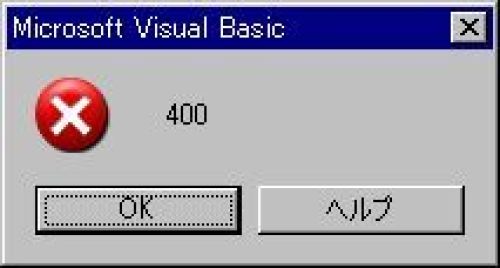
Excel 2013をインストール後、以前のバージョンで利用していたBookでマクロを実行したところ400というエラーが出て、処理が実行されません。このように表示される原因としては、マクロが無効になっている可能性があります。以下の手順でマクロを有効にし、再度実行してみました。「ファイル」「オプション」でExcelのオプションを開き「セキュリティ センター」から「セキュリティ センターの設定」ボタンをクリック「マクロの設定」で「すべてのマクロを有効にする」をチェックしOK一度Excelを終了し、再度立ち上げるマクロを実行して、エラーが出なければOK再度、「セキュリティ センター」でマクロを無効にしてもその後エラーは出なかったので、セキュリティ上「無効」に設定しておいた方がよいでしょう。関連記事◆Excel 2013 でマクロ編集など行う「開発タブ」を表示するには◆Excel2010ファイルを別々のウィンドウで開く3つの方法◆毎日同じ時間にExcelのマクロを自動実行させたい 【送料無料】Microsoft Office Excel 2013【送料無料】Microsoft Office Professional 2013【送料無料】今すぐ使えるかんたんExcelマクロ&VBA改訂新版 [ 門脇香奈子 ]
2013.03.12
コメント(0)
-
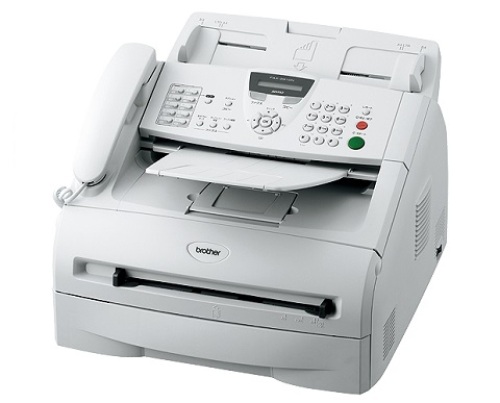
受信FAXを変換した、複数ページPDFの印刷が失敗する
複数ページ(マルチページ)のPDFをプリントする際に「用紙がありません」などのエラーが出て、印刷に失敗することがあります。うちの職場では受信したFAXをすぐPDFにエクスポートし、クラウドに保存して共有しています。共有先の事務所から、あるPDF文書を印刷しようとすると、特定のページで「カセットに用紙がありません」と出て、その先の印刷ができないと連絡がありました。結論から言うと、すべてA4サイズだと思われたマルチページのPDFの中に、特定のページだけ違うサイズ(B4)のサイズが混ざっていたのです。プリントしていたのはA4のみのプリンタだったので、このページで用紙がありませんとエラーが出ていたわけです。ですのでプリント時に以下の設定を指示して解決しました。PDFの印刷の設定で、ページの拡大/縮小は「用紙に合わせる」「PDFのページサイズに合わせて用紙を選択」のチェックをはずす以上です。受信したFAXの中には一般の家庭用FAXから送信されたものも含まれており、送信時にガイドが少しゆるくなったりして紙が斜めになったりすると、受信時に大きいサイズで認識してしまうのが原因ではないかと考えられます。関連記事◆「xxxxxxxxx.mfr が見つかりませんでした」のエラー ◆AcrobatでPDFに変換しようとするとログファイルが作成されてしまう ◆レーザープリンタで二重に印刷される◆レーザープリンタで紙詰まりが頻発するようになってしまった 3月11日9時59分まで【ポイント10倍】!【あす楽_関東】【送料無料】パナソニック【子機1台付】...【楽天最安値】【期間限定ポイント5倍】★休日も即送〔アドビ〕Adobe Acrobat X Standard OEM...【送料無料】学生・教職員個人版 Adobe Acrobat X Pro Windows版
2013.03.11
コメント(0)
-
ウイルスバスターから、Norton Internet Security に乗り換えました
「ウイルスバスターはどうのこうの・・・」と文句を言いつつも、まあ長いこと使ってましたが、PCを新調するにあたってようやく決別することとなりました。(ライセンスはまだ3ヶ月ほど残ってたんですけどね…)乗り換えたのが、Norton Internet Security。理由は・・・激安のインストールライセンスを購入してあったからです。いま巷ではよく中華版(輸入版)が出回っていますが… (;^_^Aもう半年以上前に購入したものだったので定かではありませんが、ネットにて3年版3PCで確か4,000円くらいだったと思います。パッケージ(とは名ばかりの簡易包装でしたが)には一応インストールディスクとプロダクトキーが入っていました。実際のインストールにはこのディスクは使わず、使うのはプロダクトキーのみです。(この場合ディスクを使うと2011の英語版が入ってしまうと思います)プログラム自体はここからダウンロードしますインストール中プロダクトキーを入力メールアドレスを入力して、ノートンアカウントを作成またはログオンし、アクティブ化を完了します。登録もOKです(アカウント:https://account.norton.com/amsweb/myAccountsHome.do)使い勝手は、まだ始めたばかりなので何とも言えませんが、PCの性能がいいので重いとか軽いとかは全く気になりません。ただ一点うれしかったのが、Logitecのネットワークカメラ(LAN-NC30/PT)用のIEブラウザのプラグインが使えるようになったことです。ウイルスバスターだと2010までは使えてたんですが、2011からはパケットを通さなくなってしまって、使うときはいちいちセキュリティOFFにしてました。調べて設定変更すればよかったんですがね…。とりあえず人柱になって使い勝手を覚えて、今後は職場のPCもすべてノートン先生のお世話になることにします。関連記事◆ウイルスバスターにChat&Messengerを削除された!◆ウイルスバスターで Load Failed エラー(ウイルスバスター2011クラウド) 参考リンク◆ノートン インターネットセキュリティ 激安!!セキュリティソフトNORTON(ノートン)最安値に挑戦中!!【送料込み】 ノートン イン...『休日も速送』★3年1台PC版★休まず当日メール発送保証ノートン2013インターネットセキュリテ...
2013.03.10
コメント(0)
-
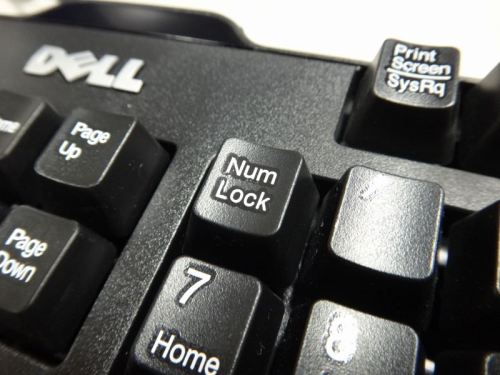
Windows8 のログイン画面で NumLock がONにならない
Windows8 のログインにパスワードを設定していると、ログイン時にNumLockが有効にならない現象が多発しているようです。一度 NumLock をONにしても起動するたびにがOFFになってしまい、その都度ONにしないとパスワードを打ち間違えたりしてしまいます。これを修正するために、以下ようにレジストリを変更しました。なお、レジストリの編集にはWindowsが正常に動作しなくなるなどのリスクが伴います。万一に備えて、編集の前には必ずレジストリをバックアップし、レジストリの復元方法について理解しておくことが必要です。「Windowsキー」+「X」で「ファイル名を指定して実行」「regedit」と入力し、レジストリエディターを開きます。HKEY_USERS\.Default\Control Panel\Keyboard に移動します。InitialKeyboardIndicators の値を 2 に変更します。(defaultは 2147483648、OFFの場合は 0)「OK」をクリックして終了し、再起動します。これで起動時NumLockがONになりますが、依然としてOFFのままだった場合は、ログオンの画面でNumLockをオンにしてから、ログオンせずにシャットダウンして再起動させると有効になることがあるようです。≪追記≫上記でもONにならない、もしくは知らないうちにまたONにならなくなってしまった場合、高速スタートアップを無効にするこれで起動時NumLockがONになることが判明しました。高速スタートアップを無効にする手順は、WOL(Wake On LAN) を有効にする時の注意点と同じで、以下に記してあります。Windows 8 で WOL(Wake On LAN) を使う時の注意点 関連記事◆PCの起動時に NumLock キーがOFFになってしまう◆「Skip Metro Suite」でWindows8のスタート画面をスキップして、起動後すぐにデスクトップを表示させる 引越ソフトDL版付き◇ 【64bit版】 Microsoft DSP版(新規導入可) 日本語 Microsoft Windows8.1 ...Logicool/ロジクールK270 Wireless Keyboard(小形レシーバー 2.4GHzワイヤレスキーボード)
2013.03.09
コメント(0)
-

スマートフォン+カードリーダーでクレジットカード決済いろいろ - PayPal Here/楽天スマートペイ/Coiney
以前、うちの職場で PayPal Here を検討しているということを書きましたが、その後話が進まなくなり頓挫したかと思いきや再浮上。改めていろいろ調査していたところ、競合するサービスがあるではありませんか・・・。というわけで、スマートフォンとカードリーダーを使ったクレジットカード決済の比較など、自分で調べた限りメモ書き程度にまとめておこうと思います。(2013年3月8日現在)■ PayPal Herehttps://www.paypal.jp/here/初期費用(カードリーダー代金)1,260円対応機種 iPhone,iPad,Android決済手数料 5% 対応カード VISA、Master、AMEX入金 即日Paypalアカウントに反映入金手数料 Paypalアカウントから登録口座へ5万円以上の場合無料、5万円未満の場合250円法人の場合Paypalnのビジネスアカウントの登録が必要となる。カードリーダーの購入にはSoftbank3Gの端末を契約していることが必要になるが、端末の名義とアカウントの名義が同一である必要はない。というか、Softbankの回線でなくても使えた(auのiPhone、他社のAndroid、Wi-fiでの通信)という報告もあるようだ。よって、下記の楽天スマートペイと同様、端末と回線とカードリーダーは紐づいている必要はないと思われる。Bluetooth接続の、レシート用専用プリンタ「WSP-R240」も販売している(29,760円)■ 楽天スマートペイhttp://smartpay.rakuten.co.jp/初期費用(カードリーダー代金)2,980円対応機種 iPhone、iPad、Android 詳細→ http://smartpay.rakuten.co.jp/specs/決済手数料 4.9% 対応カード VISA、Master、楽天カードならJCBも可入金 楽天銀行の場合翌日自動的に、それ以外は入金依頼の翌営業日入金手数料 210円(楽天銀行の場合は無料)※楽天銀行の口座開設はこちらhttp://www.rakuten-bank.co.jp/business/lp/smartpay/キャリアを問わず使用可能。なお、位置情報取得の正確さから推奨されていないようですが、Wi-fi通信でも利用できると書いてある。ということは「iPadのWi-fiモデル + Pocket Wi-fi」での利用もできるかも?http://smartpay.faq.rakuten.ne.jp/app/answers/detail/a_id/19752 ■ Coineyhttp://coiney.com/ 決済手数料 4.0% 対応カード VISA、Master入金 翌月末入金(銀行口座へ振り込み)現在、申し込みを停止中です。それぞれで、カードリーダーの構造やアプリ自体はそれほど大差ないとは思うんですが、どうなんでしょ?導入が決まりましたらいろいろ試してみたいことありますんで、その時は追記していこうと思います。関連記事◆「PayPal Here」導入検討中◆「PayPal Here」いよいよ全国で取扱い開始 参考リンク◆PayPal Here -Softbank 法人のお客さま◆スマホでカード決済 コイニー、三井住友系で今春にも◆KDDI、スマホ1つでクレカ決済できる「楽天スマートペイ」提供
2013.03.08
コメント(0)
-
Office 2013を2台目のパソコンにインストールする
今回のOffice 2013は2台のパソコンにインストール可能で、これはパッケージにも書かれています。ただしインストールメディアがついていないのと、1台目にインストールしたパソコンと同じ「Microsoft アカウント」でサインインしないと2台目にはインストールできないという仕様になっているので最初ちょっとつまずきました。「Office2013 をインストールしました」http://plaza.rakuten.co.jp/mscrtf/diary/201303060000/で書いた手順で、1台目と同様にインストールしようとプロダクトキーを入力してもこのプロダクトキーは既に使用されています。プロダクトキーは、Microsoftアカウントをセットアップするために一度だけ使用できます。と出てしまいます。まず以下にアクセスして、1台目にインストールしたパソコンと同じMicrosoftアカウントでサインインします。http://www.office.com/myaccountこのとき違うアカウントでサインインするとOfficeをお持ちではないですか?ストアにアクセスして購入しますか?と、購入を迫られてしまいます (^^;正しいアカウントでサインインすると以下の画面になり、インストールできるようになります。あとは指示に従い、インストールを完了するだけです。このように2台目のPCにインストールするときは、プロダクトキーの入力を省略できるようになっているんですね。関連記事◆Office2013 をインストールしました◆Excel 2013 でマクロ編集など行う「開発タブ」を表示するには 【送料無料】 Microsoft Office Pro 2013 日本語版【送料無料】Microsoft Office Professional 2013 アカデミック【送料無料】【認証保障】【即納】【ソフト】【スーパーセール】【最安値挑戦】★発売記念数量...
2013.03.07
コメント(4)
-
Office2013 をインストールしました
Office2013 をインストールしてみました。まずは下記にアクセスhttp://www.office.com/setup/プロダクトキーを入力します。Microsoftアカウントにサインインします。持っていない場合は作成します。Windows Live ID (Microsoftアカウント)登録方法http://plaza.rakuten.co.jp/mscrtf/diary/201211180000/この画面でそのまま「インストール」をクリックすると32bit版でインストールされます。64bit版でインストールしたい場合は「追加のインストールオプション」で設定します。64bitのWindowsマシンでも、32bit版をインストールすることを推奨しているようです。その辺の詳しいことは以下リンクに書いてあります。Office 2013 の 64 ビット版office2013 32bit 64bitのどちらをインストールすれば良いか今回の場合、Windows8 Pro 64bitに、32bit版をインストールしました。というか下調べもせずインストールに踏み切ったので、ここで選択できるなんて知りませんでした (^-^;インストーラがダウンロードされたら本体がダウンロードされ、インストールが始まります。ざっとですが、このような感じでインストールは終了です。インストール完了まで一般的な光回線(有線LAN)で約20分でした。ちなみにPocket Wifiにて3G回線を使ってインストールした人の話を聞くと、5時間近くかかったそうです(;´Д`)インストール時の回線速度には注意したほうがいいようです。あと、再インストールについての報道が話題になってますが、「システム破損すると再インストールは不可」というのは誤りのようで、再インストールは可能なようですね。ただし電話によるオペレーター対応になるようですが。http://togetter.com/li/458216関連記事◆Office 2013を2台目のパソコンにインストールする◆Excel 2013 でマクロ編集など行う「開発タブ」を表示するには 【送料無料】 Microsoft Office Pro 2013 日本語版【送料無料】Microsoft Office Professional 2013 アカデミック【送料無料】【認証保障】【即納】【ソフト】【スーパーセール】【最安値挑戦】★発売記念数量...
2013.03.06
コメント(0)
-
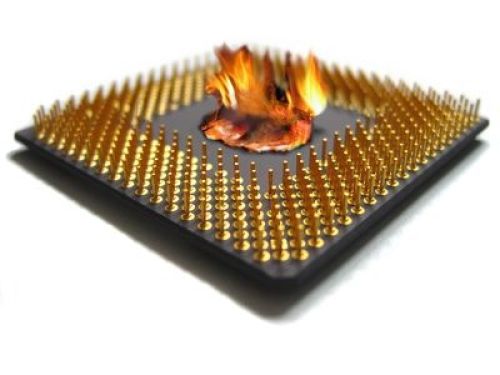
CPU温度が100℃越えって、えええええ----っ?
新しく組んだPCの負荷テストでもしてみようと思い、HeavyLoad(https://www.jam-software.de/customers/downloadTrial.php?article_no=402)を走らせたところ・・・「ギョェェェェー!」CPUIDにて計測した数値が、CPU100℃越えてるってどゆこと?一瞬二度見しまして、ちょっと絶叫に近い声を上げてしまったのです!すぐに負荷をやめ、これはアプリの不具合なんじゃ?と思って、ASUSの センサーをのぞいてみると100℃はいかないまでも80℃以上の数値。PCはCPU:Intel Core i7 3770Kマザー:ASUS P8Z77-V PROメモリ:W3U1600F-8GE x2SSD:PLEXTOR PX-256M5P ×2 RAID0OS:Windows8 Pro 64bitオーバークロックはしてません。自分ではせいぜい高負荷でも70℃くらいという認識だったので、原因らしきものをまず調べて、とりあえずはグリスを塗りなおしてみようとバラしてみて気づきました!ものすごーーーい、初歩的なミスしてました (;´Д`)な、なんとCPUクーラーの保護シートを・・・剥がし忘れていただけなのでした _| ̄|○ あー、運がいい。よくこの状態のまま一週間も平気だったなあ・・・と。そういえばあれこれ調べてる時に、シートつけたままだとかなり高いみたいな書き込みがありましたわ。まさか自分が同じことをしていたとは・・・ orzこれがその保護シート剥がした後のCPUファン何はともあれ原因がわかったので、CPUをきれいに拭いてグリスを盛って、再度取り付けーで、気を取り直して温度測定です。アイドル時 30℃前後高負荷時 約50℃よーく冷えてます(^-^;さっきの80℃超えてたときはさすがにCPUファンFull回転してましたが、もうそんなことはありません。CPUクーラーのリテールやそうでないにかかわらず、自作機を組んだらまずCPUのテストですな。危うく3万円近いCPUをゴミにしてしまうとこでした (^-^;いずれはこのマシンでOCにも挑戦してみるつもりでいたんで、これでいつでも準備OKです。関連記事◆ASUS P8P67-M BIOS アップデート後に CPU Temperature Error!◆CPUファン ENERMAX ETS-T40-TB の取り付け 参考リンク◆PCの安定度を試すためにメモリ・CPU・GPUのストレステストが簡単に実行可能なフリーソフト「Heavyload」 ENERMAX ETS-T40-TB (空冷CPUクーラー)【送料無料】 Intel Core i7-3770K BOX品
2013.03.05
コメント(7)
-

Windows8 新PC完成 目玉はやっぱり M5ProのRAID0ですか?
いろいろ実験しながらちまちま作ってたPCがようやく完成しました。私の職場でのメインPCとなるマシンです。パーツの価格・スペックなどを備忘録として書き留めておこうと思います。■ CPU Intel Core i7 3770K29,280円■ マザーボード ASUS P8Z77-V PRO18,980円 CPUとセットで2,000円引きASUS P8Z77-V-PRO BIOS アップデート http://plaza.rakuten.co.jp/mscrtf/diary/201302200000/■ メモリ CFD W3U1600F-8GE x2 (DDR3 PC3-12800 8GB 2枚組)7,680円■ SSD Plextor PX-256M5P x2(RAID0 システム)18,900円(H24.10購入) 22,490円(H25.1購入)Plextor M5 Pro 256GB(PX-256M5P)にて人生2度目のRAID0http://plaza.rakuten.co.jp/mscrtf/diary/201303020000/■ HDD(データ用) WD 30EZRX-1TBP9,980円■ グラフィック ASUS GTX650Ti-1GD516,980円■ 光学ドライブ Pioneer BDR-208BK(バルク)7,980円■ 電源 サイズ 帝力 SPTR-750P7,980円■ CPUファン ENERMAX ETS-T40-TB3,000円CPUファン ENERMAX ETS-T40-TB の取り付け http://plaza.rakuten.co.jp/mscrtf/diary/201302060000/■ USB3.0 内蔵カードリーダー AKASA AK-ICR-142,980円■ PCケース ZALMAN Z9 Plus-DIII4,980円■ OS Windows8 64bit Pro アップグレード ダウンロード版3,300円(旧マシン Windows7からのアップグレード)Windows8 へ3300円でアップグレード&クリーンインストールhttp://plaza.rakuten.co.jp/mscrtf/diary/201211290000/総額 152,510円最後に、エクスペリエンスインデックス各パーツ、まだいろいろ検証事項が残ってますんで、実施したら追記していく形にしようと思います。あ、あと、ギャラリー的なもの公開しときますんで、よかったらご覧ください。2013年 Plextor M5 Pro RAID0 新PC関連記事◆POWEREX PRC-53BUS3◆新設PC 【送料無料】 PLEXTOR PX-256M5P(TSOP) (SSD/256GB/SATA/2.5インチ)【soy0208bd】【送料無料】 ASUS GTX650TI-1GD5【送料無料】 CFD W3U1600F-8GE (PC3-12800-8GBx2)
2013.03.04
コメント(0)
-

Plextor M5 Pro 256GB RAID0 に Windows 8 インストール
前回Plextor M5 Pro 256GB(PX-256M5P)にて人生2度目のRAID0http://plaza.rakuten.co.jp/mscrtf/diary/201303020000/からの続きです (^-^;その数日後に新PCを組み上げ、いよいよRAID0にシステム投入という段階に入りました。組んだ環境は以下の通りCPU:Intel Core i7 3770KSSD:PLEXTOR PX-256M5P ×2 RAID0マザー:ASUS P8Z77-V PROメモリ:W3U1600F-8GE x2グラフィック:Intel HD4000OS:Windows8 Pro 64bitしかし、ここでちとトラブルが・・・(;´Д`)Ctrl+I で RAID BIOS(IRST設定画面)に入れない - ASUS P8Z77-V PROhttp://plaza.rakuten.co.jp/mscrtf/diary/201302170000/苦戦しながらなんとかRAID0完成!Stripeサイズは32KBにしました。これでRAID0をインストールドライブにして Windows8 を入れます。せっかくなんでUEFIインストールにしました。グラフィックを載せなかったのはそのためでもあります。Windows 8 インストール用のUSBメモリを作成してあったので、Windows 8 インストールDVDから USBインストールメディアを作成するhttp://plaza.rakuten.co.jp/mscrtf/diary/201302210000/これを使用してインストールUSBメモリのインストールは速くていいですね、8分くらいで終了しました。DVDドライブの唸る音もなく、静かでした (^-^;んで、UEFIのFastbootでの起動ですが、確かに速いです。スタート画面が出るまで約12秒くらい。あとは一応ドライバ関係、IRSTもインストールして、さっそくCrystalDiskMark 走らせてみました。前回のWindows7 の時とは大差ないような感じです。強いていえばReadが若干伸びてなくもないんですが・・・最新チップとCPUでこれだとなんか腑に落ちないんで、そのままWindows7 インストール始めちゃいました。4Kライトが上がってますが、やっぱたいして変わらん気きがす・・・ベテランの方の書き込みなんかではもっと出てるの以前に見たような気もするんですが。あと考えられるとしたら、Stripeサイズ、IRSTのバージョンを変えてみて今後ぼちぼち探っていきたいと思います。関連記事◆Ctrl+I で RAID BIOS(IRST設定画面)に入れない - ASUS P8Z77-V PRO◆Windows 8 インストールDVDから USBインストールメディアを作成する◆Windows のインストール中に「このコンピューターのハードウェアで動作するように Windows を構成できませんでした」 ◆Windows 8 EFIシステムパーティションを削除する方法 【送料無料】 PLEXTOR PX-256M5P(TSOP) (SSD/256GB/SATA/2.5インチ)【soy0208bd】【送料無料】 PLEXTOR PX-128M5P(TSOP) (SSD/128GB/SATA/2.5インチ)【soy0208bd】◇ 【64bit版】 Microsoft/マイクロソフト DSP版(新規導入可) 日本語 Microsoft Windows8 64bit...
2013.03.03
コメント(0)
-

Plextor M5 Pro 256GB(PX-256M5P)にて人生2度目のRAID0
タイトルのとおりです。スンマセンm(__)m1度目は格安だったこともあり、サムスン830のMZ-7PC128B/IT でやりました。で、今回は一気にレベルあげてM5 Proです。1台は昨年(平成24年)10月に購入。購入時にはまだRAIDを組む予定はありませんでした。でもいろいろ調べているうちにその魅力に惹かれてしまい。今年に入ってからもう一台を購入したのですが、円安ヒドす・・・19,000円切ってたのが2割もUPしてしまいました((+_+))無理して買っておけばよかったなあ。そんなわけで2台の購入時期にブランクがあったのでその間ファームがアップしてたり。なので先に買った方はアップデートを行いました。Plextor M5 Pro ファームウェアアップデート方法http://plaza.rakuten.co.jp/mscrtf/diary/201302180000/で、この2台を使ってRAID0システムドライブのPCを組んでみる予定だったんですが、その前に既存PCですぐにでも試してみたくて以下の手順にてRAIDを組みました。AHCIをRAIDモードに変更して、IRSTでRAIDを追加する方法 http://plaza.rakuten.co.jp/mscrtf/diary/201302100000/マザーは一世代前のSandy ASUS P8P67-MCPU Core i5-2400Sシステムドライブ SAMSUNG MZ-7PC128B/ITメモリ PC3-10600 2GBx2VGA: GIGABYTE GV-N240D5-512IOS: Windows7 Professional 64bit以上の環境に2台のM5 Pro をSATA6.0GBへ接続インテル ラピッド・ストレージ・テクノロジー(IRST)にてRAID0を構築「ライトバックキャッシュ」を有効にしてとったベンチがこちらです。以前同じPCに、サムスンSSD 830 MZ-7PC128B/IT で RAID0をテストした時とは比べ物になりませんな、このライトの性能。サムスンSSD 830 「MZ-7PC128B/IT」で RAID0 インテル ラピッド・ストレージ・テクノロジーのインストールhttp://plaza.rakuten.co.jp/mscrtf/diary/201211080000/あ~~、買ってよかった・・・、と思う瞬間でありました!つづく関連記事◆Plextor M5 Pro ファームウェアアップデート方法◆AHCIをRAIDモードに変更して、IRSTでRAIDを追加する方法 ◆サムスンSSD 830 「MZ-7PC128B/IT」で RAID0 インテル ラピッド・ストレージ・テクノロジーのインストール◆サムスンSSD 830 「MZ-7PC128B/IT」2台で RAID0 爆速マシン初挑戦 ◆実質11,600円で、SSD120GB×2 RAID0を構築できる!-「SAMSUNG SSD 840」シリーズ SSD 840 MZ-7TD120B/IT 【送料無料】 PLEXTOR PX-256M5P(TSOP) (SSD/256GB/SATA/2.5インチ)【soy0208bd】【送料無料】 PLEXTOR PX-128M5P(TSOP) (SSD/128GB/SATA/2.5インチ)【soy0208bd】【送料無料】 SAMSUNG SSD 840 PRO MZ-7PD256B/IT (ベーシックキット/SSD/2.5インチ/256GB/SATA)
2013.03.02
コメント(0)
-
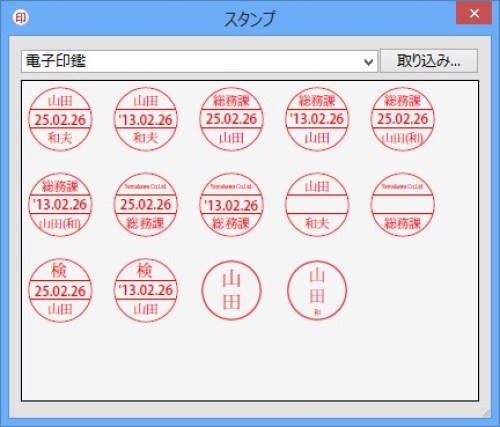
Adobe Acrobat で電子印鑑を利用する(Acrobat XI)
Adobe Acrobatの注釈機能のひとつに文書にスタンプを押す機能がありますが、その中の電子印鑑で日付や名前入りのスタンプを押す方法です。まずAcrobatの「編集」「環境設定」を開き、その中の「ユーザー情報」にID情報を入力しておきます。印鑑を押す文書を開き、ツールバーの「注釈」を開きその中の「注釈」カテゴリの中から「スタンプ」を選択します。「電子印鑑」から目的のスタンプを選択します。文書の上でクリックして印鑑を押します。Acrobat のレビュー機能と組み合わせることで、文書の承認・回覧などの用途に利用できるでしょう。関連記事◆AcrobatでPDFを直接メール送信できない ◆AcrobatでPDFに変換しようとするとログファイルが作成されてしまう 参考リンク◆Acrobat Help / [基本操作] 電子印鑑を使って文書を承認するには 【送料無料】【smtb-u】アドビシステムズ Acrobat XI Pro(Acrobat Pro 11) 日本語版 Windows版 ...【あす楽対応】日本全国送料無料!コンビニエンス決済手数料&代引き手数料250円!クレジット決...
2013.03.01
コメント(0)
全31件 (31件中 1-31件目)
1


-
-

- 楽天ラッキーくじ
- 楽天ラッキーくじ更新情報(2026/5/2…
- (2026-05-02 14:14:33)
-
-
-

- 楽天アフィリエイト♪
- 【プロ現場での利用に適した高品位設…
- (2026-05-05 15:41:13)
-
-
-

- 新生活にむけてほしい家電は?
- 【本日17:59まで】新生活の朝が変わ…
- (2026-04-30 09:09:16)
-


