2010年11月の記事
全30件 (30件中 1-30件目)
1
-
音楽データの変換、編集用に「Sound it! 6.0」を購入
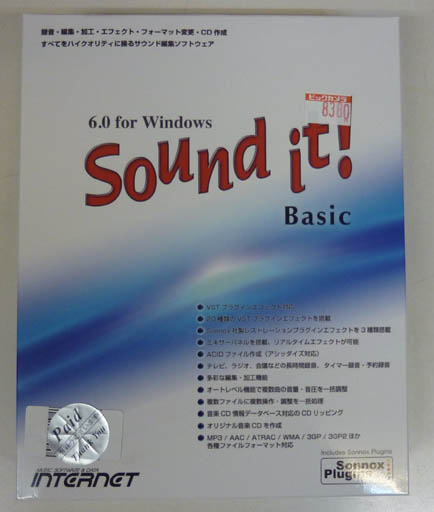
以前から、音楽ファイルの変換ソフトが欲しかったのですが、11/30までの期限のビックカメラの商品券があったので、株式会社インターネットのSound it! Basic 6.0 for Windowsを購入しました。こんな箱に入っています。開くと詳しい機能説明も書かれています。箱の中にはCD-ROMと説明書類が入っています。購入の決め手になったのは、「複数の操作・調整を一括処理」という点です。ゲイン、ノーマライズ、フェードイン/アウト、ファイルフォーマット変更など複数の操作、設定を複数のファイルに対して一括で処理します。さっそくインストールして試してみました。ツールメニューの下にバッチ処理というのがあります。実行すると、次のような画面が現れます。フォルダ単位で、・ゲイン・ノーマライズ・オートレベル・フォーマット変更・フェード・イン・フェード・アウト・ファイル変換を指定した順で、連続して行うことができます。ちょっと使ってみて不満に思ったのは、参照ボタンで表示されるのがローカルHDDだけということです。自分の場合、メディアファイル等はNASに置いているのですが、参照ボタンからNASのフォルダを選ぶことができませんでした。直接文字を入れることもできるのですが、ちょっと不便です。自分が一番使うと思われる、ファイル変換では次のようなファイルフォーマットが選択できました。これを使って、大量にある WAVファイル等を MP3, ATRAC等に変換してみようと思います。今回ビックカメラで 8,380円(ポイント10%)で購入しました。(商品券が5,000円あったので、支払ったのは3,380円)楽天市場で検索するとSound it! 6.0 Basic for Windows7,600円程度から販売されているようです。今回はBasic版を購入しましたが、エフェクト機能を強化した「Premium版」というのも販売されています。Sound it! 6.0 Premium for WindowsPremium版は13,000円弱で販売されているようです。---製品の詳細はホームページを見るといろいろ書いてあります。次の画像をクリックするとメーカーのホームページが開きます。メーカーのホームページでは体験版のダウンロードもできるようです。ちなみにこのソフトはビックカメラの店頭で見て、何も調べずに購入してしまったのですが、11/19発売ということで最新の商品です。シリアル番号がやたら若い番号で不思議に思っていたのですが、新製品だったようです。とはいえインストールするといきなりアップデートがダウンロードできました。こまめなバグフィクス等を期待したいところです。
2010.11.30
コメント(0)
-

D列車でいこう
この間、楽天ブックスで「チラよみ」キャンペーンをやっていたので、対象商品の中から「D列車でいこう」を購入してみました。「チラよみ」とは本の表紙から先頭の12ページを見ることができるシステムです。画質はいまいちですが、本をそのままスキャンしたような画像を確認することができます。まさに立ち読みしたときの感覚を味わえるのですが、見ることができるのは先頭だけということで、それほど使い勝手はよくありません。「チラよみ」できるのも全商品というわけではなく、立ちよみする! というリンクのある本だけです。楽天ブックスの検索画面で、【チラよみ対象商品】というキーワードと一緒に検索して表示されるものであればよいようです。さて「チラよみ」対象商品を購入するとポイントアップするというキャンペーンで「D列車でいこう」を購入しました。自分の場合、本屋で文庫本を購入する際は、表紙の絵柄と、裏表紙の説明文などがきっかけになることが多いので、「チラよみ」でも表紙だけでなく、裏表紙も見れるようにしてくれるとうれしいのですが…内容はある意味夢にあふれていてたいへん楽しめました。廃線が決定したローカル鉄道を救おうと、勤めていた会社をやめて会社をおこしてしまうという3人の奇想天外(?)なストーリーです。ある事故にでくわしたことがきっかけで、ここまでのめりこんでしまうという男たち。沿線住人だけではこれ以上の収入が期待できないような状況の中、さまざまなアイデアを出して、身銭をきって乗客をふやそうというその男気(?)につい応援したくなってしまいます。過疎化がすすんで、赤字となっているローカル鉄道は多いと思いますが、本当にこんなことが実現できたらとつい思ってしまいます。才色兼備でMBA取得の女性ミュージシャンなんてキャラクターも面白く、続編や映像化を期待してしまいます。そういえば今度映画になる「ウッドストック」に似た展開もあります。【送料無料】D列車でいこう価格:660円(税込、送料別)文庫本なので、660円。気に入ったので、この作家の他の本も読もうかと思ったのですが、どうやら文庫本はこの本だけのようです。覇権の標的(ターゲット)価格:1,785円(税込、送料別)フェイク・ゲーム価格:1,890円(税込、送料別)上の2冊の文庫化を期待しています。
2010.11.29
コメント(0)
-
ハリーポッターのBlu-rayソフトを購入。
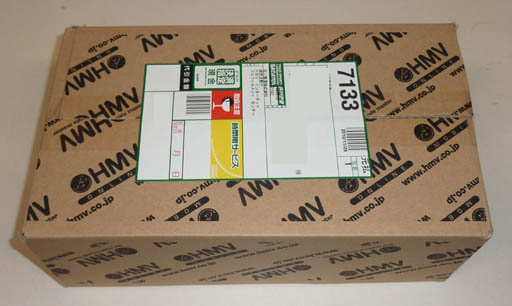
ハリー・ポッターシリーズの映画の最新作、ハリー・ポッターと死の秘宝 PART1を見たのですが、2011年7月15日に公開されるPART2の公開までに、これまでの作品をもう一度見直そうかと考えました。DVDで何作かもっているのですが、どうせならBlu-rayのほうがいいだろうと思い、Blu-ray版を買うことにしました。第1作のハリー・ポッターと賢者の石は既にblu-rayで購入していたので、今回は・ハリー・ポッターと秘密の部屋・ハリー・ポッターとアズカバンの囚人を購入しました。他のCDも欲しかったので、HMV 楽天市場ストアで送料が無料となる合計5,000円以上となるように2作品を購入しました。結構大きな箱に入って届きました。箱の中にはBlu-rayソフトがダンボール紙にパックされて入っています。パッケージの表側は…パッケージの裏側は…こんな感じに届きました。そういえばこの間、ワーナーのブルーレイソフトが2枚で3,000円のキャンペーンをやっていたことを思い出し、再度検索してみると…HMV ONLINEではハリー・ポッターシリーズを含めて、ワーナーのBlu-rayが2枚で3,000円です。さて楽天市場ではどうなのだろうと調べてみると…題名型番価格ハリー・ポッターと賢者の石CWBA-Y203151,489 円~ハリー・ポッターと秘密の部屋CWBA-Y184721,489 円~ハリー・ポッターとアズカバンの囚人CWBA-Y156971,489 円~ハリー・ポッターと炎のゴブレットCWBAY-156921,489 円~ハリー・ポッターと不死鳥の騎士団CWBA-Y156941,489 円~ハリー・ポッターと謎のプリンスCWBA-Y265791,489 円~値段をクリックすると楽天市場の最安値を検索します。最安値で販売しているハピネット・オンラインでは1枚1,489円でさらにポイントが5倍のようです。送料別なのですが、期間限定10,500円以上送料無料となっています。10,500円未満の場合送料は490円のようです。つまりハリー・ポッターシリーズの第1作~第6作をまとめて購入して9,424円。さらに別のソフトを1,566円分一緒に買えば送料無料となります。ちなみにワーナーブルーレイ2枚で3,000円セールはアマゾンでもやっています。
2010.11.28
コメント(0)
-
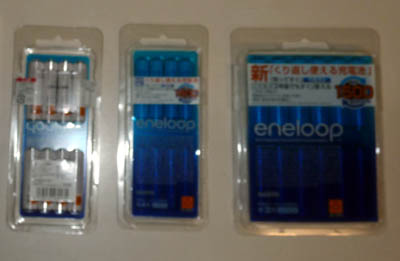
エネループを購入。一月かかってようやく到着しました。
最近、ほとんどの電池を使う製品にエネループを使用しています。予備がなくなってきたので、1ヶ月前の買い回りキャンペーン時に追加注文したのですが、商品がようやく届きました。10/24に注文したのが、約1ヶ月かかって届きました。購入したのは単3形が12本入ったHR-3UTGA-12BPと単2形が8本入ったHR-4UTGA-8BPです。Joshin web 家電とPCの大型専門店で購入したのですが、HR-3UTGA-12BP 2,490円HR-4UTGA-8BP 1,540円と1個あたり200円程度と安かったので注文しました。けれども納期が長い。今検索すると、どこもこれより安い値段では販売していないようです。ちょっと安い値段をつけすぎて、在庫の確保に苦労してこのような結果になった気がします。今回は予備の電池が欲しかったので多少納期がかかってもいいのですが、すぐに使いたい場合には困る対応です。注文する際は注意が必要です。---------------------------------------------------☆購入した商品クリックすると楽天で安値を検索します。eneloop:充電式ニッケル水素電池(単3形12個パック)HR-3UTGA-12BP容量 Min 1,900mAh寸法 Ф14.35×H50.4mm質量 約27g/個パックサイズ W110×D17×H150mmパック入り数 単3形eneloop×12個eneloop:充電式ニッケル水素電池(単4形8個パック)HR-4UTGA-8BP容量 Min 750mAh寸法 Ф10.5×H44.5mm質量 約13g/個パックサイズ W60×D21×H71mmパック入り数 単4形eneloop×8個
2010.11.27
コメント(0)
-

Blu-rayのソフトも安くなりました
以前は5000円程度するのが当たり前だった、Blu-rayソフトですが、最近はずいぶん安くなりました。最近は定価が2,500円と以前のDVDソフトのように安売りがはじまったようです。HMVのサイトを見ていたらBlu-ray 2枚で3,980円さらに Blu-ray 2枚で 3,000円楽天ショップにもHMVは出店しているのですが、どうやら楽天ショップではこの値段では販売していないようです。そうえいば BD再生機とブルーレイソフト15枚がセットで安く売っていたなと、アマゾンを検索してみると…まだ売っていました。ユニバーサル・ブルーレイ おためしパック!(ブルーレイディスク15枚+ブルーレイ再生機) [Blu-ray] ¥ 19,440 通常配送無料以前チェックしたときよりさらに微妙に安くなっています。やはりこれが一番お得のようです。
2010.11.26
コメント(0)
-

ジグソーパズルが完成したので、かざろうと思ったのですが…
ジグソーパズルが完成したので、かざろうかと思って、ジグソーパズル用フレームが幾らぐらいするかするのか調べてみました。ジグソーパズル用パネルにはジグソーパズルを販売している会社が専用パネルとして販売しているものと、サイズを表記して汎用品として販売しているパターンがあるようです。専用パネルとしては、売れているシリーズ物として有名な次のようなものがあります。・ディズニー・ラッセン・ジブリ・ワンピース各社ピース数ごとに同じ寸法で製造してくれれば、汎用パネルというものが主流になるのでしょうが、微妙にサイズが違うようです。ピース ディズニー ラッセン ジブリワンピース10818.2x25.7 18.2x25.718.2x25.7-150--10x14.7-30030.5x43 26x3826x3826x38500 35x49 36x4938x53-1000 51x73.5 49x7250x7550x75200073x102---95034x10234x102-34x102特殊サイズ色々---特にディズニーは特殊な形状・サイズのものを多く作っているようです。価格は専用のものがやはり高めで、汎用のものは安めになっています。どうやら定価の30%オフというのが相場のようで、似たような値段でいろいろな店で販売しているようです。ディズニー専用の1000ピース用は3000円程度、汎用の1000ピース用は2000円程度で販売しているようです。1000ピース用で安いのは…激安ジグソーパズルアルミフレームHT 10T 1000P 35%OFF【1周年記念お客様大感謝セール品】価格 1,910円 (税込) 送料別ちなみにこの送料というのがくせもので、店によっては5,000円以上とか7,350円以上購入すると送料無料になったりするのですが、そうでないと1000円近い送料がかかってしまう場合もあります。色々考えているうちに「どうせ壁にはりつけるだけだし、とりあえず糊だけつけておこうか」と思いはじめました。ジグソーパズルに一緒に糊が付いてくる場合も結構あるのですが、今回組み立てたものにはついていませんでした。検索してみると、200円ぐらいから専用のりが販売されています。 【30%OFF】ジグソー用のり「専用のり(小)」【楽ギフ_包装】【楽ギフ_のし】価格:132円(税込、送料別)ということでジグソー用専用のりを購入しました。これでとりあえずばらばらになってしまうのを防げます。
2010.11.25
コメント(0)
-

ドリンク屋で神戸居留地アセロラ500mlを購入
今回ドリンク屋で熟パインを注文したのですが、ドリンク屋では3週間前「神戸居留地 アセロラ 500ml」を購入しています。500mlのアセロラジュースが1本あたり、69円。最近はエルビー Cアセロラ 200mlを時々購入していたのですが、これが実は1本あたり60円くらいしていました。紙パックは小さいので、かばんに入れておくのにはちょうどいいのですが、一回ストローをさしてしまうと、飲みきらないで、かばんに入れてしまうと悲惨な目にあいます。(かばんをうっかりつぶすと中がジュースでびしょびしょに…)ペットボトルならふたを閉めれば安心してかばんの中に入れることができるので、移動しながら飲む場合はペットボトルのほうが飲みやすいことになります。ということで今回は500mlのペットボトルを24本×2の合計48本購入しました。段ボール箱二箱がテープでつながれて1梱包として届きました。箱の中には500mlのペットボトルが4*6=24本入っています。商品自体はこんな感じです。適度な酸味があって、苦味も特になく気に入っています。500ml×48本なので、合計24kg。24kgあれば送料600円というのも何となく納得してしまいます。(24kgとなると商品を一人で持ち運ぶのはちょっと避けたい重さです)送料込みで考えると48本が2,256円。1本あたり約81円です。前の買いまわりキャンペーン等が重なっていた時に購入したので、ポイントは確か10%以上ついていたはずなので、結構安く購入した気分でいます。といったことがあったので、今回熟パインを再度ドリンク屋で注文してみました。200ml×48個は約10kg。ちょっと送料が高かった気もしてしまいますが、まずは12/10以降に届くのを楽しみに待っています。
2010.11.24
コメント(0)
-

買い回りでビタミンフルーツ熟パイン200ml紙パックを購入
11/23に開催していた買い回りキャンペーンで、「ビタミンフルーツ熟パイン200ml紙パック」を購入しました。ITOENの100%のパインジュースがドリンク屋で1本当たり39円となにやらやたら安く感じてしまったので、購入しました。伊藤園のホームページを見ると…完熟パインにりんごを加えたビタミンCが豊富な100%果汁ミックスジュースです。と宣伝しています。パッケージは3種類あるようで・PET450g(ビタミンC300mg)・PET350g(ビタミンC250mg)・紙パック200ml(ビタミンC200mg)ビタミンCの量だけを見るとなんとなく紙パックが得なように感じてしまいます。ドリンク屋では24本で936円。送料は別に必要で、600円。同一商品のみ4ケースまで同梱可ということで悩んだ末、2ケースを注文しました。1ケースだけ購入すると送料が1本あたり25円かかることになってしまいます。そうすると商品の価格が39円なのに送料が25円とちょっと納得できない割合になります。2ケースだと送料は1本当たり12.5円。合計して1本あたり約52円。ここらへんが自分のバランス感覚的にはぎりぎりです。3ケースなら送料が1本あたり8.3円、4ケースなら6.3円と割安感は増すのですが、・12/10出荷開始・賞味期限 2011年3月1日と書かれていて、手元に届いてから2ヶ月半(80日)で全部飲むことを考えると、3ケースだと毎日1本飲むことになって、ちょっと多すぎます。家族が多くて必ず誰かが飲むというようなことであればいいのですが、あまってしまうと困ってしまいます。ということで2ケース、本体価格936x2=1872円、送料600円の合計2472円で購入しました。ちなみにドリンク屋は同じ商品が異なる価格で同時に販売されているようなので、注意が必要です。熟パインも1本あたり39円、44円、49円売り切れているものもあるのですが、そうではない場合もあるので再度検索して調べたほうがよいようです。
2010.11.23
コメント(0)
-

今日(11/23)は買いまわりキャンペーン中。 他にもキャンペーンが色々重なっているようです
11/23は勤労感謝の日ということもあってか、今日は楽天のポイントキャンペーンがいろいろ重なって開催しているようです。まずは定番の買いまわりキャンペーン・38時間限定!エントリー&買いまわりで全ショップポイント最大10倍 キャンペーンキャンペーン期間 2010年11月22日(月)10:00~2010年11月23日(火)23:592ショップでお買い上げでポイント2倍、3ショップでお買い上げでポイント3倍に…お買い上げショップ数に応じて、最大10ショップ以上でのお買い上げでポイント10倍プレゼント!そしてケータイを持っているひとなら…・ケータイ限定!全ショップエントリーでポイント3倍 キャンペーンキャンペーン期間 2010年11月19日(金)10:00~2010年11月24日(水)9:59エントリーいただいたお客様限定!キャンペーン期間中にケータイからお買い物をされると、通常の3倍の楽天スーパーポイントを差し上げます楽天ツールバーをインストールしている人なら…・毎週火曜日は「楽天ツールバー」のウェブ検索利用で全ショップポイント2倍!キャンペーン期間 2010年11月2日、9日、16日、23日、30日(火) 0:00~23:59【毎週火曜日は「楽天ツールバー」の検索利用でポイント2倍】にエントリーし、キャンペーン期間中「楽天ツールバー」でログイン+ウェブ検索をした日にお買い物された対象者様には、2倍分の特典ポイントをプレゼントいたします。5,000円以上の買い物をする人なら…・全ショップ対象!エントリーして5,000円以上の購入で30万ポイント山分け!キャンペーン期間 2010年11月19日(金)10:00から2010年11月26日(金)9:59エントリーして期間内に楽天市場で合計5,000円(税込・送料別)以上のお買い物をした方に楽天スーパーポイント30万ポイントを山分けしてプレゼントいたします。そして本・CD・DVD・ゲームを買いたい人なら…・楽天ブックス 全品ポイント7倍キャンペーン2010年11月18日(木)10:00 - 2010年11月24日(水)9:591回のご注文で2,000円(税抜)以上購入するとポイント7倍!・楽天ブックス 対象商品ポイント4倍キャンペーン今だけ!対象商品がポイント4倍!対象商品は本:約100タイトル、DVD:約2,300タイトル、CD:約500タイトル、ゲーム:約100タイトル、ソフトウェア:約30タイトルの合計約3,000タイトルそして楽天ブックスでは最大90%オフという在庫一掃セールスもしています。値引率の高い商品は今見に行くと皆品切れとなってしまっているようです。うーむ…ギフトを誰かにあげようと思っている人なら…・月曜日はギフトの日!ポイント3倍キャンペーンキャンペーン期間 2010年11月22日(月)10:00~2010年11月23日(火)09:59期間内にエントリーかつ、キャンペーン期間内に本企画ページ掲載の「おくりもの市場」認定ショップで商品名に下記の対象キーワードが入った「おくりもの市場」対象商品をお買い上げいただくと通常の3倍のポイントをプレゼント!とりあえず、それぞれのキャンペーンへのエントリーは済ませたので、欲しかったものを検索中です。…---------------------------------------------------------------------最近更新するのをさぼっていたせいか、このブログのアクセス数が激減しました。11/22 70 11/21 95 11/20 112 11/19 210 11/18 218 11/17 224 11/16 22811/15 3614日間でその直前の1/3まで減っています。11/15には361アクセスあったことを考えると、1週間で1/5以下。今後どうなることやら…
2010.11.22
コメント(1)
-
ブログ取り込みプログラムの作成(5) いよいよプログラミング開始
ブログ取り込みプログラムをいよいよ作成することにします。Visual Studio 2010を持っているので、それでプログラムを作成することにします。以前 Visual Studio .NETを使用して作成したプログラムがあるので、それを編集しながらプログラムをつくっていこうと思います。とりあえずダイアログを作って、ボタンを押したら呼び出される関数として、以前作った関数などを呼び出すようにしようとしたのですが…エラーが大量にでてしまいます。バッファオーバーフロー等のセキュリティー対策のために、以前使っていた関数を使おうとすると警告がでてしまいます。また漢字コードがUnicodeになった関係でCStringと文字列の変換方法もかなりかわってしまったようです。とりあえず少し勉強してから作業を継続することにします。
2010.11.21
コメント(0)
-
ブログ取り込みプログラムの作成(4) ブログページから文章を抜き出す
ブログページから diary データを取得した後、ホームページに使うためにどのように加工するか考えることにします。取得したデータは[!DOCTYPE html PUBLIC "-//W3C//DTD XHTML 1.1//EN" "http://www.w3.org/TR/xhtml11/DTD/xhtml11.dtd"][html xmlns="http://www.w3.org/1999/xhtml" xml:lang="ja"]から始まる通常のhtmlファイルです。文章のはじまりを探すと…[!-- google_ad_section_start(name=rakuten1) --][!-- rakuten_ad_target_begin --]の後からはじまっています。最後に twitterボタンが置かれているので、[a href="http://twitter.com/の手前までのデータが文章ということになります。htmlデータという意味ではhtml 行head 行 meta 行もいれておくとよさそうです。
2010.11.20
コメント(0)
-
ブログ取り込みプログラムの作成(3) ブログページからのデータ取り込み手順を考える
楽天ブログのページからどのような手順で全てのページを取り込むかを考えます。自分のブログのトップページはhttp://plaza.rakuten.co.jp/bonbonbonblog/です。トップページでは最新の記事から順に過去へ戻っていきます。トップページではいままでのブログ記事が全部表示されているわけではありません。過去記事をたどるには次の方法があります。(1) バックナンバーから各月の記事一覧を参照 ただしトップページのバックナンバーエリアには最近の6ヶ月しか表示されていません。 バックナンバーのリンクページには9か月分、自分のブログの場合は2010.03~2010.11の全部の月へのリンクが表示されています。(2) 全XXX件 のリンクからたどる トップページの上部には楽天購入メモというタイトルの右に「全XXX件」と表示されており、そこをクリックすると最新の100件の記事へのリンクが表示されます。 >>もっと読むリンクをクリックすると(1)のバックナンバーリンクへたどり着きます100件以下であれば(2)からたどるのが簡単なのですが、100件を超えている場合は(1)の方法でたどるのが確実のようです。バックナンバーのページはhttp://plaza.rakuten.co.jp/bonbonbonblog/backnumber/です。ここには 2010.11,2010.10… といったリンクがありますが、これはhttp://plaza.rakuten.co.jp/bonbonbonblog/backnumber/201011/というURLを参照しています。つまり、(トップページのURL)/backnumber/20YYMM/のようなURLで月ごとの記事一覧を順に検索していけばよいようです。月ごとの記事一覧からはhttp://plaza.rakuten.co.jp/bonbonbonblog/diary/201011280000/のように各記事へのリンクがあります。これを取得し、記事中の楽天フォトへのリンクimg src="http://image.space.rakuten.co.jp/lg01/98/0001053798/09/img6d041c6azik1zj.jpeg" width="512" height="469" alt="P1100166s.jpg" border="0">このURLのJPEGファイルを取得して保存するというアルゴリズムでプログラムを作ればうまくいきそうです。-----------------------------------------------------------------
2010.11.19
コメント(0)
-
ブログ取り込みプログラムの作成(2) ホームページのページ構成
ブログのページからとりこんだ内容をホームページの1ページにしようと考えているのですが、他のページへのリンク等を自動的につけてしまおうかと思います。日記は日付単位のページにしようと思っています。2010年11月18日ならば20101118.htmというファイルにします。中央には日記の文章を配置しますが、アクセス解析ツールと、カウンタを埋め込み、前日、翌日、月のページへのリンクを用意します。月のページからはその月の日付ごとのページへのリンクを配置します。2010年11月であれば、201011.htmというファイルにします。日付ページへのリンクのほかに、前月、翌月、年のページへのリンクを用意します。年のページからはその年の月のページへのリンクを配置します。2010年であれば、2010.htmというファイルにします。月のページへのリンクのほかに、前年、翌年のページへのリンクを用意します。トップページ(index.htm)にはアクセス解析ツール、カウンタを埋め込み、今月の日付ページへのリンク、今年の月ページへのリンク、過去の年へのリンクを配置します。index.htm2010.htm201011.htm201011XX.htmといったファイルを自動生成します。ダウンロードした日記は201011XX.htmというファイルに変換してしまいます。
2010.11.18
コメント(0)
-
ブログ取り込みプログラムの作成(1) 取り込みデータのディレクトリ構成
ブログ取り込みプログラムの作成、その1です。取り込んだデータを後でホームページとして使いやすいように、保存するディレクトリ構造を考えることにしました。後からファイルを探したり、選択・操作することを考えると、一つのディレクトリにファイルが数百並んでいるような状態は避けたほうがよさそうです。ブログは日記なので、まじめに書いていたら年に300記事以上になってしまいます。一月あたりでは約30なので、これぐらいの単位でまとめておくとちょうどいい感じです。また一日のブログ内で扱う画像データは多いときに10~20程度。画像データは一日分で一つのディレクトリにまとめておいたほうが、あとで1日分のファイルをまとめて移動・コピーすることを考えるとよさそうです。ということで、年、月、日をそれぞれディレクトリとして階層構造にすることにします。画像は日のディレクトリ内にまとめておくことにします。また年、月の単位ごとに記事の一覧を作っておくとホームページとしては記事を探しやすくなりそうです。つまり、次のような構造にすることにしました。☆最上位層index.htm2010/☆第2階層2010/1/2010/2/...2010/11/2010/12/2010/2010.htm (各月へのリンク)☆第3階層2010/11/1/2010/11/2/...2010/11/29/2010/11/30/2010/11/201011.htm (月の記事一覧)☆第4階層2010/11/17/img/ (日記内で参照している画像データ)2010/11/17/20101117.htm (日記本文)
2010.11.17
コメント(0)
-
楽天ブログデータの引越し(7) ブログ取り込みプログラムの作成
ブログデータをホームページに置いて使う方法がなんとなくわかってきたのですが、いちいちファイルを一個ずつダウンロードして編集していたのでは面倒です。自分のブログもすでに160件あることになっていて、手作業ではちょっと追いつきそうにありません。そこで自動的にブログのデータを全部ダウンロードして、さらにホームページ用に加工できる様なプログラムをつくってしまいたいところです。まずは先送りにしていたホームページ内でのディレクトリ構成等を決めたいと思います。…
2010.11.16
コメント(0)
-
楽天ブログデータの引越し(6) 楽天フォトのデータを圧縮
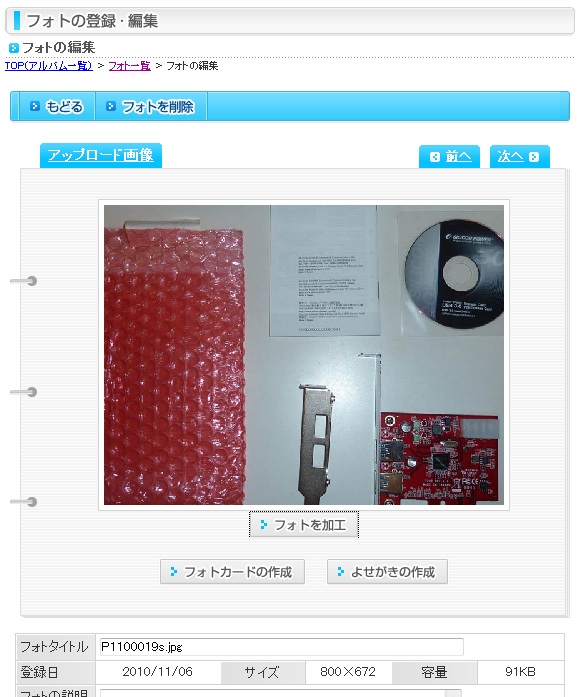
ようやく楽天ブログのデータをNINJAホームページへ移す手順が固まってきました。そもそもデータを移そうと考えたのは、楽天フォトのデータが容量50MBいっぱいになって新しい写真がアップロードできなくなったからです。とりあえず2010/6/3のブログのデータはホームページにコピーしたので、その分のデータを圧縮することにします。楽天ブログをやめるのであれば、引っ越したデータは丸ごと削除してしまえばいいのですが、楽天ブログはそのまま続けようと思っているので、写真データを消してしまうと、リンク先のない画像だらけのページができてしまいます。それだと悲しいので、保存している画像サイズを縮小して容量をかせぐことにします。まず楽天フォトの管理画面を開いて容量を確認すると、800x600ぐらいのサイズのJPEGデータに100KB弱の容量を使っています。アップロード画像一覧から容量の大きい画像をクリックして、「フォトの登録・編集」画面を開きます。「フォトを加工」ボタンを押すと編集画面が開きます。画像の容量を小さくするには画像サイズを小さくするのが効果的です。画像縮小ボタンがあるので、押して見ます。一回押すごとに-10%ずつぐらい小さくなるようです。5回押すとちょうど半分の画像サイズ(面積は1/4)になりました。そこで上書保存をします。結果を確認すると 100KB程度あったサイズが 20KB程度まで小さくなっています。これを繰り返して、使用容量を減らします。作業後もとのブログを再表示してみると…思ったほど画像は汚くなっていません。しばらくはこの方法で容量を減らすことにしてみます。2010/6/3のブログで使用していた写真データを全部同じようにサイズを小さくしてみたところ、約1.5MBほど容量が減りました。(空きができました)その減った分を使って、このページの写真をアップロードしています。これでしばらくは頑張れそうです。---------------------------------------------------------------
2010.11.15
コメント(0)
-
楽天ブログデータの引越し(5) NINJAホームページにカウンタとアクセス解析を配置
楽天ブログの文書をNINJAホームページにそれっぽく置くことができるようになったので、次は少し体裁を整えることにします。せっかくなのでカウンタを配置します。NINJAツールの管理ページで「忍者カウンター」を追加します。そして忍者カウンター管理ページで、「HTMLソース表示」をします。「カウンター用HTMLソース」のエリアに表示されたテキストをHTML文章に入れてみます。カウンタが表示されました。次にアクセス解析の配置です。NINJAツールの管理ページで「忍者アクセス解析」を追加します。そして忍者アクセス解析ページで、「解析用ソース」を表示します。ページごとにソースをかえる必要がありますが、今回はページ001用のタグをHTML文章に入れてみます。表示してみますhttp://bonbonblog.dousetsu.com/…広告が表示されました。これでアクセス解析ができる状態のようです。
2010.11.14
コメント(1)
-
楽天ブログデータの引越し(4)
楽天ブログデータの引越しの続きです。文章は引越ししたのですが、まだこのままでは写真データは楽天フォトのデータをそのまま使用していることになります。再度Webダウンロードプログラムを実行してみます。NINJAホームページをダウンロードします。今度はSJISのページなので、今のプログラムのまま動作できるはずです。…リンク先のイメージデータがダウンロードできました。ダウンロードしたJPEGファイルをNINJAホームページ内に FTPで転送します。本当はホームページサーバー内でのディレクトリ構造をちゃんと決めてから作業しないといけないのですが、とりあえずテストということで、あまり考えずに日付のフォルダを作成し、そこにその日付のブログが参照している全写真データを置いてみます。次にHTML文章の img src= の中を編集します。楽天フォトのデータであれば、img src="http://image.space.rakuten.co.jp/AAA/NN/XXX/MM/imgXXXX.jpeg"のようにイメージファイルを参照しています。今回はイメージファイルを日付ディレクトリの下に置いたので、http://image.space.rakuten.co.jp/AAA/NN/XXX/MM/の部分を日付に置き換えます。"20100603/imgXXXX.jpeg"のように書き換えてみます。…うまく表示されました。これで日記1日分の引越し完了です。ホームページの構成を考えないといけないのですが、とりあえず作った日記ページが先頭ページから参照できるように、index.htmlから各日記ページへのリンクを作成してみます。[a href="20100603.html"]2010/6/3マウスコンピュータ製LM-IS1432[/A][BR/]([]はと置き換えて読んでください)このようなリンクを配置してみました。そしてトップページのhttp://bonbonblog.dousetsu.com/を表示します。なんとなくそれっぽいホームページができました。
2010.11.13
コメント(0)
-
楽天ブログデータの引越し(3) NINJAホームページに貼ってみる
楽天ブログデータの吸い上げの続きです。とりあえず新しく開設したホームページに楽天ブログのデータを置いてどう表示されるかを確認したかったので、データ吸い上げプログラムはいったんあきらめて他の方法を試すことにします。ためしにInternet Explorerで楽天ブログを表示して、そのソースを表示してみることにしました。!DOCTYPE html PUBLIC "-//W3C//DTD XHTML 1.1//EN" "http://www.w3.org/TR/xhtml11/DTD/xhtml11.dtd"から始まるHTMLファイルのソースが表示されました。下のほうを見てみると、文章がみつかりました。このデータをHOMEページに貼ってみることにします。今回開設したNINJAホームページは、専用のエディタでデータを入力するのではなく、作成したHTML/JPEGファイル等を直接 FTPで置いて使うもののようです。以前使っていた infoseek では専用エディタがあったので、HTMLタグ等を意識せずに作業をしていたのですが、そうはいきません。ホームページ作成ツールがあればいいのですが、持っていないので、HTMLタグを直接入力しながら文章を作成することにします。楽天ブログ日付ページのソースをそのままホームページに貼ってみると……一応、表示されました。漢字は化けています。そして楽天ブログで上下左右に表示されていた、広告等のいろいろなものも表示されています。今使用しているエディターでは漢字はSJISで編集してしまうので、Content-Typeを content="text/html; charset=UTF-8"→ content="text/html; charset=SJIS"に変更します。次に余分なものを削除します。楽天ブログのページではどうやら!-- rakuten_ad_target_begin --のあたりからブログの文章がはじまります。そして!-- google_ad_section_end(name=rakuten1) --のあたりまでで文章がおわっています。まずは終わり部分を削除します。!-- google_ad_section_end(name=rakuten1) --の後から、最後の [/body][/html]の前までを削除します。次に先頭部分を削除します。[link rel="alternate"から[div id="diarydate"の前までを削除します。そして日付のあとの rss定義部も削除してみます。FTPでNINJAホームページのFTPサーバーにファイルを置いて、ホームページhttp://bonbonblog.dousetsu.com/20100603.htmlを表示してみます。ブログ日記の文章が表示されます。まだブログの更新日、コメント等のエリアが表示されています。HTMLソースの [br clear="all"]から[/DIV]の前までを削除してみます。そして再度 ftpでファイルを置きなおしてみると…本文だけが表示されました。NINJAホームページは広告ありのサイトなので、一番下になにやら広告が表示されていますが、これはどうしようもありません。有料プランにすれば広告を消せるようですが、今回は無料で頑張るのがテーマなので、これは気にしないことにします。
2010.11.12
コメント(1)
-
楽天ブログデータの引越し(2)
楽天ブログデータの吸い上げの続きです。gzipに圧縮されたデータに対応できたので、再度楽天ブログのページをダウンロードしようとしてみたところ、トップページを吸い上げたところでリンク先の参照中になにやらエラーが発生してしまいました。ダウンロードしたページをエディタを開いてみてみると、漢字が文字化けしています。よくよく見るとmeta http-equiv="Content-Type" content="text/html; charset=UTF-8"(htmlタグは楽天ブログの編集画面で入力できないようなので ""は削除しています)という行が目に付きました。普段はブログのエディタで編集しているので気がつきませんでしたが、ブログのデータはUTF-8で管理されているようです。昔は漢字といえば SJISかEUCだったのですが、最近はUTF-8がはやりのようです。エラーがどこで発生しているのかブレークをかけながら追っていくと…なにやら UTF-8の漢字コードがまざったテキストを CStringに代入して処理しているところで、おかしくなっています。うーむ…UTF-8をSJISに変換してから作業をすすめれば問題は解消しそうですが、HTML内で漢字コードをUTF-8と宣言してしまっているようなので、勝手に漢字コードを変換してしまうと、そのままファイルを再利用できなくなります。ちょっと挫折です…
2010.11.11
コメント(0)
-
楽天ブログデータの引越し(1)
楽天ブログのデータを新たに解説したホームページに引越ししようと挑戦してみました。まずはブログのデータを吸い上げようと、以前作成した webサイトのデータダウンロードツールを使ってみます。もうずいぶん使っていなかったので、とりあえず Visual Studio 2010でコンパイルしなおして…作成したのはVisual Studio 2003の頃だったので、かなり昔です。ビルドすると、なにやら色々エラーがでています。Windowsのバージョン定義でひっかかっているようなので、#define _WIN32_WINNT 0x0500 #define _WIN32_WINDOWS 0x0410 等を修正したところ、ビルドが通るようになりました。ためしに impressのakiba hotolineをダウンロードするとうまくいっているようです。さてそれでは目的の楽天ブログをダウンロード…いきなり最初のファイルでひっかかってしまいました。開いてみるとバイナリーです。…どうやら最近は HTMLファイルはみな gzipで圧縮しているようです。このプログラムは gzipの圧縮に非対応だったので修正です。とりあえずgzipに対応してトップページがダウンロードできたところで、一休みです。
2010.11.10
コメント(0)
-

とりあえず無料ホームページを登録
これまで無料ホームページとして使用していたinfoseekのホームページサービス iswebライトが10/31にサービスが終了してしまったので、とりあえず他の無料ホームページに登録してみました。登録したのは FC2と NINJAです。FC2ホームページは無料ながら、広告なしでファイル容量1GBでFTPでファイルを置くこともできます。忍者ホームページは無料ながら、ファイル容量無制限で、FTPも使えます。有料サービス(95円/月)で広告を非表示にすることができるようです。ただし有料サービスに申し込むと、ディスク容量が100MBに制限されるという、微妙な仕様。どちらがいいともいえないので、とりあえず両方とも登録してしまいました。しばらく使用して使い勝手を比べるつもりです。楽天ブログPlusは月額利用料100円と安いことは安いのですが、容量が20GBといいながら、1日あたり2MBの画像までしかアップロードできません。20GBを2MBで割ると10,000日。30年近くこつこつと使い続ける感じになります。週末にまとめて書き込むような人はこの1日あたり2MBという制限は結構ストレスになるはずです。楽天ブログも続けるつもりなので、画像をたくさん貼ってしまっている過去ブログをホームページに引越しさせて、楽天フォトの使用容量を減量できないか、しばらくためしてみるつもりです。-------------------------------------------------------------------
2010.11.09
コメント(0)
-
楽天フォトの容量があふれ、infoseekの無料ホームページはサービス終了。さてどうしよう
楽天フォトの容量を使い切ってしまったようで、新しく画像データがアップロードできなくなってしまいました。また無料ホームページとして使用していたinfoseekのホームページサービス iswebライトは10/31にサービスが終了してしまいました。そこで他の無料ホームページサービス等がないかどうか探してみることにしました。まず、今使用している楽天フォトで登録できる容量を再確認してみます。容量は1枚あたり1枚500KBまで 容量は1日あたり2MBまで容量の合計が50MB以内これは無料サービスの内容で、有料サービスもあります。楽天ブログPlusというサービスらしいのですが、これにすると…月額使用料100円容量の合計が20GB以内と容量が400倍になります。けれども1枚あたりの容量制限と、1日あたりアップロードできる容量制限に変わりがありません。1日2MBといわれてしまうと、500KBのJPEGデータでさえ4枚しかアップロードできません。ちなみに普段使用しているデジカメは1000万画素なのですが撮影したJPEGファイルはだいたい1枚あたり2~6MBのサイズになっています。ちなみに似たようなサービスのSo-netブログでは無料のサービスで容量は1枚あたり1枚1MBまで 容量の合計が1GB以内となっています。楽天ブログよりは使いやすそうです。ホームページのサービスは安心という意味ではインターネットプロバイダのサービスを使用するのが無難だと思うのですが、無料のサービスもいろいろあるようです。サービス月額容量Yahoo無料50MBYahoo525円~1GBぷらら63円~5MBOCN無料10MBOCN200円~200MB@nifty100円~1GB@nifty473円~4GBFC2無料1GBNINJA無料無制限TOK2無料無制限ロリポップ105円~1GBロリポップ263円~8GB容量無制限というNINJAはある意味驚異的です。ただしいきなり無尽蔵に使えるというわけではないようです。初めの容量は100MBなのですが、使用率が85%を超えると100MBずつ増量できるというシステムのようです。ということで無料ホームページの選択肢はまだ色々あるようで安心しました。もう一つの問題は、画像データ置き場です。無料ホームページのスペースには当然画像データも置けます。けれども、楽天ブログからはたいていの無料ホームページ・競合ブログ会社の画像をリンク表示できません。まあそれができてしまうと、楽天ブログユーザーで有料プランに移行する人が減ってしまうので、しょうがないのかもしれません。有料ホームページサービスのサイトからは画像のリンク表示ができるようです。さて楽天の有料プランを使うかどうするか、もう少し悩みは続きます。---------------------------------------------------------------------
2010.11.08
コメント(0)
-

デスクトップPCにUSB3.0インターフェースカードをセットアップ
新しく購入したPCI Express x1 のUSB3.0インターフェースカードを2台目のデスクトップPCにセットアップしました。SILICON POWER製のUSB 3.0 PCI Express Card SPPU3V10【国内送料80円メール便対応商品】PCにUSB3.0を増設!お使いのパソコンをアップグレード!【SIL...価格:2,480円(税込、送料別)まずはロープロファイル用ブラケットに交換します。PCの空いているPCI Express x1スロットに挿します。外部から4ピンの電源ケーブルをつながなければいけないので、DVD/BDドライブにいっているケーブルを分岐させて接続します。分岐ケーブルはついてこないので、別途購入等して用意しておく必要があります。さていよいよ電源を入れます。自動的にカードを認識しようとしますが、Windows 7でも自動認識はできません。デバイスマネージャで確認すると黄色の!マークがついています。プロパティー画面は…製品についてきた、CDをCD-ROMドライブに入れて、セットアップの開始です。実行するとInstallShield Wizard画面が立ち上がります。製品仕様許諾に同意すれば次にすすめます。インストール先のフォルダを確認して、次へすすみます。インストールボタンを押すとインストールの開始です。セットアップ途中の経過が表示され…ドライバのインストールがうまくいったようです。インストールが完了しました。…ここまで書いてきたところで、画像データを(無駄に)使いすぎたせいで、楽天フォトにデータをアップロードできなくなってしまいました。容量が50MBというのはいまどきちょっと小さすぎる気がします。うーむ…他の無料サーバーを探すことにするので、更新はいったん中断します。なおインストール完了後、ベンチマークを測定しましたが、1枚目のカードと同様にシーケンシャルリードが120MB/s以上、シーケンシャルライトが90MB/s以上の結果がでています。PCI Express対応のUSB3.0インターフェースカードは現状どこの基板を購入しても搭載しているチップは同じようなので、安いメーカーの製品を購入してもだいたい平気なようです。--------------------------------------------------------------------購入した製品【国内送料80円メール便対応商品】PCにUSB3.0を増設!お使いのパソコンをアップグレード!【SIL...価格:2,480円(税込、送料別)楽天市場でPCI Express x1のUSB3.0インターフェースカードを検索クリックすると検索結果が表示されます。
2010.11.07
コメント(0)
-

週末はHDDが安いです。2TB SATA-HDD が8000未満で普通に買えるようになりました。
2TBのSATA-HDDを追加購入しようかと、定期的に値段を検索しているのですが、円高の影響か、徐々に値下がりをして、最近では8,000以下で簡単に購入できるようになったようです。安価な2TBのSATA-HDDとしては次の2モデルあります。WesternDigital WD20EARS (2TB,64MB) SAMSUNG HD204UI (2TB,32MB) (5400rpm,3Gb/s,3.5インチ)秋葉原での価格は、インプレスのAKIBA PC Hotline!を見るとだいたいわかります。以前は通信販売価格は秋葉原の価格と差があって、交通費を考えればこんなものかなという妥協点を探して、少し高い価格で購入していました。けれども最近は秋葉原の価格とほとんど同じ価格、たまに秋葉原より安い価格でネットで購入できるようになりました。先週末の秋葉原の価格はWD20EARS 7,970円~HD204UI 7,480円~でした。今楽天市場で検索するとWD20EARS 7,970円~HD204UI 7,970円~上のリンクをクリックすると今の値段を検索します。WD20EARSのほうは売れているせいか、送料込みでほとんど秋葉原と同じ価格で購入でき、さらにポイントまでついてしまいます。ちなみに送料無料なのはソフマップ。WesternDigital WD20EARS-00MVWB0 バルク品 (2TB/SATA)【あす楽対応】【1105送料無料-u】価格:7,980円(税込、送料込)いまだと普通にポイントが2%つくのに加えて、楽天カード会員ならにさらにポイントがもらえます。週末や月末には買いまわりキャンペーン等がある場合も多いので、そういう時につい一緒に購入しようかと考えてしまいます。最近は買いまわりキャンペーン等の期限ぎりぎりに購入しようとクリックすると売り切れている場合が結構あります。やはり同じようなことを考える人は多いようです。
2010.11.06
コメント(1)
-
USB3.0インターフェースカードを追加購入
2台目のデスクトップPCにもUSB3.0でハードディスクを接続したくなったので、2個目のPCI Express x1用USB3.0インターフェースカードを購入しました。今回も送料込みで一番安いカードを探して購入しました。購入したのはSILICON POWER製のUSB 3.0 PCI Express Card SPPU3V10です。SILICON POWER社はSDカード等を販売しているのは知っていましたが、こんなものまで取り扱っているようです。PCI Express用のカードなのにメール便が選べるというところで「えこじじいの店」で購入しました。【国内送料80円メール便対応商品】PCにUSB3.0を増設!お使いのパソコンをアップグレード!【SIL...価格:2,480円(税込、送料別)料金80円のメール便なので、こんな梱包状態で届きました。箱の表はこんな感じになっています。メール便で届けられるということで、結構コンパクトな箱です。箱の裏です。箱の中にはカードのほかにロープロファイル用ブラケット、説明書、ドライバのCD-ROMが入っています。基板の裏面です。時間がなくなったので、後でためしてみることにします。
2010.11.05
コメント(0)
-
地デジを録画したDVDがPCで見れなかったので、モニタとグラフィックスボードを買い替え
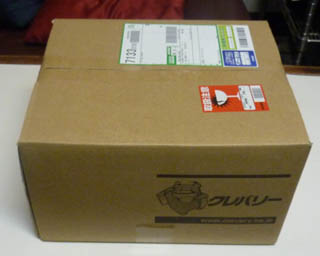
家族が最近購入したレコーダで録画したDVDがパソコンで見れないといっていたので、調べてみました。録画したDVDというのが地デジ番組をCPRM対応のメディアに記録したものでした。そして使っているパソコンは液晶モニタとデジタル(DVI-D)で接続しているのですが、5年以上前に購入したもので、液晶モニタ、グラフィクスカードともにHDCPに対応していません。パソコンではCPRM対応のコピー制限されたDVD自体は再生できるのですが、HDCP対応のモニタでないと動画が表示されずに、黒い画面が表示されているという状態でした。使用しているのは最近はあまり見なくなった17インチの液晶モニタで購入当時は5万円程度したもののはずです。今なら22インチのモニタが2万円しないで購入できます。モニタも古くなっていたこともあり、モニタとグラフィックスボードを買い換えることにしました。モニタは22インチでフルHDに対応してHDMI入力のあるもの、そしてグラフィックスボードは3D性能はそれほど必要ないので、HDCP対応し、HDMI出力のある安価なものを購入することにしました。液晶モニターはI・O DATAのLCD-MF221XBR。そしてグラフィックスボードは自分がRadeon HD4350を持っていて最近のRadeonカードを試してみたかったので、Radeon HD5450のカードを購入することにしました。Radeon HD 5450のカードは調べると、楽天で4400円程度から販売しています。楽天でRadeon HD 5450を検索クリックすると最新の検索結果を表示します商品自体は4400円程度と安いのですが、ショップによっては送料が1000円近くかかる場合もあります。そこで購入当時、送料込みで一番安く購入できた、玄人志向のRH5450-LE512HD/D3/HSを購入することにしました。RH5450-LE512HD/D3/HSファンレスでロープロファイルに対応しています。-----------------------------------------ということで、届きました。パッケージより一回り大きいダンボール箱に入って届きました。クッションがわりに紙で包まれています。箱にはちゃんと、HDCP対応と書かれています。中身は、ボード本体と、ロープロファイル用ブラケットと、ドライバのCD-ROM、そlして説明書です。表側はこんな感じです。ファンはなくヒートシンクだけです。裏側はこんな感じです。メモリチップらしきものが見えます。-------------------------------------------------------------とりあえず、性能比較のために Radeon HD 4350を使っているPCにさして、ベンチマークを測定することにしました。ドライバはこの間最新版にしてあるので、そのままでHD 5450も認識しました。さっそくWindows 7のエクスペリエンスインデックスを測定します。HD 4350では 4.0でした。HD 5450では 4.5になりました。続いて、CrystalMark 2004R3です。Radeon HD 4350は…Radeon HD 5450は…なぜか結果が悪くなってしまいました。???-----------------------------------------------いまいち納得できないので、再挑戦。基板をRadeon HD 4350 に戻して測定します。Catalyst Control Center の ATI Overdriveの画面を確認します。そしてCrystalMark 2004R3を実行します。基板をRadeon HD 5450に交換します。Catalyst Control Center の ATI Overdriveの画面を確認します。そしてCrystalMark 2004R3を実行します。…やはり Radeon HD 5450よりもRadeon HD 4350のほうが OGLの結果が倍近くよいようです。動作クロックのほうはRadeon HD 5450のほうが少し速いように見えます。GPU Clockが 110MHz : 157MHzMem Clockが 500MHz : 667MHzけれどもOGLの結果はRadeon HD 4350 のほうが速く、OGL-CPU, OGL-Polygonsの結果は本当に倍くらいです。ちょっとがっかりです。時間があったらもう少し調べることにします。
2010.11.04
コメント(0)
-
いきものがかりのいきものばかりが届きました
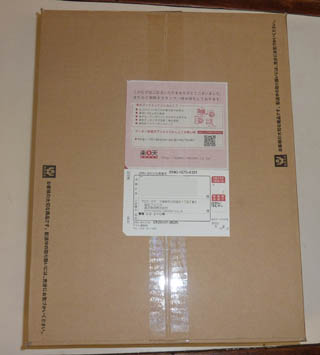
楽天ブックスから「いきものがかり」の最新ベストアルバム「いきものばかり」が届きました。このまえ届いた中島美嘉のSTARと一緒に予約注文していたものです。一月以上前に注文していたはずなので、これも忘れた頃に届いたという感じになります。結構大きなダンボール箱に入っていたので、初めは何が届いたのかと思ったのですが…開けてみると CD+DVDのパッケージが一つだけ入っていました。パッケージは次のようになっています。初回限定版ということでCD+DVDのパッケージなのですが、歌詞のかかれた冊子のほかに、プレゼントの応募はがき、そしておまけがついてきました。いきものランドの地図裏は写真の上にいろいろな動物が描かれていますそして、いきものランドシールと、入園チケット、ポストカードなどがついてきました。中身はCD2枚とDVD1枚です。あわせて3枚ということで、CD/DVDの下には3人のイラストが描かれています。さっそくPCに取り込みます。このCDはちゃんともうMicrosoftのデータベースに登録されているようで、曲名等がすぐに表示されました。2枚目のCDです。DVDにはどこかの音楽系TV番組をぱくったような「イキイキTV」が入っています。MC:イッキーモンキーアシスタント:キヨラスゲスト:いきものがかりという形で進行していきます。今回のBESTアルバムの各曲について思い出に触れながら説明しています。厚木や小田急線沿線の思い出をまじえながら語っています。CD2枚で31曲。いきものがかりのアルバムは全部買っているはずなので、みんな持っているかと思っていたのですが、映画「時をかける少女」の主題歌だった「ノスタルジア」はまだ他のアルバムには入っていなかったようです。自分は映画「砂時計」の主題歌だった「帰りたくなったよ」や合唱曲になった「YELL」が気に入っていますが、しばらくは全曲を繰り返し聴くと思います。そういえばNHKの朝ドラの主題歌にもなっていましたが、松下奈緒とは映画、朝ドラと何か縁があるのでしょうか?今楽天ブックスで検索してみたところ、なんと売り切れのようです。【ポイント6倍対象商品】いきものばかり~メンバーズBESTセレクション~(初回限定2CD+DVD)価格:3,158円(税込、送料別)イーベストも売り切れのようで、初回限定版はもしかしたら入手困難かもしれません。【送料無料】いきものがかり/いきものばかり~メンバーズBESTセレクション~(初回生産限定盤...価格:3,200円(税込、送料込)CDだけであれば、台湾版なんていうあやしげなものも販売しているようです。いきものがかり、メンバーズBESTセレクション、いきものばかり、台湾限定盤【宅配便対応 メー...価格:2,970円(税込、送料別)次のリンクをクリックすると、楽天市場での販売状況がわかります。楽天での販売状況を検索するamazonでは販売中のようです。いきものばかり~メンバーズBESTセレクション~【初回生産限定盤】[CD+DVD, Limited Edition]いきものがかり参考価格: ¥ 3,900価格: ¥ 3,197 通常配送無料 OFF: ¥ 703 (18%) ランキング1位ということで、売れているようです。いきものがかりのホームページは次のリンクです。いきものがかり「ディスコグラフィー」
2010.11.03
コメント(1)
-

RADEONでHDMIを使うときの設定
RADEON HD 4350のドライバを更新してからHDMIで接続したディスプレイにdot by dotで表示されず画面中央に少し小さく表示されて困っていたのですが、ようやくどうすればdot by dotで表示できるのかがわかりました。HDMIで接続せずにDVIで接続した場合はディスプレイ側が自動的に最適なタイミングに調整してくれるので、たいていは液晶のパネル全体に画像がでるようになります。またDVI接続している場合、ディスプレイ側で画面サイズや表示位置の調整が行えます。HDMIで接続した場合は、液晶パネル側はTV信号に準拠した基準タイミングで表示しようとするため、モニタ側の設定でズームしたり、表示位置を変更することができません。そしてRADEONのドライバはどうやら標準では、基準タイミングからちょっとずれたタイミングで表示しようとするようです。設定画面のどこかで調整できるはずだと思ってはいたのですが、なかなか見つけられませんでした。ようやく設定画面がみつかったのですが、それは…まずCatalyst Control Centerを起動して、Graphicsメニューから「Desktops & Displays」の画面を開きます。今は縦方向に2画面並べるモードで使用しており、上側がDVI-D、下側はHDMIで接続しています。下側のモニターの設定を変更するために画面下の(1)側のモニタの絵のところで右クリックをします。するとポップアップメニューが現れるので、「Configure...」を選択します。てっきり画面中央の大きなエリアで右クリックした場合と、画面下の小さい画面で右クリックした場合とで同じメニューがでてきていると思ったのですが、実は違ったのでした。そのため、このメニューをなかなか探し当てられませんでした。「Configure...」を選択すると「DTV(HDMI)1」という画面に変わります。上にあるタブに「Scaling Options」というのがあるのでそれを選択します。すると、現在の縮小比率が表示されます。この値が初期状態では8%程度になっているようです。この設定のせいで、LCDに画面が小さく表示されていたのです。LCDパネル画面全体に表示するためには、設定をOverscan側の0%にします。そして「Apply」、「OK」ボタンを押すと…無事、LCDパネル全体にWindows画面が表示できるようになりました。こうでないと、上下・左右にならべた4画面のモニタサイズが場所によって異なってしまって、とても操作しにくいです。これでドライバ更新前と同じ画面サイズに戻りました。一安心です。------------------------------------------------------------------------RADEON HD 4350 3,388円~RADEON HD 5450 4,380円~------------------------------------------------------------------------
2010.11.02
コメント(0)
-

楽天ポイントクラブEdyカードが到着
先々週末のポイントキャンペーン時に購入した「楽天ポイントクラブEdyカード」が週末に届きました。送料が80円のメール便を選択したので、こんな封筒に入って届きました。あまり確認せずに注文したのですが、「Edyオフィシャルショップ」というのはビットワレット株式会社の楽天市場店ということのようです。ビットワレット株式会社が品川シーサイド楽天タワーにあることをはじめて知りました。中身は楽天絵柄のEdyカードと利用案内です。購入したのはEdyカードで、まだチャージされていないので、このままでは使えません。普通はコンビニでチャージするもののようです。自分はパソリ(Felicaカードリーダ)を持っているので、普通はインターネット経由でチャージしています。PaSoRiは昔はいろいろなキャンペーンでただでもらえたような気もしますが、最近はそういうのを見なくなったので、今ならe-Taxに対応したRC-S370 を購入することになると思います。楽天市場では2,600円程度で購入できるようです。Edy, Suicaの残高を自宅で確認したい人や、e-Taxを使って確定申告を電子的にすませたい人は購入しておくといいと思います。PaSoRiを持っていれば、クレジットカードからチャージできます。チャージ方法はEdyのホームページで説明されています。チャージ方法としては、・レジでチャージ・Edyチャージャーでチャージ・クレジットカードからのチャージ・銀行口座からのチャージの4種類あるようです。クレジットカードでチャージするためには、「サービス登録」としてクレジットカードを登録しなければなりません。登録できるクレジットカードは限定されているようなので、注意が必要です。楽天カードは当然のように登録できるので、チャージ(入金)によるポイント加算を気にしない人なら、「楽天ポイントクラブEdyカード 」とうことで楽天カードを登録するがわかりやすいかもしれません。
2010.11.01
コメント(0)
全30件 (30件中 1-30件目)
1