



-
1
リフォームシートを使った窓枠のメンテナンス
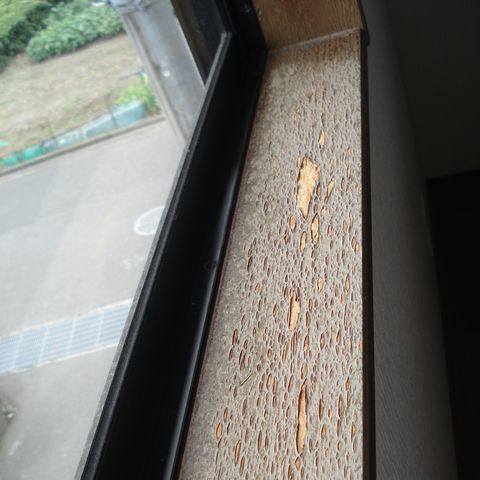
我が家の窓の木枠「額縁」が痛んで、木目調の化粧シートがぼろぼろ剥がれる状態になってしまっている。妻からなんとか修理できないかとの打診。 この窓枠自体を取り換えるのはかなり大掛かりな修理になってしまうので、本格的なリフォームをする計画でもないかぎり、交換は難しく、素人には手に負えない課題である。 でも調べてみると、化粧シートを剥がして塗装するか、新しい化粧シートを貼るくらいなら、素人でも取り組むことができそうだ。 ■ダイノック職人さかじゅんのブログ「窓枠の補修工事シート貼り」 http://ameblo.jp/j23shaka/entry-11166629132.html ■リフォームシート http://www.lintec-c.com/nen/sr.html ということで、さかじゅんさんのブログ「窓枠の補修工事シート貼り」を参考に、窓枠のメンテナンスに取り組んでみることにした。 まずは、ぼろぼろになった化粧シートを剥がす作業から。皮すきを使って化粧シートを剥がしていく。これはけっこう面白い。ばりばり剥がれる。木枠の表面だけでなく、側面も一緒に剥がす。(リフォームシートを貼るときに、目立たない裏側をつなぎ目にするためだ。) 剥がした後も、さらに皮すきを当てて、木枠の表面を均していく。 次に木工パテを使って凹凸を埋めて平らにする作業。(この作業が出来映えを左右することを、後で思い知ることになる。) 木工パテはセメダインの「木工パテA120mL」(HC-155)を購入。 パテが乾いてからサンダーを使って研磨する。(24時間以上置いてから研磨するように取り扱い説明書にある。) 120番のやすりを掛けて表面をならし、320番のやすりで仕上げるといいようだ。 その後、リフォームシートを貼って仕上げる。 リフォームシートは、リンテックコマースの木目調のダークオーク92cmx2m「SR-63」をネットで購入。この大きさなら、シート幅を気にすることがない上に、送料無料で購入できてお得だ。(自分で必要な大きさに切ればいいのだ。親切にも裏にマス目が印刷されているシールタイプなのだ。さらに、もう一ヶ所も修理を仰せつかっているので…。) さて、実際にやってみると…。 妻はよくできたとほめてくれたが、リフォームシートを貼ったところ凹凸ができてしまいました。(触ってみるとよくわかる。) これはパテを盛ったあと平らにするのが難しかったから…。使用した木工パテが速乾性のため、平らにするのが困難だったことと、乾いた後の研磨 がさらに難しかったからだ。(パテを盛るヘラが小さすぎた?)さらに、まわりについたパテを取り除くのもかなりの手間だ。マスキング(養生)をしっかりとしないといけないと反省。 次回はもっと上手にできるようにしたいなあ…。ちょっとリフォームシート 木目シート 46cm×1.8m(1枚入) ダークオーク・SR-56【ポイント10倍】大塚刷毛製造 Y型皮すき3017121060 1丁Y型皮スキ 全鋼60mm(皮すき)CEMEDINE/セメダイン 木工パテA 120ml タモシロセメダイン木工パテA ラワン 120ml 箱HC-154
Jul 9, 2017
閲覧総数 8148
-
2
ボロボロになった窓枠表面の修復
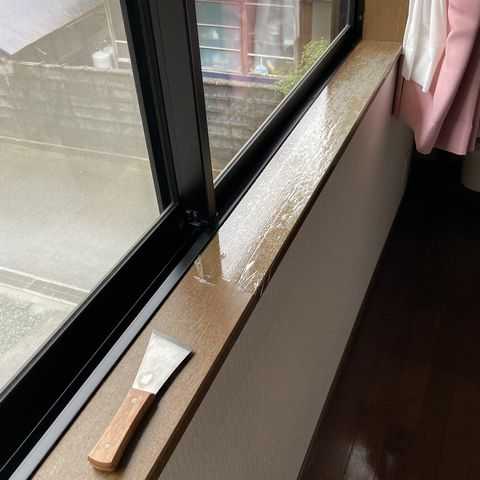
四半世紀も経つと新築だった我が家もいうことだらけになってきている。日々、紫外線や結露にさらされ続けた窓枠は、年とともに表面がボロボロになってしまっている。※東側の窓枠。ボロボロになって剥がれてきた窓枠は、透明な梱包テープで補修している。 今回作業するのは、東側の部屋の窓枠。窓枠の化粧板表面がボロボロと剥がれてきてしまっているので、とりあえず透明な梱包テープで補修してある。この化粧板表面の木目シールを剥がして、新しいものを貼り直すのだ。 以前、他の窓枠を修復したときは、木目シールが上手く剥がせずに苦労したが、今回、ヒートガンで窓枠を温めながらスクレーパーを使うと、けっこう簡単に剥がせることを発見。 この方法なら、あまり周りを汚すことなく作業が進むぞ…。(以前、サンダーで削ったり、パテを盛ったりして、半日がかりだったのが嘘のようだ。)※簡単に剥がせる上、ごみも細かくないので片付けが簡単そうだ。※木目シールを剥がし終わった窓枠。けっこうきれいに剥がせている。 木目シールが剥がし終わったら、細かい汚れや塗料・接着剤をエチルアルコールを使って拭き取って、いよいよ、新しい木目シールを貼る。 使用する木目シールは、リホーム補修用として販売されているもので、92cm×200cmの大型のものを切り取って使用した。(こんな窓枠が何カ所もあって、将来また必要になることを考えた結果、こんな大きなものに…。) 結果、けっこう上出来。(お次はクローゼットの窓枠だ…。)SR6扉のリフォームに!フッ素加工付の丈夫なリメイクシートの木目シール92cm×2m【3/30限定 5%OFFクーポン】ヒートガン 送料無料 ホットガン 1800W 超強力 熱処理 2段階強弱調節機能 4種類アタッチメント付き ステッカー剥がし[ヒーティングガン ホットエアガン 熱風機] 送料無料【あす楽】 白光 工業用ドライヤー 最高温度 500℃ 高風速タイプ 883-13 【 送料無料 パテ 乾燥 収縮チューブ 熱収縮 シールはがし ビニールクロス 溶着 床施工 作業 塩ビ 曲げ加工 樹脂 熱硬化 金属 加熱 HAKKO 】ステンスクレーパー SWS-7 SK11【清掃用品】ナルビー スクレーパー「S-PRO」【525】
Mar 30, 2024
閲覧総数 1887
-
3
FHD&GPU搭載のT510のSVPを回避したい…
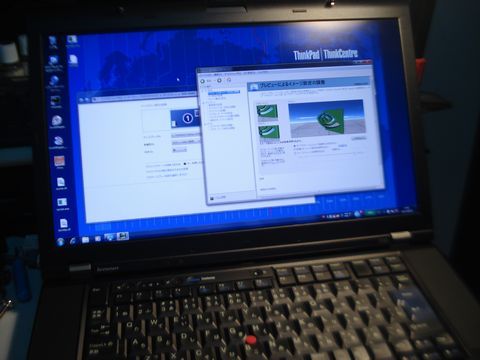
フルHD&GPU「NVIDIA NVS 3100M」搭載のT510(4349-RN2)は、残念ながらSVP(スーパーバイザーパスワード)が設定されているため、BIOSの変更ができない代物。まあBIOS設定を変更できなくても、Windowsが使えるのだが、WLANを使用禁止に設定されているのが痛い。(ethernetのみ使用可になっている) ※フルHD&GPU搭載のT510なのだが…。内臓のWLANが使えない…。 ※WLANが「Disabled」に設定されていてSVPのため変更ができない…。 これはなんとしてもSVPを解除したいところだが、SVP解除の方法は2種類。EEPROMの格納データを読み取ってパスワードを解析する方法と、EEPROMを交換してしまう方法が考えられる。EEPROMの貼り換えの効果については、別のT510で試してあるのだが、問題はGPU搭載ノートに非搭載のT510のEEPROMを貼り付けることは可能なのかという疑問が残る。また、前回はBIOSチップも一緒に交換してしまったが、はたしてEEPROMのみでも問題は起きないのか…という不安もある。 ※eepromの所在。T510シスボの裏面、HDDコネクタ近くに配置されている。 まあ、悩んでいても始まらないので、思い切ってEEPROMの交換を実施。交換するEEPROMは、不動のジャンクT510シスボから取り外したものだ。 ※ジャンクなT510から取り外したeepromとBIOSチップ。使えるか? eepromの取り外しは、ピンに追い半田して一気に半田ごてで熱を加えてピンセットの先を挿し込み外す方法をとる。(ピンピッチが細かいので、マスキングしてヒートガンで外す方法も考えられる。) eepromを取り外した跡は、フラックスを再度塗ってランドを整地。さらに、フラックスを拭き取ってから、またフラックスを塗って準備する。 換装用のeepromは、位置決めをしてまずは対角線のピンの一方を半田付け。位置を微調整して反対側を半田付けしてから、すべてのピンを半田付けしていく。最後に、テスタでピンがショートしていないか確認してから、フラックスを拭き取って完成。(でも結局はうまくいかなかったみたいで、電源を入れても起動しない状態になってしまったため、もう一度最初からやり直すことに…。) 結果は、無事起動して、BIOSにたどり着くことができた。前回は、BIOSチップも一緒に交換したが、eepromのみでもOKのようだ。気になっていたビデオチップの有り無しは、eepromには影響なかったようだ。 これで、BIOSの変更ができるようになったので、内蔵されているWLANもつ換えるようになるだろう。 しかし型番はeepromに格納されているため、取り付けたジャンクなT510の型番「2522-C49」になってしまっている。これは、メンテナンスディスケットを使って正しい型番に直しておく。【中古パソコン】【Windows7 64bit搭載】【Core i3搭載】【メモリー2GB搭載】【HDD250GB搭載】【W-LAN搭載】【DVDマルチ搭載】 lenovo ThinkPad T510i (177452)【厳選中古】lenovo(レノボ) ThinkPad T510i ( 4313P71 ) Windows 7 Professional 15.6インチ Core i3 メモリ 2GB HDD 250GB DVDマルチ 無線LAN中古パソコン ★ Lenovo ThinkPad T510 4349NP1 新品HDD交換済み! 高性能 無線LAN Office付き 訳あり★外観難あり Windows7 Pro 32Bit 【Core i5-560M/2GB/1TB/DVD】 【中古】 中古ノートパソコン中古ノートパソコンLenovo ThinkPad T510 4349-PZ2 【中古】 Lenovo ThinkPad T510 中古ノートパソコンCore i5 Win7 Pro Lenovo ThinkPad T510 中古ノートパソコンCore i5 Win7 Pro【中古】ノートパソコン ポイント大還元!Office付き Windows10 Lenovo ThinkPad T510i 4313-R38 Core i3 2.26GHz メモリ4GB HDD 250GB DVD-RW L5Lenovo ThinkPad T510 4349-PE9 (レノボ IBM Windows7 Corei5 DVDスーパーマルチドライブ) 【中古】 【中古パソコン/中古PC】Lenovo ThinkPad T510 4313-A11 (レノボ IBM Windows7 Corei7) 【中古】 【中古パソコン/中古PC】
Aug 12, 2017
閲覧総数 651
-
4
液晶ライン抜けを解消できるとうれしいんだけど…
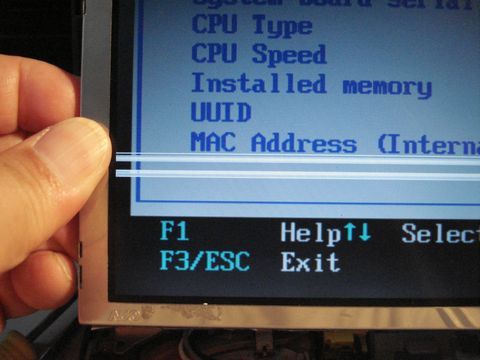
液晶に見られるラン抜けをなんとか解消したいと思っていた。これを解消できなければ、この液晶ユニットは廃棄しなければならないので、実にもったいない話だ。 このライン抜け。液晶ユニットの側面を押さえると治まることがある。この部分には、TABと呼ばれるフィルム状の基板が接続されている。ライン抜けはどうやらこの部分の接触不良のようである。 ■MPC2000&MPC2000XL 液晶について http://ghostinmpc.com/blog/2014/02/05/mpc2000mpc2000xl-%E6%B6%B2%E6%99%B6%E3%81%AB%E3%81%A4%E3%81%84%E3%81%A6/ ------------------------------------------------------------ 「液晶のライン抜けの原因は、液晶ガラス面端子と液晶を表示させる基板を繋ぐケーブルの接触不良にある。これが厄介で、導電性のテープを熱圧着する事によりケーブルと端子を繋いでいるのですが、このテープ部分が経年劣化により接触不良を起こす訳です。恐らく使用状況による温度変化、湿度なんかが関わってくるんでしょう。」 ------------------------------------------------------------ ■LCDモジュール組立>パルスヒート接合の特長 http://www.avio.co.jp/products/assem/application/fpc/lcd/index.html ------------------------------------------------------------ 「LCD(ITOパターン)とTABの接続は、導電微粒子の入ったACF(Anisotropic Conductive Film)というテープ材を介して、パルスヒート方式により、接続を行います。高い加圧力と均一な圧力分布・温度分布がパルスヒート方式によって実現されます。」 ------------------------------------------------------------ 調べてみると、この接続には「熱圧着」と呼ばれる技術が使われているようで、圧力をかけながら110度~130度の熱を加えて、接続するようだ。 この接続不良の解消には、「押さえながら熱を加える」必要があるが、調べてみると、アルミホイルと半田ごてを使って復旧させる強者もいるみたいだ。 ■続・初代ゲームボーイの液晶ライン抜け修理のこと http://www.tee-suzuki.com/gameboy_display_repair_v2.html ゲームボーイの液晶とフレキの熱圧着部分をアルミホイルと半田ごてを使って、再圧着に挑戦した実践例を紹介。実際に液晶を点灯させながら再圧着する様子を動画でも紹介している。 要は、「押さえながら温める」ということなので、クリップで接続部分をはさんで、半田ごてを当ててクリップ自体を温めればいいのではないかと考え、早速実行。(どうせ失敗しても気にすることはない。廃棄される運命なのだから…。) ※接続部分をクリップではさんで、触れなくなるほど温めてみる。 結果は、ライン抜けと言えないくらい状態が悪化…。 これは、半田ごての熱によって、さらに接触不良が拡大したということか、つまり、もっとしっかり圧迫しないと、フィルムが浮いてしまうだけになるってこと。(しっかりと圧迫して温めることができれば、直せる可能性はあるってことでしょうか?) 続いて、アルミホイルを使って、直接半田ごてで温める方法も試してみたが、こちらはもっとリスキー。動作させながら効果を見ていくので、けっこう危ないんだけど…。 やっぱりうまくはできなかった。なにせ、圧迫できないので…、 ※液晶ユニットとTABをつなぐ部分。これをしっかり熱圧着できれば…。 まあ、この液晶。処分ですね…。
Aug 25, 2017
閲覧総数 14695
-
5
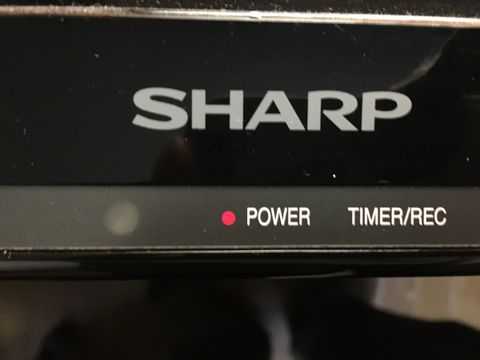
AQUOS CL-24K20が突然映らなくなってしまった
息子が一人暮らしを始めてからずっと使っていた「AQUOS CL-24K20」が突然映らなくなってしまった。電源LEDが赤く点滅するだけで、電源ボタンを押しても動く気配がないのだ。 https://jp.sharp/support/aquos/product/lc24k20.html 早速、ネット検索。 この赤い点滅はけっこうヒットするみたいだ。本家、シャープのサイトでもこの時の対処の仕方が掲載されている。(それだけ事例が多い) 基本的には、電源ボタンを長押しすることやコンセントの外してしばらくほっとくみたいだが、この方法では直すことができなかった。 そこで、お次の方法…。 ■AQUOS 液晶TV 壊れる - 麦酒おやじの「どないやねん?」 https://asayan-mugisyu.hatenablog.com/entry/2019/01/27/232213 ------------------------------------------------------ サービスモードがあるらしい。本体ボタンの音量(-)と入力切替ボタンを同時押ししながら、コンセント入れる。 *赤ランプ点滅から、緑ランプに点灯した! 説明では、画面に「K」という文字が映り、音量(-)と選局(-)同時押しでサービスモードに入るとのこと。 でも「K」すら映らず。というか画面起動すらしない。 反応なし赤の点滅に戻る 色々試してみた。本体ボタンの音量(-)と入力切替ボタンを同時押ししながら、コンセント入れる。緑点灯後次に音量(-)と選局(-)同時押しせずに本体の電源ボタンを押してみると、オレンジのランプが点灯! しばらく放置でも何も変化せず、リモコンで電源ボタンを押すと赤ランプ点滅に戻る。 ------------------------------------------------------ なるほど、「サービスモード」ですか。一般には知られていない方法ですね。 早速、これを実行してみた。 結果は、このレポートと同じ現象。LEDが緑になるが一時的で、しばらくするとまた赤の点滅に…。またオレンジにもなったが事態は変わらなかった。 これはいよいよ分解して、チェックするしかないぞ。 ※開腹したAQUOS LC-24K20。左側に電源ユニット、右側がメイン基盤。 AQUOSが開腹してみると、内部はけこうシンプル。電源ユニットとメイン基板があるのみだった。(ということは、内部構成はテレビの大きさとあまり変わりがないということか…。) 搭載されている液晶は「INNOLUX V236BJ1-LE2」 https://www.panelook.com/V236BJ1-LE2_Innolux_23.6_LCM_overview_31798.html https://www.enlcd.com/ja/p/v236bj1-le2-lcd-panel/ ------------------------------------------------------ メーカー:Innolux 画面サイズ:23.6インチ 画素数:1366×768(RGB)(WXGA) アクティブエリア(ミリメートル):521.471×293.184(H×V) ベゼル領域(MM):525.22×297.22(H×V) 輝度:250(標準)(CD /㎡) 視野角:89/89/89/89(標準)(CR≥10) 対称性:グッドビューで 色深度:16.7M 72%(CIE1931) 質量:2.1?0±0.09Kgs リフレッシュレート:60Hzの モデル名:V236BJ1-LE2 スクリーンタイプ:LCM、-SiのTFT-LCD 編曲:RGB縦のストライプ 外形(mm):544.8×320.5×12.4(H×V×D) 処置:防眩性(ヘイズ1%)、ハードコーティング(3H) コントラスト比:3000:1(標準)(TM) 作業モード:スーパーMVA、ノーマリーブラック、透過 応答:8.5(標準)(G Gへ)MS バックライト:WLED、30K時間、ノードライバー 使用:テレビセット、 タッチスクリーン:なし 信号タイプ:LVDS(1個のCH、8ビット)、コネクタ、30本のピン 電圧供給:12.0V(標準) マックス。レーティング:ストレージ温度:-20〜60℃動作温度:0〜50°C ------------------------------------------------------ https://datasheetspdf.com/pdf-file/869434/CHIMEIInnolux/V236BJ1-LE2/1 まあ単純に考えると、この二つのユニットのうちのどちらかに不具合・原因があると考えられる。 で、ユニットを「凝視」してみたが、見た目だけでわかるはずもない。 電源の問題なので、電源関係でしょうと踏んで、電源ユニットを手に入れてみるとこにした。 はたして…シャープ AQUOS 2T-C24AD [24インチ] 機種で使える 透過率96% クリア光沢 液晶保護 フィルム 液晶TV 保護フィルム メール便送料無料シャープ AQUOS LC-24K5-B[24インチ]反射防止 ノングレア 液晶保護フィルム 液晶TV 保護フィルム 送料無料 メール便/DM便シャープ AQUOS LC-24K20-W [24インチ] 機種で使える ブルーライトカット 反射防止 指紋防止 液晶TV 保護フィルム メール便送料無料シャープ SHARP 2T-C24ADW 液晶テレビ AQUOS ホワイト [24V型 /ハイビジョン][2TC24ADW テレビ 24型 24インチ 省エネ家電]【ポイント5倍】【代引不可】シャープ 液晶テレビ AQUOS 2T-C24AC2 [24インチ] [画面サイズ:24インチ 種類:液晶テレビ 画素数:1366x768 LEDバックライトタイプ:エッジ型 録画機能:外付けHDD] 【楽天】 【人気】 【売れ筋】【価格】
Dec 31, 2020
閲覧総数 34243
-
6
ビッグドラムからの水漏れの原因は?
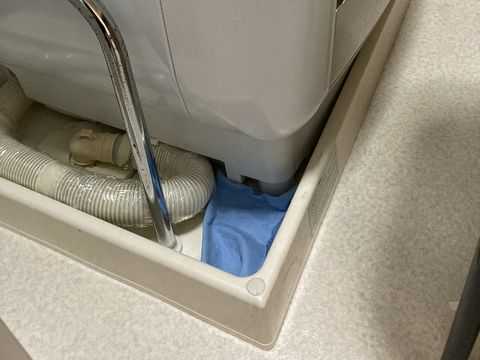
HITACHI「ビッグドラム」ドラム式洗濯乾燥機から水漏れすると、妻から何度も訴えられていたが、やっと重い腰を上げてその原因を追究してみることにした。 我が家の洗濯機はドラム式の洗濯乾燥機、HITACHI製「ビッグドラム」BD-V7300R。2010年製なので、もう10年も使っていることになる。 水漏れの様子を確認してみると、排水溝あたりからの漏れ(水あふれ)のように思われる。 排水溝にゴミが詰まって流れが悪くなって水があふれているか、排水ホースの引き回しや内部のゴミで流れが悪くなり接続部などから漏水しているか、ホース自体が損傷しているかなど…考えられる。 血管で言えば、コレステロールなどによる動脈硬化で血液の流れが悪くなり、血栓ができたり、動脈瘤や静脈瘤、破裂に至るようなイメージだろうか。とにかく、詰まりを解消してやる必要がある。 Panasonicのサイトで水漏れの原因や対処方法がまとめられたページを発見。それによると…。 【ドラム式洗濯機】 水漏れの原因・対処方法を教えてください ------------------------------------------------------------ 給水部からの水漏れ 1.蛇口まわりからの水漏れ 2.給水栓接続部の水漏れ ●横水栓の場合 ●横水栓以外の水栓の場合 ●壁埋め込み水栓の場合 ●給水ホースとのジョイント部の確認 3.給水ホースのナット部からの水漏れ 4.給水ホースからの水漏れ 排水部からの水漏れ 5.排水フィルターからの水漏れ 6.排水ホースからの水漏れ 7.本体への接続部からの水漏れ 8.排水口への接続部からの水漏れ 9.排水口から水が溢れる 本体部からの水漏れ 10.洗剤ケースからの水漏れ 11.ドアからの水漏れ 12 .床に水漏れ ------------------------------------------------------------ ■洗濯機から水が出てます!①-あれ?何か床がぬれてますが、、、。- http://diydad.blog.jp/archives/1052389088.html ■洗濯機から水が出てます!②-完結編 排水トラップ交換&ゴムマットで一時しのぎ(汗)- http://diydad.blog.jp/archives/1053200625.html ■元SEの時代を出し抜く裏技ブログ 「日立ビックドラムBD-V9400Lから水漏れ!修理したよ」 https://kblg.caramelmilk.jp/post-6096/ ------------------------------------------------------------ 洗濯機の足上げを実施。排水ホースを踏んずけていたことが判明。排水がうまくされなくてオーバーフローを起こしていたということで、排水ホースを修理。 しばらくして、今度は側面からの漏水(噴水)。ビッグドラムの側面を分解して、溶かした洗剤を送るホースに亀裂を発見。ホース交換を実施している。(はっきり言ってここまでさすがに真似できません。) ------------------------------------------------------------ ■ビッグドラムの糸くずフィルターから水漏れ!?原因は洗剤の入れすぎ? https://rikei-life.com/washing-machine-trouble/ 原因はいろいろとありそうだが、とりあえず水漏れ箇所に近い排水ホースと排水溝を疑い、ビッグドラムを動かしてみる…。 ※なんとかそこが見える状態に…。80kgぐらいあるのでめっちゃ重いんですけど…。 排水溝は問題なし、排水ホースも問題ありませんでした。 埃や水漏れの侵入を防ぐためのスポンジ(?)がびちゃびちゃでした。 しかたない。原因が分からないまま、ビッグドラムは元通りに…。 そのまま使い続けると、やはり水漏れが…。 改めて、妻から水漏れの水の状態を聞いてみると…。 汚れた水ではないとのこと。 洗濯後の排水ではないのか…。 漏れた水からは、洗剤のにおいも感じられない。 …ということは、他の箇所? 糸くずフィルターを確かめるが…。こちらも問題なし。 洗剤のにおいを感じられないことから、洗剤を加える前の段階? まさか洗剤ケース? 洗剤ケースを確かめてみると、洗剤や柔軟剤がケースにけっこうこびりついてしまっていた。(写真とるの忘れてました…。) 想像するに…。本来ここには液体の洗剤・柔軟剤が入り、水を加えて希釈してドラムに送り込むと思われるが、流れが悪くなれば、水があふれるってこともあるのではないか? ※この中がけっこう洗剤・柔軟剤がこびりついていた…。 ということで、この洗剤ケースをきれいに…。 結果は…。 水漏れがおさまりました…。 (なあんだ…。こんなことか…。)
Mar 27, 2021
閲覧総数 28509
-
7
T60のチップヒューズの所在確認
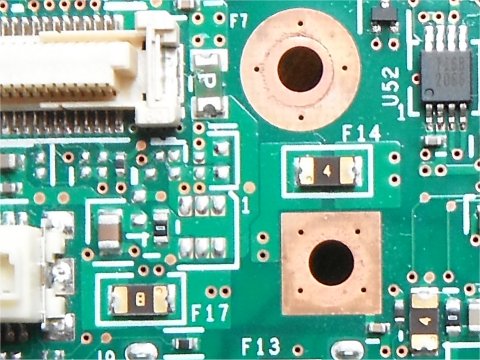
T60のバックライトやLEDが点灯しない障害の原因としてチップヒューズの溶断を疑がった。これはかつてR50eで経験していて、ちょっと危険だがチップヒューズを短絡させることで回避させることができた。 今回も同ことが原因ではないかと考えたのだ。そこで、すでに野ざらしになっていたジャンクシスボを使って、T60のチップヒューズの所在を調べてみることにした。発見できたチップヒューズは以下の通り。[F1]シスボ裏面外部ディスプレイコネクタ付近[F2]シスボ裏面外部拡張コネクタ右側付近[F3]シスボ表面CPUファン・電源コネクタ付近[F5]シスボ裏面外部拡張コネクタ右側付近[F7]シスボ表面LCDコネクタ右側付近[F9]シスボ表面右端バッテリコネクタ付近[F11]シスボ表面右側セカンドバッテリコネクタ(?)付近[F12]シスボ表面右端バッテリコネクタ付近[F13]シスボ表面LCDコネクタ右手前付近[F14]シスボ表面LCDコネクタ右側付近[F15]シスボ裏面HDDコネクタ付近[F17]シスボ表面LCDコネクタ右手前付近 以前の経験から考えると、LCDコネクタ付近のチップヒューズ切れの疑いが濃厚だが、けっこう分解が面倒なんだよね。
Jul 14, 2013
閲覧総数 504
-
8
BIOS更新でブルーバックの呪縛は解けるのか…。
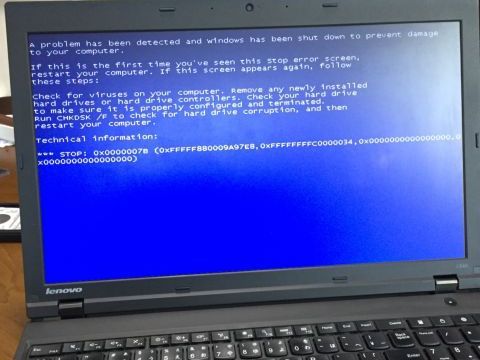
手に入れたL540。win7をインストールしようとすると、必ずブルーバック(ブルースクリーン)画面になり、win7がインストールできない。そのためL540をwin7からアップグレードでwin10にしようとする目論見は果たせない。 かといって、win10をクリーンインストールしてみても、「認証されていない」状態になってしまうし…。 これはどうしてもwin7をインストールしたいところだが、いったいこのブルーバックの原因は何なんだろう? もしかして、原因はBIOSってこともあるかなと思ってBIOSのバージョンを確認してみると、BIOSのバージョンは「J4ET64WW(1.64)/J4HT26WW(1.07)」で最新ではなかった。 BIOSの更新履歴を確認してみる。 ------------------------------------------------------------ <1.93> UEFI:1.93 / ECP:1.11 -[重要]セキュリティ修正プログラムは、LEN-22133投機的実行サイドチャネルバリアント4および3a(CVE-2018-3639、CVE-2018-3640)に対処します。 <1.92> UEFI:1.92 / ECP:1.11 -(修)セキュリティの問題を修正。 <1.91> UEFI:1.91 / ECP:1.11 -[重要] CVE-2017-5715に対応するための機能強化。 <1.90> UEFI:1.90 / ECP:1.11 -[重要] Haswell C0 MCUを00000023hに更新 <1.89> UEFI:1.89 / ECP:1.11 -(修正)アップデートにはセキュリティ修正が含まれています。 <1.88> UEFI:1.88 / ECP:1.11 -(修正)4KモニターでUltra DockをインストールするとシステムがVGA出力を出力しない <1.87> UEFI:1.87 / ECP:1.11 -(新規)Haswell C0 MCUを00000021hに更新 -(修正)PCI LANが起動順序から除外されている場合、PXE起動を許可しない。 -(修正)セキュリティの問題を修正。 <1.86> UEFI:1.86 / ECP:1.11 -(新)Intel 2.5 Temple Star Refreshのサポート。 <1.85> UEFI:1.85 / ECP:1.11 -(新規)NVIDIA VBIOSを更新します。 -[重要] Haswell C0 MCUを更新します。 -(修)BIOSセットアップでUSBキーボードのホットプラグが失敗する問題を修正 <1.82> UEFI:1.82 / ECP:1.11 -(新規)CPU RC 1.9.0アップデート。 -[重要]アップデートにはセキュリティ修正が含まれています。 -(修正)DuplicatedBootオプションの削除の問題を修正。 <1.81> UEFI:1.81 / ECP:1.10 -(新)Fnキー機能拡張サポートを追加。 -[重要] Vpro / Non-VproプラットフォームのME / GBEを更新します。 -(新規)Windows10検出を追加します。 <1.78> UEFI:1.78 / ECP:1.09 -(新規)HDD ST500LM0用のWAの更新。 <1.76> UEFI:1.76 / ECP:1.09 -(修正)バッテリーが完全に低電圧で消耗した場合、「バッテリーは正規のLenovoバッテリーではありません」と表示します。 -(修正)ACに接続するとパワーマネージャーが間違ったワット数を表示する問題を修正 -(修正)LENOVOの著作権年度を2015年に更新。 <1.73> UEFI:1.73 / ECP:1.08 -(修正)オプションSYSTEM_BOOT_MANAGER_BOOT_FROM_LAST_BOOT_OPTION_AT_S4を無効にします。 -(新規)S3ブートスクリプトの脆弱性の修正。 <1.71> UEFI:1.71 / ECP:1.08 -(修)ODDが無効になるセットアップを修正。 -(新規)NVIDIA VBIOSを更新します。 <1.69> UEFI:1.69 / ECP:1.08 -(新)セキュアブートを有効にして起動可能なUSBキーUEFI診断を有効にする -(新規)セキュリティ脆弱性のコアアップデート。 <1.67> UEFI:1.67 / ECP:1.08 -(新規)EDIDテーブルを更新します。 <1.66> UEFI:1.66 / ECP:1.08 -(新規)Intel PCH RC 1.8.0を更新します。 -(新規)InROM診断をV02.04.01に更新。 -(新規)ECを更新します。 <1.65> UEFI:1.65 / ECP:1.07 -(修正)WMIチェックインエラー。 -(修)動詞テーブルを更新。 <1.64> UEFI:1.64 / ECP:1.07 -(修正)POST中のEriccson WWANカードでのUSBポートの誤動作。 <1.63> UEFI:1.63 / ECP:1.07 -(新規)Intel MRC RCを更新します。 <1.62> UEFI:1.62 / ECP:1.07 -(新規)レガシーVBIOSを更新します。 Google翻訳による ------------------------------------------------------------ なんだかしっくりくる記述はないが、とりあえずBIOSを更新してみる。 BIOSの更新プログラムはLenovoのサイトからダウンロードできる。しかもWindows上から実行できるようになったのでとても便利だ。 (もちろんリスクはあります。更新作業中に電源を落としてしまったりするとBIOSがとんでしまい、ThinkPadがお亡くなりになってしまうことも…。) 最終的な警告「電源を切らないように」の後、L540は再起動され、BIOSの更新が行われる。 (このあたりの手順は、以前のThinkPadと変更になっているようだ。以前は、OS上でBIOSの更新作業の様子を見ることができた。) と…、苦労したが、結局ブルーバックの呪縛は解けなかった…。マイクロソフト OS(DSP版) WIN10HOME32BIT1PKDVD [WIN10HOME32BIT1PKDVD]【MVSP】あす楽対応 即日発送可 訳有 送料無料 15インチ Lenovo ThinkPad L540 Win10 四世代Core i5 4G 500G 無線 office有 中古 パソコンあす楽対応 即日発送可 中古 15.6型 Lenovo ThinkPad L540 Win10 64 pro/四世代Core i5/4G/500G/無線/Bluetooth/Kingsoft office 2016【中古ノートパソコン 中古パソコン 中古PC office付】ノートパソコン Lenovo Thinkpad L540 Office付き USB3.0 Windows10 15.6インチ 第四世代 CORE i3 HDD320GB メモリ4GB テンキー DVDROM 無線LAN 【あんしん30日保証 あす楽対応】 パソコン 中古PC リフレッシュPC 【中古】【訳有】lenovo ThinkPad L540 Core i5 4200M 2.5GHz/16GB/500GB/Multi/15.6W/FWXGA(1366x768)/Win10 Windowsキー欠品【中古】【20190823】中古パソコン 中古ノートパソコン Windows10 Lenovo ThinkPad L540 第四世代 Corei5 新品SSD SDカード 無線 Wifi USB3.0 対応 Office付 中古動作良好品【送料無料】【中古】【Microsoft Office2010搭載】【Win10搭載】【大容量HDD500GB搭載】Lenovo ThinkPad L540 ■ 第4世代 Core i5 2.6GHz/メモリ4GB//大容量HDD500GB
Mar 20, 2020
閲覧総数 1744
-
9
X220のcpuファンも分解クリーニングしたい…
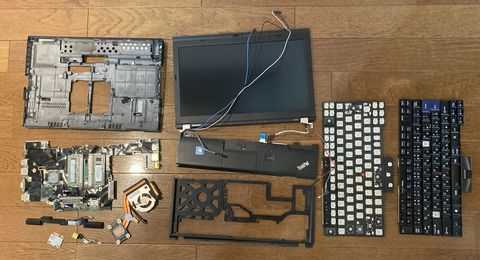
せっかく分解したので、埃にまみれたX220 (4290-PL5)の内部まで、徹底的にクリーニングしたいと考えた。 ※細部まで分解したX220。できる限り・可能な限りクリーニングしよう…。 動作確認時、cpuファンまわりがかなり熱く感じたことから、cpuファンのクリーニングも必要と考え分解掃除。幸いにして、ファンを取り外すところまで分解することができた。) ※分解したcpuファン。羽根とヒートシンクの埃は刷毛と掃除機を使って取り除く。 ファンの羽根とヒートシンクの埃を取り除いた後は、ファンの軸に「タミヤモリブデングリス」を点して組み上げる。 https://www.tamiya.com/japan/products/87022/index.html 「タミヤモリブデングリス」Amazon上位レビューより -------------------------------------------------------- whitepanda:5つ星のうち5.0 「添加物が沈殿します」 2018年5月29日に日本でレビュー済み Amazonで購入 PCの電源ユニットの冷却ファンモータ軸に使用。1か月くらい順調でしたが、始動時に少し振動し始めたかもしれません。 一般的には、金属部にはモリブデングリス、樹脂部にはセラグリスHGという使い分けになりますが、タミヤのサイトによれば、どちらも金属部・樹脂部に使用できることになっています。高負荷部にはモリブデングリス、低摩擦性が必要な部分にはセラグリスHGということになりそうですが、どちらか一方を持っていれば、だいたいの用途に足りそうです。 添加物として、低いせん断強度を持つことで低摩擦性を発揮する二硫化モリブデンが加えられていますが、黒っぽい粉末で比重が重いせいか、保管中にベースオイル(と増ちょう剤との混合物)と分離する傾向があるようです。ノズルに透明なベースオイルが溜まっていたら捨てて、二硫化モリブデンを含む黒っぽい部分を使うようにします。 32人のお客様がこれが役に立ったと考えています -------------------------------------------------------- kimi:5つ星のうち5.0 「パソコンのファンに使用しました。」 2018年9月8日に日本でレビュー済み Amazonで購入 職場のノートパソコンのファンがうなりだしたので、スプレータイプの油をさしていましたが1日~2日程度しか改善がみられませんでした。 ファンの交換も検討しましたが、値が張りますし、別の対応方法がないかを探していたところ、この商品のレビューにたどり着きました。 ダメもとで購入し、ファンの軸に使用したところ、以降は異音も消失し3か月が過ぎています。 大変、役に立ちました。 10人のお客様がこれが役に立ったと考えています -------------------------------------------------------- せっかく、cpuファンを分解クリーニングしたので、カチカチに固まってしまっていたシリコングリスも塗り直すことにする。今までのグリスをしっかりと取り除いて、新しいグリスを塗り直す。使用したグリスはけっこう安値のものだが、それでも熱伝導率は4.8W/mだそうだ。 ※「GD900」CPUグリス シリコングリス サーマルグリス 熱伝導率4.8W/m 高性能 「GD900」Amazon上位レビューより -------------------------------------------------------- kuro:5つ星のうち5.0 「グリスは定期的替えましょう」 2019年5月11日に日本でレビュー済み Amazonで購入 ノーパソのファン清掃したらグリスカチカチで90℃とか行くのでとりあえず購入注射器タイプ出すぎるのでゆっくり押しましょう グリスカチカチ90℃から65℃位に安定CPUモニタリングたまにしないと危ないですね すげー良いやつはどこまで下がるか不明ですが値段からしたらすごく仕事してますね満足です 3人のお客様がこれが役に立ったと考えています -------------------------------------------------------- Nira:5つ星のうち5.0 「ノートPCのグリス塗り替え」 2019年7月19日に日本でレビュー済み Amazonで購入 古いレッツノートのファン異音がひどくなったので分解したついでにCPUグリスを塗り直しました。完全に固まっていたので除去して塗り直しましたがそんなに量は必要ないので1グラム入りの半分も使っていません。結果はファンも静かになりCPU温度も修理前に比べ10度程下がりました。普通に使う分にはこれで充分だと思います。今回はレッツノートの分解が一番大変でした。 -------------------------------------------------------- Happy:5つ星のうち5.0 「コスパと性能、最高」 2020年2月11日に日本でレビュー済み Amazonで購入 10年物のcore i7 860(95W)デスクトップPCが熱で落ちるようになったので購入してグリス交換しました。 電源が落ちる症状は皆無になり、現在は動画を見ていても49~59度で安定しています。 CPU温度は”Core Temp1.15.1”で確認しています。 同じく10年物のノートPCのDynabook Qosmioもグリス交換しましたが、あと一回分くらい残っていそうです。 --------------------------------------------------------タミヤモリブデングリス【87022】 タミヤタミヤメイクアップ材 タミヤ モリブデングリス (ITEM No:87022)セラグリスHG 【87099】 ラジコン用 タミヤセラグリスHG 「セラミックグリスが性能アップ」 ポロンナイトライド微粒子配合 [NET10g] TAMIYA タミヤ模型15 グラム GD900 熱伝導性グリースペーストシリコーン石膏ヒートシンク化合物の高パフォーマンス クーラー cpu gpuAngzhili CPUグリース 絶縁タイプ熱伝導グリース cpu シリコングリス MX-4 ヘラ付き 塗りやすい 伸びも良いCPUグリース シリコングリス HY-P13 熱伝導グリース 絶縁タイプ 熱伝導性13.4W/m・K ヘラ 指サック付き(2g)
Jul 22, 2021
閲覧総数 2637
-
10
T430のEEPROMの所在とSVP解除
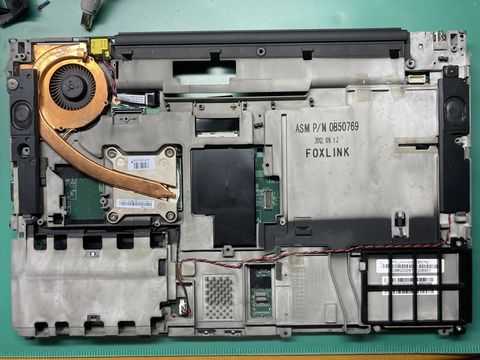
SVPが設定され、BIOS設定を変更することができないT430(2347-HNJ)。このままでは、指紋認証画面を回避できないので、パスワードが保存されているEEPROMの所在確認と、SVP解除に取り組むことにした。 ■T430のEEPROMの所在 https://www.allservice.ro/forum/images/t430.jpg ■T430のEEPROMの所在と簡易アクセスポイント http://www.ja.axxs.net/t430.htm T430のEEPROMを拝むためには、T430のシスボ(システムボード)を摘出するしかない。「保守マニュアル」に分解方法が記載されているが、けっこう面倒だ。(でも、思い切ってやりました。) 調べたところによると、T430のEEPROMはシスボの裏側、C-MOSバックアップ電池のコネクタの手前側、黒い絶縁シールの下にあるとのこと。 絶縁シールをめくっていくと、[U22]とシルク印刷されているところに、8pinのチップ「24P08」があった。 理屈的には、このEEPROMに保存されているパスワードを読み出せばいいのだが、読み出し用のパーツをそろえるのも、スキルを習得するのも大変なので、リスクは高いが簡単にできる方法でSVP解除 を試みることにした。 この方法は、EEPROMの5pinと6pinをショートさせて、SVPが設定されていないかのように装い、BIOSに入って、未知のSVPを強制的に上書きしてしまう方法。 EEPROMがシスボ表面など、操作しやすい場所にある場合は、マイナスドライバなどで、5pin・6pinを短絡してしまうのだが、今回はシスボ裏面にあるため、簡単なスイッチを5pin・6pinにはんだ付けして、ON/OFFを行った。 SVP回避は次のような手順で実行した。 ※以下の手順は、当方の単なる覚書です。この手順では必ずしもSVPが解除できるとは限りませんので、ご注意下さい。また、最悪の場合、CRCエラーなどの回復不可能なエラーに発展する危険性もあります。 まずは、C-MOSバックアップ電池を外して、ACを挿すと、自動的に電源が入るようにする。スイッチはOFFで。 バックアップ電池を外しているので、ここで必ず日付・時刻エラーとなり、[ESC]か[F1]がを選択する画面となる。 何度か試してみたが、このメッセージが出る前に、スイッチをONにすると、SVPを回避することができる。(メッセージが出てからでは、パスワード入力画面になってしまう。) うまくBIOSに入れたら、再びスイッチをOFF。これは、この次の作業(SVPの上書きを有効にするためだ。) [Security]の[Supervisor Password]の項目を[Enabled]に設定して、パスワードを書き込む。 あとは、設定を保存して再起動すると、また同様な画面になってパスワードを求められるので、先ほど設定したパスワードを入力する。 これでBIOSに入れれば「上書き」がうまくいったことになる。 あとは、新しいパスワードで、[Null]設定すればOKだ。
Sep 20, 2021
閲覧総数 958
-
11
我が家のガスコンロが点火しなくなってしまった
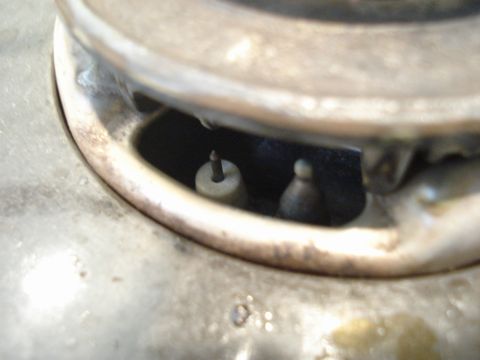
ある日突然、ガスコンロが点火しなくなった。つまみを回しても「カチカチ」と言わず、点火しないのだ。電池切れかなと思い、電池を新品に交換してみたが、まったく改善されない。ガスはしっかり流れているようで、チャッカマンで点火すれば使用可能だ。※ガスコンロの点火装置(左)と立ち消え防止装置(右)を磨いてもダメ…。 このガスコンロ、ビルトインタイプのRinnai製「RBG-20B2S」。もう15年以上使っている代物。※もう15年以上も使っているガスコンロだが…。とうとう壊れたか? ネットで調べてみると、点火装置を清掃して直ったという書き込みもあるので、早速清掃開始。点火装置と立ち消えセンサーを(ついでにバーナーキャップも)磨いてみたが、効果はなかった。 すると回路の問題なのだろうか? ガスコンロのテーブル(トッププレート)を外して内部を覗いてみたが、見ただけで分かるはずもない…。新しいガスコンロを購入するくらいなら、いっそのことHIクッキングヒーターに交換するかなと、次の検討に入った。が何だかとても口惜しい。一応、専門家に見てもらえばあきらめもつくと思い、ガス会社の電話した。 ガス会社のサービスマンも、電池を換えたり、内部を覗いたり、メーカーに電話したりしていたが、結局のところ、白旗。長く使っているので「そろそろ寿命」ということに落ち着いた。 ガスかHIかの選択が現実になってきた。 ところが、サービスマンが帰っていった後、何の気なしにお湯を沸かそうとつまみを回したら…。「カチカチカチ…」 直っちゃってます。いろいろいじってくれたのが幸いして、接触不良が改善されたのでしょうか…。原因は、やはり経年使用による回路の劣化・接触不良ってことなのでしょう。とりあえず、新たな出費はしなくて済みました。※点火装置からスパークが…。いつの間にか、直ってしまいました…。※しっかり点火することができたガスコンロ。これでしばらくは…。 この点火装置はイグナイタと呼ばれるもので、自動車のイグニッションコイルにも使われているようだ。 まず1次コイルに電流を流す。すると1次コイルが巻かれているコア(鉄芯)は電磁石となり、磁力線の束(磁束)が発生する。その後、1次コイルに流れていた電流が止まり、コア内部の磁束が急になくなると、同じコアに巻かれている2次コイルには、電磁誘導により高電圧が発生する。2次コイルで発生した高電圧により、ギャップ間に火花が飛び、ガスの燃焼を引き起こすのだという。■農業機械の簡単メンテナンス>電装関係>点火装置http://www.engineer314.com/senmon/tenkasouchi.html■かずいの雑記帳3「実験用イグナイタの製作」http://yaplog.jp/kazuikazui/archive/149■ガスコンロのスパークが飛びません。構造に詳しい方ご教授ください。http://oshiete.goo.ne.jp/qa/5040679.html?from=recommend------------------------------ ビルトイン型のガスコンロ(パロマPD-1MH)でスパークが飛ばず、点火出来ません。現在はとりあえずライターで点火していますが、不便なので直そうと思った次第です。取り敢えず以下の対策を行いましたが、無効でした ・電池を新品に交換する ・電極をみがく 次に回路系統が悪いのだと思い、回路を調べました。 回路概要 ・乾電池1本使用 ・+端子から点火ツマミ部のスイッチへ ・スイッチのもう一端から出た線は筐体へ ・更に筐体から2種類の線が出て、両方コンロそばの円錐型電極?へ ・-端子からイグナイタと思われるブラックボックスへ(NTK社のBSN-106T) ・イグナイタ?から、円錐型電極?と隣接する白色の電極(ロウソクのような感じの電極)へ ・+端子側の導通試験は全てOKでした(スイッチがONの時は円錐型電極に1.6V強がかかり、OFFの時は数mV) ・-端子側は電池→イグナイタ?間は導通していることを確認しています。 ・円錐型電極?とロウソク型電極?は同電位でした個人的には円錐型電極とロウソク型電極が同電位なのはおかしいと思うのですが・・・イグナイタの故障でしょうか?電極同士がどこかでショートしているのが原因でしょうか?------------------------------
Feb 6, 2016
閲覧総数 27698
-
12
ヒートガンを使ったL512のUSBポート交換
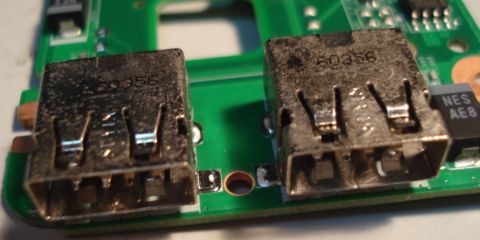
先日、L520のUSBポートをヒートガンを使って取り外した。今日は、L512の壊れたUSBポートを同じくヒートガンを使って取り外し、L520のUSBポートと交換することにした。 注意しなければならないのは、このL512シスボは動作品ということだ。ヒートガンで炙るので、熱風に対する対策が必要だ。 まずは、養生のためL512のシスボをアルミホイルでマスキング。すぐ近くにある電解コンデンサもアルミホイルで包んで準備OK。 ※シスボをヒートガンの熱から保護するために、アルミホイルでマスキングする。 たっぷりとフラックスを塗って、ヒートガンで炙る。 しばらくすると、半田が溶けて光るように見えるので、そこでピンセットを使ってUSBポートを引き抜いた。 ※たっぷりとフラックスを塗って、ヒートガンで炙って半田を溶かしてUSBポートを外す。 と、ここまではうまくいったが、問題は、シスボのピンホールの半田を除去する作業。これは半田を溶かして半田吸い取り器で吸い取るのだが、なかなかうまくいかない。だんだん面倒になってきたので、ヒートガンで一気に半田を溶かして、半田吸い取り器を使うと、今までの苦労が嘘のように、簡単に半田を除去することができた。ただ、熱の影響ですぐ近くの電解コンデンサ まで外れてしまった…。 ※ヒートガンで炙って半田吸い取り器を使うと簡単にピンホールの半田を取り除けた。 あとは、L520のUSBポートをピンホールに差し込んで半田付けするだけだ。 ※USBポートをピンホールに差し込んで半田付け。電解コンデンサも一緒に…。 さて、作業がうまくいったかどうかは、実際にOSを立ち上げて、USBメモリを読み込めるかどうか試してみるしかない。 まあ、2つのポートともしっかりとUSBメモリを認識し、読み書きすることができたので、このUSBポート交換は成功ってこと? 今回は、ヒートガンを使ってUSBポートの交換を行った。半田を一気に溶かせるため、作業がけっこう簡単になるが、しっかりとした熱対策も必要になる。今回は、電解コンデンサが外れただけで済んだが、場合によってはより 深刻な障害をもたらすこともありえるだろう。
Jan 28, 2018
閲覧総数 1230
-
13
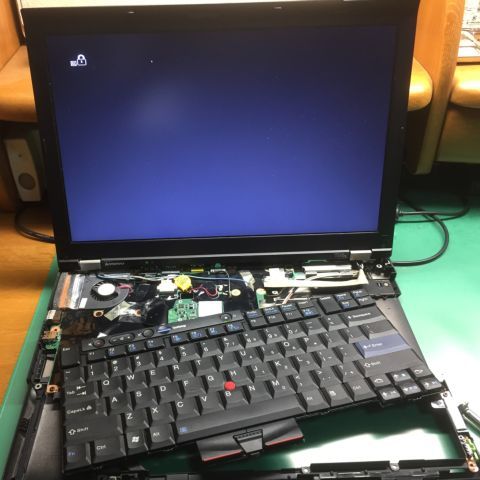
T410sのBIOSロック(SVP)を解除したい
T410sのSVPをBIOSロック(SVP)を解除したいと考えた。このT410s(2912-R11)は、SVPが設定されているがbootは可能 なのだが、BIOSメニューを変更できない状態。まあこれでも使えるからいいのだが、やはりSVPを解除できた方がすっきりすることはまちがいない。 ※起動後[F1]を押してBIOSに入ろうとすると表示されるパスワード入力画面。 ※BIOSロックが設定されているため、BIOSの項目を変更することができない。 ということで、まずはSVPを保存しているeepromの所在を調べてみることにした。 (eepromの所在によっては、SVP解除をあきらめることもありうる。) ■T410sのeepromの所在「Joe's KeyMaker unlocks ThinkPads」 http://www.ja.axxs.net/t410s.htm ■ALLservice Service Forum Index -> IBM/Lenovo ThinkPad Password Help Center(EN) http://www.allservice.ro/forum/images/t410s.jpg アップされている画像をみるとどうやら、eepromはシスボ表面、WLAN用ホールの下側あたりではないかと推測される。 ※写真から推測されるT410sのeeprom実装箇所。黒い絶縁シートの下? ここの絶縁シートをめくってみると…、ありましたあ!「PS08」と刻印されたeepromを発見。このeepromの5-6pinをショートさせることで、SVPを解除できる可能性があるのだ。 ※絶縁シートをめくってみるとありました…。[PS08]との刻印のあるeepromが…。 eeprom 5-6pinのショートは、マイナスドライバなどで行う。起動後POSTのタイミングでショートさせることで、SVP入力を回避してBIOSに入ることができる。細かいタイミングはよく分からないので、何度も挑戦してみるしかない。 ※eepromの5-6pinをマイナスドライバでショートさせると…。 今回は偶然にも2回目のチャレンジで、BIOSに入ることができた。SVPが設定されていない状態でBIOSを起動できたので、新たにSVPを設定してやることで、未知のSVPを上書きしてしまうことにする。 ※SVPが設定されているのにもかかわらず、[Disabled]と表示されている。 ※未知のパスワードを上書きしてしまうように、新しいパスワードを設定する。 後はBIOSの変更を保存して終了。再びbootすると、SVP入力を求められるので、先ほど設定したパスワードを入力して、BIOSに入れればもうこっちのもんだ。 SVPの解除は、SVP設定画面で、先ほどのパスワードを入力後、新しいパスワードを「空うち」してしまえばいい。 これにより、設定されたSVPは完全に解除される。(…はず) この作業中、液晶ユニットにT410sの持病・液晶の表示乱れが出たので、ユニットの液晶部分と制御基盤をつなぐケーブルの熱圧着部分を半田ごてでなでてやった。これにより、持病もおさまったようだ。 ※久しぶりに表面化したT410sの持病。熱圧着部分を半田ごてでなでてやることに…。 ※しっかりとwin7が起動するT410s。これで問題も解決してすっきり…。 今回のSVP解除は、eepromがマイナスドライバでショートし易い箇所に実装されていたので、容易に実行できたが、シスボ裏面にeepromが実装されている機種では、こんなに簡単ではないぞ…。Lenovo ThinkPad T T400s T410 T410i T410s T410si T420 日本語キーボードレノボ Lenovo ThinkPad T400s T410 T410i T410s T420 T420i T420s T510 T510i T520 T520i W510 W520 X220 X220i X220 Tablet X220i Tablet US英語キーボード 45N2141 (CHICONY)Eathtek リプレイスメント Keyboard for レノボ IBM Thinkpad T400S T410S T410 T410I T510 T420S T420 T520 T520i W510 W520 X220T X220s X220i X220 45N2036 45N2071 45N2106 45N2141 series ブラック US Layout (海外取寄せ品)lenovo ThinkPad T410s Core i5 M520 2.4GHz/4GB/128GB(SSD)/Multi/14.1W/WXGA+(1440x900)/Win7 USB1個不良 パーム割れ【中古】【20190403】【最大3000円クーポン!15日15:00〜23:59限定!】中古ノートパソコンLenovo ThinkPad T410s 2901-RS2 【中古】 Lenovo ThinkPad T410s 中古ノートパソコンCore i5 Win7 Pro Lenovlenovo ThinkPad T410s Core i5 M520 2.4GHz/4GB/128GB(SSD)/Multi/14.1W/WXGA+(1440x900)/Win7【中古】【20190326】
Jul 14, 2019
閲覧総数 2882
-
14
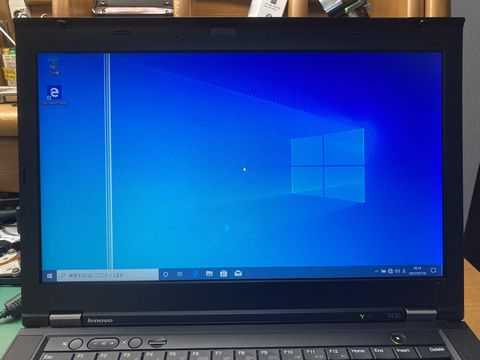
T430の液晶ライン抜けを何とか直したいんだけど
以前手に入れたT430(2342-A28)は、win10がインストール・ライセンス認証されていて、とてもよかったのだけど、液晶画面にライン抜けがあることだけが残念なThinkPadだった。 これは何としてでも解消したいところだが、以前、液晶ユニットの熱圧着部分を半田ごてでなぞることで、ライン抜けを解消できたことがあったので、このライン抜けも同様に解消できるものと目論んだ。 ライン抜け解消をめざして、まずは、液晶フレームカバーを取り外す。T430の場合は、すべてラッチ(爪)で固定されているので、カバーのすき間にドライバや指の爪をつっこんで、取り外していく。 怪しい場所は、「Don't Touch!」と書かれている、液晶ユニットの制御基板部分。ここを指先で押さえてみると、ライン抜けがおさまる箇所があることが判明。 つまり、このあたりの熱圧着部分がライン抜けの原因ではないかと予想されるので、ここのシートを剥がして、制御基板を露出させる。 怪しい熱圧着部分を発見。 以前の事例では、この圧着部分を、アルミホイルで保護しつつ、半田ごてでなぞってやると解消できたが果たして…。 結果は…。 ライン抜けの原因となる根本部分を特定できず、ライン抜けを解消することはできなかった。 これは…。 あきらめて、そのまま使用するか、別途、液晶ユニットを手に入れるしかないのか…。Thinkpad T T420 T420i T430 T430i T430s T430si 液晶パネル 1366×768Lenovo ThinkPad T T430u 液晶パネル
Aug 22, 2021
閲覧総数 379
-
15
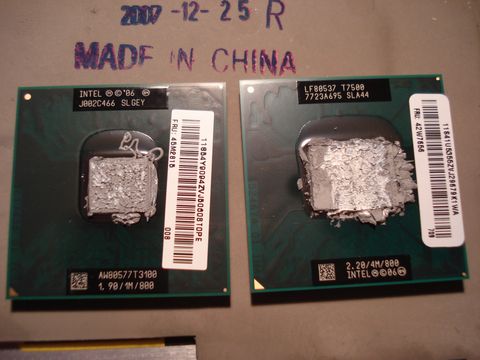
R61にT3100を載せてみると…
R61(8930-9QJ)にMobileCeleronDualCore/T3100(SLGEY)を載せてみた。T3100はFSB:800MHzで動作するので、R61で動作することが期待される。■CPU WORLD:T3100(SLGEY)http://www.cpu-world.com/sspec/SL/SLGEY.html※FSB:800MHzのCeleronDualCore/T3100(左)とCore2Duo/T7500(右) しかし、換装して電源を入れてみたが、LEDランプは反応するものの起動する気配がなかった。これはBIOSが対応できていないことが原因なのかもしれない なあ…。※LEDは点灯するものの起動する気配のないT3100に換装したR61。 R61のBIOSのバージョンを確認してみると、2.22(70ETC2WW)。一応、最新のバージョン2.24(7OETC4WW)にアップしてみたが、ぜんぜん動作する気配がない。つまり、R61にはまったく未対応 で、動作させられる可能性がゼロということだ。 しかたない。R61のCPUをT3100からSL500に載せられていたCeleron/575に換装してみる。こちらは「Genuine Intel(R) CPU 575」とBIOSで正しく表示されないものの、一応動作している。※Celeron/575に換装したR61。XPの動作もネット、DVDビデオの動作も問題ない。 Celeron/575は2.0GHz動作。このCPUへの換装は、R61ではまったく嬉しくないマイナーチェンジなのだが…。Lenovo ThinkPad R500 CeleronT3100/2GB/160GB/DVD/15.4W/VISTA 【中古】【20150311】中古パソコン Lenovo ThinkPad SL510(2875-55J) [Celeron T3100 1.9GHz/1GB/160GB/DVDスーパーマルチ/15.6WTFT/Win7 Pro/Kingsoft Office]【中古】[A4ノートパソコン][Windows7][無線LAN][送料無料][1ヶ月保証]特売品 ノートパソコン 中古パソコン 期間限定送料無料 無線LAN 【安心3年保証】 互換Office2013付き Windows7 IBM Lenovo Thinkpad SL510 レノボ Celeron T3100 1.90GHz HDD160G メモリ2G 15型ワイド DVDスーパーマルチドライブ ワケあり【レビューを書いてプレゼントを無料ゲット】【WIN7対応】【15.6型ワイド光沢液晶】【DVD再生&書込みOK】【Wi-Fi対応】【HDMI出力】【中古パソコン】★訳あり・中古ノートパソコン★IBM/lenovo ThinkPad SL510 Celeron Dual-Core T3100 1.90GHz/PC3-8500 2GB/HDD 160GB/DVDマルチドライブ/無線LAN搭載/Windows7 Professional SP1 32ビット/リカバリ領域・OFFICE2013付き!【中古】
Apr 16, 2015
閲覧総数 264
-
16
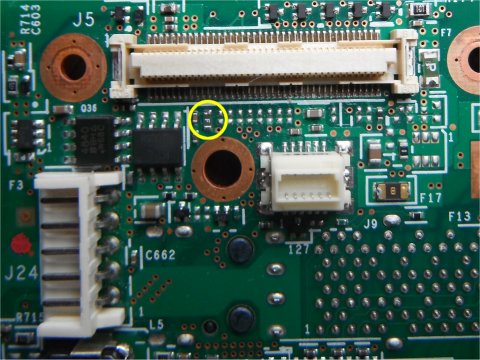
チップヒューズ短絡でT60のバックライト復活
液晶ユニットの流用テスト中に不幸にも、バックライト&LEDが点灯しなくなってしまったT60.原因は本体のチップヒューズにあると予想して、T60シスボの摘出を行った。LCDコネクタまわりのチップヒューズが怪しいと考え、先日チェックしたチップヒューズの通電テストを行ったが、なんとすべてのヒューズにヒューズ切れ(溶断)の兆候はみられなかった。(これは予想外な展開…) 先が見えない状態になってしばし…、ふと見ると、LCDコネクタの手前側に今まで気づかなかったチップヒューズがあるではないか!他のチップのように基板上にシルク印刷がなかったことから見落としていたが、「もしかしたらこれかも!」って、テスタを当ててみると、「ピンポーン!」しっかり切れている。このチップのヒューズ切れが、バックライト&LEDの障害の原因なのかもしれない。 このチップヒューズ部分を短絡(半田ブリッジ)してしまえば、障害が克服できそうだが、もともとヒューズは安全弁のようなものなので、これをなくすのはちょっと勇気がいることだ。最悪、発火なんてこともありえる。(かつてR32で経験済みです)でも、悩んでもらちがあかないので、思い切ってはんだをもって、再度組み立てた。(あまりいいかげんな仮組みだと、またどこか壊してしまうかもしれないので、少し丁寧に…) ACアダプタをつなげてみると、早速電源LEDが点灯。これはよい兆候。続いて電源を入れてみたがしばらく無反応…。これはダメか…と思ったら、いつものPOST画面からBIOSに入ることができた。 ということで、無事、T60のバックライトは復活をとげた!
Jul 15, 2013
閲覧総数 1620
-
17
BIOSロックがかかったT410iをゲットしたけど…
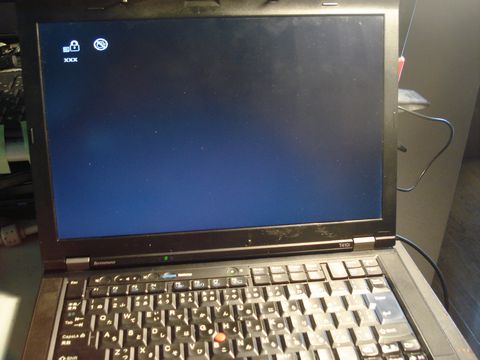
やっとのことで、T410iをゲットした。このT410iはBIOSロックがかかっているため、動作確認ができないジャンク品。(我が家の予算ではこんなジャンクしかゲットできなかった。)ThinkPad T410i (2516-F7J)Corei3 380M/2.53G 2G 250G DVD±R DL/±RW/-RAM 無線LAN Bluetooth 14.1TFT WXGA+ Win7 ProLEDバックライト付 TFTカラー、WXGA+、1440×900(1,677万色)http://www.inversenet.co.jp/pclist/product/Lenovo/2516F7J.html BIOSロックはおそらく、SVP(スーパーバイザーパスワード)かPOP(パワーオンパスワード)と思われるが、起動させると出現するので、POPかあるいはPOP+SVPが設定されていると考えられる。 POPはC-MOSバックアップ電池のコネクタを外して、起動させるとクリアすることができるが、SVPはパスワードが分からなければ基本的にクリアさせることができない。でも先日T400のSVPを上書きでクリアすることができたので、今回も最悪この手法でクリアさせようと考えたのだ。※手に入れたT410i。パスワードロックされていて先に進めない。 手に入れたT410のパスワード画面で、まずよくありがちなパスワードを入れてみるが、やはりクリアさせることはできなかった。そこでC-MOSバックアップ電池のコネクタを外すことにする。T410のバックアップ電池は保守マニュアルによれば、キーボード直下に配置されている。これを外すには、キーボードを外さなければならない。キーボードは、底面のメモリースロット内のネジを一つ外すことで分離できるが、その分離の仕方は、前世代・前々世代(T400/T61/T60)のようにパームレストを外す手順はなく、T40系のようにキーボードを液晶側にずらす外し方だった。※キーボードは奥側にずらすと取り外すことができる。下にバックアップ電池が。 C-MOSバックアップ電池のコネクタを外して電源ケーブルを入れると、T410が勝手に起動。POPなら再起動を繰り返してBIOS画面に入れるはずだったが、パスワード 入力画面に…。やはりSVPか? そこで、T410を分解して、EEPROMを探索することに…。EEPROMの所在は、下記サイトを参照した。http://www.ja.axxs.net/t410.htm T410のEEPROMはシスボ裏側の手前、ちょうどタッチパッドあたりに配置されている。TSSOP(Thin Shrink Small Outline Package)規格の[PS08]なので、ピンピッチは0.65mmとかなり細かい。※T410のEEPROMはシスボ裏面、中央手前のTSSOPチップ「PS08」。■24C08/PS08のデータシートhttp://www.nxp.com/documents/data_sheet/PCA24S08.pdf このEEPROMの5pin[SDA]と6pin[SDL]をショートさせて、SVPのパスワード入力を回避させるのだが、実際、このピンピッチにリード線を半田付けするのはけっこう大変だった。(なんとリード線の方が太いのだ) で…。なんとか配線終了。 組み立てて電源をいれてみたところ、そのまま日付・時刻エラーが出てBIOSに入ることができた。(あれ?スイッチはOFF。なんにも操作していませんよ…。まさか、POPだけだったってこと?)※スイッチはOFFだったが、なんとBIOSに入れたT410。これは…。 その後、BIOSの設定を見ていくと、HDP(ハードディスクパスワード)が設定されていることが判明。これはパスワードを無効にすることで簡単に解除できる。(HDD側は簡単ではありませんよ。パスワードが分からなければほぼ不可能です。) ということで、あっけなく復活が完了した。☆安心!30日間無料保証☆送料無料【中古パソコン】【Windows7 64bit搭載】【Core i5搭載】【メモリー4GB搭載】【HDD250GB搭載】【W-LAN搭載】【DVDマルチ搭載】【東村山店発】 lenovo ThinkPad T410 (5002475)☆安心!30日間無料保証☆送料無料【中古パソコン】【Windows7 64bit搭載】【Core i5搭載】【メモリー4GB搭載】【HDD250GB搭載】【W-LAN搭載】【DVDマルチ搭載】【東村山店発】 lenovo ThinkPad T410 (5002475)中古パソコン 中古ノートパソコン【送料無料】【中古】LenovoThinkPad T410s (2912-RS3) (MARプログラムを活用した再生PC)【Windows7】【中古パソコン本体 中古ノートパソコン本体】【291-ud】【中古】【ノートパソコン】LENOVO/ThinkPad T410(2516-PR1)(1-00333)(20151224)【中古】【ノートパソコン】LENOVO/ThinkPad T410(2516-A47)(1-00068)(20151224)
Jun 26, 2016
閲覧総数 26044
-
18

T410sに載せたwlanカードが機能しない…なぜ?
液晶不良を解決したT410s(2901-RY9)には、wlanカードが実装されていなかった。持ち運びを前提としたスリムノートなのに、WiFiが使えないのでは意味がないので、ここはwlanカードを調達することにした。 が…、しかし。 ものによってはT410sではじかれてしまう。引き出しにあった、Intel WiMAX/WiFi Link 5150 (FRU P/N:43Y6515)や、ANATEL RTK-RTL8188CEは、このチェックではじかれてしまい、使うことができなかった。 このチェックではじかれなかったのは、Intel Centrino Advanced-N + WiMAX 6250 (60Y3194)と、Intel Centrino Advanced-N 6200 (60Y3231)だった。(この二つのwlanカードがもともと何に実装されていたのはは今となっては分からない…。) ※miniPCIスロットに実装した「Intel Centrino Advanced-N 6200」これでOK? これで、万事OKのはずだったのだが…。 なんと、うまく機能しない。 wlanのスイッチの不具合を疑い、パームレストを取り外して、フレキの接続を確認、挿し直してみたが、まったく改善しない。 wlanのLEDも点灯していないので、ドライバが正しくインストールされていない可能性がある。デバイスドライバで確認すると、「このデバイスを開始できません。(コード10)」と表示されている。 これは、win10の新しいバージョンとドライバの相性問題かと考え、ネットを検索してみると…。■Windows 10 にうpしたら無線LANがつながらなくなったのを直した件 https://ch.nicovideo.jp/allthingsj/blomaga/ar1077169 -------------------------------------------------------- 2.ドライバーをダウンロードする方法 インテル® Centrino® Advanced-N 6205、デュアルバンド 用のダウンロード に進んでください。候補がたくさんあるのですが、うp主はバージョン番号が一番進んでいる18.20.0(64ビット版)を選んで上手くいきました。今後、もっと進んだバージョンが出ているなら、そちらを選んでもよいと思います。 https://downloadcenter.intel.com/ja/product/59471/-Centrino-Advanced-N-6205- --------------------------------------------------------■Windows10 1903更新後 起動時にWiFiに繋がらない【Ver1903】 https://answers.microsoft.com/ja-jp/windows/forum/all/windows10-1903%E6%9B%B4%E6%96%B0%E5%BE%8C/098c0ebd-b103-4240-aa09-baf93c2cbf21 -------------------------------------------------------- ・Windows10 1903更新後 起動時にWiFiに繋がらない(デバイスが認識されない) ・ネットワーク接続を見るとイーサーネット(有線)のアイコンは表示されているがWiFiアイコンは表示されない。 ・デバイスマネージャーを見るとIntelCentrinoAdvanced-N6205に黄色の!マークが表示されている。 ・一旦、ドライバータブで「デバイスを無効にする」にしてから「デバイスを有効にする」とネットワークにWiFiアイコンが表示されて繋げることができる。 ・しかし、又電源を切って再度起動するとデバイスが認識されない。解決策ご教示ください。 --------------------------------------------------------s.sawadaYD 私にも全く同じ問題が発生しています。アダプターは、同じIntel centrino Advanced-N 6295です。いろいろと試しましたが解決に至っていません。 試したこととその結果を以下に記載します。1.ドライバーの更新 正しくインストールされたとのメッセージが表示され、WIFI接続が利用できるようになりますが、その後、「シャットダウン→パソコン起動」という操作でパソコンを起動するとWIFI接続が利用できますが、「再起動」を指定するとWIFI接続が利用できなくなります。(この違いは、電源オプションの高速スタートアップを有効にしているためでしょう) 2.バージョンを1809に戻す この問題は発生しませんでした。このあと再度1903にアップデートしたところ、同じ問題が発生するようになりました。 これらのことからバージョン1903の不具合ではないかと思われます。当面イーサネットで接続して利用することとし、改善を待つことにしました。 --------------------------------------------------------kxminamix 私もまったく同じ症状になりましたが以下で解決しました。1.一旦intelより最新バージョンのドライバーをダウンロード&インストール https://downloadcenter.intel.com/ja/download/27239/-PROSet-Wireless-Centrino-N-6205?product=59471 Ver:15.18.0.1になる2.次にデバイスマネージャーでN6205のプロパティを開き ドライバーを元に戻す(R) をクリック Ver:15.16.0.2になるこれだけです -------------------------------------------------------- これらの書き込みをみると、やはりwin10自身に問題があるように思えるが、クリーンインストールなので、win10のバージョンを下げることは不可能。ドライバを変えてみるのが得策に思える。 ※win10オリジナルな状態でのドライババージョンは「15.4.1.1(2013/01/23)」 ドライバを以下のものに変えてみる。■Intel ワイヤレス LAN (11abgn, 11bgn, 11ac) (Windows 10 32bit, 64bit/ 8.1 32bit, 64bit/ 7 32bit, 64bit) - ThinkPad https://support.lenovo.com/jp/ja/downloads/ds104074 --------------------------------------------------------Intel Centrino Ultimate-N 6300Intel Centrino Advanced-N 6235Intel Centrino Advanced-N 6205Intel Centrino Wireless-N 2200Intel Centrino Advanced-N + WiMAX 6250, Dual Band -------------------------------------------------------- ※Lenovoサイトのドライババージョンは「15.17.0.1(2015/04/30)」 結果は、wlanカードの動作を示すLEDが点灯。デバイスマネージャーでもしっかりとインストールが完了したことが確認できた。 でもなぜか電波強度が弱いように思えるのだが…。これも…?Lenovo/HP純正 60Y3231 572509-001 Intel Centrino Advanced-N 6200 802.11a/b/g/n 300Mbps PCIe Mini half 無線LANカード 622ANHMWLenovo純正 60Y3195 Intel Centrino Advanced-N + WiMAX 6250 300Mbps 802.11a/b/g/n + Wimax 無線LANカード for ThinkPad【中古】Lenovo純正 60Y3195 Intel Centrino Advanced-N + WiMAX 6250 300Mbps 802.11a/b/g/n + Wimax 無線LANカード for ThinkPad
Jul 4, 2020
閲覧総数 1700
-
19
最後のあがき?192エラーのT61を復活させたい
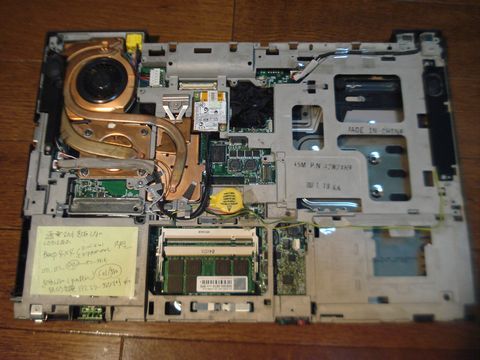
eepromやBIOSチップ、TPM(Trusted Platform Module:セキュリティーチップ)を換装して、なんとか復活させたいとあれこれ試してきたGPU搭載のT61。最後のあがき、3つ同時交換で復活をもくろむことにした。 (これでもだめならもうあきらめて処分することにします…。) ※今までの経緯は下記タイトルで確認できます。 ■ T61のセキュリティーチップはどこに?(2015/8/01) ■ ビープ音が4回&4セット続いて起動しないT61(2015/8/14) ■ EEPの貼り換えでセキュリティーは回避できる?(2015/8/22) ■ ヒートガンでT61のTPM剥がしにチャレンジ(2016/2/24) ■ T61のTPM剥がしてみたがやはりbeep音が…(2016/3/12) ■ T61にR500のW25X32VSIGを載せてみると…(2016/3/13) ■ T61の4x4エラーから逃れる道はあるのか?(2016/3/19) ■ T61の192エラーをどうしても回避できない(2016/4/16) ■ T60のTPMでジャンクなT61は蘇るか…(2016/12/11) 現状は、起動はするものの「192エラー」が出てしまい先に進めない状態。これをeeprom、BIOSチップ、セキュリティーチップと順次交換して、復活を目論む。 交換する3つのチップは以前不動のT61(7663-A56)より処分前に取り外したもの。eeprom「NPX P24S08」。BIOSチップ「ATMEL 26DF321」、セキュリティーチップ「ATMEL AT97SC3203」。 eeprom換装では、やはり「192エラー」が出現。(当たり前ですが…。)このエラーは例によってBIOSの設定変更では解除することができない。 続いてBIOSチップ換装では、なんと電源は入るが起動しない状態に…。これはBIOSの半田付けが甘かったようで、もう一度半田付けし直す。ただ、度重なる半田で、ランドが基板から剥がれかかってきている。もう換装は限界の状態になってきているぞ。 起動させると、POST画面が乱れて表示され、その後暴走しているような感じ。これは?GPUの暴走か?GPU周りは指先で触るととても熱い。 ※外部LCDで動作確認。なにやら暴走しているみたい。これは…。 これはGPUをリフローしてみるしかないぞ…。 復活できるのか、それともあきらめて処分するのか…。 ゴールへの道はなかなか険しい…。中古ノートパソコンLenovo ThinkPad T61 7658-NJJ 【中古】 Lenovo ThinkPad T61 中古ノートパソコンCore2 Duo VistaB32 Lenovo ThinkPad T61 中古ノートパソコンCore2 Duo VistaB32ワケあり(バッテリーNG) IBM ThinkPad T61 7658-A21中古ノートパソコン WindowsXP 送料無料 無線LANCore2Duo T7500 2.2GHz/1GB/120GB/DVDマルチ14.1インチ WXGA+ (1440×900)ノートパソコン Lenovo 中古パソコン ThinkPad T61 Core2Duo 2GBメモリ 15.4インチワイド DVDマルチドライブ WindowsXP Kingsoft Office付き 【中古】Lenovo ノートパソコン 中古パソコン ThinkPad T61 Core2Duo 2GBメモリ 15.4インチワイド DVDマルチドライブ WindowsXP Kingsoft Office付き 【中古】 【送料無料】
Aug 14, 2017
閲覧総数 632
-
20
【続】X1 Carbonの電源ボタンが機能しない…
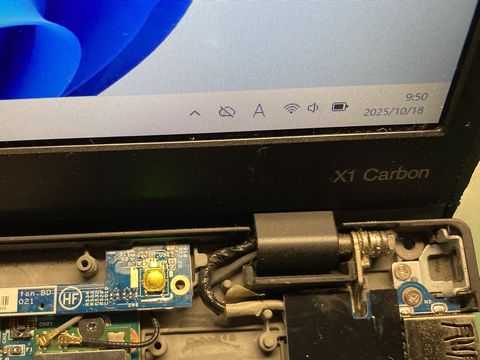
タクトスイッチを交換修理して、win11が稼働するようにした初代「X1 Carbon」だが、やっぱりなんだか調子が悪く、電源ボタンを押しても反応しないことが多い。 直接タクトスイッチを操作すると電源を入れることができるので、電源ボタン裏の突起部分が、うまくタクトスイッチに当たらないのが原因のようだ。※直接タクトスイッチを押すことはできるのだが…。※新品のタクトスイッチに換装したのだが…。 よくよく基板を見ると、タクトスイッチが、上よりについてしまっているのが分かる。(まさかこれが原因なの?) タクトスイッチのピンが長く、ランドからはみ出てしまうため、他のランドとブリッジしてしまわないことだけ頭にあったので、このずれは、あまり意識していなかった。 そこで、もう一度、仕切り直し。 今回は、新しいタクトスイッチを用意して、ピンを1mmほどカットして使うことにした。※タクトスイッチのピンを1mmほどカットして…。 また、他のランドとブリッジしてしまうわないように、ランドを整地、余分な半田を吸い取り線で取り除いてこれでOK?※シルク印刷より少し下側になってしまったが果たして…。 できるだけ少ない半田でタクトスイッチを取り付けて、テスタで検査。 はだかの状態でのタクトスイッチの動作確認は問題なかった。(一番の問題は電源ボタンの突起と位置がずれていないかということ) あとは、組み立てて調べてみるしかない。 で…。結果は? スムーズに起動できるようになりました。位置ずれは許容範囲だったようです。
Oct 18, 2025
閲覧総数 181
-
21

やっと我が家のドアホンをカラー化した
Panasonic製テレビドアホン「VL-SV36KL」を手に入れたので、妻からずっと頼まれていたドアホンのカラー化に取り組んだ。(要するにドアホンを付け換えただけですが…。)http://panasonic.jp/door/p-db/VL-SV36KL.html このテレビドアホン。3.5型TFTカラー液晶ディスプレイを搭載。LEDバックライト搭載で、夜間でもカラーで来訪者を確認できる他、録画機能があるので録画機能で留守でも来訪者を確認できるすぐれものだ。 手に入れた「VL-SV36KL」は「電源コード式」ですが、簡単な作業で「電源直結式」にも対応できるようです。(電源直結工事には電気工事士の資格が必要です。)※電源コードは、直結式のように、ドライバを使って取り外すことができる。※10数年使ってきたテレビドアホン。白黒で夜は来訪者を確認できない。 さてドアホンの設置だが、今まで使っていたドアホンと入れ換えるので、既存の配線をそのまま利用できてけっこう簡単だった。(1)まずは既存のドアホンの親機の電源を外します。(電源直結式の場合は感電・短絡事故防止のため、ブレーカーを切って作業することをお薦めします。)(2)親機の配線をドライバを使って外します。(大概、親機を上にスライドさせれば壁面から取り外すことができます。) 子機との配線は無極性のようですので、あまり取り外しに神経質になる必要はありません。(電源直結式の場合は電源線の被覆処理を確認した上で、感電・短絡事故防止のため絶縁テープを巻いておきます。取り外しは「黒」からです。)(3)既存の子機を外して、新しい子機に配線、設置します。※配線が完了したドアホン子機。露出ケースも当然新しいものにします。(4)新しい親機に配線し、電源を入れます。子機への配線と電源の配線を間違えるとたいへんなことになります…。(電源直結式の場合は、接地側(白)から配線します。配線の短絡や誤配線がないか確認してから、ブレーカーを入れます。)※配線が完了したドアホン親機。壁掛け金具ももちろん交換します。(5)取り付け完了。後は動作チェックです。 無事、表示されました。録画機能もあり、留守中の来訪者も確認できます。最新式のドアホンだと、動画撮影ができたり、スマホに転送できるようですが、このドアホンはそこまで高機能ではありません。(でも大満足!)録画機能を搭載したテレビドアホン【48時間限定!エントリー&購入でダイヤモンド会員ならポイント4倍!(2016/2/2 10:00~2016/2/4 9:59)】Panasonic / パナソニック テレビドアホン VL-SV36KL 【テレビドアホン・インターホン】【あす楽対応】代引き手数料250円!クレジット決済可!Panasonic■カラーテレビドアホン VL-SV36KL■新品未開封【即納】≪ドアホンパナソニック インターホン≫VL-SV36KL(VLSV36KL)【クレジットカード決済OK】約3.5型カラー液晶&シンプルデザイン(モニター親機)パナソニック(Panasonic) カラーテレビドアホン シンプルタイプ(防犯・セキュリティ)【RCP】 VL-SV36KL
Feb 3, 2016
閲覧総数 5387
-
22
T400の液晶を交換してWXGA+化したい
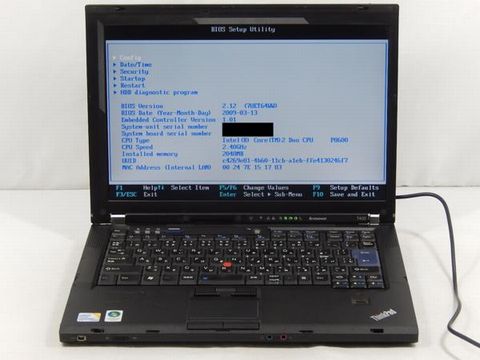
やっと手に入れたT400(6475-D75)だけど、液晶は残念ながら標準仕様のWXGA(1280×800)。これでもいいけど、せっかくWXGA+液晶があるので、ポン付け交換ができるか試してみることにした。(外見上、T61とかなりそっくりなので、パーツも流用可能ではという期待がある。)※shop_inverseで手に入れたT400。T61と見た目はあまり変わらない。 T400は外見ではT61そっくりだが、その液晶ユニットの取り外しはかなり異なる。詳しくは「保守マニュアル」を参照すればいいが、T400では、最初に液晶フレームカバー(LCD前面ベゼル)を取り外す。T61では最初にトップカバー(LCD背面カバー)を外さなければならない。 まあ、液晶を交換する手間を考えると、二つ外さなければならないT61より、T400の方が便利になったとは言える。※T61と違って、最初に液晶フレームカバーを外せるのは便利だ。 取り外してみた液晶ユニットはLenovoの14.1inchWXGA液晶(FRU P/N:42T0595)だった。また、インバータカードは「41W1478」。この辺はT61の14インチモデルでも使えそうだ。※ネジを外して、トップカバーやヒンジと分離した液晶ユニット。 T400に載せ換えるために用意したWXGA+液晶(というより、たまたま余っていた)は、LG.PHILIPS製「LP141WP1」(FRU P/N:42T0427)。この液晶ユニット実は、画面に乱れがでることから取り外したまま修理できないでいる代物。 さて実際に載せ換えてみると、やはりという感じで、正しくBIOS表示できない。(というか、まったくダメ…。ひど過ぎる)気を取り直して、もう一度LCDケーブルを付け直したり、ユニットを動かしたりしたところ、正常に表示できるようになった。※やはりだめなのか…。T400に載せてみたが正常に表示されない…。※液晶をちょっと動かしてみると正常にWXGA+表示されたT61の液晶。 正常に表示されたところで、ネジ止めしたり、フレームカバーを取り付けたりする。しかし、蓋を開いたり動かしたりすると、液晶が乱れることがある。これって、やはりLCDコネクタ部分の接触不良を疑うが…。※蓋の部分を開け閉めするために動かすと、液晶が乱れる…。 まあしばらく使ってみて、判断しようと思うが…。 とりあえず、T400のWXGA+液晶載せ換えは無事(?)終了した。【代引可】 PC専門店★【新品】ノートパソコン 液晶パネルLenovo Thinkpad THINKPAD T61 R61I T400 R400 用14.1インチ 液晶パネル(1440X900)【中古】Lenovo ThinkPad T400 7417-RH7/Core2Duo P8700 2.53GHz/メモリ1G/HDD80G/DVD-RW-RAM/14インチ/Win7HomeP【3ヶ月補償/送料無料】【E】【GW】【中古】【E】【TG】Lenovo ThinkPad T400/7417-A35/Core2Duo2.4GHz/メモリ1G/HDD80G/SマルチDL/14.1ワイド/Win7HP【3ヶ月保証/送料無料】スペック :Core2 Duo P8600 2.40GHz /2GB / 160GB / DVDマルチ / 14.1型ワイド【中古】lenovo ThinkPad T400【Core2搭載機がワケあり価格!】
May 9, 2015
閲覧総数 1860
-
23
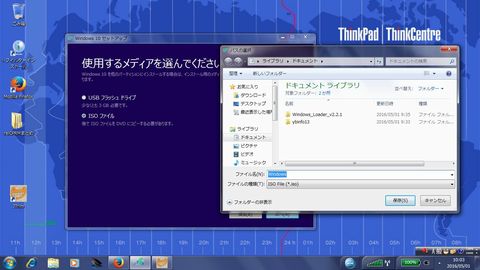
SL510をWin10にアップグレードしてみた
SL510(2875-4GJ)をWin10にアップグレードしてみた。このSL510は液晶表示に障害があったが、LCDケーブルを挿し直したら復旧した代物。WinXPがインストールされていたが、Win7でリカバリーを行っていた。 今回はさらに、Win10にアップグレードしてみた。 ご存知のように、Win10へのアップグレードは、通常のアップデートを同じように、いつの間にか予約され自動的に更新される設定になっている。Win10は優秀なOSかもしれないが、プリンタなどの周辺機器や一部ソフトが使えなくなる可能性もあるため、職場のパソコンは片っ端からアップグレードされないように、更新の「キャンセル」を行った。 でもWin10の無償アップグレード期限は7/29とのこと。試しに復活させたSL510をWin10にアップグレードしてみることにした。 Win10のアップグレードは、ネットに接続された環境ならWindows Updateを使うのが一番だが、このSL510はWin7にして日が浅いため、また他のThinkPadにWin10をクリーンインストールすることも考えて、ISOファイルをダウンロードして、DVDからアップグレードを実行することにした。 DVDからWin10へのアップグレードを実行したが、Win7からのアップグレードには約3時間かかった。 その使い勝手は…。 しばらく使ってみなければ分からないが、なんだかWin7より高速化しているような気がする…。【中古】lenovo ThinkPad SL510 15.6インチ/windows7professional/Celeron Dual-Core 2.1GHz/2GB/320GB/スーパーマルチドライブ/無線LAN中古ノートパソコン Windows7 無線LAN内蔵 メモリ2GB HDD160GB【値下げ!!】Lenovo ThinkPad SL510 Celeron T3100 メモリ2GB HDD 160GB Windows7 Professional 32Bit 無線LAN内蔵【中古】【送料無料】【100日の動作保証】Celeron T3100(1.9GHz) / 2GB / 320GB / Win7 Pro 32bit / 商品ランク:B 【無償保証6ヶ月】中古ノートパソコンLenovo ThinkPad SL510 2875-55J 【中古】 Lenovo ThinkPad SL510 中古ノートパソコンCeleron Win7 Pro Lenovo ThinkPad SL510 中古ノートパソコンCeleron Win7 Pro人気の光沢液晶●【中古】Lenovo(レノボ) 【大画面15.6型/光沢液晶】 ThinkPad SL510 2875-55J【あす楽】中古ノートパソコン Windows10 無線LAN内蔵 メモリ2GB HDD160GBLenovo ThinkPad SL510 Celeron T3000 メモリ2GB HDD 160GB Windows10 Professional 32Bit 無線LAN内蔵【中古】【送料無料】【100日の動作保証】★中古パソコン 3.5万以上で送料無料・安心のサポートの中古パソコンくじらや 中古PC★中古パソコン ★DVD焼きOK!大画面液晶の人気のThinkPad 特売品★ Lenovo ThinkPad SL510 Celeron Dual-Core 2GBメモリ 15.6型光沢ワイド DVDマルチドライブ Windows 7 【KingsoftOffice付(2013)】 【中古】
Jun 12, 2016
閲覧総数 2425
-
24
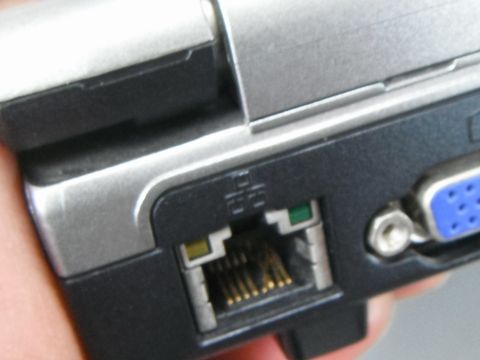
LANポートが壊れたDynabookを生贄に…
LANポートが壊れたDynabookを生贄にして、他2台のDynabookの障害を復旧させることにした。 ※LANポートのピンが曲がってしまいネットワークにつなげられないDynabook。 このDynabook Satellite L20 220C/Wは、15.4inchWXGA液晶、CPU:Celeron900、メモリ:2GB、DVDマルチドライブ搭載と、ThinkPad R500、SL500と同じくらいのスペック。搭載OSはVistaなので、来年4月がサポート切れとなる。今更、修理しても使える期間が1年もないの で、使えるパーツを他のDynabookに使って、乗り切ることにしたのだ。(すべて同型なので作業が楽だ。) https://dynabook.com/pc/catalog/satellit/090721l2/index_j.htm http://www.inversenet.co.jp/pclist/product/TOSHIBA/PSL2022CW971U.html ちなみに、LANポートが壊れたDynabookを修理しようとすると、シスボ交換ということになってしまう。(LANポートだけ付け換えればいいのに…。) 前回は、液晶表面になんらかのダメージを受けたようで、液晶表示が正しくできなくなってしまったDynabookとの液晶交換を行った。ThinkPadのような「保守マニュアル」がないので、液晶ユニットの摘出は手探り だったけど、なんとか上半身のみ分解する竹で交換することができた。 ※表示が一部欠けてしまっているDynabookの15.4inchWXGA液晶。 今回は、キートップが取れたりくたびれてしまって見苦しい状態になってしまうキーボードユニットを交換することに…。 ※かなりキートップが汚れている。[U]キーもすぐに外れてしまうDynabook。 下半身の分解は初めてなので、試行錯誤しながらの作業だったが、FMVなどと同じように、ヒンジカバーパネルから分解すればいいことが分かった。 ※まず取り外すのは、このヒンジカバー部分。数箇所のラッチを外していく。 http://sky.geocities.jp/sgnhm638/pasocon-001.html まずは、背面からヒンジカバー部分のくぼみにマイナスドライバを入れて、カバーを浮かす。次に、裏側からバッテリの収納スペースにある、ラッチを浮かせて、カバーを外していく。 ※まずはヒンジカバーにマイナスドライバを挿してカバーを浮かす。 ※バッテリの収納部分から、マイナスドライバでラッチを浮かせると作業が楽。 ※無事、ヒンジカバーを分離。なんとカバーにはネジが一つも使われていない。 すると、キーボードを固定しているネジが見えるので、これを外すと、キーボードを手前に裏返すことができる。後は、フレキ・ケーブルを固定しているカバーを外して、フレキをコネクタから外せば、キーボードを交換することができる。 ※キーボードのフレキケーブルをコネクタから分離。切れ易いので注意。 これで、OK。残り半年、Dynabookにはがんばってもらわないと…。東芝 dynabook Satellite L20 220C/W 全シリーズ 日本語キーボード中古パソコン OS無し [OSNO-03A][OS無] 東芝 dynabook Satellite L20 Core2Duo 2.53GHz 2GB 160GB 15.4ワイド DVD Multi【中古】【中古パソコン】【Windows7 搭載】【メモリー2GB搭載】【HDD120GB搭載】【DVDマルチ搭載】【西川口店発】 東芝 Dynabook Satellite L20 (6004040)【中古パソコン】【Windows7 搭載】【メモリー2GB搭載】【HDD120GB搭載】【DVDマルチ搭載】【西川口店発】 東芝 Dynabook Satellite L20 (6004040)
Aug 16, 2016
閲覧総数 1932
-
25
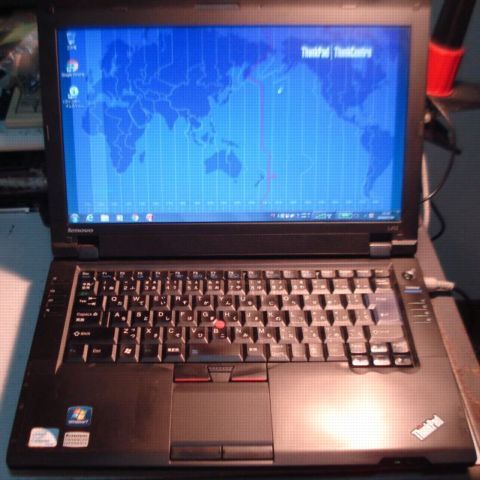
L412をwin10にアップしたらバックライトが暗いままに…
Core i3/350Mに換装したL412(4403-RR1)をwin10にアップグレードしてみることにした。 ※win7が起動しているL412。これをwin10にアップグレードできるか? ■Windows 10 無償アップグレード方法【無料】2018年2月現在もOK https://comp-lab.net/windows10-free-upgrade アップグレードにはどの機種でも使えるようにとISOファイルをmicrosoftからダウンロードして空のDVD-DLに焼いて行った。 ■Windows 10 のディスク イメージ (ISO ファイル) のダウンロード https://www.microsoft.com/ja-jp/software-download/windows10ISO ※win10のアップグレードの初期段階。wlanはOFFにして実行。 数時間後…。アップグレードしてみたら、バックライトが暗い状態に…。 これは…、いったい…。 ※起動はするがなんだか液晶がとっても暗いL412。 ThinkPadは[Fn]キーとの組み合わせで照度を変更できるはずなのに、バックライトを明るくすることはできない。不思議なことにPOST画面やBIOSは明るく表示できるのに、win10の起動画面から暗くなってしまうのだ。 (なんだか強制的に「暗く」なってしまうように思える。) いろいろ調べてみると、win10の設定からバックライトの明るさを設定できることがわかったので、早速、設定。 ※[Windowsの設定]、[システム]、[ディスプレイ]で明るさの変更が可能となる。 ※無事明るくなりました。といいたいところだが…。 ところがこの設定を行っても、win10の起動中はバックライトが暗いまま。(完全に起動した状態になると明るくなるのだが…。) いったい、何が問題なのか…。 中古ノートパソコン Windows7 Lenovo ThinkPad L412 4403-RR1 Celeron P4600 2.0GHz/2GB/250GB/DVD-ROM/無線LAN/14インチ中古ノートパソコンLenovo ThinkPad L412 0585-AT7 【中古】 Lenovo ThinkPad L412 中古ノートパソコンCore i5 Win7 Pro Lenovo ThinkPad L412 中古ノートパソコンCore i5 Win7 Pro中古ノートパソコンLenovo ThinkPad L412 0585-AT7 【中古】 Lenovo ThinkPad L412 中古ノートパソコンCore i5 Win7 Pro Lenovo ThinkPad L412 中古ノートパソコンCore i5 Win7 Pro
Aug 23, 2018
閲覧総数 570
-
26
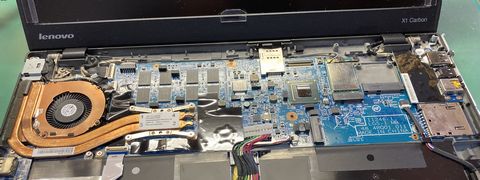
X1 Carbonのパスワードを解除したい(SVP編)
パスワードが設定されたX1 Carbon。無事、POP(パワーオンパスワード) の解除はできたので、OSを起動することも可能なのだが、bios設定の変更ができない状態で続けなければならない。できれば、SVP(スーパーバイザーパスワード) を解除したいところだ。 これには、パスワードが保存されているeepromから内容を読み出してパスワードを解析するか、あるいはeepromの交換といった力技が必要になる。一番簡単な方法は、eepromのピンをショートさせて、一時的にパスワードが設定されていない状態を作り出したまま、起動させる方法だが、当然リスクも伴う。(最悪、まったく起動しなくなる。) いずれにしろeepromの所在が問題なので、X1 Carbonのeepromは一体どこに配置されているのか、シスボ(システムボード)調べてみることにした。※シスボ表面にはそれらしきチップは発見できなかった。※シスボ裏面は、黒い絶縁シールを剥がして調べた。 結果、シスボ裏面。ちょうどWLANカードスロットの裏あたりにそれらしきチップ[L08]を発見した。※WLANカードスロットの裏に実装された[L08]。 はたしてこれが、めざすeepromなのかは分からない。まあ、試してみるしかないだろう。 ということで、eepromの5-6pinをショートさせる方法でSVP解除を試みるため、このピンの間にスイッチをはんだ付けする。※5-6pin間のスイッチ。(はんだ付けが下手で恥ずかしい…。) 後は、電源投入後のPOST画面で、スイッチをオンにするタイミングを変えながら何度も試すしかない。 ※最初スイッチをオン・オフしても何も変化がなかった。テスタで調べてみるとずっとオン状態になっていることが判明。ピンへのはんだ付けをやり直すことに…。 何度もやり直してみてもパスワード入力画面になってしまうので、いい加減あきらめかけたその時、パスワードなくbios画面に入ることができた。※SVPを回避したbios画面。全ての変更が可能に。※SVPも設定されていないことになっている。 無事、biosをだますことができたので、ここで新しくSVPを設定して、未知のSVPを上書きする。(上書き時にスイッチをオフ)その上で再起動すれば、今度出てくるパスワード入力画面では、新しいパスワードに変更されている。(後は、新しいパスワードを消去してしまえば解除完了。)※全てのパスワード消去に成功。 X1 Carbon復活には、あとSSDを用意して、win10かwin11をインストールするだけなのだが…。(そんなに甘くはなかった…。)
Jan 25, 2025
閲覧総数 789
-
27
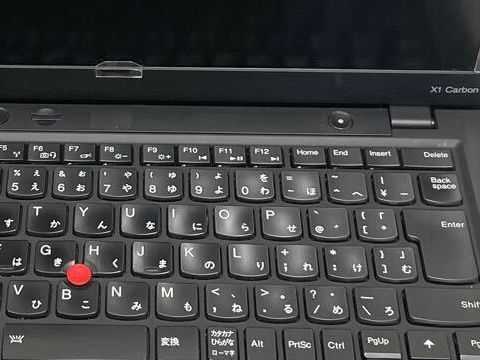
X1 Carbonの電源ボタンが機能しない…
なんとかwin10が稼働するようになった初代「X1 Carbon」だが、電源ボタンの調子が悪いことに気づいた。電源ボタンを押しても起動しないことがあるのだ。※電源ボタンで起動しないが、ACを挿すと自動的に起動? 動作するものの電源ボタンを押しても起動できないということはすごく都合が悪いのだが、別に普段使うパソコンでもないので、そのまま放置してしまっていた。 そのまま5ヶ月が経過…。 意を決して、この問題に取り組むことにした。 スイッチ部分を分解して確かめてみると、スイッチユニット基板上の「タクトスイッチ」の動作が怪しいことが判明。ボタンを押しても、通電しないことがあるようだ。 そこで、交換用にAmazonで購入したのが、「LIANHATA 押しボタンスイッチ 250個セット 10種類 タクトスイッチ 収納ケース付き 触覚ボタン モーメンタリ触覚タクトプッシュボタン DIY 玩具 電子部品」送料込みで725円。 いろいろなサイズ・形状のタクトスイッチが、計250個も入っている。(とりあえず使うのは、たった一つですが…。)※白羽の矢が立ったのは、4x4x0.8のタクトスイッチ。※まずは問題のタクトスイッチを取り外し整地します。※交換が完了したタクトスイッチ。 タクトスイッチの交換は微妙にサイズが異なるのでわりとたいへんで、かなりの時間を費やすことになった。とりわけ、スイッチ取り付け後、テスタを使っての通電確認にかなり時間がかかった。(どこか短絡しているようで、スイッチが切れているはずなのにテスタの針が振れてしまうのだ。)※win11をインストール中の「初代X1 Carbon」 なんとか、うまく「復活」できたようなので、OSをwin10からwin11に換えることにした。(win10のサポート期限が来てしまったので…)LIANHATA 押しボタンスイッチ 250個セット 10種類 タクトスイッチ 収納ケース付き 触覚ボタン モーメンタリ触覚タクトプッシュボタン DIY 玩具 電子部品LIANHATA 押しボタンスイッチ 250個セット 10種類 タクトスイッチ 収納ケース付き 触覚ボタン モーメンタリ触覚タクトプッシュボタン DIY 玩具 電子部品
Oct 13, 2025
閲覧総数 148
-
28
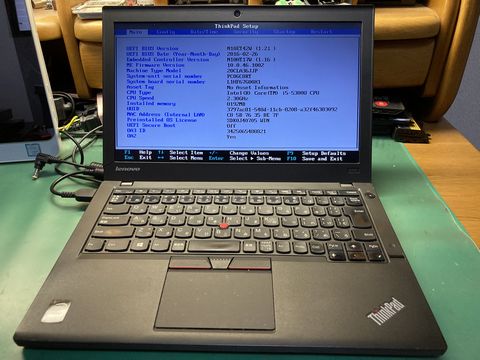
X250にwin11をインストールしたい
ThinkPad X250は、ゼロベースから設計された先代「ThinkPad X240」の後継機種。cpuに第5世代Core iプロセッサー(Broadwell)を搭載。従来機よりも処理速度とバッテリーライフの改善を図っているということだ。また、タッチパッドの物理ボタンが復活したのもうれしいことだ。 (X240だけでなく、L540、E540、T540、T440などにもクリックボタン一体型のタッチパッドが使われていて、その使い勝手の悪さはけっこう問題になったらしい。)■改良を重ね、王道を行くビジネスモバイル「ThinkPad X250」 https://ascii.jp/elem/000/000/987/987226/ 今回手に入れたのはこのX250。第5世代のCore i5-5300Uを搭載している。 hddは未搭載だったので、500GBのhddを取り付け、win11用にメモリを4GBから8GBのものに交換しておいた。※第5世代Core iを搭載したX250。※hdd搭載のために底面を外したX250。hddは写真左上。 【注】hddやメモリ、バッテリなどの取り外しに際しては、内部バッテリを無効化して作業を行うように、Lenovoは推奨しています。 ThinkPad 内蔵バッテリー無効化の方法 X260、X1Carbon、T460s、X1Yoga共通 さらに、win11インストールのためには、biosの[Security] [Secure Boot]を、[Enabled]に設定しておく必要がある。 それでは、お決まりのUSBからwin11のインストールをスタートさせる。 win10と同じようにインストールが進むと、後半、「ネットワークに接続しましょう」というメッセージが表示される。このネット接続をスキップして次に進むことができないので、ここは「□自動的に接続」のチェックを外して、自宅のネットワークに接続させた。(「自動的に接続」しなければ、再起動後も、ここで動作を中断させることができるので、インストール時にはチェックしないようにしておく。) アカウントの設定画面で、「職場または学校用に設定する」を選択する。 さらに「サインインオプション」を開き、「代わりにドメインに参加する」を選ぶ。 最後に、このパソコンに名前をつけるが、これがこのパソコンの「ローカルアカウント」になる。 後は、メッセージ通り進めていけば、win11の導入が完了する。※インストール・更新中のX250。これには30分程度かかった。※win11のデジタル認証もクリアできている。 win11のデジタル認証もクリアできているので、このまま使い続けることができそうだ。【新春初売り★ポイント5倍】Lenovo ThinkPad X260 高性能 第6世代 Core i5-6200U 新品SSD 256GB メモリ 8GB Webカメラ 12.5インチ ビジネス モバイル WIFI 無線LAN Bluetooth Office付 中古 パソコン 中古PC ノートパソコン Windows 11 搭載【中古】レノボLenovo ThinkPad X250 第五世代Core-i5 新品 SSD 正規版Office 2019付 無線WIFI、USB3.0 中古ノートパソコン Windows10 Pro 64bit 中古パソコン Win10 モバイルパソコン レノボ
Oct 27, 2024
閲覧総数 891


-
-

- 携帯電話のこと
- 楽天モバイル法人向けセキュリティサ…
- (2025-12-02 08:00:06)
-
-
-
- しんくぱっど
- 【続】X1 Carbonの電源ボタンが機能…
- (2025-10-19 19:42:00)
-
-
-

- アイフォン・アイポッドの必需品
- スティーブ・ジョブズの死に際に発し…
- (2025-07-14 03:41:24)
-


