2026
2025
2024
2023
2022
2021
2020
2019
2018
2017
2016
2015
2014
2013
2012
2011
2010
2009
2008
2007
2006
1月
2月
3月
4月
5月
6月
7月
8月
9月
10月
11月
12月
全1件 (1件中 1-1件目)
1
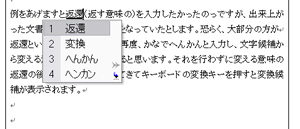
たまにはパソコンの裏技についてそれもワードあまり使わないのですが、文字入力でここに記載しているものを覚えると結構、時間の節約になりますよ。では文書を作成していると、文字変換する時に誤って違う文字に変換しまう、それから、打ち込んだ文章を読んでいると何この変換、以前こんなことがありました。パン屋さんの広告生地は手ごねで丹念に仕上げました。これが記事は手ごねで丹念に仕上げました。普通は生地を消して、きじと入力して記事を選択する。そんな時に役立つ、一度入力した文字を打ち直さずに修正(再変換)できる便利な機能があります。入力した文字を別の文字に再変換するには、変更したい文字の部分にカーソルを移動して、キーボードの変換キーを押すと変換候補が表示されます。再変換したい目的の文字にカーソルを移動させてください。キーボードの変換キーを押すと変換候補が表示されます。Enterキーで文字を確定してください。変換候補を一度に表示する文字変換する場合に変換候補がたくさん存在すると候補一覧をスクロールする事になります。変換したい候補がすぐに出てくれば良いですが、後のほうに候補が出てくると変換作業に時間がかかってしまいます。候補一覧を表示した状態でTABキーを押すと候補一覧のリストが横に広がり変換候補が一覧されます。あとはマウスで選択するだけです。広がった候補一覧をスクロールする場合はPegeDownやPegeUpを押すとページ単位で移動する事ができます。文頭アルファベットを自動的に大文字に変更しないようにするアルファベットを入力すると文頭のアルファベットが自動的に大文字に変換されてしまいます。オートコレクト画面で設定することで解決します。オートコレクト画面で設定する方法〔ツール〕→〔オートコレクションのオプション…〕を選択して、設定画面を表示させる。メニューからオートコレクションコントロールパネルを表示させる。〔文の先頭文字を大文字にする the…..The…〕のチェックボックスをオフ(チェックを外す)する。しかし、文の頭のアルファベットは大文字になるほうが絶対親切であると思います。でも、まれに小文字したいこともあるでしょう。そんな場合はこちらでうまくいきます。画面から直接設定する方法入力した小文字が大文字に変換された場合、変換された文字にカーソルを移動させると文字の下に記号が表示されるのでポイントする。例えば、theのeのカーソルをクリックすると稲妻のようなマークが表示されます。これをオートコレクションオプションボタンといいます。オートコレクションオプションボタンをクリックして〔元に戻す-大文字の自動設定〕を選択すると小文字に戻すことができます。覚えていると結構、便利ですよ。
2007年08月21日
コメント(4)