



全33件 (33件中 1-33件目)
1
-

Acrobatで電子印鑑を使ってみた。
Acrobatで電子印鑑を使ってみた。「ツール - スタンプ - スタンプ -電子印鑑」で印鑑を選択し、捺印する。ここで表示される文字は「編集 - 環境設定 - ユーザー情報」で設定する。印影をマウスで右クリックし、ステータスを設定して完了。 文字を入れ替えるといろいろと楽しめそうです。【楽天ブックスならいつでも送料無料】Acrobat Pro DC 日本語版 WIN S&T版 【楽天ブックスならいつでも送料無料】Acrobat Pro DC 日本語版 MAC S&T版【楽天ブックスならいつでも送料無料】Acrobat Standard DC WIN UPG >Acrobat STD楽天ブックス
2016.01.17
コメント(0)
-

Acrobatでスタンプを作ってみた。
Acrobatでスタンプを作ってみた。「Acrobat Reader DC」を起動し、「ツール」をクリック。さらに「スタンプ」をクリックする。 「カスタムスタンプ」をクリック。「作成」をクリック。スタンプに使用するPDFファイルを選択する。 「分類」と「名前」を入力する。「スタンプ」から作成したのを選択するとオリジナルのスタンプが出来上がる。 【楽天ブックスならいつでも送料無料】Acrobat Pro DC 日本語版 WIN S&T版【楽天ブックスならいつでも送料無料】Acrobat Standard DC WIN UPG >Acrobat STD【楽天ブックスならいつでも送料無料】Acrobat Pro DC 日本語版 WIN S&T版楽天ブックス
2016.01.16
コメント(0)
-
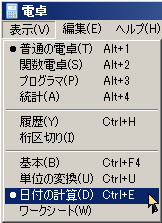
Windows電卓でこれまで生きた日数を調べてみた
Windows電卓でこれまで生きた日数を調べてみた「スタート - アクセサリ - 電卓」で電卓を起動し、「表示 - 日付の計算」で次の画面になる。計算の種類を「2つの日付の差を計算」にして「開始」と「終了」を入力し、「計算」をクリックすると日数が求まる。意外と人生は短いとみるべきか、長いとみるべきか...ついでに電卓のショートカットキーを調べたのでメモしておく。Alt + 1 : 普通の電卓に切り替えるAlt + 2 : 関数電卓に切り替えるAlt + 3 : プログラマ電卓に切り替えるAlt + 4 : 統計電卓に切り替えるCtrl + E : 日付の計算を開くCtrl + H : 計算履歴をオンまたはオフにするCtrl + U : 単位変換を開くAlt + C : 日付の計算およびワークシートを計算または解決するF1 : 電卓のヘルプを開くCtrl + Q : [M-] ボタンを押すCtrl + P : [M+] ボタンを押すCtrl + M : [MS] ボタンを押すCtrl + R : [MR] ボタンを押すCtrl + L : [MC] ボタンを押す% : [%] ボタンを押すF9 : [+/?] ボタンを押す/ : [/] ボタンを押す* : [*] ボタンを押す+ : [+] ボタンを押す- : [?] ボタンを押すR : [1/×] ボタンを押す@ : 平方根ボタンを押す0-9 : 数字ボタン (0 ~ 9) を押す= : [=] ボタンを押す. : [.] (小数点) ボタンを押すBackSpace : バックスペース ボタン (←) を押すEsc : [C] ボタンを押すDel : [CE] ボタンを押すCtrl + Shift + D : 計算履歴をクリアするF2 : 計算履歴を編集する↑ : 計算履歴を上に移動する↓ : 計算履歴を下に移動するEsc : 計算履歴の編集を取り消すEnter : 計算履歴の編集後に再計算を実行する--- 関数電卓 ---F3 : [Deg] を選択するF4 : [Rad] を選択するF5 : [Grad] を選択するI : [Inv] ボタンを押すD : [Mod] ボタンを押すCtrl + S : [sinh] ボタンを押すCtrl + O : [cosh] ボタンを押すCtrl + T : [tanh] ボタンを押す( : [(] ボタンを押す) : [)] ボタンを押すN : [ln] ボタンを押す; : [Int] ボタンを押すS : [sin] ボタンを押すO : [cos] ボタンを押すT : [tan] ボタンを押すM : [dms] ボタンを押すP : 関数電卓でパイ ボタンを押すV : [F-E] ボタンを押すX : [Exp] ボタンを押すQ : [x^2] ボタンを押すY : [x^y] ボタンを押す# : [x^3] ボタンを押すL : [log] ボタンを押す! : [n!] ボタンを押すCtrl + Y : [y√x] ボタンを押すCtrl + B : [3√x] ボタンを押すCtrl + G : [10x] ボタンを押す--- プログラマ電卓 ---F5 : [16 進] を選択するF6 : [10 進] を選択するF7 : [8 進] を選択するF8 : [2 進] を選択するF12 : [Qword] を選択するF2 : [Dword] を選択するF3 : [Word] を選択するF4 : [Byte] を選択するK : [RoR] ボタンを押すJ : [RoL] ボタンを押す< : [Lsh] ボタンを押す> : [Rsh] ボタンを押す% : [Mod] ボタンを押す( : [(] ボタンを押す) : [)] ボタンを押す| : [Or] ボタンを押す^ : [Xor] ボタンを押す~ : [Not] ボタンを押す& : [And] ボタンを押すA ~ F : [A] ~ [F] ボタンを押すSpace : ビット値を切り替える--- 統計電卓 ---A : 平均ボタンを押すCtrl + A : 平方平均ボタンを押すS : 合計ボタンを押すCtrl + S : 平方和ボタンを押すT : 標準偏差ボタンを押すCtrl + T : 標準偏差の逆関数ボタンを押すD : すべてクリアボタンを押す【楽天ブックスならいつでも送料無料】幸福論 [ バートランド・ラッセル ]楽天ブックス
2016.01.11
コメント(0)
-

Windowsロゴキーに付いて調べてみた。
Windowsロゴキーに付いて調べてみた。普段はWindowsLogo+'E'と'L'ぐらいしか使用したことがないが、便利なキーがもっとありそうなので調べてみた。ウィンドウを操作するキーは便利に使えそうです。 画面を素早く隠すときは'D','M','L'が使用出来そうです。'L'は怪しまれそうですが、動きが速いです! モビリティセンターがあることを初めて知りました!便利そうです。 【楽天ブックスならいつでも送料無料】Windows 10完全制覇パーフェクト [ 橋本和則 ]楽天ブックス
2016.01.05
コメント(0)
-

Scratchで電車を走らせてみる。
Scratchで電車を走らせてみる。ScratchはMITメディアラボ ライフロングキンダーガーテングループが無償で提供するソフトです。 ↓ホームページはこちらです。いろいろな作品を見ることが出来ます。https://scratch.mit.edu/ 作成ツールは↓ここからダウンロードできます。Scratch 2 オフラインエディターhttps://scratch.mit.edu/scratch2download/インストールしたら、地球儀マークをクリックして、「日本語」または「にほんご」を選択するといいです。オンラインエディターも使用できるみたいです。作成用の画面はこんな感じです。 例によってえちぜん鉄道を走らせてみました。↓ここから見ることもできます。改造も出来ます。 https://scratch.mit.edu/projects/92952401/ 【楽天ブックスならいつでも送料無料】SCRATCHではじめよう!プログラミング入門 [ 杉浦学 ]楽天ブックス【楽天ブックスならいつでも送料無料】いちばんはじめのプログラミング [ たにぐちまこと ]楽天ブックス【楽天ブックスならいつでも送料無料】スクラッチ2.0アイデアブック [ 石原正雄 ]楽天ブックス【楽天ブックスならいつでも送料無料】【高額商品】【3倍】スクラッチではじめるプログラミング [ 石原正雄 ]楽天ブックス
2016.01.04
コメント(0)
-
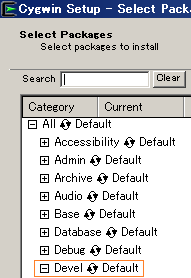
Cygwinでgfortranを使ってみる。
Cygwinでgfortranを使ってみる。標準ではインストールされないようなので、カテゴリー「Devel」の「gcc-fortran」を追加でインストールする。このとき「gcc-core」と同じバージョンを選択するようにする。そうしないと不具合が発生するようです。多分リンカー等との互換性の問題と思います。 viを使用してプログラムを入力します。 catで内容を確認します。 gfortranでコンパイルします。 実行します。 実行ファイル名を指定せずにコンパイルしたので「a.exe」が出来ます。「./」を付けているのはパスを明示する為です。 これでfortranを使用する準備が出来ました。【楽天ブックスならいつでも送料無料】Fortran 90プログラミング [ 富田博之 ]楽天ブックス【楽天ブックスならいつでも送料無料】Fortran90/95プログラミング [ 富田博之 ]楽天ブックス【楽天ブックスならいつでも送料無料】Fortran90/95による実践プログラミング [ 安田清和 ]楽天ブックス【楽天ブックスならいつでも送料無料】わかりやすいFORTRANプログラミング [ 小林孝史 ]楽天ブックス
2016.01.03
コメント(0)
-
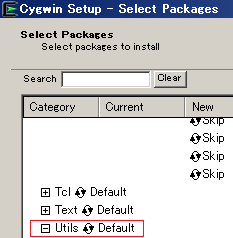
Cygwinでbannerを使ってみる。
Cygwinでbannerを使ってみる。標準ではインストールされないようなので、カテゴリー「Utils」の「cygutils」を追加でインストールする。「banner ABC」と入力します。「banner -c 7 ABC」と入力します。「-c 7」は文字「7」で表示することを意味します。 「banner -w 128 "A HAPPY NEW YEAR" | putclip」と入力するとクリップボードに出力することが出来ます。「-w 128」は幅128文字を意味します。スペースを含む文字列はダブルコーテションで囲めば改行されません。「putclip」がクリップボードに出力するコマンドで、これも「cygutils」に含まれます。 「|」はパイプ記号です。標準出力を標準入力に送ります。メモ帳に張り付けると↓このようになります。 同様に「getclip」コマンドを使用すると入力することが出来ます。【楽天ブックスならいつでも送料無料】日経 Linux (リナックス) 2016年 01月号 [雑誌]楽天ブックス $ banner --versionbanner is part of cygutils version 1.4.15 Prints a string enlarged as a banner on the screen.$ banner --helpbanner is part of cygutils version 1.4.15 Prints a string enlarged as a banner on the screen.Usage: banner A string to print...General options -c, --char=X use character <X> -w, --width=80 set display width to <80>Help options -?, --help Show this help message --usage Display brief usage message --version Display version information --license Display licensing informationThis version works the same way as System V'S banner does:The banner text is displayed horizontally.$ banner --usageUsage: banner [-?] [-c|--char=X] [-w|--width=80] [-?|--help] [--usage] [--version] [--license] A string to print...$ banner --licensebanner is part of cygutils version 1.4.15 Prints a string enlarged as a banner on the screen.This program is free software: you can redistribute it and/or modifyit under the terms of the GNU General Public License as published bythe Free Software Foundation, either version 3 of the License, or(at your option) any later version.This program is distributed in the hope that it will be useful,but WITHOUT ANY WARRANTY; without even the implied warranty ofMERCHANTABILITY or FITNESS FOR A PARTICULAR PURPOSE. See theGNU General Public License for more details.You should have received a copy of the GNU General Public Licensealong with this program. If not, see <http://www.gnu.org/licenses/>.
2016.01.03
コメント(0)
-

「Microsoft Small Basic」で遊んでみる。その10-列車をはしらせてみる
列車をはしらせてみた走らせた列車はこちら↓ 鉄道コレクション えちぜん鉄道 MC2101形 2両セット[トミーテック]《発売済・在庫品》あみあみ 楽天市場店鉄道コレクション えちぜん鉄道MC7000形 2両セット[トミーテック]《発売済・在庫品》あみあみ 楽天市場店 --- Sample Program Train --- ここからGraphicsWindow.Title = "えちぜん鉄道/三国芦原線"GraphicsWindow.Height = 180GraphicsWindow.Width = 800GraphicsWindow.Show()a = ImageList.LoadImage("C:\SmallBasic\train.png") '<- 画像は自分で用意する必要があります。'GraphicsWindow.DrawImage( a, 0, 0 )'線路を描くGraphicsWindow.DrawLine(20,120,780,120 - 76)GraphicsWindow.DrawLine(15,130,775,130 - 76)For i = 1 To 74GraphicsWindow.DrawLine(15 + i * 10,135 - i * 1,25 + i * 10,115 - i * 1)EndFor'駅名を表示するi = 760z = 32v = 60n = 3.3GraphicsWindow.DrawText(i,v,"福井")GraphicsWindow.DrawText(i - z,v + n + 15,"新福井")GraphicsWindow.DrawText(i - z * 2,v + n * 2,"福井口")GraphicsWindow.DrawText(i - z * 3,v + n * 3 + 15,"まつもと町屋")GraphicsWindow.DrawText(i - z * 4,v + n * 4,"西別院")GraphicsWindow.DrawText(i - z * 5,v + n * 5 + 10,"田原町")GraphicsWindow.DrawText(i - z * 6,v + n * 6 + 20,"福大前西福井")GraphicsWindow.DrawText(i - z * 7,v + n * 7,"日華化学前")GraphicsWindow.DrawText(i - z * 8,v + n * 8 + 15,"八ツ島")GraphicsWindow.DrawText(i - z * 9,v + n * 9,"新田塚")GraphicsWindow.DrawText(i - z * 10,v + n * 10,"中角")GraphicsWindow.DrawText(i - z * 11,v + n * 11 + 15,"鷲塚針原")GraphicsWindow.DrawText(i - z * 12,v + n * 12,"太郎丸")GraphicsWindow.DrawText(i - z * 13,v + n * 13 + 15,"西春江")GraphicsWindow.DrawText(i - z * 14,v + n * 14,"西長田")GraphicsWindow.DrawText(i - z * 15,v + n * 15 + 10,"下兵庫")GraphicsWindow.DrawText(i - z * 16,v + n * 16,"大関")GraphicsWindow.DrawText(i - z * 17,v + n * 17,"本荘")GraphicsWindow.DrawText(i - z * 18,v + n * 18,"番田")GraphicsWindow.DrawText(i - z * 19,v + n * 19 + 10,"あわら湯のまち")GraphicsWindow.DrawText(i - z * 20,v + n * 20,"水居")GraphicsWindow.DrawText(i - z * 21,v + n * 21 + 10,"三国神社")GraphicsWindow.DrawText(i - z * 22,v + n * 22,"三国")GraphicsWindow.DrawText(i - z * 23,v + n * 23 + 10,"三国港")'列車を表示するb = Shapes.AddImage(a)'列車を動かすTrainGo:For i = 1 To 34 Shapes.Move(b,680 - i * 20,15 + i * 2) Program.Delay(2000)EndForGoto TrainGo--- Sample Program Train --- ここまで
2016.01.02
コメント(0)
-
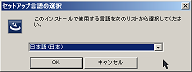
「HTBasic」で遊んでみる。その1-インストール
「HTBasic」をインストールする。↓ここからデモバージョンをダウンロードする。 http://www.htbasic.com/「HTBasic Help - Chapter 1 Introduction」に説明があるように、HP 9000 Series 200/300 computers用の"Rocky Mountain" BASICと呼ばれるものです。GP-IB(HP-IB)で測定器等を制御するのに使用した方も多いのではないでしょうか。 「High Tech Basic (HTBasic) is a technical programming languagecompatible with Hewlett Packard's "Rocky Mountain" BASIC for HP 9000 Series 200/300 computers.It has extensive graphics, instrument control capabilities and interactive programming aids to speed program development.It is designed to offer powerful features and ease of use to engineers,scientists and other professionals having a range of programming experience from novice to expert.」取りあえずインストールしてみます。これでインストールは完了です。スタートメニューから起動します。起動画面に表示されるように使用時間と保存の制限があります。F1(EDIT)を押下すると次の画面が表示されます。 これで準備OKです。【楽天ブックスならいつでも送料無料】知っておきたい計測器の基本 [ 坂巻佳寿美 ]楽天ブックス【楽天ブックスならいつでも送料無料】ディジタル・オシロスコープ活用ノート [ トランジスタ技術special編集部 ]楽天ブックス
2016.01.02
コメント(0)
-

「Microsoft Small Basic」で遊んでみる。その9-亀さんを動かしてみる
亀さんを動かしてみた「LogoIn the 1970s, there was a very simple but powerful programming language, called Logo that was used bya few researchers. This was until someone added what is called “Turtle Graphics” to the language andmade available a “Turtle” that was visible on the screen and responded to commands like MoveForward, Turn Right, Turn Left, etc. Using the Turtle, people were able to draw interesting shapes on thescreen. This made the language immediately accessible and appealing to people of all ages, and waslargely responsible for its wild popularity in the 1980s.Small Basic comes with a Turtle object with many commands that can be called from within Small Basicprograms. In this chapter, we’ll use the Turtle to draw graphics on the screen.」説明にもあるように「Logo」の機能を再現したものです。 亀さん用の画面を表示します。 --- Sample Program Turtle --- ここからTurtle.Show()--- Sample Program Turtle --- ここまで上に移動します。 --- Sample Program Turtle(Move) --- ここからTurtle.Show()Turtle.Move(100)--- Sample Program Turtle(Move) --- ここまで四角形を描きます。 --- Sample Program Turtle(Square1) --- ここからTurtle.Show()Turtle.Move(100)Turtle.TurnRight()Turtle.Move(100)Turtle.TurnRight()Turtle.Move(100)Turtle.TurnRight()Turtle.Move(100)Turtle.TurnRight()--- Sample Program Turtle(Square1) --- ここまで別の方法で四角形を描きます。 --- Sample Program Turtle(Square2) --- ここからTurtle.Show()For i = 1 To 4Turtle.Move(100)Turtle.TurnRight()EndFor--- Sample Program Turtle(Square2) --- ここまで線に色を付けてみます。--- Sample Program Turtle(Square3) --- ここからTurtle.Show()For i = 1 To 4GraphicsWindow.PenColor = GraphicsWindow.GetRandomColor()Turtle.Move(100)Turtle.TurnRight()EndFor--- Sample Program Turtle(Square3) --- ここまで六角形を描きます。 --- Sample Program Turtle(hexagon) --- ここからTurtle.Show()For i = 1 To 6Turtle.Move(100)Turtle.Turn(60)EndFor--- Sample Program Turtle(hexagon) --- ここまで多角形を描きます。 --- Sample Program Turtle(polygon) --- ここからTurtle.Show()sides = 12length = 400 / sidesangle = 360 / sidesFor i = 1 To sidesTurtle.Move(length)Turtle.Turn(angle)EndFor--- Sample Program Turtle(polygon) --- ここまで複数の円を描きます。 --- Sample Program Turtle(multiple circles) --- ここからTurtle.Show()sides = 50length = 400 / sidesangle = 360 / sidesTurtle.Speed = 9For j = 1 To 20For i = 1 To sidesTurtle.Move(length)Turtle.Turn(angle)EndForTurtle.Turn(18)EndFor--- Sample Program Turtle(multiple circles) --- ここまで 破線を描きます。 --- Sample Program Turtle(PenUpDown) --- ここからTurtle.Show()sides = 6length = 400 / sidesangle = 360 / sidesFor i = 1 To sidesFor j = 1 To 6Turtle.Move(length / 12)Turtle.PenUp()Turtle.Move(length / 12)Turtle.PenDown()EndForTurtle.Turn(angle)EndFor--- Sample Program Turtle(PenUpDown) --- ここまで 【楽天ブックスならいつでも送料無料】こち亀ビッグバン!!(2015年12月) [ 秋本治 ]楽天ブックス【楽天ブックスならいつでも送料無料】こち亀神回!!傑作選(2016年1月) [ 秋本治 ]楽天ブックス
2016.01.01
コメント(0)
-
「Microsoft Small Basic」で遊んでみる。その8-年賀状を作ってみた
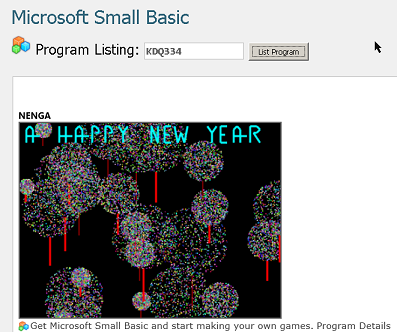
花火をイメージした年賀状を作ってみた↓ここから実行することが出来ます。Silverlightを有効にする必要があります。 http://smallbasic.com/program/?KDQ334 --- Sample Program NENGA --- ここからGraphicsWindow.BackgroundColor = "Black"GraphicsWindow.Title = "NENGA"GraphicsWindow.Width = 400GraphicsWindow.Height = 300GraphicsWindow.Show()Hanabi()AHappyNewYear()Sub HanabiFor j = 1 To 25ax = Math.GetRandomNumber(GraphicsWindow.Width)ay = Math.GetRandomNumber(GraphicsWindow.Height)ar = Math.GetRandomNumber(50) + 10GraphicsWindow.PenColor = "Red"GraphicsWindow.PenWidth = 1GraphicsWindow.DrawLine(ax,ay + ar,ax,ay + ar + ar)For i = 1 To 1000 GraphicsWindow.BrushColor = GraphicsWindow.GetRandomColor() x = Math.GetRandomNumber(ar * 2) - ar y = Math.GetRandomNumber(ar * 2) - ar l = Math.SquareRoot(x * x + y * y) If l < ar Then GraphicsWindow.FillEllipse(ax + x, ay + y, 2, 2) EndIfEndFor 'iEndFor 'jEndSubSub AHappyNewYear 'A HAPPY NEW YEAR GraphicsWindow.PenColor = "Cyan" GraphicsWindow.PenWidth = 3 ChrSizeX = 25 ChrSizeY = 30 xb = 10 yb = 30 ChrA() xb = xb + ChrSizeX + ChrSizeX ChrH() xb = xb + ChrSizeX ChrA() xb = xb + ChrSizeX ChrP() xb = xb + ChrSizeX - 5 ChrP() xb = xb + ChrSizeX - 5 ChrY() xb = xb + ChrSizeX + ChrSizeX ChrN() xb = xb + ChrSizeX - 5 ChrE() xb = xb + ChrSizeX - 10 ChrW() xb = xb + ChrSizeX + ChrSizeX ChrY() xb = xb + ChrSizeX - 5 ChrE() xb = xb + ChrSizeX - 5 ChrA() xb = xb + ChrSizeX ChrR()EndSubSub ChrA 'A xs = xb ys = yb xx = 0 yy = -20 MoveLine() xx = 5 yy = -5 MoveLine() xx = 5 yy = 5 MoveLine() xx = 0 yy = 20 MoveLine() xs = xb ys = yb - 10 xx = 20 yy = 0 MoveLine()EndSubSub ChrH 'H xs = xb ys = yb xx = 0 yy = -25 MoveLine() xs = xb + 10 ys = yb xx = 0 yy = -25 MoveLine() xs = xb ys = yb - 10 xx = 20 yy = 0 MoveLine()EndSubSub ChrP 'P xs = xb ys = yb xx = 0 yy = -25 MoveLine() xx = 5 yy = 0 MoveLine() xx = 5 yy = 5 MoveLine() xx = 0 yy = 5 MoveLine() xx = -5 yy = 0 MoveLine()EndSubSub ChrY 'Y xs = xb ys = yb - 25 xx = 7 yy = 10 MoveLine() xx = 0 yy = 15 MoveLine() xs = xb + 7 ys = yb - 15 xx = 7 yy = -10 MoveLine()EndSubSub ChrN 'N xs = xb ys = yb xx = 0 yy = -25 MoveLine() xx = 10 yy = 25 MoveLine() xx = 0 yy = -25 MoveLine()EndSubSub ChrE 'E xs = xb + 10 ys = yb xx = -10 yy = 0 MoveLine() xx = 0 yy = -25 MoveLine() xx = 10 yy = 0 MoveLine() xs = xb ys = yb - 12 xx = 7 yy = 0 MoveLine()EndSubSub ChrW 'W xs = xb ys = yb - 25 xx = 5 yy = 25 MoveLine() xx = 5 yy = -15 MoveLine() xx = 5 yy = 15 MoveLine() xx = 5 yy = -25 MoveLine()EndSubSub ChrR 'R xs = xb ys = yb xx = 0 yy = -25 MoveLine() xx = 10 yy = 0 MoveLine() xx = 5 yy = 5 MoveLine() xx = -5 yy = 5 MoveLine() xx = -5 yy = 0 MoveLine() xx = 10 yy = 15 MoveLine()EndSubSub MoveLine xe = xs + xx ye = ys + yy GraphicsWindow.DrawLine(xs,ys,xe,ye) xs = xe ys = yeEndSub--- Sample Program NENGA --- ここまで【楽天ブックスならいつでも送料無料】図解でよくわかるネットワークの重要用語解説改訂4版 [ きたみりゅうじ ]楽天ブックス【楽天ブックスならいつでも送料無料】キタミ式イラストIT塾基本情報技術者(平成28年度) [ きたみりゅうじ ]楽天ブックス
2016.01.01
コメント(0)
-
「Microsoft Small Basic」で遊んでみる。その6-グラフィックで塗りつぶしを使ってみる
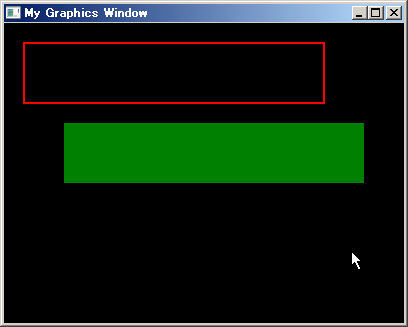
グラフィックで塗りつぶしを使ってみた。長方形を描いてみる。 --- Sample Program Drawing and Filling Shapes(Rectangle) --- ここからGraphicsWindow.BackgroundColor = "Black"GraphicsWindow.Title = "My Graphics Window"GraphicsWindow.Width = 400GraphicsWindow.Height = 300GraphicsWindow.Show()GraphicsWindow.PenColor = "Red"GraphicsWindow.DrawRectangle(20, 20, 300, 60)GraphicsWindow.BrushColor = "Green"GraphicsWindow.FillRectangle(60, 100, 300, 60)--- Sample Program Drawing and Filling Shapes(Rectangle) --- ここまで楕円を描いてみる。--- Sample Program Drawing and Filling Shapes(Ellipse) --- ここからGraphicsWindow.BackgroundColor = "Black"GraphicsWindow.Title = "My Graphics Window"GraphicsWindow.Width = 400GraphicsWindow.Height = 300GraphicsWindow.Show()GraphicsWindow.PenColor = "Red"GraphicsWindow.DrawEllipse(20, 20, 300, 60)GraphicsWindow.BrushColor = "Green"GraphicsWindow.FillEllipse(60, 100, 300, 60)--- Sample Program Drawing and Filling Shapes(Ellipse) --- ここまで円を描いてみる。--- Sample Program Drawing and Filling Shapes(Circle) --- ここからGraphicsWindow.BackgroundColor = "Black"GraphicsWindow.Title = "My Graphics Window"GraphicsWindow.Width = 400GraphicsWindow.Height = 300GraphicsWindow.Show()GraphicsWindow.PenColor = "Red"GraphicsWindow.DrawEllipse(20, 20, 100, 100)GraphicsWindow.BrushColor = "Green"GraphicsWindow.FillEllipse(100, 100, 100, 100)--- Sample Program Drawing and Filling Shapes(Circle) --- ここまで多重正方形を描いてみる。--- Sample Program Drawing and Filling Shapes(Rectangalore) --- ここからGraphicsWindow.BackgroundColor = "Black"GraphicsWindow.Title = "My Graphics Window"GraphicsWindow.Width = 200GraphicsWindow.Height = 200GraphicsWindow.Show()GraphicsWindow.PenColor = "LightBlue"For i = 1 To 100 Step 5GraphicsWindow.DrawRectangle(100 - i, 100 - i, i * 2, i * 2)EndFor--- Sample Program Drawing and Filling Shapes(Rectangalore) --- ここまで多重円を描いてみる。--- Sample Program Drawing and Filling Shapes(Circtacular) --- ここからGraphicsWindow.BackgroundColor = "Black"GraphicsWindow.Title = "My Graphics Window"GraphicsWindow.Width = 200GraphicsWindow.Height = 200GraphicsWindow.Show()GraphicsWindow.PenColor = "LightGreen"For i = 1 To 100 Step 5GraphicsWindow.DrawEllipse(100 - i, 100 - i, i * 2, i * 2)EndFor--- Sample Program Drawing and Filling Shapes(Circtacular) --- ここまでランダムに円を描いてみる。--- Sample Program Drawing and Filling Shapes(Randomize) --- ここからGraphicsWindow.BackgroundColor = "Black"GraphicsWindow.Title = "My Graphics Window"GraphicsWindow.Width = 400GraphicsWindow.Height = 300GraphicsWindow.Show()For i = 1 To 1000GraphicsWindow.BrushColor = GraphicsWindow.GetRandomColor()x = Math.GetRandomNumber(640)y = Math.GetRandomNumber(480)GraphicsWindow.FillEllipse(x, y, 10, 10)EndFor--- Sample Program Drawing and Filling Shapes(Randomize) --- ここまでフラクタルを描いてみる。--- Sample Program Drawing and Filling Shapes(Fractals1) --- ここからGraphicsWindow.BackgroundColor = "Black"GraphicsWindow.Title = "My Graphics Window"GraphicsWindow.Width = 400GraphicsWindow.Height = 300GraphicsWindow.Show()x = 100y = 100For i = 1 To 100000r = Math.GetRandomNumber(3)ux = 150uy = 30If (r = 1) thenux = 30uy = 1000EndIfIf (r = 2) Thenux = 1000uy = 1000EndIfx = (x + ux) / 2y = (y + uy) / 2GraphicsWindow.SetPixel(x, y, "LightGreen")EndFor--- Sample Program Drawing and Filling Shapes(Fractals1) --- ここまで描画しているのが分かるように遅らせてみる。--- Sample Program Drawing and Filling Shapes(Fractals2) --- ここからGraphicsWindow.BackgroundColor = "Black"GraphicsWindow.Title = "My Graphics Window"GraphicsWindow.Width = 400GraphicsWindow.Height = 300GraphicsWindow.Show()x = 100y = 100For i = 1 To 100000r = Math.GetRandomNumber(3)ux = 150uy = 30If (r = 1) thenux = 30uy = 1000EndIfIf (r = 2) Thenux = 1000uy = 1000EndIfx = (x + ux) / 2y = (y + uy) / 2GraphicsWindow.SetPixel(x, y, "LightGreen")Program.Delay(2)EndFor--- Sample Program Drawing and Filling Shapes(Fractals2) --- ここまでランダムに色を変えてみる。--- Sample Program Drawing and Filling Shapes(Fractals3) --- ここからGraphicsWindow.BackgroundColor = "Black"GraphicsWindow.Title = "My Graphics Window"GraphicsWindow.Width = 400GraphicsWindow.Height = 300GraphicsWindow.Show()x = 100y = 100For i = 1 To 100000r = Math.GetRandomNumber(3)ux = 150uy = 30If (r = 1) thenux = 30uy = 1000EndIfIf (r = 2) Thenux = 1000uy = 1000EndIfx = (x + ux) / 2y = (y + uy) / 2color = GraphicsWindow.GetRandomColor()GraphicsWindow.SetPixel(x, y, color)Program.Delay(2)EndFor--- Sample Program Drawing and Filling Shapes(Fractals3) --- ここまで例題を試していくとそれなりに使えるようになってきました。【楽天ブックスならいつでも送料無料】キタミ式イラストIT塾ITパスポート(平成28年度) [ きたみりゅうじ ]楽天ブックス【楽天ブックスならいつでも送料無料】キタミ式イラストIT塾 ITパスポート 平成27年度 CBT対応 [ きたみりゅうじ ]楽天ブックス
2015.12.31
コメント(0)
-
「Microsoft Small Basic」で遊んでみる。その5-グラフィックを使ってみる
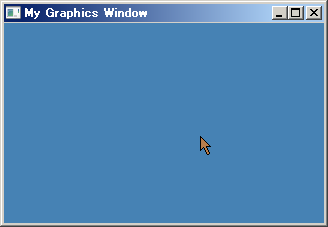
グラフィックを使ってみた。表示用のウィンドウを準備します。 --- Sample Program GraphicsWindow --- ここからGraphicsWindow.BackgroundColor = "SteelBlue"GraphicsWindow.Title = "My Graphics Window"GraphicsWindow.Width = 320GraphicsWindow.Height = 200GraphicsWindow.Show()--- Sample Program GraphicsWindow --- ここまで空っぽのウインドウが表示されます。閉じるときは右上の「×」をクリックします。 線を引いてみます。--- Sample Program Drawing Lines --- ここからGraphicsWindow.BackgroundColor = "SteelBlue"GraphicsWindow.Title = "My Graphics Window"GraphicsWindow.Width = 200GraphicsWindow.Height = 200GraphicsWindow.Show()GraphicsWindow.DrawLine(10, 10, 100, 100)GraphicsWindow.DrawLine(10, 100, 100, 10)--- Sample Program Drawing Lines --- ここまで色付の線を引いてみます。--- Sample Program Drawing Color Lines --- ここからGraphicsWindow.BackgroundColor = "SteelBlue"GraphicsWindow.Title = "My Graphics Window"GraphicsWindow.Width = 200GraphicsWindow.Height = 200GraphicsWindow.Show()GraphicsWindow.PenColor = "Green"GraphicsWindow.DrawLine(10, 10, 100, 100)GraphicsWindow.PenColor = "Gold"GraphicsWindow.DrawLine(10, 100, 100, 10)--- Sample Program Drawing Color Lines --- ここまでペン幅を変えてみます。「GraphicsWindow.PenWidth = 10」を追加します。For文を使用して線の幅を変えながら線を引いてみます。--- Sample Program Drawing Color Lines For Loop --- ここからGraphicsWindow.BackgroundColor = "Black"GraphicsWindow.Title = "My Graphics Window"GraphicsWindow.Width = 200GraphicsWindow.Height = 160GraphicsWindow.Show()GraphicsWindow.PenColor = "Blue"For i = 1 To 10GraphicsWindow.PenWidth = iGraphicsWindow.DrawLine(20, i * 15, 180, i * 15)EndFor--- Sample Program Drawing Color Lines For Loop --- ここまでこれでお絵かきやグラフの作成も出来そうです。 【楽天ブックスならいつでも送料無料】夜明けに向かってコアダンプ [ きたみりゅうじ ]楽天ブックス【楽天ブックスならいつでも送料無料】フリーランスを代表して申告と節税について教わってきました。 [ きたみりゅうじ ]楽天ブックス
2015.12.31
コメント(0)
-
「Microsoft Small Basic」で遊んでみる。その5-For文,While文を使ってみる
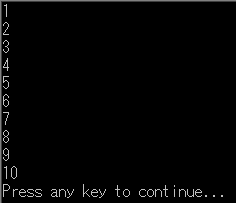
For文,While文を使ってみました。まずFor文を試してみます。 --- Sample Program For Loop --- ここからFor i = 1 To 10TextWindow.WriteLine(i)EndFor--- Sample Program For Loop --- ここまで次にStep付で試してみます。 --- Sample Program For Loop With Step --- ここからFor i = 1 To 10 Step 2TextWindow.WriteLine(i)EndFor--- Sample Program For Loop With Step --- ここまでWhile文を試してみます。 --- Sample Program While Loop --- ここからnumber = 30While (number > 1)TextWindow.WriteLine(number)number = number / 2EndWhile--- Sample Program While Loop --- ここまで これで色々とプログラム出来そうです【楽天ブックスならいつでも送料無料】SEのフシギな生態 [ きたみりゅうじ ]楽天ブックス【楽天ブックスならいつでも送料無料】SEのホンネ話 [ きたみりゅうじ ]楽天ブックス【楽天ブックスならいつでも送料無料】人生って、大人になってからがやたら長い [ きたみりゅうじ ]楽天ブックス
2015.12.31
コメント(0)
-

Cygwinでbcを使ってみる。
Cygwinでbcを使ってみる。Cygwinのインストールは↓ここを参照して下さい。https://www.cygwin.com/スタートメニューから「Cygwin64 Terminal」を起動します。「bc」と入力します。 これで準備OKです。単純な電卓として使用してみます。「5+7」と入力します。「4+5*(2+7)」と入力します。変数を使用してみます。 「a=5b=9c=3a+b*c」と入力します。演算子を使用してみます。「a=4++a」と入力します。「a=4a++」と入力します。「a」が先に評価されるので「4」が表示されますが、インクリメントはきちんと行われているので、「a」と入力すると「5」が表示されます。関数を定義してみます。「define f(x){return (x^2*3.14)}」と入力します。「f(2)」と入力すると関数の結果が表示されます。 「quit」で終了です。「man bc」で詳しい説明が表示されます。「q」で説明を終了します。「bc -h」で簡単な説明が表示されます。お手軽な電卓として重宝します Cygwin Windowsで使えるUNIX環境 / 川井義治、米田聡 / 【中古】afbブックセンターいとう 楽天市場店 Cygwinを使おう Windows上で実現されるUNIX環境 / 中村繁利、熊谷直樹 / 【中古】afbブックセンターいとう 楽天市場店【中古】 WindowsでUNIX環境を実現!今すぐ使えるCygwin WindowsでUNIX環境を実現! /海上忍(著者) 【中古】afbブックオフオンライン楽天市場店【メール便送料無料、通常24時間以内発送、午後1時までは当日発送】【中古】 WindowsでUNIXを使う本 CygwinでUNIX入門 / 阿久津 良和 / 毎日コミュニケーションズ [単行本]【メール便送料無料】【あす楽対応】もったいない本舗 楽天市場店
2015.12.30
コメント(0)
-
「Microsoft Small Basic」で遊んでみる。その4-逆ポーランド記法(RPN)電卓を作ってみる
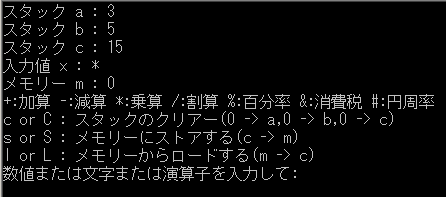
逆ポーランド記法(RPN)電卓を作ってみました。RPNに付いてはこちら↓を参照してください。--- Sample Program RPN --- ここから'flag : 演算子の時に1をセットする。それ以外は0をセットする。flag = 0'スタックa = 0b = 0c = 0'入力用の変数x = 0'作業用の変数w = 0'メモリー用の変数m = 0'演算子の種類'+ : 加算'- : 減算'* : 乗算'/ : 割算'% : 百分率'& : 消費税'# : 円周率'c or C : スタックのクリアー's or S : メモリーにストアする(b -> m)'l or L : メモリーからロードする(m -> b)start:flag = 0TextWindow.Clear()TextWindow.WriteLine("スタック a : " + a)TextWindow.WriteLine("スタック b : " + b)TextWindow.WriteLine("スタック c : " + c)TextWindow.WriteLine("入力値 x : " + x)TextWindow.WriteLine("メモリー m : " + m)TextWindow.Writeline("+:加算 -:減算 *:乗算 /:割算 %:百分率 &:消費税 #:円周率")TextWindow.Writeline("c or C : スタックのクリアー(0 -> a,0 -> b,0 -> c)")TextWindow.Writeline("s or S : メモリーにストアする(c -> m)")TextWindow.Writeline("l or L : メモリーからロードする(m -> c)")TextWindow.Write("数値または文字または演算子を入力して: ")x = TextWindow.Read()If x = "+" Thenflag = 1w = b + ca = bb = cc = wEndIfIf x = "-" thenflag = 1w = b - ca = bb = cc = wEndIfIf x = "*" thenflag = 1w = b * ca = bb = cc = wEndIfIf x = "/" thenflag = 1w = b / ca = bb = cc = wEndIfIf x = "%" thenflag = 1w = c * 0.01a = bb = cc = wEndIfIf x = "&" thenflag = 1w = c * 1.08a = bb = cc = wEndIfIf x = "#" thenflag = 1w = 0a = bb = cc = Math.PiEndIfIf x = "c" thenflag = 1a = 0b = 0c = 0EndIfIf x = "C" thenflag = 1a = 0b = 0c = 0EndIfIf x = "s" thenflag = 1m = cEndIfIf x = "S" thenflag = 1m = cEndIfIf x = "l" thenflag = 1a = bb = cc = mEndIfIf x = "L" thenflag = 1a = bb = cc = mEndIf'入力がないときは何もしない。If x = "" thenflag = 1EndIfIf flag = 0 thena = bb = cc = xEndifGoto start--- Sample Program RPN --- ここまで3と5と*を入力するとこのようになります。 UNIXのdc及びbcも電卓代わりに使用できます。【円高還元!送料無料対象商品】関数電卓 グラフ電卓【HP 12c Financial Calculator Limited Edition】i-selection カラーグラフ電卓 Texas Instruments TI-84 Plus C Silver Edition ■並行輸入品■ (パープル)雑貨AOIBOEKI
2015.12.30
コメント(0)
-
「Microsoft Small Basic」で遊んでみる。その3-変数,IF文,ラベルとGoto文を使ってみる
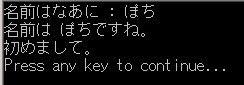
変数を使ってみます。--- Sample Program 1 ---TextWindow.Write("名前はなあに : ")name = TextWindow.Read()TextWindow.WriteLine("名前は " + name + "ですね。")TextWindow.WriteLine("初めまして。")--- Sample Program 2 ---number1 = 10number2 = 20number3 = number1 + number2TextWindow.WriteLine(number3)--- Sample Program 3 ---TextWindow.Write("華氏を入力して: ")fahr = TextWindow.ReadNumber()celsius = 5 * (fahr - 32) / 9TextWindow.WriteLine("摂氏 " + celsius + "です。")https://ja.wikipedia.org/wiki/セルシウス度https://ja.wikipedia.org/wiki/華氏--- Sample Program 4 ---IF文を使ってみます。 「If ... Then ... EndIf」の例。 If (Clock.Hour < 12) ThenTextWindow.WriteLine("おはよう!")EndIfIf (Clock.Hour >= 12) ThenTextWindow.WriteLine("こんにちは!")EndIf「Clock.Hour」は時刻を戻します。 --- Sample Program 5 ---「If ... Then ... Else ... EndIf」の例。 If (Clock.Hour < 12) ThenTextWindow.Write("おはよう!")TextWindow.WriteLine("朝食はどうする?")ElseTextWindow.Write("こんにちは!")TextWindow.WriteLine("調子はどう?")EndIf --- Sample Program 6 ---TextWindow.Write("数値を入力して: ")num = TextWindow.ReadNumber()remainder = Math.Remainder(num, 2)If (remainder = 0) ThenTextWindow.WriteLine("偶数です。")ElseTextWindow.WriteLine("奇数です。")EndIf「Math.Remainder」は、最初の値を 2 番目の値で割った余りを返します。 --- Sample Program 7 ---ラベルとGoto文を使ってみます。 i = 1start:TextWindow.WriteLine(i)i = i + 1If (i < 10) ThenGoto startEndIf「start:」はラベル。「Goto start」でここにジャンプする。 【楽天ブックスならいつでも送料無料】フリーランスのジタバタな舞台裏 [ きたみりゅうじ ]楽天ブックス【楽天ブックスならいつでも送料無料】新卒はツラいよ! [ きたみりゅうじ ]楽天ブックス【楽天ブックスならいつでも送料無料】SEのフシギな職場 [ きたみりゅうじ ]楽天ブックス
2015.12.29
コメント(0)
-
「Microsoft Small Basic」で遊んでみる。その2-文字の色を変えてみる
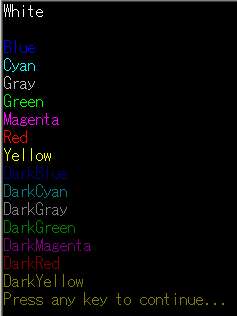
文字の色を変えてみます。次の16色が使えるようです。 WhiteBlackBlueCyanGrayGreenMagentaRedYellowDarkBlueDarkCyanDarkGrayDarkGreenDarkMagentaDarkRedDarkYellow --- Sample Program ---TextWindow.ForegroundColor = "White"TextWindow.WriteLine("White")TextWindow.ForegroundColor = "Black"TextWindow.WriteLine("Black")TextWindow.ForegroundColor = "Blue"TextWindow.WriteLine("Blue")TextWindow.ForegroundColor = "Cyan"TextWindow.WriteLine("Cyan")TextWindow.ForegroundColor = "Gray"TextWindow.WriteLine("Gray")TextWindow.ForegroundColor = "Green"TextWindow.WriteLine("Green")TextWindow.ForegroundColor = "Magenta"TextWindow.WriteLine("Magenta")TextWindow.ForegroundColor = "Red"TextWindow.WriteLine("Red")TextWindow.ForegroundColor = "Yellow"TextWindow.WriteLine("Yellow")TextWindow.ForegroundColor = "DarkBlue"TextWindow.WriteLine("DarkBlue")TextWindow.ForegroundColor = "DarkCyan"TextWindow.WriteLine("DarkCyan")TextWindow.ForegroundColor = "DarkGray"TextWindow.WriteLine("DarkGray")TextWindow.ForegroundColor = "DarkGreen"TextWindow.WriteLine("DarkGreen")TextWindow.ForegroundColor = "DarkMagenta"TextWindow.WriteLine("DarkMagenta")TextWindow.ForegroundColor = "DarkRed"TextWindow.WriteLine("DarkRed")TextWindow.ForegroundColor = "DarkYellow"TextWindow.WriteLine("DarkYellow")文字の背景色を変えるときは↓このようにします。 TextWindow.BackgroundColor = "Green" ↓お正月いかがでしょうか。 【楽天ブックスならいつでも送料無料】天国の本屋 [ 松久淳 ]楽天ブックス 【楽天ブックスならいつでも送料無料】天国の本屋~恋火 [ 竹内結子 ]楽天ブックス 【楽天ブックスならいつでも送料無料】天国の本屋~恋火 [ 篠原哲雄 ]楽天ブックス
2015.12.29
コメント(0)
-
「Microsoft Small Basic」で遊んでみる。その1-インストールと起動
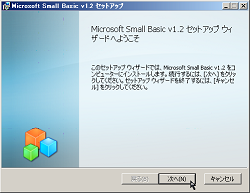
「Microsoft Small Basic」を使ってみた。↓このサイトからダウンロードしてインストール。https://www.microsoft.com/ja-jp/download/details.aspx?id=46392日本語を選択します。スタートメニューから起動。スタートメニューにある説明書に従って試してみることにする。[Our First Program]次のように入力して実行する(F5または実行ボタン)。TextWindow.WriteLine("Hello World") 別の画面が開いて、↓このように表示されます。 おもちゃみたいなBASICですが、いろいろと遊べそうです【楽天ブックスならいつでも送料無料】はじめてのSmallBasic [ 茨木隆彰 ]楽天ブックス【楽天ブックスならいつでも送料無料】Small Basicでlet’sプログラミング [ 日向俊二 ]楽天ブックス
2015.12.29
コメント(0)
-
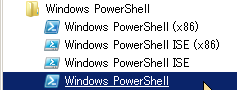
ファイルのリストを作成する方法覚え書き(Windows PowerShell)
パワーシェルを使用してファイルのリストを作成する方法をメモしておきます。スタートメニュー - アクセサリー - Windows PowerShellからパワーシェルを起動します。この画面上で、次のように入力します。dir C:\Test > FileList.txtメモ帳でFileList.txtを開くとリストが出来ています。ファイル名だけにしたいときは-Nameを付けて実行します。 dir -Name C:\Test > FileList.txt詳しい使い方は次のように入力すると表示されますGet-Help Get-ChildItem 次のように入力しても同じ結果が得られます。Get-ChildItem -Name C:\Test > FileList.txtls -Name C:\Test > FileList.txtgci -Name C:\Test > FileList.txtこれは「Get-ChildItem」を「dir」,「ls」,「gci」の3通りで再定義しているからです。「Get-Alias」で定義の一覧を見ることが出来ます。「Set-Alias」で独自に再定義することが可能です。 【楽天ブックスならいつでも送料無料】Windows PowerShell超入門 [ 新丈径 ]楽天ブックス【楽天ブックスならいつでも送料無料】Windows Powershell Pocket Reference [ Lee Holmes ]楽天ブックス【楽天ブックスならいつでも送料無料】Windows PowerShellポケットリファレンス改訂新版 [ 牟田口大介 ]楽天ブックス【楽天ブックスならいつでも送料無料】Windows PowerShellコマンド&スクリプティングガイド [ 五十嵐貴之 ]楽天ブックス
2015.12.28
コメント(0)
-
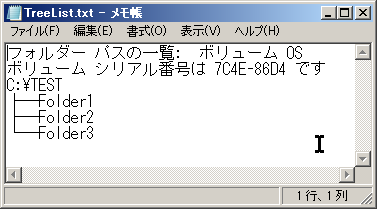
ファイルのツリーリストを作成する方法覚え書き
ファイルのツリーリストを作成する方法をメモしておきます。コマンドプロンプトを使用します。この画面上で、次のように入力します。tree C:\Test > TreeList.txtファイル名も出力したいときは/fを付けて実行します。 tree C:\Test /f > TreeList.txtアスキー文字でツリーを出力したいときは/aを付けて実行します。 tree C:\Test /a /f > TreeList.txt 詳しい使い方は次のように入力すると表示されますtree /?【楽天ブックスならいつでも送料無料】これならわかるWindows XPコマンドプロンプト活用マニュアル [ デジタル・ビジョン ]楽天ブックス 【楽天ブックスならいつでも送料無料】Windows DOS/コマンドプロンプト辞典 [ 飯島弘文 ]楽天ブックス【楽天ブックスならいつでも送料無料】Windowsコマンドプロンプトスパテク242 [ 飯島弘文 ]楽天ブックス【楽天ブックスならいつでも送料無料】Windowsコマンドプロンプトポケットリファレンス [ 山近慶一 ]楽天ブックス
2015.12.28
コメント(0)
-
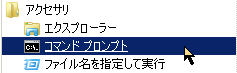
ファイルのリストを作成する方法覚え書き
ファイルのリストを作成する方法をメモしておきます。スタートメニュー - アクセサリーからコマンドプロンプトを起動します。 この画面上で、次のように入力します。dir C:\Test > FileList.txtdir ... リストを出力するコマンド C:\Test ... フォルダーのパスと名称> ... 出力先をファイルに変更する記号 FileList.txt ... リストを書き出すファイル名メモ帳でFileList.txtを開くとリストが出来ています。 ファイル名だけにしたいときは/Bを付けて実行します。dir C:\Test /B > FileList.txt詳しい使い方は次のように入力すると表示されますdir /?【楽天ブックスならいつでも送料無料】これならわかるWindows XPコマンドプロンプト活用マニュアル [ デジタル・ビジョン ]楽天ブックス【楽天ブックスならいつでも送料無料】Windows DOS/コマンドプロンプト辞典 [ 飯島弘文 ]楽天ブックス【楽天ブックスならいつでも送料無料】Windowsコマンドプロンプトスパテク242 [ 飯島弘文 ]楽天ブックス【楽天ブックスならいつでも送料無料】Windowsコマンドプロンプトポケットリファレンス [ 山近慶一 ]楽天ブックス
2015.12.27
コメント(0)
-
Faxプリンターを利用してTIFFファイルを作成する方法。
Faxプリンターを利用してTIFFファイルを作成することが出来ます。印刷するときに「Fax」を選択します。 Faxのセットアップの画面が表示されますが、キャンセルします。 メッセージが表示されますが、そのままOKをクリックします。 Fax送信用の画面が現れます。添付の所にTIFFファイルがあることが分かります。これをエクスプローラー上にドラッグすればTIFFファイルが出来上がります。専用のツールがなくてもお手軽にTIFFファイルに変換することが出来ます。
2015.12.27
コメント(0)
-
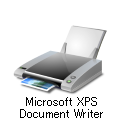
XPSってなあに?
プリンターの設定画面などで「Microsoft XPS Document Writer」というのを見かけませんか?見かけても使った方は少ないのではないでしょうか? これは「XPS Document」用のプリンターというのは何となく分かりますが...「XPS」とは「XML Paper Specification (XPS)」で、ぶっちゃけマイクロソフト版PDFみたいなものです。「Microsoft XPS Viewer」を使用して見ることが出来ます。アイコンをダブルクリックしてもOK。 【楽天ブックスならいつでも送料無料】Acrobat Pro DC 日本語版 MAC S&T版楽天ブックス【楽天ブックスならいつでも送料無料】Acrobat Pro DC 日本語版 WIN S&T版楽天ブックス
2015.12.27
コメント(0)
-
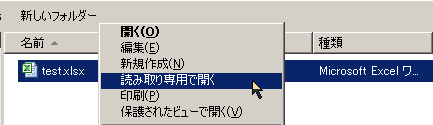
EXCELを読み取り専用で開く方法
EXCELを開くときに誤って修正してしまわないように、読み取り専用で開く方法で開く方法があります。SHIFTキーを押しながらマウスの右ボタンでEXCELファイルをクリックすると、「読み取り専用で開く」のメニューが表示されます。心配性の私にはとっても便利【楽天ブックスならいつでも送料無料】Microsoft Office Excel 2013楽天ブックス【楽天ブックスならいつでも送料無料】Microsoft Office Professional 2013 アカデミック楽天ブックス【楽天ブックスならいつでも送料無料】Microsoft Office Personal 2013楽天ブックス【楽天ブックスならいつでも送料無料】Microsoft Office for Mac Home and Student 2011 ファミリーパック楽天ブックス【楽天ブックスならいつでも送料無料】Microsoft Office for Mac Academic 2011楽天ブックス
2015.12.27
コメント(0)
-
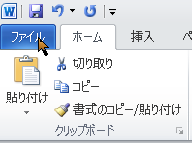
ワードを使用したしおり付のPDFの作成方法
ワードを使用したしおり付のPDFの作成方法PDFにしおりを付加すると、とても読み易いものになります。簡単に出来るのでここにメモしておきます。 「ファイル」「名前を付けて保存」「オプション」をクリック「次を使用してブックマークを作成」をチェックし、「見出し」を選択する。 Adobe Acrobat Readerでファイルを開き、「しおり」をクリックする。しおりが表示されるので、それをクリックすると移動する。
2015.12.26
コメント(0)
-
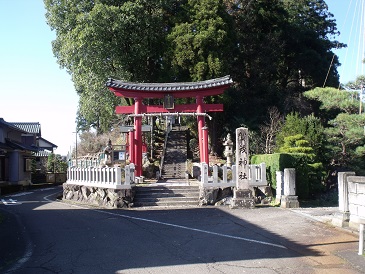
福井のパワースポット-賀茂神社
お正月も近くなりましたが、初詣に行ってみたい神社を見つけました。こんもりと茂った森の中の小高い山の上にある賀茂神社です。平地にある神社と違って、ちょっと神聖な感じで異界の雰囲気があります。デートにもいいかも。「世界の中心で、愛をさけぶ」の映画で朔太郎と亜紀が一緒に歩いているシーンを思い出す。 サンドーム福井と神社の遠景「賀茂神社」だからか、近くの川には「鴨」がいっぱいいます。 アクセスは↓こちらのサイトで詳しいようです。http://yaokami.jp/1181105/https://ja.wikipedia.org/wiki/賀茂神社
2015.12.25
コメント(0)
-
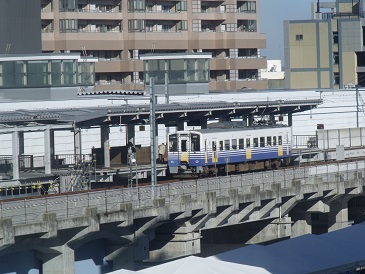
北陸新幹線用高架橋を走るえち鉄に乗ってみた
昨日、用事があってえち鉄に乗って福井駅まで出かけた。新幹線の高架を走るようになったのは知っていたが、初めて体験した次第である。気を付けていないと坂になっているのが分からないぐらいの勾配。 福井駅南東のアオッサから撮影。 お天気が良く、雪を頂いた白山もよく見える。駅では恐竜がお出迎え。夜はちょっと怖い。 ぐっずの販売もあり。
2015.12.21
コメント(0)
-

福井の冬はやっぱりXXです。
福井の冬といえばやっぱり水ようかんですねぇ。こたつに入ってお酒を飲みながら。 福井県の水羊羹江川の水ようかん3枚入り【あす楽】福井県の羊かんふくいけん えがわ ようかん 江川 水羊かん 【楽ギフ_のし】【RCP】福井 お土産(おみやげ)福井県(名物)【02P13Dec15】おろし蕎麦もおいしいですよ。秋吉の焼き鳥にヨーロッパ軒のソースかつ寒くなってくると食欲が増進します。
2015.12.10
コメント(0)
-
運の悪い人と嫁に云われましたが...
嫁:運の悪い人ねぇ。夫:人生最大の賭けに勝ったから、運がいいよ。嫁:苦笑い...
2015.12.10
コメント(0)
-

仕事の思想 - 働くことの意味
何年かぶりに田坂氏のこの本を読み返してみた。自分自身の年齢とともにおかれた立場も変わってきており、感じることも以前とは変わってきている。 仕事の報酬は??である。 まー難しい問題ですけれど人それぞれに能力も運も異なるので、正解はそれぞれで見つけ出すしかないのでしょうか。 【はじめての方限定!一冊無料クーポンもれなくプレゼント】仕事の思想なぜ我々は働くのか【電子書籍】[ 田坂広志 ] 楽天Kobo電子書籍ストア
2015.12.06
コメント(0)
-

お金の増やし方
日経新聞の広告欄で目に留まったので何気なく読んでみた。KoboではなくiPadで読んだのですけれど。 投資初心者向けの入門書と云うよりは安全に投資する為のファイナンシャルリテラシー本のような感じ。保険,年金,投資等がテーマ。銀行との付き合い方も。 楽天証券の方なのにSBI証券をお勧めしている。著者のレポート・コラムは楽天証券のサイトで読むことが出来ます。それ以外の方のレポートも読めます。口座を開設すると全て読めるので、取引しなくても開設する価値があるかもしれません。 【はじめての方限定!一冊無料クーポンもれなくプレゼント】難しいことはわかりませんが、お金の増やし方を教えてください!【電子書籍】[ 山崎元 ]楽天Kobo電子書籍ストア
2015.12.06
コメント(0)
-
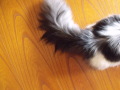
本日の写真
ケンコーコムカルカンウィスカス 味わいセレクト かつお節入り まぐろとささみ 11歳から 70g/カルカン・ウィスカス/猫缶・レトルト(高齢猫・シニア用)/税抜1900円以上送料無料カルカンウィスカス 味わいセレクト かつお節入り まぐろとささみ 11歳から 70g[カルカン・ウィスカス キャットフード 猫缶・レトルト(高齢猫・シニア用) ねこ缶]【ケンコーコムセール】11/18(水) 迄【あす楽対応】
2015.11.14
コメント(0)
全33件 (33件中 1-33件目)
1


-
-

- 楽天アフィリエイト♪
- 【壁に穴を開けずにLANケーブルを延…
- (2025-12-05 12:06:18)
-
-
-
- しんくぱっど
- 【続】X1 Carbonの電源ボタンが機能…
- (2025-10-19 19:42:00)
-
-
-
- iPad
- イチオシ BETTDOW Magic Keyboard 2…
- (2025-10-02 04:19:46)
-


