


2019年07月の記事
全77件 (77件中 1-50件目)
-

▼Windows 10のノートパソコンのHDDをSSD(SAMSUNG 860 EVOの500GBモデル)に交換しました:OSの起動時間が約3分の1になり、アプリの起動も快速になりました
NETFLIXやアマゾン・プライムなどのドラマや映画を視聴するのに利用しているWindows 10のノートパソコンのHDDをSSDに交換しました。交換用に購入したSSDは、SAMSUNG 860 EVOの500GBモデルです。 ▼SAMSUNG 860 EVOの500GBモデルは長期間安心して使えそう<スペック> シーケンシャルリード : 550 MB/s シーケンシャルライト : 520 MB/s キャッシュメモリ : 512 MB Low Power DDR4 SDRAM 保 証 : 5 年 or 300 TBW(Terabytes Written:書き換え可能容量) 「SAMSUNG 860 EVO:500GBモデル」は、読み込み・書き込み速度は他の製品とあまり違わないと思いますが、保証期間が5年間、あるいは書き換え可能容量が300TBということで、長期間の利用が保証されています。 「300 TBW」というのは、他社の500GBのSSDの倍以上だったりします。 他社の製品との大きな違いは、この「TBW(書き換え可能容量)」にあるようです。それで、他社の500GBのSSDと比べて価格が1000円以上高かったりするようです。「TBW」は、SSD選びで、考慮したい指標だと思います。楽天市場で「SSD」を見る 米中対立や日韓関係とかの影響で、半導体の製造も減産になるかもしれません。そうなると、これまでのメモリやSSDなどの価格下落傾向も一服して、もしかすると価格が少し上がってくるかもしれません。すでに、DRAM価格が上昇し始めているという話もあります。 そのようなことも考え、プライムデーでもそんなに安くはなかったのですが、SSDを購入しました。▼SSDへの換装手順は下記の通りです。最も難しかったのは、ノートパソコンの裏蓋を外すことでした。1.SATA-USB変換アダプターで、SSDをノートパソコンにUSB接続しました。2.SSDを初期化し、ボリュームを作成しました。 初期化:最近のパソコンであれば、「GPT(GUIDパーティションテーブル)」形式で初期化します。かなり古いパソコンの場合は、現在のHDDのパーティションスタイルを確認して、同じスタイルのものにする必要があります。とにかく、迷った場合は、現在パソコンの中にあるHDDのスタイルと同じものにすれば問題ありません。 ボリューム作成:通常、ファイルシステムは「NTFS」にすればいいと思います。HDDをクローンする場合には、ドライブ文字は、何にしてもかまいません。3.「HD革命」(古いバージョン:Ver.6)を利用して、ノートパソコンのHDDをまるごとSSDにコピーしました。HDDは1TBで、SSDは500GBと容量は異なりますが、HDDは150GBも使用していなかったのでコピーできました。このソフトの場合は、「クローン」ではなく、「コピー」のメニューでコピーをしました。「クローン」を作成したいのだけれども、「コピー」でいいので、紛らわしいです。 なお、サムスンのサイトに、サムスン製SSD用の移行ツールソフトがあるので、それをダウンロードしてHDDの内容をSSDにコピーする方法もあります。 4.ノートパソコンの電源コード、バッテリーを外し、裏蓋を外そうとしました。 HPのノートパソコンなのですが、HPのサイトにあるPDFの分解図をダウンロードし、ざっと見ながら、ネジを外しましたが、外すネジの本数がやたらと多くて、小さなシールの下の隠しネジに気づかずに裏蓋を外そうとして、危うく基板を壊しかけました。分解図は英語ですし、イラストもわかりにくかったです。 ネジをすべて外した後は、ヘラなどを差し込んで裏蓋を一周してツメを外していくという面倒な方式です。プラスチックのツメが2つ欠けてしまいました。 HDD交換やメモリ増設、ファンの掃除くらいは簡単にできるように、基板へのアクセスが簡単にできるような仕組みにしてほしいと思います。 HDD交換、メモリ増設、ファン掃除のしやすさは購入時にぜひチェックしたい項目だと思いました。でも、なかなかそのような情報が入手しづらいのが現状だと思います。 以前にHDDをSSDに交換したNECのノートパソコンでは、かなり簡単に裏蓋を外せたので、メーカーの差や機種の差は大きそうです。5.何とか、隠しネジにも気づき、裏蓋を外して、HDDとSSDを交換しました。 ↓ 左下のHDDをSSDに交換しました。中央にメモリの空きスロットがあります スタートアップのアプリの起動も含めてWindowsの起動に6分もかかっていたのが、約2分となりました。アプリの起動も速くなり、かなり快適になりました。 基板には、メモリ増設スロットがあったので、現在の8GBにもう一枚8GBを足して、計16GBにすればもっと快適になると思うので、メモリ増設を今後の課題にしたいと思います。
2019.07.31
コメント(0)
-

▼地球をかすめた小惑星「2019 OK」は、0.2LD以下の距離に接近したNEOの中で過去最大だったようです:NASAの1万3千件以上のNEOデータから
先日、地球をかすめて飛び去った小惑星「2019 OK」は、これまでに観測された、0.2LD以下の距離まで地球に接近した80個のNEO(Near Earth Object)の中で、最大のものだったようです。 ただし、7月29日時点のNASAのデータ(過去に0.05au以下の距離まで接近したNEO:n=13,113)の中では、「2019 OK」は3,231番目の大きさです。 7月29日にNASAのサイトから、NEOのデータ(13,119件:内6件が大きさのデータが欠損)をダウンロードして、Excelで下処理してからPower BIで分析しています。 下のグラフは、過去に「0.5LD(地球と月の平均距離の半分)」以下まで接近したNEO(n=244)について、横軸をLD(距離)、縦軸を推定サイズ(推定の下限値)とし、円の大きさが推定サイズを反映するようにして示したものです。 ほとんどのNEOが20mよりも小さいですが、この中で、「2019 OK」は3番目の大きさになっています。▼0.5LD以下まで接近したNEO(n=244) 下記は、NEOの地球との接近距離(LD)ごとに、最もサイズの大きかったNEOと、「2019 OK」の大きさの順位を見た結果です。☆有効データ:「13,113件」での順位です。1900年からのデータで、期間が長いので、同じ小惑星が複数回記録されていたりもします。 全データ中で最も大きかったのは、4000m(4km)のNEOで、2017年に18.38LDまで接近しました。なお、今回、「過去に0.05au以下の距離まで接近した」という条件で、NASAからダウンロードしたNEOのデータでの最大距離は19.46LDになっています。【全データ:19.46LD以下】(n=13,113)「3122 Florence (1981 ET3)」:(サイズ:4,000m、接近距離:18.38LD):「2019 OK」は3,231位 ※2017年【10LD以下】(n=6,127)「4179 Toutatis (1989 AC)」:(2,300m、9.4LD):「2019 OK」は865位 ※1992年【 5LD以下】(n=2,816)「4179 Toutatis (1989 AC)」:(2,300m、4.03LD):「2019 OK」は218位 ※2004年【 1LD以下】(n=520)「458732 (2011 MD5)」:( 700m、0.91LD):「2019 OK」は14位 ※1918年【0.5LD以下】(n=244)「2017 VW13」:( 190m、0.45LD):「2019 OK」は3位 ※2001年【0.2LD以下】(n=80)「2019 OK」:( 59m、0.19LD):「2019 OK」が1位 ※2019年 ※NASAのデータでは、「59m~130m」の推計値となっています。▼2019年はすでに546件のNEOのデータが記録されていますが、最近のデータ件数が多いのは、観測体制の整備や観測精度が高まってきていることを反映しているのだと考えられます。 地球への隕石の落下自体は、それほど珍しいことではないようですが、隕石落下の背景には地球周辺に多くの物体が飛び交っているということがあり、それらの物体が観測精度の高まりによって見えるようになってきているようです。 ☆関連記事▼小惑星「2019 OK」は、過去3年間に0.2LD以下まで地球に接近したNEOの中でも最大でした:NASAのNEOデータをPower BIで分析してみました▼【グラフを追加しました】:小惑星「2019 OK」はOKでしたが・・・:7月25日に地球とニアミスした、今年最大の小惑星の名前です。
2019.07.30
コメント(0)
-

▼アマゾン・プライム・ビデオ:ジャック・ライアンが帰ってくる(19年11月1日):シーズン2の予告編が公開されました:Jack Ryan Season 2 - Official Teaser公開
アマゾン・オリジナルドラマの「トム・クランシー/CIA分析官 ジャック・ライアン(Tom Clancy's Jack Ryan)」シーズン2の予告編が公開されました。 シーズン2のリリース時期はまだわかりません、19年11月1日です。11月1日の0時からなのか、米国東部時間に合わせた14時以降なのかは、不明です。【追記:10月31日23時55分に見たら、シーズン2がリリースされていました!】 予告編の映像を見る限り、今度の舞台は中東ではなく、中南米あたりのようです。Tom Clancy's Jack Ryan Season 2 - Official Teaser | Prime Video : https://www.youtube.com/watch?v=II06Vwx5Jc4【追記】シーズン2のトレーラーが公開されていました。 シーズン2の舞台はベネズエラで、「武器取引」がテーマとのことです。19年11月1日リリースです。Tom Clancy's Jack Ryan Season 2 - Official Trailer | Prime Video : https://www.youtube.com/watch?v=Un2zXkM-03U シーズン1は、最後はちょっと急展開過ぎた感じでしたが、映画のようなスケール感で楽しませてくれました。早くシーズン2が見たいです。 4Kテレビがないので、シーズン2も、Edge ブラウザでHD 1080P画質で観ます。あるいは、PS3と2Kテレビの組み合わせにすることも考えています。PS3では、5.1ch再生なのでいいかもしれません。でも、深夜に観ることが多いので、やはりノートパソコンで観ることになりそうです。 ドラマや映画のトム・クランシーもいいですが、小説で読むトム・クランシーもいいですね。 小説のジャック・ライアンはもっと「インテリ」なイメージだったと思います。小説では、カタカナの名前がたくさん出てくるので、しばらく積読してたりすると、登場人物の名前を忘れてしまいます。 小説もイッキ読みがいいですね。トム・クランシーの小説だと後半にさしかかると、イッキに読んでしまう感じです。ドラマも後半に入ると、イッキに見てしまいたくなります。 アマゾン・プライム・ビデオのページ※「シーズン2」のあらすじ【11月1日 独占配信スタート】ある船がベネズエラのジャングルへ違法に武器を運び入れている可能性があるとの情報をつかんだCIA職員のジャック・ライアンは、南アメリカへと向かう。しかし、事件の核心に迫るにつれて、ベネズエラの大統領による妨害は激しさを増し、事態はアメリカ、イギリス、ロシア、そしてベネズエラをまたにかけた大事件へと発展。密輸事件の裏に隠されていたのは、崩壊寸前の国家の姿と、ベネズエラ大統領の恐ろしい陰謀だった。※「シーズン1」のあらすじ「LOST」「プリズン・ブレイク」「FRINGE/フリンジ」の製作陣が贈る トム・クランシー原作の世界的ベストセラー小説、《ジャック・ライアン》シリーズのドラマシリーズ化! CIA分析官ジャック・ライアンと新たに着任した上司のジェームズ・グリーアは、あるパターンを繰り返す不審な金の流れを追ううちに、アメリカとその同盟国を狙う新興勢力のテロリストとの、ヨーロッパ及び中東をめぐる追いつ追われつの死のゲームに突入していく。【追記:シーズン3 制作の動き】 下記の記事によると、シーズン3制作の動きが具体化しています。「プリズン・ブレイク」制作者のPaul Scheuringがシーズン3を制作するようです。‘Tom Clancy’s Jack Ryan’ Taps ‘Prison Break’ Creator Paul Scheuring as Season 3 Showrunner☆関連記事・おすすめの記事◆今後、アマゾン・プライム・ビデオは「Edge」ブラウザで観ることにしました:動画配信サービスの「HD」画質と「HD 1080p」画質。回線速度によって決まるというけれど、それは本当でしょうか?◆The New York Timesの「Netflixの映画とドラマの年間ベスト10」の記事の数字は誤解を与えるかもしれません:すべて、「最初の4週間の視聴数」のデータで、年間視聴数ではありません◆Netflix:「The Umbrella Academy(アンブレラ・アカデミー)」を観ました:「超能力もの」「SFもの」「タイムトラベルもの」「世界の破滅・終末もの」です◆Netflix:「Unbelievable(アンビリーバブル たった1つの真実)」を観ました:「ヒューマンタッチの刑事もの」です◆Netflixの4半期決算報告で紹介されている作品は?:決算報告資料は、Netflixの話題作を探す一つの手段です◆Windowsパソコンで、Netflixを観る時に、Windows Sonic for HeadphonesやDolby Atmos for Headphonesをオンにする理由:「Amaze」トレーラーの録音データの分析から:Reasons to turn on Windows Sonic◆やっぱり、Windowsパソコンで、Netflixを観る時に、Windows Sonic for HeadphonesやDolby Atmos for Headphonesをオンにする理由:「Amaze」トレーラーの録音データの分析から(その2)▼アマゾン・プライム・ビデオ:「Good Omens(グッド・オーメンズ)」を見終えました:「アマゾン×BBC」の作品はおもしろい?◆How Windows Sonic looks like.:Windows Sonic for Headphonesの音声と2chステレオ音声の比較:7.1.2chテストトーンの比較で明らかになった違い:一目で違いがわかりました▼アマゾンの「Fleabag (フリーバッグ)」が、第35回TCA賞(TV批評家協会賞)の「Program of the Year」賞を受賞しました
2019.07.29
コメント(0)
-
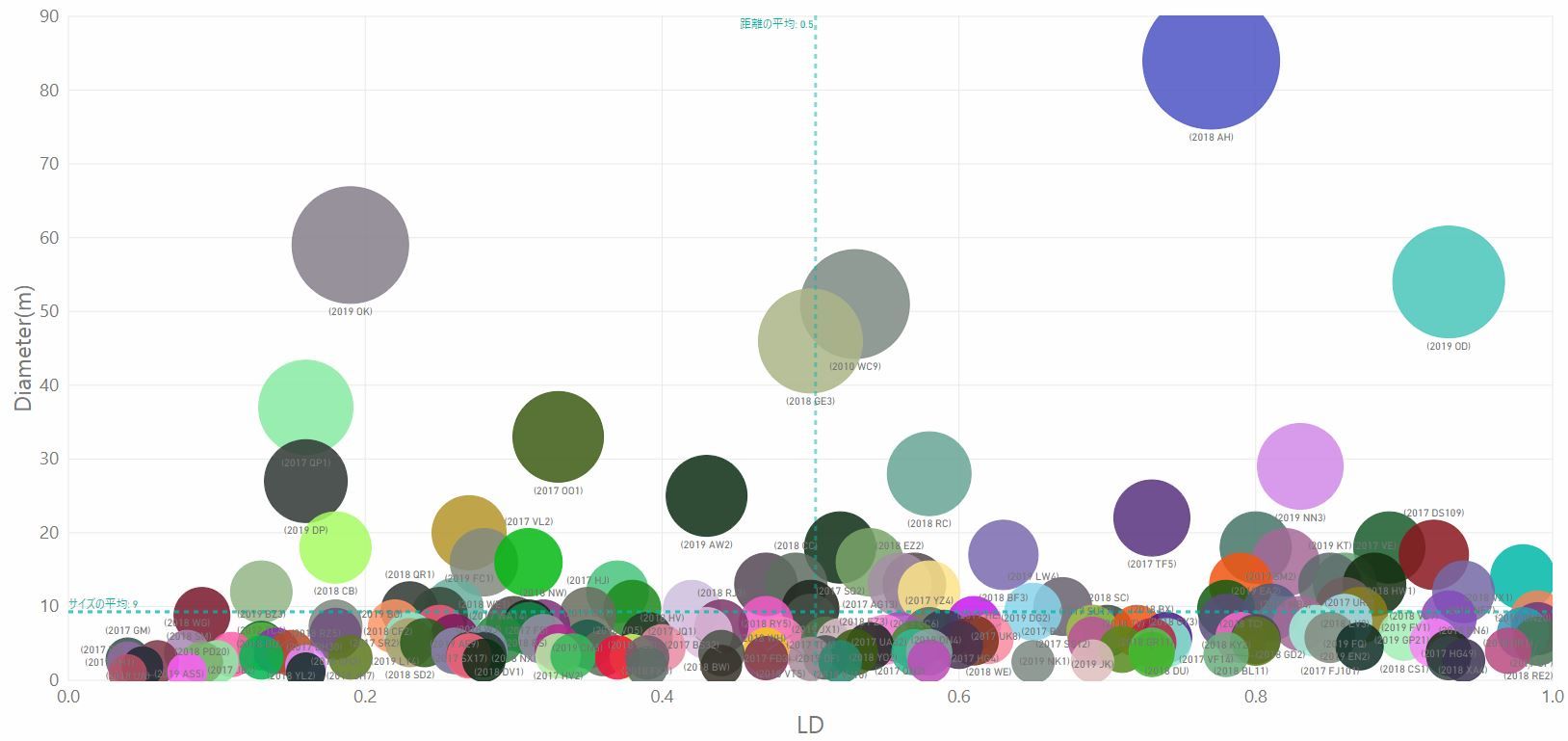
▼小惑星「2019 OK」は、過去3年間に0.2LD以下まで地球に接近したNEOの中でも最大でした:NASAのNEOデータをPower BIで分析してみました
先日、地球をかすめて飛び去った小惑星「2019 OK」は、過去3年間に0.2LD以下まで地球に接近したNEO(Near Earth Object)の中で、最大のものでした。 2017年にも20m以上の大きさのNEOが2個0.2LD以下の距離まで接近していました。 NASAのサイトから、NEOのデータをダウンロードして、Excelで下処理してからPower BIでグラフにしてみました。 下のグラフは、過去3年間で「1LD(地球と月の平均距離)」以下の距離まで接近したNEOについて、横軸をLD(距離)、縦軸を推定サイズ(推定の下限値)とし、円の大きさが推定サイズを反映するようにして示したものです。 上から順に、「3年間の全データ」「2017年のデータ」「2018年のデータ」「2019年のデータ」のグラフになっています。▼2017年~2019年▼2017年▼2018年▼2019年 Microsoft Power BI Desktopは、無料で試用することができます。Windows10であれば、Microsoftストアからインストールすることができます。Windows8.1では、インストールファイルをダウンロードしてインストールする形になります。 Power BIは、データ分析ツールとしても手軽に利用できるようになりました。Excelでは作成できないグラフも作成でき、初期の頃にはできなかったグラフのPDFへの書き出しもできるようになっています。日々進化しているようです。 Power BIにデータを読み込ませてしまえば、かなり簡単に分析やデータの視覚化ができるのですが、それに至るまでのデータの下処理が大変だったりします。 NASAからダウンロードしたデータでは、一つのセルに複数のデータが入っていたり、「m」単位と「km」単位のデータが混在したりしているので、ExcelやPower BIで分析できるような形になるまでデータを処理する方が、分析やグラフ作成よりも大変だったりします。☆関連記事▼NASAのNEOデータの可視化の試み:「R」によるアニメーショングラフ:小惑星(Asteroid)の散布図です▼地球をかすめた小惑星「2019 OK」は、0.2LD以下の距離に接近したNEOの中で過去最大だったようです:NASAの1万3千件以上のNEOデータから▼【グラフを追加しました】:小惑星「2019 OK」はOKでしたが・・・:7月25日に地球とニアミスした、今年最大の小惑星の名前です。
2019.07.29
コメント(0)
-
▼アマゾン・プライム・ビデオ:「ホームカミング(Homecoming)」:シーズン1を見終えました:シーズン2は全く別の話になるのでしょうか?
アマゾン・プライム・ビデオの「ホームカミング(Homecoming)」シーズン1を見終えました。短編なので、すぐ見終えることができました。 ジュリア・ロバーツさんがいい雰囲気でした。最後は、一通りの決着がついた形で終わっていると思います。 ということは、シーズン2は、シーズン1の続きではないような気がします。主役も交代するようですが、全く別のストーリーになるのでしょうか。ひょっとして、ガイスト社の別の薬のパイプラインの話になるのでしょうか。 シーズン1以上の面白さになることを願って、シーズン2を楽しみに待ちたいと思います。☆おすすめの記事◆The New York Timesの「Netflixの映画とドラマの年間ベスト10」の記事の数字は誤解を与えるかもしれません:すべて、「最初の4週間の視聴数」のデータで、年間視聴数ではありません
2019.07.28
コメント(0)
-
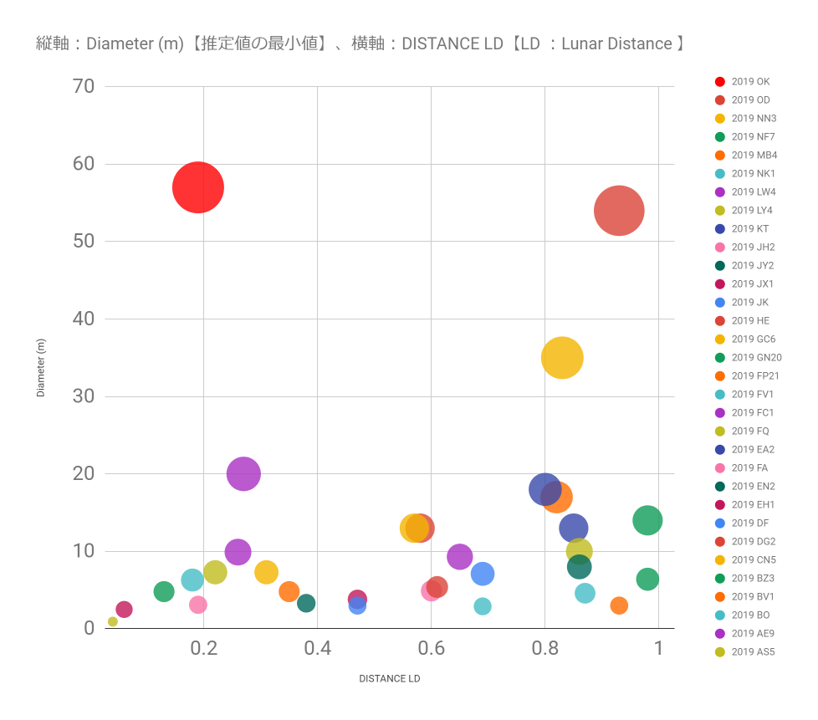
▼【グラフを追加しました】:小惑星「2019 OK」はOKでしたが・・・:7月25日に地球とニアミスした、今年最大の小惑星の名前です。
USA Todayやワシントン・ポストなどによると、7月25日に今年最大の小惑星が地球とニアミスしていたそうです。巨大隕石にならなくてよかったです。 小惑星「2019 OK」は、大きさが推定で57~130mで、地球から約73,000km以内の距離まで接近し、秒速24kmの速度で通過したようです。 「2019 OK」は、6月28日に発見されていましたが、正確な軌道が分かったのは、最接近直前の7月24日です。 小さな隕石とは違って「2019 OK」は、地球に衝突した場合、都市を破壊することができる大きさだそうですが、これくらいの大きさのものであっても、発見するのが難しいようです。数十メートル以下の大きさのものは、事前に発見されずに、地球にいつ衝突してもおかしくなさそうです。 7月24日にも、「2019 OK」と同じくらいの大きさの「2019 OD」が接近していましたが、距離は0.93LDと、ほぼ地球と月の距離ほど離れていました。7月は、比較的大きなものが3個接近しました。「2019 OK」の軌道:https://gfycat.com/faithfuloldfashionedindianelephant▼2019年に地球に接近した小惑星との距離を横軸、小惑星の大きさを縦軸としたグラフを作成してみました。 円の大きさは小惑星の大きさを反映しています。小惑星の大きさは、推定値の下限の数字を用いています。例えば、「2019 OK」は、57mから130mの大きさだと推定されていましたが、グラフでは57mの数字を使っています。 横軸の「LD(Lunar Distance)」※は地球と月の平均的距離だそうです。「2019 OK」は、グラフ左上の大きな赤色のものです。0.19LDまで接近したので、地球と月の距離の5分の1くらいまで接近したことになります。(グラフのデータの出典:https://watchers.news/2019/07/24/asteroid-2019-ok/) ▼2019年の1LD以下の距離まで接近したNEO(Near Earth Object:32個)の大きさの最小推定値の平均は約12m、平均距離は約0.6LDです。図中の点線がそれぞれの平均値です。 今年、1LD以下の距離まで地球に接近したNEOの大きさの1位から3位までが7月に観測されたものです。▼上のグラフと同じデータから作成したグラフです。棒グラフが大きさ、折れ線グラフが地球との距離です。左側が1月、右側が7月という形で並べています。7月には比較的大きなものが3個接近していることがわかります。 地球との距離については、距離が大きくなる傾向にあるようにも見えます。一方、サイズは大きくなる傾向にあるかもしれません。※A lunar distance, 384402 km, is the Moon's average distance to Earth. The actual distance varies over the course of its orbit. (WIKIPEDIAから)▼NASAは、NEO(Near Earth Object)を観測していますが、その情報が「CNEOS」というページにあります。 CNEOS is NASA's center for computing asteroid and comet orbits and their odds of Earth impact.【2019/8/2追加グラフ(アニメーションGIF)】 NASAの「CNEOS」というサイトからダウンロードしたデータを基に、Microsoft Power BIで散布図を作成しました。 2010年以降に、0.5LD以下の距離まで接近したNEOについての散布図です。各年の散布図をアニメーションGIFにしています。左側にあるNEOほど、地球の近くまで接近したことになります。 縦軸がNEOの大きさの推計値(下限値)、横軸が地球への接近距離(0.5LD以下)、円の大きさはNEOの大きさの推計値(下限値)を反映しています。 近年、20m以下のNEOがたくさん発見されているようです。次々に新しいNEOが発見されているようですが、まだ発見されていないNEOがたくさんある、ということがその背景にあるのだと思います。 「2019 OK」のように、50m以上の大きさのものであっても、地球に接近する直前にしか発見できなかったということなので、20~30メートル級のNEOが突然、地球に落下するということはあり得るようです。 なお、2013年2月にロシアのチェリャビンスク州に落下した隕石の大きさには、いろいろな推計値があるようですが、大きめの推計値では「15~25m」というものがあるようです。<アニメーションGIFのデータの出典:https://cneos.jpl.nasa.gov/ca/>☆関連記事▼地球をかすめた小惑星「2019 OK」は、0.2LD以下の距離に接近したNEOの中で過去最大だったようです:NASAの1万3千件以上のNEOデータから▼小惑星「2019 OK」は、過去3年間に0.2LD以下まで地球に接近したNEOの中でも最大でした:NASAのNEOデータをPower BIで分析してみました
2019.07.27
コメント(0)
-
▼「ViVi」19年9月号でもNetflixの「ストレンジャー・シングス 未知の世界」を紹介:ViVi的ガイドブック:付録には「ストレンジャー・シングス ステッカー」も
ViVi」19年9月号でもNetflixのドラマ、「ストレンジャー・シングス」が紹介されていました。 「ストレンジャー・シングス ステッカー」が付録ですが、私はdマガジンで見ているので・・・。 「DVD&動画配信でーた」19年8月号、「SCREEN」19年9月号でも特集されていますが、専門誌だけあって「DVD&動画配信でーた」の特集が最も充実しているようです。 私は、「ストレンジャー・シングス」シーズン3を見終えて、「ストレンジャー・シングス」ロス状態です。 Netflixでは「ジェシカ・ジョーンズ」を見始めましたが、私のMarvelのイメージとは異なり、大人のMarvelといった感じです。▼「ストレンジャー・シングス 未知の世界」の関連グッズはたくさんあります。楽天市場で「STRANGER THINGS」を検索する☆関連記事▼「DVD&動画配信でーた」19年8月号の巻頭大特集は、「ストレンジャー・シングス 未知の世界」完全ガイド、です:「SCREEN」19年9月号も特集▼Netflix (NFLX)の第2四半期決算で、NFLXの株価下落:成長鈍化懸念?:「ストレンジャー・シングス」効果は10月に判明▼全米の2640万人が公開4日間で見た「ストレンジャー・シングス 未知の世界」シーズン3:ニールセンのリポートから▼Netflixの株価も上昇:「ストレンジャー・シングス 未知の世界」のシーズン3の視聴数の好調を受けて。4日間で4070万アカウントが視聴。▼「ストレンジャー・シングス 未知の世界 シーズン3」:NETFLIXとMicrosoftがコラボ:Windows 1.11をリリース
2019.07.27
コメント(0)
-
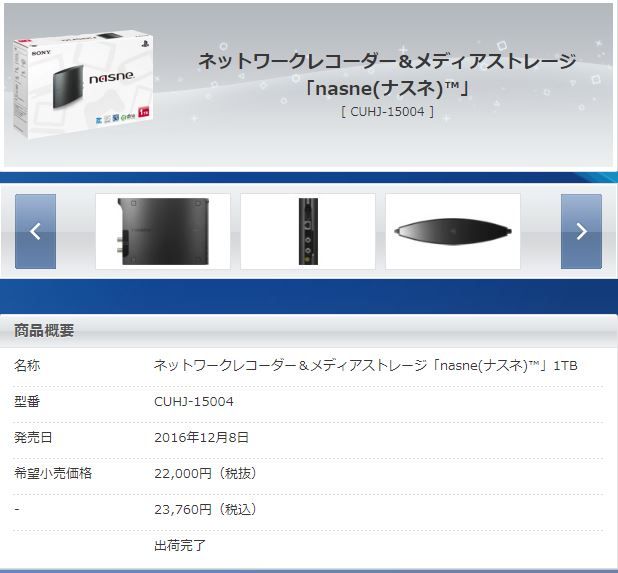
▼nasne(ナスネ)出荷完了:ソニーの戦略を示してほしいところです
ソニーのネットワークレコーダー「nasne(ナスネ)」が出荷完了になりましたが、ソニーは、ブルーレイレコーダーも新モデルを出しておらず、「DVR(デジタルビデオレコーダー)」市場に関して、消極的な印象を受けます。 ソニーは、テレビ放送に将来性がないと見ているのでしょうか。 米国でのストリーミングサービス、PlayStation Vueのようなものを、すぐに日本に導入できるとも思えませんが、スマホやパソコン、ゲーム機などで、いつでもどこでもテレビが見られる環境づくりには興味がなくなったのでしょうか。 「スクラップ&ビルド」という言葉がありますが、今後、DVR(デジタルビデオレコーダー)市場で、何かを「ビルド」する予定があるのか、あるいは何もないのか、具体的な戦略を、新製品や新サービスの形で見せてほしいと思います。楽天市場で「nasne(ナスネ)」を検索する☆関連記事▼PlexメディアサーバーにDVRを接続して、Plexでテレビ番組をnasneのように視聴できたらいいのに:米国などでは簡単にできますが、日本ではできません▼PlexメディアサーバーをサーバーPCにインストールして運用を試す:OneDriveで、CDからのリッピングファイル、動画ファイルを利用▼ソニーが出荷を終了する「nasne」と同じコンセプトの「Fire TV Recast」を販売し始めた米国アマゾン▼SONY「nasne(ナスネ)」後継機の予想:可能性「0.01%」として「PlayStation Vue in Japan」を予想:99.99%はなさそう▼ソニーの「nasne(ナスネ)」後継機の本命は、ソニーのブルーレイレコーダー。対抗は、パナソニックの「おうちクラウドDIGA(ディーガ)」?
2019.07.26
コメント(0)
-
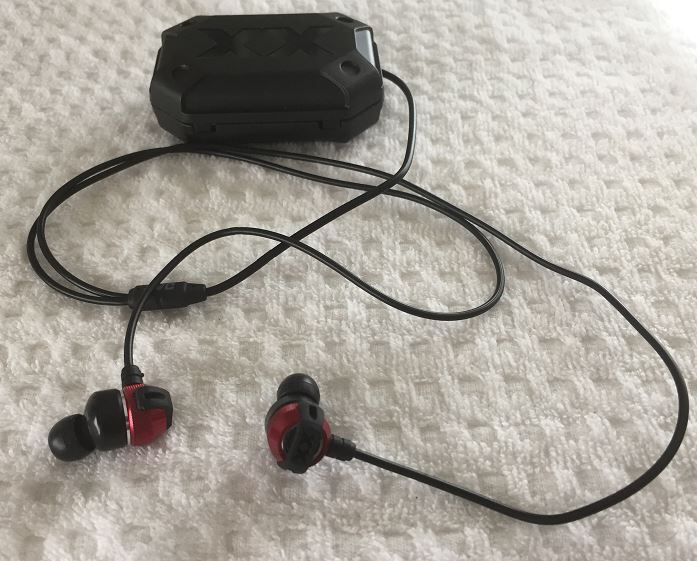
▼最近購入した有線イヤホンHA-FX3X:低音から高音まで、バランスがよい感じです
JVCケンウッドのイヤホン、「HA-FX3X」がプライムデーで1,000円ほど安くなっていたので、今さらながら、買ってみました。 夏場は、映画やドラマの視聴に、耳を完全に覆うヘッドホンは使いづらいので、手ごろなイヤホンを探していました。音質の話以前に、デザインが格好いいです。 なぜ、この製品なのかというと、「価格コム」の口コミ件数が非常に多かったのが一番の理由です。口コミの多さには、何かそれなりの理由があるのではないかと思い、気になっていました。 公式の製品情報ページなどを見ていると、「重低音」が強いというイメージがありましたが、それほど低音が強調される感じはなく、バランスがとれているのではないかと思います。「米国逆輸入モデル」の意味はよくわかりません。 イヤーピースは、最初Mサイズが付いています。Sサイズに代えてみましたが、Mサイズの方が低音が響き、中高音もはっきりするので、Mサイズに戻しました。Lサイズはまだ試していません。 アース・ウインド&ファイアー(風林火山ではありません)の「Let’s Groove」「Boogie Wonderland」「Fantasy(宇宙のファンタジー)」などを聴いてみましたが、低音も響きますし、ボーカルも聴きやすいです。 ビー・ジーズの「Stayin Alive」では、ほんのもう少しボーカルの高音を聴かせてほしいところです。 チャイコフスキーの「ヴァイオリン協奏曲 ニ長調作品35:第1楽章」も聴いてみましたが、低音から高音のバランスも悪くなく、聴きやすいと思いました。 Official髭男dismの「Pretender」を聴いても、いい感じのドンシャリです。 文字の見え方の比喩で言うと、「小さな文字が大きくなる」というか、「かすれていた文字が、より鮮明に見えるようになる」というか、とにかく、1,000円前後のイヤホンと比べると、当然ですが、音がはっきりとした感じになります。 HA-FX3Xは、ハイレゾ対応ではありませんが、一言でいうと、「音の解像度が向上する」感じがします。ふだん使いには十分な音質の製品だと思います。HA-FX3X : 公式の製品情報ページ<製品説明> スタンダードモデルHA-FX1Xでパワフルな重低音を実現するために採用した「エクストリームディープバスポート」に加え、高精細でキレのある重低音再生する「カーボン振動版」と外部振動を低減する「メタルボディ」を採用したハイグレードモデル(購入後、メーカー1年保証付)。 衝撃に強いエラストマー素材のタフラバープロテクター採用でハウジングをしっかりガード。大きなボディでも安定して快適に装着できるよう、音筒部に最適な角度をつけたエルゴノミックアングルドフォルムを採用。 質量:6.2g(コード含まず) / コード:1.2m(Y型)Φ3.5mm24金メッキステレオミニプラグ付き個人差のある耳の構造に配慮し、シリコンイヤーピース(S,M,L各2個)を付属。インピーダンス:16Ω / 再生周波数帯域:5Hz~25,000Hz / 最大許容入力:200mW / 出力音圧レベル:104dB/1mW 付属品:シリコンイヤーピース(S,M,L各2個)、コードキーパー、キャリングケース 型式:ダイナミック型、ワイヤレス非対応▼有線イヤホンでよさそうなのは?:口コミ件数の多い製品 ワイヤレスタイプは、わずらわしい線がないので、映画やドラマの視聴時の快適度が高まるのは間違いないですが、以下は、再生が安定している「有線タイプ」について少し調べた結果です。 「価格.com」で、口コミ件数が多い有線イヤホンを検索しました。以下は、口コミ件数の多い有線イヤホンの中から5,000円以下のものを抜き出した結果です。 なぜ、5,000円以下なのかと言うと、私の予算の都合です。ケーブル交換式でない有線イヤホンは消耗品なので、あまり高いものを買ってもしょうがないと思います。 口コミ件数が多い製品は発売時期が古い場合が多いようですが、当該製品が多くの人から注目されてきたことを表していると思われます。上位5製品は100件以上の口コミがあります。 1位の「JVC HA-FX3X」の口コミ件数は644件と非常に多いのですが、重低音への評価が高いようです。レビュー者も多く、かつ評価点数も高くなっています。1 JVC HA-FX3X → 製品情報ページ : 口コミ件数:644件2 CREATIVE EP-630 → 製品情報ページ:口コミ件数:377件 3 KOSS KOSS The Plug → 製品情報ページ: 口コミ件数:265件4 SONY MDR-EX450 → 製品情報ページ: 口コミ件数:131件 5 パナソニック RP-HJE150 → 製品情報ページ: 口コミ件数:119件6 final E3000 FI-E3DSS → 製品情報ページ: 口コミ件数:76件7 エレコム EHP-CH1000 → 製品情報ページ: 口コミ件数:70件8 AKG Y23 → 製品情報ページ: 口コミ件数:64件9 ZERO AUDIO CARBO BASSO ZH-DX210-CB → 製品情報ページ : 口コミ件数:62件10 ZERO AUDIO ZERO BASS ZB-03 → 製品情報ページ :口コミ件数:60件【アウトレット】JVC HA-FX3X 重低音 XX メタルボディ インナーイヤー イヤホン HA-FX3X-B HA-FX3X-R 密閉式価格:3150円(税別、送料別)(2019/7/1時点)楽天で購入公式ストアには「安心感」がありますクリエイティブメディア CREATIVE カナル型イヤホン (ブラック) EP-630-BK 1.2mコード[EP630]楽天で購入KOSS カナル型イヤフォン THE PLUG楽天で購入ソニー SONY [マイク付] カナル型イヤホン (グレー) MDR-EX450AP H 1.2mコード[MDREX450APH]価格:3149円(税別、送料別)(2019/8/12時点)楽天で購入パナソニック わけあり RP-HJE150-W(ホワイト) 密閉型ダイナミック ステレオインサイドホン楽天で購入FINAL AUDIO DESIGN 【ハイレゾ音源対応】カナル型イヤホン E3000 FI-E3DSS 1.2mコード (FIE3DSS)エレコム EHP-CH1000SSV/N [シルバー]【国内正規品】AKG Y23 ウルトラスモール カナル型イヤホン ブラック Y23BLK価格:4015円(税別、送料別)(2019/8/12時点)楽天で購入ZERO AUDIO ゼロオーディオ CARBO BASSO(ZH-DX210-CB) 高音質 イヤホン 重低音 カナル型 有線イヤホン イヤフォン 【1年保証】 【送料無料】ゼロオーディオ カナル型インナーイヤーヘッドフォン ZERO BASS スペースホワイト ZB-03SW [ZB03SW]【RNH】
2019.07.26
コメント(0)
-
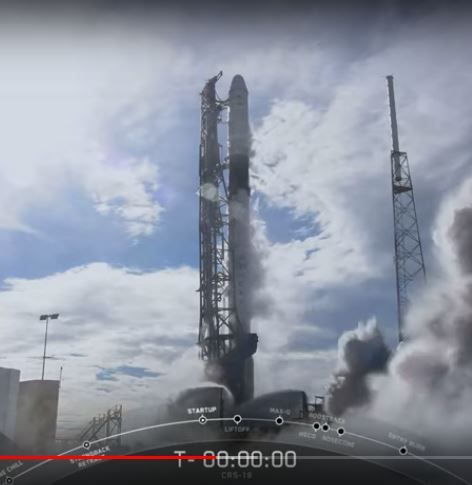
▼SpaceX、Falcon 9ロケットの打ち上げに成功:着陸にも成功
SpaceXのFalcon 9ロケットの打ち上げが成功しました。 宇宙ステーションへの貨物(ドラゴンカプセル)輸送のための打ち上げです。 打ち上げ後、翼のない円柱形のロケットが地上に戻ってきて着陸するのは、やはり、すごい技術だと思います。NASAが打ち上げの様子を配信しています。 : https://www.youtube.com/watch?v=nPbA9-oLDI8SpaceXのwebキャストページ : https://www.spacex.com/webcastSpaceXの写真ページ : https://www.flickr.com/photos/spacex
2019.07.26
コメント(0)
-
▼アマゾン・プライムビデオがVRに対応:でも、個人的な希望としては、パソコンでの視聴で、5.1ch音声が利用できるようにしてほしい
アマゾン・プライムビデオがVRに対応するそうです。 対応機器は、 Oculus Quest、Oculus Go 、Samsung Gear VRのようです。 VRよりも、パソコンでの視聴で、5.1ch音声が利用できるようにしてほしいと思います。 VRアプリよりも、Windows版の視聴アプリを作ってほしいと思います。基本的な視聴を快適にするような環境整備もしてほしいと思います。 映画やドラマは、3DのVRよりも、MovieMaskのように、スマホをセットして使う2Dのヘッドセットのほうがずっと見やすそうです。
2019.07.25
コメント(0)
-
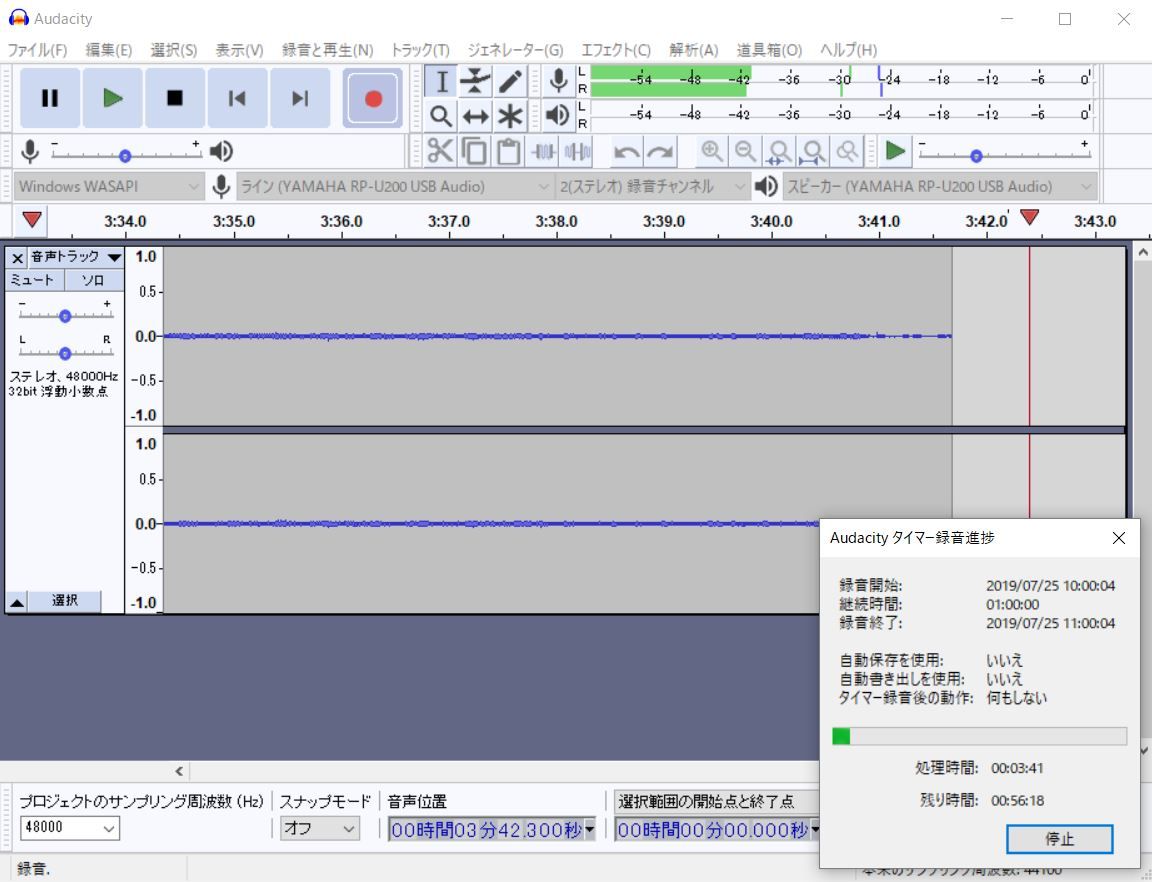
▼「i-dio HQ Selection」のハイレゾ級音楽放送をエアチェックしてみる:手元の機材では48kHzでの録音が限界
「i-dio HQ Selection」のハイレゾ級音楽放送をエアチェックしてみました。 というよりも、ネットストリーミングなので、「ストリーミングチェック」ということになると思います。 ハイレゾ級音楽放送の「i-dio HQ Selection」チャンネルは、パソコンのアプリが対応していないので、スマホアプリで再生した音声を録音する形になります。 手持ちの機器では、96kHzでの録音はできませんが、48kHzならなんとかできました。一応、周波数的にはCD以上のスペックでの録音になります。 録音に利用するノートパソコンのヘッドホン・マイク端子が壊れているのか、アナログ入力をヘッドホン・マイク端子につないでもノートパソコンに入力した音声を聴けなかったので、USBオーディオデバイスからの入力にして録音しました。 まず、iPhoneとDENONのUSB DAC「DA-300USB 」とを、Lightning - USBカメラアダプタ経由でつなぎます。 次に、「DA-300USB 」は、アナログ出力(RCA)しかないので、「DA-300USB 」からのアナログ出力をYAMAHAのマルチメディアアンプ「RP-U200」のアナログ入力に入れます。 最後に、RP-U200とノートパソコンをUSBでつなぎました。RP-U200は、USBオーディオの入力機器として機能しますが、この場合、RP-U200のUSBでの出力は48kHzまでになります。▼まとめると、下記のような形の接続になります。「iPhone→USB→DA-300USB→RCA→RP-U200→USB→ノートパソコン」▼録音用のソフトは、Audacityを使いました。タイマー録音もできるので便利です。 「iPhone→USB→DA-300USB」のところは、96kHzなのですが、「RP-U200→USB→ノートパソコン」のところが、48kHzなので、この部分の制約によって、48kHzでの録音になってしまいます。 例えば、iPhoneからのUSB入力を光デジタルに出力する機器のほかに、下記の製品のように光デジタル入力を備えて、USBオーディオで96kHzの出力ができる機器があれば、アナログの入出力なしに、96kHzでの録音ができるのではないかと思います。 CREATIVE:USBオーディオインターフェース Sound Blaster Digital Music Premium HD r2 公式・製品情報ページクリエイティブメディア CREATIVE USBオーディオインターフェース Sound Blaster Digital Music Premium HD r2 SB-DM-PHDR2[SBDMPHDR2]価格:7354円(税別、送料別)(2019/7/25時点)楽天で購入☆関連記事▼「i-dio HQ Selection」のハイレゾ級音楽放送がすばらしい:「アニソン」専門チャンネルもあります:「i-dio」は、VHF-Low帯=99MHz~108MHzを利用した新しい放送ですが、ネットで利用するのが基本です
2019.07.25
コメント(0)
-
▼アマゾン・プライムビデオ:「ホームカミング(Homecoming)」:シーズン1の第2話まで見ました:ミニシアター系の画面の雰囲気です
アマゾン・プライムビデオ:「ホームカミング(Homecoming)」のシーズン1の第2話まで見ました。 映像が4K UHD(超高画質)らしいですが、私はフルHDのノートパソコンで見ているので本来の画質を味わうことができません。 そのせいか、画面はやや暗い感じがします。元の画面も暗い感じなのでしょうが、4K UHD対応機器で見るとすばらしい感じになるのだと思います。 画面の雰囲気としては、ミニシアターでよく上映される映画の雰囲気を感じます。意図的にそういう画づくりをして、重厚で落ち着いた雰囲気にしているようです。 画面の雰囲気から、時代設定がかなり昔なのかと思ったのですが、イヤホンマイクで通話していますし、ベトナムからの帰還兵でもないですし、ジュリア・ロバーツさんの運転する自動車のスタイルも新しい感じでしたし、国防総省の監察官の書類に2018年とかの記載があったりするので、設定は現代のようです。 まだ、謎だらけですが、今後の展開に期待して見てみます。<あらすじ>助けようとする気持ち。人を振り回す上司。妄想にとらわれる兵士。手に負えない予期せぬ結果。様々なことに翻弄されながら、ハイディ(ジュリア・ロバーツ)は、帰還兵の社会復帰を支援する施設、ホームカミングに勤めていた。その何年か後、ホームカミングを離れ新たな人生を送るハイディの元に、国防総省の調査員が訪れ、ハイディがホームカミングを去った理由を問いただす。その日をきっかけに彼女は、自分の知る物語の裏に、まったく別の物語が隠されていたことに気付く。
2019.07.25
コメント(0)
-
▼アマゾン・プライム・ビデオ:「ホームカミング(Homecoming)」シーズン2:Janelle MonáeがJulia Robertsと交代
実は、まだ見ていませんが、アマゾン・プライム・ビデオにジュリア・ロバーツさん主演の「ホームカミング」というドラマがあったんですね。 「ホームカミング」シーズン2のニュースで知りました。シーズン2で、主役が交代するとか。 1話が30分前後(時間はかなりバラバラです)で、内容はサスペンスのようです。サスペンス好きとしてはぜひ見てみたいです。 あらすじを見ると、やはり面白そうなので、早速シーズン1を見てみたいと思います。
2019.07.24
コメント(0)
-

▼運動器具としても使いたい:ケーター(k-tor)発電機
発電効率はあまり高くないかもしれませんが、災害時に停電が長期化した場合に役立つと思います。 ただし、長期間の停電状態の場合は、水や食料も得にくいかもしれないので、この器具に発電を頼ることも難しい状態になるかもしれません。あまり、期待し過ぎない方がよさそうです。 価格が高いので、ふだんの運動不足を解消するための運動器具として、毎日15~30分ほど使うといいのかもしれません。 ACアダプターを直接接続する方式なので、汎用性は高いようです。 ただ、発電量が一定でないと、充電対象の機器に影響を与える可能性もあるので、ふだんの運動の時には安価なモバイルバッテリーをケーター(k-tor)発電機専用とするのがよいと思います。ケーター k-tor 発電機 パワーボックス POWER-BOX ペダル式 ポータル 防災用 充電 送料無料価格:35640円(税別、送料別)(2019/7/24時点)楽天で購入 災害対策としてよさそうです【追記:2019年11月27日のNHK「まちかど情報室」で紹介されていました】NHKニュース「おはよう日本」の「まちかど情報室」のコーナーで、この商品が災害対策グッズとして紹介されていました。
2019.07.24
コメント(0)
-
▼PlexメディアサーバーにDVRを接続して、Plexでテレビ番組をnasneのように視聴できたらいいのに:米国などでは簡単にできますが、日本ではできません
Plexメディアサーバーは、米国で、いわゆる「コードカット」(CATVなどの解約)をした世帯のテレビ視聴の市場もターゲットにしており、PlexメディアサーバーとDVR(デジタルビデオレコーダー)を接続して、地上波テレビのライブ視聴や録画ができるようになっています。 「コードカット」というと、Netflixなどの動画配信サービスを思い浮かべますが、動画配信サービスに乗り換えて、「コードカット」してしまうと、生放送のニュース番組などが見られなくなってしまいます。 そこで、地上波(OTA:Over The Air)のチューナーやDVRへの需要があるようです。 地上波(OTA)のテレビをアンテナ経由で見ているのは、米国の世帯の2~3割くらいだそうですので、米国における地上波(OTA)用のアンテナとDVRの市場は今後拡大する余地があるのかもしれません。 米国では、ブルーレイレコーダーといった商品ジャンルが確立されていないようですが、今後コードカットが増えてくれば、日本流の全録機とかは一部のマニアに大歓迎されそうです。あるいは、米国ではクラウドDVRが伸びていくのでしょうか。 Plexメディアサーバーには、すぐれたインターフェイスによる動画配信の仕組みがあり、テレビチューナー内蔵のDVRを接続することによって、スマホやタブレット、パソコンなどからもテレビ番組をネットワーク経由で視聴することができます。 ただし、Plexメディアサーバーでテレビのライブ放送を見たり、録画番組を見たりするためには、まず、パソコンやNASにPlexメディアサーバーをインストールして、さらに、対応する外付けのDVRをパソコンなどに接続する必要があります。かなり、パソコンが好きな人向けの感じで、万人向けのソリューションではなさそうです。 そこで、アマゾンの「Fire TV Recast」のように、アンテナ線とLANケーブルをつなぐだけで、地上波のライブ放送や録画ファイルを簡単に視聴できる、nasneのような製品も存在しているのだと思います。 ソニーのPlayStation Vueなどは、サーバーパソコンやアンテナ、DVRなどの機器は不要で、ネット環境と再生機器があればいい、という形です。 米国では、nasneのような製品が今後ある程度売れると思うのですが、ソニーは、PlayStation Vueのようなクラウドサービスの方向に進んでいます。サブスクリプションのPlayStation Vueの方が利益額・利益率も大きいのでしょう。 PlayStation Vueは、有料のサブスクリプションサービスで、クラウドに録画できるといった、至れり尽くせりといったサービスですが、Plexメディアサーバーでテレビ放送を視聴する人は、DIY好きで、自分用の「おうちクラウド」的配信サーバーをカスタマイズしたい人、だと思われます。 PlayStation VueやYouTube TVなどの対象層とPlexメディアサーバーなどの対象層は、全く異なる層だと思います。 コードカット後のテレビ視聴方法としては、PlayStation Vueなどの有料のサブスクリプションサービスを利用するか、あるいは、低コストでテレビを視聴したい人は、アンテナとDVRを購入して見る形になると思われます。PlayStation Vueは、DVRで見る方法と競合しているようです。 DVRでテレビを見る方法は、まさに「nasne」の方法であるので、グローバル企業であるソニーが、PlayStation Vue方式の方向に進んでいる中で、「nasne」を終了させたのは、当然の成り行きなのかもしれません。でも、日本にはPlayStation Vueがないので、そこのところは明らかに順番が違うのではないかと思います。 いずれにせよ、最近のテレビ放送の視聴では、テレビだけでなく、スマホ、タブレット、パソコンなどの機器で、ネットワーク経由で視聴するという形が標準になってきているようです。 ネットワーク経由のテレビ放送の視聴は、スマホの普及が背景にあるので、全世界で共通の傾向だと思います。 余談ですが、日本のテレビ放送用のテレビチューナーやDVRで、Plexメディアサーバーに対応している機器はないので、Plexメディアサーバーで日本のテレビ放送をライブ視聴したり、録画番組を視聴することは、簡単にはできないと思います。特に、ライブ視聴は無理そうです。 ただし、「WatchJTV」という、海外から日本のテレビ番組を録画して見られるようにするロケフリのサービスでは、Plexメディアサーバーを用いて録画番組を視聴することもできるようです。 市販のテレビチューナーをつないだHDMIキャプチャーボックスと、「テレパソ」という専用パソコンとをUSBで接続して、「テレパソ」に録画ファイルを保存していく仕組みのようです。 「市販のテレビチューナー」→HDMI接続→「キャプチャーボックス」→USB接続→「テレパソ」 テレパソから、赤外線信号で市販のテレビチューナーを操作して番組を視聴し、そのビデオ信号をHDMIキャプチャーからテレパソに送って保存する仕組みのようです。 キャプチャーボックスを間に入れることによって、ビデオ信号に変化が生じて、Plexメディアサーバーでも扱えるようになるようです。 日本の普通のレコーダーからPlexメディアサーバーに録画番組を保存していく仕組みがあれば、Plexのユーザーインターフェイスで録画番組を視聴できるのですが、現状ではそう簡単ではありません。 Makuakeの「10ch同時受信チューナー」を難なく扱えるような人にとっては、簡単なことかもしれませんが。 実際に、Plexメディアサーバーにテレビ録画システムを連携させて運用している方もいらっしゃいます(https://www.digital-den.jp/simplelife/archives/4893)。 パナソニックさん、Plexメディアサーバーのユーザーインターフェイスを搭載した「おうちクラウド」レコーダーを発売してください。楽天市場で「nasne(ナスネ)」を検索する☆関連記事▼PlexメディアサーバーをサーバーPCにインストールして運用を試す:OneDriveで、CDからのリッピングファイル、動画ファイルを利用▼ソニーが出荷を終了する「nasne」と同じコンセプトの「Fire TV Recast」を販売し始めた米国アマゾン▼SONY「nasne(ナスネ)」後継機の予想:可能性「0.01%」として「PlayStation Vue in Japan」を予想:99.99%はなさそうソニーの「nasne(ナスネ)」後継機の本命は、ソニーのブルーレイレコーダー。対抗は、パナソニックの「おうちクラウドDIGA(ディーガ)」?
2019.07.24
コメント(0)
-
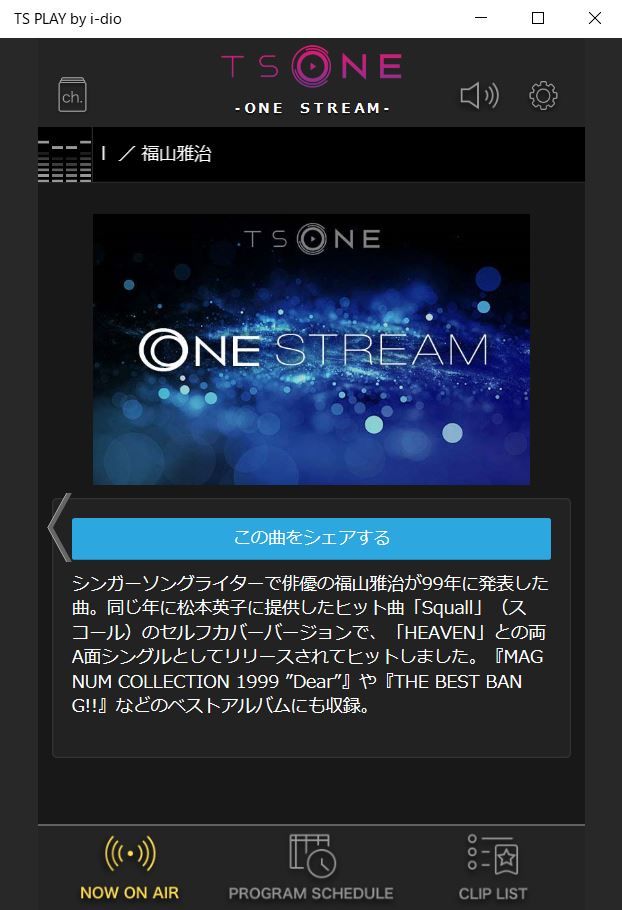
▼「i-dio HQ Selection」のハイレゾ級音楽放送がすばらしい:「アニソン」専門チャンネルもあります:「i-dio」は、VHF-Low帯=99MHz~108MHzを利用した新しい放送ですが、ネットで利用するのが基本です
「i-dio」は、無料で楽しめる、新しいタイプの放送ですが、基本的にインターネット経由で視聴します。 AAC形式・320kbpsで放送されているそうです。有料の音楽配信が「256kbps」か「320kbps」くらいなので、有料配信と同等と言えるようです。▼アプリで、楽曲を聴きながら、曲に関するテキスト情報、画像を見たりすることができます。 「i-dio」は、地上アナログ放送終了後に空いたVHFの周波数帯を利用した放送ですが、対応チューナー類は中古でしか入手できません。電波の届く範囲も狭そうなので、中古チューナーなどを買っても放送を視聴するのは難しいかもしれません。防災ラジオの用途もあるようですが、利用できるかどうかは、自治体が導入するかどうか次第のようです。 スマホやWindows10のパソコンに「TS PLAY by i-dioアプリ」をインストールして、ネット経由で視聴する形なので、結局はインターネットラジオのようなものになります。 インターネット経由であっても、視聴できるチャンネルは地域ごとに異なるので、radiko的な感じでもあります。 「i-dio HQ Selection」という「地上波放送最高音質」のハイレゾ級の音楽チャンネルがあるので、いろいろなハイレゾ音源を試してみるには最適のサービスだと思います。96kHz HE-AACの「i-dioHQ」フォーマットでの放送です。【i-dio HQ Selection 放送エリア】関東・甲信越、東海・北陸。近畿、九州・沖縄 アーティスト特集もあるので、好きなアーティストの楽曲をハイレゾ級の音質で楽しむことができます。今週は、「マイケル・ジャクソン特集」をやっていますね。 なお、「i-dioHQ」の番組は、Windows10のアプリでは利用できず、スマホのアプリでの利用になります。 ハイレゾ級のサンプリング周波数96kHzの音質を楽しむためには、ハイレゾ再生に対応していないスマホの場合は、USB DACにつないで聴く必要があります。 もちろん、普通に聴くだけであれば、音質はハイレゾ級にはなりませんが、ハイレゾ非対応のスマホだけで番組を聴くことができます。▼iPhoneをデノンのUSB DAC「DA-300USB 」に接続して、「i-dio HQ Selection」の番組を再生すると、サンプリング周波数96kHzでの入力が確認できました。 「i-dioHQ」のハイレゾ級音源をハイレゾ級の音質で再生させる場合は、最小構成として、ハイレゾ対応スマホがあれば、あとはハイレゾ対応イヤホン・ヘッドホンだけで楽しめます。 あるいは、「TS PLAY by i-dioアプリ」アプリに対応するスマホ、ハイレゾ対応USB DAC、ハイレゾ対応イヤホン・ヘッドホンがあれば、楽しむことができます。 iPhoneの場合、USB DACに接続するには、Lightning-USBカメラアダプタが必要になります。 「Classic Selection」「JAZZ Selection」といった専門チャンネルのほかに、「アニソンHOLIC」というアニソン専門チャンネルもあるので、「アニソン」好きの人も楽しめると思います。 最近の動きとしては、「八六チャンネル」がなくなり、「Voice Road Channel」が新しく始まったりしています。■i-dio:公式ページ▼公式ページから<i-dioとは>新放送サービス『i-dio』は、地上アナログテレビ放送終了後に空いた周波数帯 (VHF-Low帯=99MHz~108MHz)を利用して創設された、既存のテレビでもラジオでもない全く新しい"第3の放送"です。映像・音響・データなど、デジタルデータなら何でも送ることが可能です。また放送波で一斉送信するため、輻輳(ふくそう:混雑すること)もなく、不特定多数の利用者に情報を送ることができます。<地上波最高音質 “ハイレゾ級”チャンネル> 96kHz HE-AACの高音質「i-dioHQ」フォーマットで放送(対応時間、対応受信環境に限る)。読んで・聴いて・買えるミュージック・ストア「OTOTOY」と、日本最大級のハイレゾ音源配信サイト「e-onkyo music」とのコラボレーションにより、邦楽、JAZZ、洋楽、インディーズ等様々なジャンルの高音質放送が無料で楽しめます。楽天市場で「USB DAC ハイレゾ」を見る楽天市場で「ハイレゾ イヤホン」を見る楽天市場で「ハイレゾ ヘッドホン」を見る
2019.07.24
コメント(0)
-
▼米国で、任天堂「スイッチ」のコントローラーの不具合に対する集団訴訟
Engadgetなどによると、先週、米国の法律事務所「Chimicles Schwartz Kriner&Donaldson-Smith(CSK&D)」が、「Joy-Conコントローラのジョイスティックに欠陥があり、ユーザーがドリフトの問題を経験している」と主張する集団訴訟を起こしたそうです。 確かに、任天堂のサポートのページに、「【Switch】コントローラーのスティックが勝手に動いたり、一部のボタンが反応しなかったりします。」といった記述があるので、かなりポピュラーな現象のようです。 無償修理や無償交換になるのかどうか、訴訟の行方が注目されます。 海外ドラマ「スーツ」でもおなじみの「class action lawsuit (集団訴訟)」というものでしょうか。
2019.07.23
コメント(0)
-

▼デスクトップオーディオによさそう:パナソニックのサウンドバー「SC-HTB01」:パソコンのスピーカーとして使いたい
この夏、ソニーが推していると思われるサウンドバー「HT-X8500」は、2019年夏の「VGP」の金賞を受賞していますが、パナソニックのサウンドバー「SC-HTB01」も金賞を受賞しています。 金賞が2つあったわけです。2019年夏 VGP 「サウンドバータイプTV用オーディオ(3万円以上5万円未満)部門」 金 賞:「パナソニック :SC-HTB01」「ソニー:HT-X8500」 パナソニックのサウンドバー「SC-HTB01」は、「横幅43cm、高さ5.2cm」というコンパクトサイズなので、パソコン用スピーカーとして使うのにもよさそうだと思います。 Netflixの映画やドラマを、Windows10の「Dolby Access」を利用して視聴すると、「Dolby Digital plus 5.1ch」や「Dolby Digital plus Atmos」の音声を楽しむことができると思います。 立体音響を作り出す仕組みは、ソニーのサウンドバー「HT-X8500」と同じで、反射音を使っていないようです。頭部伝達関数(HRTF:Head Related Transfer Function)などを利用し、パナソニック独自のアルゴリズムで音響処理をしていると考えられます。 バーチャルな音響空間であるのは、ソニーの「HT-X8500」の場合と同じなので、実際に立体的に感じるかどうかには、やはり個人差があると思います。 「SC-HTB01」は、ハイレゾ対応なので、パソコンと組み合わせるデスクトップオーディオにも適しています。 「ファイナルファンタジーXIV」推奨ということなので、パソコンでゲームをプレイする場合にも活躍しそうです。 「Dolby Atmos対応の映画・ドラマ用スピーカー」兼「ハイレゾオーディオ用スピーカー」兼「ゲーム用スピーカー」といった多用途に使えるので、コスパはよさそうです。 対応コーデックはSBCですが、Bluetoothスピーカーとしても利用できます。 「SC-HTB01」:公式・製品情報ページ 特設ページ:Digital FUN! ファイナルファンタジーXIV×シアターバー HTB01パナソニック 4Kパススルー対応 シアターバー SC−HTB01 [ハイレゾ対応 /2.1]楽天で購入コンパクトサイズなので、パソコン用スピーカーとしても活躍しそう。 なお、「SC-HTB01」は「Dolby Atmos対応」ということですが、ソニーの「HT-X8500」の仕様表のように、「Dolby Digital plus/Atmos」「Dolby TrueHD/Atmos」を区別していないので、ちょっと不安になります。 ブルーレイで使われる「Dolby TrueHD/Atmos」に対応しているのは間違いないと思いますが、仕様表にはできるだけ詳しい情報を出してほしいと思います。☆関連記事▼19年夏、ソニーが推しているサウンドバーとウェアラブルネックスピーカーとは?:「HT-X8500」と「SRS-WS1」、「アベンジャーズ/エンドゲーム」と共同キャンペーン実施中▼Windows10のノートパソコンと普通のヘッドホンやイヤホンでDolby Atmos の立体音響を体験する
2019.07.23
コメント(0)
-

▼ペルチェ素子で人間を冷やす:パソコンのCPUクーラー的な冷却ガジェット:今、ぺルチェ素子が冷たい!
デスクトップパソコンは、空冷式のものが多いですが、空冷にせよ、水冷にせよ、とにかく、CPUや電源などを冷やさないと機能停止になってしまします。 真夏には、人間の場合も特に脳(CPU)を冷却する必要があると思います。 ソニーもペルチェ素子を使った、インナーウェア装着型冷温ウェアラブルデバイス「REON POCKET」のクラウドファンディングを「First Flight」で開始しました。これは、温めることもできるので冬にも使えるそうです。▼「First Flight楽天市場店」:「REON POCKET」はまだ売っていません。 ソニーの「REON POCKET」は、クラウドファンディング開始直後なので、まだ販売されていません。今、販売されているものは、「サンコー ネッククーラーmini」になります。▼ウエアラブルネッククーラー 首の動脈を冷やすことによって、人体を水冷式的(血液冷式)に冷やそうというものです。まさに、水冷式CPUクーラー的です。 「ネッククーラーはペルチェ素子という半導体を使って冷却を行います。」サンコー ネッククーラーmini[首かけ 携帯 扇風機]楽天で購入まさに、水冷式CPUクーラー的冷却ガジェットです。▼【ウェアコン】身に着けるエアコン:冷房・暖房に対応【ウェアコン】身に着けるエアコン 防寒 暖房 暖房マフラー ホットスカーフ 寒い冬の防寒対策 防寒グッズ 冷暖効果 温度調節 電源5V 自転車での移動 バイクでの移動 散歩 お年寄り ウェアラブル エアコン / G2T-N1 Plus (S, ホワイト)価格:24400円(税別、送料別)(2019/7/23時点)楽天で購入▼ウエアラブルネックファン これは、昔ながらの空冷式CPUファン的です。 ソニーのウエアラブルネックスピーカー「SRS-WS1」との同時使用は難しいかもしれませんが、両手が空くので使いやすそうです。テーブルに置いて使うこともできます。扇風機 首かけ 扇風機 ハンディ ハンズフリー ポータブル 扇風機 携帯扇風機 usb充電式 静音 ミニ携帯扇風機 風量3段階調節 角度調整可 ネックファン ダブルファン おしゃれ ミニ扇風機 持ち運び ミニファン 充電式 卓上扇風機 ハンディ扇風機 【ネコポス】楽天で購入▼水や保冷剤を利用するものなど、バッテリー不要の「ネッククーラー」もいろいろとあります。楽天市場で「ネッククーラー」を見る▼ペルチェ素子を装備したスマホクーラーも。スマホクーラー(瞬間冷却・コンパクト・充電式・静音) EZ4-CLN027価格:4980円(税別、送料別)(2019/7/22時点)楽天で購入
2019.07.22
コメント(0)
-

▼19年夏、ソニーが推しているサウンドバーとウェアラブルネックスピーカーとは?:「HT-X8500」と「SRS-WS1」、「アベンジャーズ/エンドゲーム」と共同キャンペーン実施中
ソニーのWebサイトで、サウンドバーのページを見ると、夏のキャンペーンの特設ページがありました。 サウンドバー「HT-X8500」とウェアラブルネックスピーカー「SRS-WS1」が、「アベンジャーズ/エンドゲーム」のディスクとタイアップキャンペーンを実施しています。 9月末までの期間中に、ソニーストアで「HT-X8500」か「SRS-WS1」を買うと、「アベンジャーズ/エンドゲーム」の2枚組ブルーレイ&DVDまたは4KUHD ブルーレイを15%オフで買えるというキャンペーンです。 この夏、ソニーは、サウンドバー「HT-X8500」とネックスピーカー「SRS-WS1」を推しているようです。 特設ページの企画は、「アベンジャーズ」「アベンジャーズ/エイジ・オブ・ウルトロン」「アベンジャーズ/インフィニティ・ウォー」の3作品のUltra HDブルーレイを「HT-X8500」や「SRS-WS1」を使用して楽しもうという内容です。 ■ソニーのスペシャルコンテンツのページは、こちら。 「HT-X8500」は、ソニーのサウンドバーの最新モデルで、2019年夏の「VGP」でも価格帯別での金賞をとっています。 「HT-X8500」は、動画配信で用いられる「Dolby Digital plus/Atmos」とブルーレイで用いられる「Dolby TrueHD/Atmos」の両方のDolby Atmosに対応しています。 仕様表で、「Dolby Digital plus/Atmos」「Dolby TrueHD/Atmos」を区別して対応状況を明記している点は好感が持てます。「Dolby Atmos対応」というだけでは、両方に対応しているのか、一方だけへの対応なのかどうかはっきりしないからです。 パナソニックのサウンドバーの仕様表では「Dolby Atmos対応」という表記しかないので、ソニーの仕様表の方がユーザーに対して親切だと思います。 Dolby Atmosの上方向からの音なども、天井からの音の反射を利用するのではなく、ソニー独自のアルゴリズム(「S-Force PRO」「Vertical Surround Engine」)で、立体的な音響空間を実現しているようです。音の反射を利用しないので、部屋の形や家具の配置などに左右されにくい、ということのようです。 Windows Sonic for HeadphonesやDolby Atmos for Headphonesは、ヘッドホンやイヤホンで、バーチャルの立体音響空間を作るものですが、ソニーの「S-Force PRO」「Vertical Surround Engine」は、2.1ch(あるいは3.1ch)のフロントスピーカーでバーチャルの立体音響空間を作ります。 バーチャルの立体音響空間の原理ですが、人間が音像を定位する仕組み(音がどこから聞こえているかを感じる仕組み)を利用して、音響を加工しているようです。 音響の加工処理に使われているのは、頭部伝達関数(HRTF:Head Related Transfer Function)だと思います。 頭部伝達関数には、耳や頭の形、その他の理由による個人差があるので、「HT-X8500」の人工的な音響空間を立体的に感じるかどうかには、かなり個人差があるはずです。場合によっては、聴力などの個人差も影響すると思います。 ショールームなどで体験できるようなので、購入前には体験したいものです。 特設ページは、キャンペーン終了後に無くなるはずなので、OneNote Web Clipperを利用してOneNoteに保存しました。OneNote Web Clipperは、Evernote Web Clipperと同じように、Webページを簡単に保存することができます。 Webページは、いつまでもあるわけでありません。保存したいページは、OneNoteに保存するようにしています。「HT-X8500」:公式・製品情報ページ「SRS-WS1」:公式・製品情報ページ ■ソニーのスペシャルコンテンツのページは、こちら。ソニー SONY ホームシアター (サウンドバー) DolbyAtmos対応 HT-X8500 [2.1 /Bluetooth対応][テレビ用スピーカー HTX8500]楽天で購入サブウーファー内蔵で、コンパクに設置。SONY ソニー SRS-WS1【送料無料】首掛け型ウェアラブルネックスピーカー 【1年保証】 人気 ギフト プレゼント楽天で購入重低音を振動として感じられるので、手軽に臨場感を味わえます。☆関連記事▼Windows10のノートパソコンと普通のヘッドホンやイヤホンでDolby Atmos の立体音響を体験する
2019.07.22
コメント(0)
-
▼「NASA」ファッションに注目が集まる:1969年7月20日、アポロ11号での月面着陸から50年
アポロ11号による初の月面着陸から50年ということで、雑誌で特集が組まれたりしています。・「ニューズウィーク日本版」19年7月23日号では、「アポロ計画 世界を変えた人類最大の冒険」という特集が掲載されています。・「ムー」19年5月号では、「【総力特集】アポロ月面着陸50周年 UFOと陰謀の宇宙開発」という特集を組んでいます。 どちらの雑誌も、楽天マガジンで読めるようです。▼「NASA」ファッションに注目が集まる Plexのアプリで無料で利用できる「My Headlines・News」のニュースの中で、米国で「NASA」ファッションが注目されているというリポートがありました。 確かに、日本でも「NASA」のロゴが入ったTシャツやスマホケースなど、衣類やグッズはたくさんあります。楽天市場で「NASA キャップ」を見る楽天市場で「NASA」を見る
2019.07.21
コメント(0)
-
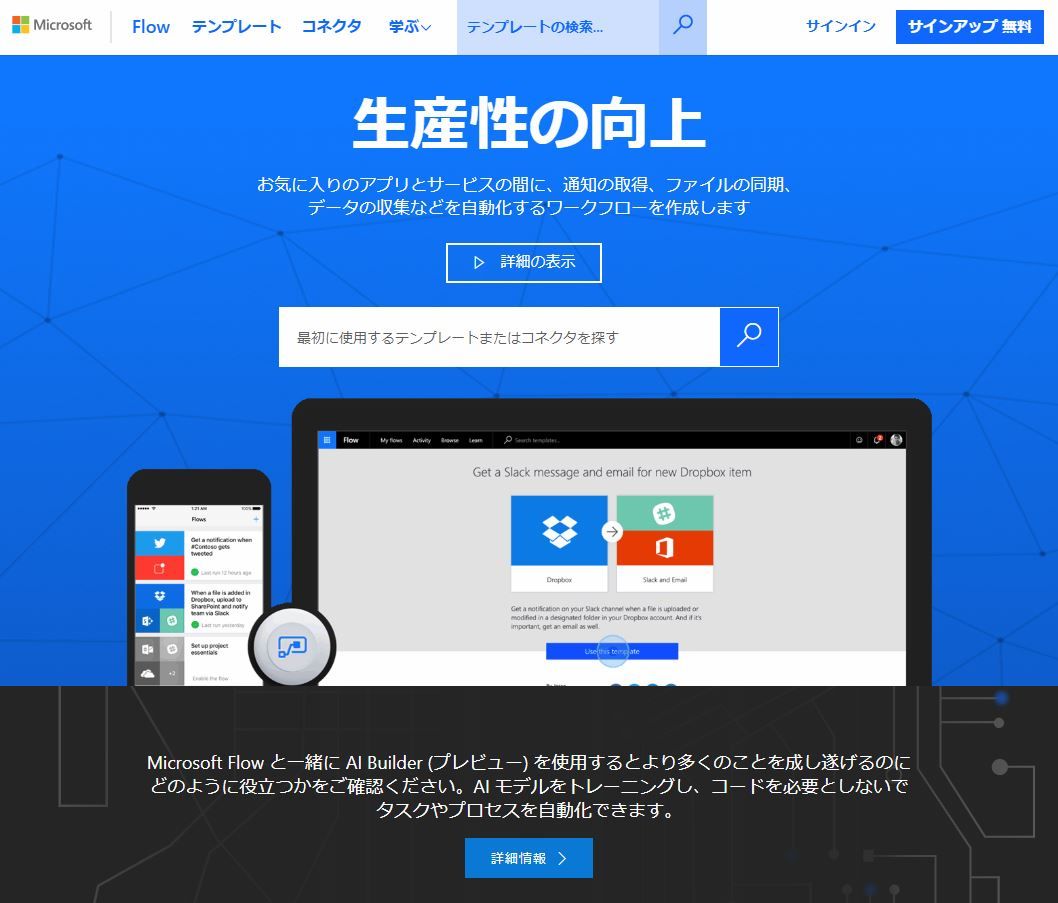
▼「Microsoft Flow」を、Microsoftアカウントで無料で利用しています:ガジェット感があって楽しいです
Onlineアプリのような形で、Webブラウザで、無料サインインして「Microsoft Flow」を利用することができます。 「Microsoft Flow」とは、WindowsやOffice、Webサービスなどの簡単な操作、タスクを自動で実行させることができるプログラム(Flow)をブロックを組み合わせるように簡単に作成できるツールです。▼これは、Office 365のアカウントでOfficeのサイトにサインインした画面ですが、個人のMicrosoftアカウントでサインインしても「Microsoft Flow」を利用できます。どちらの場合もFlowの無料プランを利用できます。 簡単にFlowを作成できるといっても、一から作成するには予備知識がないと難しいですが、既製のテンプレートがたくさんあるので、その中から選ぶ形であれば、すぐに利用することができます。 スマホの写真を選んでOneDriveにアップロードしたり、メールの添付ファイルを自動でOneDriveにコピーしたり、天気情報をスマホに通知させたり、といった簡単な動作をするFlowのテンプレートが大量にあるので、選ぶだけで試してみることができます。 「CNN のトップ ニュースの日刊ダイジェストを受け取る」というのもありましたが、選んで保存するだけで使えました。 ただし、私のOffice 365ProPlus のアカウントでは、メールが使えないので、メールを受け取ることができません。なぜならば、このテンプレートでは、「Microsoft Flow」にサインインしたアカウントのメールアドレスにメールを送る仕組みになっているからです。 メールが使えないOffice 365ProPlus のアカウントで作成する「Flow」については、サインインしたアカウントのメールを利用するものは使えないことになります。 正確には、機能するけれども、無効のメールアドレスにメールを送信している、ということになります。 もちろん、任意のメール送信先を指定できるようなFLowであれば利用することができます。 プログラムコードを開いて眺めても、ニュースダイジェストのメールの送信先に任意のメールアドレスを指定する方法がわからないので、とりあえず、このようなメール送信型のFlowを利用するためには、個人のMicrosoftアカウントを使うのがよいと思います。 「Microsoft Flow」に個人のMicrosoftアカウントでサインインして、「CNN のトップ ニュースの日刊ダイジェストを受け取る」のFLowを有効にすると、個人のMicrosoftアカウントのメールアドレスにメールが送信されました。 なお、「Microsoft Flow」のサイトで、Flowを設定すると、スマホのFLowアプリ(サインインして使います)に、FLowの「ボタン」が表示されるようになります。 スマホに表示されているFLowボタンを押すと、Flowを作動させることができます。 例えば、「現在の場所の今日の天気を通知する」というFlowのボタンを押せば、降水確率、気温などの情報がスマホに通知されます。 アクションが、スマホへの通知になっている場合は、パソコンでは通知の内容が見られないので、スマホにアプリをインストールして利用することになります。▼iPhoneにインストールした「Flow」アプリは、Microsoftアカウントか、Office365のアカウントでサインインして利用します。 スマホのFLowアプリは、同時に複数のアカウントでの利用に対応していないので、アカウントを切り替える場合は、サインアウトしてから、サインインし直す必要があります。簡単に切り替えることができないので、面倒くさいです。 Office 365のアカウントが対応しているのは、OneDrive for Businessであり、個人のMicrosoftアカウントが対応しているのはOneDriveです。 Flowの動作の中で対象となるドライブも、サインインしたアカウントに対応したものが基本になります。 OneDrive for Businessを利用するFlowは、Office 365のアカウントでサインインして作成するのが基本ですが、個人のMicrosoftアカウントでサインインしている場合でも、Flowの設定画面の中でOneDrive for BusinessのところにOffice 365のアカウントを登録することで使えるようになったりします。 なお、「OneDriveに追加されたファイルをOneDrive for Businessにコピーする」という2つのドライブにまたがる操作のFlowもあります。 この場合も、Flowの設定画面で、OneDriveとOneDrive for Businessへのサインイン情報をそれぞれ登録することになります。その後、それぞれのドライブにアクセスできるようになるので、それぞれのドライブでFlowの対象にするフォルダを選んで、フォルダを登録します。 このFlowによって、OneDriveのAというフォルダにファイルが追加されたら、OneDrive for BusinessのBフォルダにコピーするというような運用が可能になります。 「10分後に通知する」というタイマーのFlowもありますが、編集で、時間を変更することができる形だったので、「3分後に通知する」というFlowにしました。 Flowの名称も「3分後に通知する」に変更しておきます。これで、Flowのボタンをカップ麺のタイマーにすることができます。 「上司に "今日は在宅勤務にする" というメールを送信する」(作成者:Microsoft)というFlowもありますが、マイクロソフトでは、在宅勤務が頻繁にあるということのようです。 なお、無料のFlowでできること自体は、個人のMicrosoftアカウントとOffice 365のアカウントであまり違いはありません。 実行回数やイベントのチェック間隔に少し違いはあります。個人のMicrosoftアカウントでは1カ月あたりのFlow実行回数が750回までですが、Office 365のアカウントでは2000回です。Flow作動のトリガーとなるイベントのチェック間隔は個人のMicrosoftアカウントでは15分間隔ですが、Office 365のアカウントでは5分間隔です。 Flowが動作すると、ガジェット感があって、楽しかったりするので、とりあえず、使えそうなテンプレートがあれば、いろいろと試してみたいと思います。☆関連記事▼Office 365 for Businessを個人で導入するということは、アカウントが2つに、OneDriveが2つに、OneNoteが2つになるということです:できれば1つにしたいです。▼Office Onlineは、ブラウザで使う無料のアプリ。Google Chromeアプリのライバル?です。▼Office 365の1TBのOneDrive活用で、複数端末での利用が快適に:オンラインストレージ活用で便利さ向上▼うらやましい、米国Microsoftの「Office 365 Home」。日本でも販売してほしい。
2019.07.21
コメント(0)
-

▼「DVD&動画配信でーた」19年8月号の巻頭大特集は、「ストレンジャー・シングス 未知の世界」完全ガイド、です:「SCREEN」19年9月号も特集
「全国の『ストレンジャー・シングス 未知の世界』ファンのみなさん」が、「DVD&動画配信でーた」19年8月号に大注目しているのは間違いありません。19年3月号以来の特集のようです。 「SCREEN」19年9月号も「ストレンジャー・シングス」を特集しています。 私は、「dマガジン」で読みました。ネットの情報だと情報は断片的ですが、「DVD&動画配信でーた」の巻頭大特集「ストレンジャー・シングス 未知の世界」完全ガイドは読みごたえがあります。 ブレンナー博士やオーエン博士とか、名前があやふやな搭乗人物のことも確認できます。 そういえば、頭文字が「B」の登場人物が犠牲者になっているようですね。 やはり、『ストレンジャー・シングス 未知の世界』は、1980年前後の映画などのコラージュ的な要素が多いようです。影響を受けている映画などが、すごく多いのには驚きます。▼「楽天マガジン」でも「DVD&動画配信でーた」や「SCREEN」を読むことができます。楽天ポイントでも支払いができます。▼関連グッズがたくさんあります。楽天市場で「STRANGER THINGS」を検索する☆関連記事▼Netflix (NFLX)の第2四半期決算で、NFLXの株価下落:成長鈍化懸念?:「ストレンジャー・シングス」効果は10月に判明▼全米の2640万人が公開4日間で見た「ストレンジャー・シングス 未知の世界」シーズン3:ニールセンのリポートから▼Netflixの株価も上昇:「ストレンジャー・シングス 未知の世界」のシーズン3の視聴数の好調を受けて。4日間で4070万アカウントが視聴。▼「ストレンジャー・シングス 未知の世界 シーズン3」:NETFLIXとMicrosoftがコラボ:Windows 1.11をリリース
2019.07.21
コメント(0)
-
▼「WAVECAST-NeXT V3」も「nasne」後継機候補?:録画ファイルはクラウドドライブに容量を気にせず保存
「WAVECAST-NeXT V3」は、「nasne」後継機候補のダークホースかもしれません。少なくとも、楽しそうなガジェットであることは間違いありません。■WAVECAST-NeXT V3の製品情報はこちら 海外居住者でも90日間以内に視聴端末を同一LAN内で再接続することなしに、利用し続けられるネットワークレコーダーです。 地デジのみのシングルチューナーですが、ストレージはSSDを搭載しています。コンパクトな録画パソコンをLinuxによって作り込んでいるようです。バージョン3ということで、改良も進んでいます。 VPNサーバー機能もあるので、外出時のWifi利用時にこのVPNサーバーを利用するということもできます。 スマホ、タブレット、パソコンなどでライブ視聴や録画ファイルを再生できるので、機能的には問題なさそうです。シングルチューナーなので、視聴中の裏番組録画はできません。 録画ファイルの取り扱い方については、視聴端末を90日間以内に同一LANで再接続させるルールなどはないので、グレーゾーンにあると思います。 録画の視聴は、専用アプリではなく、ブラウザを使うので、90日間ルールが関係なくて当然かもしれません。 「Googleフォトに録画ファイルを無制限に保存」というのはとても魅力です。テレビの録画ファイルをGoogleフォトに保存し続けて、どれくらいの容量まで無事でいられるのかどうかも興味があります。 あまりにも録画ファイルが大容量になってくると、Googleアカウント停止の危険性があるのではないかと思います。Googleアカウントは、「wavecast」用に新規作成しておかないと、いつアカウント停止になるかわかりません。 懸念があるとすれば、録画予約の方法です。録画予約をiEPGサービスを利用して行う仕組みだったようですが、iEPGサービスが終了しているので、手動予約しかできないのではないかと思います。 チューナーの電子番組表を利用して予約できるようになっていればいいのですが。楽天市場で「nasne(ナスネ)」を検索する☆関連記事▼ソニーが出荷を終了する「nasne」と同じコンセプトの「Fire TV Recast」を販売し始めた米国アマゾン▼SONY「nasne(ナスネ)」後継機の予想:可能性「0.01%」として「PlayStation Vue in Japan」を予想:99.99%はなさそう▼ソニーの「nasne(ナスネ)」後継機の本命は、ソニーのブルーレイレコーダー。対抗は、パナソニックの「おうちクラウドDIGA(ディーガ)」?▼ソニーのネットワーク録画サーバー「nasne(ナスネ)」、出荷終了を受けて価格上昇中
2019.07.20
コメント(0)
-
▼Office 365 for Businessを個人で導入するということは、アカウントが2つに、OneDriveが2つに、OneNoteが2つになるということです:できれば1つにしたいです。
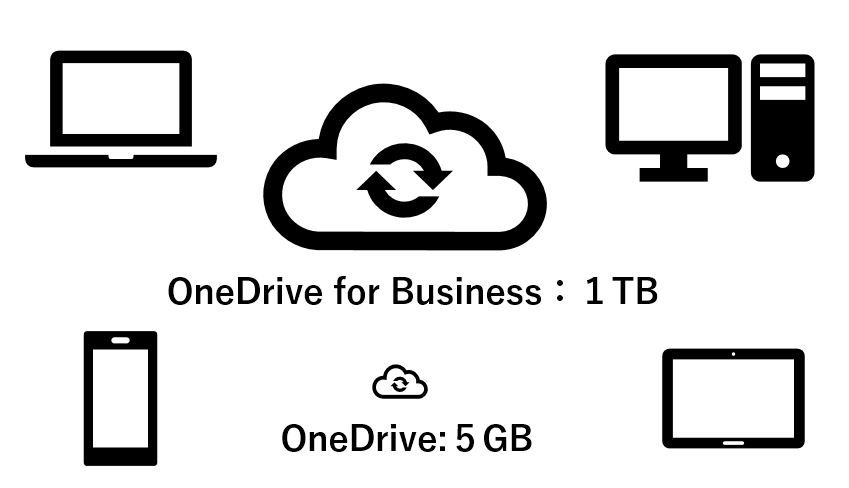
現在、私はOffice 365 ProPlusを個人で契約して利用していますが、この場合、アカウントは、Office 365 ProPlus用のアカウントと個人用のMicrosoftアカウントの2つを利用することになります。 これが、結構ややこしかったりします。2つあるアカウントのID、パスワードをそれぞれ入力する場面がたくさんあります。 マイクロソフトのサービスの仕組みは、アカウントごとに使えるサービスが対応しています。 例えば、OneDriveであれば、下の図のように2つのOneDriveが利用できます。 OneDrive for Business : Office 365 ProPlus用のアカウントに対応 OneDrive : 個人用のMicrosoftアカウントに対応 「One」が2つなので、現実的には「TwoDrive」ということになります。2つ利用できることは、よさそうですが、混乱を招くことがあります。 OneDrive for BusinessとOneDrive。どちらも、OneDriveという名前ですが、OneDrive for Businessの方は、Sharepointという企業向けのサービスの一部です。個人用のOneDriveとは全く別物です。別物なので、統合することは不可能です。2つの別物のOneDriveが存在し続けます。それを前提として運用を工夫する必要があります。私も試行錯誤しています。 スマホのOneDriveアプリでも、OneDrive for BusinessとOneDriveという2つのストレージを切り替えて利用する形です。 同じOneDriveという名前が最初にあるので、パッと見たところ区別がつきにくく、いつも混乱します。 個人用のMicrosoftアカウントで、Office OnlineのWordを利用した場合、作成したファイルは個人用のOneDriveに保存することになります。OneDrive for Businessの方に保存することはできません。 逆に、Office 365 ProPlusのアカウントで、Office OnlineのWordを利用した場合は、作成ファイルはOneDrive for Businessの方にしか保存できません。 パソコンに保存(ダウンロード)することはできますが、Office OnlineのWordから、異なるアカウントが対応しているOneDriveへ直接保存することはできません。一度ダウンロードしてから、ファイルを移動させることになります。 Office Onlineを利用する場合は、常に利用するアカウントを決めておくのが最善の方法だと思います。あるいは、保存先をどちらのOneDriveにするのかを考えてから、Office Onlineを利用するアカウントを切り替えたりする必要があります。 OneDrive for BusinessのOneDriveが1TBなので、ふだんからOffice 365 ProPlusのアカウントを利用していればいい、ということになるでしょうが、パソコンへのサインインに個人用のMicrosoftアカウントを使ってきた場合、個人用のMicrosoftアカウントでのパソコン利用環境が整っているので、後からOffice 365 ProPlus用アカウントでパソコンにサインインすると、アプリの再インストールなどをやり直す必要があります。 新しくパソコンを購入したり、OSを更新したりした場合は、Office 365 ProPlusのアカウントでパソコンにサインインするようにすればいいのではないかと考えてみましたが、実は、「Office 365 ProPlusのアカウントはメールのアカウントではない」、という決定的に不便で、そして最悪な特徴を有しています。 正確には、「Office 365 ProPlusのアカウントをメールアドレスとして利用するには、オプションの利用料金が必要」ということになります。 メールを使ったパスワードのリセットができなくなるので、メールの送受信ができないアカウントをパソコンのサインインのメインに使うわけにもいかないと思います。 また、Office 365のプランを変更すると、アカウントが変更になったりするので、やはり、そのようなアカウントをパソコンのメインのユーザーアカウントにするわけにはいかないと思います。 Office 365 ProPlusのアカウントは、「xxxx@wxyz.onmicrosoft.com」といった形で、誰がどう見てもメールアドレスなのですが、Office 365 ProPlusの契約には、メールサービスの「Exchange」が含まれていないので、メールアドレスとして使うことは不可能です。 「xxxx@wxyz.onmicrosoft.com」のアカウントをメールアドレスとして使うには、オプションでExchangeを含むサービスを契約するか、Exchangeを含むOffice 365 ProPlusの上位プランにアップグレードするしかありません。 つまり、Office 365 ProPlus単独の契約での「xxxx@wxyz.onmicrosoft.com」というアカウントは、Office 365のサービスを使うためだけにしか使えない、単なるIDに過ぎないということになります。 これは、「Office 365 for Business」のプランの場合も同様で、Office 365 for Businessのアカウントもメールアドレスの形ですが、メールは使えません。 「Office 365 for Business Premium」のプランであれば、「Exchange」のサービスが含まれるので、そのアカウントでメールを使うことができますが、価格は高くなります。 結局、個人用のMicrosoftアカウントを主に利用して、Office 365 ProPlusのアカウントを併用するしかなさそうです。 なお、Office 365のデスクトップアプリのOutlookは、個人用のMicrosoftアカウントなどを設定して使うことになります。 Office 365 ProPlus用のアカウントはメールアドレスとして使えないので、Outlook Onlineは使えません。Outlook Onlineを使う場合は、個人用のMicrosoftアカウントを使用することになります。▼「Office 365 solo」のメリットは、アカウントが一つですむこと 「Office 365 solo」を利用する場合は、個人用のMicrosoftアカウントが一つだけですむので、かなりスッキリすると思います。 利用するアカウントの選択といったことについて、何も思い悩むことはありません。 「Office 365 solo」の「Office 365 for Business」に対する最大のメリットは、「利用するアカウントが一つですむ」ということだったりするのかもしれません。 「Office 365 solo」であれば、OneDriveもOneNoteも、文字通り「One」で運用できます。 ところで、Microsoftアカウントだけで利用できるので、「Office 365 Home」はよさそうです。6個のOneDriveを利用するには、6ユーザー分のMicrosoftアカウントが必要になりますが、メールが使えないアカウントを利用する必要はないので、困ることはないと思います。 困るのは、日本で「Office 365 Home」を購入できないということです。 ▼現在検討中の「Office 365」 : 年間契約での利用料・「Office 365 Home」:約11,000円・「Office 365 solo」:12,744円・税込み・「Office 365 for Business」:11,664円・税込み・「Office 365 for Business Premium」:17,626円・税込み・「Office 365 ProPlus」:16,848円・(税込み)☆関連記事▼Office Onlineは、ブラウザで使う無料のアプリ。Google Chromeアプリのライバル?です。▼Office 365の1TBのOneDrive活用で、複数端末での利用が快適に:オンラインストレージ活用で便利さ向上▼うらやましい、米国Microsoftの「Office 365 Home」。日本でも販売してほしい。
2019.07.20
コメント(0)
-
▼Office Onlineは、ブラウザで使う無料のアプリ。Google Chromeアプリのライバル?です。
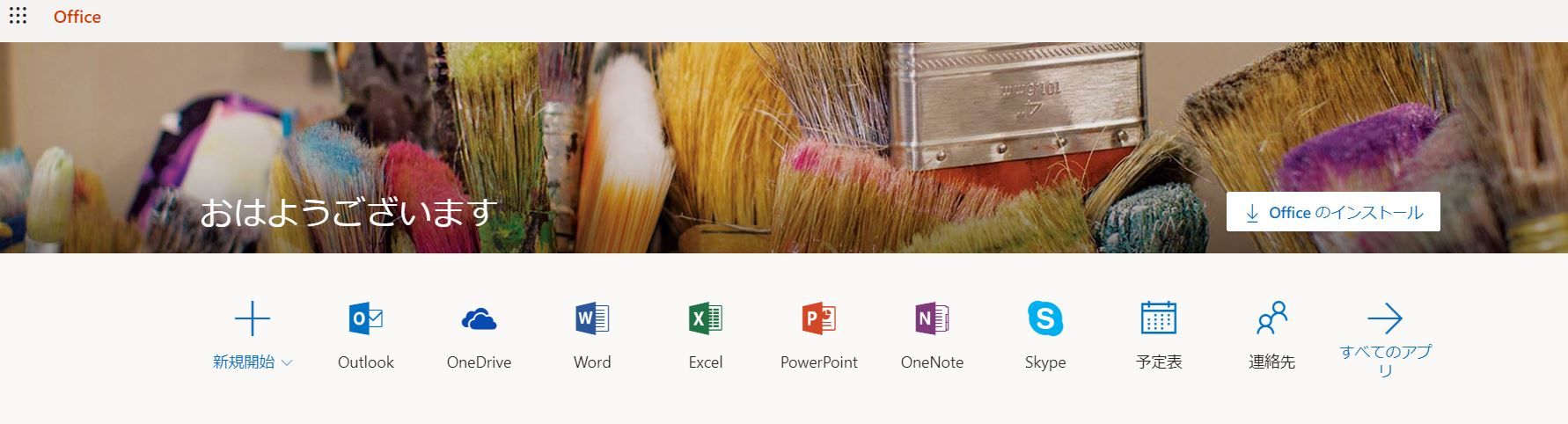
Office Onlineアプリは、Webブラウザで利用するOfficeアプリです。Office 365の契約は不要で、無料で利用することができます。 ややこしいのですが、Office Onlineアプリは、スマホやタブレット用のOffice Mobileアプリとは異なるもので、Office Onlineアプリの基本的な機能や使い勝手は、デスクトップアプリとあまり変わりません。ただし、Excel Onlineの場合などでは、マクロが使えないなどの制約はあります。 Office 365ユーザーであれば、Office 365のサイトにOffice 365のアカウント(個人のMicrosoftアカウントまたは、職場や学校のアカウント)でサインインして、Office Onlineのアプリを選んで利用します。Office 365のアカウントでサインインすることで、1TBのOneDriveが利用できます。 Office 365の契約をしていない場合は、Microsoft Officeのサイト(https://www.office.com/)にアクセスして、Microsoftアカウントでサインインして利用します。増量の契約をしていない場合は、5GBのOneDriveを利用することになります。 OneDrive Online、Word Online、Excel Online、PowerPoint Online、OneNote Onlineなどのアプリを、アプリをインストールしていないパソコンでもWebブラウザで利用できます。Google Chromeの「ドキュメント」や「スプレッドシート」のアプリのようなイメージです。▼Office 365 ProPlusのアカウントでの、Office Onlineのアプリ。Outlook Onlineアプリがないのは、Office 365 ProPlusのアカウントはメールアドレスとして使えないためです。 Office 365のデスクトップアプリをインストールしていないパソコンでも使えるということが特徴ですが、Office 365アプリをインストールしてあるパソコンでも、高速なネット環境にあれば、デスクトップアプリを起動するよりも速く起動したりすることもあるので、手軽に利用できます。 もちろん、低速なネット環境だと快適に使うことはできません。ネットの閲覧と同じです。 高速な環境であれば、例えば、ネットで調べものをしながら、Wordで文書を作成する場合などは、ブラウザのタブを切り替えるだけで、WebページとWordの画面を行き来できるので作業効率は高くなります。 Office OnlineのWordでは、「Microsoft翻訳」の機能も使えます。例えば、英語のサイトの英文をコピーして、Wordに2回貼り付けて、英文を日本語に翻訳して置き換えれば、元の英文と日本語訳が上下に並ぶ対訳が完成します。 英文と日本語訳を見比べながらWordの文書作成ができるので、Wordの翻訳機能を利用する方法も便利だと思います。 まさに、GoogleのChromeアプリと同じような使い勝手で、Office Onlineのアプリを利用することができます。逆に言うと、Chromeのアプリに慣れてしまえば、用途によっては、無料のChromeアプリでも十分だと思います。 Chromeアプリは便利ですが、ChromeアプリとOfficeアプリの操作方法が微妙に異なるので、「操作方法に慣れていないこと」がChromeアプリの一番の問題です。 Officeアプリへの「慣れ」がない場合は、Chromeアプリを使うという選択もよいかもしれません。 Office 365ユーザーは、「インストールして使うデスクトップアプリ」「インストール不要のオンラインアプリ」「インストールして使うモバイルアプリ」という3種類のOfficeアプリを利用できることになるので、シチュエーションに合わせてOfficeアプリを活用することができます。 無料で使えるOffice Onlineアプリがあるので、Office 365の契約内容に占める「1TBのOneDrive」の価値は結構ウエートが大きいものなのではないかと思います。 Office 365を利用している場合には、「1TBのOneDrive」をフルに活用しないとあまり意味がないのではないかと思うようになりました。 Google Oneのストレージは、2TBで年額13,000円なのに対して、Office 365 soloはほぼ同じような利用料金で容量は1TBなので、Office 365 soloは割高かもしれません。 米国のOffice 365 Homeであれば、6TBが年間で約100ドルなので、かなり割安ですが、何故か日本では販売されていません。
2019.07.19
コメント(0)
-
▼G20メンバー国で、Office 365 Homeが販売されていないのは、「日本だけ」です:なぜ、日本でOffice 365 Homeが販売されていないのでしょうか?
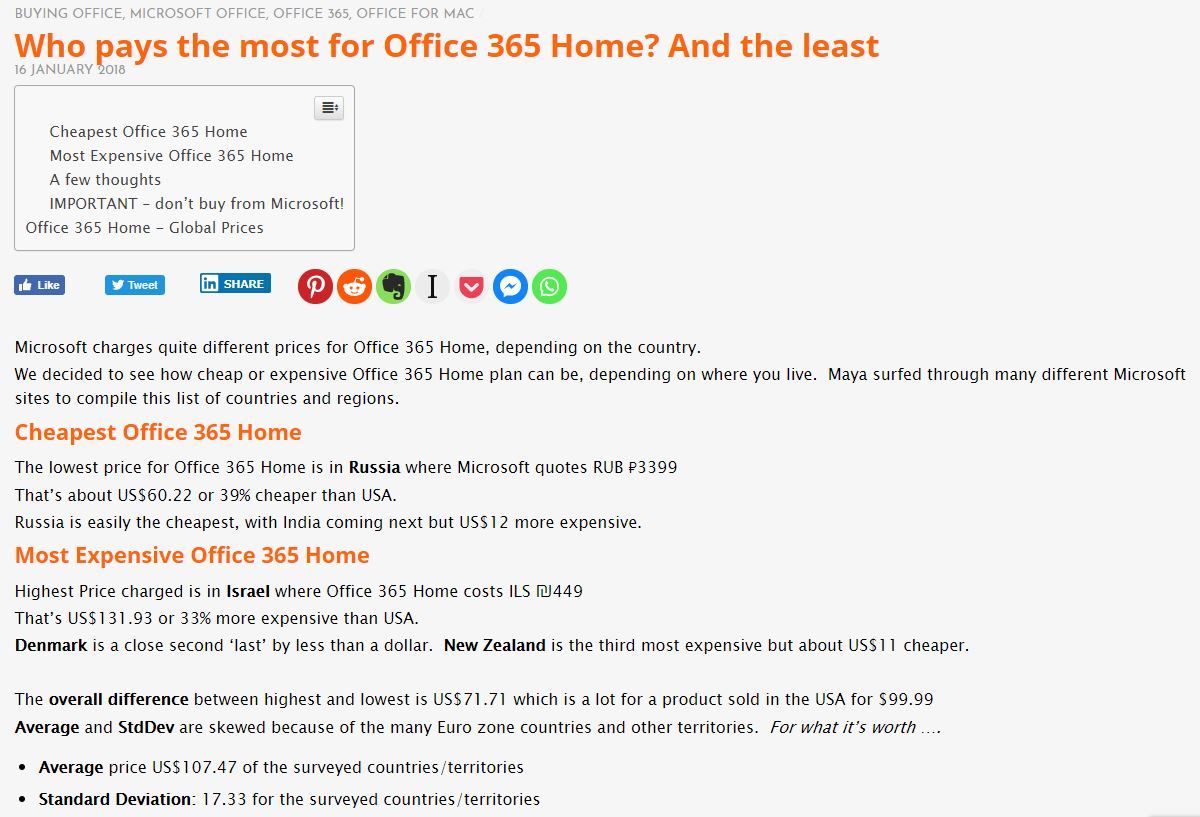
米国のOffice 365 Homeがうらやましい、と言っていましたが、正確には世界各国のOffice 365 Homeがうらやましい、と言った方がよさそうです。 何がうらやましいかと言うと、1契約で、6ユーザーのパソコンにOfficeアプリのインストールが無制限(同時使用は5台まで)で、6TBの容量のオンラインストレージを利用できるという点です。 調べてみると、G20メンバー国で、Office 365 Homeが販売されていないのは、「日本だけ」です。 客観的に見ても、主観的に見ても、異常な状態だと思います。 世界各国のOffice 365 Homeの価格を比較しているサイト<https://office-watch.com/2018/office-365-home-least-expensive-global-prices/>がありました。 そのサイトでは、50の国や地域でのOffice 365 Homeの価格を紹介しています。Office 365 Homeの価格が一番安いのはロシアで、一番高いのはイスラエルだそうです。 高くても販売されているだけましです。買わないという選択もできるからです。 日本では、Office 365 Homeは販売されていません。日本は、きわめて特殊な市場ということなのでしょうか。 日本マイクロソフト様、Office 365 Homeの日本での販売を検討してください。ロシアの価格とは言いません。価格は米国並みでいいですから。☆関連記事▼うらやましい、米国Microsoftの「Office 365 Home」。日本でも販売してほしい。
2019.07.19
コメント(0)
-
▼京都アニメーション、放火で33人死亡:Arson at an anime company in Kyoto. Thirty-three people died.
京都アニメーションの火災は、放火によるもので、33人が亡くなられたそうです。大変な事件です。 亡くなられた方々のご冥福をお祈りいたします。 ガソリンをまいて放火したと見られる41歳の男の身柄は確保され、病院にいるそうです。一体、どのような理由でこのようなことをしたのでしょうか。Arson at an anime company in Kyoto. Thirty-three people died. Detained a 41-year-old man. On the morning of The 18th, a fire broke out at a studio in Fushimi-ku, Kyoto. According to the Kyoto Prefectural Police, 33 people died. A police officer who rushed to the scene secured the identity of a man who was in the vicinity. He says he set fire to it. The police department will conduct on-site investigations on charges of arson and murder of current residential buildings. According to the police, the man is believed to have sowed a liquid like gasoline. He was not an employee of the company or a former employee, and he was injured and taken to a hospital. The driver's license contained the address of Kanto. An employee of Kyoto Animation, who was at the scene, said the man set it on fire while shouting 'Die'. A bag believed to belong to a man fell outside the building and several knives were found inside.
2019.07.19
コメント(0)
-
▼PlexメディアサーバーをサーバーPCにインストールして運用を試す:OneDriveで、CDからのリッピングファイル、動画ファイルを利用:Plexのクライアントアプリもニュース視聴ができて便利です
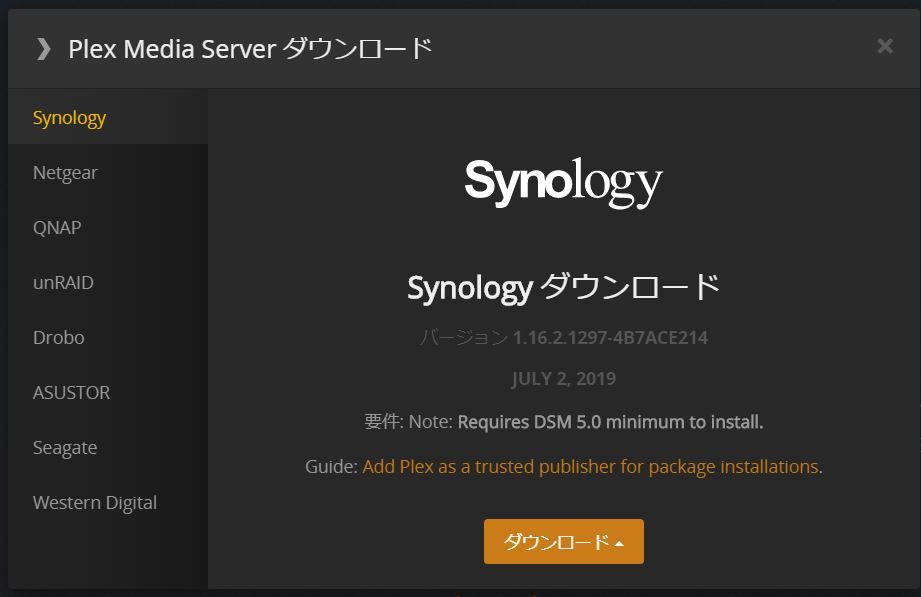
個人用のOneDriveを使っていたため、ほとんど使っていなかった、Office 365 ProPlusのOneDrive for Businessの1TBですが、メディアサーバーのストレージとして使えるかどうかを試してみました。 メロン箱サイズのHPのProLiant MicroServer※にWindows8.1Proをインストールして、「記憶域」を設定してNASのように利用しているのですが、このMicroServerにメディアサーバーソフトの「Plex」をインストールしてみました。 Plexのサイトでアカウントを作成して、Plexメディアサーバーのアプリをダウンロードします。Plexの機能をフルに利用する場合は、有料になります。月間ライセンス、年間ライセンス、買い切りライセンスの3通りがあるようです。▼Plexは、WindowsやLinux用だけでなく、NAS用アプリも揃っています。 有料登録を促されますが、とりあえず、試してみるだけなので、無料のまま利用します。 Plexの設定で、OneDrive for Businessの中の動画ファイルを保存したフォルダを登録します。そうすると、Plexがそのフォルダの中のメディアファイルを認識して配信できるようになります。サムネイルが大きくて、とても見やすいです。 オンラインストレージのフォルダでも、問題なく動作しているようです。Plexを使えば、ローカルストレージ、NAS、オンラインストレージなどのフォルダを集約して、配信できるようです。 日本では購入できませんが、1年間約1万円の利用料で6TBの容量のオンラインストレージを利用できるOffice 365 Homeがあれば、ローカルストレージには大きなものはいらなくなりそうです。 登録するフォルダを追加できるので、ジャンルごとにフォルダを分けておけば、ファイルを探しやすくなると思います。 Plex導入前は、「OneDrive → クライアントPC、スマホ、タブレットなどで再生」というフローだったのですが、 Plexを用いることで「 OneDrive → Plex(ProLiant MicroServer)→ クライアントPC、スマホ、タブレットなどで再生」というフローになります。 iOSのPlexのアプリがあるので、iPhoneにインストールしてアカウントを登録しました。iPhoneから音楽やビデオのファイルの大きなサムネイルを一覧することができるので、動画配信サービスのトップページを見ているようです。 しかし、無料のアカウントでは、音楽やビデオのアプリでの再生は数十秒しかできません。 なお、アプリ経由だと、ルーターの設定を何もしなくても自宅外からつながりました。とりあえず、設定で、外からアクセスする必要のないときは「リモートアクセス」をオフにしておきます。 「Plex」は、DLNAサーバーでもあるので、iPhoneのDLNAクライアントソフトの「8Player(エイトプレイヤー)」で、Plexサーバーにアクセスすることができます。この場合は、時間制限なくストリーミング再生ができます。しかし、サムネイルは小さいので目的の動画を探しにくいです。 「Plex」のDLNAサーバーは、「VLCメディアプレーヤー」でも利用することができました。 DLNAサーバー機能を利用するこの方法だと、iPhoneのOneDriveアプリで直接、OneDrive for Businessの中のメディア用に作成したフォルダにアクセスする方法とあまり変わらないかもしれません。 ただし、DLNAサーバーを利用すると、最近利用したファイル、最近追加されたファイルなどの条件で絞り込みができるので、ファイル数が多くなるとDLNAの方が便利かもしれません。 有料アカウントにすると、アプリからの再生でレジューム機能が利用でき、いつでも続きから再生できるという便利さがあるようです。レジューム機能は、複数の動画ファイルに対応しています。 動画配信サーバーとしての「Plex」のよさは、サムネイルの見やすさと、レジューム機能にあるようです。 なお、ブラウザで「Plex」にサインインすると、PlexをインストールしたMicroServerに接続する仕組みになっています。 ブラウザの画面に、大きなサムネイルで動画ファイルが表示されます。この場合も再生時間制限はありません。レジューム機能も使えます。 ただし、iPhoneのブラウザだと、かなり拡大しないとボタンが小さすぎて使いづらいです。▼iPhoneのブラウザで、大きなサムネイル一覧が見られます。 ブラウザ経由でのアクセスは、パソコンで行うと快適です。サムネイルは見やすく、レジューム機能も利用できます。 結論としては、有料のアプリを使わないのであれば、「OneDrive → クライアントPC、スマホ、タブレットなどで再生」といった方式でも不自由はないのではないかと思います。 一方、ブラウザ経由での利用は、画面の大きいパソコンやタブレットでは快適なので、スマホは、OneDriveに直接アクセスして、パソコンやタブレットはPlexを利用するという運用でもよいかもしれません。▼Plexのアプリで、無料で利用できる「My Headlines・News」「Recommended・Web Show」「Recommended Podcasts」は便利 なお、PlexのiPhoneアプリでは、無料のアカウントのままで、「Recommended・Web Show」という動画のクリップ集や「My Headlines・News」というNews動画のクリップ集を視聴できるので、アカウントを作成して、アプリをインストールする価値は十分あると思います。▼iPhoneのPlexアプリの画面 「My Headlines・News」では、短めのニュース動画が連続して再生されるので、アメリカで話題になっているトピックスを簡単に知ることができます。 「Recommended Podcasts」というメニューも無料のまま利用できます。 ▼パソコンのPlexアプリでもNewsの動画クリップを視聴できます。 Plexの機能で特に興味があったのは、DVR(デジタルビデオレコーダー)との接続機能ですが、これは、米国内などでの機能だと思われ、日本の場合はDTCP-IPといった著作権保護の仕組みへの対応が必要なので、日本の環境では、DVRとの接続機能についてはPlexは使い物になりません。 結局、Plexサーバーには、「アプリ経由(有料)」「DLNA経由(無料)」「ブラウザ経由(無料)」といった利用の仕方があるようですが、ブラウザ経由での利用であれば、メディアサーバーとして快適に利用できるので、無料のままPlexをしばらく使ってみます。※HPのProLiant MicroServerは、古いタイプのもので、CPUは、AMDのTurion II NEO N54L(2.2GHz、デュアルコア)に8GBメモリを積んでいます。起動ディスクは128GBのSSD、記憶域は3TBのHDDが2台といった構成です。MusicBeeで音楽配信サーバーとして利用したりしていますが、あまり利用度が高くないので、動画配信も可能なPlexを試してみることにしました。----------------------------------------------------------------------------------------------------------------------------------------------------☆関連記事▼PlexメディアサーバーにDVRを接続して、Plexでテレビ番組をnasneのように視聴できたらいいのに:米国などでは簡単にできますが、日本ではできません-------------------------------------------------------------------WD Red WD40EFRX 内蔵ハードディスク HDD 4TB 3.5インチ ロジテックの保証・無償ダウンロード可能なソフト付 Western Digital(ウエスタンデジタル)【LHD-WD40EFRX】価格:15580円(税別、送料別)(2019/12/9時点)楽天で購入-------------------------------------------------------------------ステレオミニジャック、RCA、USB接続に加えて、Bluetoothによるワイヤレス接続ができるようになったスピーカーです。Bluetooth 5.0で、 対応コーデックは、aptX low latency, aptX, AAC, SBCと豊富です。AUDIOENGINE ブルートゥース スピーカー ハイグロス・ホワイトペイント [Bluetooth対応][A2+WIRELESSW]楽天で購入-------------------------------------------------------------------★おすすめの記事 ◆過去11年間の週別のインフルエンザの「定点当たり報告数」の推移のアニメーション・グラフです◆インフルエンザの流行が始まったようです:今年は流行の始まりが早いようです◆今後、アマゾン・プライム・ビデオは「Edge」ブラウザで観ることにしました:動画配信サービスの「HD」画質と「HD 1080p」画質。回線速度によって決まるというけれど、それは本当でしょうか?◆Netflix:「ストレンジャー・シングス NG集」が公開されました:「Bloopers」とは「NG集」のことでした。◆Netflixの4半期決算報告で紹介されている作品は?:決算報告資料は、Netflixの話題作を探す一つの手段です◆Netflix (NFLX)の第3四半期決算発表で、NFLXの株価上昇:1株利益が予想を上回る:「ストレンジャー・シングス」効果?で有料会員数の増加数は前年同期を上回る◆How Windows Sonic looks like.:Windows Sonic for Headphonesの音声と2chステレオ音声の比較:7.1.2chテストトーンの比較で明らかになった違い:一目で違いがわかりました----------------------------------------------------------------------------------------------------------
2019.07.18
コメント(0)
-

▼Netflix (NFLX)の第2四半期決算で、NFLXの株価下落:成長鈍化懸念?:「ストレンジャー・シングス」効果は10月に判明
Netflix (NFLX)の第2四半期決算で、有料会員数の増加が予測を大きく下回っていたことが嫌気されたのか、ネットフリックスの株価は下落しています。 19年Q2は、500万人増加の予想が、270万人の増加にとどまっています。しかし、18年のQ4で880万人、19年Q1で960万人も増加しているので、その反動が現れているのかもしれません。 世界の有料会員数は、1億5156万人で、2Qの売上高は、約5310億円で前年同期比で26%増と増収となっています。 4半期決算で、増加数が予測を下回ったのは、2016年以来の14回中4回目になります。2Qに限ると、直近の4回中3回下回っています。2Qは弱い数字が出やすいようです。 米国では2Qで契約者が126,000人減少したそうですが、米国は19年1月の値上げの影響も響いていると思われます。 値上げは、やめてほしいです。いくらなんでも、オリジナル作品を作り過ぎなのではないかと思います。 B級どころか、C級、D級的な作品も見られます。制作費を効率的に管理して、値下げしてほしいと思います。 「フレンズ」やマーベル系の作品が他の配信サービスに移ってしまうので、焦っているのかもしれませんが、駄作を増やしても意味はないと思います。▲ネットフリックス発表資料(PDF)から 加入者獲得に、「ストレンジャー・シングス」の効果があったのかどうかが判明するのは、3Q(7月~9月期)決算が発表される10月を待つことになります。☆関連記事▼全米の2640万人が公開4日間で見た「ストレンジャー・シングス 未知の世界」シーズン3:ニールセンのリポートから▼Netflixの株価も上昇:「ストレンジャー・シングス 未知の世界」のシーズン3の視聴数の好調を受けて。4日間で4070万アカウントが視聴。▼「ストレンジャー・シングス 未知の世界 シーズン3」:NETFLIXとMicrosoftがコラボ:Windows 1.11をリリース▼関連グッズがたくさんあります。楽天市場で「STRANGER THINGS」を検索する
2019.07.18
コメント(0)
-

▼英文記事をMicrosoft翻訳で翻訳。Wordで使う「Microsoft翻訳」の機能:Netflix (NFLX)の第2四半期決算で、NFLXの株価下落
ネットフリックスの2019年4~6月期の決算発表では、加入者数の鈍化が見られて、株価が下落しています。 7月公開の「ストレンジャー・シングス」がどれだけ加入者増に寄与したのかは、第3四半期(3Q)決算を待つことになります。 さて、Zacks.comのネットフリックスの2Q決算についての英文記事を、Office 365のWordで翻訳してみました。比較用にGoogle翻訳の結果も紹介しています。 Wordでも「Microsoft翻訳」の機能が使われています。もちろん、Chromeでネットを見ている際はGoogle翻訳を使えばいいのですが、WordのMicrosoft翻訳の場合は、英文の領域を翻訳するとその領域が日本文になるので、英文を2回貼り付けておけば、英文と日本文の対訳が簡単にできるので便利です。 翻訳結果ですが、加入者数の伸びについて、「deficit」とあるのは、「赤字」ではなく、「不足」とした方がいいでしょう。最後の文章の「-11%前後まで上昇している」は誤訳だと思います。「株価は-11%前後まで下落している」などとするのが正しいでしょう。Google翻訳でも同じような誤訳になっています。 翻訳のレベルは、完全におまかせできる、といったところまでは到達していません。入念な事後チェックが必要です。 ただ、ゼロから翻訳することを考えると、効率化につながると思います。英文は、Zacks.comから。<https://www.zacks.com/stock/news/444049/netflix-nflx-down-big-on-subscriber-miss-plus-ibm-ebay?art_rec=quote-stock_overview-zacks_news-ID01-txt-444049>Netflix (NFLX - Free Report) has hit the skids in Wednesday's after-market, down 12% following a disappointing Q2 earnings report. Actually, earnings of 60 cents per share were 4 cents ahead of estimates while sales of $4.92 billion was only marginally lower than expected. But it was a big deficit in subscriber growth -- 2.7 million in the quarter, versus 5 million expected and 5.5 million in the year-ago quarter -- which has taken the stock down double digits.The company tried to focus on revenue growth of 26% in the quarter, as well as Q3 subscriber expectations of 7 million, but as of now this subscriber slowdown is weighing heavily on the shares, especially at a valuation around 130x earnings. Both International and U.S. subscriber growth fell in Q2. Shares have buoyed back to around -11% in late trading.<Microsoft翻訳の結果> ネットフリックス(NFLX - フリーレポート)は、失望した第2四半期の決算報告に続いて、水曜日のアフターマーケットで12%下落した。実際、1株当たり60セントの利益は予想を4セント上回ったが、49億2000万ドルの売り上げは予想をわずかに下回った。しかし、加入者の伸びは270万人、予想は500万人、前四半期は550万人と大きな赤字となり、株価は2桁下落した。 同社は、第3四半期の売上高26%の伸びと700万人の加入者予想に焦点を当てようとしたが、現時点では、この加入者の減速は、特に130倍前後の利益の評価で、株式に大きな重荷を投じている。第2四半期は、国際加入者と米国の加入者の伸びが落ち込んだ。株価は終盤の取引で-11%前後まで上昇している。<Google翻訳の結果> Netflix(NFLX - Free Report) は水曜日のアフターマーケットで横ばいになっており、がっかりした第2四半期の収益報告を受けて12%減少した。実際、1株あたり60セントの収益は予想を4セント上回りましたが、49億2000万ドルの売上高は予想をわずかに下回りました。しかし、これは加入者数の伸びの大きな赤字であり、予想を500万、前年同期を550万としたのに対し、当四半期は270万ドルとなり、株価を2桁下落させました。 同社は、第3四半期の26%増の収益と、第3四半期の7百万人の加入者の期待に焦点を合わせようとしたが、今のところこの加入者の減速は、特に130倍の利益の評価で、株式に大きく影響している。第2四半期には、国際および米国の両方の加入者数が減少しました。株式取引の遅れで株価は-11%程度まで上昇しました。☆関連記事▼無料アプリ・Microsoft翻訳で海外旅行や外国人への対応、語学学習を楽しく
2019.07.18
コメント(0)
-
▼Office 365の1TBのOneDrive活用で、複数端末での利用が快適に:オンラインストレージ活用で便利さ向上
クラウドドライブといっても、雲の上にサーバーがあるわけではなく、地上の施設にサーバーがあるはずなのに、なぜか雲のイメージで描かれることが多いのが「クラウドドライブ」(オンラインストレージ)です。 パソコンだけでなく、スマホやタブレットなどからも利用できるオンラインストレージサービスは、複数端末利用者にとって、とても便利な存在です。 例えば、すぐ隣に置いてある自分の2台のパソコンの間で、数行のテキストをコピー・ペーストすることはできそうでできませんが、ネットに接続していれば、メモ帳のファイルをオンラインストレージ上に保存することによって簡単にできます。もちろん、OneNoteを使えばもっと簡単にできますが。 Windows10のパソコン同士であれば、2019 年 5 月のWindows10の更新で、クラウドベースのクリップボードを使用して、PC 間で画像やテキストをコピーして貼り付けることができるようになりました。 [スタート] ボタンを選択し、[設定] > [システム] > [クリップボード] の順に選択した後、トグル ボタンを使用して、[クリップボードの履歴] と [デバイス間で同期する] の両方を有効にします。Win + V ショートカットを使用してクリップボードに簡単にアクセスすることもできます。 ストレージ容量の小さいノートパソコン1台だけの利用でも、自宅と外出先の両方で自由に利用できるオンラインストレージはやはり便利です。 マイクロソフトのサブスクリプションサービスのOffice 365では、Word、Excel、Power Point、AccessといったOfficeアプリ(デスクトップアプリ)の最新版を利用できたり、Office Online(Webブラウザーで使えるOffice)を利用できたりしますが、OneDriveというオンラインストレージの1TB(1000GB)の容量を利用することもできます。 なお、Office 365ユーザーでない場合は、OneDriveを無料で5GBまで利用できます。 1TBのOneDriveは、Office アプリのおまけのようにも見えますが、実はOneDriveとOffice アプリは両輪のような関係だと思います。 OneDriveがあることによって、Office アプリで作成したファイルにいろいろな場所で、そしていろいろな端末からアクセスすることが可能になります。 特に、Officeアプリがインストールされていないパソコンでも、Webブラウザーで使えるOffice Onlineを使って、WordやExcel、PowerPointなどのファイルの新規作成、既存ファイルの編集ができますが、この場合はOneDriveとセットで使用することが前提だと思います。 あたかも、ソニーのnasneに録画したテレビ番組を、いろいろな場所で、いろいろな端末から視聴できるのと同じ便利さです。このアクセスのしやすさ、利用のしやすさがnasneの価値になっています。 それと同じで、いろいろな場所で、いろいろな端末からファイルにアクセスできることが、Office アプリの価値を高めます。 パソコン、スマホ、タブレットなどは、ネット接続での利用が前提の時代なので、OneDriveというオンラインストレージを活用することで、パソコン、スマホ、タブレットの便利さも向上します。 OneDriveには、Office アプリのファイルだけでなく、スマホの写真や動画ファイル、音楽ファイル、PDFファイルなど、様々な種類のファイルを保存することができるので、仕事だけでなく、趣味にも役立てることができます。 スマホのストレージの容量不足も解消できます。1TBのOneDriveの活用を前提とすれば、スマホ購入の際も、ストレージの少ないモデルを購入しても困りません。 スマホ、タブレット用のOneDriveアプリをインストールして、Microsoftアカウントでサインインするだけで利用できます。 Office 365ユーザーであれば、1TBの容量のOneDriveを利用することができるので、活用したいものです。 Office 365 for Businessのプランであれば、無料の5GBのOneDriveと1TBのOneDrive for Businessの二つを利用することができます。 Office 365 for Businessのプランに加入する時には、Businessプラン用のアカウントを作ることになります。OneDrive for Businessは、Businessプラン用のアカウントが対応することになります。 例えば、iPhoneのOneDriveアプリには、複数のアカウントを登録できるので、Office 365 for Business用のMicrosoftアカウントと、普段使っているMicrosoftアカウントの二つをアプリに登録することによって、無料の5GBのOneDriveと1TBのOneDrive for Businessの二つをアプリの中で切り替えて利用できます。 なお、Office365 soloのプランでは、無料の5GBのOneDriveを1TBまで拡張して利用することになるので、利用できるOneDriveは一つです。 米国のOffice365 Homeのプランは、1契約で1TBのOneDriveを6個(計6TB)利用できるという、日本では信じがたいサービスです。☆関連記事▼うらやましい、米国Microsoftの「Office 365 Home」。日本でも販売してほしい。
2019.07.17
コメント(0)
-
▼第71回エミー賞候補が発表されました:「Fleabag」もコメディ作品部門の候補作品に:「こんまり」ことMarie Kondoさんも
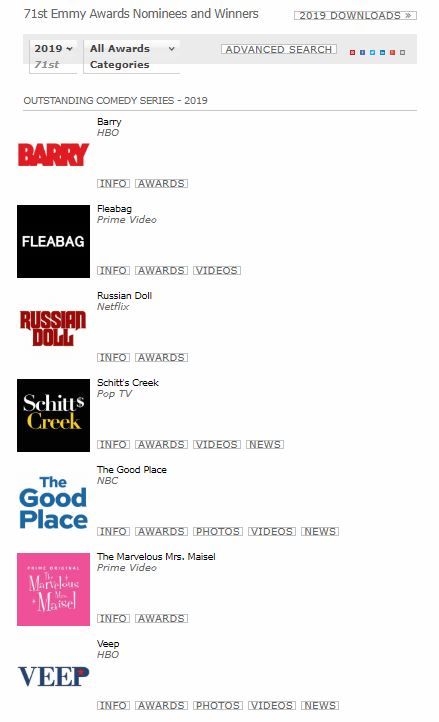
第71回エミー賞の候補が発表されました。授賞式は9月です。 賞の部門、候補作、候補者の数は多く、PDFファイル65ページものリストになっています。エミー賞の公式サイトはこちらから 一覧するには、ニューヨークタイムズのサイトもいいかもしれません。 「Game Of Thrones」の名前が多くの部門で見られます。32部門らしいです。 6月にUSA Todayで、2019年のそれまでのところのテレビ番組ベスト10が紹介されていました。 その1位が「Fleabag」でしたが、その「Fleabag」もコメディ作品部門の候補作になっています。USA Todayの記事も結構信頼できるようです。 「Fleabag」はブラックな感じのコメディですが、エピソードを重ねるにつれて味わい深くなります。短編なので、すぐにに見終えることができると思います。 日常生活が舞台であるためか、始まりも終わりもない感じで、最終話も結末という感じがしないものでした。これからも、日常生活はずっと続いていくという終わり方でした。 「Fleabag」の女優、Phoebe Waller-Bridgeさんも、コメディ作品部門の主演女優賞候補になっています。▼「こんまり」ことMarie Kondoさんもノミネートされていますね。 リアリティ番組のホストとしてのノミネートですね。 Reality Host:Marie Kondo, “Tidying Up With Marie Kondo” 「Structured Reality Program」部門に番組がノミネートされているので、計2部門のノミネートになります。 でも、顔写真だけでなく、番組の写真もないのはどうして? Marie Kondoさんは、Executive Producerでもあるんですね。☆関連記事■今夜見てみたい・・・Fleabag(フリーバッグ) アマゾン・プライムビデオ
2019.07.17
コメント(0)
-
▼Windows 10のノートパソコンで、アマゾンの無料アプリ「Alexa」を体験。結構、楽しめます。
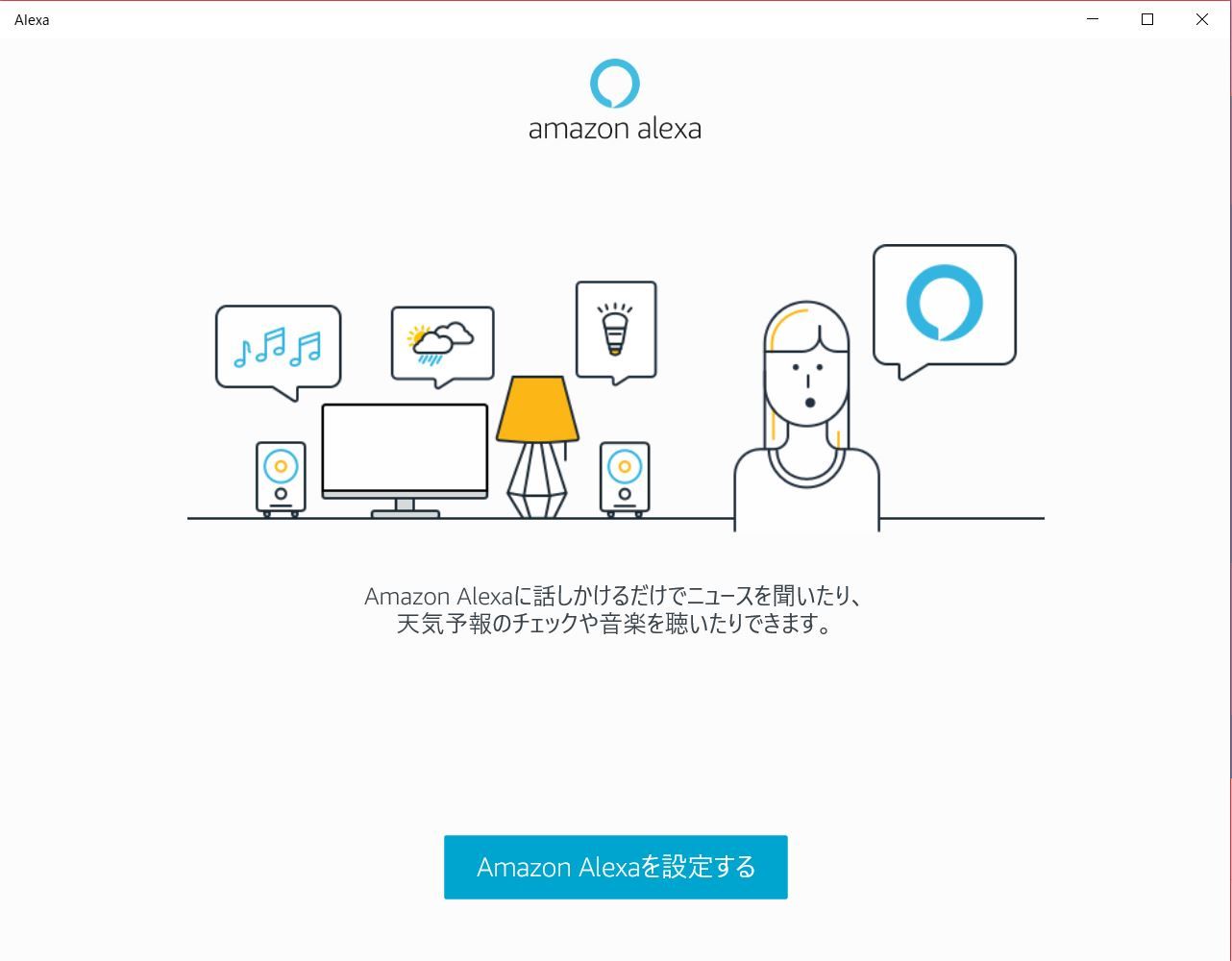
Windows 10の秋のアップデートで、ロック画面で「Alexa」を起動できるようになるらしいです。今後、Windows 10のパソコンで「Alexa」を利用する場面が増えてくるのかもしれません。 Windows 10のノートパソコンとアマゾンのIDがあれば、アマゾンのデジタルアシスタントの「Alexa」を体験することができます。 質問すると、答えてくれます。Alexaは、4歳だそうです。 Windows 10の「Alexa」アプリで、「Amazon Music」や「radiko」などの操作ができます。▼インストールと設定は簡単です。 Microsoft Storeで「Alexa」を検索して、無料の「Alexa」アプリをインストールします。次に、アマゾンのIDを登録するだけです。 ほとんどのノートパソコンは、マイクを内蔵しているので、アプリをインストールして、アマゾンのIDを登録するだけで、すぐに利用することができると思います。 内蔵マイクがない場合やデスクトップパソコンでは、外部マイクを利用することになります。▼ボタンを押して、マイクに向かって話しかけます。ボタンを押さずに、「Alexa」と呼びかけて起動させるハンズフリーのモードにすることもできます。▼Amazon Musicアプリの操作を音声ですることができました。アーティストを選んだり、音量の上げ下げなどができます。 パソコンで見るAmazon Prime Videoの操作はできませんでした。 パソコンでPrime Videoを見る場合は、専用アプリではなく、ブラウザを使うからでしょうか。Prime Videoの操作は、Fire TV Stickなどを使ってほしい、ということなのだと思います。Netflixアプリも今のところ対応していません。 質問に答えるだけでなく、Amazon Musicアプリやradikoなどを操作できるというところが「デジタルアシスタント」ということのようです。 ニュースの読み上げなど、音声でアウトプットしてくれる「スキル」はいろいろとあるので、結構楽しめると思います。 Windows 8.1は、Alexa非対応です。Windows 8.1非対応のアプリがどんどん増えているので、Windows 10にアップデートしたくなります。
2019.07.16
コメント(0)
-
▼うらやましい、米国Microsoftの「Office 365 Home」。日本でも販売してほしい。
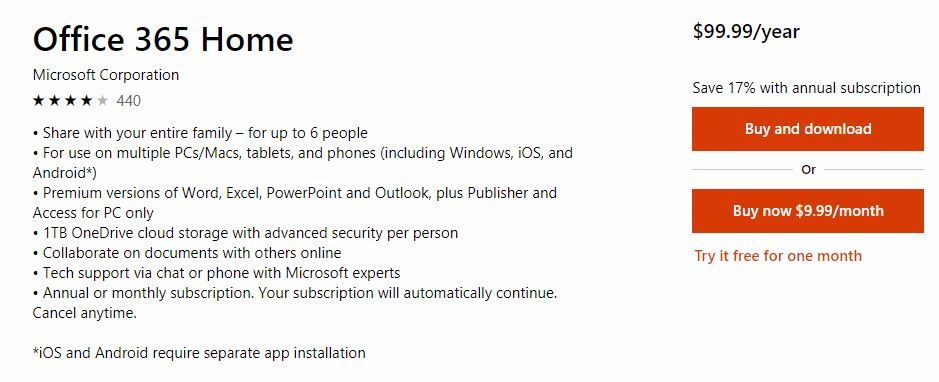
サブスクリプションで、Officeアプリを利用できる「Office 365」ですが、日本と米国では、提供されているサービスの内容がかなり異なります。「かなり」というより、無茶苦茶、異なります。 個人的に、一番大きな違いだと感じるのは、米国にあるけれど、日本にはない、「Office 365 Home」です。 「Office 365 Home」は、契約者世帯の6ユーザーがインストールできる台数が無制限で、同時に5台までOfficeアプリを利用できます。 そして、1TBのOneDriveを6ユーザーそれぞれが利用できます。1TBを6ユーザーで利用するのではなく、「1TB×6ユーザー」ということで、1世帯で計6TBの容量のOneDriveを利用できます。オンラインストレージのサービス内容は、日本でのサービスの「6倍」ということになります。 Microsoftストアでの利用料金は、1年間で99.99ドルです。1ドル110円で換算すると、約11,000円です。◆「up to 6 people」ということで、6人まで利用できる点がうらやましいです。1人に1TBというのはすごいです。 まさに、「Incredible Hulk」といった感じです。1TBは、Officeアプリの作業用として、5TBは、録画ファイルのジャンルごとに分けて利用したいです。 日本で利用できる「Office 365 solo」もインストール台数は無制限ですが、利用できるユーザーは1人です。OneDriveも1TBです。Microsoftストアでの利用料金は、1年間で12,744円(税込み)です。 どう見ても、「Office 365 Home」の方がサービス内容が上なのに、価格は「Office 365 solo」の方が高いという状況です。 仮に、「Office 365 Home」が「Office 365 solo」と同じ価格だったとしても、多くの人は何も迷わずに「Office 365 Home」を選ぶでしょう。 日本マイクロソフトは、日本のユーザーをもっと大事にしてほしいと思います。 恐らく、日本では、Officeアプリをバンドルしたパソコンが売れているので、日本マイクロソフトにはOffice 365を個人に対して積極的に売ろうという戦略自体がないのだと思います。 「Office Home & Business」をパソコンメーカーに販売する方が効率がいい(利益が多い)と判断しているのでしょう。 私は、現在、大企業向けの「Office 365 Pro Plus」を個人で利用していますが、選んだ理由は、導入した当時は「Office 365 Pro Plus」でしか使えないアプリがあったのと、当時は個人向けの「Office 365」では、Officeアプリのインストール台数がWindowsPCは2台までといった制約があったからです。▼「Office 365 ProPlus」の管理画面です。Webブラウザーで使えるOffice Onlineのアプリが表示されています。Webブラウザーから下記のアイコンのアプリ(Office Onlineアプリ)を利用することができます。まあ、Office Onlineアプリ自体は、サブスクリプションなしでも、無料で利用できますが。 なお、デスクトップアプリでは、Accessが使えます。 「Office 365 ProPlus」では、「Office 365 for Business」と同じく、WindowsPCは5台までインストールできますが、今となっては、「Office 365 solo」は、インストール台数が無制限です。「Office 365 ProPlus」でしか使えなかったアプリも他のプランでも利用できるようになったようですし、「Office 365 ProPlus」の利用料金は年額で16,848円(税込み)と高いので、プラン変更を検討しています。 「Office 365 HOME」を日本で購入できれば迷うことは何もないのですが、「Office 365 solo」(年額12,744円・税込み)か「Office 365 for Business」(11,664円・税込み)にするか、検討中です。 違いは、「Office 365 solo」には、「Skypeの60分間無料通話」が付いている点、「Office 365 for Business」では、信頼性が高いという「OneDrive for Business」1TBと普通のOneDriveの無料5GBの両方が使える点などだと思います。 利用料金は、「Office 365 for Business」の方が安いので、「Skypeの60分間無料通話」と「OneDrive for Business」の信頼性をどう考えるのかということになりそうです。 それにしても、マイクロソフトさんには、日米価格差というか、サービス内容の格差をすぐに解消してほしいと思います。信じられないような、唖然とするような、サービス内容の格差があります。世界の主要国で、日本でだけ「Office 365 Home」が販売されていない理由を日本のユーザーに説明していただきたくお願いします。21世紀の時代に、鎖国のような販売方法を採用している理由を教えてください。▼Office 365 : 年間利用料・「Office 365 Home」:約11,000円・「Office 365 solo」:12,744円・税込み・「Office 365 for Business」:11,664円・税込み・「Office 365 ProPlus」:16,848円・(税込み) 「テレビ」も日米価格差がありますが、日本と米国のテレビの価格差は、製品の内容・規格が違うという問題や、仮に製品が同じだとしても輸送費の問題などがあるので、解消することは難しいと思います。 ソフトウェアは、輸送コストがないので、価格あるいはサービス内容を統一してもいいのではないかと思うのですが、日本で割高なのは「ソフトウェアの日本語への翻訳料」ということでしょうか。そんなはずはありません。人口の少ない韓国などでも「Office 365 HOME」は販売されています。 Googleのアプリやサービスを利用する、ChromeBookを本気で検討したくなってしまいます。 BCN調べによると、マイクロソフトの「統合ソフト」での日本国内でのシェアは8割を超えて圧倒的なので、「Office 365 HOME」を日本で販売するというようなことはまず期待できないようです。☆関連記事・おすすめの記事▼G20メンバー国で、Office 365 Homeが販売されていないのは、「日本だけ」です:なぜ、日本でOffice 365 Homeが販売されていないのでしょうか?▼「4Kテレビ指数」では1ドルが約200円の価値?「ドル、強い!」:うらやましすぎる米国のテレビ価格。「55インチ、4K UHD Dolby Vision、Fire TV機能内蔵のTOSHIBAのテレビ」が約360ドルとは・・・。50インチは、なんと280ドル。◆The New York Timesの「Netflixの映画とドラマの年間ベスト10」の記事の数字は誤解を与えるかもしれません:すべて、「最初の4週間の視聴数」のデータで、年間視聴数ではありません◆やっぱり、Windowsパソコンで、Netflixを観る時に、Windows Sonic for HeadphonesやDolby Atmos for Headphonesをオンにする理由:「Amaze」トレーラーの録音データの分析から(その2)◆Windowsパソコンで、Netflixを観る時に、Windows Sonic for HeadphonesやDolby Atmos for Headphonesをオンにする理由:「Amaze」トレーラーの録音データの分析から:Reasons to turn on Windows Sonic◆How Windows Sonic looks like.:Windows Sonic for Headphonesの音声と2chステレオ音声の比較:7.1.2chテストトーンの比較で明らかになった違い:一目で違いがわかりました-------------------------------------------------------------------ステレオミニジャック、RCA、USB接続に加えて、Bluetoothによるワイヤレス接続ができるようになったスピーカーです。Bluetooth 5.0で、 対応コーデックは、aptX low latency, aptX, AAC, SBCと豊富です。AUDIOENGINE ブルートゥース スピーカー ハイグロス・ホワイトペイント [Bluetooth対応][A2+WIRELESSW]楽天で購入-------------------------------------------------------------------
2019.07.16
コメント(0)
-
▼「4Kテレビ指数」では1ドルが約200円の価値?「ドル、強い!」:うらやましすぎる米国のテレビ価格。「55インチ、4K UHD Dolby Vision、Fire TV機能内蔵のTOSHIBAのテレビ」が約360ドルとは・・・。50インチは、なんと280ドル。
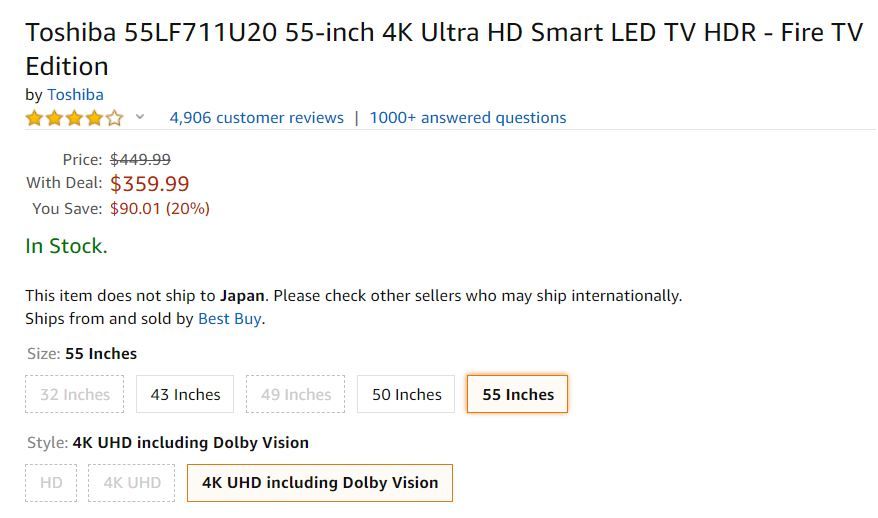
通常価格でも割安に感じた米国アマゾンの「TOSHIBA:Fire TV Editionテレビ」ですが、プライムデーでさらに衝撃価格になっています。「Fire TV Edition」なので、「Fire TV Stick」の機能が内蔵されているようです。 結論としては、米国の「TOSHIBA:Fire TV Editionテレビ」のように、シンプルなテレビが欲しい人にとっては、ドルのテレビに対する価値は、円のテレビに対する価値の約2倍くらいありそうだ、ということだと思います。「ドル、強い!」日本は、デフレで物価が安いという説もありますが、商品ジャンルによっては、その説はまったく当てはまらないようです。▼プライムデーの特別価格を確認する:55インチ、50インチ、43インチ 55インチモデルが、通常価格約450ドルが約360ドルに。 1ドル110円で換算※すると、39,600円です。画面1インチあたり720円です。※円換算のレート:1ドル=110円で換算:2019年7月15日現在、1ドルが108円を下回っていますが、変動があるので110円で換算しています。これから、米国の利下げの影響でさらに円高傾向になるかもしれないので保守的なレートだと思います。 50インチモデルは、通常価格約380ドルが約280ドルに、100ドルダウン。 1ドル110円で換算すると、30,800円です。画面1インチあたり616円です。 画面1インチあたりでは50インチモデルのコスパが高くなっています。50インチサイズが売れ筋のようです。 43インチモデルは、通常価格約330ドルが約260ドルに、70ドルダウン。 1ドル110円で換算すると、28,600円です。画面1インチあたり665円です。 なお、上記は、「4K UHDでDolby Vision対応モデル」の価格ですが、「43インチの4K UHDモデル」の価格は、なんとなんと、190ドル、円換算で20,900円、画面1インチあたり486円です。プライムデー特別価格とはいえ、信じられない価格です。▼うらやましすぎる米国のテレビ価格 2年ほど前に40インチを超える4K液晶モニターで、6万円くらいの価格を見たときに、「結構安い」と思いましたが、43インチの4K UHDテレビで3万円を切っているという価格は衝撃的です。 日本では、50インチの4K UHDテレビでは、安くなっても5~6万円くらいだと思うので、半額近い価格水準です。 もちろん、米国のテレビには、BSチューナーがなかったり、USB HDD録画機能がなかったり、機能的にはかなりシンプルなつくりのようです。しかし、50インチの4K液晶モニターと比べても、半額くらいなので、米国のテレビの価格水準が日本とは異なっていることははっきりしていると思います。 日本のテレビは、BS・CSチューナーも含めてダブルチューナーが当たり前で、USB HDD録画機能も標準装備化しています。 日米の価格差の要因の一つには、「日本のテレビの過剰装備」があると思いますが、それ以外にも、世界のメーカーが激しい競争をしている、米国のテレビ市場の環境もあると思います。 世界のテレビメーカーは、米国市場向けに開発したモデルを大量生産してコストダウンを図っていると考えられます。このことも、テレビの日米価格差につながっていると思われます。▼「4Kテレビ指数」では、ドルが圧倒的に強い! ビッグマック指数というものがありますが、50インチの4K UHDテレビの価格を、日本で6万円、米国で280ドルとすると、「50インチの4K UHDテレビ」指数は、「6万円÷280ドル=214円」で、1ドルが214円の価値になります。 日本のテレビの過剰品質を差し引いて、日本の価格を5万円にしても、1ドルは179円の価値なので、現行の為替レートは、かなり円高になっているということになります。 テレビに対する円の購買力は、ドルの半分くらいしかないようです。テレビに対して、円は弱く、ドルが強いということになります。 ということは、現在、5万円をドルにすると、単純計算で454ドルになるので、円をドルに交換して、米国の280ドルのテレビを買えば、174ドル余るので、円換算で19,200円くらいのお得感が得られそうです。 日本のテレビ価格を6万円として換算すると、29,200円のお得感です。 日本では、シングルチューナーで、録画機能も不要といった場合には、品質の劣るモデルしかなかったりします。 テレビ画面の品質を高めて、録画機能など、後から外付けで補えるものを極力省いたシンプルかつ高品質なモデルがリーズナブルな価格で提供されるといいと思います。☆関連記事・おすすめの記事うらやましい米国のテレビ価格。「55インチ、4K UHD Dolby Vision、Fire TV機能内蔵のTOSHIBAのテレビ」が約450ドルとは・・・ソニーが出荷終了させる「nasne」と同じコンセプトの「Fire TV Recast」を販売し始めた米国アマゾンSONY「nasne(ナスネ)」後継機の予想:可能性「0.01%」として「PlayStation Vue in Japan」を予想:99.99%はなさそう◆The New York Timesの「Netflixの映画とドラマの年間ベスト10」の記事の数字は誤解を与えるかもしれません:すべて、「最初の4週間の視聴数」のデータで、年間視聴数ではありません
2019.07.15
コメント(0)
-
▼うらやましい米国のテレビ価格。「55インチ、4K UHD Dolby Vision、Fire TV機能内蔵のTOSHIBAのテレビ」が約450ドルとは・・・
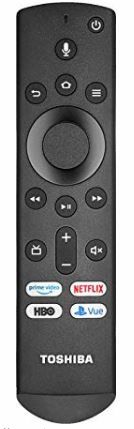
もちろん、プライムデーの特別価格ではありません。 米国のアマゾンのサイトで、ネットワークテレビレコーダーの「Fire TV Recast」を見ていたら、Fire TV機能を内蔵したテレビがありました。 55インチ、4K UHDで、 Dolby Vision対応、Fire TV機能を内蔵したTOSHIBAブランドのテレビ(fire tv edition) が、450ドルとは・・・。 円換算すると5万円台半ば以下です。うらやましい価格です。 なんと、そのテレビのリモコンには、ソニーのネットストリーミングによる、サブスクリプションテレビサービス「PlayStation Vue」のボタンがあります。 米国では、「PlayStation Vue」もかなりポピュラーなサービスになっているようです。 でも、このリモコンからすると、テレビチューナーが省略されているのかもしれない、と思ったのですが、アンテナ端子はあったので、リモコン操作はAlexaで行うみたいです。それが、「fire tv edition」ということのようです。 米国では、ケーブルテレビのセットトップボックス経由などで放送を見る場合が多いようなので、テレビに地上波のダブルチューナー搭載ということはあまりないようです。BSチューナーの搭載もまずないようです。 日本のテレビは、テレビでの録画用に地上波チューナー、BS・CSチューナーの搭載数が複数だったりしますが、ストリーミングの時代になってきたので、チューナー数の少ないバージョンもあっていいのではないかと思います。 Fire TVも「PlayStation Vue」に対応しています。☆関連記事ソニーが出荷終了させる「nasne」と同じコンセプトの「Fire TV Recast」を販売し始めた米国アマゾンSONY「nasne(ナスネ)」後継機の予想:可能性「0.01%」として「PlayStation Vue in Japan」を予想:99.99%はなさそう
2019.07.14
コメント(0)
-

▼ソニーが出荷を終了する「nasne」と同じコンセプトの「Fire TV Recast」を販売し始めた米国アマゾン
米国アマゾンが販売している「Fire TV Recast」は、地上波テレビ対応のネットワークテレビレコーダーです。日本では販売されていません。 ストリーミング配信の時代になりつつありますが、米国アマゾンが「Fire TV Recast」という、ソニーが出荷を終了する「nasne(ナスネ)」と全く同じコンセプトのネットワークテレビレコーダーを半年ほど前に販売し始めたのは意外です。 「Fire TV Recast」は、地上波放送を録画するレコーダーで、2チューナーモデルと4チューナーモデルがあります。接続端子は、アンテナ端子とLAN端子で、HDMIなどの外部出力はありません。 テレビ画面で見る場合は、 Fire TV Stickか、対応テレビが必要です。 スマホやタブレットのほか「Echo Show」でも見ることができます。 録画した番組だけでなく、放送中の番組も視聴することができます。 もしかすると、「Echo Showで地上波テレビを見られるようにする」ことによって、Echo Showの普及拡大につなげようとしているのかもしれません。 ニュースとか、情報番組をちょっと見るには、Echo Showはちょうどよさそうです。 Fire TV StickやEcho Show、Fireタブレットなどで、プライム・ビデオばかり見ていることはないでしょうから、アマゾンが提供している動画や音楽の配信サービスのすき間を埋めることを意図しているのかもしれません。 米国では、ネットフリックスなどの動画配信サービスが普及している中で、ケーブルテレビを解約する人(Cord Cutters )が増えているようです。ケーブルテレビ解約者が、地上波を見るために「Fire TV Recast」のような製品を利用するといった需要があるのかもしれません。 意外とnasneの後継機候補が、アマゾンの「Fire TV Recast日本版」になったりするかもしれません。 でも、「Alexa 対応」以外の機能面では、IO DATAの「テレキング」や「REC-ON」の方がすぐれているようです。 「Fire TV Recast」は、長時間録画モードのような、録画ファイル容量を小さくする録画方式に対応していません。圧縮録画によるスマホやタブレットでの持ち出し機能もなさそうです。 「テレキング」や「REC-ON」は、Fireタブレットでも利用できるので、「Fire TV Recast」日本版が登場しても、「テレキング」や「REC-ON」と価格水準が同じだと厳しいかもしれません。IO DATAの「GV-NTX2」(テレキング):製品情報ページ【送料無料】【税込み】【メーカー保証】アイオーデータ IO DATA GV-NTX2 プレミアム・アウトレット ワケあり楽天で購入楽天市場で「nasne(ナスネ)」を検索する☆関連記事・おすすめの記事SONY「nasne(ナスネ)」後継機の予想:可能性「0.01%」として「PlayStation Vue in Japan」を予想:99.99%はなさそうソニーの「nasne(ナスネ)」後継機の本命は、ソニーのブルーレイレコーダー。対抗は、パナソニックの「おうちクラウドDIGA(ディーガ)」?ソニーのネットワーク録画サーバー「nasne(ナスネ)」、出荷終了を受けて価格上昇中◆やっぱり、Windowsパソコンで、Netflixを観る時に、Windows Sonic for HeadphonesやDolby Atmos for Headphonesをオンにする理由:「Amaze」トレーラーの録音データの分析から(その2)
2019.07.14
コメント(0)
-
▼SONY「nasne(ナスネ)」後継機の予想:可能性「0.01%」として「PlayStation Vue in Japan」を予想:99.99%はなさそう
ソニー「nasne(ナスネ)」出荷終了後の後継機がないということですが、米国で「PlayStation Vue」という新次元のサブスクリプションサービスを展開しているソニーとしては、当然のことなのかもしれません。米国ソニーの幹部をはじめ、ソニーの幹部のみなさんは、「nasne(ナスネ)」のような製品を過去の遺物として見ているのではないでしょうか。 「PlayStation Vue」は、PlayStation 4やFire TV、Apple TVなどのストリーミング端末、あるいはスマホ、タブレット、PCなどの機器でテレビ放送を視聴するもので、CATVのネットストリーミング版のようなイメージです。 「PlayStation Vue」のサブスクリプション料金は、視聴可能チャンネル数によって異なります。 「PlayStation Vue」のクラウドレコーダーサービスでは、好きな番組の録画ができ、録画番組はソニーのサーバーに録画されます。 録画番組は28日間保存され、録画番組の視聴は、動画ストリーミングの利用と同じ感覚のようです。 同時録画チャンネル数に制約はなさそうですが、トータルの録画ファイル数は、どうやら500が上限のようです。保存期間が限定されますが、nasneの故障による録画番組の消失、録画失敗といったトラブルからは解放されます。何より、同時録画チャンネル数の制約がないというところは、nasneとの大きな違いです。 「PlayStation Vue」と同種のサービスである、「YouTube TV」にもクラウドレコーダーサービスがあり、何チャンネルでも同時録画可能で、録画容量は無制限です。ただし、録画保存期間は9カ月です。 日本のケーブルテレビ業界でも、nDVR(network Digital Video Recorder)の研究はされているようですが、技術的な問題よりも、著作権保護の問題などの解決が課題のようです。 ネット回線によるテレビ放送信号の再送信サービスである「フレッツ・テレビ」やネット回線での有料放送サービス「ひかりTV」などはすでに存在しているので、もしかすると、ストリーミングのテレビサービスである「PlayStation Vue」のようなサービスの日本展開の時期はそう遠くはないのかもしれません。 「PlayStation Vue」に必要なハードウェアは、ストリーミング再生装置だけであり、「レコーダーという、コンテンツの複製を可能にするハードウェアを利用したコンテンツ消費」は、ネットインフラの進化を背景として「レコーダー不要のコンテンツ消費」に置き換えられようとしているのかもしれません。 「テレビの見方改革」ということでしょうか。 20世紀は「複製技術時代」(ベンヤミン)とも言われました。音楽や映画の形態が、20世紀的なレコード、カセット、MD、CDやVHS、DVD、BD、といった「大量に複製されたモノ💿、📀」から、21世紀的なデジタルデータの音楽ファイル、動画ファイルやストリーミングに移行してきましたが、各家庭で大量に複製ディスクや複製ファイルを作成するレコーダーはなくなる方向にあるのかもしれません。 省資源の観点からはいいことなのかもしれません。 21世紀は、物理的なディスクはもちろん、複製したデジタルファイルの保存先すら不要の、ストリーミング技術で「コンテンツの複製(同時配信)」ができるようになりました。 ある意味で、分権(各家庭で複製を利用)型から中央集権(オリジナルをストリーミングで配信)への移行と見ることができるのかもしれません。 テレビ放送に関しては、レコーダーという機器の登場以前は、中央集権(オリジナルを電波で放送)型であったので、過去への回帰なのかもしれません。違いは、ストリーミングの時代では、「オンデマンド視聴」が可能ということでしょうか。 2018年5月22日に発表されたソニーの経営方針では、「ユーザーに近い Direct to Consumer(DTC)サービスとクリエイターに近いコンテンツIPの強化」を目標として掲げています。 DTCサービスとは、具体的には、下記の引用にあるように、PlayStation Networkなどのサービスのことです。「DTCサービス強化とは、売上が1兆円を超え、月間アクティブユーザー数が8,000万を突破し、世界有数のネットワークサービスとなった「プレイステーションネットワーク」の成長戦略です。 サブスクリプションサービスであるPS Plusの会員数を更に拡大することや、PS VRやクラウドゲームサービスのPS Now、映像のPS VueやPS Video、音楽のPS Musicなど、商品やさまざまなサービスをユーザーの皆様にご利用いただき、PSNへの訪問頻度と利用時間、すなわちユーザーエンゲージメントを高めていくことが成長戦略の基本となります。」(ソニーの「経営方針説明会資料」から引用) ソニーは、コンテンツを販売する側であり、明らかに「クリエーター」サイドです。その立場からすると、ストリーミング配信が可能になった時代においては、コンテンツを複製するレコーダー機器は縮小の方向で考えているのではないでしょうか。 ストリーミングサブスクリプションを強化するのが目標ですから、消費者の手元に複製を残すようなことには興味がなさそうです。 nasneの終了は、昨年のソニーの経営方針説明会で語られた既定路線が実行されつつあることを示していると考えられます。 ソニーのブルーレイレコーダーも18年5月から新製品が出ていないので、徐々に縮小の方向なのだと思います。 でも、レコーダーを縮小するのは「PS Vue」のようなサービスを日本でも展開してからにしてほしいと思います。消費者を軽視していると見られても仕方がないと思うのですが。 コンテンツの自由な視聴の観点から、個人的には、Makuakeの「全10chを同時受信するテレビチューナー」に頑張ってほしいと思います。ただ。録画・視聴ソフトの機能や安定性が重要だと思うので、ソフトについての情報が早く出てくるといいと思います。楽天市場で「nasne(ナスネ)」を検索する楽天市場で「ソニー ブルーレイレコーダー」を検索する↓「BD・DVDレコーダー」のシェアの推移をアニメーション・グラフにしてみました。☆関連記事ソニーの「nasne(ナスネ)」後継機の本命は、ソニーのブルーレイレコーダー。対抗は、パナソニックの「おうちクラウドDIGA(ディーガ)」?ソニーのネットワーク録画サーバー「nasne(ナスネ)」、出荷終了を受けて価格上昇中
2019.07.14
コメント(0)
-
▼全米の2640万人が公開4日間で見た「ストレンジャー・シングス 未知の世界」シーズン3:ニールセンのリポートから
「ストレンジャー・シングス 未知の世界」シーズン3は、やはり米国ですごく盛り上がっているようです。 日本ではそれほどでもないようですね。 ニールセンによると、「ストレンジャー・シングス 未知の世界」のシーズン3を、公開4日間で米国の2640万人が視聴し、米国の824000人が公開当日にシーズン3の全8話を見終えたそうです(USA Todayなどから)。 ニールセンによると、2640万人という視聴者数は、シーズン2の数字を17%上回っているそうです。 4日が独立記念日の休日だったとはいえ、8話イッキ見した人がかなり多かったようです。 確か、日本では日本時間の7月4日の16時頃には公開が始まっていたので、米国では、米国時間の7月4日未明に公開されていたはずです。 「全米のストレンジャー・シングスファンのみなさん」は、4日未明から見始めたでしょうから、全8話を午前中に見終えた人も多かったのかもしれません。 なお、米Netflixは、「ストレンジャー・シングス 未知の世界」のシーズン3の全世界の視聴アカウント数が、公開4日間で4070万アカウントになったと発表しています。4日間の視聴アカウント数では、過去最高です。また、1820万アカウントが最終話まで見終えた、とのことです。 ニールセンの発表数字は、米国内の個人視聴者数のようですが、Netflixの発表数字は全世界の視聴アカウント数(世帯数のようなもの)なので、単純に比較はできないようです。☆関連記事「ストレンジャー・シングス 未知の世界 シーズン4」は2020年10月???Netflixの株価も上昇:「ストレンジャー・シングス 未知の世界」のシーズン3の視聴数の好調を受けて。4日間で4070万アカウントが視聴。「ストレンジャー・シングス 未知の世界 シーズン3」:NETFLIXとMicrosoftがコラボ:Windows 1.11をリリース1980年代の空気感たっぷり。「ストレンジャー・シングス 未知の世界」のファッション。▼「ストレンジャー・シングス 未知の世界」の関連グッズはたくさんあります。楽天市場で「STRANGER THINGS」を検索する
2019.07.13
コメント(0)
-

▼「ニッケル水素充電池」を、安心・安全なサブのモバイルバッテリーとして活用する
電池の容量をとるか、安全性をとるかの選択で、安全性をとる場合には、「ニッケル水素充電池」(エネループなど)をサブのモバイルバッテリーとして利用するのもよいかもしれません。 リチウムイオン充電池は、発熱・発煙・発火の危険性が、ニッケル水素充電池よりも高いと言われています。もちろん、ニッケル水素充電池や乾電池が絶対に安全ということではありません。 先日もアンカーのモバイルバッテリー「Anker PowerPort Atom PD 4」に不良品があるということで、回収になっていましたが、便利さの裏側には危険もあることを認識しておく必要があるようです。 モバイルバッテリーは、アンカーのような有名メーカーのものを選びます。不良品だった場合にも、回収・返金の対応がしっかりしていると思います。 容量やサイズは、リチウムイオン充電池が圧勝ですが、飛行機に搭乗する場合は、リチウムイオン充電池のモバイルバッテリーは、空港のカウンターで預ける荷物に入れることはできません。飛行中に貨物室内で発火しても気づかないため、墜落につながるかもしれないからです。カメラやビデオカメラなどの予備バッテリーもリチウムイオン充電池であれば預ける荷物に入れてはいけません。 リチウムイオンのモバイルバッテリーは必ず機内に持ち込むことになりますが、航空会社の基準を超える容量(出力)のものは持ち込むことができず没収されます。 容量制限内のもので、かつ容量がモバイルバッテリーに明記されているものでないといけません。持ち込める個数にも制限があるので、予め調べておく必要があります。▼「USB出力ポート付き急速充電器(ニッケル水素充電池)」と「ソーラー発電フィルム」 リチウムイオンのモバイルバッテリーを1個機内に持ち込むとして、サブのモバイルバッテリーとして、「USB出力ポート付き急速充電器(ニッケル水素充電池)」と単3形ニッケル水素充電池を8本持っていると安心かもしれません。 単3形のニッケル水素充電池4本でUSB端子に出力するわけですが、あまり充電能力は期待できないようです。あくまでも急場しのぎに使うという形になります。 ただ、単3形のアルカリ乾電池を4本使ってUSB出力することもできるので、いざという時に役立ちます。 なお、「ソーラー発電フィルム」は、海外旅行にまで持っていく必要はないかもしれませんが、海外旅行先で停電があった場合には、国内での停電よりも心細くなると思います。軽量でかさばらないので、持って行ってもいいかもしれません。■ニッケル水素充電池を利用するので、安全性重視の場合におすすめです。【送料無料】パナソニック エネループ 急速充電器セット 単3形充電池 4本付き スタンダードモデル K-KJ57MCC40楽天で購入旅行に持っていくかどうかは別として、災害時のことを視野に入れると、このようなソーラー発電グッズがあると安心です。ソーラー充電器 【パワーフィルムAAソーラーチャージャー】スマートフォン ソーラーチャージャー ソーラー バッテリー チャージャー エネループ ポータブルバッテリー 大容量 スマホ モバイルバッテリー iphone 携帯充電器 軽量 防災セット 防災グッズ】【RCP】05P05Nov16楽天で購入▼旅行に持っていくモバイルバッテリーの容量としては、10000mAhくらいがいいのではないかと思います。20000mAhでも問題はありませんが。 出力が大きいほど、不具合があった時の危険性も高まるということでもあるので、長時間飛行機に乗るときは、気分的に「超大容量」よりも「大容量」を選びたくなります。モバイルバッテリー Anker PowerCore 10000 (10000mAh 世界最小最軽量* 大容量 コンパクト モバイルバッテリー) iPhone / iPad / Xperia / Android各種スマホ対応 【急速充電技術PowerIQ搭載 / PSE認証済】2.4A出力 充電器楽天で購入モバイルバッテリーは、安心できるメーカーの品を選びたいものです。
2019.07.13
コメント(0)
-
▼無料アプリ・Microsoft翻訳で海外旅行や外国人への対応、語学学習を楽しく
Microsoft StoreのWindows10無料アプリ「Microsoft翻訳」は、アイコンのデザインは微妙な感じですが、「翻訳コンニャク」に近づいているようです。 テキスト翻訳、音声翻訳、標識などの画像の翻訳に対応しています。あらかじめ、使用する言語をダウンロードしておくと、オフラインでの翻訳もできます。 日本語のテキストを翻訳して英語のテキストにしたり、英語のテキストを読み上げたりすることができます。世界でWindowsを販売しているマイクロソフトらしく、対応している言語が60以上と多くなっています。 パソコン版では、惑星連邦と対峙するクリンゴンの言葉にも対応しているので、日本語をクリンゴン語に翻訳することが可能です。ただし、クリンゴン語はテキスト表示だけで、読み上げには対応していないようです。 Netflixのドラマ「Star Trek: Discovery」では、クリンゴン語の字幕が選べるので、字幕を見ながら発音を勉強するといいかもしれません。 iOSやAndroidにも対応しているので、スマホなどでも利用できます。話す言葉を翻訳する場合は、マイクのボタンを押して、しゃべると、翻訳されます。使い勝手は、トランシーバー感覚です。 海外旅行のほか、外国人へのおもてなしや語学学習などに役立つアプリだと思います。 先日のブログのテキストの一部を「Microsoft翻訳」で英語にしてみました。英語は得意ではないので、よくわかりませんが、なんとなく自然な感じに翻訳されているような気がします。原文)Microsoftストアの無料アプリに「Xbox アバター エディター」というものがありました。Xboxのゲーム用アバターの作成用ですが、Xbox を持っていなくても、Windows10のパソコンがあれば、無料で利用できます。 私もまだXbox は持っていません。 「Xbox アバター エディター」で、人物を選んでから、着せ替えしたり、ポーズを変更したりすることができます。写真撮影(画像キャプチャー)して、画像ファイルを保存することができます。翻訳文)There was a free app in the Microsoft Store called "Xbox Avatar Editor". It's for creating an Avatar for Xbox Games, but even if you don't have an Xbox, you can use it for free if you have a Windows10 computer. I don't have an Xbox yet. In the Xbox Avatar Editor, you can select a person, dress up, or change poses. You can save image files by taking pictures (image capture).▼もうすぐ夏休み。旅行・レジャーには、モバイルバッテリーが必須です。 ニッケル水素電池は、リチウムイオン電池と比べて安全性が高いとされています。特に、海外旅行には、ニッケル水素電池の方が安心だと思います。単3形充電池を少し多めに持っていけば安心です。■ニッケル水素充電池を利用するので、安全性重視の場合におすすめです。【送料無料】パナソニック エネループ 急速充電器セット 単3形充電池 4本付き スタンダードモデル K-KJ57MCC40楽天で購入■モバイルバッテリーは、安心できるメーカーの品を選びたいです。大容量なので、旅行時も大活躍。モバイルバッテリーの電池切れをなくしましょう。モバイルバッテリー Anker PowerCore 20100 (20100mAh 2ポート 超大容量 モバイルバッテリー) iPhone / iPad / Xperia / Android他スマホ対応 【急速充電技術PowerIQ搭載 / PSE認証済】 4.8A出力楽天で購入☆関連記事「Xbox アバター エディター」で遊ぶ:MicrosoftストアのWindows10無料アプリWindows10の愉楽:美しい壁紙や楽しいデスクトップテーマを無料で入手できます。
2019.07.13
コメント(0)
-
▼「Xbox アバター エディター」で遊ぶ:MicrosoftストアのWindows10無料アプリ
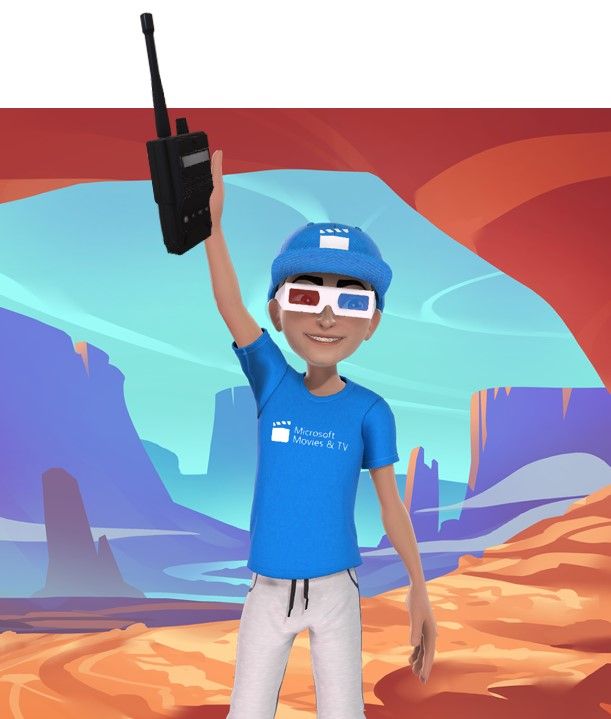
Microsoftストアの無料アプリに「Xbox アバター エディター」というものがありました。Xboxのゲーム用アバターの作成用ですが、Xbox を持っていなくても、Windows10のパソコンがあれば、無料で利用できます。 私もまだXbox は持っていません。 「Xbox アバター エディター」で、人物を選んでから、着せ替えしたり、ポーズを変更したりすることができます。写真撮影(画像キャプチャー)して、画像ファイルを保存することができます。 IDは、自動で表示されるIDの候補から選ぶだけです。何か情報を入力するとかいうことはありません。Microsoftアカウントに自動で紐づけられるのではないかと思います。 洋服や靴、メガネ、帽子など着せ替えのアイテムには、無料アイテムが多くあります。ポーズもたくさん種類があります。ポーズといっても、動的なムービーです。アバターが動き回ります。 写真撮影をするときにポーズをとらせる場合には、ポーズのムービーを再生して、好きなポーズのところで一時停止してから撮影する形になります。アバターの向きも正面から背面まで回転させることができます。▼米国への観光旅行のスナップ写真のイメージです(笑)。背景も選ぶことができます。帽子とTシャツは、Microsoftストアの無料アイテムで、「Microsoft Movies & TV」のデザインです。 難点としては、アジア人的ルックスの人物が非常に少ない点でしょうか。☆関連記事Windows10の愉楽:美しい壁紙や楽しいデスクトップテーマを無料で入手できます。▼旅行には、モバイルバッテリーが必須です。 ニッケル水素電池は、リチウムイオン電池と比べて安全性が高いとされています。海外旅行には、ニッケル水素電池の方が安心だと思います。■ニッケル水素充電池を利用するので、安全性重視の場合におすすめです。【送料無料】パナソニック エネループ 急速充電器セット 単3形充電池 4本付き スタンダードモデル K-KJ57MCC40楽天で購入■モバイルバッテリーは、安心できるメーカーの品を選びたいです。大容量なので、旅行時も大活躍。モバイルバッテリーの電池切れをなくしましょう。モバイルバッテリー Anker PowerCore 20100 (20100mAh 2ポート 超大容量 モバイルバッテリー) iPhone / iPad / Xperia / Android他スマホ対応 【急速充電技術PowerIQ搭載 / PSE認証済】 4.8A出力楽天で購入
2019.07.12
コメント(0)
-
▼「ストレンジャー・シングス 未知の世界 シーズン4」は2020年10月???
「ストレンジャー・シングス 未知の世界 シーズン3」の第8話(最終話)を見終えました。 シーズン3の第7話と第8話は、特におもしろかったです。 Windows10のノートパソコンで、NETFLIXアプリで見ました。もちろん、Windows Sonic for Headphonesを使って、バーチャルの5.1ch音声で楽しみました。 シーズン3の終わり方から考えて、シーズン4は必ずあると思いますが、それがいつなのかはまだわかりません。 過去の経緯からすると、1年半後くらいでしょうか。商業的に考えると、夏休み前とか、冬休み前とかの可能性が高く、過去は7月が2回、10月が1回なので、今度は10月かもしれません。シーズン1:2016年7月シーズン2:2017年10月シーズン3:2019年7月シーズン4:2020年10月?あるいは2021年7月? 10代の出演者(キッズ)が大人になっていくことを考えると、シーズン4か5で終了する可能性も高いと思います。早く制作しないと、キッズがキッズでなくなってしまいます。 今は、「ストレンジャー・シングス」ロス状態です。▼「ストレンジャー・シングス」第7話で、トランシーバーの電池切れがありましたが、スマホの電池切れは避けたいところ。▼外出や旅行には、モバイルバッテリーが必須です。 ニッケル水素電池は、リチウムイオン電池と比べて安全性が高いとされています。海外旅行には、ニッケル水素電池の方が安心だと思います。■ニッケル水素充電池を利用するので、安全性重視の場合におすすめです。【送料無料】パナソニック エネループ 急速充電器セット 単3形充電池 4本付き スタンダードモデル K-KJ57MCC40楽天で購入モバイルバッテリー Anker PowerCore 10000 (10000mAh 世界最小最軽量* 大容量 コンパクト モバイルバッテリー) iPhone / iPad / Xperia / Android各種スマホ対応 【急速充電技術PowerIQ搭載 / PSE認証済】2.4A出力 充電器楽天で購入モバイルバッテリーは、安心できるメーカーの品を選びたいものです。大容量なので、旅行時も大活躍。モバイルバッテリーの電池切れをなくしましょう。モバイルバッテリー Anker PowerCore 20100 (20100mAh 2ポート 超大容量 モバイルバッテリー) iPhone / iPad / Xperia / Android他スマホ対応 【急速充電技術PowerIQ搭載 / PSE認証済】 4.8A出力楽天で購入 そういえば、マイクロソフトの80年代レトロイメージのデスクトップテーマ「Windows Throwback theme」は、日本のMicrosoftストアでもダウンロードできました。サイバーなデモゴルゴンの壁紙もあります。 Windows10のパソコンで、「Get Windows Throwback - Microsoft Store」で検索してみてください。日本のストアにジャンプしてからでも、入手できるはずです。☆関連記事Netflixの株価も上昇:「ストレンジャー・シングス 未知の世界」のシーズン3の視聴数の好調を受けて。4日間で4070万アカウントが視聴。「ストレンジャー・シングス 未知の世界 シーズン3」:NETFLIXとMicrosoftがコラボ:Windows 1.11をリリース1980年代の空気感たっぷり。「ストレンジャー・シングス 未知の世界」のファッション。▼「ストレンジャー・シングス 未知の世界」の関連グッズはたくさんあります。楽天市場で「STRANGER THINGS」を検索する
2019.07.12
コメント(0)
-

▼Windows 10のノートパソコンと普通のヘッドホンやイヤホンでDolby Atmos の立体音響を体験する
ストリーミングサービス用の「Dolby Atmos」などについてまとめると同時に、ドルビー社が公開している「Dolby Atmos」体験用トレーラーについて書いています。 ▼360度の立体音響 チャンネルベースの音声データに、オブジェクト(個別の音源)のデータ(位置、大きさなど)を組み合わせることによって360度の立体音響(イマーシブ・サラウンド)を実現するのが「Dolby Atmos」です。 調べてみると、「Dolby Atmos」にはいろいろな種類があります。松竹梅のような感じでしょうか。 「松」は、映画館用のDolby Atmosで、最大128個(同時発音)までのオーディオオブジェクトを操作できます。でも、128個の音声が同時に再生されても個別に認識することはまずできません。128個までフルに活用している映画がどれくらいあるのか知りたいところです。 家庭用のDolby Atmosで、AVアンプがいくつのオブジェクトをレンダリングしているのかはわかりませんが、映画館用のオブジェクト数より少ない個数を処理しているのではないかと思います。 映画館(シネマ)向けの「Dolby Atmos」ですが、業務用、劇場用の「Dolby Atmos」ということなので、とりあえず普通の個人は観客として楽しめばいいので、設定方法などの詳細情報があっても実用的ではありません。 映画館向けとは別ものの、ホームシアター向け、モバイル機器向けといった家庭向け、個人向けの「Dolby Atmos」があります。こちらは、身近なものなので詳細な情報がほしいのですが、あまり情報がありません。 家庭向け、個人向けの「Dolby Atmos」のデータの形式としては、ブルーレイディスク用とストリーミング用の2種類があります。 ブルーレイディスク用は、Dolby TrueHDにAtmos用のデータが付け加えられています。 ストリーミング用は、ホームシアターやモバイル機器で利用されるものですが、Dolby Digital Plus(ドルビーデジタルプラス、DD+)にAtmos用のデータが付け加えられています。 ストリーミングの場合は、データを圧縮する必要があるので、Dolby Digital Plusが利用されているようです。 ということで、NETFLIXやアマゾン・プライム・ビデオなどのストリーミングサービスの「Dolby Atmos」は、Dolby Digital Plus 5.1chにAtmos用のデータが付加されたもののようです。 互換性があるので、Atmosの再生環境がない場合でも、Dolby Digital Plus 5.1chの再生環境があれば、NETFLIXやプライム・ビデオの「Dolby Atmos」音声は、Dolby Digital Plus 5.1chとして再生されることになります。▼Windows10、Xbox Oneでのチャンネル数とオブジェクト数 Windowsが処理する「Dolby Atmos」のデータの制約というか規格ですが、Dolby Atmos for Headphonesでは、最大16チャンネルと最大16個のオブジェクトに対応しているようです(下記の表)。ということは、最大で32音声対応ということになります。 なお、「headphones」のChannel Bedでは、上に4ch、下に4chになっている点が、上に4chのみのHDMIとの違いになっています。バーチャルだと、下方向も想定されていて、球体に包まれるイメージのようです。 Windows Sonic for Headphonesでのオブジェクトの数は、Xbox Oneでは16と少ないのに対して、Windowsの場合には112と、非常に多くなっている点が興味深いです。出典:「Spatial Sound」(https://docs.microsoft.com/en-us/windows/win32/coreaudio/spatial-sound) 映画館向けの業務用Dolby Atmosは、128音声を操作できるのに対して、Windows10やXbox OneのDolby Atmos (headphones) では「最大で32音声対応」ということなので、家庭用の「Dolby Atmos」では、業務用の個々の音声データを、いくつかのクラスター(グループ)にまとめるような処理がされていることを示していると思います。 ところで、最近気づいたのですが、Netflixは、Dolby Atmos 作品の視聴には、Windowsの「Dolby Access」が利用できる、と言っていますが、Dolby Atmos for Headphonesが利用できる、ということを明記していません。 しかし、X boxに関する記述では、NetflixのDolby Atmos の利用方法として「XboxでヘッドフォンとDolby Accessアプリを使用する」とあるので、Windows10のDolby Atmos for Headphonesも利用できる、という解釈でいいと思います。なんとも、わかりにくいです。 このXboxに関するNetflixの記述には、Windows Sonic for Headphonesは含まれていないので、NetflixのDolby Atmos の利用方法としては、Dolby Atmos for Headphonesを利用するのが正しいようです。 ドルビー社は、Dolby Atmos for Headphonesで、Dolby Atmosを「楽しめる」という言い方をしていたりしますが、具体的にNetflixのDolby Atmos 作品とDolby Atmos for Headphonesの関係について明確に言及していないようです。 どのコンテンツが「対応」していて、どのコンテンツは「楽しめる」なのか。オーディオは主観的な部分も大きいですが、もっとはっきりとした情報の提供がほしいと思います。→【追記:NetflixでDolby Atmos音声かどうかを確認する方法がありました。詳しくは、下記リンク↓の記事をご覧ください】▼ホームシアターでのスピーカーの推奨レイアウト ホームシアターでのDolby Atmosの推奨スピーカーレイアウトは下記の通りです。例えば「必須レイアウト」で「5.1.2」とあるのは、「フロント3+リア2=5」「サブウーファー1」「天井2」という構成です。天井に向けて音を発射して反射させるイネーブルドスピーカーを使ったりすれば何とかなるかもしれません。 「基準レイアウト」だと、天井スピーカーが4個の構成ということになっています。専用のシアタールームがないと難しいかもしれません。 ドルビーアトモスの必須レイアウト 5.1.2配置 7.1.2配置 基準となるドルビーアトモス体験 5.1.4配置 7.1.4配置 特に大きな部屋に適した高品質の音響効果 9.1.2配置▼ヘッドホンで楽しむのは、ホームシアター構築が難しい場合の次善の策? リビングなどにスピーカーを10個も設置するのは簡単ではないので、次善の策として、サウンドバーによるフロントサラウンドシステムなどが注目されるのでしょうが、フロントサラウンドで本格的な音響効果を得ることも簡単ではありません。やはり、臨場感はリアルスピーカーのマルチチャンネルと比べられないと思います。 Windows10パソコンのDolby Atmos for HeadphonesやWindows Sonic for Headphonesという、普通のヘッドホン向けに「Dolby Atmos」などの音声の再生を処理する仕組みによって、手軽に立体音響を楽しむことができます。 もちろん、リアルのスピーカーを「7.1.4配置」したような構成の音響とは全く比べものにならないと思いますが、そういうものだと割り切れば、手軽でよいと思います。低費用で手軽であることが最大の魅力です。▼結局は、実際にヘッドホンで体験してみて、どう感じるのか、どう思うのか、という問題だと思います。 実際に、立体音響がどのような感じなのかを体験できる動画ファイルやテストトーンのファイルがドルビーのサイトに用意されているので、パソコンにダウンロードし、VLCメディアプレーヤーなどで再生してヘッドホンやイヤホンで聴いてみることができます。 5.1.2や7.1.2の各位置のスピーカーのテストトーンを聴くと、「バーチャルは、やはりこんなものか」という残念な感じもしますが、2種類のトレーラーを聴くと、臨場感や低音の響きを体感でき、2chの普通のヘッドホンでも結構楽しめることがわかると思います。少なくとも、低音がよく響くので、バーチャルなサブウーファーの効果は出ているようです。 ヘッドホン特有の没入感があり、細かい音も鮮明に聴こえるので、場合によっては、下手なサウンドバーよりもいいかもしれません。高品質のヘッドホンであれば、かなりよい音響が感じられるのではないかと思います。 実は、Dolby Atmos for HeadphonesやWindows Sonic for Headphonesをオフにした状態でも、ある程度臨場感が感じられるのですが、オンにすると、なんとなくではありますが音響空間が広がる気がします。 雷鳴の重低音や土砂降りの雨の音などは違いがはっきりしているように思います。 Dolby Atmos for HeadphonesやWindows Sonic for Headphonesの「オン」と「オフ」の差よりも、ヘッドホンの品質の差から得られる違いの方が大きいのかもしれませんが、「オン」と「オフ」の差は確かにあります。 なお、Dolby Atmosはチャンネルベースの音声にオブジェクトベースの音声が付け加えられているものなので、NetflixなどのストリーミングのDolby Atmosの音声では、Dolby Atmos for HeadphonesやWindows Sonic for Headphonesは、5.1chのチャンネルベースの音声にオブジェクトベースの音声の効果が加わった音声を処理して、ヘッドホンに向けて再生していることになります。 Atmosの立体音響体験用トレーラーのMP4ファイルをPowerDVDで再生して、ファイルの情報を見ると、フォーマットはDolby Digital Plus 5.1chで、ビットレートは384Kbpsとなっています。 残念ながら、Dolby Atmosを再生できるWindowsアプリを持っていないので、VLCメディアプレーヤーやPowerDVDで「5.1ch再生」をしてAtmosのトレーラーを試聴しました。▼下記のURLから、立体音響の体験用MP4ファイルをダウンロードできます。 少なくとも、5.1chの再生ができるアプリとDolby Atmos for HeadphonesかWindows Sonic for Headphonesの組み合わせで再生してみると、Dolby Atmos for HeadphonesやWindows Sonic for Headphonesのサラウンドサウンドの処理能力について知ることができると思います。 「ダウンロード可能なドルビーテストトーンとドルビーアトモスのトレーラー」 https://www.dolby.com/jp/ja/guide/test-tones.html Dolby Atmosの「Amaze」トレーラーの音声をパソコンのVLCプレーヤーで再生したものをWindows Sonic for HeadphonesやDolby Atmos for Headphonesをオンにして、パソコンのAudacityで録音してみました。 VLCプレーヤーでは、Dolby Atmosを再生できないので、5.1chでの再生になっているようです。 下の図は、「Amaze」トレーラーの録音データの波形です。 Windows Sonic for HeadphonesやDolby Atmos for Headphonesを「オン」にした場合の録音データの波形は振れ幅がとても大きく、迫力がある音声であることがわかります。▼Windows Sonic for Headphonesをオンにして録音▼Dolby Atmos for Headphonesをオンにして録音▼「立体音響」をオフにして録音(ステレオモード再生)----------------------------------------------------------------------------------------------------------------------------------------------------☆関連記事・おすすめの記事◆Windowsパソコンで、Netflixを観る時に、Windows Sonic for HeadphonesやDolby Atmos for Headphonesをオンにする理由:「Amaze」トレーラーの録音データの分析から:Reasons to turn on Windows Sonic◆やっぱり、Windowsパソコンで、Netflixを観る時に、Windows Sonic for HeadphonesやDolby Atmos for Headphonesをオンにする理由:「Amaze」トレーラーの録音データの分析から(その2)◆Windows Sonic for Headphonesの音声と2chステレオ音声の比較:7.1.2chテストトーンの比較で明らかになった違い:一目で違いがわかりました◆Netflixで「FLASH(フラッシュ)」のシーズン1を見ています:Dolby Atmos for Headphones(ドルビー・アトモス・フォー・ヘッドホン)の効果を視覚化してみました▼Windows Sonic for Headphonesの効果は音源(コンテンツ)次第!Windows10のパソコンでWindows Sonic for Headphonesをオンにする手順◆The New York Timesの「Netflixの映画とドラマの年間ベスト10」の記事の数字は誤解を与えるかもしれません:すべて、「最初の4週間の視聴数」のデータで、年間視聴数ではありません
2019.07.11
コメント(0)
-

▼Windows 10の愉楽:美しい壁紙や楽しいデスクトップテーマを無料で入手できます
Microsoftストアをいろいろと見ていると、マイクロソフトは無料の壁紙やデスクトップテーマ、無料アプリなどを数多く提供しています。 「デスクトップテーマ」とは、壁紙とシステム音、ウィンドウの色のパッケージです。 Microsoftが提供している無料のアプリや壁紙を利用するだけでも、Windows 10は、かなり楽しむことができます。 美しい自然の風景や動物の壁紙、デスクトップテーマのほか、ゲームや映画とコラボしたデスクトップテーマも見られます。 無料で入手できますが、クォリティーの高いものが多いと思います。▼デスクトップ テーマをダウンロードできる、Microsoftのサポートページ Windows8.1や7にも対応しています。https://support.microsoft.com/ja-jp/help/13768/desktop-themes-featuredゲームhttps://support.microsoft.com/ja-jp/help/13991映 画https://support.microsoft.com/ja-jp/help/13993 余談ですが、NETFLIXのドラマ「ストレンジャー・シングス 未知の世界 シーズン3」とのコラボで、米マイクロソフトが、「Windows 1.11」アプリや、「ストレンジャー・シングス 未知の世界 シーズン3」のデスクトップテーマ、「Windows Throwback theme pack」というレトロなパソコンのイメージのデスクトップテーマを米国のMicrosoftストアでリリースしました。 残念ながら、「Windows 1.11」アプリと「ストレンジャー・シングス 未知の世界 シーズン3」のデスクトップテーマは、日本のMicrosoftストアでは入手できません。 米国のMicrosoftストアでは入手できるので、もし、この夏、米国に行って、滞在中に米国のマイクロソフトストアを利用する必要がある場合は、Windowsの設定の「時刻と言語」メニューの中にある「地域と言語」の設定で「国または地域」のプルダウンメニューを「米国」にすると、米国のマイクロソフトストアを利用できるようになります。 そうすると、「Windows 1.11」アプリや「Stranger Things’ third seasonのデスクトップテーマ」をダウンロードできます。なお、その際、日本の留守宅に設置したVPNサーバー経由でも米国のマイクロソフトストアを利用できます。 帰国したら、あるいは必要がなくなったら、すみやかに「国または地域」の設定を元に戻します。 マイクロソフトの80年代レトロイメージのデスクトップテーマ「Windows Throwback theme」は、日本のMicrosoftストアでもダウンロードできました。サイバーなデモゴルゴンの壁紙もあります。 Windows 10のパソコンで、「Get Windows Throwback - Microsoft Store」で検索してみてください。日本のストアにジャンプしてからでも、入手できるはずです。Windows Throwbackこの特別版の素敵なテーマを使用して、あなたの PC を「ストレンジャー シングス 未知の世界」 の 1985 年に戻してみませんか? それは、Windows が初めてリリースされた年でもあります。 懐かしさと新しさが出会う 10 枚の素晴らしいプレミアム 4K 画像を、Microsoft テーマとして無料でご利用になれます。 これらの画像はデスクトップの壁紙にのみ使用できます。☆おすすめの記事◆Netflix:「ストレンジャー・シングス NG集」が公開されました:「Bloopers」とは「NG集」のことでした。▼「ストレンジャー・シングス 未知の世界 シーズン3」:NETFLIXとMicrosoftがコラボ:Windows 1.11をリリース◆Windowsパソコンで、Netflixを観る時に、Windows Sonic for HeadphonesやDolby Atmos for Headphonesをオンにする理由:「Amaze」トレーラーの録音データの分析から:Reasons to turn on Windows Sonic◆The New York Timesの「Netflixの映画とドラマの年間ベスト10」の記事の数字は誤解を与えるかもしれません:すべて、「最初の4週間の視聴数」のデータで、年間視聴数ではありません
2019.07.11
コメント(0)
-
▼Windowsパソコンを買った時の初期設定で注意すべきこと:ユーザー名に漢字やひらがななど日本語を使用してはいけません。
Windowsパソコンの初期設定時にローカルアカウントでセットアップする際には、アカウント名に漢字やひらがななどの日本語を使ってはいけません。後で、困ることがあるかもしれません。実際に、困ったことがあったので、調べてみました。 これは、初期設定をした時のアカウント名の情報が、「ユーザーフォルダのフォルダ名」になってしまい、日本語のフォルダ名だと、アプリによっては動作しない場合があるからです。例えば、「R言語」関連などは、エラーになります。 Windowsは、米国発祥の英語圏のものなので、ユーザーフォルダに日本語などが使われていることを想定せずに、アプリが開発されることがあるからです。これは、英語圏で作られたアプリでよくあることのようです。 ユーザーフォルダの記号になるだけなので、アカウント名に自分の名前をローマ字で記入するといったことも不要です。「admin」「owner」「user」といった一般名詞などで、分かりやすいものがいいと思います。 そのほか、Microsoftアカウントの名前の設定で、姓名が日本語で登録されていたら、不具合の種をなくしておくために、日本語名をローマ字表記に変更しておきましょう。例えば、「ビル ゲイツ」を「Bill Gates」に変更します。 この場合、Microsoftアカウントの名前は、サインインしたパソコン上の表示名に反映されるものですが、実名にする必要はありません。古いですが、姓は「Tange」、名は「Sazen」(仮名)やニックネーム、一般名詞で構いません。 私は、Windows8.1の初期設定の時に、設定画面に漢字の名前が記入例としてあったので、何も考えずに漢字の名前を入力してしまいました。漢字の名前の記入例が罠だったとも知らずに。新しいパソコンを買った時には、早く使いたいという気持ちが強く、このような失敗をしがちです。 しばらくは何の問題もなかったのですが、新しく英語のアプリを導入した際に、アプリが動作せず、原因を探し回った結果、ようやく漢字のユーザーフォルダ名が原因だということがわかり、シンボリックリンクを作成したり、レジストリを変更したりしてアプリが動くようになったことがありました。本当は、アプリの作り方が悪いのでしょうが、そんなことを言っていても始まりません。 当該アプリ用のローカルユーザーを追加作成したり、OSを再インストールして初期設定をやり直したりする方法もありますが、OSの再インストールとかは時間がかかります。 少なくとも、英語のアプリを使う可能性がある場合には、パソコンの周辺では、日本語表記を極力避けるような習慣をつけるようにしておくとよいと思います。パソコンには、英語しか通じないという心構えが大事です。 なお、Windows10のユーザーアカウント名で使えない文字や文字列があります。それは、以下の通りです。ユーザーアカウント名に使用できない文字、文字列\ / " [ ] : | < > + = ; , ? * % & @ピリオドまたはスペースだけCON、PRN、AUX、CLOCK$、NUL、COM1~COM9、LPT1~LPT9全角2バイト文字そのほか、ピリオドで始まる文字列も不可だったように思います。----------------------------------------------------------------------------------------------------------------------------------------------------★おすすめの記事 ◆過去11年間の週別のインフルエンザの「定点当たり報告数」の推移のアニメーション・グラフです◆インフルエンザの流行が始まったようです:今年は流行の始まりが早いようです◆今後、アマゾン・プライム・ビデオは「Edge」ブラウザで観ることにしました:動画配信サービスの「HD」画質と「HD 1080p」画質。回線速度によって決まるというけれど、それは本当でしょうか?◆Netflix:「ストレンジャー・シングス NG集」が公開されました:「Bloopers」とは「NG集」のことでした。◆Netflixの4半期決算報告で紹介されている作品は?:決算報告資料は、Netflixの話題作を探す一つの手段です◆Netflix (NFLX)の第3四半期決算発表で、NFLXの株価上昇:1株利益が予想を上回る:「ストレンジャー・シングス」効果?で有料会員数の増加数は前年同期を上回る◆Windowsパソコンで、Netflixを観る時に、Windows Sonic for HeadphonesやDolby Atmos for Headphonesをオンにする理由:「Amaze」トレーラーの録音データの分析から:Reasons to turn on Windows Sonic◆やっぱり、Windowsパソコンで、Netflixを観る時に、Windows Sonic for HeadphonesやDolby Atmos for Headphonesをオンにする理由:「Amaze」トレーラーの録音データの分析から(その2)◆How Windows Sonic looks like.:Windows Sonic for Headphonesの音声と2chステレオ音声の比較:7.1.2chテストトーンの比較で明らかになった違い:一目で違いがわかりました----------------------------------------------------------------------------------------------------------
2019.07.11
コメント(0)
-

▼約3万円(税込み)で買える14.1インチ、フルHDノートパソコン:TSUKUMO eX.computer note TSNB14UP1シリーズ TSNB14UP1WH
結論から言うと、「TSUKUMO eX.computer note TSNB14UP1WH」ノートパソコンは、ごろ寝でフルHDの動画視聴を楽しむ目的であれば、十分な性能があります。 CPUはCeleronで、ストレージは64GB SSD (M.2 SATA)、メモリ4GB(最大4GB)、有線LAN端子なし、MS Officeなし、など、価格相応のスペックですが、動画視聴にとって重要な画面は14.1インチのフルHDです。 OSは、なんと、豪華な「Windows10 Pro」です。あまり意味はありませんが、「Windows10 Pro」の単品価格とほぼ同価格のノートパソコンということになります。 ストレージは256GBはほしい、メモリも増設できればよかったのに、とは思いますが、ほとんどストリーミング動画・音楽や電子書籍・雑誌、ブラウザしか利用しない、という割り切った使い方の場合には、SSDでもあるので、ストレスをあまり感じないと思います。 Office 365 soloを契約していれば、最新のOfficeアプリも使えます。Office 365 soloでは、OneDriveが1TB使えるので、内蔵ストレージ容量が小さくても当面は何とかなります。その場合、OneDriveとローカルドライブが自動的に同期しないような運用を考える必要があるかもしれません。 OneDriveに保存したファイルが自動的にローカルドライブにコピーされると、ローカルストレージが一杯になってしまうからです。 Windows10なので、立体音響が普通のヘッドホンで楽しめるWindows Sonic for Headphonesや、ネットフリックスのドラマ「ストレンジャー・シングス」のプロモアプリの「Windows1.11」も動作します。 Windows10は、結構便利になっているので、Windows10のパソコンの入門機としてもいいと思います。TSUKUMO eX.computer note TSNB14UP1シリーズ TSNB14UP1WH価格:30024円(税別、送料別)(2019/7/9時点)楽天で購入【製品概要】・お求めやすい低価格ノート・14.1インチフルHD IPS液晶・高速なストレージを搭載・Windows10 Proをプリインストール・USB Power Deliveryに対応【スペック】OS:Windows 10 Pro (64ビット版)CPU:インテル® Celeron® 3867U プロセッサー(2コア | 1.8GHz | 2MB スマートキャッシュ)メインメモリ:LPDDR3-15000 4GB x1 (オンボード・増設不可)ディスプレイ:14.1型フルHD ノングレア IPS液晶ディスプレイ(LEDバックライト)サポート解像度 / 発色数:1920x1080ドット / 最大1,677万色グラフィック機能:インテル® HD グラフィックス 610ビデオメモリ:(メインメモリからシェア)サウンド:ハイ・デフィニション・オーディオストレージ:64GB SSD (M.2 SATA接続)光学ドライブ:なしカードリーダー:micro SDカードリーダー x1 (対応メディア:SD, SDHC, SDXC / 最大128GB)●インターフェースUSB:USB3.0ポート x2 USB 3.1 Gen1 Type-Cポート x1 (USB PD対応)有線LAN:ポートなし無線LAN:IEEE 802.11 ac/a/b/g/n (Intel® Dual Band Wireless-AC 3165)Bluetooth:Bluetooth® 4.2サウンド:ヘッドフォン出力(ミニジャック) x1外部ディスプレイ:Mini HDMI 出力端子 x1動作時間(標準バッテリー使用時最大):約7.5時間(JEITA Ver.2.0)本体寸法 幅×奥行き×高さ(mm):332.5 x 223.5 x 21.8 (折り畳み時)本体重量(標準バッテリー使用時):約1.5kg付属ソフト:なし☆関連記事5万円台で買える、HPのRyzen3 8GBメモリ 1TB HDD 15.6型 HP 15(型番:4PD05PA-AACC)ノートパソコン4万円台で買える、DELL スタンダード i3 4GB 1TB HDD 15.6インチ inspiron-15-3581-laptopノートパソコン 5万円台で買える、15.6インチフルHD、256GBSSDのノートパソコン Lenovo Ideapad S540 Core i3搭載5万円台前半で買える、15.6インチフルHD、256GBSSDのノートパソコン A315-53-N24U/K (Aspire 3)
2019.07.10
コメント(0)
-

▼強化段ボール家具:軽くて丈夫、処分も簡単なので引っ越しが多い場合に最適。将来の断捨離にも好都合な収納家具です。
強化段ボール家具は、軽いので移動も簡単ですし、4~5年は十分使えます。引っ越しを予定しているような場合にちょうどいいと思います。将来、断捨離する際にも好都合な収納家具です。 強化段ボールの本棚や、幼稚園児用の机など、子どもが小さい間だけ利用するものとしても、とても便利で、処分も簡単です。 水には弱いので水回りには置けませんが、ベニヤ板のカラーボックスよりもずっと頑丈です。 分解して再組立てするとあまりよくないので、引っ越しの時は分解せずに運んだ方がいいと思います。楽天市場で「強化段ボール家具」を見る本棚 コンパクト 低くワイドで シンプルな 強化段ボール製 コミック ラック A4雑誌もOK 傾斜3段 軽くて安全 組み立て式で畳んでしまえる価格:5199円(税別、送料別)(2019/7/10時点)楽天で購入コの字ラック(追加棚)付3段マルチボックス ダンボール カラーボックス CDラック 廃棄簡単 段ボール家具 収納 本棚 家具 段ボール 壁面収納 マガジンラック コレクションラック シェルフ CDラック 福袋価格:7992円(税別、送料別)(2019/7/10時点)楽天で購入
2019.07.10
コメント(0)
全77件 (77件中 1-50件目)


-
-

- 私のPC生活
- KHM-MSN2010-CB2Fのスイッチの再起動…
- (2026-08-21 22:24:06)
-
-
-

- パソコンサポーターがすすめるパソコ…
- 【東芝】[Windows XP Office 2003…
- (2026-05-18 20:23:17)
-
-
-

- 楽天ラッキーくじ
- 楽天ラッキーくじ更新情報(2026/9/7…
- (2026-09-07 12:51:46)
-


