


2019年09月の記事
全28件 (28件中 1-28件目)
1
-
◆いくらプロ用といっても、この価格とは!!!:21.6インチの4K有機ELモニター「ProArt PQ22UC」
21.6インチの4K有機ELモニター、「ASUS ProArt PQ22UC 21.6" 16:9 HDR OLED Monitor」の価格がすごいです。持ち運びもできるという特殊なモニターです。 オープンプライスですが、私の「予想価格10万円台」に対して、直販ショップでは、何と60万円(税別)です。かなりチャレンジングな価格設定です。CPUもストレージもない、ディスプレイのみの価格です。 でも、米国の通販では、3999ドルのところもあります。「オープンプライス」であるとはいえ、価格差が大きいと思います。 いずれにしても、個人的な感想としては、5分の1の価格でも高額商品な感じです。 どのような用途を想定した価格設定なのでしょうか。プロの写真家用か、ビデオ編集用でしょうか? でも、このモニターにXbox One Sなどをつないで、Netflixの4K HDRの映画やドラマを観るといいかもしれません。すごく、ぜいたくな感じがします。 EIZOブランドのプレミアムモニターも発売されるようですが、中小画面の高級モニターが流行るのでしょうか。<スペック>表示機能パネルサイズ: 21.6型ワイド 16:9広色域対応:99% DCI-P3パネル種類: OLED最大解像度:3,840×2,160(4K UHD)Display Viewing Area(HxV) : 478.08 x 268.92 mm画素ピッチ:0.1245 mm表面仕様:ノングレア輝度 : 140 cd/㎡ (Typical)/330 cd/㎡ (Peak)視野角:水平178°、垂直178°応答速度:0.1ms (Gray to Gray)最大表示色:約10億色コントラスト比 : 1000000 :1 (Typical)HDR (High Dynamic Range) : 対応 (HDR-10 /HLG (Hybrid Log Gamma)/Dolby Vision)☆おすすめの記事◆今後、アマゾン・プライム・ビデオは「Edge」ブラウザで観ることにしました:動画配信サービスの「HD」画質と「HD 1080p」画質。回線速度によって決まるというけれど、それは本当でしょうか?
2019.09.30
コメント(0)
-

◆Edgeブラウザだと「HD 1080p」画質です:アマゾン・プライム・ビデオで、「NCIS ネイビー犯罪捜査班」を観ています
アマゾン・プライム・ビデオで、「NCIS ネイビー犯罪捜査班(字幕版)」を観ています。 Windows10パソコンでEdgeブラウザを利用すると、「HD 1080p」画質という表示になります。つまり、ブルーレイ級の画質です。Chromeブラウザでは、「HD」という表示です。 やはり、アマゾン・プライム・ビデオをパソコンで観る場合は、Edgeブラウザを利用する方がよさそうです。 ただし、長時間再生を止めていて、再生を再開する際に不安定になって、再生を再開できない場合があります。この場合は、タブを閉じて開き直すか、ブラウザを閉じて再びブラウザを起動します。ブラウザの「履歴」で、閉じたタグを開けばアマゾンのプライム・ビデオのページに戻れます。そこで、改めて再生を開始します。 レジュームからの復帰の点では、Chromeブラウザの方が安定しているようです。 ネットフリックスのアプリも長時間のレジュームの場合、アプリの再起動が必要になることが多いので、不安定になったらアプリの再起動が必要です。 「NCIS ネイビー犯罪捜査班(字幕版)」は、長寿番組のようですが、事件内容とその解決方法については、特に驚くようなことがあるわけでもありません。 観る回数を重ねていくと、登場人物のキャラクターが安定してきて、「この人はこういう人だ」という認識が出来上がってくるので、「顔なじみ感」「安定感」「安心感」が強くなり、観ていて「心地よさ」を感じるようになるようです。 登場人物が「よく知っている人」になったような感じがして、愛着がわくので「つい観てしまう」という感じがします。 「NCIS ネイビー犯罪捜査班(字幕版)」の長寿の秘訣は、ネイビー犯罪捜査班の各登場人物のキャラクターの設定、キャラクター造形についての脚本がすぐれている、ということなのだと思います。-------------------------------------------------------------☆関連記事・おすすめの記事◆Microsoft Edgeブラウザがおすすめ:Windowsパソコンで、アマゾン・プライム・ビデオを視聴する場合はEdgeブラウザを試しましょう:「HD 1080p」の高画質で、低消費電力◆今後、アマゾン・プライム・ビデオは「Edge」で観ることにしました:動画配信サービスの「HD」画質と「HD 1080p」画質。回線速度によって決まるというけれど、それは本当でしょうか?◆The New York Timesの「Netflixの映画とドラマの年間ベスト10」の記事の数字は誤解を与えるかもしれません:すべて、「最初の4週間の視聴数」のデータで、年間視聴数ではありません
2019.09.29
コメント(2)
-

◆「Green Army Men」に女性兵士バージョン「Plastic Army Women」ができるそうです
「トイ・ストーリー」でもおなじみのおもちゃの「Green Army Men」ですが、女性兵士バージョン「Plastic Army Women」が発売されるそうです。 「USA TODAY」などによると、6歳の女の子からのリクエストに応える形で、「BMC TOYS」という玩具メーカーが、女性兵士バージョンを2020年のクリスマスに商品化するそうです。6歳の女の子からの手紙の写真がホームページで紹介されています。 BMC TOYS: PLASTIC ARMY WOMEN PROJECT これまで女性兵士版はなかったのですね。今年のクリスマスには開発が間に合わなかったようです。 「BMC TOYS」という会社のことを初めて知りました、ホームページを見てみると興味深い感じです。ノルマンディー上陸作戦のジオラマの写真などもあります。 懐かしい、昔ながらのおもちゃです。中国製だと思いましたが、BMCの製品は「Made in USA」のようです。 BMCは、直販もしていて、オーソドックスな28体パック(BMC CLASSIC GREEN PLASTIC ARMY MEN - 28PC WW2 SOLDIER FIGURES - MADE IN USA)の価格は、「$14.80」です。一袋、2000円以下ですね。 ノルマンディー上陸作戦のセット(BMC WW2 D-DAY PLASTIC ARMY MEN - INVASION OF NORMANDY 114PC BOXED PLAYSET)の価格は「$75.80」です。上陸用舟艇や海岸のトーチカなどもセットになっているのでリーズナブルな価格かもしれません。 硫黄島セット(BMC WW2 IWO JIMA PLASTIC ARMY MEN - ISLAND, TANKS & SOLDIERS 60PC PLAYSET、$74.80)というのもありますが、複雑な心境になります。 ロシア兵セット(BMC Classic Marx Russian Plastic Army Men - Red 36pc WW2 Soldier Figures - Made in USA、REGULAR PRICE$13.80)というのもあります。兵士の色は「red(赤色)」です。 その他、南北戦争のフィギュアもあったりして、バリエーションが豊富です。------------------------------------------------------------------------------ソルジャー30体セット グリーンアーミーメン ソルジャーセット フィギア アメリカン雑貨 アメリカ雑貨 アーミー価格:590円(税別、送料別)(2019/12/9時点)楽天で購入------------------------------------------------------------------------------Medicom メディコム アクセサリー ホビー Medicom UDF Pixar Toy Story Series 6 Green Army Men Ultra Detail Figure (green)価格:3990円(税別、送料別)(2019/9/26時点)楽天で購入これは、「トイ・ストーリー」ブランドのものです------------------------------------------------------------------------------タオルハンガー キッチン ふきん キッチンタオル干し【キッチン・食器/収納/北欧/雑貨/贈り物/ギフト/おしゃれ/かわいい/プチプラ/プチギフト/クリスマス/冬/誕生日/退職/引っ越し】価格:990円(税別、送料別)(2019/12/9時点)楽天で購入 グリーンアーミーメンのタオルハンガーです。楽天市場で「グリーンアーミーメン」を見る
2019.09.26
コメント(0)
-
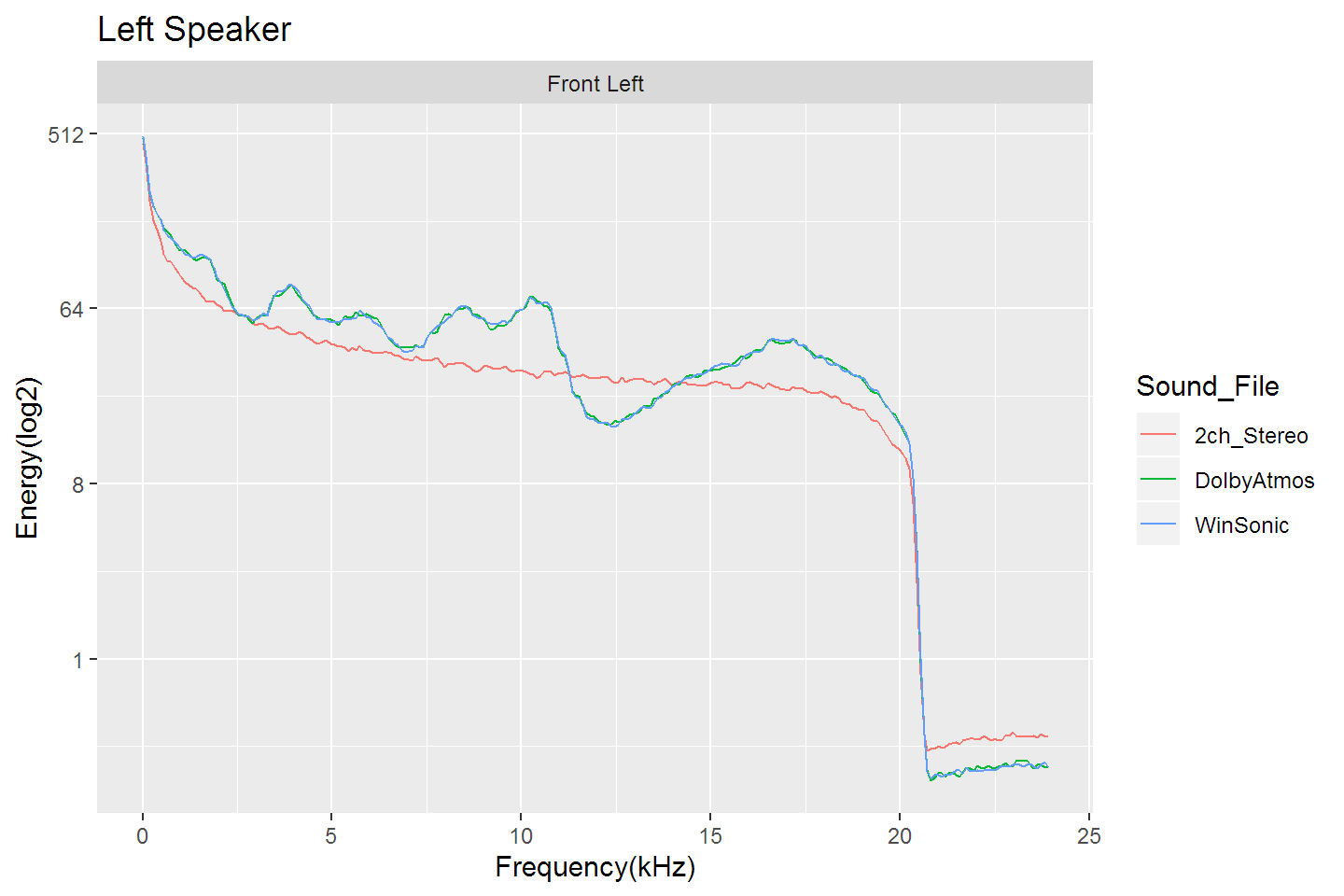
◆Windows Sonic for Headphones、Dolby Atmos for Headphones、2ch_Stereoのスペクトル解析を比較しました
Windows Sonic for Headphones、Dolby Atmos for Headphones、2ch_Stereoのスペクトル解析を比較しました。 分析のための「R」コードが整備できてきたので、一つの図の中で、3通りの録音データのスペクトル解析結果のグラフを比較できるようになりました。 下のグラフは、Leftチャンネルに録音された、「フロントレフト」スピーカーのテストトーン音声のスペクトル解析の結果です。 横軸が音声の周波数で、縦軸が音声のレベルです。 Windows Sonic for HeadphonesやDolby Atmos for Headphonesを「オン」にして録音したデータと、2ch_Stereoでの録音データには明らかな形状の違いが見られます。 より詳細な内容は、こちらの記事にあります。MHC-001-BK ミミマモ ストレッチ・ヘッドホンカバー(ブラック・1セット)【Mサイズ オンイヤータイプ向け】 MIMIMAMO価格:2160円(税別、送料別)(2019/10/10時点)楽天で購入heddo ヘッドホンのイヤーパッドが劣化したらこのカバーが役立ちます☆関連記事◆Windowsパソコンで、Netflixを観る時に、Windows Sonic for HeadphonesやDolby Atmos for Headphonesをオンにする理由:「Amaze」トレーラーの録音データの分析から:Reasons to turn on Windows Sonic◆Windows Sonic for Headphonesの音声と2chステレオ音声の比較:7.1.2chテストトーンの比較で明らかになった違い:一目で違いがわかりました◆Netflixで「FLASH(フラッシュ)」のシーズン1を見ています:Dolby Atmos for Headphones(ドルビー・アトモス・フォー・ヘッドホン)の効果を視覚化してみましたWindows10のパソコンでWindows Sonic for Headphonesをオンにする手順▼Windows10のノートパソコンと普通のヘッドホンやイヤホンでDolby Atmos の立体音響を体験する▼Windows Sonic for Headphonesの効果は音源(コンテンツ)次第!
2019.09.25
コメント(0)
-
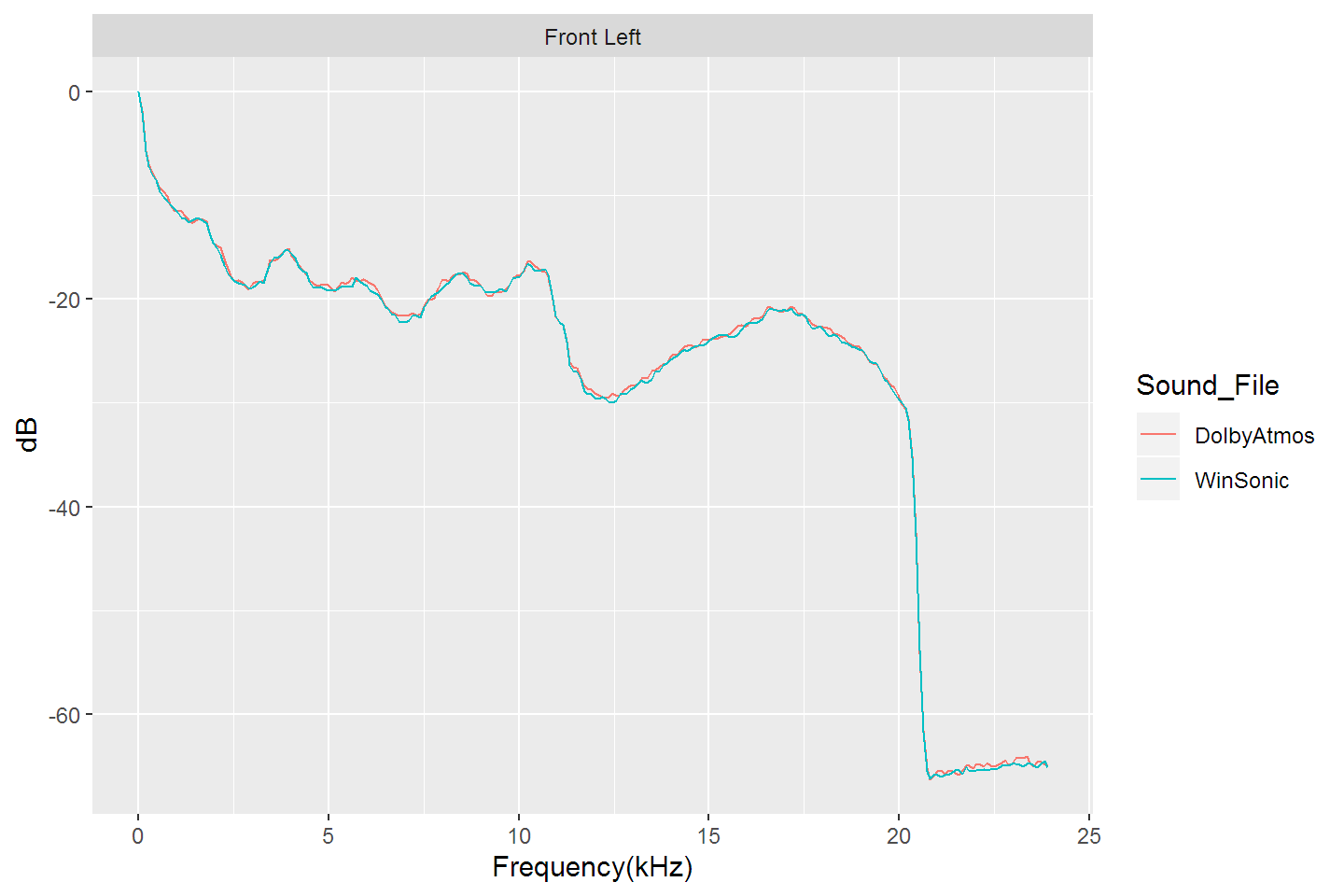
◆チャンネルベースでは、大きな違いは見られません:Windows Sonic for HeadphonesとDolby Atmos for Headphonesのスペクトル解析の比較です
7.1.2チャンネルのスピーカーのテストトーンの録音データのスペクトル解析結果を、Windows Sonic for HeadphonesとDolby Atmos for Headphonesで比較してみました。 スピーカーごとに、Leftチャンネルの録音データを比較しましたが、以下の図にあるように、グラフの形状にはほとんど違いは見られません。 より詳細な内容は、こちらの記事をご覧ください。MHC-001-BK ミミマモ ストレッチ・ヘッドホンカバー(ブラック・1セット)【Mサイズ オンイヤータイプ向け】 MIMIMAMO価格:2160円(税別、送料別)(2019/10/10時点)楽天で購入heddo ヘッドホンのイヤーパッドが劣化したらこのカバーが役立ちます
2019.09.24
コメント(0)
-

◆シーズン3を観てみたい「Fleabag」:アマゾンの「Fleabag (フリーバッグ)」が、第71回エミー賞を受賞しました
第71回エミー賞の授賞式がありました。 アマゾンの「Fleabag」は、第71回エミー賞のコメディ作品部門賞を受賞しました。TCA賞に続く受賞です。 「Fleabag」の女優、Phoebe Waller-Bridge(フィービー・ウォーラー=ブリッジ)さんも、エミー賞のコメディ作品部門主演女優賞を受賞しました。 「Fleabag」はその他の賞も複数受賞しています。 こうなると、「Fleabag」のシーズン3を観てみたいと思います。ぜひ、シーズン3を制作してほしいと思います。 NEW YORK POSTなどによると、Phoebe Waller-Bridgeさんは、Amazon Studiosと高額で契約をしたようです。再び、アマゾン・プライム・ビデオで、彼女の姿を見ることができるようです。◆エミー賞の主な結果:「The NY Times」のサイトからBest Comedy:“Fleabag” (Amazon)Best Drama:“Game of Thrones” (HBO)Best Limited Series:“Chernobyl” (HBO)Best Actress, Comedy:Phoebe Waller-Bridge, “Fleabag”Best Actor, Comedy:Bill Hader, “Barry”Best Actress, Drama:Jodie Comer, “Killing Eve”Best Actor, Drama:Billy Porter, “Pose”Best Actress, Limited Series or TV Movie:Michelle Williams, “Fosse/Verdon”☆関連記事・おすすめの記事▼アマゾンの「Fleabag (フリーバッグ)」が、第35回TCA賞(TV批評家協会賞)の「Program of the Year」賞を受賞しました▼第71回エミー賞候補が発表されました:「Fleabag」もコメディ作品部門の候補作品に:「こんまり」ことMarie Kondoさんも■今夜見てみたい・・・Fleabag(フリーバッグ) アマゾン・プライムビデオ◆The New York Timesの「Netflixの映画とドラマの年間ベスト10」の記事の数字は誤解を与えるかもしれません:すべて、「最初の4週間の視聴数」のデータで、年間視聴数ではありません
2019.09.23
コメント(0)
-
◆スペクトル解析で見るWindows Sonic:How "Windows Sonic for Headphones” looks like.
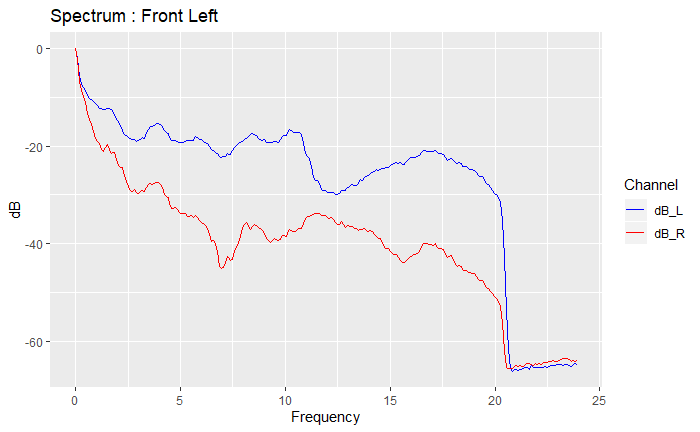
7.1.2チャンネルのスピーカーのテストトーンを、Windows Sonic for Headphonesを「オン」にして録音した場合と「オフ」にして録音した場合の録音データを分析し、比較することによって、Windows Sonic for Headphonesの立体音響の処理の仕組みの一部を知ることができました。 Windows Sonic for Headphonesを「オン」にして録音した場合と「オフ」にして録音した場合の録音データの間には明らかに違いが見られます。 つまり、Windows Sonic for Headphonesを「オン」にした場合と「オフ」にした場合では、ヘッドホンやイヤホンから聴こえてくる音声に明らかな違いがあるということになります。 横軸が音声の周波数、縦軸が音声のレベルのスペクトル解析の結果(Spectrum)を見ると、Windows Sonic for Headphonesが頭部伝達関数(HRTF)を利用して、音声を処理している様子を知ることができます(図1a,b)。図1a:Windows Sonic 「オン」の場合のLeftスピーカーの音声の録音図1b:Windows Sonic 「オフ」の場合のLeftスピーカーの音声の録音--------------------------------------------------------------------※より詳細な内容は、こちらの記事にあります。---------------------------------------------------------------------------------------------------------------------------------------☆関連記事◆Windows Sonic for Headphonesの音声と2chステレオ音声の比較:7.1.2chテストトーンの比較で明らかになった違い:一目で違いがわかりました◆Netflixで「FLASH(フラッシュ)」のシーズン1を見ています:Dolby Atmos for Headphones(ドルビー・アトモス・フォー・ヘッドホン)の効果を視覚化してみましたWindows10のパソコンでWindows Sonic for Headphonesをオンにする手順▼Windows10のノートパソコンと普通のヘッドホンやイヤホンでDolby Atmos の立体音響を体験する▼Windows Sonic for Headphonesの効果は音源(コンテンツ)次第!
2019.09.23
コメント(0)
-
◆Microsoft Edgeブラウザがおすすめ:Windowsパソコンで、アマゾン・プライム・ビデオを視聴する場合はEdgeブラウザを試しましょう:「HD 1080p」の高画質で、低消費電力
Windows 10のパソコンのMicrosoft Edgeブラウザで、Amazon Prime VideoのHD作品を再生すると、「HD 1080p」の表示が見られます。つまり、ブルーレイ級の画質で観ることができます。 Chromeブラウザでは、「HD」と表示され、「HD 1080p」の表示にはなりません。 回線のスピードが十分な速さで安定していれば、再生開始時の「HD」表示が1~2分で「HD 1080p」になるようです。15インチのノートパソコンの画面では、大きな違いは感じられませんが、「HD」から「HD 1080p」表示にが変わると、クリアな感じになるように思います。 モバイルのデータ通信量を節約したい場合は、「HD」でいいのかもしれませんが、家の光回線などを利用している時は、「HD 1080p」の方がいいのに決まっています。 Netflixの映画やドラマを、Windows PCで「HD 1080p」画質で視聴する場合には、Microsoft Edgeブラウザや専用アプリを利用する必要があります。 Netflixは、ブラウザ別の解像度の違いの詳細を公表しています。アマゾンは、「HD」と「HD 1080p」を区別していないようですが、実は2種類の「HD」があるようです。 Netflixがブラウザによって解像度の上限を変えているのは、著作権保護(DRM)の問題が背景にあるようです。ブラウザによってコンテンツ保護の仕組みが異なるので、解像度を変えているようです。 著作権保護の問題であれば、配信事業者の判断というよりも、コンテンツホルダーの判断であるはずです。Netflixもコンテンツホルダーではありますが。 Netflix以外の配信事業者の場合でも、著作権保護の観点から、「HD」と「HD 1080p」の区別が存在しているかもしれません。 ということは、アマゾン・プライム・ビデオを「HD 1080p」で観ようとする場合には、Netflixの例にならって、Microsoft Edgeブラウザで視聴するのが理に適っているように思います。 しかも、Microsoft Edgeブラウザは動画再生時の電力消費量が少ないようですので、一石二鳥です。 実際に、アマゾン・プライム・ビデオで「HD 1080p」の表示になるのは、Microsoft Edgeブラウザです。☆関連記事・おすすめの記事◆今後、アマゾン・プライム・ビデオは「Edge」ブラウザで観ることにしました:動画配信サービスの「HD」画質と「HD 1080p」画質。回線速度によって決まるというけれど、それは本当でしょうか? ◆The New York Timesの「Netflixの映画とドラマの年間ベスト10」の記事の数字は誤解を与えるかもしれません:すべて、「最初の4週間の視聴数」のデータで、年間視聴数ではありません
2019.09.20
コメント(0)
-
◆今後、アマゾン・プライム・ビデオは「Edge」ブラウザで観ることにしました:動画配信サービスの「HD」画質と「HD 1080p」画質。回線速度によって決まるというけれど、それは本当でしょうか?
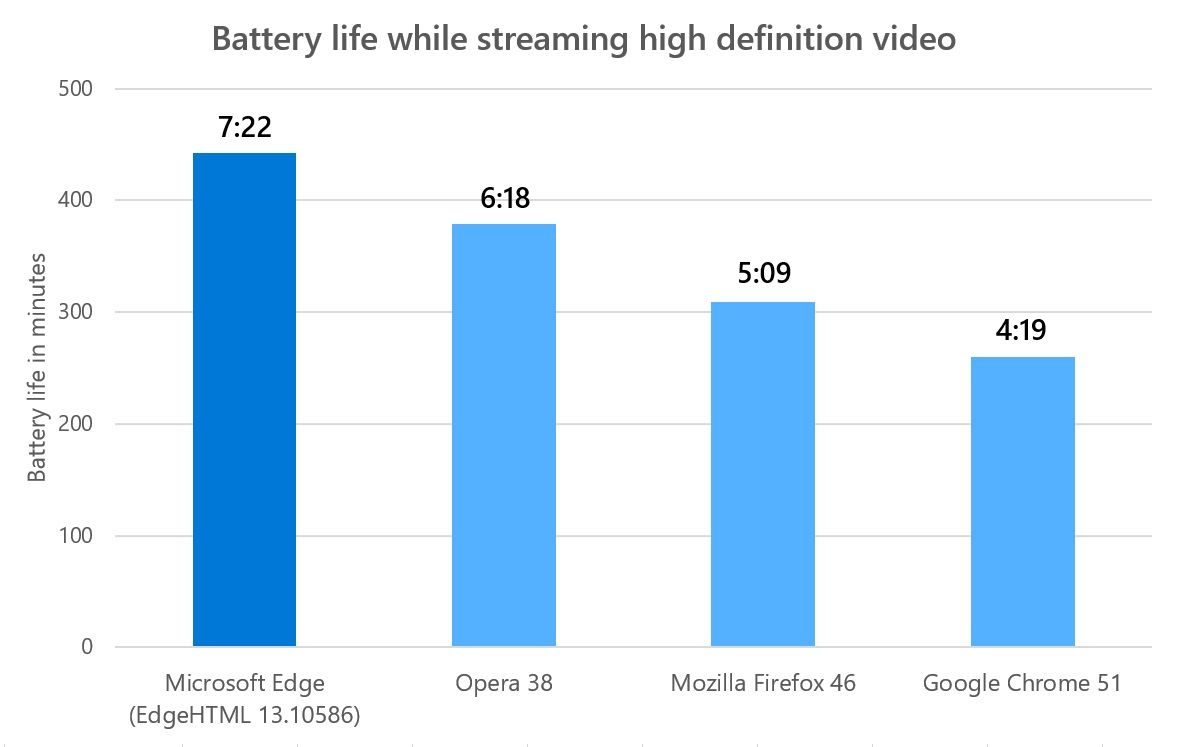
結論から言うと、「Windows 10のパソコンで、アマゾン・プライム・ビデオを観る場合には、Edgeブラウザを利用するのがおすすめです。「HD 1080p」の高画質で観ることができます。【2021年2月追記:最近、Windows 10のEdgeブラウザでは1080pにならないのですが、Internet Explorerを利用するとHD 1080pになります。また、Windows 10のプライムビデオのアプリ(Amazon Prime Video for Windows)でも、HD 1080pの画質で視聴することができます。】 Chromeブラウザでは、「HD 1080p」の画質にはなりません。 これは、ブラウザの表示能力の問題ではなく、配信する側の制限によるものだと思われます。その背景には、ブラウザによって、コンテンツ保護の仕組みが違っている、ということがあるようです。 Netflixの動画配信を「HD 1080p」画質(ブルーレイ級の画質)で視聴するためには、Windowsパソコンの場合、「Internet Explorer」か「Microsoft Edge」、あるいはNetflixアプリを利用する必要があるそうです。 Netflixでは、ブラウザによって、画質が異なっていますが、その背景には、コンテンツ保護、著作権保護(DRM)の問題があるようです※。※参考:Chromium Microsoft Edge Can Play 4K Netflix Video, Unlike Chrome アマゾン・プライム・ビデオもNetflixと同じようなことになっている可能性が高いと思います。 私は、Netflixを視聴する際には、Netflixアプリを利用しています。Windows 10のNetflixアプリは、「HD 1080p」画質だけでなく、「5.1ch音声」にも対応しているからです、ブラウザでの視聴では、「5.1ch音声」に対応していません。-----------------------------------------------------------------<Netflixの解像度:パソコンのブラウザの場合>Google Chrome Windows、MacおよびLinuxで最大720p Chrome OSで最大1080pInternet Explorer最大1080pMicrosoft Edge最大4k*Mozilla Firefox最大720pOpera最大720pMac OS X 10.10.3以降のSafari最大1080p--------------------------------------------------------------------- これまで、Amazon Prime Videoは、Windows 10のノートパソコンで、Google Chromeを利用して観ていました。 しかし、Netflixでは、Microsoft Edgeで高画質視聴ができるそうなので、アマゾン・プライム・ビデオをMicrosoft Edgeで観ると何かいいことがあるかもしれません。 そう思って、アマゾン・プライム・ビデオの「ヘビーウォーター・ウォー」のエピソード6をMicrosoft Edgeで観てみました。先日、見終えているので、画質の検証用として再生しました。 すると、Edgeに「HD 1080p」の表示が現れました。Chromeでは、「HD」の表示です。 しかし、何度かEdgeとChromeで切り替えたりしているうちに、Edgeの「HD 1080p」の表示が「HD」となってしまい、「HD 1080p」の表示は戻ってきませんでした。 ネットフリックスのスピードテストの「Fast.com」で回線速度を測ると、300Mbps以上のスピードになっているので、そもそもChromeで「HD 1080p」が表示されないのも変です。 これは、回線速度の問題なのでしょうか。パソコンの環境や配信側の状況なども影響しているのでしょうか。 数百Mbpsのスピードで、「HD 1080p」も安定して視聴できないようでは、「4K」とか「HDR」とかは、まず安定して利用できないのではないかと思いました。「HD 1080P」にならない場合は、Edgeを再起動したり、パソコンを再起動したりするといいみたいです。【その後も試した結果、プライム・ビデオは「Edge」で観ることにしました】 その後も試していますが、今のところChromeでは「HD 1080p」の表示が見られませんが、Edgeでは、「HD 1080p」の表示を見ることができるので、今後、プライム・ビデオは、Edgeブラウザで観ることにしました。 もちろん、何か不具合があれば、再検討しますが、当面はEdgeを試していきたいと思います。 「HD」は720pのはずです。Edgeを使えば、悪くて「HD」ですし、「HD 1080p」の可能性もあるので、当然Edgeを選ぶことになります。 Microsoftの2016年のブログに、ビデオ再生時のブラウザ別の電力消費のグラフがありました。Edgeの電力消費が最も少なく、バッテリーが最も長続きしています。これは、CPUの使用率が低いからのようです。 これまで、パソコンではChromeでプライム・ビデオを観ていたので、とても損をした気分です。画質だけでなく、電気代も。 ネット上では、プライム・ビデオのブラウザ別の解像度の情報は見かけません。 ネットの情報では、「私はAmazon Prime VideoをChromeブラウザで視聴しています」「プライム・ビデオの推奨ブラウザは、Chrome」とかいう情報が検索上位にあったりしますが、検索上位の情報が必ずしも正しい、あるいは適切とは限らないことを再認識しました。デタラメとは言えませんが、何の検証もされていない無責任な情報も横行しているように思います。 「HD 1080p」「CPU使用率」などの情報からすると、「プライム・ビデオ視聴におすすめのブラウザがEdgeである」といった情報がネットにもっとあってもいいのではないかと思いました。 とにかく、どうしても720pで観たい人を除くと、Amazon プライム・ビデオ視聴の際に、推奨されるべきブラウザは1080pで視聴できるEdgeなのではないかと思います。 利用者は、上記のような情報を知った上で、Chromeを選ぶのか、Edgeを選ぶのかを決めればいいと思います。 いずれにせよ、Windows 10のパソコンで、「Chrome」を利用してプライム・ビデオを観ている場合は、一度、Edgeでの視聴を試すことをおすすめします。 下記は、アマゾンのサイトの情報ですが。「解像度」についての言及はありません。ただ単に、「対応ブラウザ」としかありません。これを見ると、どのブラウザを使っても同じ画質だと思ってしまいます。 アマゾンが「解像度」の情報も示してくれることを望みます。もしも、ブラウザ別に違いがあるのであれば、ユーザーにとって、とても重要な情報です。---------------------------------------------------------------------<アマゾン・プライム・ビデオ:パソコンの対応ブラウザ>パソコンでのPrime Videoシステム要件Prime Videoは、Windows、Mac OS、Chrome OS、Linuxを実行しているパソコンのウェブブラウザからご利用いただけます。注: すべてのPrime Videoタイトルが全機能に対応しているわけではありません。Prime Videoにアクセスするには、以下のウェブブラウザの最新バージョンを実行していることを確認してください。Google ChromeMozilla FirefoxMicrosoft Internet ExplorerMicrosoft EdgeSafariOpera--------------------------------------------------------------------- Netflixは、ブラウザ別の解像度を公開しているので好感が持てます。アマゾンもできるだけ、詳細な情報を示してほしいと思います。 ただし、Edgeでも、最初の1~2分は「HD」表示から始まります。これは、何とかならないものでしょうか。ドラマとかだと、いきなり本編から始まるものも多くあります。【以上、こちらのブログに投稿した内容を再構成しました】-------------------------------------------------------------☆関連記事◆Microsoft Edgeブラウザがおすすめ:Windowsパソコンで、アマゾン・プライム・ビデオを視聴する場合はEdgeブラウザを試しましょう:「HD 1080p」の高画質で、低消費電力◆Edgeブラウザだと「HD 1080p」画質です:アマゾン・プライム・ビデオで、「NCIS ネイビー犯罪捜査班」を観ています
2019.09.19
コメント(6)
-
◆アマゾン・プライム・ビデオ:「プライミーバル(Primeval)」シーズン1、エピソード1を観ました
アマゾン・プライム・ビデオで、「プライミーバル(Primeval)」シーズン1のエピソード1を観ました。 ちょっと古い作品で、画質はよくないです。設定としては、とても面白そうな設定なのですが、脚本としては少し雑な感じがしました。「ジュブナイル」的な作品だから脚本が雑なのでしょうか。 凶暴な恐竜の目撃情報や、子どもの家の窓の損壊などの状況証拠もあるのに、武器なしでその恐竜を探し回ったりするのは、どう考えても不自然な感じがします。 イギリスの作品の特徴なのでしょうか。「馬○じゃないの」「何しているの」と視聴者にわざと思わせて、視聴者の感情を刺激しているのでしょうか。それとも、脚本が雑なだけなのでしょうか。 もう少し、エピソードを観てみて、続けて観るかどうかを決めようと思います。※エピソード1:あらすじ生物学者ニック・カッター教授のもとに、モンスターについて書かれた新聞記事を持った学生コナーが訪ねてきた。最初ニックはでっち上げだと信じなかったが...。★関連記事・おすすめの記事 ◆Netflix:「ストレンジャー・シングス NG集」が公開されました:「Bloopers」とは「NG集」のことでした。◆Netflixの4半期決算報告で紹介されている作品は?:決算報告資料は、Netflixの話題作を探す一つの手段です◆Netflix (NFLX)の第3四半期決算発表で、NFLXの株価上昇:1株利益が予想を上回る:「ストレンジャー・シングス」効果?で有料会員数の増加数は前年同期を上回る◆Windowsパソコンで、Netflixを観る時に、Windows Sonic for HeadphonesやDolby Atmos for Headphonesをオンにする理由:「Amaze」トレーラーの録音データの分析から:Reasons to turn on Windows Sonic◆やっぱり、Windowsパソコンで、Netflixを観る時に、Windows Sonic for HeadphonesやDolby Atmos for Headphonesをオンにする理由:「Amaze」トレーラーの録音データの分析から(その2)◆How Windows Sonic looks like.:Windows Sonic for Headphonesの音声と2chステレオ音声の比較:7.1.2chテストトーンの比較で明らかになった違い:一目で違いがわかりました----------------------------------------------------------------------------------------------------
2019.09.17
コメント(0)
-
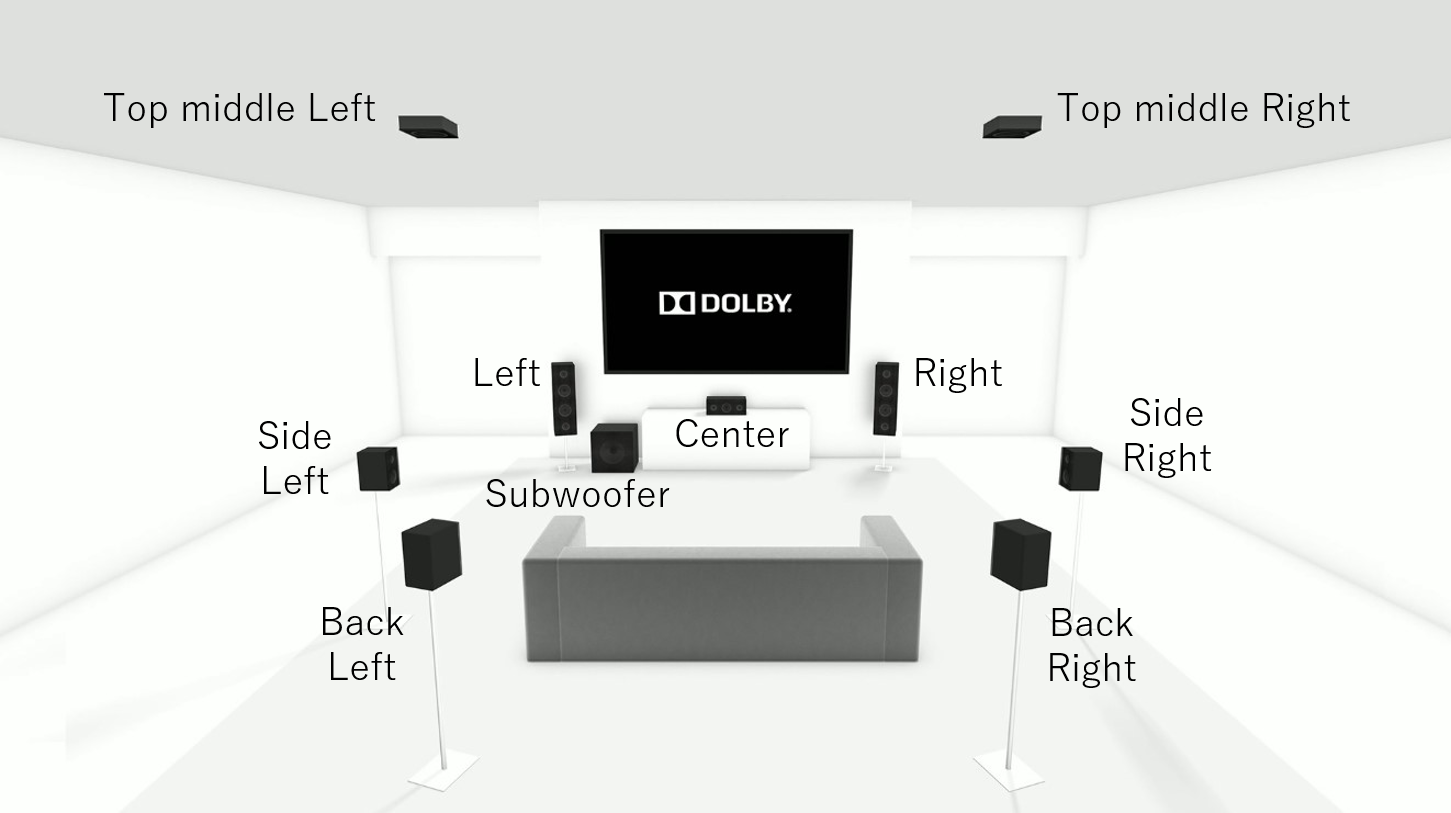
◆How Windows Sonic looks like.:Windows Sonic for Headphonesの音声処理の特徴:7.1.2chテストトーンの録音データ分析の続編です:周波数、レベル、時間差の組み合わせで立体音響を表現?
Windows Sonic for Headphonesがどのように音声を処理しているのかはブラックボックスだったりしますが、7.1.2チャンネルのスピーカーのテストトーンの録音データを分析することによって、Windows Sonic for Headphonesの音声処理の様子の一部を垣間見ることができました。 まず、前回記事の復習から始めます。◆7.1.2チャンネルの10個のスピーカーのテストトーンが順番に流れる動画の音声を録音しました◆Windows Sonic for Headphonesをオンにして録音したテストトーン 下の図は、テストトーンを録音したトラックを示しています。図の上部がLeftチャンネルのトラックに録音された音声、下部がRightチャンネルのトラックに録音された音声です。 テストトーンは、Left、Right、Center、Subwoofer、Side Left、 Side Right、Back Left、Back Right、Top middle Left、Top middle Rightの順に個別に再生されています。※スペクトログラム(横軸:時間、縦軸:周波数、色:dB) Leftのスピーカーの音声の場合、Windows Sonic for Headphonesの処理によってLeftトラックだけでなくRightトラックにも音声が記録されていることがわかります。 下の図は、Left(Front Left)、Side Left、Back Left、Top middle Leftといった、方向の異なる各スピーカーのテストトーンが再生されている時のLeftトラックの録音データのスペクトル解析結果です。横軸が周波数で、縦軸がレベル(dB)です。つまり、イヤホンの左耳から聴こえる音の特徴です。 Leftトラックのスペクトル解析結果 下の図は、Left(Front Left)、Side Left、Back Left、Top middle Leftの各スピーカーのテストトーンが再生されている時のRightトラックの録音のスペクトル解析結果です。つまり、イヤホンの右耳から聴こえる音の特徴です。 Rightトラックのレベルは、中高音域で、Left(Front Left)の場合に高い傾向がありますが、正面の音が右耳に届きやすいことが表現されている、ということなのでしょう。 Rightトラックのスペクトル解析結果 上の2つの図のように、Leftトラック(左耳)とRightトラック(右耳)のそれぞれについてのスペクトル解析の結果では、「Left(Front Left)」と「それ以外」という、2つのパターンが見られます。 なお、20000Hz超で、レベルが急に低くなっていますが、Windows Sonic for Headphonesの仕様が48000Hz(48kHz)なので、仕様によるものだと考えられます。 以上が、前回記事の復習です。 「Left(Front Left)」以外の「Side Left」「Back Left」「Top middle Left」は、同じパターンに見えますが、全く同じではなく、わずかな差がありました。◆「Side Left」「Back Left」「Top middle Left」のパターンの差を見てみました もしかすると、誤差なのかもしれませんが、Leftトラック(左耳)とRightトラック(右耳)のそれぞれについて、「Side Left」「Back Left」「Top middle Left」のテストトーンのレベル(dB)のパターンの違いについて見てみました。 「Side Left」「Back Left」「Top middle Left」3つのスピーカーのテストトーンのレベルを平均したものと、「Side Left」「Back Left」「Top middle Left」とのそれぞれの差を見ました。◆Leftトラックの音声のスペクトル解析結果から:3つの平均とそれぞれの差「Side Left」(青線)、「Back Left」(赤線)、「Top middle Left」(緑線)◆Rightトラックの音声のスペクトル解析結果から:3つの平均とそれぞれの差「Side Left」(青線)、「Back Left」(赤線)、「Top middle Left」(緑線) 可聴域である、20000Hz以下の周波数では、「Side Left」のレベルがやや高く、「Back Left」「Top middle Left」はほぼ同じになっています。すぐ左にある「Side Left」のスピーカーの音の方が聴こえやすいということが表現されているのでしょうか。 可聴域を超えている、20000Hz超では、ランダムな感じで上下しています。 20000Hz以下の周波数では、「Back Left」と「Top middle Left」がほぼ同じレベルになっています。◆「時間差」はどうなっているのでしょうか 周波数、レベル以外に、「時間差」の要因はどうなっているのでしょうか。下の3つの図は、「Side Left」「Back Left」「Top middle Left」のそれぞれのテストトーンの音声を録音したLeftトラック(上部)とRightトラック(下部)の波形(dB)です。横軸が時間です。 「Side Left」「Back Left」「Top middle Left」のいずれの場合も、Leftトラックの録音が始まってから1ミリ秒後(0.001秒後)にRightトラックの録音が始まっています。◆「Side Left」スピーカーのテストトーンの録音の波形(dB)◆「Back Left」スピーカーのテストトーンの録音の波形(dB)◆「Top middle Left」スピーカーのテストトーンの録音の波形(dB) 左右の耳に音が届く微妙な「時間差」が、音の方向の判断に役立っていると考えられています。Windows Sonic for Headphonesの処理も「時間差」を利用しているはずです。 各スピーカーのテストトーンごとに、録音ソフト「Audacity」の波形を拡大して見ると、Leftトラック(左耳)とRightトラック(右耳)の音声の波形の間に1ミリ秒の差が見られました。 Leftトラック(左耳)の音よりも、Rightトラック(右耳)の音は1ミリ秒遅れています。 なお、ソフトの計測の最小単位が1ミリ秒になっているので、1ミリ秒以下の違いは、知ることができませんでした。 また、Leftトラックの波形をRightトラックの波形が1ミリ秒遅れでなぞっているようですが、Leftトラックの波形と比べて、Rightトラックの波形は単純な形をしているので、左側のスピーカーの音声に対して、Rightトラックの音声には人工的な処理が施されていることがうかがえます。◆Windows Sonic for Headphonesの音声処理では、「周波数」「レベル」「時間差」といった要因を利用して、立体的音響を表現しようとしています 音声処理に利用される「頭部伝達関数(HRTF)」には個人差があるので、立体的効果の有無の感じ方は人によって異なるようですが、Subwooferの効果が得られるということだけでも、Windows Sonic for Headphonesをオンにする理由になると思います。 Windows Sonic for Headphonesは、しっかりと仕事をしているようなので、やはり、Netflixなどの5.1ch音声の映画やドラマを観る時には、Windows Sonic for HeadphonesやDolby Atmos for Headphonesをオンにするのは有効であることを確信できました。---------------------------------------------------------------------------------------------------------------------------------------☆関連記事◆Windows Sonic for Headphonesの音声と2chステレオ音声の比較:7.1.2chテストトーンの比較で明らかになった違い:一目で違いがわかりました:How Windows Sonic looks like.◆Netflixで「FLASH(フラッシュ)」のシーズン1を見ています:Dolby Atmos for Headphones(ドルビー・アトモス・フォー・ヘッドホン)の効果を視覚化してみました▼Windows10のノートパソコンと普通のヘッドホンやイヤホンでDolby Atmos の立体音響を体験する▼Windows Sonic for Headphonesの効果は音源(コンテンツ)次第!
2019.09.16
コメント(0)
-
◆How Windows Sonic looks like.:Windows Sonic for Headphonesの音声と2chステレオ音声の比較:7.1.2chテストトーンの比較で明らかになった違い:一目で違いがわかりました
Windows10パソコンの立体音響 「Windows Sonic for Headphones」は、2chステレオのヘッドホンやイヤホンで利用します。 2chステレオの普通のヘッドホンで、どのようにサラウンドサウンドを表現しているのでしょうか。 例えば、左後ろから音が聴こえているとします。左耳と右耳に聴こえる音のレベルの違いや、左耳と右耳の微妙な時間差などから、その音の音源が左後ろにあると判断していると考えられています。 ということは、左後ろから聴こえているように表現するには、左耳と右耳に聴こえる音の量の違いや、聴こえ方の違いを左右の音声で再現すればいいことになります。 バーチャルサラウンドの多くは、頭部伝達関数(HRTF)を利用しているようです。人間は、頭の形、耳の形、身体の形などの影響を受けた音を聴いています。人間にとっての音の聴こえ方の仕組みを表そうとするのが頭部伝達関数(HRTF)というものらしいです。 5.1chや7.1chのサラウンドサウンドのスピーカーの音の聴こえ方を、頭部伝達関数(HRTF)を利用した音声処理で2chステレオのヘッドホンやイヤホンで再現するようにしているのが、Windows Sonic for HeadphonesやDolby Atmos for Headphonesの音声処理だと思います。 周波数、レベル、時間差などの音声の要素を処理していると考えられます。 では、Windows Sonic for Headphonesの音声処理は、どのようなものなのでしょうか。 音の感じ方は主観的なものなので、客観的な情報を得るために、音声をWindows Sonic for Headphonesをオンにして録音した場合とオフにして録音した場合とで比較しました。 録音した音声は、ドルビー社の7.1.2chのスピーカーシステムのテストトーン動画の音声です。Audacityというソフトで録音し、録音した音声データのスペクトログラム図※を比較しました。※スペクトログラム(横軸:時間、縦軸:周波数、色:dB) 立体音響をオフにして録音した音声と比較すると、Windows Sonic for Headphonesをオンにして録音した音声が明らかに異なっていることがわかりました。◆7.1.2チャンネルの10個のスピーカーのテストトーンが順番に流れる動画の音声を録音しました◆Windows Sonic for Headphonesをオンにして録音したテストトーン 下の図は、テストトーンを録音したものを示しています。図の上部がLeftチャンネルのトラックに録音された音声、下部がRightチャンネルのトラックに録音された音声です。 テストトーンは、Left、Right、Center、Subwoofer、Side Left、 Side Right、Back Left、Back Right、Top middle Left、Top middle Rightの順に個別に再生されています。※スペクトログラム(横軸:時間、縦軸:周波数、色:dB) Leftのスピーカーの音声の場合、Windows Sonic for Headphonesの処理によってLeftトラックだけでなくRightトラックにも音声が記録されていることがわかります。 左側のスピーカーの音だからといって、左耳にしか音が届かないわけではありません。左耳により強く、右耳にやや弱く音が届いているはずです。微妙な時間差もあるはずです。それを、Windows Sonic for Headphonesの処理が表現しようとしているのだと思います。 また、左から4番目のSubwooferの音声が録音されていますが、Windows Sonic for Headphonesをオフにして録音した場合には、Subwooferの音声が録音されていません。ということは、Windows Sonic for Headphonesをオンにすることによって、低音の迫力を増加できることがはっきりとわかります。 図の縦軸が周波数なので、Subwooferのところは、グラフでは小さく見えていますが、低周波領域を示しているだけで、レベルを示す「色」を見ると、非常に高いレベルであることがわかります。◆Windows Sonic for Headphonesをオフにして録音したテストトーン 非常にわかりやすい図になっています。 左側のスピーカーの音声の場合はLeftトラックにしか音声が録音されていません。右側のスピーカーの音声の場合はRightトラックにしか音声が録音されていません。 また、左から4番目のSubwooferの音声が録音されていないことがわかります。 ※スペクトログラム(横軸:時間、縦軸:周波数、色:dB) Windows Sonic for Headphonesがオンの場合とオフの場合の音声の聴こえ方の違いを、録音データのスペクトログラムを比較することによって視覚化することができました。 Windows Sonic for Headphonesでは、ヘッドホンやイヤホンの左右2チャンネルの音声出力を活用して、立体音響を表現しようとしていることが、視覚的にもわかりました。 Windows Sonic for Headphonesをオンにして、イヤホンでテストトーンを聴いている際に、例えば、Back Leftのスピーカーの音を聴きながら、右耳のイヤホンを外すと、スピーカーの位置が変化したように聴こえます。左側の音を左右の音声で表現していることがわかります。 また、Windows Sonic for Headphonesをオンにすることによって、Subwooferの効果が得られることがはっきりと示されました。◆Windows Sonic for Headphonesをオンにした場合のLeftトラックとRightトラックの音声の特徴は? Windows Sonic for Headphonesでは、ヘッドホンやイヤホンの左右2チャンネルの音声出力を活用して音声を表現していることがわかりましたが、例えば、Left(Front Left)、Side Left、Back Left、Top middle Leftの4個のスピーカーのテストトーンが左右の2チャンネルでどのように録音されているのかを見てみました。 下の図は、Left(Front Left)、Side Left、Back Left、Top middle Leftの方向の異なる各スピーカーのテストトーンが再生されている時のLeftトラックの録音のスペクトル解析結果です。横軸が周波数で、縦軸がレベル(dB)です。つまり、イヤホンの左耳から聴こえる音の特徴です。 さらに、その下の図は、Left(Front Left)、Side Left、Back Left、Top middle Leftの各スピーカーのテストトーンが再生されている時のRightトラックの録音のスペクトル解析結果です。つまり、イヤホンの右耳から聴こえる音の特徴です。 可聴域を超える、20000Hzを超えたところではレベルが急低下しています。Windows Sonic for Headphonesの仕様が48000Hz(48kHz)なので、仕様によるものだと考えられます。 左側のスピーカーからの音声なので、Rightトラックの録音のレベル(右耳に届く音声のレベル)は、Leftトラックの録音のレベル(左耳に届く音声のレベル)よりも低くなっています。 スピーカーが4個なので、4通りの特徴が見られると予想していましたが、意外なことに、「Side Left」「Back Left」「 Top middle Left」の3つのスピーカーの出力を表現するパターンが同じになっています。 Leftトラック(左耳)とRightトラック(右耳)のそれぞれについて、スペクトル解析の結果は、「Left(Front Left)」と「それ以外」という2パターンになっています。 今、使っているソフトでは検証できませんが、「Side Left」「Back Left」「 Top middle Left」のスピーカーの方向の違いは、周波数やレベル以外の要因である「音の時間差」によって表しているのかもしれません。 いずれにせよ、下の図は、Windows Sonic for Headphonesの頭部伝達関数(HRTF)の一側面を示しているのではないでしょうか。◆Windows Sonic for Headphonesをオンにした場合のLeftトラックのスペクトル解析結果(左耳に届く音の特徴):左側の各スピーカーのうち3個が同じパターン◆Windows Sonic for Headphonesをオンにした場合のRightトラックのスペクトル解析結果(右耳に届く音の特徴):右側の各スピーカーのうち3個が同じパターン Rightトラックでは、低音よりも高音のレベルが低くなっていますが、低音よりも高音の方が減衰しやすくて届きにくい、ということを表現しているのでしょうか。 Netflixの5.1ch音声の映画やドラマは、Windows Sonic for HeadphonesやDolby Atmos for Headphonesをオンにして迫力ある音声で楽しみたいと思います。 下の図は、Netflixで見ている「The FLASH」のシーズン1、エピソード10の冒頭のシーンを録音した音声のスペクトル解析です。 この場合は、Dolby Atmos for Headphonesをオンにした場合とオフにした場合の録音データのスペクトル解析を比較しています。 Dolby Atmos for Headphonesをオンにした方が、低音域のレベルが高くなっていて、低音の迫力があることがわかります。◆下記のURLから、立体音響の体験用MP4ファイルをダウンロードできます。 「ダウンロード可能なドルビーテストトーンとドルビーアトモスのトレーラー」 https://www.dolby.com/jp/ja/guide/test-tones.html----------------------------------------------------------------------------------------------------------------------------------------------------☆関連記事◆Windowsパソコンで、Netflixを観る時に、Windows Sonic for HeadphonesやDolby Atmos for Headphonesをオンにする理由:「Amaze」トレーラーの録音データの分析から:Reasons to turn on Windows Sonic◆Netflixで「FLASH(フラッシュ)」のシーズン1を見ています:Dolby Atmos for Headphones(ドルビー・アトモス・フォー・ヘッドホン)の効果を視覚化してみましたWindows10のパソコンでWindows Sonic for Headphonesをオンにする手順▼Windows10のノートパソコンと普通のヘッドホンやイヤホンでDolby Atmos の立体音響を体験する▼Windows Sonic for Headphonesの効果は音源(コンテンツ)次第!▼Windows10を更新したら、立体音響の設定が変わっていました
2019.09.14
コメント(0)
-

◆Netflixで「The FLASH(フラッシュ)」のシーズン1を見ています:Dolby Atmos for Headphones(ドルビー・アトモス・フォー・ヘッドホン)の効果を視覚化してみました
Netflixで「The FLASH(フラッシュ)」のシーズン1を見ています。 「FLASH(フラッシュ)」は、「ビッグ☆バン☆セオリー」のコスプレでもおなじみの「アメコミ」のヒーローです。超高速で走ることができます。 シーズン1を見ているのですが、「プリズン・ブレイク」のあの兄弟が悪者コンビの役として登場したりしています。 ふと思いついて、シーズン1のエピソード10の冒頭で、「FLASH」がドローン攻撃機を相手にトレーニングをしているシーンの音声を録音してみました。 Netflixのアプリでの音声は5.1chの設定で、Windows10のノートパソコンでDolby Atmos for Headphonesをオンにした場合と、立体音響をオフにした場合の2通りの音声を録音ソフトのAudacityで録音しました。録音の際の音量レベルは同じにしています。 「FLASH」シーズン1のエピソード1の冒頭の約6.5秒間の音声の波形を見ると、Dolby Atmos for Headphonesをオンにした方が、振れ幅が大きく、力強い感じになっています。 細かい波の凹凸もDolby Atmos for Headphonesをオンにした方がはっきりとしています。▼Dolby Atmos for Headphonesが「オン」の場合の波形▼立体音響が「オフ」の場合の波形 それぞれのLeftチャンネルの音声を、「R」に読み込んで、波形を描いてみました。横に並べて見ると、Dolby Atmos for Headphonesをオンにした方が振れ幅が大きいことがよりはっきりとわかります。波形の最大値の数字では、「8912」と「4983」という違いがあり、1.79倍の差になっています。 実際に聴き比べると、Dolby Atmos for Headphonesをオンにした方が低音の迫力があり、音響空間が広がる感じがします。Dolby Atmos for Headphonesをオフにした場合は、平板な感じの音になってしまいます。Summary statistics for channel(s): Dolby Atmos for Headphones Min. 1st Qu. Median Mean 3rd Qu. Max. -11334.00 -765.00 0.00 0.09 763.00 11069.00 Summary statistics for channel(s): Stereo Min. 1st Qu. Median Mean 3rd Qu. Max. -6735.000 -531.000 2.000 -0.068 532.000 7555.000 次に、上図にある約6.5秒間の音声のスペクトル解析を見てみました。 下の図にあるように、音声のスペクトル解析では、低音域にレベルのピークが見られますが、Dolby Atmos for Headphonesをオンにした方のピークが「-22dB」超になっているのに対して、立体音響オフの方は「-27dB」超です。 Dolby Atmos for Headphonesをオンにしている方が低音域のdB値が大きくなっていて、Dolby Atmos for Headphonesの音声に低音の迫力があることを裏付けています。▼Dolby Atmos for Headphonesが「オン」の場合のスペクトル解析▼立体音響が「オフ」の場合のスペクトル解析▼スペクトル解析結果の比較:Dolby Atmos for Headphonesが「オン」の場合と「オフ」の場合の比較 上の2つのスペクトル解析の結果を書き出して、折れ線グラフを作成しました。 低音域で、Dolby Atmos for Headphonesの方のレベルが高くなっています。中音域でもDolby Atmos for Headphonesと「オフ」の場合の差が大きい部分が見られます。 Dolby Atmos for Headphonesをオンにした場合には、頭部伝達関数(HRTF)を利用した音声の処理がなされているはずなので、立体音響をオフにした場合よりも音声の波形に凹凸があるようです。 下の図の「スペクトラム表示※」で見ると、Dolby Atmos for Headphonesをオンにした方では、低周波数のところに黄色の部分が多く、パワフルな低音が出ていることがわかります。また、中高音域でもDolby Atmos for Headphonesをオンにした方の色がやや濃くなっています。 ※横軸:時間、縦軸:周波数、色:dB▼Dolby Atmos for Headphonesが「オン」の場合のスペクトラム表示※横軸:時間、縦軸:周波数、色:dB▼立体音響が「オフ」の場合のスペクトラム表示※横軸:時間、縦軸:周波数、色:dB 実際にパソコンで出力されている音声をスペクトル解析などで比較することで、Windows10の立体音響、Dolby Atmos for Headphonesの効果を目に見える形で確認することができました。 Netflixの映画やドラマは、5.1ch音声の設定で、Dolby Atmos for Headphones、または、Windows Sonic for Headphonesをオンにして、迫力ある音声で楽しみたいと思います。楽天市場で「THE FLASH」を検索する
2019.09.13
コメント(0)
-
▼楽天市場の商品レビューの分析:【R】のコードで半自動化を目指します:カレンダーヒートマップ編
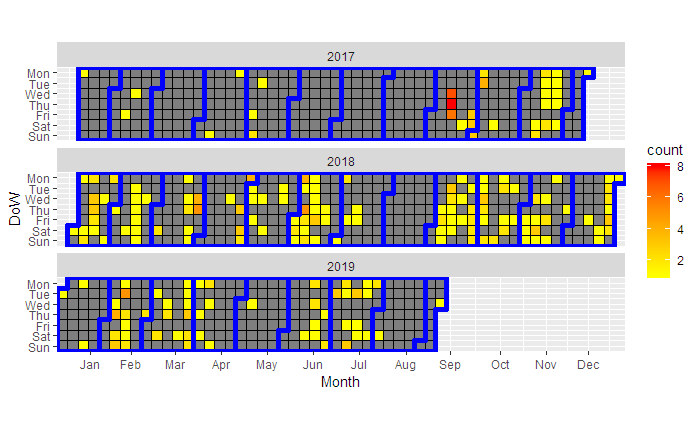
楽天市場の商品レビューの分析を半自動化していきたいと考えていますが、レビューの投稿日を示すカレンダーヒートマップを「R」のコードで作成してみました。 これまでは、Microsoft Power BI Desktopを利用してカレンダーヒートマップを作成していましたが、「R」のコードでスクレイピングしたデータを利用して、「R」のコードの一連の作業として作成できれば、効率的です。 Power BIの場合は、「日付」別のレビュー件数の列がなくても、日付をカウントして、カレンダーヒートマップを作成できますが、「R」のカレンダーヒートマップの場合は、「日付」に対応するデータの列が必要になるようです。 「R」でカレンダーヒートマップを作成するためには、日付の文字列を日付型にするのと、日付別のレビュー件数の列(変数)を作成する必要があります。 また、レビューの日付に古いものが含まれているとカレンダーヒートマップの対象期間が長期間になります。しかし、長期間にわたるカレンダーだとグラフが小さくなって見づらくなります。そこで、最新のレビューの日付の年から2年さかのぼって、3年間をグラフの対象にすることにしました。 商品によっては、対象期間を変更する必要があるかもしれませんが、デフォルトで3年間のカレンダーの枠を用意しています。---------------------------------------------------------------▼スクレイピング済みのデータがあることを前提としています。スクレイピングのコードは関連記事にあります。 以下のコードに必要なパッケージは次のようなものになります。library(tidyverse)library(ggplot2)library(ggTimeSeries)▼dateの文字列を日付型に変換して、日付の列と日付別のレビュー件数の列によるデータ「df_rday」を作成df_r$date <- as.Date(df_r$date)df_rday <- select(df_r, date) %>% group_by(date) %>% summarise(count=n())▼カレンダーヒートマップのグラフの枠を3年分にする カレンダーの表示期間を調整するために、yearの列を追加します。yearの値を利用して、最新のレビューの日付の年から2年さかのぼる形でカレンダーの期間を設定します。「date」を利用して、「max(df_rday$date)-730)」といった方法もありますが、グラフ化されるのは730日分のレビュー投稿件数に限られ、3年間の枠一杯にデータが表示される形とは異なります。df_rday$year <- as.integer(substring(df_rday$date,1,4))df_rday <- filter(df_rday, year >= max(df_rday$year)-2)▼カレンダーヒートマップを作成 日や月の枠線の太さを調整すれば、より見やすい形にできると思います。ggplot_calendar_heatmap(df_rday, cDateColumnName = "date", cValueColumnName = "count", vcGroupingColumnNames = "Year", dayBorderSize = 0.5, dayBorderColour = "black", monthBorderSize = 2, monthBorderColour = "blue", monthBorderLineEnd = "round") + scale_fill_continuous(low = 'yellow', high = 'red') + facet_wrap(~Year, ncol = 1)---------------------------------------------------------------☆関連記事▼楽天市場の商品レビューの分析:【R】のコードで半自動化を目指します:テキストマイニング編▼楽天市場ランキング上位のメンズ・ボトムスの商品レビューの分析をしました:「R言語」によるスクレイピング▼楽天市場のランキング上位の「zootie:エアパンツ」の商品レビューをテキストマイニングしてみました:「ファッションジャンル商品対応版のRコード」でスクレイピング▼【再改訂版コード】:「R言語」による楽天市場の商品レビューのスクレイピングコードの再改訂版:グラフ作成コードなどを追加:「素焼きアーモンド」の商品レビューのデータを取得:意外と多い「はじめて」の購入▼「R言語」による楽天市場の商品レビューのスクレイピングコードの改訂版です:Excelで項目を切り分ける作業が不要になりました▼楽天市場の特定の商品のレビューを「R言語」でスクレイピングするコード:一部の項目の空欄・欠損値(missing values)を「NA」に置き換えてデータフレームを作成:継ぎはぎのコードですが・・・▼JPRiDEの新モデル・完全ワイヤレスイヤホン「JPRiDE TWS-520」のアマゾン・カスタマーレビューのテキストを分析▼「JPRiDE」ブランドのワイヤレスイヤホン「JPRiDE 708」の楽天市場のレビューのテキストを分析:ReviewMetaでアマゾンのカスタマーレビューの信頼性の高さを推定できるJPRiDEの製品▼雑誌など第3者の高評価をアピールしている「JPRiDE(ジェイピー・ライド)」ブランドのワイヤレスイヤホン「JPA2」の楽天市場のレビューのテキスト分析です▼JVCケンウッドの高評価イヤホン「HA-FX3X」とソニーの「MDR-EX450」のカスタマーレビューを比較▼3000円クラスの高評価イヤホン「HA-FX3のカスタマーレビューのテキスト分析を「User Local」の「AIテキストマイニング」で行ってみました:こんな分析ツールがあったとは、驚きです▼カスタマーレビュー分析で、Microsoft Power BIの「Word Cloud」とスライサーの組み合わせは便利です:3000円クラスで、高評価のイヤホン「HA-FX3X」のカスタマーレビューのテキスト分析▼アマゾンのカスタマーレビューを購入の判断材料にする場合、「ReviewMeta」(レビューメータ)によるチェックが役立ちます▼先日購入したイヤホン「HA-FX3X」のアマゾン・カスタマーレビュー分析:低音の良さ、コスパなどが高評価の理由のようです:3000円クラスで、高評価のイヤホンですRグラフィックスクックブック ggplot2によるグラフ作成のレシピ集 [ ウィンストン・チャン ]価格:3672円(税込、送料無料) (2019/9/14時点)Rではじめるデータサイエンス [ Hadley Wickham ]価格:4320円(税込、送料無料) (2019/9/14時点)
2019.09.12
コメント(0)
-
◆iPhone 11 is Dolby Atmos compatible, the new 10.2-inch iPad is Dolby Digital Plus compatible: The problem is compatible content: Will Apple TV+ be the source ?
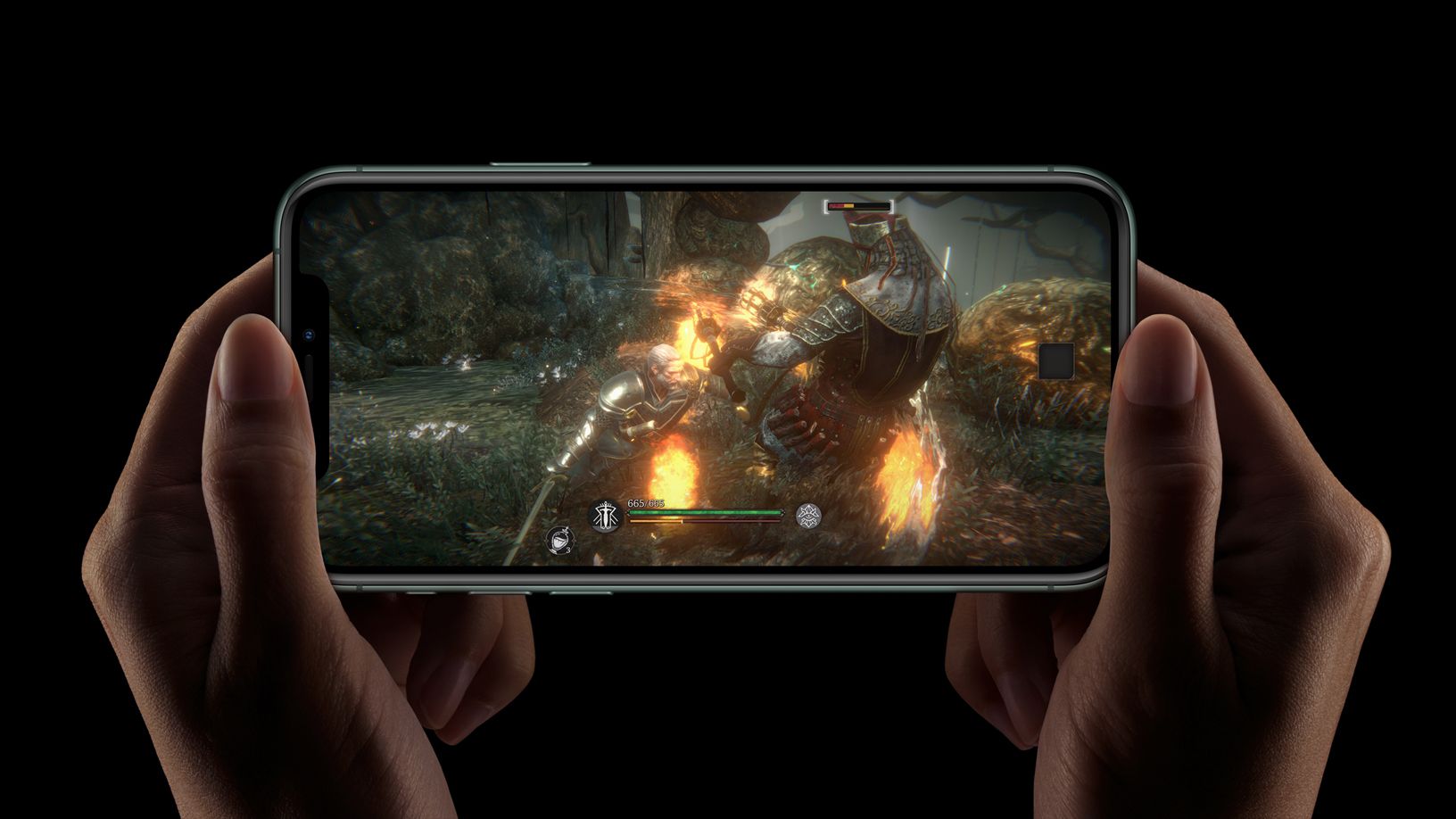
iPhone 11 corresponds to the playback of Dolby Atmos in the speaker of the terminal. The new 10.2 inches iPad is, Dolby Digital Plus is a corresponding, but not able to play a multi-channel Dolby Digital Plus in the speaker of the terminal. In the case of the iPad, it seems there is a need to be connected to the speaker system with HDMI. In addition, iPad Pro (2018 series) supports the playback of Dolby Digital Plus and Dolby Atmos in the speaker of the terminal. But the problem is, is that there is no content of Dolby Digital Plus and Dolby Atmos of the iPhone and the iPad. Normal 2ch stereo delivered by that content is Dolby Digital Plus, it will never be heard how the Dolby Atmos. At present, also the content of the iTunes Store, does not correspond to the sound of Dolby Atmos in mobile handsets, such as smartphones and tablets. After the update to 13.1 of iOS has not changed the situation. In addition, recent Mac seems to be corresponding to the voice of the iTunes of Dolby Atmos.Dolby Atmos Is Available On Mac Notebooks Introduced In 2018 Or Later. ITunes Store is, whether to prepare the corresponding content in Dolby Atmos-enabled iPhone 11 for, and want to pay attention whether the representation of the iTunes Store is what changed after the iPhone 11 released think. In the iTunes Store, Apple TV 4K only, does not correspond to the sound of Dolby Atmos. And, to say that the Apple TV 4K is compatible with Dolby Atmos, only that passes the voice data in Dolby Atmos supported speaker system. For now, Netflix is also Amazon Prime video also, to the iOS smartphone and tablets, does not deliver the voice of Dolby Digital Plus and Dolby Atmos. Mac OSdoes have only "stereo audio". It is in the delivery of stereo audio, you can check in and help page of each service. Therefore, by reproducing the work is said to Dolby Atmos support of Netflix in the iPhone 11, also felt the sound is good, it is a means that the performance of the speaker is getting better, playing a Dolby Atmos sound It does not mean. In the case of Netflix, in the iPhone, if you look at the menu of "voice and subtitles" during playback in the app, it is not a "5.1ch sound" and "Dolby Atmos sound" is, you can easily see. In the review article, "When you play a Dolby Atmos works of Netflix in the iPhone 11, there was a sense of realism," but you or there is a thing called, the Netflix, "Dolby Atmos works for the iPhone" is should not exist Yet, it is the puzzling story. To be precise, "even in the work that has been delivered in stereo sound, if you play in the iPhone 11, because the performance of the speakers is high, hear was the sound of a sense of presence," I think it comes to. Even in the Dolby Atmos works, OS, for only a "stereo audio distribution" is by the device is the status quo. By OS and devices, voice delivered is or there is an article that has not been understood that different, but I think that I want you to investigate a little more. It will be misleading to readers. Cause I do not mean so much more, of misunderstanding in the rudimentary part too is rampant, or difficult to understand the disclosure of detailed information of Apple and distribution businesses, also be or was insufficient such of the I think not. In addition, Amazon Prime video has come to deliver the 5.1ch sound, Dolby Atmos sound for the Android terminal. To take advantage of a feature called "Dolby Atmos aware" of the iPhone, the distribution source will need to send the audio content of the Dolby Digital Plus and Dolby Atmos. As capitalize the specs such as "Dolby Atmos corresponding", "Dolby Digital Plus support", the content delivery companies, we would like to deliver the content of the "Dolby Atmos", "Dolby Digital Plus" for mobile terminal.■ video distribution service "Apple TV +" is, Dolby Atmos delivery correspondence? Beginning in November, the Apple TV + of the page, there is a word "4K HDR and Dolby Atmos.", It may be there is a possibility that the Dolby to iOS and iPad OS for Atmos, the contents of the Dolby Digital Plus is delivered not. After that, although there is a word "spatial audio (Spatial Audio) playback" in the iPhone 11, I think intended for VR content. More information is worrisome. Apple, because you are making a "Dolby Atmos" corresponding terminal, I think that it is possible to deliver the content that corresponds to it. I just hope Apple is making hardware and apps, all of the content. However, "4K HDR and Dolby Atmos." Is obtained there is also enough that "Apple TV terminal" limitation. I saw the Apple event of the video, but, at the scene to refer to "Dolby Atmos" in iPhone 11 or iPhone 11 Pro, content of Apple TV + movies and drama did not seem to appear. At least, there was no situation in which refers to Apple TV +. Presenter of the explanation was also have the impression that crisp is bad for the "Dolby Atmos". If the iPhone 11, etc. can enjoy movies and drama of "Dolby Atmos", Apple to start a new service called Apple TV + is, is unnatural not to strongly appeal to you for that. Again, you might not enjoy the movies and drama of "Dolby Atmos" in the mobile terminal. At the game of the introduction of the iPhone 11, because there was the mention of "spatial audio (Spatial Audio)" and "Dolby Atmos" from the people of game makers, "spatial audio (Spatial Audio)" of the iPhone and "Dolby Atmos" is , it may be that it is assumed as for the game. Also start Windows Sonic for Headphones seems to be for the game. That is, still Apple TV + in the "4K HDR and Dolby Atmos." Is, I feel like there is a high possibility that "Apple TV terminal" limitation will. It should be noted that, for the "HDR" is already iTunes Store and Netflix is delivering content to some of the iPad and iPhone. In such as audio playback, all together is "aware" of the distribution side and "correspondence" of the terminal side, but is not the first time "enjoy" it, No meaning and detailed information "in response that" it is not indicated will is a why. For example, "Dolby Digital Plus (E-AC- 3) corresponding" are indicated in the specification as follows that is, the fact that the "Dolby Digital Plus (E-AC- 3) " Standard "can simply play" whether to stay in, or "Dolby Digital Plus (E-AC- 3) " in the speaker the audio characteristics of the standard, or the thing referred to as "rich can be expressed" in the earphones, I do not know well. ▼ iPhone 11audio playbackcorresponding audio formats: AAC-LC, HE-AAC , HE-AAC v2, protected AAC, MP3, Linear PCM, Apple Lossless, FLAC, Dolby Digital (AC-3), Dolby Digital Plus ( E-AC-3), Dolby Atmos, Audible ( format 2,3,4, Audible Enhanced audio, AAX, AAX +)spatial audio playbackuser due to possible to set a maximum volume limit▼ new 10.2 inches iPadaudio playbackThe corresponding audio formats: AAC (8~320Kbps), protected AAC (content purchased from iTunes Store), HE-AAC, MP3 (8~320Kbps), MP3 VBR, Dolby Digital (AC-3), Dolby Digital Plus (E-AC-3), Audible ( format 2,3,4, Audible Enhanced Audio, AAX, AAX +), Apple Lossless, AIFF, WAVmaximum volume limit that can be set by the user
2019.09.11
コメント(0)
-
▼NASAのNEOデータの可視化の試み:「R」によるアニメーショングラフ:小惑星(Asteroid)の散布図です
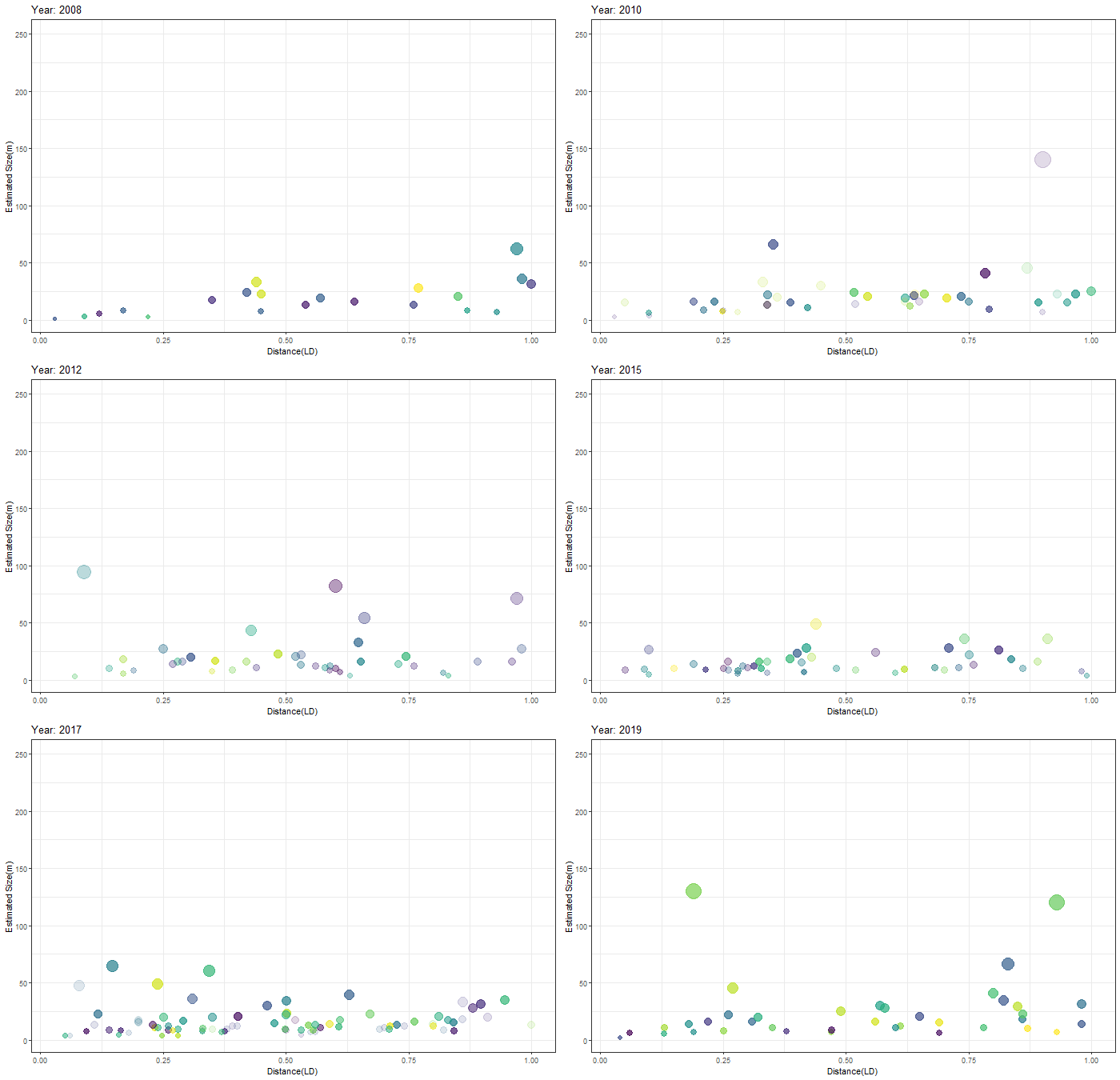
NASAのNEOデータの可視化の試みとして、「R」でアニメーショングラフを作成してみました。 なお、データは、NASAのサイト(https://cneos.jpl.nasa.gov/ca/)からダウンロードしています。 以前作成したアニメーションGIFのグラフは、年別のグラフ画像のファイルを1個ずつ保存して、それらの複数の画像ファイルをアニメーションGIF作成ツールを利用して一体化していました。 「R」のパッケージ「gganimate」を利用すれば、アニメーショングラフを簡単に作成できます。ただ、「gganimate」のパッケージをインストールする際に少しつまずいてしまいました。 「gganimate」には、同じ名前で、古いものと新しいものがあり、とても紛らわしいことになっています。名前を変えて区別できるようにしてほしかったです。 コードも旧版と新版で異なるのですが、ネットの情報が旧版のものなのか、新版のものなのか、区別が難しくて困ります。 とりあえず、古い方のインストールが難しそうだったので、新しい方の「gganimate」をインストールしました。devtools::install_github('https://github.com/thomasp85/gganimate/releases/tag/v1.0.3') 「gganimate」を利用すると、グラフを作成した時点で、アニメーションGIFの作成が終了することになるので、かなり、作業を効率化することができます。 最初、「gganimate」でアニメーショングラフを作成した時、すぐには何も表示されなかったので、PCがフリーズしたと思ってしまいましたが、グラフ作成(レンダリング)が終了するまで時間がかかるようです。パソコンのスペックによると思いますが、下のグラフだと1分程度かかりました。▼1LD以下の距離にまで接近した小惑星(Asteroid)のグラフです。「年」の変数で動くようにしています(図の左上に「年」の表示があります)。 2008年から2019年8月までのデータです。 図の左側が「地球に近い」ということになります。左上に現れる点は、「地球の近くまで接近した大きな小惑星」ということになります。 地球と月の間の距離「1LD」以下の距離まで接近する小惑星が多いことを感じることができると思います。 日常的に、小惑星が地球の近くを飛行していることをイメージできるのではないかと思います。 グラフの横軸:地球との距離、グラフの縦軸と円の大きさ:小惑星の大きさ(推定の上限値)、円の色は月別▼1LD以下の距離にまで接近した小惑星(Asteroid)の年別のファセットグラフ(静止画)です。2008年から2019年8月までのデータです。 「2019 OK」はファセットグラフの右下に表示されています。約0.2LDの距離で、130mの大きさのものが、「2019 OK」です。 グラフは、2008年からのものですが、この距離まで接近した小惑星で、「2019 OK」より大きいものは見当たりません。 グラフの横軸:地球との距離、グラフの縦軸と円の大きさ:小惑星の大きさ(推定の上限値)、円の色は月別▼これは、1LD以下の距離にまで接近した小惑星(Asteroid)のアニメーショングラフです。「月」の変数で動くようにしています。スピードは落としています。 今年の7月は、例年より多くの、しかも大きめの小惑星が地球に接近していたようです。 グラフの横軸:地球との距離、グラフの縦軸と円の大きさ:小惑星の大きさ(推定の上限値)▼「R」のコード例:一番上のアニメーショングラフのコードです 普通に散布図を作って、動かすコード「transition_time()」を追加するだけです。 最後の行の「animate(movy)」を単に「movy」としても作成されますが、「animate(movy, fps=1)」というように、「fps=数字」を追加して速度を調整することができます。----------------------------------------------------------p <- ggplot(data1,aes(x = Dn_ld, y = size_high, size = size_high, colour = month)) + geom_point(show.legend = FALSE, alpha = 0.7) + scale_color_viridis_d() + scale_size(range = c(2, 12)) + labs(x = "Distance(LD)", y = "Estimated Size(m)")movy <- p + transition_time(year_d) + ease_aes("linear") + enter_fade() + exit_fade() + labs(title = "Year: {frame_time}")animate(movy, width = 700, height = 450)anim_save("asteroid.gif")----------------------------------------------------------- ☆関連記事▼NASAのNEOデータ分析のための前処理は、まずExcelのPower Queryで処理をし、必要に応じて「R」のコードを利用するのが効率的だと思います▼NASAのNEOデータを、Power Queryで前処理してみました:コードを使わずに前処理が可能です▼NASAのNEO(地球に接近した小惑星)のデータの分析:データを「R言語」で前処理するコード:データを随時更新する場合は、繰り返し作業を「コード化」するのが一番です ▼8月21日放送のフジテレビ「とくダネ!」で「直径160mの小惑星が今月末に最接近」という話題がありましたが、地球にはあまり接近しないようです▼地球に接近したNEOの日別の個数をMicrosoft Power BIで表示してみました▼【平均値の差の検定をしてみました】地球に接近する小惑星の数の10月と8月の平均値には、統計的に有意な差が見られます▼地球に接近する小惑星の数が多いのは10月頃?。少ないのは8月?:月別にかなり違いが見られます:Microsoft Power BI Desktopは、無料で利用できる、インタラクティブなインフォグラフィック作成ツールです▼データ前処理の例(その2):Microsoft Power BI用データを準備するための処理の例:NASAのNEOデータをダウンロードし、英語の月名を含む日付の文字列を日付データに変換して、Power BIに読み込む▼Microsoft Power BI用データを準備するための前処理の例です:NASAのNEOデータをダウンロードし、小惑星の大きさの推定値をExcelで取り出し、単位変換して、Power BIに読み込む▼地球をかすめた小惑星「2019 OK」は、0.2LD以下の距離に接近したNEOの中で過去最大だったようです:NASAの1万3千件以上のNEOデータから▼小惑星「2019 OK」は、過去3年間に0.2LD以下まで地球に接近したNEOの中でも最大でした:NASAのNEOデータをPower BIで分析してみました▼【グラフを追加しました】:小惑星「2019 OK」はOKでしたが・・・:7月25日に地球とニアミスした、今年最大の小惑星の名前です。Rグラフィックスクックブック ggplot2によるグラフ作成のレシピ集 [ ウィンストン・チャン ]価格:3672円(税込、送料無料) (2019/9/14時点)Rではじめるデータサイエンス [ Hadley Wickham ]価格:4320円(税込、送料無料) (2019/9/14時点)
2019.09.11
コメント(0)
-
◆iPhone 11はDolby Atmos対応、新しい10.2インチiPadはDolby Digital Plus対応です:しかし、問題は対応するコンテンツが配信されるのかどうかです:Apple TV+はモバイル端末向けのDolby Atmosなどのサラウンドサウンドのコンテンツ源になるのでしょうか?
iPhone 11は、端末のスピーカーでDolby Atmosの再生に対応しています。 新しい10.2インチiPadは、Dolby Digital Plus対応ですが、端末のスピーカーでDolby Digital Plusのマルチチャンネルを再生できるわけではありません。iPadの場合は、HDMIでスピーカーシステムに接続する必要があるようです。なお、iPad Pro (2018 series)は、端末のスピーカーでのDolby Digital PlusやDolby Atmosの再生に対応しています。 しかし、問題は、iPhoneやiPad向けのDolby Digital PlusやDolby Atmosのコンテンツがないということです。普通の2chステレオで配信されているコンテンツがDolby Digital Plus、Dolby Atmosの聴こえ方になることはありません。Apple TV Appのページでの説明ドルビーアトモス対応のビデオは、ドルビーアトモス対応のサウンドシステムで視聴すれば、3 次元でオーディオを楽しめます。ご自宅のホームシアターシステムや Apple TV 4K でドルビーアトモスを楽しむ方法については、こちらの記事を参照してください。 現状では、iTunes Storeのコンテンツも、スマホやタブレットなどのモバイル端末向けではDolby Atmosの音声に対応していません。 iOSの13.1へのアップデート後も状況は変わっていません。 なお、最近のMac BookはiTunesのDolby Atmosの音声に対応しているようです。Dolby Atmos is available on Mac notebooks introduced in 2018 or later. iTunes Storeは、Dolby Atmos対応のiPhone 11向けに対応コンテンツを用意するのかどうか、iPhone 11発売後にiTunes Storeの表記がどう変更されるのか注目したいと思います。 iTunes Storeでは、Apple TV 4Kしか、Dolby Atmosの音声に対応していません。それに、Apple TV 4KがDolby Atmosに対応していると言っても、Dolby Atmos対応のスピーカーシステムに音声データを渡すだけのことです。 今のところ、Netflix(ネットフリックス)もアマゾン・プライム・ビデオも、iOSのスマホやタブレット向けに、Dolby Digital PlusやDolby Atmosの音声を配信していません。Mac OS向けも「ステレオ音声」しか配信していません。ステレオ音声での配信になっていることは、各サービスのヘルプページなどで確認することができます。 従って、Netflixのドルビーアトモス対応と言われる作品をiPhone 11で再生して、音響がよいと感じても、それはスピーカーの性能がよくなっているということであって、ドルビーアトモス音声を再生しているわけではありません。 Netflixの場合は、iPhoneで、アプリで再生中に「音声と字幕」のメニューを見れば、「5.1ch音声」や「Dolby Atmos音声」ではないことは、簡単に確認できます。 レビュー記事で、「Netflixのドルビーアトモス作品をiPhone 11で再生したら、臨場感があった」というものがあったりしますが、Netflixには、「iPhone向けのドルビーアトモス作品」は存在していないはずなのに、不可解な話です。 正確には、「ステレオ音声で配信されている作品でも、iPhone 11で再生したら、スピーカーの性能が高いので、臨場感のある音に聴こえた」ということになるのだと思います。 ドルビーアトモス作品であっても、OS、機器によっては「ステレオ音声配信」でしかないのが現状です。OSや機器によって、配信される音声が異なるということが理解されていない記事があったりしますが、もう少し調べてほしいと思います。読者に誤解を与えてしまいます。 私もそんなに詳しいわけではありませんが、あまりにも初歩的な部分での誤解が横行しているのは、アップルや配信事業者の詳細情報の開示がわかりにくかったり、不十分だったりすることも一因なのではないかと思います。 なお、アマゾン・プライム・ビデオは、アンドロイド端末向けに5.1ch音声、Dolby Atmos 音声を配信するようになっています。 iPhoneの「Dolby Atmos対応」という機能を活かすには、配信元がDolby Digital PlusやDolby Atmosの音声のコンテンツを配信する必要があります。 「Dolby Atmos対応」「Dolby Digital Plus対応」といったスペックが生かせるように、コンテンツ配信企業も、モバイル端末向けに「Dolby Atmos」「Dolby Digital Plus」のコンテンツを配信してほしいと思います。■動画配信サービス「Apple TV+」は、Dolby Atmos配信対応? 11月に始まる、Apple TV+のページには、「4K HDRとDolby Atmos。」という言葉があるので、iOSやiPad OS向けにDolby Atmos、Dolby Digital Plusのコンテンツが配信される可能性があるかもしれません。 あと、iPhone 11で「空間オーディオ(Spatial Audio)再生」という言葉がありますが、VRコンテンツ向けのものでしょうか。詳細情報が気になります。 アップルは、「Dolby Atmos」対応端末を作っているのですから、それに対応するコンテンツを配信することはあり得ると思います。 ハードウェアとアプリ、コンテンツのすべてを作っているアップルに期待したいところです。 しかし、「4K HDRとDolby Atmos。」は、「Apple TV端末」限定ということも十分にあり得ます。 アップルイベントのビデオを見ましたが、iPhone 11やiPhone 11 Proで「Dolby Atmos」について言及する場面で、Apple TV+の映画やドラマのコンテンツは表示されていないようでした。少なくとも、Apple TV+に言及している様子はありませんでした。プレゼンターの説明も「Dolby Atmos」については歯切れが悪いという印象を持ちました。 iPhone 11などで「Dolby Atmos」の映画やドラマを楽しめるのであれば、Apple TV+という新サービスを始めるアップルが、そのことを強くアピールしないというのは不自然です。やはり、モバイル端末では「Dolby Atmos」の映画やドラマは楽しめないのかもしれません。 iPhone 11のゲームの紹介のところで、ゲームメーカーの人から「空間オーディオ(Spatial Audio)」や「Dolby Atmos」について言及があったので、iPhoneの「空間オーディオ(Spatial Audio)」や「Dolby Atmos」は、ゲーム向けとして想定されているのかもしれません。Windows Sonic for Headphonesも始まりはゲーム向けのようです。 ということは、やはりApple TV+での「4K HDRとDolby Atmos。」は、「Apple TV端末」限定という可能性が高いような気がします。 なお、「HDR」については、すでにiTunes StoreやNetflixが一部のiPadやiPhone向けにコンテンツを配信しています。 オーディオ再生などでは、端末側の「対応」と配信側の「対応」がそろって、初めて「楽しめる」ことになるわけですが、「対応している」ことの意味や詳細な情報が示されないのはどうしてなのでしょうか。 例えば、下記のような仕様で示されている「Dolby Digital Plus(E‑AC‑3)対応」ということが、「Dolby Digital Plus(E‑AC‑3)」規格を「単に再生できる」ということにとどまるのか、「Dolby Digital Plus(E‑AC‑3)」規格の持つオーディオ特性をスピーカーで、あるいはイヤホンで「豊かに表現できる」ということなのかが、よくわかりません。 ▼iPhone 11オーディオ再生対応するオーディオフォーマット:AAC‑LC、HE‑AAC、HE‑AAC v2、保護されたAAC、MP3、Linear PCM、Apple Lossless、FLAC、Dolby Digital(AC‑3)、Dolby Digital Plus(E‑AC‑3)、Dolby Atmos、Audible(フォーマット2、3、4、Audible Enhanced Audio、AAX、AAX+)空間オーディオ再生ユーザーによる設定が可能な最大音量制限▼新しい10.2インチiPadオーディオ再生対応するオーディオフォーマット:AAC(8〜320Kbps)、保護されたAAC(iTunes Storeから購入したコンテンツ)、HE-AAC、MP3(8〜320Kbps)、MP3 VBR、Dolby Digital(AC-3)、Dolby Digital Plus(E-AC-3)、Audible(フォーマット2、3、4、Audible Enhanced Audio、AAX、AAX+)、Apple Lossless、AIFF、WAVユーザーによる設定が可能な最大音量制限スマートフォンのシェアの推移タブレットパソコンのシェアの推移:アップル一強ですが、ファーウェイが追い上げてきているようです。☆関連記事◆Antutuスコアから見たiOS端末の「コスパ感」:「iPad mini 5」「iPad Air 3」などの価格性能比は高いようです▼新型iPhoneの発表時期が近づいてきましたが、新型iPhoneがDolby Atmos対応であることは間違いありません◆Windowsパソコンで、Netflixを観る時に、Windows Sonic for HeadphonesやDolby Atmos for Headphonesをオンにする理由:「Amaze」トレーラーの録音データの分析から:Reasons to turn on Windows Sonic◆How Windows Sonic looks like.:Windows Sonic for Headphonesの音声と2chステレオ音声の比較:7.1.2chテストトーンの比較で明らかになった違い:一目で違いがわかりました◆やっぱり、Windowsパソコンで、Netflixを観る時に、Windows Sonic for HeadphonesやDolby Atmos for Headphonesをオンにする理由:「Amaze」トレーラーの録音データの分析から(その2)MHC-001-BK ミミマモ ストレッチ・ヘッドホンカバー(ブラック・1セット)【Mサイズ オンイヤータイプ向け】 MIMIMAMO価格:2160円(税別、送料別)(2019/10/10時点)楽天で購入heddo ヘッドホンのイヤーパッドが劣化したらこのカバーが役立ちます
2019.09.11
コメント(0)
-

▼楽天市場の商品レビューの分析:【R】のコードで半自動化を目指します:テキストマイニング編
楽天市場の商品レビューの分析ですが、「R言語」のコードで半自動化できるかどうかを検証しています。 一応、スクレイピングと簡単な棒グラフなどの「R」のコードは整備できてきました。 次に目指すのは、テキストマイニングの部分です。現在は、ユーザーローカルさんのテキストマイニングツールやKH Coder、Power BIを利用していますが、「R」のパッケージにもテキストマイニングツールがあるので、「R」だけでかなり多くの分析ができるのではないかと思います。 スクレイピングからテキストマイニングまで一気通貫にできれば、非常に楽ですし、コードが正確であるということが前提ですが、人手の作業によるミスを排除できるので、より正確な分析が可能になります。▼ワードクラウドを作成できるようにするために、MeCabとRMeCabをインストール まだ、テキストマイニング用のコードの整備を始めたばかりですが、早速、MeCabの辞書のコンパイルでつまづいてしまいました。 MeCabのデフォルトの辞書では、「!」「”」といった記号が「サ変接続の名詞」として登録されています。 「サ変接続の名詞」とは何でしょう。例えば「購入」のように、「した」とか「する」に接続するのが、「サ変接続の名詞」です。 レビュー本文のスクレイピングデータ中の「名詞」をワードクラウドの対象にした場合、「”」の数が多かったので、巨大な「”」が出現してしまいました。 「”」などの記号をRのコードで削除するという対処方法もありますが、処理の自動化とはかけ離れてしまいます。 根本的に対処するためには、辞書を修正する必要があります。 ネットで調べて、MeCabをインストールしたフォルダにある「unk.def」というファイルを修正して、上書きして、辞書を再設定すればいいことがわかりました。 「unk.def」をテキストエディターで開き、 「SYMBOL,1283,1283,17585,名詞,サ変接続,*,*,*,*,*」という部分を、下記と置き換えます。 「SYMBOL,1283,1283,17585,記号,一般,*,*,*,*,*」に置き換えて、保存します。 ファイルの保存ですが、そのまま保存できなかったので、一度、デスクトップに保存して、その保存したものを元のフォルダに移動させました。 辞書の再設定は、コマンドプロンプトでの操作もしてみましたが、最終的には、「ipadic」フォルダに「bin」フォルダ内の「mecab-dict-index.exe」と「libmecab.dll」をコピーして、「ipadic」フォルダの中で「mecab-dict-index.exe」を右クリックから実行しました。 最初試していたコマンドプロンプトでの操作でも、「ipadic」フォルダに「bin」フォルダ内の「mecab-dict-index.exe」と「libmecab.dll」をコピーして、コマンドプロンプトで「cd」で、「ipadic」フォルダにディレクトリを変更してから、「mecab-dict-index.exe」を実行していました。 この場合、オプション設定の仕方がよくわからないので、単に「mecab-dict-index.exe」を実行しただけです。 「bin」フォルダにディレクトリ変更して、「mecab-dict-index.exe」と「ipadic」フォルダへのパスを記して実行よりも手っ取り早いと思ったからです。 コマンドプロンプトで辞書の再設定をした段階で、MeCabでは、「!」「”」などの品詞が「記号」になりました。 しかし、「R Studio」のR MarkdownのRMeCabでは、「!」「”」の品詞は「名詞」のままです。何度繰り返しても、「すももも””!!」とか、解析対象テキストを変更してみても、パソコンを再起動しても、RMeCabでは「!」「”」などの品詞は「名詞」のままです。一方、MeCabのアプリでは、「!」「”」などの品詞は「記号」となっています。 ??? RMeCabは、MeCabの解析結果をRで利用できるようにしているはずなので、MeCabの結果がRMeCabに反映されないというのは、とても不思議な現象でした。 結局、RMeCabでもうまくいくようになったのですが、「ipadic」フォルダに「bin」フォルダ内の「mecab-dict-index.exe」と「libmecab.dll」をコピーして、「ipadic」フォルダの中で「mecab-dict-index.exe」を右クリックから実行した後でうまくいくようになったようなので、コマンドプロンプトからの辞書の再設定がうまくいっていなかったのかもしれません。 でも、その前の段階でもMeCabのアプリでは、「!」「”」などの品詞が「記号」となっていたので、RMeCabがMeCabの再設定前の辞書ファイルにアクセスしていた、ということなのではないかと考えます。 そもそも、「!」「”」などの品詞を「サ変接続の名詞」として設定しているMeCabの辞書のデフォルト設定に問題があるようですが、これはMeCabの作者からのメッセージであり、ユーザーに与えた課題でもあり、「それくらいは変更できるようになりなさい」ということなのだと思います。 確かに、この問題を解決するためにいろいろと調べたので、MeCabの辞書ファイルのあり方が何となくわかったような気がします。一瞬ですが、ユーザー辞書を追加してみよう、という気持ちになったりもしました。 なお、2台目のパソコン(Windows8.1)にも同様の設定をしましたが、コマンドプロンプトは全く使いませんでした。 「ipadic」フォルダの「unk.def」というファイルを修正してから、「ipadic」フォルダに「bin」フォルダ内の「mecab-dict-index.exe」と「libmecab.dll」をコピーして、「ipadic」フォルダの中で「mecab-dict-index.exe」を右クリックから実行しました。その結果、すぐにRMeCabにも変更が反映されました。 1台目のパソコン(Windows10)では、手こずりましたが、2台目は非常にスムーズでした。パソコンの環境も何か影響していたのかもしれません。▼ワードクラウドの作成 スクレイピングで得られるデータでは、「☆の数」は4か5しかないので、☆の数別のワードクラウドを作っても仕方がありません。 そこで、「購入した回数」の「はじめて」と「リピート」でワードクラウドを作成しようと思います。 MeCabの辞書の再設定で疲れ果てたので、一応、ワードクラウドができることを確認するまでにとどめます。 ワードクラウドのディテールの設定などは後日にしたいと思います。 先日、スクレイピングしたメンズ・ボトムスのレビューの本文中の「名詞」と「形容詞」を対象にワードクラウドを作成しました。▼「購入した回数」別:「リピート」の人のレビュー本文のワードクラウド▼「購入した回数」別:「はじめて」の人のレビュー本文のワードクラウド☆関連記事▼楽天市場ランキング上位のメンズ・ボトムスの商品レビューの分析をしました:「R言語」によるスクレイピング▼楽天市場のランキング上位の「zootie:エアパンツ」の商品レビューをテキストマイニングしてみました:「ファッションジャンル商品対応版のRコード」でスクレイピング▼【再改訂版コード】:「R言語」による楽天市場の商品レビューのスクレイピングコードの再改訂版:グラフ作成コードなどを追加:「素焼きアーモンド」の商品レビューのデータを取得:意外と多い「はじめて」の購入▼「R言語」による楽天市場の商品レビューのスクレイピングコードの改訂版です:Excelで項目を切り分ける作業が不要になりました▼楽天市場の特定の商品のレビューを「R言語」でスクレイピングするコード:一部の項目の空欄・欠損値(missing values)を「NA」に置き換えてデータフレームを作成:継ぎはぎのコードですが・・・▼JPRiDEの新モデル・完全ワイヤレスイヤホン「JPRiDE TWS-520」のアマゾン・カスタマーレビューのテキストを分析▼「JPRiDE」ブランドのワイヤレスイヤホン「JPRiDE 708」の楽天市場のレビューのテキストを分析:ReviewMetaでアマゾンのカスタマーレビューの信頼性の高さを推定できるJPRiDEの製品▼雑誌など第3者の高評価をアピールしている「JPRiDE(ジェイピー・ライド)」ブランドのワイヤレスイヤホン「JPA2」の楽天市場のレビューのテキスト分析です▼JVCケンウッドの高評価イヤホン「HA-FX3X」とソニーの「MDR-EX450」のカスタマーレビューを比較▼3000円クラスの高評価イヤホン「HA-FX3のカスタマーレビューのテキスト分析を「User Local」の「AIテキストマイニング」で行ってみました:こんな分析ツールがあったとは、驚きです▼カスタマーレビュー分析で、Microsoft Power BIの「Word Cloud」とスライサーの組み合わせは便利です:3000円クラスで、高評価のイヤホン「HA-FX3X」のカスタマーレビューのテキスト分析▼アマゾンのカスタマーレビューを購入の判断材料にする場合、「ReviewMeta」(レビューメータ)によるチェックが役立ちます▼先日購入したイヤホン「HA-FX3X」のアマゾン・カスタマーレビュー分析:低音の良さ、コスパなどが高評価の理由のようです:3000円クラスで、高評価のイヤホンですRグラフィックスクックブック ggplot2によるグラフ作成のレシピ集 [ ウィンストン・チャン ]価格:3672円(税込、送料無料) (2019/9/14時点)Rではじめるデータサイエンス [ Hadley Wickham ]価格:4320円(税込、送料無料) (2019/9/14時点)
2019.09.10
コメント(0)
-

▼ブルーレイレコーダーが普及していない米国の録画機器事情:ソニーのnasneのようなネットワーク接続のハードディスクレコーダー(DVR)が全盛のようです
残念なのは、日本のデジタル放送方式は世界の中では少数派だということです。 海外にすぐれたレコーダーがあっても、放送方式の異なる海外のレコーダーを日本で使うことはできません。 米国では、「cord-cutters」という言葉が流行していますが、月額約80ドルと言われるCATVや有料衛星放送を解約する動きが広がっているようです。 「コード・カット」の背景には、Netflixなどの動画配信サービスの利用や地上波放送の利用などがあるようです。 over the air(地上波放送)を録画する最近のDVRは、レコーダー機能に加えて、録画番組・放送番組配信機能を備えていて、テレビ視聴の利便性を高めています。 米国では、まさに、ソニーが出荷終了したnasne(ナスネ)のような「over-the-air DVR」機器の新製品が、「cord-cutters」向けということで、続々と登場しています。 CATVや有料衛星放送では、再放送が多くあって便利だったりしますが、地上波放送をDVRに録画して、いつでもどこでも見られる方がずっと便利です。 CATVや有料衛星放送の代替として、録画機能のないテレビチューナーではなく、DVRが注目されているのは、録画機能が「再放送」や動画配信サービスの代わりになるようなところがあるからかもしれません。▼最近のDVRの特徴は、まさにnasneのようなマルチデバイス、ロケフリでの視聴機能です 例えば、「Tablo QUAD OTA DVR」というDVRがありますが、nasneと同じネットワークレコーダーのジャンルの機器で、接続端子は、アンテナ端子、LAN端子、USB端子で、HDMI端子はありません。名前の通り、地上波放送の4チャンネル同時録画ができます。定価は「$199.99 USD」ということで、4チャンネル同時録画機能を考えると、リーズナブルな価格だと思います。 「Tablo QUAD OTA DVR」は、USBハードディスクに録画して、パソコン、スマホ、タブレット、スマートテレビ、ストリーミングメディアプレーヤー端末(Fire TV Stickなど)で視聴する形です。 4チャンネル同時録画可能なDVRは、日本ではパナソニックのブルーレイレコーダーの「おうちクラウドディーガ DMR-2G300・DMR-2CG300」くらいしかなさそうです。 「おうちクラウドディーガ DMR-2G300・DMR-2CG300」は、6番組同時録画ができます。問題は、価格で、現在だと9万円前後のようです。機能は充実していますが、少々高い感じがします。 nasneで6番組同時録画を実現したり、録画サーバーパソコンで6番組同時録画できるものを組むよりも安かったりするとは思いますが。 Makuakeの「10チャンネル同時録画チューナー」を使えば、9万円以下で10番組同時録画サーバーパソコンを組むことも可能かもしれません。でも、ふだんは、そんなに多くの番組を同時録画することはまずありません。 別の方法として、IODATAの「テレキング GV-NTX2」が4台あれば、8番組同時録画が可能です。接続するHDDの価格次第ですが、8番組同時録画できる「テレキング GV-NTX2」4台は、6番組同時録画の「おうちクラウドディーガ」よりも安くなると思います。 ただ、アンテナ線のスパゲッティ状態を想像すると、4台も設置したくはないです。せいぜい、2台か3台まででしょう。【送料無料】アイ・オー・データ機器 地上・BS・110度CSデジタル放送対応録画テレビチューナー 「テレキング」 GV−NTX2 (GVNTX2)価格:16556円(税別、送料別)(2019/9/9時点)楽天で購入nasneと同じコンセプトのネットワークチューナーです。USBハードディスクを接続して録画します。 「Tablo QUAD OTA DVR」を2台設置すれば、約5万円で8番組同時録画環境が構築できますが、チューナーの仕様が異なるという根源的な問題があり、日本では使えません。 一消費者としては、世界の多様な機器を利用できるので、日本の放送方式も世界の多数派の放送方式と同じ方がよかったと思います。 ☆関連記事▼PlexメディアサーバーにDVRを接続して、Plexでテレビ番組をnasneのように視聴できたらいいのに:米国などでは簡単にできますが、日本ではできません▼PlexメディアサーバーをサーバーPCにインストールして運用を試す:OneDriveで、CDからのリッピングファイル、動画ファイルを利用▼ソニーが出荷を終了する「nasne」と同じコンセプトの「Fire TV Recast」を販売し始めた米国アマゾン▼SONY「nasne(ナスネ)」後継機の予想:可能性「0.01%」として「PlayStation Vue in Japan」を予想:99.99%はなさそうソニーの「nasne(ナスネ)」後継機の本命は、ソニーのブルーレイレコーダー。対抗は、パナソニックの「おうちクラウドDIGA(ディーガ)」?
2019.09.09
コメント(0)
-

▼楽天市場ランキング上位のメンズ・ボトムスの商品レビューの分析をしました:「R言語」によるスクレイピング
楽天市場ランキング上位のメンズ・ボトムス、MONO-MARTの「チノパンツ」の商品レビューの分析をしました。レビュー数は、4600件を超えていますが、今回はスクレイピング可能な1500件のうち375件のレビューデータを取得しました(ページ送りのステップ数を4に設定)。 「はきやすさ」「はき心地」「値段」が評価されているようです。S M L XL 選べる2TYPE チノパン シルエット テーパード スキニー スキニーパンツ 上質 カツラギ ボトムス ストレッチ 品質 メンズファッション チノパンツ 夏 メンズ モノマート価格:1998円(税別、送料別)(2019/9/8時点)楽天で購入バリエーションが豊富です 今回スクレイピングした375件で、「購入した回数」が「はじめて」というレビューが177件となっていて、「リピート」の61件よりも多くなっています。▼レビュー(375件)の性・年代別件数 40代と50代が、レビュー投稿者の中心になっています。▼「購入した回数」 「はじめて」が177件と多くなっています。▼レビューの日別推移 レビュー投稿の時期は、春、秋がやや多いようです。▼レビュー件数の月別推移 スクレイピングしたレビューには、2013年のものも含まれていました。▼レビューの見出し:「はじめて」購入した人 「はきやすさ」「はき心地」「価格」などが評価されています。▼レビューの見出し:「リピート」購入した人◆今回の「R言語」でのスクレイピングコード:ファッション商品(ボトムス)用----------------------------------------------------------------------------library(pipeR)library(textreadr)library(RCurl) library(XML)library(tidyverse)library(rvest)library(lubridate)library(purrr)library(ggsci)library(gridExtra)url_txt <- "https://review.rakuten.co.jp/item/1/257982_10002304/"pages_num <- 100get_r_reviews <- NULLdf_reviews <- NULLfor(i in seq(1, pages_num, by = 4)) { url <- paste0(url_txt,i,'.','1/') page <- read_html(url) get_r_reviews <- page %>% html_nodes ('.hreview') %>% map_df(~list( name = html_nodes(.x, '.reviewer') %>% html_text(.,trim = FALSE) %>% {if(length(.) == 0) NA else .}, title = html_nodes(.x, '.summary') %>% html_text(.,trim = FALSE) %>% {if(length(.) == 0) NA else .}, stars = html_nodes(.x, '.value') %>% html_text() %>% {if(length(.) == 0) NA else .}, date = html_nodes(.x, '.dtreviewed') %>% html_text() %>% {if(length(.) == 0) NA else .}, reviews = html_nodes(.x, '.description') %>% html_text(.,trim = FALSE) , helpful = html_nodes(.x, '.revEntryAnsNum') %>% html_text(.,trim = FALSE) %>% {if(length(.) == 0) NA else .} , age_sex = html_nodes(.x, '.revUserFaceDtlTxt') %>% html_text(.,trim = FALSE) %>% str_replace_all(., "購入者|レビュー投稿.*|.*件","") %>% str_replace_all(., " ","") %>% str_trim(., side = "both") , sex = html_nodes(.x, '.revUserFaceDtlTxt') %>% html_text(.,trim = FALSE) %>% str_replace_all(., "購入者|レビュー投稿.*|.*件|.*代|以上","") %>% str_replace_all(., "レビュー投稿.*","") %>% str_replace_all(., " ","") %>% str_trim(., side = "both") , age = html_nodes(.x, '.revUserFaceDtlTxt') %>% html_text(.,trim = FALSE) %>% str_replace_all(., "購入者|レビュー投稿|.*件|男性|女性","") %>% str_replace_all(., " ","") %>% str_trim(., side = "both") , posts = html_nodes(.x, '.revUserFaceDtlTxt') %>% html_text(.,trim = FALSE) %>% str_replace_all(., ".*代.*|購入者|レビュー投稿|件","") %>% str_replace_all(., " ","") %>% str_trim(., side = "both") , size = html_nodes(.x, '.revRvwUserDisp') %>% html_text(.,trim = FALSE) %>% str_replace_all(., "利用者サイズ:|商品を使う人.*|購入した回数.*|商品の使いみち:.*","") %>% str_replace_all(., " ","") %>% str_replace_all(., " ","") %>% str_trim(., side = "both") , usage1 = html_nodes(.x, '.revRvwUserDisp') %>% html_text(.,trim = FALSE) %>% str_replace_all(., "利用者サイズ:.*|ボトムス.*|商品を使う人.*|購入した回数.*|商品の使いみち:","") %>% str_replace_all(., " ","") %>% str_replace_all(., " ","") %>% str_trim(., side = "both") , usage2 = html_nodes(.x, '.revRvwUserDisp') %>% html_text(.,trim = FALSE) %>% str_replace_all(., "利用者サイズ:.*|ボトムス.*|商品の使いみち.*|購入した回数.*|商品を使う人:","") %>% str_replace_all(., " ","") %>% str_replace_all(., " ","") %>% str_trim(., side = "both") , usage3 = html_nodes(.x, '.revRvwUserDisp') %>% html_text(.,trim = FALSE) %>% str_replace_all(., "利用者サイズ:.*|ボトムス.*|商品の使いみち.*|商品を使う人.*|購入した回数:","") %>% str_replace_all(., " ","") %>% str_replace_all(., " ","") %>% str_trim(., side = "both") )) df_reviews <- rbind(df_reviews, get_r_reviews) print(i) Sys.sleep(5)}view(df_reviews)write.csv(df_reviews,"rakuten_reviews.csv")df_r <- read.csv("rakuten_reviews.csv",header = TRUE, na.strings=c("","NA"))write.csv(df_r ,"rakuten_reviews.csv")view(df_r)-------------------------------------------------------------------------☆関連記事▼楽天市場のランキング上位の「zootie:エアパンツ」の商品レビューをテキストマイニングしてみました:「ファッションジャンル商品対応版のRコード」でスクレイピング▼【再改訂版コード】:「R言語」による楽天市場の商品レビューのスクレイピングコードの再改訂版:グラフ作成コードなどを追加:「素焼きアーモンド」の商品レビューのデータを取得:意外と多い「はじめて」の購入▼「R言語」による楽天市場の商品レビューのスクレイピングコードの改訂版です:Excelで項目を切り分ける作業が不要になりました▼楽天市場の特定の商品のレビューを「R言語」でスクレイピングするコード:一部の項目の空欄・欠損値(missing values)を「NA」に置き換えてデータフレームを作成:継ぎはぎのコードですが・・・▼JPRiDEの新モデル・完全ワイヤレスイヤホン「JPRiDE TWS-520」のアマゾン・カスタマーレビューのテキストを分析▼「JPRiDE」ブランドのワイヤレスイヤホン「JPRiDE 708」の楽天市場のレビューのテキストを分析:ReviewMetaでアマゾンのカスタマーレビューの信頼性の高さを推定できるJPRiDEの製品▼雑誌など第3者の高評価をアピールしている「JPRiDE(ジェイピー・ライド)」ブランドのワイヤレスイヤホン「JPA2」の楽天市場のレビューのテキスト分析です▼JVCケンウッドの高評価イヤホン「HA-FX3X」とソニーの「MDR-EX450」のカスタマーレビューを比較▼3000円クラスの高評価イヤホン「HA-FX3のカスタマーレビューのテキスト分析を「User Local」の「AIテキストマイニング」で行ってみました:こんな分析ツールがあったとは、驚きです▼カスタマーレビュー分析で、Microsoft Power BIの「Word Cloud」とスライサーの組み合わせは便利です:3000円クラスで、高評価のイヤホン「HA-FX3X」のカスタマーレビューのテキスト分析▼アマゾンのカスタマーレビューを購入の判断材料にする場合、「ReviewMeta」(レビューメータ)によるチェックが役立ちます▼先日購入したイヤホン「HA-FX3X」のアマゾン・カスタマーレビュー分析:低音の良さ、コスパなどが高評価の理由のようです:3000円クラスで、高評価のイヤホンです Rグラフィックスクックブック ggplot2によるグラフ作成のレシピ集 [ ウィンストン・チャン ]価格:3672円(税込、送料無料) (2019/9/14時点)Rではじめるデータサイエンス [ Hadley Wickham ]価格:4320円(税込、送料無料) (2019/9/14時点)
2019.09.08
コメント(0)
-

▼NASAのNEOデータ分析のための前処理は、まずExcelのPower Queryで処理をし、必要に応じて「R」のコードを利用するのが効率的だと思います
NASAのNEOのデータを前処理するにあたって、「R」のコードによる方法とExcelのPower Queryによる方法の2種類を試してみました。 なお、データは、NASAのサイト(https://cneos.jpl.nasa.gov/ca/)からダウンロードしています。 結論としては、分析用データの前処理には、ExcelのPower Queryが便利なので、ExcelのPower Queryでできる処理はすべて行ってしまうのが効率的だと思います。 その際、列の分割、列名の変更など処理の種類ごとにまとめてクエリの作業をするようにすると、後でクエリの記録がわかりやすくなると思います。 そして、「R」のコードなど、コードによる処理が効率的な処理が残っていれば、その時にコードを利用すればよいと思います。 注意点があるとすれば、ダウンロードした元データをExcelのシートとして開いて変更したりしないということだと思います。 すべての前処理は、クエリかコードで行い、前処理で得られたデータのファイルは元データのファイルとは別名で保存するようにします。 クエリやコードを変更することはよくあるので、クエリやコードを変更しても元データからいつでもやり直せるというのが、クエリやコードを利用することで得られるメリットだと思います。 下記のように、「R」で何らかの前処理を追加することがあるかもしれませんが、ExcelのPower Queryでの前処理が効率化につながっていれば、その処理には意味があると思います。 NASAのNEOデータの場合では、NEOの推定サイズが欠損値の行を削除しようとした場合に、「R」のコードでは推定サイズ以外の欠損値の行も削除してしまっていたのですが、パワークエリでは簡単に処理できました。 ExcelのPower Queryで前処理 → Power BIで分析 → Rで前処理追加 →Rで分析 ⇒ ⇒ ということで、分析をPower BIで行う場合、Rで行う場合、いずれの場合でも前処理の最初の段階ではExcelのPower Queryを利用するのがよいのではないかと思います。▼データ件数のカレンダーヒートマップもPower BIで簡単に作成できます Rのggplotなどを利用する方法とは異なるデザインになります。 下図は、地球まで1LD以下の距離に接近したNEOの日ごとの分布です。▼Power BIでは、「R」とは異なるテイストのビジュアルを作成できます 「2015年~2019年8月」の期間に0.5LD以下の距離まで地球に接近したNEOの散布図です。 下図は、2015年以降のものですが、1900年以降で見ても「2019 OK」は、0.2LD以下の距離まで地球に接近したNEOの中で最大のものです。 この比較的大きな「2019 OK」が、地球に接近する直前までわからなかった、ということがNEOの観測の難しさを示していると思います。 ◆横軸:地球との距離、縦軸と円の大きさ:NEOのサイズの推定値(下限値)▼ところで、直近のアステロイド(小惑星)の動向を表示するウィジェットを見つけました(https://www.nasa.gov/planetarydefense) これがあれば、観測されているNEOの動向を見逃すことはなさそうです。 でも、WindowsPCでは、「Yahoo ! ウィジェット」が必要なようです。「Yahoo ! ウィジェット」はサービス終了していたはずです。 Mac版のウィジェットがちゃんとあるので、NASAにおけるMacユーザーはかなり多いのかもしれません。 接近距離はマイルで表示されていますが、地球と月の距離(1LD)※が約239,000マイルなので、この距離を目安にすればいいと思います。※Average distance between Earth and the moon is about 239,000 miles (385,000 kilometers).☆関連記事▼NASAのNEOデータを、Power Queryで前処理してみました:コードを使わずに前処理が可能です▼NASAのNEO(地球に接近した小惑星)のデータの分析:データを「R言語」で前処理するコード:データを随時更新する場合は、繰り返し作業を「コード化」するのが一番です ▼8月21日放送のフジテレビ「とくダネ!」で「直径160mの小惑星が今月末に最接近」という話題がありましたが、地球にはあまり接近しないようです▼地球に接近したNEOの日別の個数をMicrosoft Power BIで表示してみました▼【平均値の差の検定をしてみました】地球に接近する小惑星の数の10月と8月の平均値には、統計的に有意な差が見られます▼地球に接近する小惑星の数が多いのは10月頃?。少ないのは8月?:月別にかなり違いが見られます:Microsoft Power BI Desktopは、無料で利用できる、インタラクティブなインフォグラフィック作成ツールです▼データ前処理の例(その2):Microsoft Power BI用データを準備するための処理の例:NASAのNEOデータをダウンロードし、英語の月名を含む日付の文字列を日付データに変換して、Power BIに読み込む▼Microsoft Power BI用データを準備するための前処理の例です:NASAのNEOデータをダウンロードし、小惑星の大きさの推定値をExcelで取り出し、単位変換して、Power BIに読み込む▼地球をかすめた小惑星「2019 OK」は、0.2LD以下の距離に接近したNEOの中で過去最大だったようです:NASAの1万3千件以上のNEOデータから▼小惑星「2019 OK」は、過去3年間に0.2LD以下まで地球に接近したNEOの中でも最大でした:NASAのNEOデータをPower BIで分析してみました▼【グラフを追加しました】:小惑星「2019 OK」はOKでしたが・・・:7月25日に地球とニアミスした、今年最大の小惑星の名前です。
2019.09.07
コメント(0)
-
▼NASAのNEOデータを、Power Queryで前処理してみました:コードを使わずに前処理が可能です
NASAのNEO(Near Earth Object)のデータの前処理を、ExcelのPower Query(パワークエリ)で行ってみました。 なお、データは、NASAのサイト(https://cneos.jpl.nasa.gov/ca/)からダウンロードしています。「R」のコードによる前処理については、こちらの記事にあります。 パワークエリは、多くの処理内容がメニューに登録されていて、GUIで操作できるので、手軽で簡単です。 列の分割、列の型の変更、列名変更など、サクサクと処理できます。 Excelでは、関数を用いて変換していた、「km」の「m」への単位変換の処理も、Excelの関数をM言語の関数に移植するという方法のほかに、GUI操作の工夫でも簡単にできました。▼NEOの推定値で、「km」を「m」に変換する方法の例:GUI操作版 NEOの大きさの推定値は、1つのセルに「15m - 35m」「2.3km - 2.8km」のように推定値の下限値と上限値が入っていて、単位も「m」と「km」が混在しています。 推定サイズの下限値と上限値を切り分けて、サイズの単位も統一する必要があります。 サイズの推定値の列を、記号「-」で分割処理をして、「下限値」と「上限値」の2列に分けておきます。 パワークエリの「値の置き換え」処理で、最初に「km」を「x1000」という文字列にします。次に、「m」を「x1」にします。「x」の文字は記号でも何でもいいです。 そうすると、「1.3km」は「1.3x1000」に、「270m」は「270x1」といった文字列に置き換えられます。 次に、「列の分割」処理で、「x」の文字によって列を分割します。「1.3」と「1000」、「270」と「1」という形で2列に分割されるので、後はこの2列の型を数字にし、「カスタム列」の追加で、列と列の掛け算をするだけです。 Excelのシートでもこの方法は可能でしたので、1回限りの処理であれば、IF関数などを工夫する必要はなかったのかもしれません。▼NEOの推定値で、「km」を「m」に変換する:Excel関数移植版 パワークエリの「列の追加」メニューで「カスタム列」を選び、「カスタム列の式」の欄に、下記の「 」内の関数を記入する方法です。Excelの関数の内容をパワークエリのM言語の関数に書き換えたものを記入します。 パワークエリでは、「if then else」文で変換処理を行っています Number.FromText関数を使って、抽出した文字を数字にして、掛け算ができるようにしています。 文字がたくさんありますが、「Estimated Diameter.1」は列の名前です。 なお、事前にサイズの推定値の列を、記号「-」で分割処理をして、「下限値」と「上限値」の2列に分けておきます。 M言語の処理対象の「列名」を変更することで、サイズの推定値の「下限値」と「上限値」の両方を簡単に単位変換できます。 Excel関数とパワークエリの関数の大きな違いは、Excel関数の対象が「セル」単位であるのに対して、パワークエリの場合は「列」単位である点にあると思います。 Excel関数は、必要なセルのすべてにコピペしないといけませんが、パワークエリの関数の記述は1回だけです。コピペ漏れなどの危険性はありません。 しかし、同じマイクロソフトなのに、Excel関数とPower QueryのM言語の関数の互換性については考えていないのでしょうか。縦割り組織の弊害なのでしょうか。参照するテキストの位置が異なっていたりするのも、意図的なものなのでしょうか。 Excelでの蓄積が活かせないというのはどうかと思います。せめて、関数間の翻訳機能を用意してほしいと思います。パワークエリでの関数の例:「 if(Text.PositionOf([Estimated Diameter.1],"k")>0) then Number.FromText(Text.Start([Estimated Diameter.1],Text.PositionOf([Estimated Diameter.1],"k")-1))*1000 else Number.FromText(Text.Start([Estimated Diameter.1] , Text.PositionOf([Estimated Diameter.1],"m")-1)) 」※Excelの関数の例:「=IF((IFERROR(FIND("k",I2),50)=50),LEFT(I2,FIND("m",I2)-1),LEFT(I2,FIND("k",I2)-1)*1000)*1 」※Excelの関数との対応関係FIND 関数 → Text.PositionOf 関数・・・当該文字の位置の数字を返します。当該文字がないと「-1」を返しますLEFT 関数 → Text.Start 関数▼パワークエリで可能な前処理は、パワークエリで処理し、コードが必要な場合は、「R」などを利用するのか、パワークエリのM言語を使うのかを検討するのがよさそうです パワークエリの登場によって、簡単な前処理をコードを記述して処理する必要はなくなっています。パワークエリでの処理は、1回限りのものではなく、クエリとして記録されるので、再現性もあります。 結論としては、パワークエリで簡単にできる処理は、パワークエリを利用するのが正解のようです。☆関連記事▼NASAのNEO(地球に接近した小惑星)のデータの分析:データを「R言語」で前処理するコード:データを随時更新する場合は、繰り返し作業を「コード化」するのが一番です ▼8月21日放送のフジテレビ「とくダネ!」で「直径160mの小惑星が今月末に最接近」という話題がありましたが、地球にはあまり接近しないようです▼地球に接近したNEOの日別の個数をMicrosoft Power BIで表示してみました▼【平均値の差の検定をしてみました】地球に接近する小惑星の数の10月と8月の平均値には、統計的に有意な差が見られます▼地球に接近する小惑星の数が多いのは10月頃?。少ないのは8月?:月別にかなり違いが見られます:Microsoft Power BI Desktopは、無料で利用できる、インタラクティブなインフォグラフィック作成ツールです▼データ前処理の例(その2):Microsoft Power BI用データを準備するための処理の例:NASAのNEOデータをダウンロードし、英語の月名を含む日付の文字列を日付データに変換して、Power BIに読み込む▼Microsoft Power BI用データを準備するための前処理の例です:NASAのNEOデータをダウンロードし、小惑星の大きさの推定値をExcelで取り出し、単位変換して、Power BIに読み込む▼地球をかすめた小惑星「2019 OK」は、0.2LD以下の距離に接近したNEOの中で過去最大だったようです:NASAの1万3千件以上のNEOデータから▼小惑星「2019 OK」は、過去3年間に0.2LD以下まで地球に接近したNEOの中でも最大でした:NASAのNEOデータをPower BIで分析してみました▼【グラフを追加しました】:小惑星「2019 OK」はOKでしたが・・・:7月25日に地球とニアミスした、今年最大の小惑星の名前です。
2019.09.06
コメント(0)
-
▼新型iPhoneの発表時期が近づいてきましたが、新型iPhoneがDolby Atmos対応であることは間違いありません
新型iPhoneの発表時期が近づいてきましたが、新型iPhoneがDolby Atmos対応であることは間違いありません。 なぜなら、iOS13対応の一部のハイエンド機種で「Dolby Atmos, Dolby Digital, Dolby Digital Plus」への対応が公表されているからです。新機種が対応するのは、間違いないでしょう。Appleのサイトから:「Dolby Atmos playback Enjoy a thrilling surround sound experience from content with Dolby Atmos, Dolby Digital, or Dolby Digital Plus soundtracks.※※Supported on iPhone XR, iPhone XS, iPhone XS Max, 11‑inch iPad Pro, and 12.9‑inch iPad Pro (3rd generation) 」▼問題は、Netflixやアマゾン・プライム・ビデオなどのストリーミング配信が、iOS13の端末向けに「Dolby Atmos, Dolby Digital, Dolby Digital Plus」の音声フォーマットを配信するのかどうか、とういことです。 「利用できるコンテンツがあるのかどうか」が重要です。 いくら、端末側に「Dolby Atmos, Dolby Digital, Dolby Digital Plus」を再生する能力があっても、そのフォーマットのコンテンツを利用できなければ、意味がありません。 現状では、一部のAndroid端末がそのような状態にあります。アマゾン・プライム・ビデオで「Dolby Atmos」のコンテンツがAndroid端末向けに配信されていたりしますが、多くの動画配信サービスでは、「Dolby Atmos」などのコンテンツはAndroid端末向けに配信されていません。 Dolby Atmos対応であることをあまりアピールしていないのは、再生できるコンテンツがない、という背景があるからだと思われます。
2019.09.06
コメント(0)
-
▼NASAのNEO(地球に接近した小惑星)のデータの分析:データを「R言語」で前処理するコード:データを随時更新する場合は、繰り返し作業を「コード化」するのが一番です
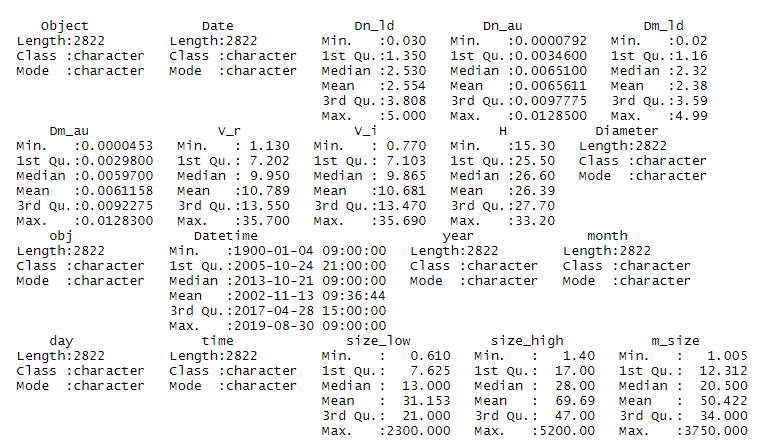
NASAのサイト(https://cneos.jpl.nasa.gov/ca/)から、「2019 OK」のようなNEO(Near Earth Object:地球に接近する小惑星)のデータをダウンロードすることができます。 そのデータの前処理をして、グラフを作成したりする作業をできるだけ自動化してみたいと思います。 最終的には、API接続でデータを取り込んで、ということがいいのかもしれませんが、一見したところ、APIのデータにはNEOの大きさの推定値が含まれていないような気がします。 API接続は、今後の課題としながら、ダウンロードしたデータの前処理をいかに自動化できるのかを考えてみました。 ExcelやPower BIのPower Query(パワークエリ)を利用して前処理をするという方法もありますが、今回はRpubsでNASAのNEOデータの前処理をする「R」のコードを見つけたので、そのコードに継ぎ足しをしたコードでの処理方法を検証しています。 なお、最初の一部分だけ、Power Query(パワークエリ)を利用しています。▼「R」のコードによるNASAのNEOデータの前処理 1)NASAのサイトから、データをExcel形式でダウンロードして、Excelのパワークエリで年月日の文字列を分割処理 データの2列目の「年月日時刻」の「±」の右側の数字を削除して、日付時刻データにしたいのですが、「R」での処理では、ゴミが残ってしまうので、Excelのパワークエリを用います。 まず、NASAから、過去に5LD以下の距離まで地球に接近したNEOのデータをExcel形式でダウンロードして保存します。 次に、クエリ処理用のExcelファイルを新規作成します。ダウンロードしたExcelファイルを「データ取得」の対象にします。 パワークエリエディターでデータの2列目の「年月日時刻」の列を「±」の記号で列分割します。分割してできた「±」記号の右側の数字の列を削除します。 右端の列に列名を設定します。 クエリを適用してできたデータの表をCSV形式で保存します。 以上で、Excelの処理は終了です。まとめると下記のような流れになります。◆Excelでのパワークエリの処理の流れ ダウンロードした「データファイル1」 → クエリの対象にする → クエリの編集 → クエリを適用して作成した「データファイル2」 → 「データファイル2」をCSV形式で保存 Excelでのパワークエリの処理は、このような流れになっているので、「データファイル1」は元のままです。「データファイル1」を開いて、何か変更するということはありません。 「データファイル1」のデータをクエリの処理対象にします。クエリを編集し、クエリで処理したデータが「データファイル2」で、この「データファイル2」を使います。 「クエリ」の処理手順は保存されているので、データが更新されたら、クエリでデータを読み込み、「クエリ」を適用して、「データ2」を更新します。 「クエリ」は一度作成しておけば、繰り返して使えるので、「R」の「コード」で処理するのと同じようなものです。「クエリ」自体が「コード」なので、当然ですが。 ということで、「前処理」の手順が「クエリ」として保存されていることになります。クエリのExcelファイルは、「NASA_NEO_Query」とか、適当な名前を付けて保存しておきます。2)CSV形式で保存した「データファイル2」を「R」(「R Markdown」)に読み込みます CSVファイルを読み込んで、「R Markdown」で前処理とレポート作成を行います。data <- read.csv('cneos_closeapproach_data.csv',fileEncoding = "utf8",stringsAsFactors = FALSE)3)「R」でデータのクレンジング、前処理を行います:こちらのサイトのコードが元になっています。 元のコードが対象としているデータは、今回NASAからダウンロードしたデータと同じ形ではないので、元のコードに継ぎ足しをしたり、変更したりする必要があります。☆列名(変数名)が長いので、短い名称に変更します。names(data) <- c('Object', 'Date', 'D_n', 'D_m', 'V_r', 'V_i', 'H', 'Diameter','obj')☆年月日の文字列を日付データの型に変換します。 Excelのクエリで、すでに年月日の文字列になっているので、「R」ではデータ型を変換するだけです。☆グラフ作成や分析用に年と月などの数字を抽出しておきます。日付の列を分割する形で抽出するので、日付の列を「Datetime1」として複製し、その複製した列を分割して「year」「month」などを抽出します。data$Datetime <- as.Date(data$Date)data$Datetime <- as.POSIXct(data$Datetime)data$Datetime1 <- as.POSIXct(data$Datetime)data <- tidyr::separate(data,col = Datetime1,into = c("year","month","day","time"))☆「Object」の名前にある「()や[]」を削除します。これは、元のコード通りです。☆1つのセルに2つのデータが入っている、地球への接近距離のデータ「LD | au」を切り分けます。 切り分け記号の「 | 」の前後の半角の空白の有無で、結果が変わるので、注意が必要です。これは、Excelのパワークエリで行ってもいいかもしれません。data <- tidyr::separate(data,col = D_n, into = c("Dn_ld","Dn_sep","Dn_au"), sep = " | ")data <- tidyr::separate(data,col = D_m, into = c("Dm_ld","Dm_sep","Dm_au"), sep = " | ")data <- data[, !(colnames(data) %in% c("Dn_sep", "Dm_sep"))]data$Dn_ld <- as.numeric(data$Dn_ld)data$Dn_au <- as.numeric(data$Dn_au)data$Dm_ld <- as.numeric(data$Dm_ld)data$Dm_au <- as.numeric(data$Dm_au)☆1つのセルに2つのデータが入っている、NEOの大きさの推定値のデータ「下限値-上限値」を切り分けて、kmの単位をmに変換します。 以前は、Excelシートで関数を用いて処理していましたが、「R」のコード例があったので、それを利用してみました。 最初、元のコードでは、処理がうまくいきませんでした。 ダウンロードしたデータの「下限値-上限値」の「下限値-」と「上限値」間のスペースが一定していないのが原因のようです。そこで、事前にスペースを削除してから処理するとうまくいきました。 なお、コードにあるスペースも正規表現の一部になっているので、削除して詰めます。 それから、欠損値の行を削除しておかないと「if文」が動かなかったので、欠損値の行を削除しました。 「na.omit」のコードでは、「Diameter」の列を指定して、「Diameter」で、欠損値のある行を削除するようにしているつもりですが、「cols="data$Diameter"」が機能せず、他の列に欠損値がある行も削除されてしまいます。 元データの行数(データ数)は、n=2838でしたが、欠損値のある行の削除処理の結果、n= 2822となりました。「Diameter」の列の欠損値のある行の削除だけであれば、このデータでは、1行の削除で済むはずなので、処理方法は今後の課題です。Excelのパワークエリで処理しておいてもいいかもしれません。data$Diameter <- gsub(' ', '', data$Diameter)data <- na.omit(data, cols="data$Diameter") 元のコードは、「str_match」と正規表現を活用し、「60m - 130m」といった推定値を、「数字」「単位」「 - 」「数字」「単位」という5つの部分に分け、「if文」を使って距離の単位を変換するコードで、勉強になりました。4)基本的なグラフを作成するコード:今後充実予定「R Markdown」を利用する理由は、レポート更新の自動化です。基本的なグラフがデータ読み込みと同時に作成されるようにしたいと思います。▼前処理したデータの要約を出力します。summary(data) ▼データ数が多いので、グラフ作成対象データを絞り込みます。☆2010年以降のデータに絞ります。data <- data[data$year >= "2010",]☆地球に1LD以下の距離まで接近したNEOに絞ります。data <- data[data$Dn_ld <= 1,]<グラフ例>▼横軸:接近日、縦軸:接近距離(LD) 特に、傾向はないようです。ランダムに分布しているようです。ggplot(data, aes(y = Dn_ld, x = Datetime)) + geom_point() + theme_bw(base_size = 14)▼年別のNEOの接近距離(LD)の分布ggplot(data, aes(y = Dn_ld, x = year)) + geom_boxplot() + theme_bw(base_size = 14)▼年別のNEOのサイズ(推定の下限値)の分布ggplot(data, aes(y = size_low, x = year)) + geom_boxplot() + theme_bw(base_size = 14)▼横軸:距離(LD)、縦軸:推定サイズの下限値、点の大きさ:推定サイズの下限値ggplot(data, aes(x = Dn_ld , y = size_low , size = size_low)) + geom_point()▼月別のNEOの観測数 6月~8月は、観測数が少ない時期のようです。ggplot(data, aes(x = month)) + geom_bar(stat = 'count')▼年別のNEOの観測数ggplot(data, aes(x = year)) + geom_bar(stat = 'count')☆参考にしたページ:Analysis of the Near Earth Object Asteroid Dataset:Kory Becker - October 21, 2015(http://www.rpubs.com/primaryobjects/asteroids)☆関連記事▼8月21日放送のフジテレビ「とくダネ!」で「直径160mの小惑星が今月末に最接近」という話題がありましたが、地球にはあまり接近しないようです▼地球に接近したNEOの日別の個数をMicrosoft Power BIで表示してみました▼【平均値の差の検定をしてみました】地球に接近する小惑星の数の10月と8月の平均値には、統計的に有意な差が見られます▼地球に接近する小惑星の数が多いのは10月頃?。少ないのは8月?:月別にかなり違いが見られます:Microsoft Power BI Desktopは、無料で利用できる、インタラクティブなインフォグラフィック作成ツールです▼データ前処理の例(その2):Microsoft Power BI用データを準備するための処理の例:NASAのNEOデータをダウンロードし、英語の月名を含む日付の文字列を日付データに変換して、Power BIに読み込む▼Microsoft Power BI用データを準備するための前処理の例です:NASAのNEOデータをダウンロードし、小惑星の大きさの推定値をExcelで取り出し、単位変換して、Power BIに読み込む▼地球をかすめた小惑星「2019 OK」は、0.2LD以下の距離に接近したNEOの中で過去最大だったようです:NASAの1万3千件以上のNEOデータから▼小惑星「2019 OK」は、過去3年間に0.2LD以下まで地球に接近したNEOの中でも最大でした:NASAのNEOデータをPower BIで分析してみました▼【グラフを追加しました】:小惑星「2019 OK」はOKでしたが・・・:7月25日に地球とニアミスした、今年最大の小惑星の名前です。Rではじめるデータサイエンス [ Hadley Wickham ]価格:4320円(税込、送料無料) (2019/9/14時点)
2019.09.05
コメント(0)
-

▼Antutuスコアで見たAndroidスマホのベンチマークランキング:スコアをPower BIで分析:Power Queryでデータ取得、前処理を行いました
19年6月現在のAntutuスコアで、Androidスマホのベンチマークランキングを見てみました。 6月現在のランキングなので、Galaxyの新製品「Galaxy Note10+」「Galaxy Note10」は対象になっていません。 トータルスコアで最も高いのは、「OnePlus 7 Pro」、僅差で「Mi 9」「Mi BlackShark 2」「Redmi K20 Pro」「OnePlus 7」が続いています。いわゆるゲーミングスマホが上位を占めています。 SonyのXperia 1が健闘していて、Galaxy S 10を上回っています。▼トータルスコア▼CPUスコア、UXスコア、3Dスコア 差が大きいのは3Dスコアです。UXスコアはそれほど大きな差はないようです。▼横軸:CPUスコア、縦軸:UXスコア▼横軸:CPUスコア、縦軸:3Dスコア Galaxy S10の3DスコアはCPUスコアの割には高いようです。HUAWEIの端末は、CPUスコアの割に3Dスコアが低めです。海外GSM携帯販売のジャパエモ中古スマホとsimフリーの携帯少年中古スマホとタブレットのイオシス▼Antutuのサイトから、データをスクレイピングして前処理 Power BIでは、AntutuのWebサイトへの接続に失敗したので、Excelを使うことにしました。Power BIは発展途上のようで、頻繁に更新があります。 ExcelのPower Queryで、データ取得、前処理を行いました。 Antutuのサイトのランキング表のあるページのURLを入力すると、ランキング表をデータ取得対象に設定できます。 Power Queryエディターで、「機器名称の前にある順位の数字の削除」「メモリ容量の数字の抽出」などの前処理を行います。GUIの操作でできるので、簡単です。▼機器名の左の順位の数字を削除します 「機器名称の前にある順位の数字の削除」は、「1位~9位まで」の一桁の数字と「10位以下」の二桁の数字の2種類がありますが、「例から列を追加する」のメニューで、右側の「カスタム」欄に、一桁用の「例」と二桁用の「例」を記入すると自動的に処理してくれます。コードを考えたり、記述したりしなくていいので簡単です。【追記】「列の分割」のメニューにある、「数字から数字以外による分割」という機能で、より簡単に数字と機器名を切り分けることができました。▼メモリやストレージの「8GB」「128GB」の数字を抽出します 数字と文字で列を分割して、「GB」の列を削除しました。 ▼Power Queryの編集を終えて、「閉じて適用」とすると、データがクエリの前処理を経て読み込まれます。 後は、このデータテーブルをPower BIに読み込んでグラフ類を作成するだけです。 Power Queryの前処理の能力はかなり高いと思います。簡単な処理内容であれば、GUIですぐにできます。 単純な処理は、Power Queryを用いて、複雑な場合はRのコードを利用するなど、組み合わせて活用すると、作業効率が向上しそうです。 列の分割や数字の抽出などかなりのことがPower Queryでできるので、Excelのシートでデータの整形やクレンジングをすることは、極力避けた方がいいと思います。 Power Queryであれば、誤って作業中にセルの数字を消したりすることもありません。処理の内容もすべて記録され、元のデータもそのまま残っていて、処理の適用の取り消しも簡単です。☆関連記事▼世界の月平均気温偏差(℃)は、6月に続いて、7月も2019年が過去最高になりました:データの取得と前処理をPower BIのPower Query で行ってみました:Power Query はデータの前処理に役立つツールです
2019.09.04
コメント(0)
-
▼世界の月平均気温偏差(℃)は、6月に続いて、7月も2019年が過去最高になりました:データの取得と前処理をPower BIのPower Query で行ってみました:Power Query はデータの前処理に役立つツールです
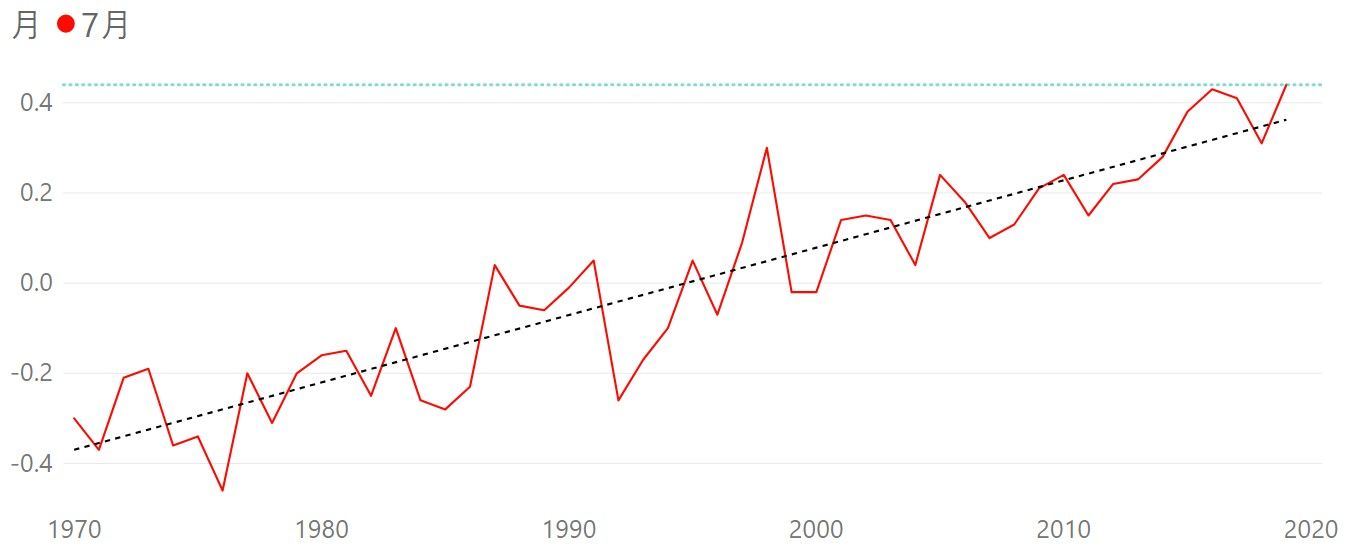
気象庁のサイトに「世界の月平均気温偏差(℃)」というデータがあります。これは、各月の平均気温の基準値との差を示すものです。基準値は「1981〜2010年の30年平均値(℃)」です。 世界の2019年7月の月平均気温偏差(℃)は、「1981〜2010年の30年平均値」に対して「+0.44℃」で、過去最高を記録しました。6月の月平均気温偏差も、基準値に対して「+0.45℃」で、過去最高を記録しています。 世界的に、今年の夏は暑かったようです。▼7月の世界の月平均気温偏差(℃)▼6月の世界の月平均気温偏差(℃)▼1980年からの世界の月平均気温偏差の時系列推移(月別:7月まで)▼Power BIやExcelの「Power Query(パワークエリ)」とは何? 今回、世界の月平均気温偏差(℃)のデータは、気象庁のサイトからPower BIの「Power Query(パワークエリ)」を利用して取得しました。 では、「Power Query(パワークエリ)」とはどういうものなのでしょうか。 一言で言うと、「Power Query」は「データの読み込みや前処理などを行うツール」ということになります。データの整形、抽出、削除、置き換え、結合など、データを操作するのが「Power Query」です。「R言語」などでは、コードを記述して、データの取得や前処理を行いますが、「Power Query(パワークエリ)」ではかなりの作業をGUI(グラフィカルユーザーインターフェース)で行うことができます。そのGUIの裏側には、「Power Query」のコード(M言語)があるので、見かけと使い勝手は「R」と異なりますが、機能的には「Rの前処理のコード」と同類のものになります。 「R」の前処理のコードは、同じ作業を繰り返す場合に役立ちますが、「Power Query(パワークエリ)」も同様に、データの処理手順が記録されているので、同じ作業を繰り返す場合に役立ちます。 つまり、「Power Query」は、あるデータを整形、クレンジングして、「分析対象データ」を得るためのツールで、下記のように「R」コードと同じような働きをします。 「データ」 → 「クエリによる前処理」 → 「分析対象データ」 「データ」 → 「Rコードによる前処理」 → 「分析対象データ」 ▼クエリが対象とするのは、「データベーステーブル」です Excelのシートにあるデータをクエリの対象にする場合は、「データ」メニューの「データの取得」から始めますが、その際、データの表が「テーブル」に変換されます。 「テーブル」は、データベースアプリのAccess(アクセス)の「テーブル」をイメージするとわかりやすいと思いますが、一種のデータベースです。 「テーブル」は、「列が変数で、1行が1レコード」の形のデータベースで、データを「テーブル(データベース)」形式にすることによって、単に数字が並んでいるシートとは異なり、「列(変数)」単位でのデータ操作ができるようになります。▼Power BIやExcelの「データの取得」メニューでは、Webページからデータをスクレイピングできます 取得したいデータのあるページのURLを記入するだけです。 Power BIが、対象のページを解析して、「データ表」を表示します。 Power BIの「データの取得」で、Webページ内の表からデータを得る場合、右下の「データの変換」ボタンをクリックすると、Power Query エディターの画面になります。 Power Query エディターで、「1行目をヘッダーにする」「列名の設定・変更」「列のピボットの解除」「年のテキストから年の数字の抽出」「月のテキストから月の数字の抽出」などの前処理をGUIで設定することができます。 Power Query エディターの画面では、データが表示されますが、あくまでもデータのイメージが表示されているだけで、Power Query エディターの画面で個々のセルのデータを書き換えたりするわけではありません。 Power Query エディターの画面では、列単位、行単位でどのような前処理を行うのか、という処理の内容を設定するだけです。 ▼Power Query エディターで、「1行目をヘッダーとして使用」の処理をすると、取得対象データの1行目が列名になります▼1月から12月の列を選択した状態で、右クリックし、「列のピボット解除」を選択して、月別のデータが横方向(行方向)になっているのを、縦方向(列方向)のデータに変換します▼「列のピボット解除」を行うと月別のデータが縦方向(列方向)に変換されます クエリの処理は、画面の右端の「処理のステップ」欄に処理の順に一覧が表示されています。この「処理のステップ」を削除すれば、処理を取り消すことができます。処理を簡単に取り消すことができるので、気軽に試行錯誤をすることもできます。▼年のテキスト「1891年」から数字「1891」を取り出した列を追加する Power BIのグラフ作成では、年や月の「数字」だけのデータがあると便利なので、年や月の数字だけを取り出した列を追加します。 年の列を選択し、右クリックで表示されるメニューで「例から列を追加する」を選択します。サンプル値の入力窓が開いたら、「1891年」の行から「1891」を取り出すので、抽出後のイメージの「1891」を入力して「OK」をクリックします。すると、年の列から年の数字だけを抽出した列が追加されます。 プルダウンで候補が表示されるので、候補から選ぶこともできます。 月のテキスト「1月」から数字「1」を取り出した列を追加する場合も、同様の方法で、サンプル値に「1」を入力して「OK」をクックします。 このように、Power Query エディターには、よくある処理のパターンがメニューに登録されていて、GUIで選択するだけで適用できるようになっています。 Power Queryの設定が終了したら、「閉じて適用」をクリックします。元のデータに対して、設定したクエリの処理が行われ、クエリ処理後のデータを得ることができます。 Power BIは、クエリ処理後のデータを用いて、グラフ作成などを行います。なお、元のデータは変更されず、元の形で残っています。▼Power BIとExcelのPower Query エディターは、全く同じではないようです Power BIとExcelのPower Query エディターは、基本機能は同じだと思いますが、ExcelのPower Query エディターでできたことが、Power BIでできない場合がありました。 Power BIのPower Query エディターで、「年月」のテキスト型の列を「年月日」の日付型の列に変換しようとしましたが、エラーになってしまいます。ExcelのPower Query エディターでは変換できるので、アプリによって違いがあるようです。 Excelには、「10-23」というセルも強制的に「10月23日」にしてしまうような、きわめて強力な「日付の重力」があるので、「なるほど、Excelらしい」と、妙に納得してしまいました。 Power BIとExcelのどちらのPower Query エディターを利用すればいいのか、悩ましいところです。 Power BIのグラフ・レポート作成機能はすぐれているので、Power BIでアウトプットすることを想定すると、Power BIで前処理もできれば、Power BIで一連の処理が完結するので、シンプルで一番よいと思います。 しかし、Power BIでエラーになる前処理は、Excelで試してみるということも必要かもしれません。 Power BI以外でもデータを利用したい場合は、当然ExcelのPower Query エディターを利用することになります。今のところ、Power BI Desktopから前処理済みのデータを書き出す機能がないようです。 ただし、データ書き出し機能がなくても、Excelでデータを入手する方法はあります。 今回のようにWebサイトからデータを取り込むようなクエリの場合でも、Power BIの「詳細エディター」で表示される処理コードを、Excelの「空のクエリ」の「詳細エディター」に貼り付ければ、Power BIと同じようにExcelでもWebサイトからデータを取得することができます。逆に、Excelで作成したクエリの「処理コード」をPower BIに貼り付けることもできます。 とりあえず、クエリで前処理したデータの汎用性を考えると、ExcelのPower Query エディターを利用するのがよさそうです。※気象庁のサイト(http://www.data.jma.go.jp/cpdinfo/temp/list/mon_wld.html)▼下記は、今回のPower Queryの処理コードの例です(GUIの操作で自動的に作成されたコードです。このコードが、Power Queryの正体のようなものです):このコードを「詳細エディター」に貼り付ければ、気象庁のサイトからデータをスクレイピングして、データの前処理をすることができます。-----------------------------------------------------let ソース = Web.Page(Web.Contents("https://www.data.jma.go.jp/cpdinfo/temp/list/mon_wld.html")), Data0 = ソース{0}[Data], 変更された型 = Table.TransformColumnTypes(Data0,{{"Column1", type text}, {"Column2", type text}, {"Column3", type text}, {"Column4", type text}, {"Column5", type text}, {"Column6", type text}, {"Column7", type text}, {"Column8", type text}, {"Column9", type text}, {"Column10", type text}, {"Column11", type text}, {"Column12", type text}, {"Column13", type text}}), 昇格されたヘッダー数 = Table.PromoteHeaders(変更された型, [PromoteAllScalars=true]), 変更された型1 = Table.TransformColumnTypes(昇格されたヘッダー数,{{"Column1", type text}, {"1月", type number}, {"2月", type number}, {"3月", type number}, {"4月", type number}, {"5月", type number}, {"6月", type number}, {"7月", type number}, {"8月", type number}, {"9月", type number}, {"10月", type number}, {"11月", type number}, {"12月", type number}}), #"名前が変更された列 " = Table.RenameColumns(変更された型1,{{"Column1", "年"}}), ピボット解除された列 = Table.UnpivotOtherColumns(#"名前が変更された列 ", {"年"}, "属性", "値"), #"名前が変更された列 1" = Table.RenameColumns(ピボット解除された列,{{"属性", "月"}, {"値", "平均気温偏差"}}), 追加されたカスタム = Table.AddColumn(#"名前が変更された列 1", "カスタム", each Text.Combine({[年], "年",[月]})), 挿入された年 = Table.AddColumn(追加されたカスタム, "年.1", each Date.Year(Date.From([年])), Int64.Type), 追加されたカスタム列 = Table.AddColumn(挿入された年, "カスタム.1", each Text.Combine({Text.Start([カスタム], 5), Text.Middle([カスタム], 6), "1日"}), type text), 挿入された月 = Table.AddColumn(追加されたカスタム列, "月.1", each Date.Month(Date.From([月])), Int64.Type), #"名前が変更された列 2" = Table.RenameColumns(挿入された月,{{"月.1", "月_n"}}), 変更された型2 = Table.TransformColumnTypes(#"名前が変更された列 2",{{"カスタム.1", type date}}), #"名前が変更された列 3" = Table.RenameColumns(変更された型2,{{"年.1", "年_n"}})in #"名前が変更された列 3"------------------------------------------------▼温暖化が進行している地球の夏を乗り切るためのグッズを楽天市場で検索楽天市場で「冷却枕」を見る楽天市場で「Nクール」を検索する楽天市場で「USB扇風機」のランクイン商品を検索する楽天市場で「ネッククーラー」を見る☆関連記事▼「世界の平均気温偏差(℃)」のデータの前処理が、ExcelのPower Query エディターでもできました:Power Queryエディターは便利です!:簡単に行方向のデータを列方向にできます▼気象庁の「世界の月平均気温偏差(℃)」のデータを、Accessのユニオンクエリで、横方向から縦方向にデータ形式を変換し、簡単に複数グラフの一覧を作成しました▼世界の月平均気温偏差:6月は、2019年が過去最高になりました:7月も今年が過去最高水準に?
2019.09.03
コメント(0)
-
▼1980年代の雰囲気たっぷりのネットフリックスの「Stranger Things( ストレンジャー・シングス)未知の世界」をアナログテレビで観賞する
1980年代の雰囲気をウリにしている、Netflixの「Stranger Things 未知の世界」は最高で4K画質で配信されていますが、NTSC方式のアナログテレビの画質で見ると、独特の雰囲気があっていいかもしれません。 NTSC方式は、米国と日本で基本部分が同じなので、1980年代の米国のテレビの雰囲気をほぼそのまま堪能することができます。 「Stranger Things 未知の世界」のシーズン4まで、1年以上の期間があるでしょうから、それまで、「Stranger Things 未知の世界」をいろいろな見方で楽しみたいと思います。 80年代の雰囲気を再現する、最高の視聴環境は、ブラウン管のカラーテレビで観賞することでしょう。 「4K HDR、サラウンドサウンド」とはかけ離れた画質と音響です。 さすがに、白黒テレビは行き過ぎで、18型~20型くらいのブラウン管のカラーテレビがよさそうです。 ▼ブラウン管テレビでNetflixの「Stranger Things 未知の世界」を観賞する方法 ネットフリックスを再生する機器(Fire TV Stick、Fire TV Cube、Apple TV、PS4、PS3、Xbox One、BDプレーヤー、BDレコーダー、パソコンなど)のHDMI出力やコンポジット出力をRFコンバーターに入力し、アンテナ線でブラウン管テレビのRF入力につなぎます。HDMI入力のないRFコンバーターとHDMI出力しかない機器の組み合わせの場合は、HDMIからコンポジットビデオへの変換器が必要になります。再生機器 → (HDMIコンバーター) → RFコンバーター → ブラウン管テレビ▼ブラウン管テレビがない場合に、Netflixの「Stranger Things 未知の世界」をアナログの画質で観賞する方法 下記の方法が考えられますが、テレビにはアップコンバート機能があったりするので、できればアップコンバート機能のないパソコン用ディスプレイを利用するのが望ましいと思います。 1)BDレコーダーのコンポジット出力を、テレビのコンポジット入力(NTSC入力)につなぐ方法が最も手軽でしょう。2)PS3に「PS3対応 AVコンポジット ケーブル」を接続して、コンポジット出力をテレビにつなぐ。3)Fire TV Stick、Fire TV Cube、Apple TV、PS4、Xbox Oneなどに「HDMIコンバーター」を接続して、コンポジット出力をテレビにつなぐ。▼テレビがない場合に、Netflixの「Stranger Things 未知の世界」をアナログの画質で観賞する方法1)Fire TV Stick、Fire TV Cube、Apple TV、PS4、PS3、Xbox One、BDプレーヤー、BDレコーダー、パソコンなどの出力をソニーのロケフリ(LF-PK1、LF-PK20、LF-V30など)につないで、パソコンやPSPで視聴する。 機器によっては、「HDMIコンバーター」が必要になります。「HDMIコンバーター」はコンポジット接続のものを選びます。アナログの画質を向上させることは目的ではないので、S端子やコンポーネント端子を使う必要がありません。 この方法では、ネット環境によっては、外出先や海外からでもNetflixの「Stranger Things 未知の世界」をアナログの画質で観賞することができます。 Apple TV経由でネットフリックスをPSPで見たことがありますが、さすがに、PSPでは字幕を見るのがつらかったりするので、場合によっては日本語吹き替え版を観賞することになると思います。もし、字幕版を何度も見て、字幕が不要になっていればオリジナル音声版を観るのがいいと思います。2)Fire TV Stick、Fire TV Cube、Apple TV、PS4、PS3、Xbox One、BDレコーダー、パソコンなどの出力をSlingBoxにつないで、パソコンやスマホ、タブレットで視聴する。 機器によっては、「HDMIコンバーター」が必要になります。SlingBox純正の「Slingbox HDMIコンバーター」もありますが、コンポーネント接続になってしまいます。アナログの画質を向上させることは目的ではないので、普通のコンポジット接続の「HDMIコンバーター」を使うのがよいと思います。 この方法では、ネット環境によっては、外出先や海外からでもNetflixの「Stranger Things 未知の世界」をアナログの画質で観賞することができます。 また、スマホで見る場合は、「昭和スマアトテレビジョン」にスマホをセットして見るのがよいでしょう。3)Fire TV Stick、Fire TV Cube、Apple TV、PS4、PS3、Xbox One、BDレコーダー、パソコンなどの出力をアナログビデオキャプチャー機器に接続して、パソコンで視聴する。 例えば、パソコン用の、PCI接続やUSB接続のアナログテレビチューナーなどにコンポジットビデオ入力(NTSC入力)がある場合、Netflix再生機器をつなげば、アナログ画質で視聴することができます。■その他、次善の方法としては、Netflixの契約プランを「ベーシックプラン」にして、SD画質で見る方法がありますが、この方法は、プレミアムプランで4K画質で観賞していた場合にしか、画質劣化効果を感じることができないと思います。「ベーシックプラン」のSD画質とNTSC方式のアナログ画質は別ものです。 やはり、アナログ機器を利用して、NTSC方式のアナログの画質の雰囲気を楽しみたいものです。▼関連グッズがたくさんあります。楽天市場で「Stranger Things Levi's」を検索する楽天市場で「Stranger Things NIKE」を検索する楽天市場で「STRANGER THINGS」を検索する☆関連記事▼NETFLIX(ネットフリックス)をソニーのPSPで見る ▼ソニーのロケフリは便利:PSPでApple TVを見よう▼1980年代の空気感たっぷり。「ストレンジャー・シングス 未知の世界」のファッション:ホッパー署長の「アロハシャツ」------------------------------------------------------------HDMI 変換 アナログ RCA コンポジット 変換アダプタ【相性保証付き】【日本メーカー6ヶ月保証】【送料無料】変換コンバーター HDMI to AV 変換器 高品質 1080P対応 電源不要 スマホ iPhone iPad カーナビ カーモニター アナログテレビ ブルーレイ DVD ゲーム機 PORTEC価格:2980円(税別、送料別)(2019/9/2時点)楽天で購入楽天市場で「Slingbox」を見る【即納】 ザ 昭和シリーズ 昭和 スマアトテレビジョン なつかし玩具価格:2860円(税別、送料別)(2019/9/2時点)楽天で購入
2019.09.02
コメント(0)
-

▼20m先の800インチスクリーン相当の画面が観られるという「GOOVIS PRO」はとても魅力的なガジェットですが、価格が・・・
20m先の800インチスクリーン相当の画面が観られるという「GOOVIS PRO」は、Makuakeで見つけた、HMD(ヘッドマウントディスプレイ)です。3Dでの視聴にも対応しています。 800インチのスクリーンというと、平均的な映画館のスクリーンサイズよりもかなり大きめのようですが、実際、「GOOVIS PRO」でどのような感じで見えるのか、興味があります。 販売予定価格 178,000円のところ、今だと127,800円のようです。 目標金額100万円なので、「クラウドファンディング」というよりも、Makuakeを利用したテストマーケティング、プロモーション活動のようです。 「GOOVIS PRO」の価格であれば、「4K HDR」テレビのミドルクラスのものが買えたりするので、あくまで個人の感想ですが、かなり価格が高いという印象は否定できません。 「GOOVIS PRO」は、Android端末でもありますが、ネットフリックスはAndroid端末での5.1ch再生に対応していません。 アマゾン・プライム・ビデオでは、Android端末向けに5.1ch音声を配信しているようなので、この端末でもアマゾン・プライム・ビデオの5.1ch音声を再生できる可能性はあります。 HDMI入力があるので、Windows10のパソコンやXboxを接続すれば、Windows Sonic for HeadphonesやDolby Atmos for Headphonesを利用して、Netflixの映画を5.1chサラウンドサウンドで楽しむことができます。 かなり、おもしろそうなガジェットであり、魅力があることは間違いありませんが、価格が問題です。用途によっては、アンドロイドのミドルクラスのスマホとヘッドマウントビューアーの組み合わせの方がコスパはいいかもしれません。 「視度調整機能があるので、メガネなしで使える」という特徴は、少し不安材料でもあります。乱視の調整はできないでしょうから、その視度調整機能が不十分であった場合、「メガネをかけたまま使える」ということを言っていないので、もしかすると困ったことになるかもしれません。 いずれにせよ、どのような見え方なのかを、実際に試してみないと買えない価格帯だと思います。
2019.09.01
コメント(0)
全28件 (28件中 1-28件目)
1


-
-
- iPad
- 【ミニマリズム】iPhoneを「通信専用…
- (2026-06-25 19:00:46)
-
-
-

- 楽天市場のおすすめ商品
- 【ホンマでっか!?TV】男子バレー選手…
- (2026-09-06 01:59:32)
-
-
-

- 楽天市場でショッピング! 楽天市場…
- タグカット カーディガン
- (2026-09-07 07:20:03)
-


