2023年03月の記事
全6件 (6件中 1-6件目)
1
-
初代X1のバッテリパックが膨張してしまった…
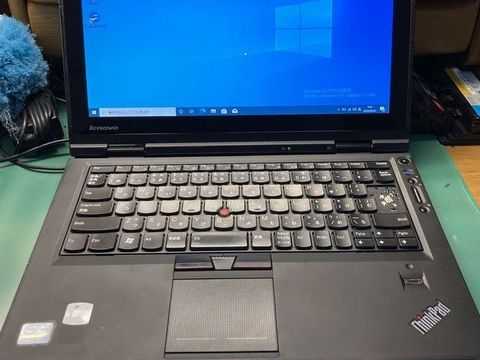
Core i3を搭載したモバイルノートX1シリーズの初代モデル。ThinkPad史上最も薄いボディを実現(当時)した、ThinkPad X1(1286-CTO)。※初めて手に入れたThinkPad X1モデル。バッテリがお亡くなり状態だった。 久しぶりに動作させたところ、タッチパッドやクリックボタンの動作がおかしい。詳しく見てみたところ、パームレストが膨らんでいることに気が付いた。※タッチパッドやクリックボタンの動作がおかしいのは、これが原因か? これはもしかして、うわさに聞いたバッテリの膨張か? バッテリが充電できない状態であることは分かっていたが、まさか膨張してしまうなんて…。(10ヶ月ほど放置状態だった) 早速、バッテリの摘出に取り掛かる。 X1はバッテリ内臓モデルなので、バッテリ摘出にはX1の分解が必要になる。分解・摘出は、「X1保守マニュアル」を参照しながら行った。 https://download.lenovo.com/jp/mobiles_pdf/0a60867_05_j.pdf バッテリ摘出のためには、キーボードやキーボードベゼル(パームレスト)をすべて取り外す必要があり、けっこう面倒だった。※キーボード、キーボードベゼル(パームレスト)を取り外したX1。※取り出したバッテリパック。かなり膨張していることが分かる。膨張したバッテリの処理方法 https://jp.ifixit.com/Wiki/What_to_do_with_a_swollen_battery---------------------------------------------------------- 膨張したリチウムイオンバッテリーは引火したり爆発の危険性があります。ご自身に伴うリスクを承知した上で、特に注意しながらデバイスより膨張したバッテリーを取り出す作業を進めてください。安全に作業を進める自信がない方は電源を切り、デバイスから離れてください。すぐにプロの修理会社に連絡をしてください。 膨張したバッテリーを取り外すのは危険が伴いますが、デバイス内に膨れたバッテリーを残すこともリスクです。 デバイスや身体にかかる潜在的な危険性を軽減するため、デバイスは膨張したバッテリを搭載したまま稼働させないでください。(中略) リチウムイオンバッテリー は、化学反応を利用して電力を生み出しています。電池が古くなると、この化学反応が完全に行われなくなり、ガスが発生(アウトガスといいます)してバッテリーが膨張することがあります。またバッテリーの内部レイヤーが損傷や欠陥によって適切に分離されていない場合、アウトガスの発生や膨張、さらには発火が起こる可能性もあります。アウトガスの原因としては、製造時の欠陥、過充電、過温などが挙げられ、これらは電池内部で不要な化学反応を引き起こす可能性があります。----------------------------------------------------------■タブレットのバッテリー膨張はなぜ起こる?原因と食い止める方法 https://dosparaplus.com/library/details/000534.html---------------------------------------------------------- タブレットのバッテリーにはリチウムイオン電池が使用されています。リチウムイオン電池では、正極材と負極材、電解質にゲル状ポリマーなどが使用されています。経年劣化により、電池内で化学反応が起こりガスを発生させると、バッテリーの膨張が起こるのです。 バッテリーは消耗品のため、寿命があります。充電をするたびに劣化は進んでいます。ただその「バッテリーの寿命」は日ごろの取り扱い方で大きく変化します。寿命を決定する要因には、以下の3つがあります。 ・バッテリーの「充電」と「放電」の繰り返し ・充電完了後、バッテリーに電源を供給したままで放置する「満充電放置」 ・バッテリーに電源を供給したままで放置されるときの環境温度----------------------------------------------------------■ノートPCのバッテリーはなぜ膨らむのか https://xtech.nikkei.com/atcl/nxt/column/18/00095/00025/---------------------------------------------------------- ノートPCやスマートフォンなどのモバイルデバイスは、バッテリーを内蔵しています。最近は、体積当たりの出力電力が大きいリチウムイオン電池、あるいはリチウムポリマー電池がよく使われます。いずれも動作原理は同一です。内部にある電解質にポリマーが使われている場合、「リチウムポリマー電池」と呼びますが、それを含め、リチウムイオン電池と総称する場合もあります。ここでは両者を区別せず「リチウムイオン電池」と呼びます。 リチウムイオン電池は高性能ですが、劣化すると膨らんでしまいます。これは内部で「ガス(気体)」が発生しているからです。そもそもなぜ劣化するのか リチウムイオン電池は、化学反応を使って充電と放電を実行します。この化学反応は可逆性であるため、充電と放電が可能になっています。ところが、わずかながら非可逆の化学反応も起こり、それによって電池内部の金属が変化します。この現象は電池を使う限り発生し、その結果電気が伝わりにくくなっていきます。こうした反応を一般に「劣化」といいます。 劣化は、通常の利用でも起こりますが、程度はごくわずかです。リチウムイオン電池は、充電と放電のサイクルを500~1500回程度実行可能です。ばらつきはありますが、上記のサイクルを数百回繰り返すと、バッテリー容量が15~20%減る程度だと覚えておくとよいでしょう。正しく使えば、1年以上は購入時の8割以上の容量を維持できます。----------------------------------------------------------■ノートPCのバッテリーが膨張してしまう原因と対処方法を紹介 https://www.adte.jp/rec/hdd/post-3406/---------------------------------------------------------- ノートPCを使用している際、バッテリーが膨らむ事で下記のような症状が生じる事があります。 ・クリックができない ・タッチパッド・トラックバッド・キーボード部分が膨らむ ・ノートパソコンが歪んでいる・変形している ・ケースを閉めることができない・外装に隙間ができた ・パソコンが熱くなる ・パソコン本体が故障する ・誤動作・誤作動が起きる ノートPCやオプションのバッテリーパック、タブレット、スマートフォンにはリチウムイオンポリマーバッテリーやリチウムイオン電池が採用されていることが多いものです。■リチウムイオンポリマーバッテリーの特徴 リチウムイオンポリマーバッテリーは電解質にゲル状のポリマーが使用されています。そのため、バッテリー内のセルが劣化してしまうと電解質が酸化してガスを発生させます。ガスが発生することでバッテリーパックが膨らんでしまい、ノートPCが歪む・タブレットが変形してしまう事があります。バッテリーが膨らむ時にはセルが寿命に近づいてしまっている合図でもあるものです。リチウムイオンポリマーバッテリーからガスが漏れる事は無く、使用している際に安全上で心配する必要はありません。リチウムポリマー電池もリチウムイオン電池も動作原理は一緒で高性能であるものの、劣化してしまうと中でガスが発生し膨らんでしまうことがあるため注意が必要になる部品でもあります。----------------------------------------------------------※さらにカバーを外してみたバッテリパック。こんなにも膨らんでいた。※バッテリパックを取り外した後のX1。パームレストの歪みが解消されている。※バッテリパック取り外し後の動作テスト、タッチパッドやクリックがスムーズに。 タッチパッドやクリックボタンの動作がおかしい原因はやはり、バッテリパックの膨張によるパームレストの歪みだったようで、膨張したバッテリパックを取り外したX1の動作はスムーズになった。 さて、この膨らんだバッテリパックの処分方法だが、「リサイクル協力店」に持ち込むのがいいらしい。
Mar 29, 2023
コメント(0)
-
我が家のT500ジャンクシスボの復活を…
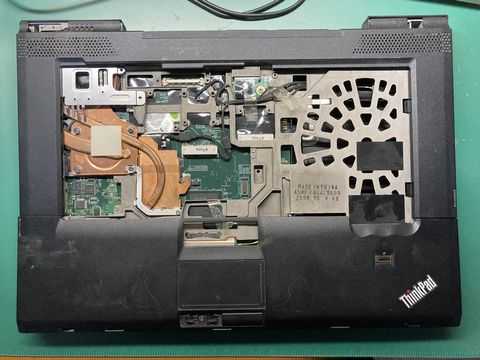
我が家のT500ジャンクシスボ(システムボード)は、電源を入れてもbeep音が鳴り、起動することができないまま、長期間放置された代物。 今回、別のシスボを手に入れたので、換装して復活させることにした。※長らく放置されたT500のジャンクシスボ。beep音が連続して鳴るが起動できない。※今回新たに手に入れたT500のジャンクシスボ。起動することが期待される…。 手に入れたT500シスボは、GPU搭載のシスボらしいが、黒い絶縁フィルムが剥がされた、むき出しの状態だった。 とりあえず、シスボだけを入れ換えることにして、ベースカバーや構造フレーム、Card busスロット、cpuファンなどは流用する。※換装するシスボ。絶縁シールも剥がして、右のシスボに貼り換えている。※GPUの放熱対策に「Thermal Grizzly minusPad8」を使用(ピンク色のサーマルシート)。 流用するCPUファンが、GPU対応のものでないので、GPUの放熱対策が課題になると思われる。手持ちのサーマルシート「Thermal Grizzly minusPad8」(熱伝導率:8.0W/m・k)を使用することにする。 (これで少しは放熱対策になるだろう…。)※無事動作を確認できたT500シスボ(2055-B46)Intel Core 2 Duo T9400 2.53GHz 6MB モバイルCPUプロセッサーソケットP 478ピン SLB46 SLGE5IBM Lenovo ThinkPad T60 T61 R60 R61 Z60 Z61 T400 T500 R400 R500 W500 W700 用 英語キーボード 42T3273 (Chicony)
Mar 26, 2023
コメント(0)
-
コンパクトPC「YOGA 310」を手に入れたけど…
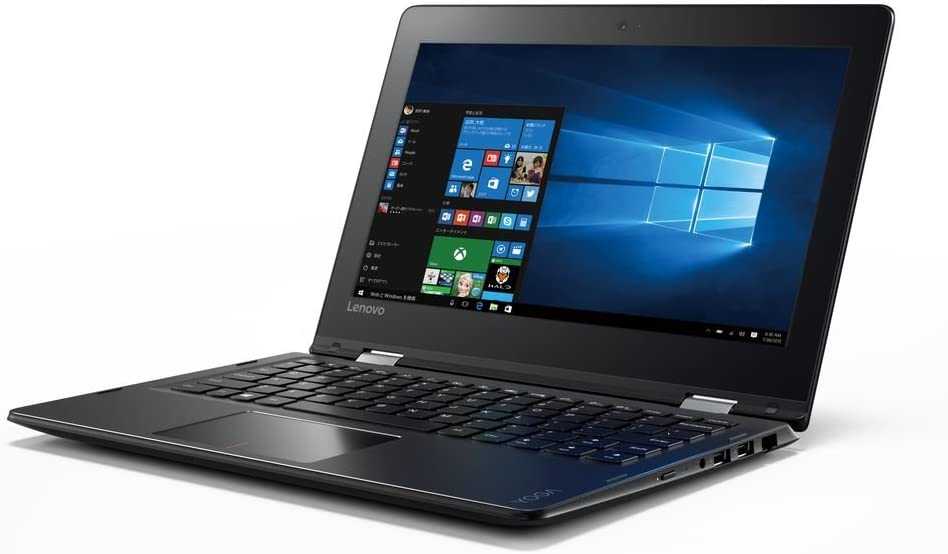
自由にモードを使い分けることができるという、11.6型コンパクトPC「YOGA 310」を手にいれた。 しかしそれは、HDDもWLANカードも、バッテリも抜き取られた、部品取りジャンクだった。 画面サイズ:11.6型(インチ) CPU:インテル Celeron N3350(ApolloLake)/ 1.1GHz/ 2コア ストレージ容量:SSD:128GB メモリ容量:4GB ビデオチップ:Intel HD Graphics 500 OS:Windows 10 Home 64bit 重量:1.35kg------------------------------------------------------------自由にモードを使い分ける11.6型ノートPC Yoga 310は360度回転して4つのモードで使える11.6型ノートPCです。外出先で使いやすい軽量・コンパクトボディ。コストパフォーマンスに優れたプロセッサー、斜めからでも見やすいIPS方式のタッチ対応ディスプレイや高速起動を可能にするSSDを搭載しています。------------------------------------------------------------【評価19点】Lenovo YOGA 310 を徹底的にレビューしてみたhttps://amagallery.net/lenovo-yoga-310/ Yoga310は、電源アダプタのコネクタ形状が、よく使われている通常のものより小さい。サイズは外径4mm内径1.7mmで、手持ちの電源アダプタがなかったので、変換コネクタを使用して動作確認した。※変換コネクタ(DCジャック変換アダプタ)の種類。「C」を使用。※変換コネクタを使ってBIOSが立ち上がることを確認。 Yoga310のベースカバー(底蓋)を明けると、HDDやwlanカードにアクセスすることができる。 今回は、HDD、wlanカード、バッテリが取り外されていたが、手持ちの128GB-SSDを取り付けて動作させてみることにした。※「Lenovo Yoga 310-11IAP」保守マニュアルより※手持ちの128GB-SSDを取り付けたYoga310。マウンタがないので非固定のまま。 電源アダプタはAmazonで互換品を購入した。※win10で動作確認。タッチパネル搭載なのがとっても便利そうだ。 こうなると、欲しいのはwlanカードとバッテリだが…。中古パソコン ノート/タブレット 2in1PC Lenovo Yoga 310 11.6型タッチパネル Celeron N3350 メモリ4GB SSD128GB カメラ WiFi Bluetooth Office 送料無料純正 レノボ Lenovo 65w IdeaPad ACアダプター IdeaPad Slim 550 C340 L340-15API 710s 710 510s 510 310 110 100 100s/YOGA 710 510/Flex 4 1480 1580 ADLX65CLGU2A GX20L29762 ideapad 330S(14) 5-14IIL05 電源 充電器 あす楽【購入前必ずコネクター写真確認】送料無料lenovo純正 00JT497 Intel Dual Band Wireless-AC 3165 2.4/5GHz 802.11ac + BT4.2 無線LANカード 3165HMW for Lenovo ideacentre 300 300s 720 510S All-In-One 510S ideapad 310S 510 510S ThinkCentre M600 M700 M900 M700z M800z M900z S510 Small Yoga 700 B51-80Yoga 310-11iap 80u20062ph 7.5V 30Wh lenovo ノート PC ノートパソコン 純正 交換バッテリー
Mar 21, 2023
コメント(0)
-

T530起動不良の原因は上半身(液晶)なのか?
上半身(液晶ユニット)を取り付けると起動しなくなるT530。 その原因が上半身にあるのか確かめるために、この上半身を、別のT530を分解して取り付けて、動作確認をしてみることにした。※T530の上半身(液晶ユニット)。これを取り付けたT530はなぜか起動しなかった。 用意したのはT530(2394-6A6)。分解して、問題の液晶に付け換えて、電源を入れてみると…。 なんと! 映りました。しっかりと! ということは、上半身を付けた時の起動障害の原因は、シスボ側ってことになるぞ…。 可能性があるのが、「GPUの半田クラック」「チップヒューズの溶断」「チプコンの不良」といったところだろうか。※摘出したT530シスボ(システムボード)。このどこかに起動不良の原因があるはずだ。 まずは、チップヒューズの溶断がないか、シスボ上のチップヒューズを片っ端からテスタでチェックすることにした。※T530シスボ上にシルク印刷されたチップヒューズの規格。 幸いにして、T530シスボ表面には、チップヒューズの規格がシルク印刷されているので、これをめやすにして探していく。 すると…。 [F7]というチップヒューズの溶断を発見。このチップヒューズを交換するか、バイパスすることで、起動障害をクリアできるかもしれない。(このチップヒューズがいったい何の安全弁なのかは不明ですが…。)※[F7]というチップヒューズは、テスタで通電チェックをしても針が振れなかった。 乱暴な方法だが、このヒューズをバイパスしてしまうことにした。(たま半田状になってしまったが、一応通電することを確認…。)※[F7]のバイパス。作業がしやすいように、被覆線の先を使って半田付けをする。 あとは、液晶が映るかどうかを確認するだけだ…。 電源を入れるとき、ちょっと緊張したが、無事T530が起動。障害の原因は、[F7]チップヒューズの溶断だったのだ。(なぜ切れたのかは不明…)Lenovo ThinkPad T T510 T510i T520 T520i T530 T530i 液晶パネル 1920×1080Lenovo ThinkPad T T510 T510i T520 T520i T530 T530i 液晶パネル 1600×900
Mar 21, 2023
コメント(0)
-
T500のHDDドアカバーがキルギスから届いた
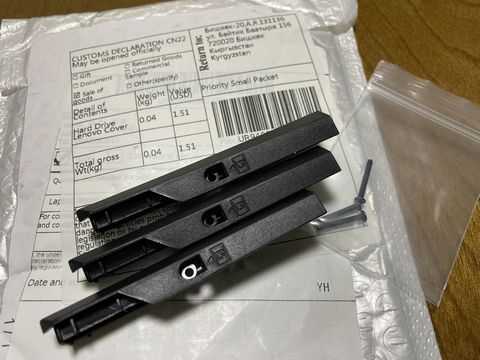
T500のHDDドアカバーが届いた。注文して約3週間。案外早かった。 発送元を見てみたが見慣れない文字。Googleレンズを使って、翻訳してみたら、中央アジアの国「キルギス(キルギスタン)・ビシュケク」だった。(いったいどんなルートを通って、この品物は我が家まで届いたのだろう…。)※なんと、はるばるキルギスタンから届いたT500/W500用HDDドアカバー。 ※写真に撮った文字を翻訳できるGoogleレンズ。なんと便利なアプリなんだろうか。 注文は、2月の中旬。それまでずっと国内で、T500のHDDドアカバーがないか探していたが見つからず、検索範囲を海外のショッピングサイトにまで広げたところ、いろいろなサイトを見つけることができた。 しかも、お手軽な値段のところもある。※マレーシアのショッピングサイト。値段がよく分からないが、1RM=30円ほど。※AliExpressで見つけたT500用のHDDドアカバー。日本語に翻訳されている。 到着まで日数がかかることは覚悟して(サイトを見ると最長2ヶ月ぐらいかかるかもと読み取れる)、AliExpressで三つも注文してしまったのだ…。※届いたT500のHDDドアカバー(左)、右は以前T61のHDDドアカバーから自作したもの。 この値段なら、わざわざ自作する必要もないなあ…。
Mar 8, 2023
コメント(0)
-
液晶ナシのT530ジャンクを手に入れたけど…
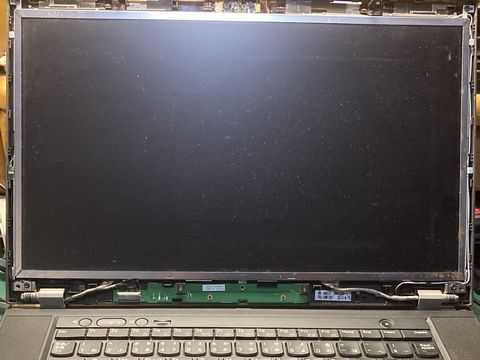
液晶ナシのT530ジャンクを手に入れた。HD液晶のストックあったので取り付けてみたものの、画面には何も映らない。これは…? BIOSは確認済みとのことだったが、画面に反応は見られないのだ。バックライト切れだったら、画面にうっすらとPOST表示されているのだが、その気配はない。上半身をT520のものに換えてみたが、症状は変わらない。 GPU(外部グラフィックユニット)搭載のT530なので、映らない原因として、「GPUトラブル」(T61・T400/500などでよく出現した、GPUの半田クラック障害)が考えられるだろうな。 とりあえず、原因を特定するために、外部モニタに接続して、起動しているかどうかを確認することにした。 結果は…。 なんと、液晶にも外部モニタにも何も映らない。つまり、起動していないってことなのか? でも、障害の原因が液晶側にあるかもしれないので、下半身のみで動作確認してみると…。 しっかりとBIOSを見ることができました。つまり、この障害の原因は上半身。(液晶ユニットは動作確認がとれているので、液晶ケーブルが怪しいってことでしょうか?) 現に、液晶ケーブルをシスボ側のコネクタから外すと、起動させることができた。
Mar 5, 2023
コメント(0)
全6件 (6件中 1-6件目)
1