



2026
2025
2024
2023
2022
2021
2020
2009年03月の記事
全7件 (7件中 1-7件目)
1
-
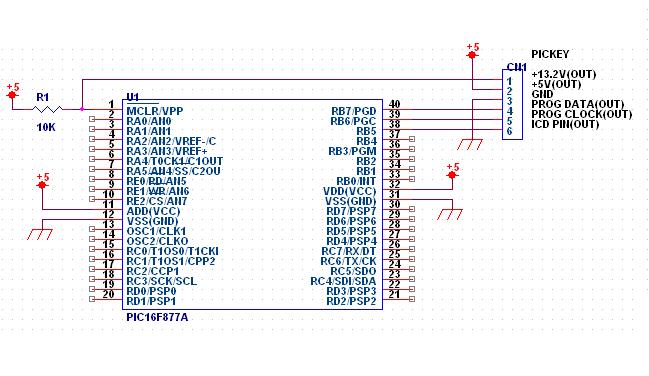
PICKEY接続回路
回路図面はPICKEYで書き込む時のPICKEY接続回路です。CN1にPICKEYを接続して使用します。(ピッチは2.54mm)。PIN1:VPP、PIC書き込み電圧13.2V発生PIN2:VDD、+5VPICの電源PIN3:VSS、GNDPIN4:Prog Data、 プログラム書き込みデータPIN5:Prog Clock、プログラム書き込みクロックPIN6:ICD Pin、デバッグで使用する。Aポート以外のポートなら何処でもよい。
2009年03月30日
コメント(0)
-
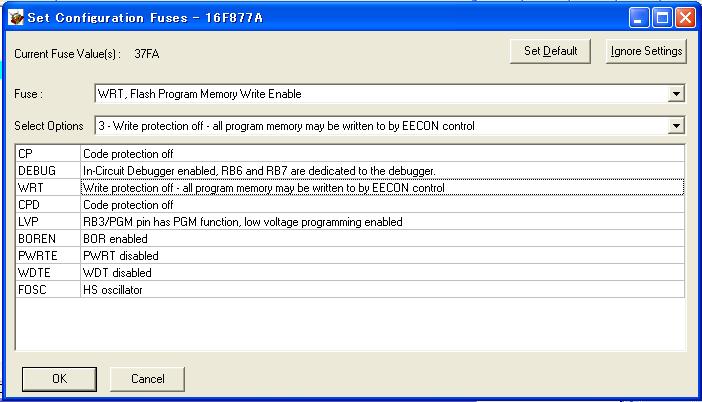
PIC16F877Aコンフィグレーションの説明
PIC16F877Aコンフィグレーションの説明・CP:Flash Program Memory Code Protection bit 有効時(0)、プログラムの内容を見られないようにします。 1 = Code protection off(プログラムの内容は見れる) 0 = All program memory code-protected(プログラムの内容は見れない) ・DEBUG:In-Circuit Debugger Mode bit PICKEY(ICD)を使用する場合RB7、RB6は使用しません。Aポート以外の特定の ポートを使用してデバッグを行います。(デバッグの使用は未確認) 1 = In-Circuit Debugger disabled, RB6 and RB7 are general purpose I/O pins 0 = In-Circuit Debugger enabled, RB6 and RB7 are dedicated to the debugger ・WRT:Flash Program Memory Write Enable bits フラッシュメモリー書き込み禁止エリア、通常はOFFで使用(3) 11 = Write protection off; all program memory may be written to by EECON control 10 = 0000h to 00FFh write-protected; 0100h to 1FFFh may be written to by EECON control 01 = 0000h to 07FFh write-protected; 0800h to 1FFFh may be written to by EECON control 00 = 0000h to 0FFFh write-protected; 1000h to 1FFFh may be written to by EECON control ・CPD:Data EEPROM Memory Code Protection bit EEPROMコードプロテクションビット、通常は書き込み可で使用(1) 1 = Data EEPROM code protection off(EEPROM書き込み可) 0 = Data EEPROM code-protected(EEPROM書き込み禁止) ・LVP:Low-Voltage (Single-Supply) In-Circuit Serial Programming Enable bit 低電圧プログラミング指定ビット、RB3をPGMとして使用する。 1 = RB3/PGM pin has PGM function; low-voltage programming enabled 0 = RB3 is digital I/O, HV on MCLR must be used for programming 実験結果: PICKEYは低電圧書き込みができず、書き込みはLVPのビットに影響なし。 ・BOREN:Brown-out Reset Enable bit 電源の瞬停などで低電圧になった時リセットする。電源が安定していれば問題なし。 1 = BOR enabled(低電圧リセット使用) 0 = BOR disabled(低電圧リセット使用しない) ・PWRTE:Power-up Timer Enable bit(パワーアップタイマー) パワーアップタイマー有効時(0)、電源を入れて、72msec後、プログラムが走ります。 1 = PWRT disabled(リセット後) 0 = PWRT enabled(電源投入72msec後) ・WDTE:Watchdog Timer Enable bit ウォッチドグタイマーは、プログラム暴走自己診断に使用します。 1 = WDT enabled(ウォッチドグタイマー使用) 0 = WDT disabled(ウォッチドグタイマー使用しない) ・FOSC:Oscillator Selection bits 発振器指定ビット、ここが一番重要な設定です。回路やプログラムが正しくとも、 この設定が間違っているとPICは動きません。 11 = RC oscillator(RC発振器)内部発振回路を、抵抗とコンデンサーの組み合わせで発振させる。 10 = HS oscillator(HS発振器)4MHz~20MHz(通常これを使用する)。 01 = XT oscillator(XT発振器)200KHz~4MHz。 00 = LP oscillator(LP発振器)32KHz~200KHz。WIZ-Cのコンフィグレーション設定画面
2009年03月26日
コメント(2)
-
WIZ-C LCD実験(PIC16F877A)
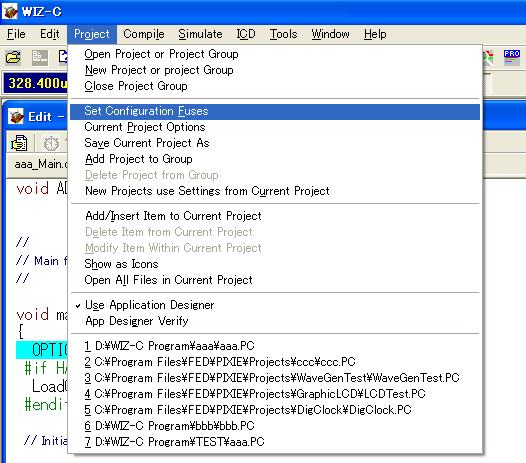
PIC16F877A基板でLCD表示の実験をしました。新規に購入したPICライター、PICKEYで書き込み電源を入れましたが表示できません。WIZ-Cでプログラム、新規購入PICライターによる書き込み、組み立てたばかりのPIC16F877A基板の、それら全部が、はじめてで、表示しない原因は分かりませんでした。以前、アッセンブラでPIC16F873Aを実験した時の、コンフィグレーションを思い出し、"Configuration Fuses"を確認して修正したところ、LCDの表示ができました。"Configuration Fuses"はPICの型番により異なるので注意が必要です。Set Configuration Fusesでコンフィグレーションを変更できます。新規プロジェクトでコンフィグレーションの設定を変更しなかった場合デホルトでこの内容になります。FOSCをHSに変更、WDTEをWDTdesabledに変更。PICKEYで書き込み中。PICKEYはPICを基板に装着して書き込みができますので楽です。またデバッグもでき、お得なPICライターです。LCDに表示ができました。目的の実験は完了
2009年03月25日
コメント(0)
-

WIZ-C LCD配置
WIZ-CでLCDの配置をしました。WIZ-Cはこの手法になれるしかありません。手順(1)LCDを配置する。(2)LINKしたいピンを選定する(ピンが赤く表示する)(3)LINK先のピンをクリックするLINK後のピン番号を変更する場合は"Break Selected Link"で行う。方法は、ピンを右クリックすると"Break Selected Link"が使用可能となります。LCDを配置した直後の写真。このままではコンパイル不可能。LCDのピンをLINKさせるために、LCDピンを赤く表示させる。LCDをポートDに設定(LINK)した写真。
2009年03月23日
コメント(2)
-

WIZ-C xxx_User.c
WIZ-C(Ver15)でコンパイルすると"xxx_Main.c"とユーザー用"xxx_User.c"ができ"xxx_User.c"にプログラムを作成すれば良いのですが、コンパイル後、画面上で"xxx_User.c"を開く事も、見る事も、できません。コンパイル後、プロジェクトのホルダー内には"xxx_User.c"は存在しています。WIZ-Cは"xxx_User.c"を別途、扱えるように、しなければならないようです。コンパイル後"xxx_User.c"が画面上、確認できない写真画面上でファイルをオープンする写真"xxx_User.c"のオープンを選択する写真"xxx_User.c"をオープン後の写真
2009年03月12日
コメント(0)
-

WIZ-C メニューバー(Compile)
WIZ-C(Ver15)のメニューバーの"Compile","Simulete"が有効にならない原因が分からないので、書籍、C言語で作るPIC電子工作とPICによるホーム・コントロール工作入門の2冊を購入して読んだが、該当する説明はありませんでした。実験で、写真の赤丸印のスイッチを押したら"Compile","Simulete"が有効になり、メニューバーの"Compile","Simulete"が使えるようになりました。写真の赤丸印のスイッチは同じ"Compile"です。最初の"Compile"はここです。(^ ^;メニューバーの"Compile","Simulete"が無効の写真
2009年03月11日
コメント(2)
-

PIC16F877A LCD付き、PIC KEY対応基板
PIC(CPU)でLCD付き、PIC-KEY対応基板を探したところ、”workshop Nak”に目指すものが見つかりました。”workshop Nak”は主にPCB基板の販売ですが、部品込みでお願いしたところ、4,500円で販売して頂きました。このCPUはPIC16F877Aですが、発振水晶を交換すれば、PIC18F452やPIC18F4520に置き換えて使用できます。workshop Nak:http: //www.wsnak.com/kit/kit.htmlLCDが無い時の写真LCDが有る時の写真
2009年03月11日
コメント(0)
全7件 (7件中 1-7件目)
1


-
-

- どんな写真を撮ってるの??(*^-^*)
- →続きイカリソウなど
- (2026-05-13 21:11:23)
-
-
-

- 機動戦士ガンダム
- まちぼうけ ガンダムの場合 L サ…
- (2026-05-01 07:49:21)
-
-
-

- アニメ・特撮・ゲーム
- 【大人もハマる】Nintendo Switch 2…
- (2026-05-13 19:50:49)
-


