


2020年05月の記事
全34件 (34件中 1-34件目)
1
-
【FUJIFILM CLEAR SHOT S AF】アナログ銀塩プリントとデジタル銀塩プリント【フィルムカメラ】
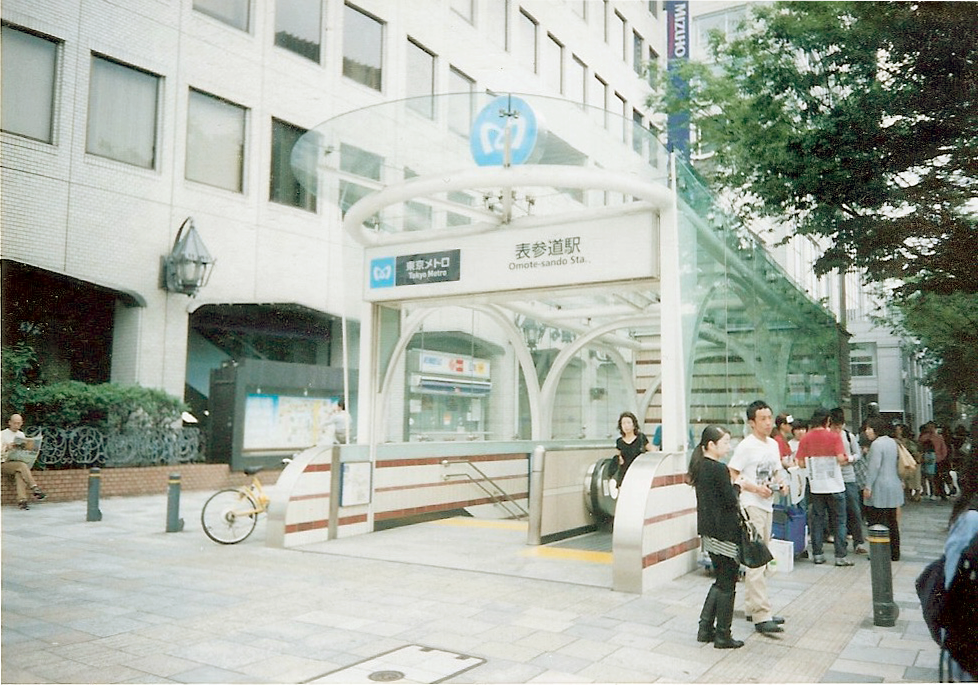
【FUJIFILM CLEAR SHOT S AF】アナログ銀塩プリントとデジタル銀塩プリント【フィルムカメラ】今、タカラトミーが発売しているプリントスでプリントするのにハマっています。このプリントスは、スマホの写真をレンズを通して撮影してチェキのフィルムのinstax miniにプリントする(現像する)という、アナログのインスタントカメラの原理のモバイルプリンターです。プリントスでスマホに転送したフィルムで撮ったもの、デジタルで撮ったものをプリントしているのですが、これが非常に楽しいの一言です。プリントスで現像された写真を手にして眺めるということが楽しいのです。このプリントスを使うことで、写真をプリントして手に取る、その面白さを改めて知った感じです(昔は当たり前だったんですけどネ)。それで、私は再びプリントというものに興味を持ちました。私はデジタルカメラだけでなくフィルムカメラでも写真を撮りますが、フィルムの撮った写真をプリントする場合、2つがあることを思い出しました。デジタル銀塩プリントとアナログ銀塩プリントです。これは、デジタルカメラが存在しなくフィルムカメラしかなかった時代を過ごした人なら知っていると思いますが、つい最近フィルムカメラを始めたという人は、知らないという人は多いと思います。デジタル銀塩プリントとは、現像されたネガフィルムをデジタルスキャナーで読み取り、それをプリントする方式です。アナログ銀塩プリントとは、レンズ焼きとも呼ばれるもので、フィルムに直接光を当て、レンズを通して印画紙に焼き付ける方式です。私の世代では、子供の頃はアナログ銀塩プリントで写真はプリントされていました。しかし、今はデジタル銀塩プリントが主流となっています。理由はデジタル銀塩プリントを行う出力機がデジタル写真とフィルム写真の両方のプリントに対応しているからです(アナログ銀塩プリントの出力機はデジタル写真のプリントが出来ません)。ネガをスキャンしてデジタル化してプリントするだけなので、デジタルプリントと全く同じプリント方式になるため、短時間でプリントすることが出来るという利点があります(フィルムに直接光を当てるという作業は、スキャンに比べ時間がかかります)。そういう理由から、今ではアナログ銀塩プリントを行うお店は少なくなっています。さて今回のブログ記事では、アナログ銀塩プリントでプリントした写真とはどんなものなのかを知っていただくために、アナログ銀塩プリントでプリントした表参道の写真を載せます。ただアナログ銀塩プリントの写真だけ載せると、そのプリントの特徴が分かりにくいと思います。なので同じ写真をデジタル銀塩プリントしてもらったものも同時に載せます(使用カメラはFUJIFILM CLEAR SHOT S AF、フィルムはNATURA 1600、撮影時期は2009年10月頃です)。※デジタル銀塩プリントの出力機は2つあります。富士フィルムのフロンティアとノーリツのQSSです。前者は「色が濃く鮮やかな仕上がり」で、色合いがとても派手なのが特徴です。後者は「自然な発色」に特徴があります。今回使用したデジタル銀塩プリントの写真はフロンティアのものです。※アナログ銀塩プリントは、プリント作業にデジタル工程がないため、当然写真のデジタルデータが存在しなく、手元にあるのは印画紙に焼かれた写真だけなので、それをスキャンしたもの載せました。【アナログ銀塩プリント】【デジタル銀塩プリント】【アナログ銀塩プリント】【デジタル銀塩プリント】【アナログ銀塩プリント】【デジタル銀塩プリント】写真を見比べると、デジタル銀塩プリントの写真は、「色が濃く鮮やかな仕上がり」で、色合いがとても派手という特徴が出ていて、赤が強く出すぎていてなんか不自然な感じです(人の肌の色などにそれを感じます)。また被写体の輪郭がくっきりしていています。デジタル写真とあまり変わらない感じがします。アナログ銀塩プリントですが、このデジタル銀塩プリントに比べると色はおとなしい感じになっていて、被写体の輪郭などが柔らかい感じです。さてどちらが自然の色に近いでしょうか。ハッキリ書きますが、アナログ銀塩プリントです。アナログ銀塩プリントの特徴は、撮った写真の色を確実に再現できる点にあります。それはデジタルでは表現できない色もフィルムという媒体が読み込むためです。デジタルで表現できる色は1677万色と言われていますが(これだけでも凄い数字です)が、自然界の色は、それ以上存在し、それをアナログのフィルムは記録するのです。アナログ銀塩プリントでプリントした写真ですが、それでも撮った時に見た色は、デジタルより確実に再現されていて、よく見るとフィルムならではの粒状性が確実に出ていました。このデジタル銀塩プリントとアナログ銀塩プリントの差について、実際にアナログ銀塩プリントをお願いしたお店の方とメールでやり取りをした際に「デジタルでのプリントは、オペレータの腕にもよるが、大半はRGB値がおかしく仕上がっていて、それを見ると昔のフィルム写真を知っている人間として悲しく思う」というお返事をいただきました。フィルムで撮った写真をプリントするなら、撮った写真の色を確実に再現できる点から、私はアナログ銀塩プリントをおすすめします。ただ…それはプリントに関してのお話になります。今の時代、つい最近フィルムカメラを始めた…特に若い方々の大半は、フィルムで撮った写真をデジタル化してプリントはしないようです。フィルムで撮った写真をパソコンで眺める、またはSNSにアップする、ブログに投稿するというのが普通であって、プリントは必要がないようです。これはデジタルカメラが出現し、携帯電話にカメラ機能が搭載されるようになり、そしてスマホのカメラ機能が進化して、プリントしなくても見ることも見せることも出来るようになった今、プリントに何の意味もないのでしょう。デジタルカメラの良さは、プリントしなくても撮った写真をパソコンなどで見ることが出来る点にあります。だからフィルムカメラを撮る前に、デジタルカメラで撮っていた人からしたら、プリントする概念が元々なく、人に見せるにはパソコンやスマホ、またはSNS等なのだから、デジタル化となるのでしょう。以前、ネットで35mmフィルムで写真を撮ったところで、ミニラボではフィルムスキャンしてデジタル化する方式になっているのだから、これではフルサイズデジタルカメラ(35mm判フィルムと同じサイズのセンサーのカメラのことです)で撮っているのと変わらない、なんて書き込みを見たことがありますが、最終的にプリントではなくデジタル化が目的となると、その意見もそうなのかも知れないなって思ったりします。それはそれでいいのではないかなって思います。今、フィルムの多くが生産中止になり、残ったフィルムも値段が高騰しています。市場は確実に縮小しています。そんな昔のように気軽くフィルムを購入できなくなっている中で、フィルムカメラを使って写真を撮るという文化を守ってくれているのは、フィルムカメラを始めたデジタル世代の若者たちなのは確かなので(私はフィルムでも撮るけどデジタルでも撮るので、彼らのようにフィルムの方が素晴らしいとか言うつもりは全くありません…両方いいのです、としか言えません)、この方々がプリントをしないで、フィルムスキャンしてデータ化してパソコンなどで見るという方法で、フィルム文化を守ってくれるんだと思います。なので、楽しい趣味の世界の話だし、フィルムで撮ることが楽しいことと思って、たくさんフィルムで写真を撮って欲しいと思います。にほんブログ村▲良かったらクリックして下さい
2020年05月31日
コメント(2)
-
【チェキフィルムプリンター プリントス】2019年4月上旬に開催された「第50回文京つつじまつり」の写真をプリント【チェキフィルム】
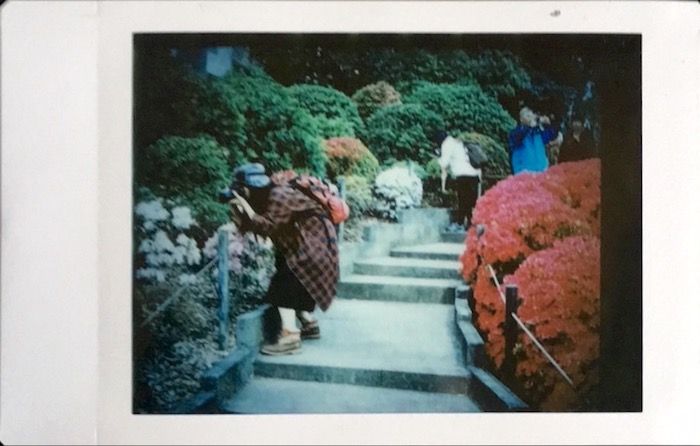
【チェキフィルムプリンター プリントス】2019年4月上旬に開催された「第50回文京つつじまつり」の写真をプリント【チェキフィルム】毎年5月になると根津神社で開催される文京つつじまつりですが、今年はコロナウイルスの感染拡大防止のために出された緊急事態宣言により中止になってしまいました。このコロナウイルスの流行がいつ終焉するか、私には正直分かりません。緊急事態宣言が解除されたとはいっても、第2波、第3波が来る可能性があるからです。そうなった時に、ワクチンが出来ていれば終焉となるでしょうが、そうでなければ流行は続く…ってことになりますので、私は分からないとしか言いようがありません。もし来年も終焉していなければ、文京つつじまつりが、来年も中止に追い込まれる可能性だってあります。年に一回しか開催されない、文京つつじまつりだけに、そうなったら残念…そう思う人は多いと思います。そんな人のために、今回のブログ記事は、2019年4月上旬に開催された「第50回文京つつじまつり」の写真を、タカラトミーが発売しているスマホ用モバイルプリンターのプリントスでプリントしたものを載せます。去年の写真ですが、これで文京つづじまつりの雰囲気が伝わって楽しんでいただけたら幸いです。なお元になった写真ですが、2020年04月18日の記事「【ハローキティカメラ フラッシュAW】110フィルムで撮った、2019年4月上旬に開催された「第50回文京つつじまつり」【フィルムカメラ】」に載せています。※このブログ記事に載せた写真は、MicrosoftのスマホのスキャンアプリであるOffice LENSでスキャニングしたものです。スマホの普及により、多くのスマホ用のモバイルプリンターが発売されるようになりました。そんな中で最も安価なのがプリントスです。タカラトミーが発売している、チェキのフィルムのinstax miniを使用する電池やインクが不要の、4,000円弱とお手頃なお値段のプリンターです。そんなプリントスですが、面白い構造をしています。本体内部に単焦点レンズがあり、印刷したい写真を表示させたスマホの画面そのものをシャッターを押して撮影し、それをインスタントフィルムに現像するようになっているのです。つまりアナログのインスタントカメラと同じ方法で写真を作るので、スマホの画面を撮るインスタントカメラといっていいプリンターです。▲プリントスの本体の内部にある単焦点レンズです。▲レンズの下には小さな鏡があり、ここでスマホのディスプレイが正しく表示されているか確認でぉるようになっています(形を変えたファインダーみたいな感じです)。▲シャッターを下に下ろすことで、スマホの写真が撮影されます。▲手でつまみを回すと、フィルムをされます。現在発売されているinstax mini linkといったBluetoothでスマホとプリンターを接続してプリントするデジタル方式のプリンターとは異なり、一定のキレイな写真がプリントされるわけではありません。原理がアナログカメラであるので、プリントする日の天候などによって写りが変わってきます。なので写真が完全に現像されるまで、一体どんな写真になるか検討がつきません(きれいに撮れたとしてもトイカメラ程度ですけどネ)。この辺が非常にワクワクさせてくれるので楽しく、今の私は完全にハマっております。そして現像が終わった写真は、以下のようなアルバムに入れて、眺めて楽しんだりしております。【今回使用したプリンター、プリントス】タカラトミー TAKARA TOMY プリントス SUMI TPJ03SU楽天で購入楽天ビック(ビックカメラ×楽天)富士フイルム instax mini チェキ用フィルム 1パック楽天で購入特価COMさて、このプリントスですが、以下のようにプリントします。以下がプリントの本体です。これを以下のように組み立てます。スマートフォンにプリントしたい写真を表示させ、付属のフレームにセットします。フレームにセットしたスマートフォンをプリントスの上に載せます。そしてシャッターボタンを押します。これだけなのですが、実は、このプリントスですが、プリントが出来るようになるにはコツがあって、それをマスターする必要があります。というのもシャッターボタンがうまく押せないと、シャッターが切れないのです。シャッターが切れないと、写真は真っ黒になります。なので、最初にレンズを見ながらシャッターボタンを押す練習する必要があります。レンズを見ながら練習すれば、この感覚でシャッターボタンを押せばシャッターが切れることが分かるようになります。そうしたら、シャッターが切れた時の音を耳で記憶します。そうなれば、シャッターボタンを押した時に、そのシャッターが切れた音がするかしないかで、シャッターが切れたか切れてないかが判断できます。そうすれば真っ黒な写真にプリントされることはないと思います。にほんブログ村▲良かったらクリックして下さい
2020年05月30日
コメント(0)
-
【Photoshop】Photoshopで写真を油絵風にする【画像加工】
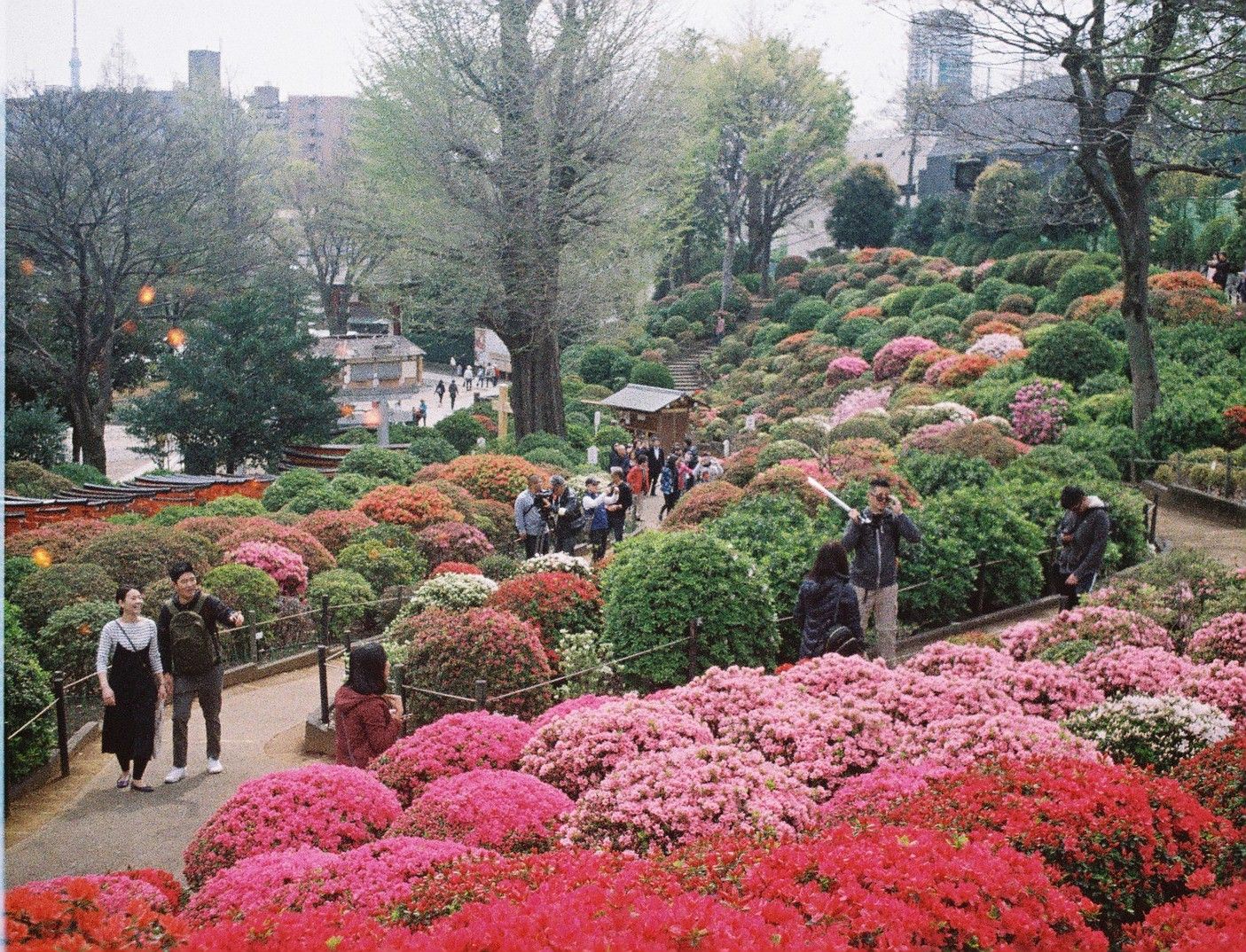
Photoshopで写真を油絵風にする写真を油絵のようにしたい、と思うことがあると思います。Photoshopだとそれが簡単に出来ます。今回は写真を油絵風にするにする方法をご紹介します。今回は以下の写真で説明していきます。今回は、110カメラ(ポケットカメラ)のハローキティカメラ フラッシュAWで撮った以下の写真(2020年04月18日のブログ記事の「【ハローキティカメラ フラッシュAW】110フィルムで撮った、2019年4月上旬に開催された「第50回文京つつじまつり」【フィルムカメラ】」に載せた写真です)を油絵風にします。Photoshopで写真を油絵風にする方法(1) 背景レイヤーを複製する背景レイヤーを複製します(レイヤー名は”背景のコピー”になります)。(2) フィルターギャラリーを選択するフィルター→フィルターギャラリーを選びます。(3) パレットナイフを任意の数値にするフィルターギャラリーにあるパレットナイフを選択し、スライダーを動かし任意の数値にします。私は、ストロークの太さを35、ストロークの正確さを1、線のやわらかさを0にしました。OKボタンをクリックします。(4) 描画モードをオーバーレイにする描画モードをオーバーレイにします。(5) 背景レイヤーを複製する背景レイヤーを複製します(レイヤー名は”背景のコピー2”になります)。(6) ”背景のコピー2”レイヤーを選択した状態で、フィルターギャラリーを選択する“背景のコピー2”レイヤーを選択した状態で、ファイル→フィルターギャラリーを選択します。(7)塗料を任意の数値にするフィルターギャラリーにある塗料を選択し、スライダーを動かし任意の数値にします。私は、ブラシサイズを27、シャープを7,ブラシの種類をシンプルにしました。OKボタンをクリックします。(8)描画モードをオーバーレイにする描画モードをオーバーレイにします。(9)”背景のコピー2”レイヤーの不透明度を任意のパーセントにする“背景のコピー2”レイヤーの不透明度を任意のパーセントにします。私は不透明度を75%にしました。これで写真を油絵風に出来ました。▼良かったらクリックして下さい。にほんブログ村
2020年05月29日
コメント(0)
-
【チェキフィルムプリンター プリントス】Olympus Image Paletteで画像加工した谷中銀座をプリント【チェキフィルム】
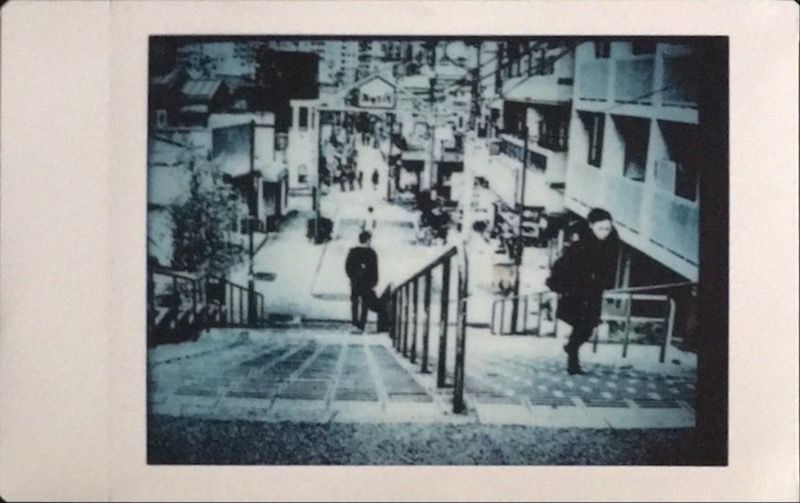
【チェキフィルムプリンター プリントス】Olympus Image Paletteで画像加工した谷中銀座をプリント【チェキフィルム】持っていたOLYMPUS PEN E-PL1を金欠のために手放してしまったために、使えなくなってしまったアートフィルターが、スマホアプリのOlympus Image Palette(このアプリの使い方は「【Olympus Image Palette】OLYMPUSのミラーレス一眼のアートフィルターが使用できるアプリ Olympus Image Palette【画像加工アプリ】」で紹介しています)で使用できるようになり、とてもうれしく思っています。それで早速使ったりしたんですが、これをタカラトミーが発売しているチェキのフィルムのinstax miniを使用する簡易モバイルプリンターのプリントスでプリントしたどうだろうって思い、実際にプリントしてみました。今回のブログ記事は、そのプリントした写真を載せます。使用した写真は、2019年04月14日に書いたブログ記事の「【ハローキティカメラ フラッシュAW】谷根千周辺 」の写真の中で好きなものを、Olympus Image PaletteのアートフィルターのドラマチックトーンⅠとブリーチバイパスⅠを使って加工したものです。※このブログ記事に載せた写真は、MicrosoftのスマホのスキャンアプリであるOffice LENSでスキャニングしたものです。Olympus Image Paletteのアートフィルターはデジタル加工になりますが、それがチェキのフィルムのinstax miniでプリントすると、アナログ感が出ていい感じがするなって思いました。しかもプリントスは、プリントされる写りはトイカメラみたいなので、非常に独特な感じになって、私は非常に気に入っております。これからもプリントスを使って、いろんな写真をチェキのフィルムのinstax miniでプリントしていきたいと思っております。【今回使用したプリンター、プリントス】タカラトミー TAKARA TOMY プリントス SUMI TPJ03SU楽天で購入楽天ビック(ビックカメラ×楽天)富士フイルム instax mini チェキ用フィルム 1パック楽天で購入特価COMさて、このプリントスですが、以下のようにプリントします。以下がプリントの本体です。これを以下のように組み立てます。スマートフォンにプリントしたい写真を表示させ、付属のフレームにセットします。フレームにセットしたスマートフォンをプリントスの上に載せます。そしてシャッターボタンを押します。これだけなのですが、実は、このプリントスですが、プリントが出来るようになるにはコツがあって、それをマスターする必要があります。というのもシャッターボタンがうまく押せないと、シャッターが切れないのです。シャッターが切れないと、写真は真っ黒になります。なので、最初にレンズを見ながらシャッターボタンを押す練習する必要があります。レンズを見ながら練習すれば、この感覚でシャッターボタンを押せばシャッターが切れることが分かるようになります。そうしたら、シャッターが切れた時の音を耳で記憶します。そうなれば、シャッターボタンを押した時に、そのシャッターが切れた音がするかしないかで、シャッターが切れたか切れてないかが判断できます。そうすれば真っ黒な写真にプリントされることはないと思います。にほんブログ村▲良かったらクリックして下さい
2020年05月28日
コメント(0)
-
【チェキフィルムプリンター プリントス】VQ1015 R2で撮ったモノクロ写真をプリント【チェキフィルム】
【チェキフィルムプリンター プリントス】VQ1015 R2で撮ったモノクロ写真をプリント【チェキフィルム】スマホの写真をチェキのフィルムのinstax mini にプリントする簡易プリンターがタカラトミーが販売しているプリントスです。スマホに入っている写真ならプリント可能なので、例えばフィルムで撮った写真などをデジタルデータ化して、スマホに転送して、それをプリントすることも出来ます。プリントスで使用するinstax miniですが、カラーフィルム以外にモノクロ用があります。《新品アクセサリー》 FUJIFILM (フジフィルム) チェキ用フィルム instax mini モノクローム 【KK9N0D18P】楽天で購入マップカメラ楽天市場店プリントスでモノクロでプリントしたい場合、これを買わなくてはならない、そんな風に思う方はいらっしゃると思います。しかしそんな心配はしないで大丈夫です。一般に売られているカラー用のinstax miniでモノクロ写真をプリントできます。スマホでプリントしたいモノクロ写真を選びます。それをプリントスにセットしてプリントします。ただそれだけで、モノクロの写真がカラー用のinstax miniでプリントできます。この例を今回のブログ記事で載せます。使用した写真はVQ1015 R2というトイデジで撮ったものです。このVQ1015 R2というカメラ、結構いいモノクロ写真が撮れるカメラです。場所は埼玉県川口市の商店街の光景です(撮影時期は、2011年3月頃です)。※このブログ記事に載せた写真は、MicrosoftのスマホのスキャンアプリであるOffice LENSでスキャニングしたものです。色合いは青が強いですが、しっかりモノクロ写真になっています。しかも写り方がどことなくトイカメラって感じで面白い写りになっています。こういう写りにプリントされるチェキのフィルムのinstax miniを使用するプリンターは、プリントス以外、私は知りません。この写りは私は大好きなので、これからもカラー、モノクロ問わずプリントスでいろんな写真をプリントしたいと思います。【今回使用したプリンター、プリントス】タカラトミー TAKARA TOMY プリントス SUMI TPJ03SU楽天で購入楽天ビック(ビックカメラ×楽天)富士フイルム instax mini チェキ用フィルム 1パック楽天で購入特価COMさて、このプリントスですが、以下のようにプリントします。以下がプリントの本体です。これを以下のように組み立てます。スマートフォンにプリントしたい写真を表示させ、付属のフレームにセットします。フレームにセットしたスマートフォンをプリントスの上に載せます。そしてシャッターボタンを押します。これだけなのですが、実は、このプリントスですが、プリントが出来るようになるにはコツがあって、それをマスターする必要があります。というのもシャッターボタンがうまく押せないと、シャッターが切れないのです。シャッターが切れないと、写真は真っ黒になります。なので、最初にレンズを見ながらシャッターボタンを押す練習する必要があります。レンズを見ながら練習すれば、この感覚でシャッターボタンを押せばシャッターが切れることが分かるようになります。そうしたら、シャッターが切れた時の音を耳で記憶します。そうなれば、シャッターボタンを押した時に、そのシャッターが切れた音がするかしないかで、シャッターが切れたか切れてないかが判断できます。そうすれば真っ黒な写真にプリントされることはないと思います。にほんブログ村▲良かったらクリックして下さい
2020年05月27日
コメント(2)
-
【GIMP】GIMPで簡単に暗い写真を明るくする方法【画像加工】
GIMPで簡単に暗い写真を明るくする方法特にフィルムなどで写真を撮っていると、露出不足で暗くなることがあります。この現象を露出アンダーといいます。写真の露出はレンズの絞り、カメラのシャッタースピード、ISO感度の設定によって決まりますが、それを間違って設定してしまい、その結果、光が足りなくない状態になり、暗い写真になってしまったわけです。こうなるとがっかりしてしまいますよネ。でも安心して下さい。GIMPで暗くなった写真を明るくすることが出来ます。しかも簡単な方法でそれが出来ます。今回のブログ記事は、暗くなった写真を簡単にGIMPで明るくする方法をご紹介します。今回は以下の写真で説明していきます。▲この写真はHoway Anny 35という1964年頃に発売されたフィルムカメラで撮ったものですが、露出不足で暗くなっていますので、これをGIMPで明るくします。GIMPで簡単に暗い写真を明るくする方法の説明平滑化を選択するファイルメニューの色の自動補正から平滑化を選択します。これで、暗かった写真が明るくなります。▲かなり暗かった写真が明るくなったのが分かると思います。▼良かったらクリックして下さい。にほんブログ村
2020年05月27日
コメント(0)
-
【Photoshop】Photoshopで簡単に暗い写真を明るくする方法【画像加工】
Photoshopで簡単に暗い写真を明るくする方法特にフィルムなどで写真を撮っていると、露出不足で暗くなることがあります。この現象を露出アンダーといいます。写真の露出はレンズの絞り、カメラのシャッタースピード、ISO感度の設定によって決まりますが、それを間違って設定してしまい、その結果、光が足りなくない状態になり、暗い写真になってしまったわけです。こうなるとがっかりしてしまいますよネ。でも安心して下さい。Photoshopで暗くなった写真を明るくすることが出来ます。しかも簡単な方法でそれが出来ます。今回のブログ記事は、暗くなった写真を簡単にphotoshopで明るくする方法をご紹介します。今回は以下の写真で説明していきます。▲この写真はHoway Anny 35という1964年頃に発売されたフィルムカメラで撮ったものですが、露出不足で暗くなっていますので、これをPhotoshopで明るくします。Photoshopで簡単に暗い写真を明るくする方法の説明(1) 自動トーン補正を選択するファイルメニューのイメージから自動トーン補正を選択します。写真が明るくなります。(2) より写真を明るく場合は、露光量を選択するこれだけでも十分だと思いますが、もう少し写真を明るくしたい場合は、ファイルメニューのイメージから色調補正の露光量を選択します。以下のダイアログが現れます。露光量のスライダーを右に動かします。そうすると写真が明るくなりますので、自分で適正露出と思うところまで動かし、OKボタンを押します。それで完成です。▲かなり暗かった写真が明るくなったのが分かると思います。▼良かったらクリックして下さい。にほんブログ村
2020年05月26日
コメント(2)
-

【Olympus Image Palette】OLYMPUSのミラーレス一眼のアートフィルターが使用できるアプリ Olympus Image Palette【画像加工アプリ】
OLYMPUSのミラーレス一眼のアートフィルターが使用できるアプリ Olympus Image Palette現在、私の手元にミラーレス一眼レフカメラはありません。金欠だったので売ってしまったからです。私が持っていたミラーレス一眼レフカメラはOLYMPUS PEN E-PL1です。【中古】美品 オリンパス OLYMPUS PEN E-PL1レンズキット 新品SDカード8GB付楽天で購入SOREA 楽天市場店私はカメラ愛好家としても有名な女優の宮﨑あおいのファンで、そんな彼女がCMをしていたので購入したカメラです。私は、M42マウントアダプターを使ってM42のオールドレンズをE-PL1に付けて、写真撮影を楽しんでいました(このブログの前身にはこんな感じで撮った写真をたくさん載せていましたが、このブログでは載せていいないので、載せていくつもりです)。ただそれ以外にも楽しく使っていたのが、アートフィルターでした。「アーティスティックな表現が簡単に撮れます」とOLYMPUSがカメラの売りの一つにしたエフェクターです。このアートフィルターですが、iOS(iPhone、iPad、iPod touch)やAndroidのスマホやタブレットで使用できるアプリがあります。OLYMPUSが出しているOlympus Image Paletteというアプリです。無料で使用できます。今回のブログ記事では、このOlympus Image Paletteの簡単な使い方をご紹介します。※今回はiPadで使い方を説明しますが、スマホでも同じ作業で出来ます。OLYMPUSのミラーレス一眼のアートフィルターが使用できるアプリ Olympus Image Paletteの使い方(1) 写真加工をタップする写真加工をタップします。そうすると、写真の選択画面が出てくるので、加工したい写真をタップします。そうするとOlympus Image Paletteに写真が読み込まれます。(2) お好きな写真サイズにするトリミングの画面が出てきます。オリジナル、4:3、1:1、16:9、3:2、3:4、9:16、2:3というサイズが出てきます。この中からお好きなサイズに選択して、次へをタップします。(3) 好きなアートフィルターをタップするOlympus Image Paletteには以下のアートフィルターが準備されています。・ノーマル・ポップアートⅠ・ポップアートⅡ・ファンタジックフォーカス・デイドリームⅠ・デイドリームⅡ・ライトトーン・ラフモノクロームⅠ・ラフモノクロームⅡ・トイフォトⅠ・トイフォトⅡ・トイフォトⅢ・ジオラマⅠ・ジオラマⅡ・クロスプロセスⅠ・クロスプロセスⅡ・クロスプロセスⅢ・ジェントルセピア・ドラマチックトーンⅠ・ドラマチックトーンⅡ・リーニュクレールⅠ・リーニュクレールⅡ・ウォーターカラーⅠ・ウォーターカラーⅡ・ヴィンテージⅠ・ヴィンテージⅡ・ヴィンテージⅢ・パートカラーⅠ・パートカラーⅡ・パートカラーⅢ・ブリーチバイパスⅠ・ブリーチバイパスⅡ・ネオノスタルジー▲これがOlympus Image Paletteに準備されているアートフィルターです。この中から、お好きなものをタップすることで、アートフィルターが適用されます。▲ドラマチックトーンⅠを適用した例です。(4) 必要あれば効果を適用する画面にあるOFFをタップします。▲画面を見るとOFFという文字があるのでタップして下さい。すると効果が現れますので、お好きな効果をタップします。▲効果が現れるので、この中からお好きな効果をタップします。すると効果が適用されます。▲上下ぼかしを適用した例です。(5) 画像を保存する上段の一番右側をタップします。保存する場所が現れます。お好きな保存場所をタップすると、その場所に写真が保存されます。(5) 複数のアートフィルターを適用したい場合Olympus Image Paletteは、一つのアートフィルターしか適用できません。なので、複数のアートフィルターを適用したい場合は、面倒ですが、次のような方法を行って下さい。アートフィルターを適用した写真を一旦保存し、それをまた読み込んで、アートフィルターを適用してまた保存して下さい。▲一旦ドラマチックトーンⅠを適用した写真を保存し、それを読み込んでブリーチバイパスⅠを適応した例です。今、OLYMPUSのミラーレス一眼レフが手元にない私にとって、このアプリでアートフィルターが使用できるのは嬉しい限りです。Olympus Image Paletteを使ってみて、自社のミラーレス一眼レフの目玉機能であるアートフィルターをスマホやタブレットで無料で使用できるようにしたOLYMPUSは、とても太っ腹だなって思いました。にほんブログ村▲よかったらクリックして下さい
2020年05月24日
コメント(2)
-
【Adobe Photoshop Mix】Adobe Photoshop Mix で色被りを補正する【画像加工アプリ】
Adobe Photoshop Mix で色被りを補正する方法写真を撮った後に、撮った写真をみたら、全体の色の特定の色に偏っている、そんな経験はあるのではないでしょうか?この現象を色被りと言います。色被りとは、写真の全体の色が特定の色に偏っていることをいいます。人の目には認識されにくい光源の色合いをカメラが再現した結果に起きた現象です。デジタルカメラですと、晴れているのに蛍光灯にしてしまったため青みがかかった写真になった、といった間違ったホワイトバランスを使用してしまった場合に起こります。デジタルカメラのオートホワイトバランスで撮っても起こります。そんな色被りを、人間の目で自然な色合いに補正してキレイにすることがiOS(iPhone・iPad・iPod touch)、Androidで使用できる画像加工アプリのAdobe Photoshop Mixで簡単に出来ます。以下の写真で、Adobe Photoshop Mix で色被りを補正する方法の説明をします。 ▲これは、C@Mail-F38というデジタルカメラで撮った写真です。ホワイトバランスがとてもおかしく、撮れる写真は暖色系(黄色、オレンジ色のことです)の…というか黄ばんだ写りをします。これを今回、色被りの補正します。※この記事ではiPadを使用してご紹介していますが、iPhone、iPod touch、Androidでも同じ手順で出来ます。Adobe Photoshop Mix で色被りを補正する方法(1) 調整ボタンをタップする画面下にある調整ボタンをタップします。(2) 色温度をタップします調整ボタンをタップした後に、画面下に出てくる項目から色温度をタップします。(3) スライダーを動かして。色を調整する画面下に現れる○のスライダーを、右に動かすと電球色と呼ばれる暖色系の色に近づき、左に動かすと昼光色と呼ばれる寒色系(青色です)に近づきます。この写真は電球色…黄色の色合いになっているため、それを補正するには寒色系に近づける必要があります。なのでスライダーを左に動かしていき、、人の目に自然に映る色合い(適正露出と言います)にします。それで完成です。 ▲写真から黄ばみが無くなっているのが分かると思います。Adobe Photoshop Mixとは?iOS版、Android版で使用できる画像加工アプリです。しかも無料出来ます。Adobeが作ったアプリだけに完成度が高く、私が皆さんにオススメしたいアプリです。Adobe Photoshop Mixで出来ることは、以下の通りです。・切り抜きが簡単に出来る。・レイヤーが使えるので、いろんな合成が行うことが出来る。・画像の光や色の調整する機能があり、それが簡単に出来る。・歪みの補正が出来る。・手ブレの補正が出来る。・色んなカラーフィルターを使った効果があり、それが1回のタップでそれを適用することが出来るなどです。パソコンの本格的な画像加工ソフト…例えばPhotoshopなどと比較すると、このAdobe Photoshop Mixは劣っている点は多くあります。しかし無料ということを考えると、十分な機能が備わっています。これを上手く使いこなせれば、いい画像加工が可能です。にほんブログ村▲よかったらクリックして下さい
2020年05月24日
コメント(0)
-
【xiao】デジタル・インスタントカメラ xiaoで撮った甘酒横丁【インスタントカメラ】
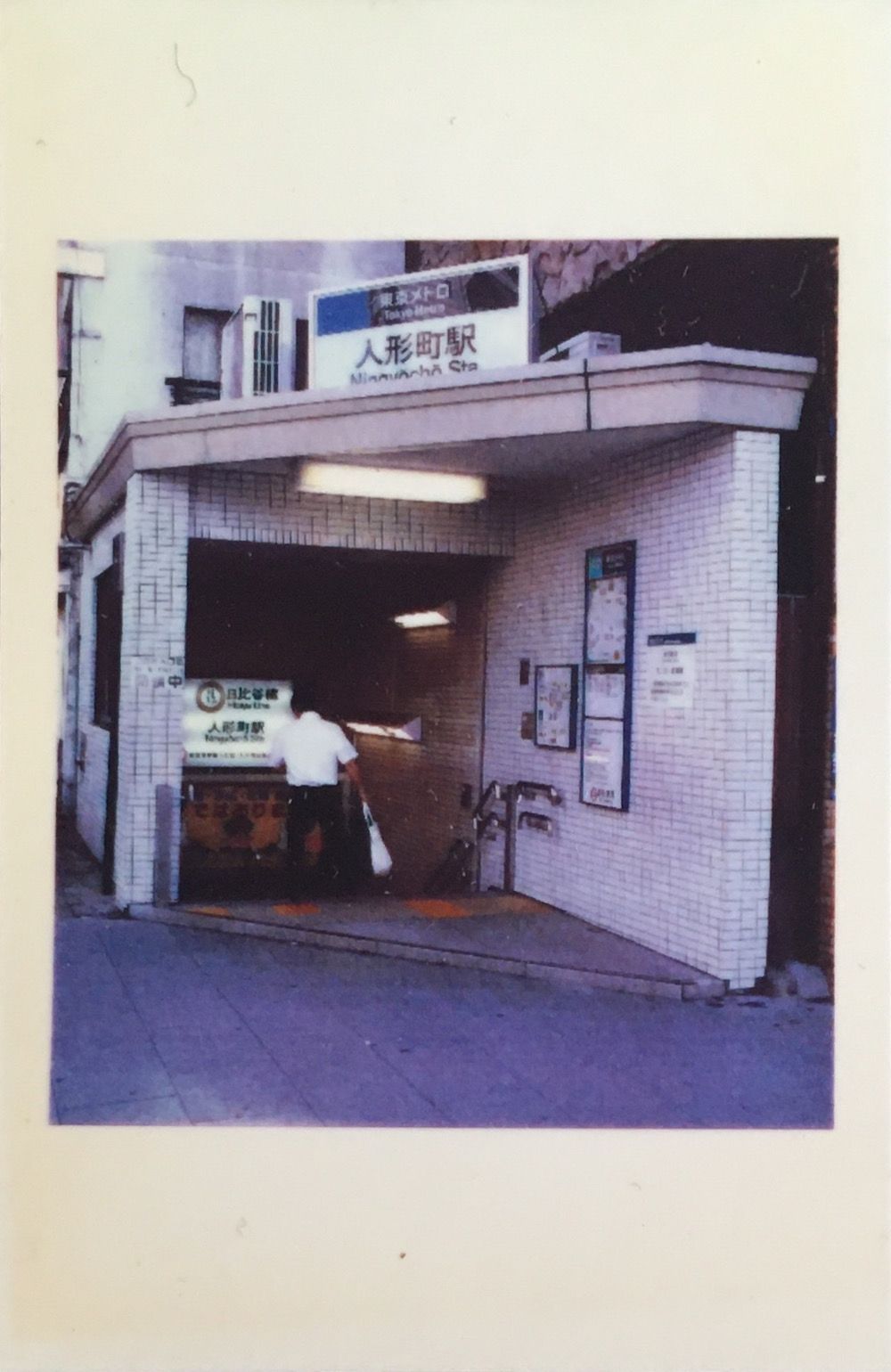
デジタル・インスタントカメラ xiaoで撮った甘酒横丁本棚の整理をしていたら、あるカメラで撮った写真が貼られたアルバムが出てきました。それを眺めていたら、これいいなぁ〜と思った写真が結構ありました。そのカメラは、xiaoというカメラです。xiaoは、タカラトミーから発売されていた、撮った写真をその場でプリントできるデジカメ…デジタル・インスタントカメラです。そんなxiaoで撮った写真ですが、今見てみると、色合いなどが味があって、これいいなぁ〜なんて思わせてくれるものでした。これら写真は、まだこのブログで公開していないものが多くあります(以前書いていた、このブログの前身では載せました)。それを見ていただきたいと思い、今回のブログ記事で載せることにします。今回載せる写真ですが、人形町にある甘酒横丁という場所を撮って、それをプリントしたものです。撮影時期は2010年8月頃です。※このブログ記事に載せた写真は、MicrosoftのスマホのスキャンアプリであるOffice LENSでスキャニングしたものです。甘酒横丁(あまざけよこちょう)は、東京都中央区日本橋人形町にある「甘酒横丁」交差点から浜町緑道との交点、または中央区日本橋浜町の清洲橋通りに所在する明治座に至る商店街・通りです。名称の由来は、明治初期に、通りの入り口近くに「尾張屋」という甘酒屋があったことから名づけられたと言われています。明治座を訪れる観劇客が通る商店街・通りなので、これらをターゲットにした商店や飲食店が建ち並んでいます。この写真で見られるように、ここにある商店や飲食店はレトロな感じがしていい雰囲気が漂っています。今回のブログ記事で載せたxiaoで撮ってプリントしたZINKフォトペーパーの色合いは、昔のポラロイドカメラのような感じで、どことなくレトロな感じがするので、この甘酒横丁の雰囲気をいい感じで伝えている感じが、個人的にしました。デジタル・インスタントカメラ xiaoxiaoというカメラは、撮った写真を、その場でプリントできる500万画素のデジカメ…デジタル・インスタントカメラです。【中古】タカラトミーTAKARA TOMY コンパクトデジタルカメラ TIP-521-MG xiaoシャオ マゼンダ楽天で購入エスネットショップ楽天市場店▲これがタカラトミーが販売していたxiaoです。1/2.5型有効500万画素CMOSセンサー、39mm相当F3の固定焦点レンズ、2.48型液晶モニターなどを備えたデジタルカメラです。本体にSDHC/SDメモリーカードスロットを装備され、16MBの内蔵メモリーも備えています。カメラ性能はトイデジ程度のものです。プリントにはZINKフォトペーパーを使用します。このペーパーは、印画紙上に8色の染料が結晶したもので、それをカメラが加熱すると、結晶が解けて色がつく仕組みになっています。このZINKフォトペーパーの色合いですが、どことなくポラロイドカメラを思い出させるレトロな感じするものです。ZINKフォトペーパーの裏面はシールになっているので、アルバムなどに簡単に貼れるようになっています。カメラ自体で撮れる写真はトイデジ並なので大した写真は撮れません。ただプリントするとポラロイドカメラのような色合いの写真になります。プリントして初めて面白い写真になる、そんなカメラだと思います。にほんブログ村▲良かったらクリックして下さい
2020年05月23日
コメント(0)
-
【Adobe Photoshop Mix】Adobe Photoshop Mix 調整機能 (8) 彩度【画像加工アプリ】
Adobe Photoshop Mix 調整機能 (8) 彩度スマートフォンやタブレット端末で撮った写真を、ブログやSNSに投稿する際に、自分のイメージに合った写真にするために画像加工アプリで画像加工するという人は多いと思います。そんな画像加工アプリの中で私のお勧めの一つがAdobeが提供している無料の画像加工アプリのAdobe Photoshop Mixです。その中で私のお勧めの一つがAdobeが提供している無料の画像加工アプリのAdobe Photoshop Mixです。Adobe Photoshop Mixですが、調整という、画像の光や色の調整が出来る機能が8つ準備されています。不定期になりますが、数回に分けて、調整の各機能の説明をしていきます。今回は、その一つ「彩度」の使い方をご説明します。Adobe Photoshop Mix 調整機能 (8) 彩度の使い方彩度機能とは、色の鮮やかさを調整する機能です。明瞭度を高くすると、色が鮮やかになりますが、最大に近づくほど色がキツくなります。明瞭度を低くすると、色の鮮やかさがなくなり、最大に近づくほど、黒、灰色、白といった感じに色味がなくなります。以下の写真で「彩度」の説明をします。「彩度」のスライドを右にすると、色が鮮やかになります。 ▲最大した例ですが、鮮やか過ぎて、色がキツくなっています。「彩度」のスライドを左にすると、色の鮮やかが弱くなります。 ▲最大した例ですが、鮮やか無くなり過ぎて、色味が無くなり、その結果、白黒になっています。以下の写真は、私が「彩度」という機能を使って仕上げたものです。 ▲東京都台東区を走る循環バスの「東西めぐりん」の車体の色を強調するには鮮やかにしたほうがいいと思ったので、彩度を高めて仕上げてみました。Adobe Photoshop Mixとは?iOS版、Android版で使用できる画像加工アプリです。しかも無料出来ます。Adobeが作ったアプリだけに完成度が高く、私が皆さんにオススメしたいアプリです。Adobe Photoshop Mixで出来ることは、以下の通りです。・切り抜きが簡単に出来る。・レイヤーが使えるので、いろんな合成が行うことが出来る。・画像の光や色の調整する機能があり、それが簡単に出来る。・歪みの補正が出来る。・手ブレの補正が出来る。・色んなカラーフィルターを使った効果があり、それが1回のタップでそれを適用することが出来るなどです。パソコンの本格的な画像加工ソフト…例えばPhotoshopなどと比較すると、このAdobe Photoshop Mixは劣っている点は多くあります。しかし無料ということを考えると、十分な機能が備わっています。これを上手く使いこなせれば、いい画像加工が可能です。にほんブログ村▲よかったらクリックして下さい
2020年05月23日
コメント(6)
-
【Adobe Photoshop Mix】Adobe Photoshop Mix 調整機能 (7) 明瞭度【画像加工アプリ】
Adobe Photoshop Mix 調整機能 (7) 明瞭度ブログやSNSに投稿する時に、自分で撮ったスマートフォンやタブレット端末の写真を、画像加工アプリで画像加工してから、ブログやSNSに投稿する人は多いと思います。そんな画像加工アプリの中で私のお勧めの一つがAdobeが提供している無料の画像加工アプリのAdobe Photoshop Mixです。その中で私のお勧めの一つがAdobeが提供している無料の画像加工アプリのAdobe Photoshop Mixです。Adobe Photoshop Mixですが、調整という、画像の光や色の調整が出来る機能が8つ準備されています。不定期になりますが、数回に分けて、調整の各機能の説明をしていきます。今回は、その一つ「明瞭度」の使い方をご説明します。Adobe Photoshop Mix 調整機能 (7) 明瞭度の使い方明瞭度機能とは、輪郭のコントラストを調整する機能です。明瞭度を高くすると、輪郭のコントラストが強くなり、くっきりした描写になります。明瞭度を低くすると、輪郭のコントラストが弱くなり、ぼんやりした描写になります。以下の写真で「明瞭度」の説明をします。明瞭度機能のスライドを右にすると、明瞭度が高くなります(描写がくっきりします)。▲明瞭度を最大に高めると、かなりくっきりした描写になります。明瞭度機能のスライドを左にすると、明瞭度が弱くなります(描写がぼんやりします)。▲明瞭度を最大に低くすると、かなりぼんやりした描写になります。この明瞭度機能ですが、簡単に言うと写真をくっきりさせるか、ぼんやりさせるかが出来る機能なので、金属や布などの素材の質感を強く見せたい場合は高めると良いし、風景写真などでぼんやりさせることでソフトな描写にしたい場合は低くすると良いでしょう。今回の使用した写真は、家族が写っていることもあり、私はソフトの描写が合っていると思ったので、明瞭度を低くして仕上げてみました。Adobe Photoshop Mixとは?iOS版、Android版で使用できる画像加工アプリです。しかも無料出来ます。Adobeが作ったアプリだけに完成度が高く、私が皆さんにオススメしたいアプリです。Adobe Photoshop Mixで出来ることは、以下の通りです。・切り抜きが簡単に出来る。・レイヤーが使えるので、いろんな合成が行うことが出来る。・画像の光や色の調整する機能があり、それが簡単に出来る。・歪みの補正が出来る。・手ブレの補正が出来る。・色んなカラーフィルターを使った効果があり、それが1回のタップでそれを適用することが出来るなどです。パソコンの本格的な画像加工ソフト…例えばPhotoshopなどと比較すると、このAdobe Photoshop Mixは劣っている点は多くあります。しかし無料ということを考えると、十分な機能が備わっています。これを上手く使いこなせれば、いい画像加工が可能です。にほんブログ村▲よかったらクリックして下さい
2020年05月22日
コメント(0)
-

【xiao】タカラトミーが発売していたデジタル・インスタントカメラ xiaoの写真【インスタントカメラ】
タカラトミーが発売していたデジタル・インスタントカメラ xiaoの写真部屋の本棚の整理をしていたら、こんなアルバムが出てきました。何のアルバムだろうと思って見てみたら、2008年11月にタカラトミーから発売されたxiaoで撮った写真が貼られていました。【中古】タカラトミーTAKARA TOMY コンパクトデジタルカメラ TIP-521-MG xiaoシャオ マゼンダ楽天で購入エスネットショップ楽天市場店▲これがタカラトミーが販売していたxiaoです。xiaoというカメラは、撮った写真を、その場でプリントできる500万画素のデジカメで、プリントにはZINKフォトペーパーを使用します。ZINKフォトペーパーは裏面がシールになっています。それをアルバムに貼ってあったのです。xiaoの写真ですが、どんな写りをするのか、それをお見せします。以前、韓国人の友人と行った江ノ島周辺の写真です。撮影時期は2010年5月です。※このブログ記事に載せた写真は、MicrosoftのスマホのスキャンアプリであるOffice LENSでスキャニングしたものです。写りですが、どことなくレトロで、昔のポラロイドカメラで撮ったような感じです。このアルバムには、いろんな写真が貼ってあって、それを見ていると、今はパソコンやスマホで写真を見るのが普通になり、写真をプリントする人が少なくなりましたが(私も、好きな写真以外はプリントしないので、その一人だったりします)、実際にプリントしたものを見るのはいいものだと思いました。さてタカラトミーが販売していたxiaoは、デジタルインスタントカメラと呼べるカメラです(このカメラ、金欠だった時期に売ってしまい、今は手元にはありません)。このカメラがデジタルインスタントカメラの第一号なのかなと調べてみたら、そうではありませんでした。チェキのフィルムのinstax miniを使用する「FinePix PR21 Princam」(プリンカム)という富士フイルムが1999年に発売したカメラが第一号です。ただその後、後継機は出ることはありませんでした。なのでxiaoは、おそらくデジタル・インスタントカメラの第二号になると思われます。ただこのxiaoもそんなに長く発売されませんでした。その後、ポラロイドとかがデジタル・インスタントカメラを販売するものの長くは販売されることはありませんでした。販売されても、長くは販売されることがないということの繰り返しでした。当時は珍しいけど、それほど需要がなかったので、そうなったのでしょう。そして今ですが、かなり状況が変わりました。一時期は売上が低迷していた富士フイルムのチェキが再び人気となったことでインスタントカメラに注目が集まるようになり、また、スマホで撮った写真をその場でプリントできるモバイルプリンターを多くの会社から発売される状況になったことで、デジカメだけどその場でプリントできるデジタル・インスタントカメラが発売されるようになりました。その代表は以下です。富士フイルム instax SQUARE SQ20 BLACK ブラック楽天で購入コジマ楽天市場店フジフイルム ハイブリッド インスタントカメラ instax mini LiPlay エレガントブラック楽天で購入カメラのキタムラキヤノン CANON インスタントカメラプリンター iNSPiC CV-123-WH ホワイト[CV123WH]楽天で購入楽天ビック(ビックカメラ×楽天)コダック Kodak インスタントカメラプリンター C210 イエロー[C210YE]楽天で購入楽天ビック(ビックカメラ×楽天)チェキのフィルムのinstax miniを使用するもの、ZINKフォトペーパーを使用するもの、その他ペーパーを使用するものなど、いろいろ出ています。これらデジタル・インスタントカメラが、パソコンやスマホで写真を眺めるというのが普通になってしまったことによって忘れられた、プリントした写真を眺めるという、昔は当然だったことを復活させてくれるカメラになったら嬉しいな、と思います。にほんブログ村▲良かったらクリックして下さい
2020年05月21日
コメント(0)
-
【Adobe Photoshop Mix】Adobe Photoshop Mix 調整機能 (6) シャドウ【画像加工アプリ】
Adobe Photoshop Mix 調整機能 (6) シャドウブログやSNSに投稿する際に、スマートフォンやタブレット端末で撮った写真を、画像加工アプリで画像加工してから行う人は多いと思います。そんな画像加工アプリの中で私のお勧めの一つがAdobeが提供している無料の画像加工アプリのAdobe Photoshop Mixです。その中で私のお勧めの一つがAdobeが提供している無料の画像加工アプリのAdobe Photoshop Mixです。Adobe Photoshop Mixですが、調整という、画像の光や色の調整が出来る機能が8つ準備されています。不定期になりますが、数回に分けて、調整の各機能の説明をしていきます。今回は、その一つ「シャドウ」の使い方をご説明します。Adobe Photoshop Mix 調整機能 (6) シャドウの使い方画像には明暗の調子があります。その暗い部分をシャドウと呼びます。シャドウ機能は、その部分の調整を行う機能です。シャドウが強いと、暗い部分がより強くなります(真っ黒になってしまいます)。シャドウが弱いと、暗い部分が弱くなります(真っ黒になっていた部分がなくなっていきます)。以下の写真で「シャドウ」の説明をします。▲露光量が少ないため樹木などが真っ黒になっていて、全体的に暗い写真になっています。シャドウ機能のスライドを右にすると、暗い部分が弱くなります(暗い部分が明るくなります)。▲この写真は樹木が真っ黒になっていたのですが、シャドウを弱めたことでそれがなくなり、結果的に緑がしっかり写っているのが分かると思います。シャドウ機能のスライドを左にすると、暗い部分が強くなります(暗い部分がもっと暗くなります)。 ▲真っ黒になっている部分が多くなっているのが分かると思います。この機能を上手く使うと黒つぶれ(露光量が足りず写真の暗い部分が真っ黒になっている状態のことです)した写真の修正が出来ます。今回使った写真は、黒い部分が多いという、黒つぶれ気味になっています。それをスライダーを右に動かし、黒い部分を弱めることで、写真を明るい感じに仕上げました。Adobe Photoshop Mixとは?iOS版、Android版で使用できる画像加工アプリです。しかも無料出来ます。Adobeが作ったアプリだけに完成度が高く、私が皆さんにオススメしたいアプリです。Adobe Photoshop Mixで出来ることは、以下の通りです。・切り抜きが簡単に出来る。・レイヤーが使えるので、いろんな合成が行うことが出来る。・画像の光や色の調整する機能があり、それが簡単に出来る。・歪みの補正が出来る。・手ブレの補正が出来る。・色んなカラーフィルターを使った効果があり、それが1回のタップでそれを適用することが出来るなどです。パソコンの本格的な画像加工ソフト…例えばPhotoshopなどと比較すると、このAdobe Photoshop Mixは劣っている点は多くあります。しかし無料ということを考えると、十分な機能が備わっています。これを上手く使いこなせれば、いい画像加工が可能です。にほんブログ村▲よかったらクリックして下さい
2020年05月21日
コメント(0)
-
【Adobe Photoshop Mix】Adobe Photoshop Mix 調整機能 (5) ハイライト【画像加工アプリ】
Adobe Photoshop Mix 調整機能 (5) ハイライトスマートフォンやタブレット端末で撮って、画像加工アプリで画像加工して、ブログやSNSに投稿する人は多いと思います。そんな画像加工アプリの中で私のお勧めの一つがAdobeが提供している無料の画像加工アプリのAdobe Photoshop Mixです。その中で私のお勧めの一つがAdobeが提供している無料の画像加工アプリのAdobe Photoshop Mixです。Adobe Photoshop Mixですが、調整という、画像の光や色の調整が出来る機能が8つ準備されています。不定期になりますが、数回に分けて、調整の各機能の説明をしていきます。今回は、その一つ「ハイライト」の使い方をご説明します。Adobe Photoshop Mix 調整機能 (5) ハイライトの使い方画像には明暗の調子があります。その明るい部分をハイライトと呼びます。ハイライト機能は、その部分の調整を行う機能です。ハイライトが強いと、明るい部分が強くなります。ハイライトが弱いと、明るい部分が弱くなります。以下の写真で「ハイライト」の説明をします。▲埼玉県川口市にある川口市立グリーンセンターのわんぱく広場のミニSL広場付近の写真を、トイカメラのにゃーにゃーHOLGAで撮った写真ですが、撮影日が晴天だったこともありますが、明るい部分が強くなっていて(白飛び気味です)眩しい写真になっています。右にスライダーを動かすと、明るい部分が強くなります。▲スライダーを右最大にした例で、画像の明るい部分が強調されて、結果的にその部分が白くなってしまっているのが分かると思います。左にスライダーを動かすと、明るい部分が弱くなります。 ▲スライダーを右最大にした例で、画像の明るい部分が弱くなり、白い部分が減っているのがが分かると思います。このハイライトを上手く調整すると、白飛び(明るい部分が白くなってしまうことです)した写真の修正が出来ます。今回使用した写真は、明るい部分が強調されすぎてしまい(白飛び気味です)、見てて眩しい感じがします。なのでハイライトを左に動かし、明るい部分を弱め、眩しさを減らした写真に仕上げました。Adobe Photoshop Mixとは?iOS版、Android版で使用できる画像加工アプリです。しかも無料出来ます。Adobeが作ったアプリだけに完成度が高く、私が皆さんにオススメしたいアプリです。Adobe Photoshop Mixで出来ることは、以下の通りです。・切り抜きが簡単に出来る。・レイヤーが使えるので、いろんな合成が行うことが出来る。・画像の光や色の調整する機能があり、それが簡単に出来る。・歪みの補正が出来る。・手ブレの補正が出来る。・色んなカラーフィルターを使った効果があり、それが1回のタップでそれを適用することが出来るなどです。パソコンの本格的な画像加工ソフト…例えばPhotoshopなどと比較すると、このAdobe Photoshop Mixは劣っている点は多くあります。しかし無料ということを考えると、十分な機能が備わっています。これを上手く使いこなせれば、いい画像加工が可能です。にほんブログ村▲よかったらクリックして下さい
2020年05月20日
コメント(0)
-
【Adobe Photoshop Mix】Adobe Photoshop Mix 調整機能 (4) コントラスト【画像加工アプリ】
Adobe Photoshop Mix 調整機能 (4) コントラストスマートフォンやタブレット端末で撮った写真を、画像加工アプリで画像加工して、ブログやSNSに投稿する人は多いと思います。そんな画像加工アプリの中で私のお勧めの一つがAdobeが提供している無料の画像加工アプリのAdobe Photoshop Mixです。その中で私のお勧めの一つがAdobeが提供している無料の画像加工アプリのAdobe Photoshop Mixです。Adobe Photoshop Mixですが、調整という、画像の光や色の調整が出来る機能が8つ準備されています。不定期になりますが、数回に分けて、調整の各機能の説明をしていきます。今回は、その一つ「コントラスト」の使い方をご説明します。Adobe Photoshop Mix 調整機能 (4) コントラストの使い方「コントラスト」は、明るい部分と暗い部分の差を調整する機能です。コントラストを強くすると、全体的に明るい部分と暗い部分の差が大きくなり、メリハリのある画像になります。コントラストを弱くすると、全体的に明るい部分と暗い部分の差が少なくなり、優しい、柔らかい画像になります。以下の写真で「コントラスト」の説明をします。 ▲東京都板橋区にある都立赤塚公園で、桜を携帯電話で撮る人を、ソビエトのフィルムカメラのSMENA 8Mで撮った写真です。右にスライダーを動かすとコントラストが強くなります。 ▲スライダーを右最大にした例で、メリハリのある画像になっているのが分かると思います。左にスライダーを動かすとコントラストが弱くなります。 ▲スライダーを左最大にした例で、優しい、柔らかい画像になっているのが分かると思います。以下の写真は、私がコントラストという機能を使って仕上げたものです。 この写真は自然物を対象にしているので、柔らかい感じのほうがいいと思ったので、こんな感じに仕上げてみました。Adobe Photoshop Mixとは?iOS版、Android版で使用できる画像加工アプリです。しかも無料出来ます。Adobeが作ったアプリだけに完成度が高く、私が皆さんにオススメしたいアプリです。Adobe Photoshop Mixで出来ることは、以下の通りです。・切り抜きが簡単に出来る。・レイヤーが使えるので、いろんな合成が行うことが出来る。・画像の光や色の調整する機能があり、それが簡単に出来る。・歪みの補正が出来る。・手ブレの補正が出来る。・色んなカラーフィルターを使った効果があり、それが1回のタップでそれを適用することが出来るなどです。パソコンの本格的な画像加工ソフト…例えばPhotoshopなどと比較すると、このAdobe Photoshop Mixは劣っている点は多くあります。しかし無料ということを考えると、十分な機能が備わっています。これを上手く使いこなせれば、いい画像加工が可能です。にほんブログ村▲よかったらクリックして下さい
2020年05月19日
コメント(0)
-
【イラスト】久々に手描きでイラストを描きました。【ネオピコ2】
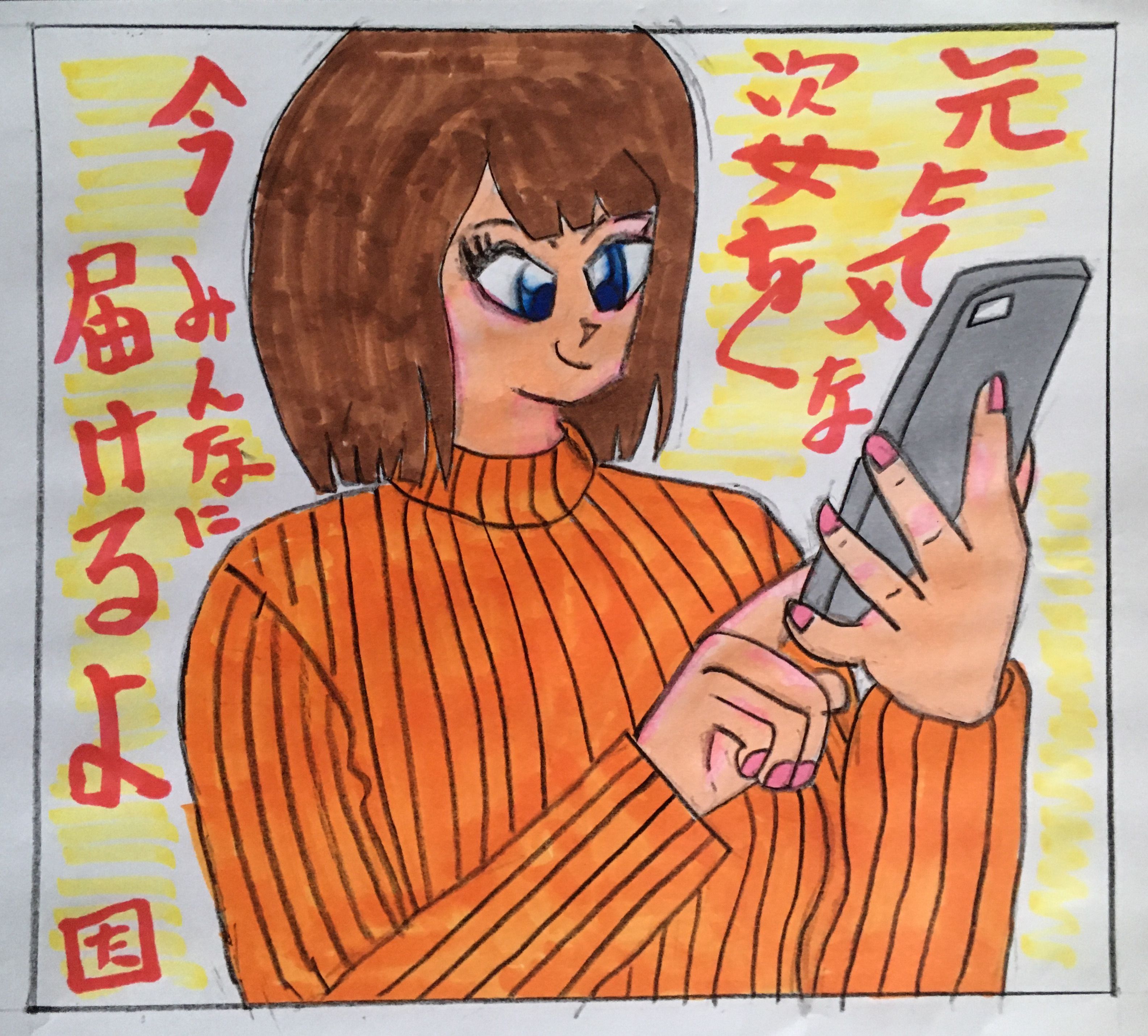
【イラスト】久々に手描きでイラストを描きました。【ネオピコ2】久々に手描きでイラストを描きました。この絵は、元々はデジタルで描くために作ったものです。それで実際にiPadのお絵かきアプリ…メディバンペイントで完成させたわけですが(近い内にその絵は、このブログで載せます)、その下絵を見直してみたら、線などがデジタルで描いたものより温かみがあっていいなって思いました。これはデジタルの絵だけでなく、手描きの絵も作ろう思い、完成させたのが、この絵です。※なお下書きの絵は以下です。▲これがその下絵です。私が手描きで描くのは久々だったんですが、描くにあたって、線を色鉛筆でなぞって、それをコンビニのコピー機でコピーし、その後に、コミックイラスト用のアルコールマーカーのネオコピ2(一色のみコピック)で着色することにしました。デリーター NEOPIKO2 ネオピコ2 基本24色セット 311-1202楽天で購入Office WOW!楽天市場店ネオピコ2はアルコールマーカーと呼ばれる画材で、アルコールに染料が溶かしてあるペンです。コピックがその代表格なのですが、ネオピコ2も同じ種類のものです。私が何故コピックではなくネオピコ2を使っているのは、ただ単にネオピコ2の方が安いからというのが理由です。このネオピコ2に代表されるアルコールマーカーの利点は、コピートナーを溶かさないという点です。普通のマーカーはコピートナーを溶かしてしまうので、着色すると汚い色になってしまうのですが、この心配がこのネオピコ2にはありません。だから原画をコピーしたものから着色が可能で、原画を多くコピーしておけば、同じ線画を使っていろんな塗りが出来たり出来ます。重ね塗りでグラデーションも作れたりなど、いろいろと優れた面があり、そのためマンガやイラストを描く人が多く使っています。最近は主にiPadでデジタルイラストばかり描いていましたが、久々に手で描くと、これが非常に楽しい。デジタルのように失敗しても修正がすぐ出来てしまいますが、手描きはそれが出来ません。その辺も、非常に楽しいと思いましたし、何より手で描いている方が絵を描いている、そんな気分にさせてくれるのが何より楽しいのです。なので、今後はデジタルでも絵を描きますが、手描きでも絵を書いていこうと思いました。にほんブログ村▲よかったらクリックして下さい
2020年05月18日
コメント(0)
-
【Adobe Photoshop Mix】Adobe Photoshop Mix 調整機能 (3) 露光量【画像加工アプリ】
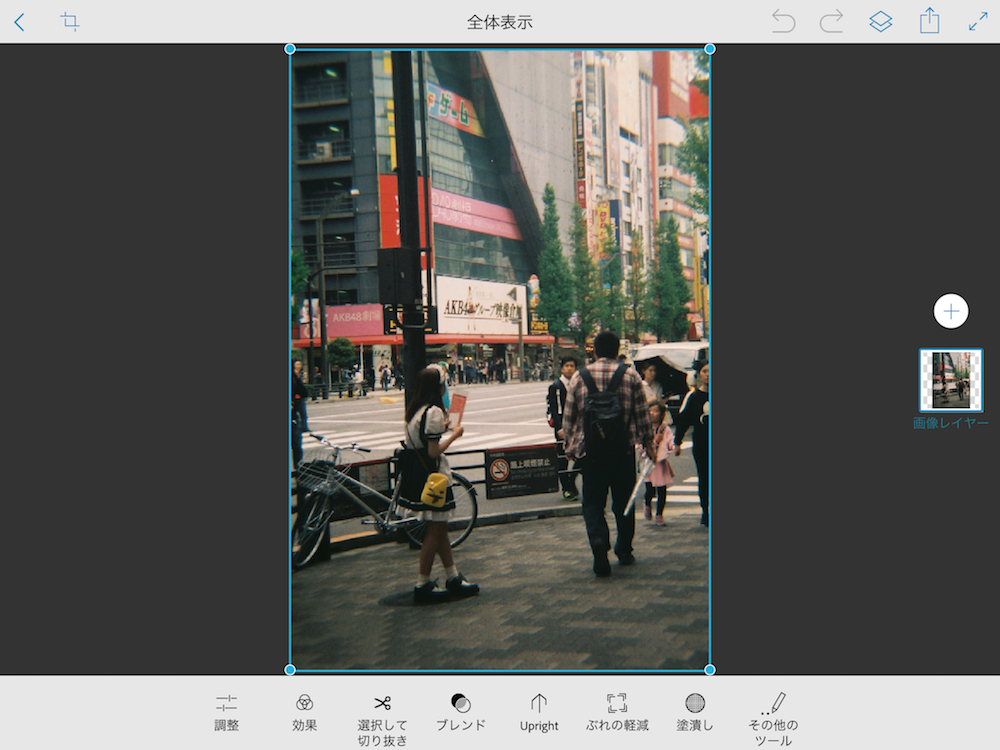
Adobe Photoshop Mix 調整機能 (3) 露光量スマホとかで撮った写真を、スマートフォンやタブレット端末で画像加工を行う人は多いのではないでしょうか。加工した後にSNSへ投稿、そんな経験をしたことある人はたくさんいると多いのではないのでしょうか。そういう人向けに、多くの会社が画像加工系のアプリは出しています。その中で私のお勧めの一つがAdobeが提供している無料の画像加工アプリのAdobe Photoshop Mixです。Adobe Photoshop Mixですが、調整という、画像の光や色の調整が出来る機能が8つ準備されています。今回は、その一つの「露光量」の使い方をご説明します。この機能を光の量を調整する機能です。写真は露出が不足していると暗くなりすぎ、露出がオーバーしていると明るくなりすぎます。これを適正の露出に修正できる機能です。Adobe Photoshop Mix 調整機能 (3) 露光量の使い方以下の写真で、露光量の使い方をご説明します。右にスライダーを動かすと明るくなります。▲スライダーを右の最大限にした写真で、全体が明るくなっているのが分かると思います。左にスライダーを動かすと暗くなります。▲スライダーを右の最大限にした写真で、全体が暗くなっているのが分かると思います。Adobe Photoshop Mixの露光量を使って、画像加工した例を載せます。▲露出不足で暗くなってしまっているので、Adobe Photoshop Mixの露光量の機能を使って、明るくしてみました。Adobe Photoshop Mixとは?iOS版、Android版で使用できる画像加工アプリです。しかも無料出来ます。Adobeが作ったアプリだけに完成度が高く、私が皆さんにオススメしたいアプリです。Adobe Photoshop Mixで出来ることは、以下の通りです。・切り抜きが簡単に出来る。・レイヤーが使えるので、いろんな合成が行うことが出来る。・画像の光や色の調整する機能があり、それが簡単に出来る。・歪みの補正が出来る。・手ブレの補正が出来る。・色んなカラーフィルターを使った効果があり、それが1回のタップでそれを適用することが出来るなどです。パソコンの本格的な画像加工ソフト…例えばPhotoshopなどと比較すると、このAdobe Photoshop Mixは劣っている点は多くあります。しかし無料ということを考えると、十分な機能が備わっています。これを上手く使いこなせれば、いい画像加工が可能です。にほんブログ村▲よかったらクリックして下さい
2020年05月18日
コメント(0)
-
【NEGAVIEW PRO】ネガフィルム鑑賞アプリ「NEGAVIEW PRO」はフィルムスキャンアプリとして使用できるか試してみた【画像加工アプリ】
ネガフィルム鑑賞アプリ「NEGAVIEW PRO」はフィルムスキャンアプリとして使用できるか試してみたネガフィルムをスキャンしてデジタル化したい、そんなことを思う人は多いと思います。今、フィルムカメラで写真を撮って写真屋さんで現像+デジタル化をお願いしているのですが、お金が掛かります。私がよく利用するカメラのキタムラでは、現像代が660円(税込)、データ化が550円(税込)なので合計1.210円です。それに価格高騰したフィルム代を入れると相当な額になります。なんとかそれを抑えたい。そうすると必要になるのはフォルムスキャナーです。これがあればデジタル化が出来ます。昔は安価なフィルムスキャナーを持っていたのですが、金欠のためネットオークションで売ってしまい、今は手元にありません。それで購入を検討しているのですが、それを購入しないで、スマホなどでフィルムスキャンを出来ないかなって思いました。最近のスマホのスキャンアプリの質が向上しているという話をよく聞いていたからです。それでこんなアプリに出会いました。「NEGAVIEW PRO」というアプリです。Android用(Android 2.2以降)とiOS用(iOS 11.0以降)があり、価格は370円と有料版アプリです。「NEGAVIEW PRO」は、カラーネガフィルムやモノクロネガフィルムをスマホにかざすことで、プリント仕上げしたような画像に表示してくれるというものです。元々はあくまでもネガフィルムがどんな写りになっているかというのを鑑賞するためのアプリとして開発されているので、フォルムスキャンアプリではないのですが、「キャプチャ」機能がついているので、画像保存することができます。画像保存出来るなら、フィルムスキャンアプリとして使用できるかも知れない、そう思いました。今回のブログ記事は、そのNEGAVIEW PROを使って、どんなアプリがどこまで出来るかを試してみたので、これをご紹介します。ネガフィルム鑑賞アプリ「NEGAVIEW PRO」はフィルムスキャンアプリとして使用できるか試す方法(1) ライトボックス、またはその代用品を準備する「NEGAVIEW PRO」を使うには、ライトボックスなどフィルムをうしろから照らす光源が必要です。しかしこれを購入しなくても大丈夫です。タブレットやPCのディスプレイで、代用が出来ます(その場合は、画面を真っ白にして下さい)。▲私はライトボックスを持っていないので、iPad mini2で代用しました。(2) ネガフィルムをスマホでかざす「NEGAVIEW PRO」を起動して、スマホでネガフィルムをかざして下さい。そうすると、ネガフィルムは反転し、プリント仕上げしたような画像のように写ります。▲スマホをかざすと、このようにプリント仕上げしたような画像が写ります。(3) 「キャプチャ」機能で、画像を保存する「キャプチャ」機能のカメラボタンがありますので、それを押して下さい。画像が保存されます。▲赤く囲んだカメラボタンを押すと、画像が保存されます。(4) Microsoftが出しているスマホ用スキャンアプリOffice LENSで、使用したい画像を切り抜くMicrosoftが出しているスマホ用スキャンアプリOffice LENSで、切り抜きます。このアプリを使う理由は、このアプリで切り抜きを行うと、斜めになっていた部分が修正されまっすぐになるからです。最初に切り抜きボタンをタップします。▲赤く囲んだボタンをを押すと、画像の切り抜きモードになります。9つの丸が表示されるので、これを動かして切り抜きたい部分を決めます。▲9つの丸を動かして、このように切り抜きたい部分を決めます。最後に完了を押します。すると若干斜めだった部分はまっすぐに修正されて切り抜きが出来ます。これが実際に切り抜いた画像です。若干斜めだった部分は修正されて、まっすぐになっています。あとは写真を保存します。▲斜めになった部分が修正され、画像はまっすぐに切り抜かれています。(4) 画像加工ソフトで写真をキレイにするこれが「NEGAVIEW PRO」でスキャンした画像です。かなり荒れた画像です。これでは全く使えません。そこで最後に画像加工ソフトを使って写真をキレイにします。私は、Adobeが出しているAdobe Lightroom Classicでキレイにしました。それで完成させたものが以下の写真です。やはり、この「NEGAVIEW PRO」はあくまでもネガフィルム鑑賞アプリで、いくら頑張っても市販されているフィルムスキャナーにはかなわない、そんな印象を受けました。このアプリ、保存される画像サイズも低く今回の写真だと縦が500Pixel程度です。綺麗さも、安価なフィルムスキャナーよりも劣っていると思いました。ただ思ったのは、これはフィルムを低い画像サイズでしか保存できないが、この程度の画像なら私の持っているモバイルプリンターのpominiやプリントスで印刷したら面白いものが出来そうだなってことでした(今、手元にこれらで使うフィルムやフォトペーパーがないので、どんなプリント結果が出来るかは分かりませんので、いつかそれを試して、どんなプリントになるかをお見せ出来たらと思っております)。GK GLOBAL KEY MA-100P モバイルフォトプリンター pomini(ポミニ) ピンク [スマートフォン専用][MA100PP]楽天で購入楽天ビック(ビックカメラ×楽天)タカラトミー TAKARA TOMY プリントス SUMI TPJ03SU楽天で購入楽天ビック(ビックカメラ×楽天)結果、私が思ったのは、しっかりした画像でスキャンするには、安価でもいいからしっかりしたフィルムスキャンが出来るフィルムスキャナーを購入することでした。(SDHCカード32GB付)フィルムスキャナー ネガ デジタル化 ケンコー・トキナー KFS-14WS Kenko(快適家電デジタルライフ)楽天で購入快適家電 デジタルライフそして「NEGAVIEW PRO」は、ネガフィルムをスキャンするけど、これを画像加工などして、モバイルプリンターで印刷などをして、楽しむ、そんな使い方をしようを思っています。にほんブログ村▲よかったらクリックして下さい
2020年05月17日
コメント(0)
-

【モバイルプリンター pomini】トイデジ VQ1005 で撮ったあらかわ遊園をプリント【モバイルプリンター】
【モバイルプリンター pomini】トイデジ VQ1005 で撮ったあらかわ遊園をプリント【モバイルプリンター】写真は、レンズを交換するなどすると、色合いが変わったりします。この辺が非常に面白いところです。ただ、写真の色合いを変えるのはレンズだけではありません。フォトペーパーによっても随分変わります。スマートフォンとBluetoothで接続し、スマホの専用アプリで送ったデータを受信し、それをプリントするモバイルプリンタ pominiでプリントすると、独特な色合いの写真になります。GK GLOBAL KEY MA-100P モバイルフォトプリンター pomini(ポミニ) ピンク [スマートフォン専用][MA100PP]楽天で購入楽天ビック(ビックカメラ×楽天)pominiで使用するフォトペーパーは、ZINKフォトペーパーを使うのですが。これが非常に面白い色合いの写真になります。pomini用ポミニ専用用紙 シールタイプ(30枚入) GK12300.JPN楽天で購入コジマ楽天市場店一体どんな色合いになるのか?今回のブログ記事ではその写真を載せます。pominiはスマートフォンに入っている写真であれば、どんな写真でもプリント出来ますので、今回の写真は、2012年4月頃にトイデジのVQ1005 2006年モデルで撮ったあらかわ遊園の写真を、最初にスマートフォンに転送して、それをpominiでプリントしたものです。※載せたpominiの写真ですが、ZINKフォトペーパーでプリントしたものを、iPhoneで撮影したものです。ZINKフォトペーパーは、ZINK社のZero Ink Technologyを採用した、シアン/マゼンタ/イエローのインクが配合された写真専用の感熱紙で、熱を加えることで色を作り出すという、インクは使わないでプリント出来る用紙です。感熱という方法で写真を作り出すわけですが、これが非常にレトロな感じの色合いの写真を作り出します。元々の写真の色合いをレトロに変えてしまう、これはZINKフォトペーパーしか出来ない芸当です。ZINKフォトペーパーの面白いのは、色合いだけではありません。シールになっているのです。ですので、紙などにを貼り付ければ、以下のような簡単にフォトアルバムが作れます。写真をプリントしてそれをアルバムにして眺める、パソコンなどで写真を長えるのとは違う楽しさがあるので、今後もpominiで写真をプリントして、色合いを含めて楽しんでいきたいと思っています。にほんブログ村▲良かったらクリックして下さい。
2020年05月16日
コメント(0)
-
【Adobe Photoshop Mix】Adobe Photoshop Mix 調整機能 (2) 色温度【画像加工アプリ】
Adobe Photoshop Mix 調整機能 (2) 色温度スマートフォンやタブレット端末で画像加工を行う人は多くなったと思います。スマホとかで撮った写真を加工してSNSへ投稿、そんな経験をしたことある人はたくさんいると思います。そうなるとアプリも画像加工系が多く出てくるわけです。その中で私のお勧めの一つがAdobeが提供している無料の画像加工アプリのAdobe Photoshop Mixです。その中で私のお勧めの一つがAdobeが提供している無料の画像加工アプリのAdobe Photoshop Mixです。Adobe Photoshop Mixですが、調整という、画像の光や色の調整が出来る機能が8つ準備されています。不定期になりますが、数回に分けて、調整の各機能の説明をしていきます。今回は、その一つ「色温度」の使い方をご説明します。Adobe Photoshop Mix 調整機能 (2) 色温度の使い方色温度は、光の色を調整する機能です。以下の写真で、色温度の使い方をご説明します。色温度を使う場合は、画面下の色温度をタップしします。右にスライダーを動かすと電球色と呼ばれる暖色系(黄色やオレンジ色です)の色に近づきます。▲スライダーを右の最大限にした写真で、色は暖色系(黄色やオレンジ色です)の色になっているのが分かると思います。左にスライダーを動かすと昼光色と呼ばれる寒色系(青色です)に近づきます。▲スライダーを左の最大限にした写真で、色は寒色系(青色です)の色になっているのが分かると思います。これを上手く動かして好きな光の色の写真に仕上げます。以下の写真は、私が色温度という機能を使って自分好みの光の色に仕上げたものです。Adobe Photoshop Mixとは?iOS版、Android版で使用できる画像加工アプリです。しかも無料出来ます。Adobeが作ったアプリだけに完成度が高く、私が皆さんにオススメしたいアプリです。Adobe Photoshop Mixで出来ることは、以下の通りです。・切り抜きが簡単に出来る。・レイヤーが使えるので、いろんな合成が行うことが出来る。・画像の光や色の調整する機能があり、それが簡単に出来る。・歪みの補正が出来る。・手ブレの補正が出来る。・色んなカラーフィルターを使った効果があり、それが1回のタップでそれを適用することが出来るなどです。パソコンの本格的な画像加工ソフト…例えばPhotoshopなどと比較すると、このAdobe Photoshop Mixは劣っている点は多くあります。しかし無料ということを考えると、十分な機能が備わっています。これを上手く使いこなせれば、いい画像加工が可能です。にほんブログ村▲よかったらクリックして下さい
2020年05月16日
コメント(0)
-

【ESCURA instant 60s】インスタントトイカメラ ESCURA instant 60s 【チェキフィルム】
【ESCURA instant 60s】インスタントトイカメラ ESCURA instant 60s 【チェキフィルム】フィルムカメラの中で、売上を上げているカメラと言えば、富士フイルムのチェキです。そのため、チェキのフィルムであるinstax miniは、生産終了が相次ぐフィルムの中で、今も生産されています。そのため、チェキのフィルムのinstax miniを使った商品が、富士フイルム以外からも発売されています。その一つがESCURA instant 60sです。ESCURA instant 60s 手回しチェキカメラ FUJIFILM instax mini対応楽天で購入BONZ楽天市場店ESCURA instant 60sは、チェキのフィルムのinstax miniを使用する、電池を一切もちいないアナログのインスタントカメラです。電池不要のため、フィルムの排出はシャッターを押した後は左のノブを手回しして行います。そのため、フィルムの排出を行わなければ多重露光が可能です。シャッタースピードは1/100秒とバルブの二種類ですが、おそらく後者は使用する人はそうそういないと思いますので、事実上は1/100秒固定と考えていいでしょう。絞りはf12.7(曇り) とf16(晴れ)の二種類です。チェキのフィルムであるinstax miniはISO800なので、シャッタースピードとISO感度は決められているので、このカメラは絞りを調整して写真を撮るというカメラになります。さて一体どんな写真が撮れるのか、試し撮りをしましたので、今回のブログ記事でお見せします。▲用事があって行ったアメ横を撮りました。▲このカメラは晴天だと、言い方すればハイキー、悪い言い方すれば白飛びしてしまいます。▲これはなんとかギリギリキレイに撮れたかなって感じの写真です。▲谷中にある夕焼けだんだんですが、写真は思い切り白っぽいです。▲光漏れもすごいです。▲こんな写りをするインスタントカメラも珍しいです。▲谷中を走る循環バスの東西めぐりんです。▲トイカメラとしか言いようがない写真です。このESCURA instant 60sというカメラですが、絞りがf12.7とf16しか選択出来ません。ISO800でシャッタースピードが1/100秒だと、この絞りでは晴天だと適正露出の写真は撮れません。f16以上の絞りでないと、光をカメラが取り込んでしまうので、白っぽくなってしまうのです(下の写真は光が強すぎて、白っぽく写りすぎてしまった写真です)。▲白くなりすぎて、写真になってない写りです。このカメラ、晴天には向かないカメラということです。曇り空の時に撮ったら、ここまで白飛びはしないでしょう。とは言っても、絞りがf12.7とf16しか選択出来ないので、キレイな写真を撮るには厳しいカメラです。これを解決するには、レンズに入る光の量を減らすことができるNDフィルターを、このESCURA instant 60sのつけるしか方法はありません。可変式 NDフィルター 減光フィルター ND2 〜 ND400 可変 37mm 〜 77mm レンズフィルター フィルター カメラ 一眼レフ 風景写真 減光 キズ 汚れ 防止楽天で購入リンクスオンライン 楽天市場店私が露出計アプリで、ISO800、シャッタースピードが1/100秒の設定で適正露出を調べたところ、晴天時でf30前後〜f50前後ぐらいだったので、おそらくND4、ND8にすれば白飛びはしないと思います。今月は写真を撮りに行くことは出来ないと思うので、来月に試したいと思っています。白飛びはなんとかクリアできそうなESCURA instant 60sというカメラですが、写真を見ていただくと分かると思いますが、光漏れもすごいです。おそらくフィルムを入れてカバーを閉めても、をしても、隙間がどこかにあり、それが原因で起こるのでしょう。これはトイカメラによく見られるカメラの不具合としか言いようがなく、これに関してはカバーの周りにマスターテープを貼ってぐらいしか防げる方法は思いつきません。そんな白飛び、光漏れするESCURA instant 60sですが、これはインスタントトイカメラだと思ったら、楽しめるかなって気もします。なので私はESCURA instant 60sというカメラは、トイカメラとして使用しようとは思っています。ただトイカメラ並みの写りなら、タカラトミーのチェキのフィルムのinstax miniを使用する簡易モバイルプリンターのプリントスの方が好みではあります。タカラトミー TAKARA TOMY プリントス SUMI TPJ03SU楽天で購入楽天ビック(ビックカメラ×楽天)白飛びして光漏れもすごいチェキフィルムの写真を撮りたい時に、ESCURA instant 60sを使用しようかなと思っています。ただESCURA instant 60sにしろプリントスにしろ使って思ったのは、せっかく優れたインスタントフィルムであるチェキフィルムを使うのなら、しっかりした写りをする富士フイルムのチェキも買った方がいいかなってことでした。スクエアで撮れるチェキのSQ6があって、それで撮った写真を家電量販店で見たらキレイだったので、そのうち購入しようかな(特別定額給付金が手に入った時にしようかな)って思ったりしてます。フジフイルム インスタントカメラ instax SQUARE SQ 6 「チェキ」グラファイトグレー楽天で購入カメラのキタムラにほんブログ村▲良かったらクリックして下さい
2020年05月15日
コメント(2)
-
【Adobe Photoshop Mix】Adobe Photoshop Mix 調整機能 (1) 自動修正【画像加工アプリ】
Adobe Photoshop Mix 調整機能 (1) 自動修正スマートフォンやタブレット端末が普及してから、画像加工が簡単になりました。スマホやタブレットの画像加工アプリですと、指で画面をタップするという操作になるので、マウスなどを使ったりなど操作するパソコンに比べると、操作が直感的なため、短時間で作業が済みます。複雑な画像加工となると、パソコンの方が優れているとは思いますが、簡単な加工ならスマホやタブレットの画像加工アプリの方で十分に出来ます。画像加工アプリですが、たくさんあります。その中で私のお勧めの一つがAdobeが提供している無料の画像加工アプリのAdobe Photoshop Mixです。iOS版、Android版がありますが、私がこのAdobe Photoshop Mixをお勧めする理由は、以下の通りです。・切り抜きが簡単に出来る。・レイヤーが使えるので、いろんな合成が行うことが出来る。・画像の光や色の調整する機能があり、それが簡単に出来る。・歪みの補正が出来る。・手ブレの補正が出来る。・色んなカラーフィルターを使った効果があり、それが1回のタップでそれを適用することが出来るなどです。パソコンで本格的な画像加工ソフト…例えがPhotoshopなどを使っている人からすると、このAdobe Photoshop Mixは貧弱に映るかも知れません。しかしそれでも、私がお勧めする点を上手く使いこなせれば、いい画像加工が出来ます。そのAdobe Photoshop Mixですが、調整という、画像の光や色の調整が出来る機能があります。8つの機能が準備されています。不定期になりますが、数回に分けて、調整の各機能の説明をしていきます。まず1つ目は「自動修整」です。Adobe Photoshop Mix 調整機能 (1) 自動修整の使い方画面の下にある自動修整をタップするだけです。▲修正前です。▲修整後です。一番簡単な色や光の調整です。しかしこれが自分で納得できるものになっているとは限りません。自分が本当に納得いく光や色の調整を行いたい人は、この自動修整以外の調整機能をオススメします。にほんブログ村▲よかったらクリックして下さい
2020年05月14日
コメント(0)
-
【マリオペイント】スーパーファミコンのお絵かきソフト マリオペイントで久々に絵を描いたみた【スーパーファミコン】
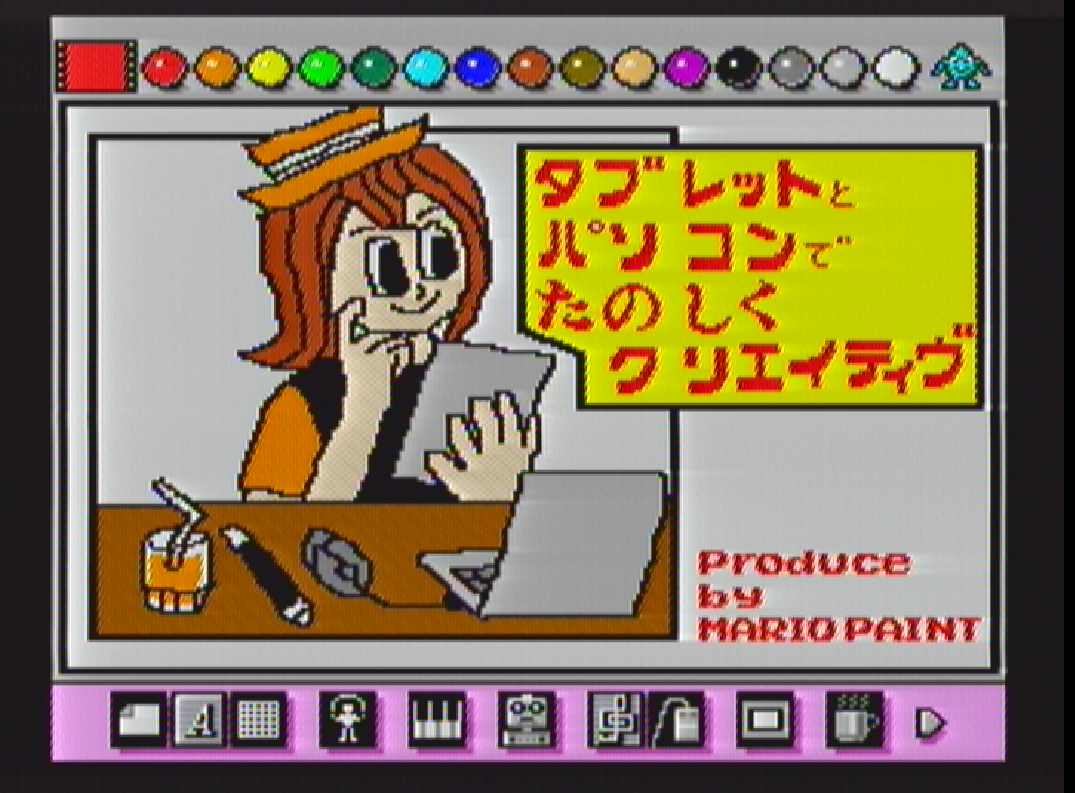
この絵は、スーパーファミコンのマリオペイントで久々に描いたものです。スーパーファミコンにマリオペイントというソフトがありました。専用のマウスを使ってお絵かきをするという、ゲームではないソフトです。任天堂より1992年7月14日に発売されました。【中古】マリオペイント楽天で購入ドリエムコーポレーションスーパーファミコンはテレビゲーム機(ビデオゲーム機)なので、テレビに繋げて使うのが本来の使い方です。しかし、最近は、ビデオやテレビ、またはゲーム機などの映像をパソコンに取り込む機器であるビデオキャプチャというものがあります。これを使るとパソコンにスーパーファミコンをパソコンに繋げて、スーパーファミコンの画面を映し出すこと出来ます。ビデオキャプチャー デジタルデータ化 USB接続 PC/DVD等にデジタル保存Windows・Mac対応 ブラック楽天で購入ターニングオンラインショップ私はこれを使って、パソコンの画面にスーパーファミコンのマリオペイントの画面を映し出し、それで描きました。私がコンピュータで絵を描いたのは、このソフトが初めてで、買った当時はたくさんこれで描いていました。最近、スポーツジムやダンススタジオなどが休業になっていて、外出も自粛しているので、自宅にいることが多くなり、それで写真以外の趣味である絵を再び始めたのですが、その時に、昔、マリオペイントで絵を描いていたなって思い、それで中古でマリオペイントを買って、それで描きました。今、描いてみると、マウスで描く行為が非常に大変で、こんなんでよく昔は絵を描いていたなって思いました。また、出来上がった絵を見ると、スーパーファミコンが16bit機ということもあり、32bitや64bitが普通のパソコンとは違った色合いの絵になるんだなって思いました。これはこれで面白いなって思いました。今のパソコンには出せない味を感じますので、たまにはマリオペイントで絵を描いてみようと、絵を完成させて思いました。にほんブログ村▲良かったらクリックして下さい
2020年05月13日
コメント(0)
-
【チェキフィルムプリンター プリントス】EPSON CP-600で撮った柳森神社をプリント【チェキフィルム】
【チェキフィルムプリンター プリントス】EPSON CP-600で撮った柳森神社をプリントしてみた【チェキフィルム】ある写真屋さんのサイトにある、オンラインショップを見ていました。そこでフィルムの値段を見ていたのですが、かなり高くなっているのに驚きを隠せませんでした。昔なら500円程度でフィルムを購入できたのですが、これが安いもので800円以上で、高いものは2,000円以上になっています。これを購入したとしても、現像代などを考えたらフィルムで写真を撮るのに3,000円近くになってしまいます。そんな状況ではフィルムで写真を撮るのは経済的に無理です。フィルムで写真を撮ることが、もうお金に余裕がある人になってしまった感があります(写ルンです、ですら800円ぐらいしますからネ)。そんな状況でフィルムでもっとも安いのは、インスタントカメラのチェキのフィルムのinstax miniしかありません。富士フイルム instax mini チェキ用フィルム 1パック楽天で購入特価COMお店によっては700円前後です。チェキのフィルムのinstax miniは、その場で写真が現像されるので、現像代がかかりません。フィルム写真の中で安上がりだと思います。チェキは今も世界で売れている商品のため、他のチェキのフィルムのinstax miniは、他のフィルムようになくなる心配がありません。そのためか、最近では、instax miniを使用する商品が販売されています。私は今、チェキのフィルムであるinstax miniを使う商品はプリントスを持っています。このプリントスは、スマートフォンに入っている写真をinstax miniにプリントするという商品です。電池が不要のプリンターで、最近、非常に気に入って、よく使っています。タカラトミー TAKARA TOMY プリントス SUMI TPJ03SU楽天で購入楽天ビック(ビックカメラ×楽天)今回のブログ記事は、スマートフォンに転送したEPSON CP-600で撮った東京都千代田区にある柳森神社(撮影時期は2013年5月後半です)をプリントスでプリントした写真を載せます。プリントされた写真は、トイカメラみたいな写りになりますが、このプリントスしか出せない味なので、最近は非常に気に入っています。またデジタルカメラで撮った写真がチェキ専用のフィルムのinstax miniでプリントされるとアナログ感が出て、それもいいなと思っています。【今回使用したプリンター、プリントス】タカラトミー TAKARA TOMY プリントス SUMI TPJ03SU楽天で購入楽天ビック(ビックカメラ×楽天)さて、このプリントスですが、以下のようにプリントします。以下がプリントの本体です。これを以下のように組み立てます。スマートフォンにプリントしたい写真を表示させ、付属のフレームにセットします。フレームにセットしたスマートフォンをプリントスの上に載せます。そしてシャッターボタンを押します。これだけなのですが、実は、このプリントスですが、プリントが出来るようになるにはコツがあって、それをマスターする必要があります。というのもシャッターボタンがうまく押せないと、シャッターが切れないのです。シャッターが切れないと、写真は真っ黒になります。なので、最初にレンズを見ながらシャッターボタンを押す練習する必要があります。レンズを見ながら練習すれば、この感覚でシャッターボタンを押せばシャッターが切れることが分かるようになります。そうしたら、シャッターが切れた時の音を耳で記憶します。そうなれば、シャッターボタンを押した時に、そのシャッターが切れた音がするかしないかで、シャッターが切れたか切れてないかが判断できます。そうすれば真っ黒な写真にプリントされることはないと思います。にほんブログ村▲良かったらクリックして下さい
2020年05月12日
コメント(0)
-

【チェキフィルムプリンター プリントス】FUJIPET 35で撮った「第50回文京つつじまつり」の写真をプリントしてみた【チェキフィルム】
【チェキフィルムプリンター プリントス】FUJIPET 35で撮った「第50回文京つつじまつり」の写真をプリントしてみた【チェキフィルム】現在、ロモグラフィー以外で積極的にフィルムカメラを作っているメーカーは、富士フイルムだと思います。作っているフィルムカメラは、インスタントカメラのチェキです。2019年6月にはデジタルチェキのinstax mini LiPlayを、2020年4月にはinstax mini11を発売、チェキのフィルムを使用したモバイルプリンターであるinstax mini Linkを2019年10月に発売しています。フジフイルム ハイブリッド インスタントカメラ instax mini LiPlay エレガントブラック楽天で購入カメラのキタムラフジフイルム インスタントカメラ instax mini 11 チャコールグレー 《2020年5月15日発売予定》楽天で購入カメラのキタムラフジフイルム スマートフォン用プリンター チェキ instax mini Link アッシュホワイト楽天で購入カメラのキタムラそのためチェキ専用のフィルムのinstax miniは、多くのフィルムが生産終了に追い込まれている中で、販売利益が十分に出るということで販売され続けています。富士フイルム instax mini チェキ用フィルム 1パック楽天で購入特価COMそのため、最近ではチェキ専用のフィルムのinstax miniを使用する商品が他社から出ています。その中で私が今、お気に入りなのがタカラトミーから販売されているスマートフォンの写真をチェキ専用のフィルムのinstax miniにプリントするという簡易モバイルプリンターのプリントスです。タカラトミー TAKARA TOMY プリントス SUMI TPJ03SU楽天で購入楽天ビック(ビックカメラ×楽天)このプリントス、スマートフォンに入っている写真ならプリントできるため、フィルムカメラやデジタルカメラで撮った写真を、スマートフォンに転送すれば、プリントすることが出来ます。今回のブログ記事は、そのプリントスでプリントした写真を載せます。FUJIPET 35で撮った「第50回文京つつじまつり」をスマートフォンに転送し、それをプリントしました。写りは正直言ってトイカメラ並ですが、この描写はこのプリントスでしか出せない味なので、その辺が気に入っている点です。デジタルカメラの登場、携帯電話にカメラ機能が搭載、そしてスマートフォンのカメラ機能の向上、という流れの中で、撮った写真は昔のようにプリントすることなく、パソコンやスマホ、タブレットなどで見るという時代になりました。それはそれでいいのですが、撮った写真をプリントして手にとって見るのも良かったりします。それが出来るのはインスタントカメラや、このようにプリントスのようなモバイルプリンターなのかなって思いますし、それらがプリント文化を守っている感じがします。チェキがまだまだ元気なので、チェキ専用のフィルムのinstax miniの販売され続ける限り、プリント文化はまだまだ残ると思います。【今回使用したプリンター、プリントス】タカラトミー TAKARA TOMY プリントス SUMI TPJ03SU楽天で購入楽天ビック(ビックカメラ×楽天)さて、このプリントスですが、以下のようにプリントします。以下がプリントの本体です。これを以下のように組み立てます。スマートフォンにプリントしたい写真を表示させ、付属のフレームにセットします。フレームにセットしたスマートフォンをプリントスの上に載せます。そしてシャッターボタンを押します。これだけなのですが、実は、このプリントスですが、プリントが出来るようになるにはコツがあって、それをマスターする必要があります。というのもシャッターボタンがうまく押せないと、シャッターが切れないのです。シャッターが切れないと、写真は真っ黒になります。なので、最初にレンズを見ながらシャッターボタンを押す練習する必要があります。レンズを見ながら練習すれば、この感覚でシャッターボタンを押せばシャッターが切れることが分かるようになります。そうしたら、シャッターが切れた時の音を耳で記憶します。そうなれば、シャッターボタンを押した時に、そのシャッターが切れた音がするかしないかで、シャッターが切れたか切れてないかが判断できます。そうすれば真っ黒な写真にプリントされることはないと思います。にほんブログ村▲良かったらクリックして下さい
2020年05月11日
コメント(2)
-
【ハローキティカメラ フラッシュAW】旧古河庭園 春のバラフェスティバル2019【フィルムカメラ】
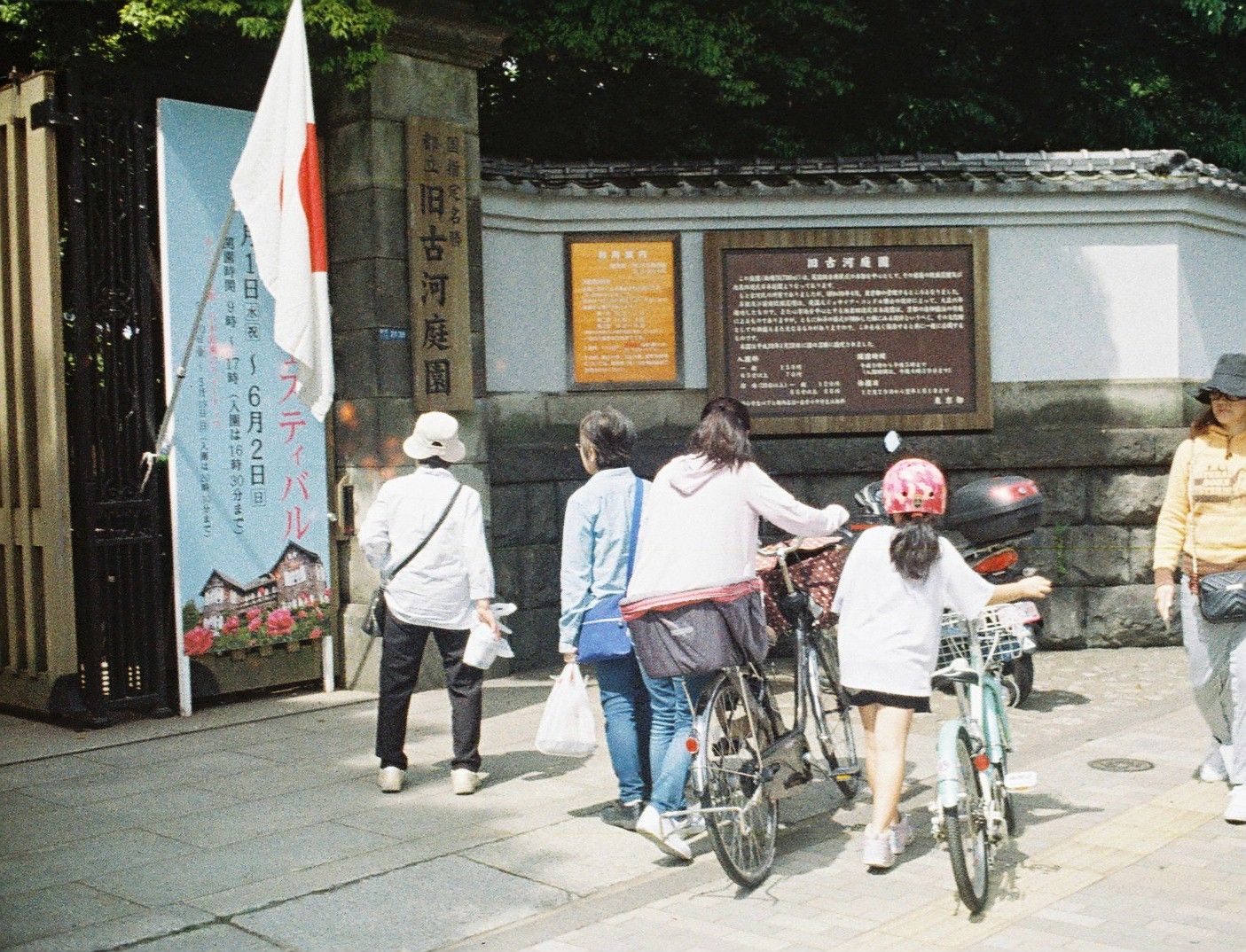
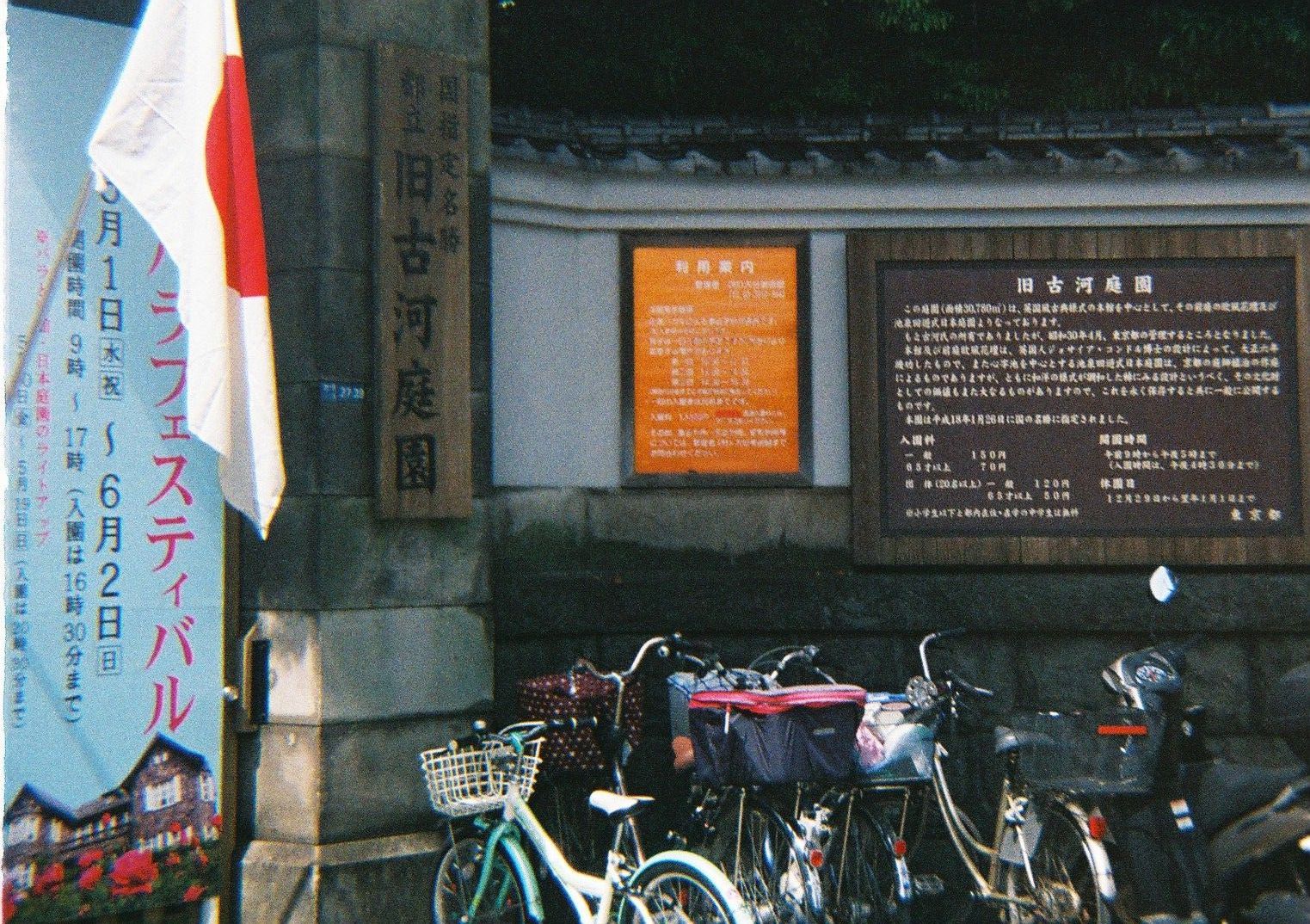
【ハローキティカメラ フラッシュAW】旧古河庭園 春のバラフェスティバル2019【フィルムカメラ】コロナウイルスの感染によって出されていた緊急事態宣言が5月31日まで延長になりました。東京都北区西ケ原にある都立庭園の旧古河庭園が、当面の間休園ということになり、それに伴い、毎年この時期に開催される、春のバラフェスティバルが、、少なくとも5月31日までは中止となりました。この春の旧古河庭園の春のバラフェスティバルは、多くの人が来場するため、感染リスクが高いため、それを避ける処置でしょう。緊急事態宣言が再度延長もあるかも知れないので、そうなると旧古河庭園の春のバラフェスティバル自体が今年は中止、ということはあり得ます。旧古河庭園の春のバラフェスティバルでバラを見る、それを毎年楽しみにしているので残念だって人は多いでしょう。去年のものをブログを通して見て楽しんでくれる人がいるかも知れない、そう思ったので、そんな人のために、去年の旧古河庭園の春のバラフェスティバルを載せることにします。2020年05月07日の記事では、1967年頃に発売された子供向けハーフサイズカメラのAnny HALFで撮ったものでしたが、今回は110カメラのハローキティカメラ フラッシュAWで撮った写真を載せます。使用フィルムはLomography Color Tiger 110です。撮影時期は2019年4月頃です。110カメラに使用する110フィルムは、カートリッジ型なのでカメラへの装填が簡単という利点がありますが、画面サイズが35mmフィルムの1/4しかなく、そのためL判に引き伸ばすと粒子が粗い仕上がりになる欠点があります。そのためここに載せた写真は粒子が粗い、ざらついた写真になっています。しかしそれでも旧古河庭園のバラ園の美しさは伝わると思います。今年は開催が今もされるか微妙ではありますが、少なくとも来年には、旧古河庭園 春のバラフェスティバルは開催されるでしょう。その時は来たら、行って写真を撮りたいと思います。今回の使用カメラ ハローキティカメラ フラッシュAW】今回使用したハローキティカメラ フラッシュAWですが、1981年11月に発売されたカメラです。一見トイカメラのようなカメラですが、完成度が高い110カメラになっています。どうやらこのカメラ、スペックなどを見ると、1979年4月に発売されたポケットフジカフラッシュAWをベースにしたカメラのようです。それを富士フイルムが低年齢層の需要拡大を図ってハローキティを使って、デザインしたカメラだと思われます。単三電池2本を使うカメラで、フィルムを入れると自動的にシャッタースピードを決めてくれ、シャッターを押すと自動的にフィルムを送ってくれるという、操作は全てカメラ任せという、低年齢層でも簡単に写真が撮ることが出来るように設計されています。低年齢層にとって難しいフィルムの装着をカートリッジ形式の110フィルムを採用することで克服、当時横に平べったかった110カメラを普通のカメラのような縦型にすることで、手ぶれによる撮影ミスを激減させるようにしているという素晴らしさがあります。それにストロボとオートワインダー機構を内蔵しています。粒子が粗さが問題である110フィルムの画質を最低限度に抑えているのも良い点です。これはフィルムメーカーをして110フィルムを実際に発売していた富士フイルムだけに、この点の克服に関して熱心に研究したんだと思われます。今回載せた写真ですが、135mmフィルムに比べると粗さは感じますが、ひどい写真にはなっていません。このように作られたかわいいキティちゃんがカメラにデザインされているんですから、当時の低年齢層にとって欲しくなるカメラだったと思います(なお、このシリーズには、ミッキーマウスもあります)。今もマニア間では人気あるそうです。なお私はこのカメラをオークションでたったの300円で買いました。▼良かったクリックして下さい。にほんブログ村
2020年05月09日
コメント(2)
-
【モバイルプリンター pomini】フィルムカメラのFUJIFILM CLEAR SHOT S AFで撮った表参道をプリント【モバイルプリンター】
【モバイルプリンター pomini】フィルムカメラのFUJIFILM CLEAR SHOT S AFで撮った表参道をプリント【モバイルプリンター】デジタルの時代になって、フィルムで撮った写真もデジタルデータ化出来るようになりました。そうなると、昔のように現像を頼んだ後に同時プリントもお願いするということがなくなりました。私もプリントまで頼むとお金がかかるので、同時プリントを頼まない、そんな感じになっています。よほど好きなものしかプリントを頼まない、そんな感じですネ。そんな写真ライフを過ごしているのですが、パソコンの画面だけで写真を眺める、というのがどことなく味気ない、そんな感じになることがあります。実際に撮った写真をプリントして眺めて楽しみたいと思ったりするのです。それで、自宅で簡単にプリントが出来るプリンターで、プリントして、それを楽しみたいという思いになり、以下のモバイルプリンターを持っています。GK GLOBAL KEY MA-100P モバイルフォトプリンター pomini(ポミニ) ピンク [スマートフォン専用][MA100PP]楽天で購入楽天ビック(ビックカメラ×楽天)このモバイルプリンターはpomoniというもので、スマートフォンで撮った写真を、Wi-FiやBluetoothに接続して、専用アプリを使ってプリントするのがプリンターです。スマートフォンに入っている写真であればプリントできるので、フィルムで撮った写真をスマートフォンに転送すれば、そのスマートフォンからプリントすることが可能です。今回のブログ記事は、このpominiでプリントした写真を載せます。写真は、2009年10月頃に私のお気に入りのフィルムカメラのFUJIFILM CLEAR SHOT S AFで撮った表参道の光景です(使用したフィルムは今はなきFUJIFILM NATURA1600です)。※ここで載せたpominiでプリントした写真ですが、iPhoneで撮影したものです。このpominiですが、pomini専用のZIMKフォトペーパーを使用するのですが、これがなんだかレトロな感じがするプリント仕上げになります。pomini用ポミニ専用用紙 シールタイプ(30枚入) GK12300.JPN楽天で購入コジマ楽天市場店最新の技術を使用したプリンターなのに色合いがレトロ、というのが非常に面白いと思います。ZINKフォトペーパーの面白いのは、色合いだけではありません。シールになっているのです。ですので、紙などにを貼り付ければ、以下のような簡単にフォトアルバムが作れます。私はチェキのフィルムを使用する簡易モバイルプリンターのプリントスも持っていますが、これがトイカメラ的な写りです好きではありますが、pomoniのようなレトロな写りも好きなので、両方使って楽しんでいます。にほんブログ村▲良かったらクリックして下さい。
2020年05月08日
コメント(0)
-
【Anny HALF】旧古河庭園 春のバラフェスティバル2019【フィルムカメラ】
【Anny HALF】旧古河庭園 春のバラフェスティバル2019【フィルムカメラ】コロナウイルスの影響で、緊急事態宣言が5月31日まで延長になりました。そのため、東京都北区西ケ原にある都立庭園である旧古河庭園で開催される、春のバラフェスティバルは、旧古河庭園は当面の間休園ということになり、少なくとも5月31日までは中止となりました。仕方ないですネ。旧古河庭園のバラ園には、約100種199株のバラがあり、それが咲き誇る時期に開催されるのが春のバラフェスティバルなんですが、このイベントには多くの人が集まるため、感染の恐れがある、だから少なくとも、緊急事態宣言の延長期間である5月31日までは、とても開催できない、ということです。ただ、この緊急事態宣言、5月31日をもって解除されるのかが分からないため、下手したら旧古河庭園の春のバラフェスティバル自体が中止なんてこともある、そんな状況です。非常に残念に思っている方は多いでしょう。そこで今回のブログ記事は、そんな人のために、2019年に開催された、旧古河庭園で開催される、春のバラフェスティバルの写真を載せます。使用したカメラは、1967年頃に発売された子供向けハーフサイズカメラのAnny HALFです。使用フィルムは、富士フイルムの業務用フィルム ISO100です。撮影時期は2019年4月頃です。撮影した日は、晴天でISO100で十分に綺麗に写真が撮れました。こんなキレイなバラが、普通に見に行けるようになる日が来ることを祈ります。【今回の使用カメラ Anny HALF】今回の使用カメラは、Anny HALFというカメラは、豊栄産業有限会社が作った電池がいらない機械式の完全なフルマニュアルのハーフサイズカメラです。そのAnny HALFですが、情報が少ないカメラです。調べて分かったのは、ベースとなったカメラは同社が発売していたボルタ判カメラのAnny 10らしいこと、1967年頃に発売されたこと、カメラ屋さんではなく、文具店や玩具店ルートで売られていたとのこと、その程度です。販売ルートを見て、このカメラは、当時高額でカメラを購入できない子供ら向けに作られたカメラ入門機として発売されたカメラと思われます(販売当時の価格は2,600円で、子供らにとっては高額で、子気軽く買うことが出来るカメラではなかったようです)。昔は、この手のカメラは多く作られていたのようで、オモチャカメラと呼ばれていたとのことです。今の分類でいうならトイカメラになるんでしょう。しかし、オモチャとは言えども、構造を見ると、子供に向けてしっかり作り込まれたカメラなのが分かります。レンズはホーエイ40mm、F8というものが使われていますが、ガラスで作られています。シャッタースピードはバルブ(B)とインスタント(I)の2速(後者はどうやら1/50と思われます)選択できます。F8、F11、F16の3種類絞りの調整が出来、しかもオモチャのカメラとは思えない6枚羽根の絞りになっています。最低限のフルマニュアルカメラの機能を持っています。今の安っぽい作りのトイカメラより優れたカメラです。私は、このカメラを作った豊栄産業有限会社という会社について分かりません。というのも、いくら調べても情報が出てこないのです。ただこのAnny HALFの構造を見ると、写真を撮りたい子供らのために会社が真剣に作った、そのことだけは分かります。【今回の使用フィルム FUJIFILM フジフイルム 業務用フィルム ISO100】135サイズ 業務用 記録用 フィルム 感度100 36枚撮り 業務用フイルム 1本楽天で購入思い出写真工房この写真を撮った時の富士フイルムの業務用フイルム は、400円程度でした。それが今はなんと850円です。フィルムの価格の高騰が進んでいることを思い知らされます。にほんブログ村▲良かったらクリックして下さい。
2020年05月07日
コメント(3)
-
【チェキフィルムプリンター プリントス】ハーフサイズカメラのAnny HALFで撮った秋葉原をプリント【チェキフィルム】
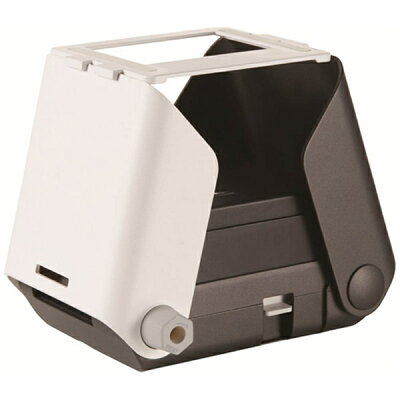
【チェキフィルムプリンター プリントス】ハーフサイズカメラのAnny HALFで撮った秋葉原をプリント【チェキフィルム】フィルムが売れない時代の中で、今も販売され続けるフィルムがチェキのフィルムであるinstax miniです。そのため富士フイルム以外の会社でも、instax miniを使う商品が販売されています。その一つが、タカラトミーが販売する、スマートフォンの写真をプリントするモバイルプリンターのプリントスです。タカラトミー TAKARA TOMY プリントス SUMI TPJ03SU楽天で購入楽天ビック(ビックカメラ×楽天)さて今回のブログ記事では、このプリントスでプリントした写真を載せます。写真ですが、1967年頃に発売された子供向けハーフサイズカメラで撮った秋葉原周辺の写真をスマートフォンに転送したものです。写真自体は2019年4月頃に撮ったものです。描写はトイカメラみたいな感じです。トイカメラが好きな私は好みだったりしますが、正直、きれいにプリントしたいという人には残念ながら不向きなプリンターです。トイカメラのような写りでないきれいな写真を望む方は、私はpominiのようなモバイルプリンターをオススメします。GK GLOBAL KEY MA-100P モバイルフォトプリンター pomini(ポミニ) ピンク [スマートフォン専用][MA100PP]楽天で購入楽天ビック(ビックカメラ×楽天)トイカメラが好きな人向きなプリンター、それがプリントスと言っていいと思います。【今回使用したプリンター、プリントス】タカラトミー TAKARA TOMY プリントス SUMI TPJ03SU楽天で購入楽天ビック(ビックカメラ×楽天)さて、このプリントスですが、以下のようにプリントします。以下がプリントの本体です。これを以下のように組み立てます。スマートフォンにプリントしたい写真を表示させ、付属のフレームにセットします。フレームにセットしたスマートフォンをプリントスの上に載せます。そしてシャッターボタンを押します。これだけなのですが、実は、このプリントスですが、プリントが出来るようになるにはコツがあって、それをマスターする必要があります。というのもシャッターボタンがうまく押せないと、シャッターが切れないのです。シャッターが切れないと、写真は真っ黒になります。なので、最初にレンズを見ながらシャッターボタンを押す練習する必要があります。レンズを見ながら練習すれば、この感覚でシャッターボタンを押せばシャッターが切れることが分かるようになります。そうしたら、シャッターが切れた時の音を耳で記憶します。そうなれば、シャッターボタンを押した時に、そのシャッターが切れた音がするかしないかで、シャッターが切れたか切れてないかが判断できます。そうすれば真っ黒な写真にプリントされることはないと思います。にほんブログ村▲良かったらクリックして下さい
2020年05月05日
コメント(2)
-

【Keynote】MacのプレゼンテーションソフトのKeynoteと、動画作成ソフトのiMovieでアニメーションを作ってみた 【キーノート】
【Keynote】MacのプレゼンテーションソフトのKeynoteと、動画作成ソフトのiMovieでアニメーションを作ってみた 【キーノート】以前、プレゼンテーションソフトのパワーポイントで作ったアニメーションを、このブログに載せました。プレゼンテーションソフトには、パワーポイント以外で有名なものとして、Keynote(キーノート)があります。Keynote(キーノート)は、Mac及びiOS(iPhone/iPad/iPod touch)で使用できるプレゼンテーションソフトです。私はメインPCはMacです。MacBookPro/13インチ/Corei5/HDD320G/メモリ4G//Early 2011(A1278)MC700J/A/Thunderbolt【予約販売】【送料無料】楽天で購入パソコン・パオーンズなのでパワーポイントよりも、MacのプレゼンテーションソフトのKeynote(キーノート)を使うことが多いです。このKeynote(キーノート)、パワーポイントよりアニメーション機能が豊富です。このKeynote(キーノート)のアニメーション機能を使ってアニメーションを作って、それを動画形式に変換し、Mac専用の動画制作ソフトのiMovie(アイムービー)に読み込み、アニメーションを完成させました。同じアップル製だけに、Keynote(キーノート)とiMovie(アイムービー)は相性がよく、連携すると、このようなアニメーションが作れます。Keynote(キーノート)のアニメーション機能ですが、様々あります。これをこのブログで、時間があったらブログ記事+動画でご紹介したいと思っています。ただ動画作りに時間がかかるので、いつになるかは分からないので、そのへんだけはご了承ください。にほんブログ村▲良かったらクリックして下さい。
2020年05月04日
コメント(2)
-
【プリントス】慣れるまでが非常に大変、チェキフィルムを使用するアナログなモバイルプリンタープリントス【モバイルプリンター】
【プリントス】慣れるまでが非常に大変、チェキフィルムを使用するアナログなモバイルプリンタープリントス【モバイルプリンター】昔たくさんあったフィルムですが、ドンドン減り、それに伴い値段が高騰しています。大型家電量販店に行くと、種類が少なくなり、値段が高く、これを見て、これじゃ購入できないよって思ってしまいます。今、若い人がフィルムカメラで撮るようになっているという話を聞きますが、それはほんの一部であって、実際は年々フィルムでカメラを撮る人は減っており、その結果、売れなくなってきているフィルムは生産中止するしかない、人気のあるフィルムにしても、以前ほど売れていないためたくさん生産できないから、その結果、採算をとるために値段を上げるしかない、そんな状況になっている、それが現実だと思います。そんな中、今も生産され続けているフィルムがあります。富士フイルムのチェキフィルムのinstax miniです。富士フイルム instax mini チェキ用フィルム 1パック楽天で購入特価COMチェキが発売されたのは1998年です。女子高生を中心に人気を博し、2002年には年間販売台数100万台を記録します。しかし、カメラ付き携帯電話の普及とともに販売台数は急落してしまい、2004〜2006年には10万〜12万台と低迷してしまいます。2006年頃になると、同業他社がフィルム事業から撤退が相次ぎました。そんな中、富士フイルムは、かつて営業利益の3分の2をたたき出していたフィルム関連事業の規模の縮小するが、フィルム事業の継続すると宣言する声明文を発表します。「人間の喜びも悲しみも愛も感動も全てを表現する写真は、人間にとって無くてはならないもの」であり、「写真文化を守り育てることが弊社の使命である」、声明文にはこう書かれています。写真事業を統括する執行役員イメージング事業部長の宮﨑剛さんは、「当時、古森(古森重隆さん・富士フイルムおよび富士フイルムホールディングス会長兼CEO)は日本の写真文化を切り開いてきた企業としての使命感を強く抱いていたのでしょう」と話しています。そんな厳しい状況で、2007年に韓国のテレビ恋愛ドラマにチェキが登場し注目を集めます。中国では有名モデルがブログでチェキを紹介します。それぞれ現地で人気が急上昇し、低迷していたチェキが売れ始めます。2018年には年間1002万台に到達し、海外比率が9割を占めるグローバルなヒットカメラになりました。今も、売れるからという理由で、新しいモデルがフィルムカメラは、チェキだけでしょう。今、フィルムカメラを撮る人の多くはあまりチェキに関心がないようです。しかし、フィルムカメラとして今も販売し利益を出している(とはいっても、さすがに新しいモデルを出し続けているため、売上数は下がってきているようです…そんなに買い換える商品ではありませんからネ)チェキだけです。フィルムカメラの牙城を守っている、そんな感じがします。今も人気があるカメラのフィルムということで、他社がチェキフィルムのinstax miniを使用したカメラを発売するようになります。さて長くなりましたが、そんなチェキフィルムのinstax miniを使用するユニークな商品がありますので、ご紹介します。タカラトミーが販売しているプリントスです。タカラトミー TAKARA TOMY プリントス SUMI TPJ03SU楽天で購入楽天ビック(ビックカメラ×楽天)これはスマートフォンで撮影した写真を手軽にプリントできる簡易プリンターです。電池不要で、アプリ不要で、コンパクトサイズなので気軽く持ち運び出来ます。電池いらないというアナログプリンターです。以下のような感じでプリントを行います。これを見ると、スマホをプリントスに載せて、シャッターボタンを押す、それだけだから簡単だって思う人はと多いでしょう。しかし実は、ここまで撮れるようになるには時間がかかります。コツがいるのです。コツが掴めないと、こんな写真が撮れてしまいます。真っ黒です。これはネットなどで同じような写真しか撮れないという人がいました。私もその一人だったわけです。何度も同じ作業をしても真っ黒な写真しかプリントできませんでした。この商品、不良品なのではないか?と思うぐらいでした。とにかく真っ黒な写真をプリント出来ませんでした。それで、いろいろ調べて、その理由が分かりました。シャッターボタンの押し方が悪く、シャッターが切れてないのです。どうすればシャッターがうまく切れるのか、それが分かりません。それで以下の動画を見て、そのシャッターをうまく切れているかどうかの判断するかが分かりました。この動画を見て、シャッターが切れている時、独特な音がすることが分かったのです。それで、その音になるように押す練習をしました。それで、その音がするようになってきた時に、プリントスのレンズを見たら、しっかりシャッターが切れているのを確認しました。これでこのプリントスでプリントが出来るようになりました。以下がプリントスでプリントした写真です。プリントしたのは、期限切れのAGFA ULTRA100をKONICA C35EFに装填して撮ったものです。それをスマホに転送して、プリントしました。写りは…ハッキリ言って、トイカメラのような写真がプリントされます。私はトイカメラが好きなので、これでいいかなって思うけど、これじゃって思う人がいると思います。なので、写りがきれいなプリントを望む人には昨日にブログ記事で書いたとおり、pominiの方を勧めます(ややレトロな描写になりますが、きれいな写真がプリントされます)。GK GLOBAL KEY MA-100P モバイルフォトプリンター pomini(ポミニ) ピンク [スマートフォン専用][MA100PP]楽天で購入楽天ビック(ビックカメラ×楽天)なお、トイカメラのような描写がいいから、プリントスと思う人は、最初にレンズを見ながらシャッターボタンを押す練習をオススメします。レンズを見ながら練習すれば、この感覚でシャッターボタンを押せばシャッターが切れることが分かるようになります。次にシャッターが切れた時の音を耳で記憶して下さい。そうなればシャッターボタンを押した時に、シャッターが切れたか切れてないかが判断できます。そうすれば真っ黒な写真にプリントされることはないと思います。【今回使用したプリンター、プリントス】タカラトミー TAKARA TOMY プリントス SUMI TPJ03SU楽天で購入楽天ビック(ビックカメラ×楽天)さて、このプリントスですが、以下のようにプリントします。以下がプリントの本体です。これを以下のように組み立てます。スマートフォンにプリントしたい写真を表示させ、付属のフレームにセットします。フレームにセットしたスマートフォンをプリントスの上に載せます。そしてシャッターボタンを押します。これだけなのですが、実は、このプリントスですが、プリントが出来るようになるにはコツがあって、それをマスターする必要があります。というのもシャッターボタンがうまく押せないと、シャッターが切れないのです。シャッターが切れないと、写真は真っ黒になります。なので、最初にレンズを見ながらシャッターボタンを押す練習する必要があります。レンズを見ながら練習すれば、この感覚でシャッターボタンを押せばシャッターが切れることが分かるようになります。そうしたら、シャッターが切れた時の音を耳で記憶します。そうなれば、シャッターボタンを押した時に、そのシャッターが切れた音がするかしないかで、シャッターが切れたか切れてないかが判断できます。そうすれば真っ黒な写真にプリントされることはないと思います。にほんブログ村▲良かったらクリックして下さい
2020年05月03日
コメント(0)
-

【pomini】スマホ以外の写真もプリントできるモバイルプリンター pomini【モバイルプリンター】
pominiというプリンターがあります。GK 〔iOS/Androidアプリ〕 ポータブルプリンター 「pomini」 ピンク MA-100PPソフマップ楽天市場店スマホで撮った写真を、Wi-FiやBluetoothに接続して、専用アプリを使ってプリントするのがモバイルプリンターです。しかし、スマホ以外で撮った写真をプリントすることも可能です。他のカメラ…デジタルカメラやフィルムカメラ、トイカメラなどの写真を、スマホに転送又は同期して、スマホで見れる状態にすればいいのです。あとはスマホをWi-FiやBluetoothで接続して、専用アプリを使ったらプリント出来ます。どんな写りをするのか。気になると思いますので、写真を載せます。今回は、2015年10月下旬にRICOH Caplio GX100で撮った谷中銀座をプリントしました。※ここで載せたpominiでプリントした写真ですが、iPhoneで撮影したものです。プリントされた写真ですが、非常にレトロな色合いです。なおこのプリントに使用する用紙は、pomini専用のZINKフォトペーパーなのですが、シールになっていいます。GK pomini用 ポミニ専用用紙 シールタイプ (30枚入)ソフマップ楽天市場店なのでこのようにプリント用紙を紙などにを貼り付ければ、簡単にフォトアルバムが作れます。次回の記事では、チェキのフィルムを使ったものすごくアナログなプリンターをご紹介しますが、正直言って、pominiの方がおすすめです。なぜオススメなのかは、次回のブログ記事に書きますので、少々お待ち下さい。にほんブログ村▲良かったらクリックして下さい。
2020年05月02日
コメント(0)
-
【イラスト・マンガ作成アプリ】メディバンペイント(MediBangPaint)でキューティーハニーをテーマにしたイラストを描いてみた【メディバンペイント】
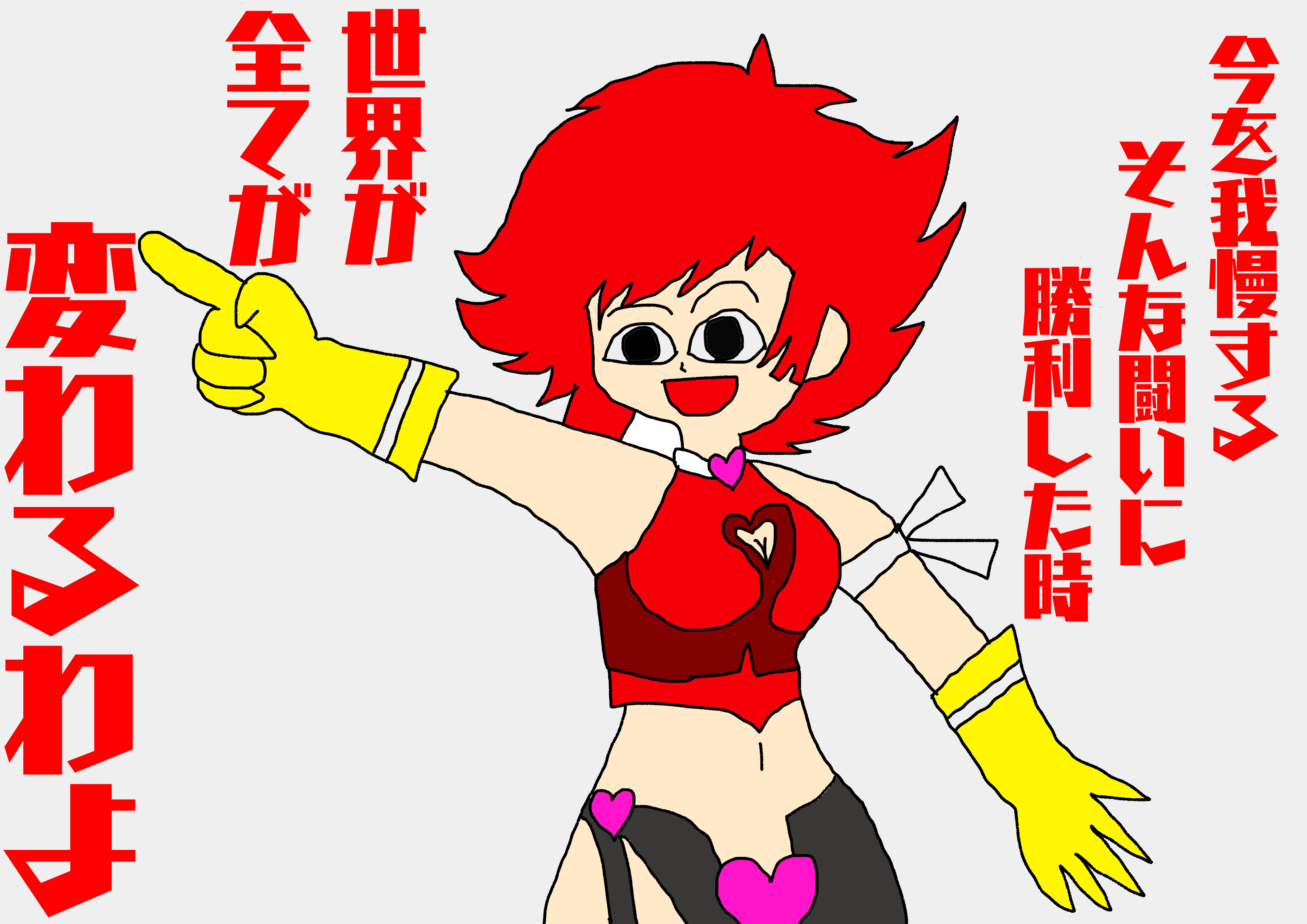
【イラスト・マンガ作成アプリ】メディバンペイント(MediBangPaint)でキューティーハニーをテーマにしたイラストを描いてみた【メディバンペイント】今、外出自粛ということで、写真を撮る気が起こらなく、スポーツジムも休みだし、ダンススタジオもオンラインレッスンという無理があるレッスンのため受ける気が起こらないので、絵を描いたりしています。絵を描いていて、昔は、ただ自分が描きたいものばかり描いてましたが、なんとなく変わってきて、伝えたいことなどを描くようになりました。それを伝えるにはシンプルにした方がいいだろうと思い、自然とそんな作風になりました。昨日描いた絵です。今まで自分のオリジナルキャラクターなどにこだわっていたんですが、誰もが知っているマンガやアニメのキャラにした方が見ている人も分かりやすいだろう、それを自分風な絵にしてみようと思い描きました。コミケなどで見られる二次創作物に入るんでしょうネ。この二次創作物に関しては、非常に法的に微妙ですが、「二次創作物は作者の許可を得てはいませんが、ファン活動の一環として黙認」されているというのが現状で、それを踏まえて描きました。今回しようしたキューティーハニーは、子供の頃大好きだったアニメで、「変わるわよ」というフレーズが心に残っています。きっと今のコロナウイルスの脅威に耐える日々を過ごせば、必ず未来はやってくる、そうすれば世界が、世の中が、全てが変わる、という私の思いとハニーの言葉が重なって描いた作品です。さて、この絵ですが、メディバンペイント(MediBangPaint)という、イラスト・マンガ作成アプリで描きました。メディバンペイントですが、iOS版、Android版といったスマホ及びタブレット端末用、Windows版、Mac版のパソコン用があり、無料で使用ができます。私は、iOS版とMac版を持っていますが、主にiOS版をiPad miniで使用しています(iPhoneだと画面が小さいので描きにくいのでそうしてます)。【中古】Apple(アップル) iPad mini 2 16GB シルバー ME814J/A SoftBank 【344-ud】楽天で購入ソフマップ中古専門楽天市場店▲私の使っているiPad miniは2世代です。かなり古いモデルです。故障する気配がないので、使っております。理由は、タッチペン(Apple Pencilとか高価なものでなく、100円ショップのものでも十分です)で、画面をなぞるだけで、絵が描けるからです。それは、ペンなどで紙に書く感覚に近いです。私個人は、Mac版でペンタブレットで絵を描くよりも、描きやすく感じるので、iOS版を使っています。今回の絵の描く作業を以下の動画にしましたので、見て頂けたら嬉しいです。このブログでは、そんな絵も載せていこうと思っています。にほんブログ村▲良かったらクリックして下さい。
2020年05月01日
コメント(3)
全34件 (34件中 1-34件目)
1


-
-

- 妖怪ウォッチのグッズいろいろ
- 今日は妖怪ウォッチ見ました&今日の…
- (2026-01-20 16:20:04)
-
-
-
- 気になる売れ筋おもちゃ・ホビー・ゲ…
- ・ お得な情報 |[楽天市場]
- (2026-10-05 00:00:07)
-
-
-

- アニメ・コミック・ゲームにまつわる…
- 『To LOVEる―とらぶる― 短編集 Parad…
- (2026-10-05 00:29:02)
-


