



2018.03.30

テーマ: 楽天市場(3924681)
カテゴリ: PC・Phone・Gadget
先日購入したキヤノンの「 CANON PIXUS iP2700
」についての続きです。
カメラのキタムラ にて、3千円ほどで購入しましたが、売り切れてしまったのか現在では販売されていないようです。
調べたところ、「 いいきっと 」というショップが送料無料で最安(中古除く)のようです。
![[商品価格に関しましては、リンクが作成された時点と現時点で情報が変更されている場合がございます。]](https://hbb.afl.rakuten.co.jp/hgb/168d4d90.48903a9e.168d4d91.8582670a/?me_id=1347924&item_id=10025238&m=https%3A%2F%2Fthumbnail.image.rakuten.co.jp%2F%400_mall%2Fe-kit%2Fcabinet%2Fimg18%2Fcb4960999656939.jpg%3F_ex%3D80x80&pc=https%3A%2F%2Fthumbnail.image.rakuten.co.jp%2F%400_mall%2Fe-kit%2Fcabinet%2Fimg18%2Fcb4960999656939.jpg%3F_ex%3D300x300&s=300x300&t=picttext "[商品価格に関しましては、リンクが作成された時点と現時点で情報が変更されている場合がございます。]")
3月26日(月)に注文しましたが、その日のうちに配送してもらえました。
翌日の27日(火)に到着しました。
これまで翌日に到着したことがなかったので、ちょっと驚きました。
急ぎではあったので大変助かりました。
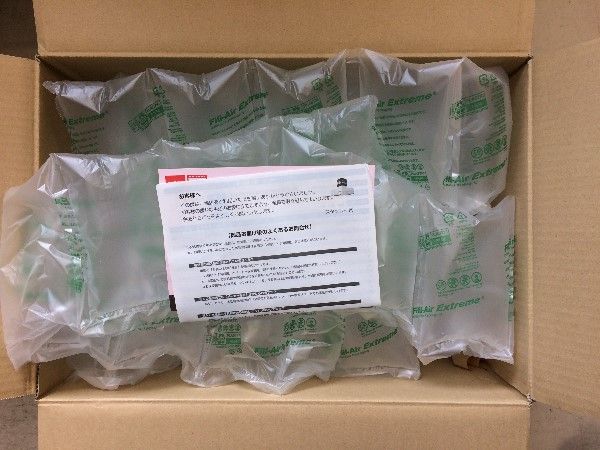
隙間には詰め物やエアクッションが詰めてあり、しっかり固定されていました。
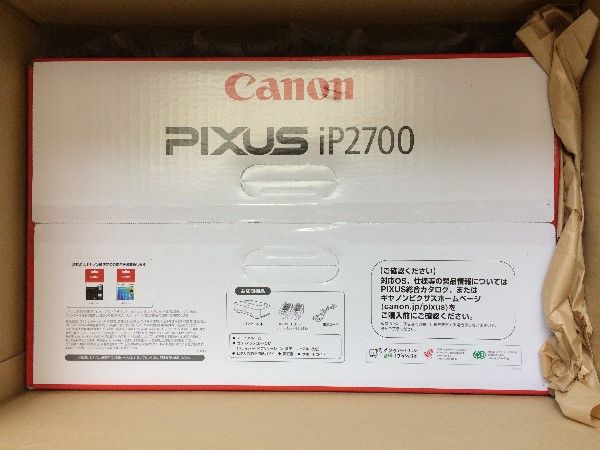
段ボールから箱を取り出して開封。
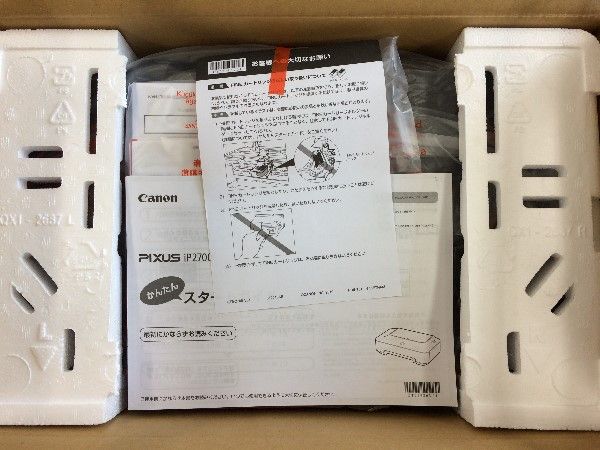
発泡スチロールで固定されています。
梱包されていたのは以下になります。
プリンタ本体
電源コード
インクカートリッジ(ブラックとカラー)
セットアップCD-ROM
スタートガイドなどの用紙
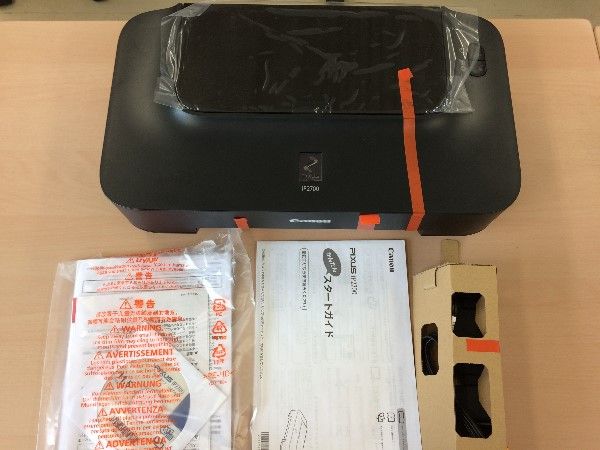
電源コードとインクカートリッジはひとまとめにしてあります。
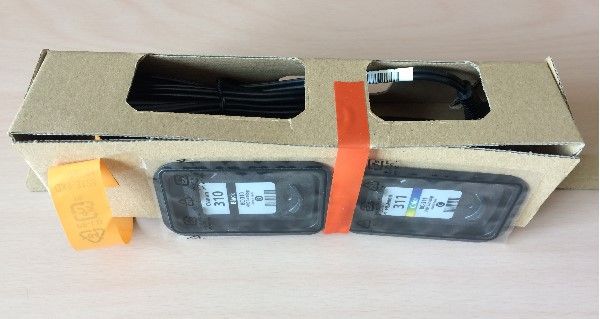
何度も言いますが、元々の仕様で USBケーブルは同梱されていません
無線でつなぐことができないので、USBケーブルが必要になります。
![[商品価格に関しましては、リンクが作成された時点と現時点で情報が変更されている場合がございます。]](https://hbb.afl.rakuten.co.jp/hgb/168d5057.271dc161.168d5058.0da2407b/?me_id=1242562&item_id=10001977&m=https%3A%2F%2Fthumbnail.image.rakuten.co.jp%2F%400_mall%2Fpc-hiraku%2Fcabinet%2Fcd%2Fimgrc0066103695.jpg%3F_ex%3D80x80&pc=https%3A%2F%2Fthumbnail.image.rakuten.co.jp%2F%400_mall%2Fpc-hiraku%2Fcabinet%2Fcd%2Fimgrc0066103695.jpg%3F_ex%3D240x240&s=240x240&t=picttext "[商品価格に関しましては、リンクが作成された時点と現時点で情報が変更されている場合がございます。]")
既にプリンタを持っている人なら、USBケーブルを流用することもできると思います。
なお、 未使用品の中古 を購入する場合だと、さらに インクカートリッジも同梱されていない ので、さらに注意が必要です。
ブラザーDCP-J952Nは四角い箱という感じでしたが、 CANON PIXUS iP2700 の方は高さがないので、薄くてコンパクトに感じます。
コピーやスキャンの機能がない分、コンパクトにできたのかもしれません。
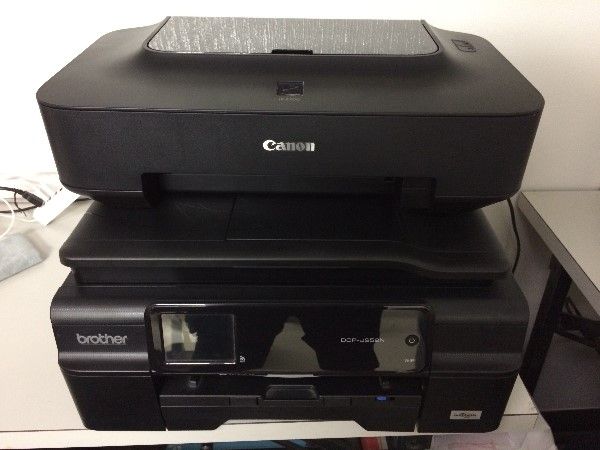
サイトによると、寸法はそれぞれ以下のようになっています。
ブラザーDCP-J952N
横幅410×奥行き374(トレー含めると519)×高さ180(mm)
キヤノン CANON PIXUS iP2700
横幅445×奥行き250×高さ130(mm)
同梱されていたスタートガイドに書いてある通りに接続や設定を行いました。
1.プリンタ本体の準備
2.パソコンにドライバやアプリをインストール
3.プリンタとパソコンをUSBケーブルでつなぐ
4.おまけ(必要に応じて各種設定)
プリンタ本体に貼ってあるテープをはがします。
それが終わったら、電源をつなぎ、インクカートリッジを装着します。
電源を入れると、インクカートリッジを装着する部分が、本体中央に移動してきます。
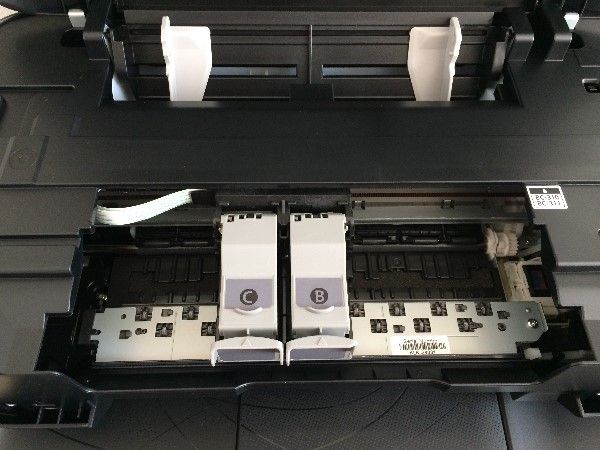
インクカートリッジはゼリーの容器のようなケースに入っているので、そこから取り出します。
インクカートリッジには、オレンジのテープが張ってあるので、それもはがします。
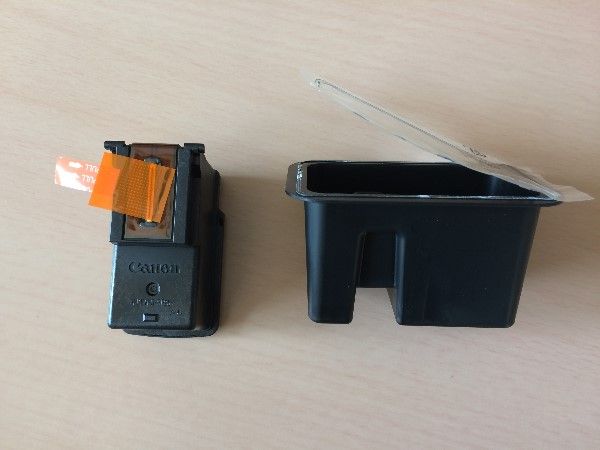
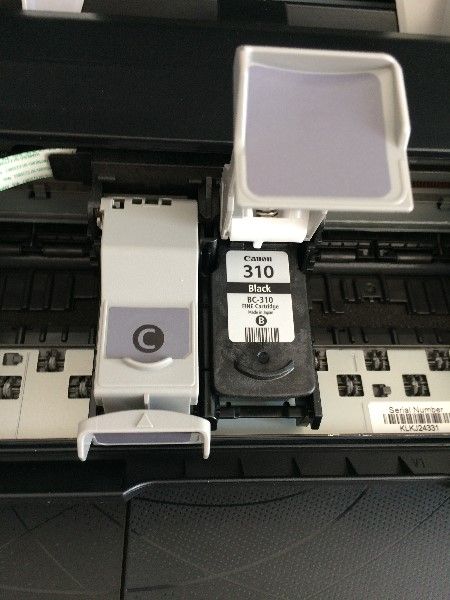
カバーを開けてから、インクを装着します。
ブラックが右側、カラーが左側です。
ドライバやアプリは、キヤノンのサイトでもダウンロードできます。
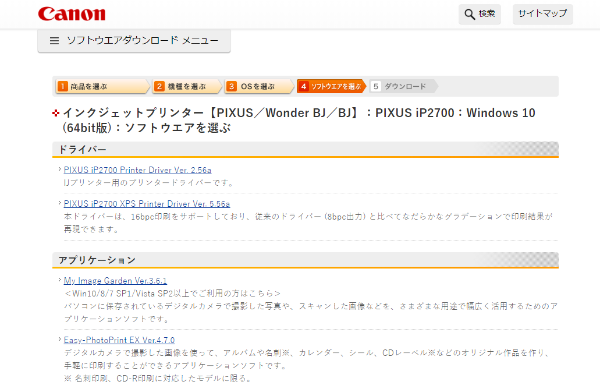
キヤノン ソフトウェアダウンロード
CD-ROMを使うのが面倒だったので挑戦してみましたが、残念ながら、パソコンとプリンタを上手く接続できませんでした。
そういうわけで、CD-ROMの方からやり直しました。
最近まで販売中だったので、CD-ROMに入っているドライバやアプリもwindows10に対応しているので、問題なくインストールできます。
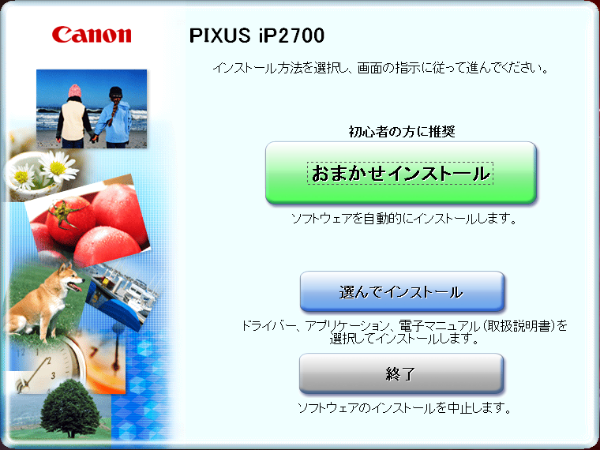
CD-ROMの方であれば、「おまかせインストール」があります。
設定の苦手な人はCD-ROMからインストールしましょう。
「 おまかせインストール 」を選択すると、すぐにインストールが終わると思います。
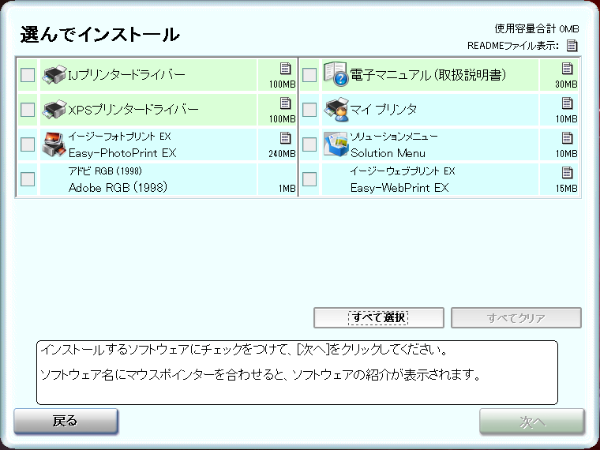
「 えらんでインストール 」を選択すると、以下のような画面に進みます。
ドライバやアプリを必要な分だけインストールすることができます。
ちなみに、マウスでポインタをドライバやアプリの上に移動させると、ドライバやアプリの内容が表示されます。
CD-ROMでドライバやアプリをインストールしたあと、最後にプリンタとパソコンをUSBケーブルでつなぐように指示されます。
指示通りにUSBケーブルでつなぎます。
以上で、セットアップは終了になります。
スタートガイドを見ながらやっても、掛かった時間は10分も掛かりませんでした。
プリンタをパソコンにつないだ後、テスト印刷をしてみました。
すると、若干、文字に歪みが見られたので、ヘッドの位置調整を行いました。
インストールしたアプリに「 マイプリンタ 」というアプリがあります。
それを起動させると、以下のような画面になります。
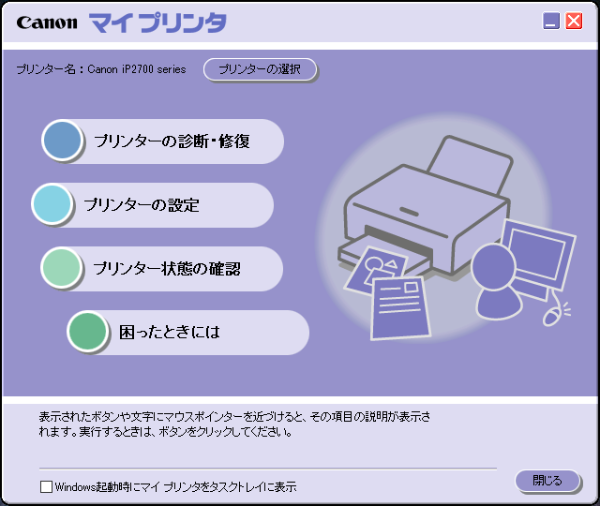
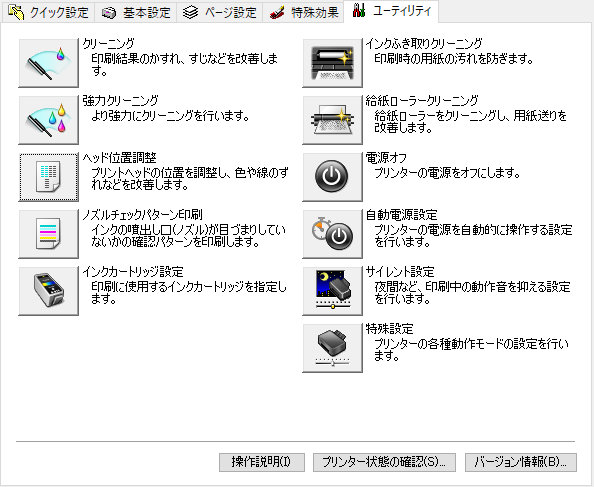
上から2番目の「 プリンタの設 定」をクリックし、一番右側のタブ「 ユーティリティ 」を選択します。
なお、ブラックだけの印刷に設定できる「 インクカートリッジ設定 」や、動作音を抑える「 サイレント設定 」などもあるので、意外と細かく設定できます。
初期状態のままだと、どのプリンタでも不満が出てくると思います。
ですから、自分なりに使いやすく設定していくと良いでしょう。
左側の列の3番目に「 ヘッドの位置調整 」があります。
こちらを選択すると、ヘッドの位置調整が行われます。
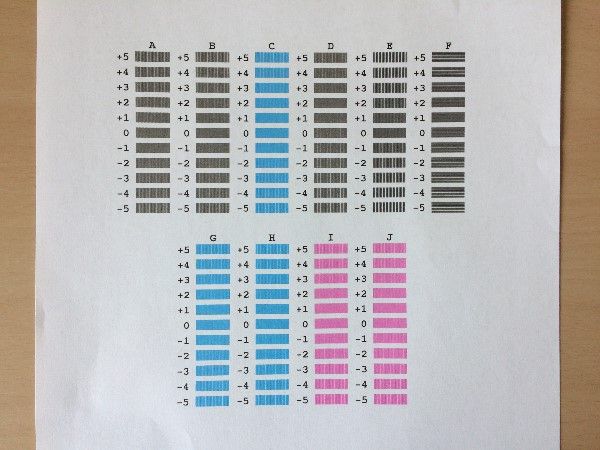
「ヘッドの位置調整」では、用紙が3枚必要になります。
3枚の用紙には、各色の長方形のマスが縦横に印刷されます。
印刷された用紙を見ながら、自分で数値を入力 していき、ヘッドの位置を調整します。
勝手にヘッドを調整してくれるわけではないので注意しましょう。
1枚目が印刷されると、一番きれいに印刷されているマスを入力する画面が表示されます。
A~Fの列で、一番きれいに印刷されているマスを探します。
たとえば、Dの列では、0番よりも+1番の方がきれいに印刷されているので、Dの数値は+1とします。
デフォルトでは0が入力してあるので、0番以外のマスの列だけ数値を変えていきます。
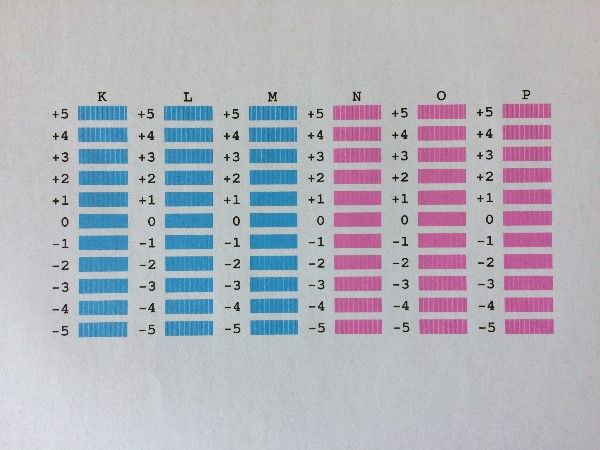
Fまで数値を入力していくと、2枚目の印刷が始まります。
2枚目も同様です。
Pの列には、-1を入力しました。
3枚目です。
いくつか0以外の数値に変更したので、ヘッドの位置はやはりずれていたようです。
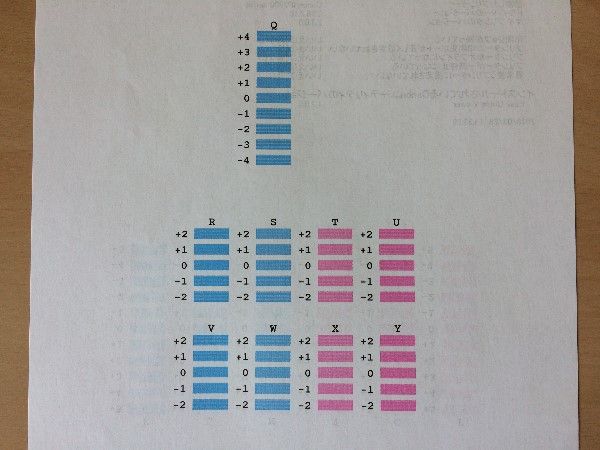
入力が終われば、ヘッドの位置調整も終了します。
その他には、「サイレント設定」や「封筒印刷のオリジナル設定」を行いました。
参考になれば幸いです。
カメラのキタムラ にて、3千円ほどで購入しましたが、売り切れてしまったのか現在では販売されていないようです。
調べたところ、「 いいきっと 」というショップが送料無料で最安(中古除く)のようです。
キヤノン IP2700 インクジェットプリンター PIXUS(ピクサス) ブラック IP2700
価格:3704円(税込、送料無料)
(2018/3/30時点)
しっかりした梱包
3月26日(月)に注文しましたが、その日のうちに配送してもらえました。
翌日の27日(火)に到着しました。
これまで翌日に到着したことがなかったので、ちょっと驚きました。
急ぎではあったので大変助かりました。
隙間には詰め物やエアクッションが詰めてあり、しっかり固定されていました。
段ボールから箱を取り出して開封。
発泡スチロールで固定されています。
USBケーブルは付属していないので注意しましょう
梱包されていたのは以下になります。
プリンタ本体
電源コード
インクカートリッジ(ブラックとカラー)
セットアップCD-ROM
スタートガイドなどの用紙
電源コードとインクカートリッジはひとまとめにしてあります。
何度も言いますが、元々の仕様で USBケーブルは同梱されていません
無線でつなぐことができないので、USBケーブルが必要になります。
新品CanonプリンターUSB2.0対応 USBケーブル(A to B)(ケーブル長)約1.8m[IFC-USB/18 BSUAB220BK同等品][至急発送][配送無料][代引不可]
価格:880円(税込、送料無料)
(2018/3/30時点)
既にプリンタを持っている人なら、USBケーブルを流用することもできると思います。
なお、 未使用品の中古 を購入する場合だと、さらに インクカートリッジも同梱されていない ので、さらに注意が必要です。
プリンタ本体はコンパクト
ブラザーDCP-J952Nは四角い箱という感じでしたが、 CANON PIXUS iP2700 の方は高さがないので、薄くてコンパクトに感じます。
コピーやスキャンの機能がない分、コンパクトにできたのかもしれません。
サイトによると、寸法はそれぞれ以下のようになっています。
ブラザーDCP-J952N
横幅410×奥行き374(トレー含めると519)×高さ180(mm)
キヤノン CANON PIXUS iP2700
横幅445×奥行き250×高さ130(mm)
接続や設定など
同梱されていたスタートガイドに書いてある通りに接続や設定を行いました。
1.プリンタ本体の準備
2.パソコンにドライバやアプリをインストール
3.プリンタとパソコンをUSBケーブルでつなぐ
4.おまけ(必要に応じて各種設定)
プリンタ本体の準備
プリンタ本体に貼ってあるテープをはがします。
それが終わったら、電源をつなぎ、インクカートリッジを装着します。
電源を入れると、インクカートリッジを装着する部分が、本体中央に移動してきます。
インクカートリッジはゼリーの容器のようなケースに入っているので、そこから取り出します。
インクカートリッジには、オレンジのテープが張ってあるので、それもはがします。
カバーを開けてから、インクを装着します。
ブラックが右側、カラーが左側です。
ドライバやアプリをパソコンにインストールする
ドライバやアプリは、キヤノンのサイトでもダウンロードできます。
キヤノン ソフトウェアダウンロード
CD-ROMを使うのが面倒だったので挑戦してみましたが、残念ながら、パソコンとプリンタを上手く接続できませんでした。
そういうわけで、CD-ROMの方からやり直しました。
最近まで販売中だったので、CD-ROMに入っているドライバやアプリもwindows10に対応しているので、問題なくインストールできます。
CD-ROMの方であれば、「おまかせインストール」があります。
設定の苦手な人はCD-ROMからインストールしましょう。
「 おまかせインストール 」を選択すると、すぐにインストールが終わると思います。
「 えらんでインストール 」を選択すると、以下のような画面に進みます。
ドライバやアプリを必要な分だけインストールすることができます。
ちなみに、マウスでポインタをドライバやアプリの上に移動させると、ドライバやアプリの内容が表示されます。
プリンタとパソコンをUSBケーブルでつなぐ
CD-ROMでドライバやアプリをインストールしたあと、最後にプリンタとパソコンをUSBケーブルでつなぐように指示されます。
指示通りにUSBケーブルでつなぎます。
以上で、セットアップは終了になります。
スタートガイドを見ながらやっても、掛かった時間は10分も掛かりませんでした。
おまけ(ヘッドの位置調整)
プリンタをパソコンにつないだ後、テスト印刷をしてみました。
すると、若干、文字に歪みが見られたので、ヘッドの位置調整を行いました。
インストールしたアプリに「 マイプリンタ 」というアプリがあります。
それを起動させると、以下のような画面になります。
上から2番目の「 プリンタの設 定」をクリックし、一番右側のタブ「 ユーティリティ 」を選択します。
なお、ブラックだけの印刷に設定できる「 インクカートリッジ設定 」や、動作音を抑える「 サイレント設定 」などもあるので、意外と細かく設定できます。
初期状態のままだと、どのプリンタでも不満が出てくると思います。
ですから、自分なりに使いやすく設定していくと良いでしょう。
左側の列の3番目に「 ヘッドの位置調整 」があります。
こちらを選択すると、ヘッドの位置調整が行われます。
「ヘッドの位置調整」では、用紙が3枚必要になります。
3枚の用紙には、各色の長方形のマスが縦横に印刷されます。
印刷された用紙を見ながら、自分で数値を入力 していき、ヘッドの位置を調整します。
勝手にヘッドを調整してくれるわけではないので注意しましょう。
1枚目が印刷されると、一番きれいに印刷されているマスを入力する画面が表示されます。
A~Fの列で、一番きれいに印刷されているマスを探します。
たとえば、Dの列では、0番よりも+1番の方がきれいに印刷されているので、Dの数値は+1とします。
デフォルトでは0が入力してあるので、0番以外のマスの列だけ数値を変えていきます。
Fまで数値を入力していくと、2枚目の印刷が始まります。
2枚目も同様です。
Pの列には、-1を入力しました。
3枚目です。
いくつか0以外の数値に変更したので、ヘッドの位置はやはりずれていたようです。
入力が終われば、ヘッドの位置調整も終了します。
その他には、「サイレント設定」や「封筒印刷のオリジナル設定」を行いました。
参考になれば幸いです。
お気に入りの記事を「いいね!」で応援しよう

[PC・Phone・Gadget] カテゴリの最新記事
-
HPの個人向けPC売れ筋ランキング(キ… 2021.03.12
-
HPの期間限定のセールやキャンペーンを… 2021.03.12
-
Suface Pro 7とSurface Laptop 3を特価で… 2021.03.06


【毎日開催】
15記事にいいね!で1ポイント


PR
キーワードサーチ
▼キーワード検索






カテゴリ
雑記
(94)Books
(610)PC・Phone・Gadget
(96)Food & Shelter 食住
(110)Fashion Accessory 衣
(44)News
(44)Hobby
(6)Examination Info 受験情報
(69)フリーページ
学習あれこれ

自己分析のススメ
自己分析のススメ 2
数学 参考書・問題集 確認レベル
参考書・問題集 売れ筋(国英数)

参考書・問題集 売れ筋(理科)
森博嗣 概要・作品一覧
作品リスト1
作品リスト2
作品リスト3
作品リスト4
高田崇史 概要・作品一覧
作品リスト1
作品リスト2
作品リスト3
日本ミステリー文学大賞新人賞 一覧表
日本ミステリー文学大賞新人賞 作品リスト
松岡圭祐 概要・作品一覧
作品リスト1
作品リスト2
作品リスト3
『このミス』大賞 一覧表
『このミス』大賞 作品リスト
ショップ
MoMA STORE
SiNCERE inc. 腕時計・おもしろ雑貨
Cosme Land コスメランド
ヤマギワ yamagiwa online store
学参ドットコム 楽天市場支店
ショップ ロゴ デザイン タッチパネル風
参考書・問題集 出版社
駿台文庫 英語1
駿台文庫 英語2
駿台文庫 英語3
駿台文庫 国語1
駿台文庫 国語2
駿台文庫 数学1
駿台文庫 数学2
駿台文庫 理科1
駿台文庫 理科2
駿台文庫 理科3
東京出版 『1対1』シリーズ他
数研出版 『チャート式』
特集
新居猛【グッドデザイン賞受賞・MOMA収蔵】
カンミ堂
ピコットフセン
BEEEEN&COMPANY/DRINKLIP
Kont(ノット)/プレミアムWatch
PICK UP 01
PICK UP 02
PICK UP 03
PICK UP 04
PICK UP 05
PICK UP 06
コレ、ちょっと気になってます!その1~5
コレ、ちょっと気になってます!その6~10

ShiG
本の紹介が多いと思いますが、基本的に物欲の塊なので気に入ったものや購入したものを紹介します。
コメント新着
© Rakuten Group, Inc.
