2009年11月の記事
全10件 (10件中 1-10件目)
1
-
過去一週間のアクセスランキング5 および 楽天ブログで外部アクセス解析の利用
1週間前からAccessAnalyzer.comによるアクセス解析を設けた。楽天ブログではJava Scriptがあるタグが使えないため、各種アクセス解析が使えないのだが、かろうじてAccessAnalyzer.comでは、携帯用のリンクを発行して、それをページに貼り付けることで制限があるものの何とか解析できる。制限とは・・・・どこのリンクから飛んできたとか、検索エンジンからだとどのようなキーワードで来たのかがわからない。これもAccessAnalyzer.comでJavaScriptが使えれば解析できることだし、もっといろいろな情報が得られる。そして実に面倒なのだが、各ページにいちいちAccessAnalyzer.comの解析リンクを貼り付けなければならない。これも過去5年ほど前の書き込みにさかのぼり書き込んだが実に面倒な作業であった。掲示板にはかろうじて貼り付けられたが、プロフィールのページにはAccessAnalyzer.comの解析リンクは無理だった。この1週間で私のブログにおいての人気ページを5位まであげてみよう。解析数590のうちの人気ランキングベスト5!!■1位 72 (12.20%) Windows7、全エディションが選択できるディスクの作成 他にも同じことを書いている人は多いのだが、googleで検索すると相当上位なのでびっくり。たぶん検索エンジンから来ている模様。■2位 40 (6.78%) PCソフトウェア 関連のカテゴリ 1位につながるが、Windows7関連でいろいろ書いているので、それが検索エンジンでヒットして訪問につながっている模様。■3位 31 (5.25%) 高出力500mWの無線LANアダプターって いいの?? 500mW出力のUSB接続無線LANアダプターに、WEP解析ツールが付属していることを友人から教えてもらったので書いた記事なのだが、たまたまAKIBA PCホットラインで紹介されていたこともあって、ヒットが高かったのかも。あちらではWEB解析ツールが・・ってことだが、僕自身はこんな高出力があるのがびっくりしたし、八木アンテナ付きもeBayでは6000円ぐらいで送料込みで買えることがびっくりした。■4位 25 (4.24%)発売前のWindows 7の製品版がもう? Windows7がMSDNからダウンロードできるようになって、それがBitTorrentに流れて誰でもダウンロードでき、しかも英語版でも日本語言語パックを入れれば、日本語版として使えてしまうことを書いたもの。検索エンジンから来た人が多い模様。■5位 25 (4.24%)マクドナルドのプレミアムローストコーヒーおかわり無料 マクドナルドのコーヒーは何杯でもおかわりし放題、そしてドリンクなら氷無しにすれば氷のない分大量のドリンクが飲めたり、ポテトにケチャップは言えばくれるけど言わないとくれないとか、水がもらえるとか、知らないと損する情報を書いたのだが、これは日によってはアクセス数がトップになることも多い。これも検索エンジンからが多いと思われる。
2009.11.28
コメント(0)
-
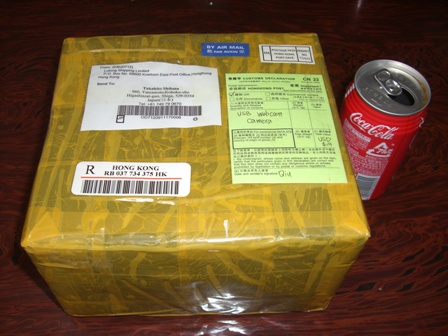
eBay:無線ネットワークカメラ、赤外線対応、カメラの角度が上下左右可能、音声のやりとりも可能で7000円台
本日郵便屋さんが「書留です」というので何だろうと思ったら、10日ほど前にeBayで注文した無線LANネットワークカメラが香港から到着。今までは$10弱程度の物で、送料を安くするためにパッケージから外したものが多かっただけに、これほどの大きさでしかも「書留」で航空便で届いたことに感動(ウルウル)。このネットワークカメラの製品名は「IPCAM04W」というもの。今のところ、検索しても製造会社がどこなのか不明だ。は私が買ったときは$79.98が最安値でPayPal決済で7,350円。今ならより円高だしWireless Wifi 2.4 IP Camera Cam WebCam Audio/Video CCTVが今なら$79.30、これならもっと安くなるだろう。、梱包を開くとプチプチなどに丁寧に包まれている、それを取り除くと初めてのこれほど大きな箱入り娘が届いたことに感動。しかし、パッケージは、英語と中国語と同時に書かれているので怪しさ抜群。これがより興味をそそられる。それでもパッケージがそのまま送られてくると以下のようにパッケージに損傷が出てしまう。でも大丈夫。中身はしっかりとしたもので包装されているため損傷はない。さて内容物を確認しよう。本体、電源アダプター(幸いにも香港仕様じゃなく日本仕様だった)、マウンター、取り付けネジとカメラと外部インターフェース端子、LANケーブル、無線LANアンテナ、ソフトウェアCD、そして保証証、さらにこの製品の合格証が付属。本体後を確認しよう。電源ジャック、有線LAN、無線LAN、そして外部からの信号でカメラを動作させたりカメラの動作で外部をコントロールさせるためのインターフェースまで付いている。実は本体には、マイクも内蔵されているため外部の音を画像とも聞くことができるし、スピーカも内蔵されてPCから応答することもできる。他にはWEBからカメラは電動で上下左右の回転のコントロールもできるし、赤外線ランプも付いており夜間でも見える仕様。本当にこれほど万能な機能のものは日本国内の製品には見あたらないし、もしあっても2万円以上する。これが7000円少々で香港から送料込みで買えることには感動する。セットアップの経過は後日報告するが、以外と簡単だった。PCから監視することもできるし(インターネットを通じて外部からも可能)、動くものを感知した場合やスケジュールを設定すれば、静止画をPCや携帯にメールで送れるし、FTPでサーバーに転送してWEB上でも公開できる。PLANEXのカメラを使っていたが、さっそく置き換えて次のように玄関に設置してしまった。実は若干癖はあるが、本当に安い買い物で満足だ。
2009.11.28
コメント(0)
-

動作不安定ノートPCの修理
友達から「熱暴走で不安定らしいノートPCがあるけど、ほしい?」という携帯に連絡。即「ほしい!!」と。僕が不在だったので家の玄関に入れておいてもらった。後で聞いたら、これは友達のさらに友達からもらったものらしい。さて帰宅後、玄関に置いてあるPCを見たら比較的良さそう。しかし、何やら分解した形跡が多々見られて、ディスプレイのヒンジのところのカバーがなくなったので自作したアルミカバーが付いていたり、パームレストが塗装されていたりして、いろいろと怪しげなもの。一応メーカーとモデル名を確認。日立のビジネスモデルでPC8NS5-VLH8M7610、FLORA 220W NS5 PC8NS5というもの。スペックはセレロン1G、メモリは256M、HDDは30G、光学ドライブはCD、ディスプレイサイズは12.1インチ。ところが、メモリは512MBに増設、HDDは友達が手持ちの10GBに換装、光学ドライブはDVD読み・CD読み書きのコンボドライブに換装されている。さて一応通電テストすると、何とかHDDがあるものの、何も入っていないようだし、何とか起動はOK。さて、冒頭の「熱暴走で不安定らしい」ので分解する。バッテリーを外したり、背部のネジを取り外し、パームレストの取り出し、およびマウスパッドのケーブル、そしてキーボードのケーブルも。さらにはディスプレイのヒンジのカバー。どうやら背部のネジをとってディスプレイを取り外さないとさらに分解できないようだ。このように試行錯誤しながらの分解で1時間、とうとうCPUクーラーの取り外しの段階になった。そしてCPUクーラーを取り外したとき、愕然とした。CPUとCPUクーラーの間には、シリコンの熱伝導作用を高めるシートが貼り付けるか、シリコングリスが塗られている。今回のものは、一度取り外してあり、再度組み付けるときに別のシリコンシートが再度挟まっていた。ところがこのシリコンシートは厚みがありすぎて、熱伝導を高めるどころか全然熱が伝わっていない状態。CPUクーラーがもっと強力に押しつけるタイプでなかったので、これでは熱暴走するはずだ。左のCPUクーラーには元のシリコンシートを完全に削除せずに、別の熱めのシリコン熱伝導シートが(後付のものは私が取り外してバラバラ状態だが、全然役になっていない)、さらにはCPUにはシリコンのカスが付いている。CPUとCPUクーラーのシリコン熱伝導シートは爪できれいに削除してやった。そしてシリコン熱伝導シートの変わりに、昔から電子工作で30年以上使っていて、今ではPCを組み立てるときにCPUとCPUクーラーの熱伝導をあげるためによくよく使っているうサンハヤト社の電子機器用のシリコングリスをこれにも用いることにした。楽天ではここが最安値この20gのチューブ、もう購入して10年近く、それでも少量で使用するのが効果的なため、ほとんど減っていない。後何十年も使えるかもしれない。このシリコングリスは、CPUにごく少量塗ってやる。CPUクーラー側には塗る必要はない。CPUのダイにごく少量塗ってやる。塗りすぎはかえって熱伝導が低下するので要注意。よくやるミスだが、この手の熱伝導シリコングリスは「たっぷり」いけない。ごく少量を指なりへらなりでCPUクーラーとなじませてやらなければならない。先に使われていたシリコン熱伝導シート、ネジでしっかりと留めてやればいいのだが、「挟まっていればいい」程度の感じでは駄目。やっぱりシリコングリースがいい。ただ、高価格だからいいのではない。安物はだめだが、いくら高価格でもだめ。如何に少量でCPUクーラーと少量でなじませるかが鍵。後はCPUクーラーを軽くネジ止めして、CPUのダイのシリコングリスをCPUクーラーと馴染むように前後左右あちこちに動かしてやる。その後CPUクーラーのネジを完全に固定する。そして仮組して動作することを確認後、完全にネジ止めしてからWindows XPをインストールしてみた。友達はWindowsのインストール最終には熱暴走を起こして固まったようだが、そういうこともなくインストールは進む。インストール後30分後ぐらい経過。安定して動作している。そして、Windowsはインストールが完了。換装されているドライブのため、DVDを読んでCDも書き込みできるし、手持ちの無線LANカードも入れたので、ちょっとしたサブマシンになりそうだ。HDDはとりあえず10GBだが、20~30GBのものに交換予定。このPC、その後いろいろ試してみるけど、思った以上に動作は速くてお気に入りのサブノートPCになりそうだ。
2009.11.23
コメント(0)
-
Windows Vista→7へのアップグレードインストール決行 その2
前回に引き続いて、別のVistaの入っている2年前に購入したノートPCをアップグレードしてみた。今回もほとんど問題なく環境やソフトはそのまま移行してくれた。動作も問題なく快適である。このPCにもVirtual PC 2007を入れていたので、どうなるか。Windows 7の売りであるXP互換モードやWindows Virtual PCをインストールして動作させようとしたら・・・・「CPUに仮想化支援機能がないので動作しません」と冷たい返事。前回のPCのCPUはその機能があり、今回のPCのCPUにはないのはわかってはいたが、せめてインストール時に警告ぐらいしてほしかった。インストールできると動くのかも期待してしまう。XP互換モードやWindows Virtual PCは、過去のソフトが動くように仮想PCが動くように、特にXP互換モードはWindows XPの仮想PCが動作し、特にビジネス関係から安全に移行できるようにとあるはずなのだが、実際にビジネスで使われているPCは仮想支援機能があるCPUが使われているものはそう多くないと思う。ちょっとがっかりであった。ところで、CPUに仮想か支援機能がないCPUが使われているこのPC、以前のVirtul PC 2007で動作させていた仮想PCのファイルがある。これを何とかWindows 7でも動作させる方法はないか?Windows 7で仮想PCのソフトがないのか?実は動作サポート外のVirtul PC 2007を使えばいい。実に簡単な回答となった。Vistaのときにはインストールしていて、7にアップグレードしてもそのまま移行されていた。それを起動したら何やら警告がでてネットワークが使えなかったが、何とか動いた。その状態に、Virtul PC 2007を上書きしたらまったく問題なく使えてしまったのだ。
2009.11.21
コメント(0)
-

Windows Vista→7へのアップグレードインストール決行
■アップグレードにあたってWindows VistaをインストールしているPC、これをWindows 7にアップグレードしてみた。今までのPCから別のPCにデータを転送するときは、Windows転送ツールを使う必要があるようだが、アップブレードするときにも使う必要があるような記述が見られる。でも面倒なので、データをバックアップせずにやってみる。一番心配なのは、Windows 7ではメールソフトが標準では備わっておらず、Windows live mailを後からインストールする必要がある。メールのデータ、およびアドレス帳などはどうなるのか? 他にVirtual PCもWindows 7では新版となのでデータはどうなるのか?■アップグレード作業インストールDVDを入れてアップグレード開始。そのときWindows Vistaでは動作していたソフトやドライバーなどで互換性がないものが指摘される。いろいろ指摘してくれたが、Vistaで動作していればほとんど問題ないようだ。ただ1つだけ、意図的に古いバージョンのSkypeを使っていたがこれが動作しないと指摘された。でもアンインストールせずそのまま続行。新規インストールに比べると非常に時間がかかる。今までVistaで使っていたデータを移行するためにそうなるようだ。何回か再起動後、アップグレード完了。■アップグレード後アップグレード前に指摘されたドライバーやソフトだが、ごく一部のソフトが動作しないだけで、そのままでも問題なく動作している。XPからのアップブレードは実際には環境を残すことなく実質が新規インストールとなり、データ移行ソフトで移行する必要があるが、Vistaからだとほとんどそのままで問題ないようだ。Windows 7は新規開発じゃなく、Wistaの改良版であることだし。Vistaに比べると、動作は若干軽いかもしれない。たぶん新規インストールすればもっと軽いと思われる。一番心配したデータだが、そのまま受け継がれており、バックアップする必要性はまったくない。ただし、32ビット版同士へのアップデートだったためで、もし64ビット版ならば、データ移行して保存しておく必要がある。いや待て、メールのデータやアドレス帳はどうなったか。mailソフトが備わっていない状態がWindows7をアップデートインストールした状態なのでよくわからない。でもその心配はなかった。Windows live mailをインストールしてみると・・・しっかり以前のWindows mailからのデータが引き継がれた。■Windows Virtual PC以前のVirtual PCのデータは使えるのだろうか。これもWindows 7用のVvrtual PCをダウンロードしてインストールしてみる。ところがいざ実行をしようとすると、Vistaで使っていたVirtual PC 2007が残っているため、削除しろと言ってくる。削除が終わって準備完了。さて、Vistaのときに使っていたバーチャルPCのデータ「Windows7」を起動して、ホストOSとゲストOSとをシームレスにやりとりできるようにする統合コンポーネントをインストールしようとしたら、次のようなメッセージが出てきた。ゲストOSに組み込んでいた旧バージョンの統合化コンポーネントを削除する。これで問題解決。以前のゲストOSに統合コンポーネントをインストールしていた場合は要注意であった。新規なら問題ない。Windows 7のVirtual PCだが、何とUSBが使える。今までは使えなかっただけにこれは非常にうれしい。ただしホストOSとゲストOSとをシームレスにやりとりできるようにする統合コンポーネントはXPやVistaに限定されており、以前のバージョンではwindows95、98、Me、2000でも使えただけに残念な気がする。今までのVirtual PCのデータは若干の修正が必要だが、やっぱり受け継がれる。Windfows 7のWindows Virtual PCと新機能であるWindows XP Modeについては後日詳しくレポートしてみる。
2009.11.15
コメント(4)
-
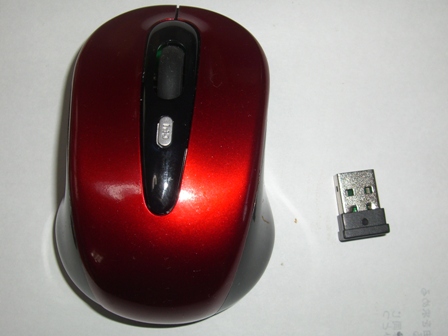
eBay:2.4GHzワイヤレスマウス
eBayにて、2ヶ月ほど前に香港の業者から購入した2.4Gワイヤレスマウス、今回やっとレポートする。購入価格は送料込みで$9.99、PayPal決済で937円、到着には2週間少々かかった。同じ物は別の業者だと思うが$8.98、日本円で800円少々で購入できる。2.4G USB Wireless Optical Mouse For PC Laptopさて届いたものを見てみよう。マウス本体と小型のレシーバー、今回は付属していなかったが、別の業者だと単四電池が2つ付属している。上部に見える銀色のボタンは、マウスの分解能の切り替え。マウスの裏を見ると、写真中央の手前に電源スイッチ、右側が電池を入れるところ、一番右は、レシーバーが格納できるようになっている(写真では格納している)。レシーバーをノートPCのUSBポートに差し込んでみると、小型のために邪魔にならない。これなら常時接続したままで使える。このレシーバーをUSBに差し込むと、Windowsでは「2.4G Wireless Optical Mouse」として認識されて、ドライバーは自動的に組み込まれる。デバイスマネージャーで見ると、次の2つが組み込まれている。実際に使ってみた感想を述べよう。良い点:・電波なのでコードが不要、そして4~5メートル離れたところから よく使っているが問題ない。(カタログ値は10m)・電源を入れっぱなしでも、しばらく使わないと節電モードになるので 電池は思ったより長持ち。 (節電モードからの復帰はマウスのボタンをクリック)悪い点:・今まで使ってきたいろいろ光学マウスでは、マウスパッドがなくても ほとんどのところで移動を感知してくれるのに対して、これは場所を 選びすぎ。少々テカりのある机の上ではまったく移動を感知しない。・マウス上部の分解能の切り替えスイッチが押した感触がない。 使うことはあまりないので、問題にはならないとも言えるが。・スクロールホイールが、若干引っかかった感じで、軽かったり重かったり 変化する。・裏面の電源スイッチが小さくてかたいので、ボールペンなどを使わないと ON/OFFができない。電池を長持ちさせたいのに、手で直ぐにできないのが 面倒。このマウスが使っている周波数が2.4GHzと言っても、Bluetoothや無線LANとは違う。全体的には、移動感知の場所を選ぶ点は設計の問題だろうし、全体的な作りが雑な感じがするのが残念だ。現在は、デスクトップ機でこのマウスを使用している。デスクトップ機で再生した動画を大型液晶テレビで映し出すことが多く、このときワイヤレスマウスでの操作は非常に便利なのである。
2009.11.14
コメント(0)
-
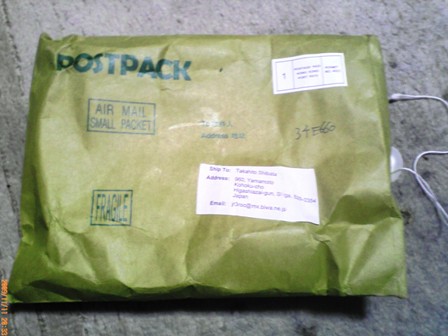
eBay:香港から送料込み274円のUSBマルチカードリーダー到着・・・でもおまけ付き
本日、10月29日に注文したマルチカードリーダーが到着。若干大きめの封筒で、はち切れんばかり。注文後若干トラブルがあったが、2週間程度で到着とは一般的。これはその前に1個が330円で送料込み購入したものと(そのときま2個まとめて)と同じ物が、1個送料込みで274円だったので、まとめて3つ(でも送料分が安くはならない)。中身を見ると・・・今まではeBayで注文して届いたものは、送料を少しでも安くするためにパッケージから取り出して発送されていたのだが、今回はパッケージ付き。つぶれてはいるが印象は非常に良い。ところが、注文した以外に何やら小箱が??何だこれは、タイピンでもないし、見た目は押しピンか?これはよく見ると真珠風のピアスであった。香港あたりなら日本円で100円もしない安物かもしれない。何でこんな物が付いてきたのだろう。もしかすると、1個でも274円で送料込み、それをまとめて3つ注文したのだから送料が少しでも浮く。それでありがとうの意味でおまけをつけてくれたのかもしれない。今回は、以前でも安かったのが、さらに安く買えて気分は非常によい。そしてプレゼントが付いてきたことは発送主に好感度が高まる。そのプレゼント、明日でも同僚でほしい女性にあげようと思う。なんせ自分は必要ないしね。ところで、以前にUSBビデオキャプチャーを購入したときのレポートでコメントをもらった人から、香港で品物を買うより、eBayで日本までの送料込みの方が安く購入できたとコメントをもらった。今回ももしかすろとそうかもしれない。
2009.11.11
コメント(0)
-
Windows7、全エディションが選択できるディスクの作成
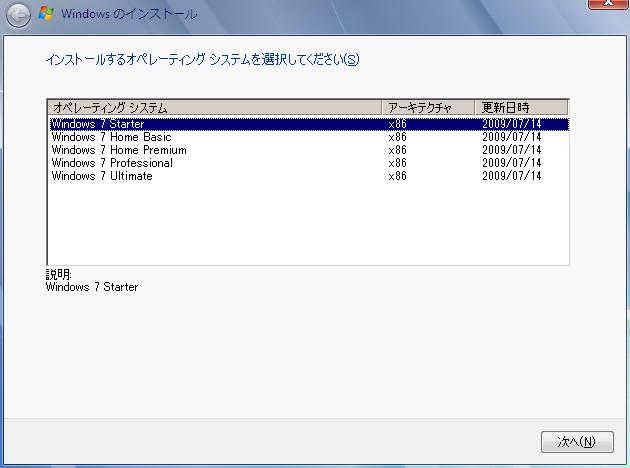
■全エディション対応インストールディスクに対応するにはWindows7だが、数多くのエディションがある。市販されているインストールディスクはそれぞれ専用のエディションになっているのだが、これがどのエディションにも作り替えられるらしい。今朝検索した英語のサイトを見るとわかるのだが、インストールディスクのsourcesフォルダにある"ei.cfg"というファイルを削除すると全エディションがインストールできるディスクが作れる。■具体的なインストールディスクの作成方法具体的に、作成するには2つの方法がある。(1)インストールディスクをHDDにコピーしてからディスクを作り直すインストールディスクの中身を、HDDにコピーしてから削除なのだが、ブートできるようにするには結構面倒。ここでは詳細は述べない。(2)インストールディスクを、ISOファイルに保存してからディスクを作り直すインストールディスクをCD/DVD書き込みソフトなど利用してiso形式のファイルとして保存する。これから"ei.cfg"するだけなので、ブートは問題ないし、誰でも作成しやすいのでおすすめ。そのisoファイルから"ei.cfg"を削除するには次の2つ方法がある。isoファイル編集ソフトを使う方法:このisoファイルを、isoファイル編集ソフト(UltraISOなど)で、"ei.cfg"を削除してから、isoファイルとして保存する。後はcd/dvd書き込みソフトでDVD-Rに焼けばできあがり。ただしisoファイル編集ソフトが有料なのが欠点。ei.cfgファイル削除ツールを使う方法:isoファイル編集ソフトを使わなくても、isoファイルの中の"ei.cfg"を一発で削除するツールがある。このページではisoファイルから先の"ei.cfg"を一発で削除するツールを説明している。このページの下の方にある eicfg_removal_utility.zip をクリックするとダウンロードできる。このzipファイル中の実行ファイルであるeicfg_remover.exeを実行、後はisoファイルを指定するといとも簡単に"ei.cfg"を瞬間に削除してくれる。この2つのどちらでもei.cfgを削除すれば、後はDVD-Rに焼くだけである。元となったのは実際にWindows7 Professionalのリテール版、実際には、isoファイル編集ソフトも利用できるが、あえてei.cfg削除ツールをを試してみた。ISO編集ソフトでei.cfgが削除されているか確認したが、問題なかった。このISOファイルを、ライティングソフトでインストールディスクを作成した。■全エディションが可能か?このディスクでインストール作業を開始させてみると・・・「おお!」。感動した。■エディションを選択してディスクを作る場合もし、各エディション専用のインストールディスクを作るときは、ei.cfgファイルの中身に書かれているエディションを、次のエディションに書き換えるだけらしい。・Ultimate ・Professional ・HomePremium ・HomeBasic ・Starter あれら・・Enterpriseのエディションが含まれていない。でも企業向きで一般的でないため、無視しよう・・・(^^;)全エディションではないようだが・・・このときは、isoファイル編集ソフトを使うとei.cfgファイルの編集も非常に楽である。■64ビット版もOKちなみに、今回はx84つまり32ビット版だが、x64つまり64ビット版でも同様にできる。→楽天市場で「Windows 7」を検索→楽天市場で「Windows 8」を検索→楽天市場で「Windows 8.1」を検索
2009.11.08
コメント(11)
-

マザーボードの修理 毎度のことながらコンデンサのパンク
■電源が入るのに起動しないPCの故障原因よ一昨日、4年前に組み立てたPCが動作しなくなった。電源は入るのだが、まったく起動すらしない。よくある故障原因は、マザーボードに取り付けられているコンデンサのパンク。パンクしているコンデンサの見分け方は上部に膨らみがあるのでわかる。後は半田ゴテを使って交換すれば直る。 左がパンクしていたコンデンサで、上部に膨らみ。 右が正常なコンデンサで、上部はフラット。 ちなみに今回部品取りしたマザーボード。PCの動作が異常な時もコンデンサという原因が多い。■使用するコンデンサについて交換に使うコンデンサは、同じ容量(容量はだいたいでOK)で同じ耐圧(使用できる電圧、同じでなくても高い電圧に対応していればいい)の物を使う。また使用できる温度やその他の条件もあるので、ごく一般的な電子部品店で売っているコンデンサだとまずい場合がある。このようなコンデンサを簡単に入手する方法は、ジャンクのマザーボードから同じようなコンデンサを取り外してやるのが間違いない。そのために何枚かのマザーボードは部品取りにストックしている。■コンデンサの取り外し、取り付け方法準備物として、半田ゴテ(ある程度電力がある方が良い。15Wでは容量不足)と糸半田。パンクしたコンデンサや交換に使うコンデンサの取り外し方は次のように行う。1)まず、マザーボード裏のコンデンサの足が半田付けされているところに半田を少々 盛る。これは溶けやすくするため。2)半田ゴテで、片方を暖める。コンデンサを傾けると少し足が抜ける。3)もう片方も暖めてコンデンサを傾けると足が少し抜ける。4)これを繰り返すと、コンデンサは抜ける。今度は取り付け方は次のようにする。取り外しの逆の行程となる。1)取り付け前に、取り外したコンデンサや足が曲がっていたり、半田が付いている ことがあるので、修正しておく。2)コンデンサを乗せて、パターン面から半田小手で片方暖め、コンデンサを傾ける ように足を押し込む。3)逆の足側のパターンを暖めて同様に押し込む。4)これを繰り返すと置くまで入り込む。5)最後に半田付けして終わり。くれぐれも取り外しや取り付けは一気にやろうとはせず、片方をやればもう片方と少しずつするのがコツ。さらに、ここで使うコンデンサには極性(+と-)があるので注意。間違うとコンデンサがパンクしたり他の部品を壊す可能性がある。■今回もやっぱりコンデンサ今回のPCの蓋を開けてみると、案の定2つのコンデンサの上部が膨らんでパンクしていた。交換すると当然のことながら正常に動作した。先日の液晶ディスプレイも同様にコンデンサが原因だったし、PCの修理を繰り返しており、古いものが今でも使えてしまうのも良し悪しなのだが・・
2009.11.03
コメント(0)
-
無料回収
先日から、近所の空き地に「無料回収」の旗がいくつもなびいている。引き取られてきているものもだんだんと山のようになってきた。最近このような「無料回収」の旗を別の場所でも見かけたし、同様な回収があることを友達からも聞いていた。話をしてみると、業者は、名古屋から来ている中国人3人で、引き取ったものは、売れるものは売ったり、中国に輸出、そしてタイヤなどはお金をだして産廃業者に引き取ってもらうと。家にあったPC関連のものを引き取ってもらった。17インチブラウン管ディスプレイ3つ、PC本体(ケースのみもあり)15個程度、マザーボードや各種カード、壊れた電源、その他など山ほど。軽トラ1回では運びきれず2回通った。ところですべてが無料というわけではなかった。タイヤの場合、アルミホイール付きだと無料だが、鉄ホイールだと1本300円。21インチ以下なら無料なのが、それ以上のサイズを無理に「有料ならいくら?」と聞いたら3000円、木枠のテレビは「1000円ほしい」と言われた。洗濯機は、全自動は無料だが、二槽式は1000円ということだった。本日、29インチのテレビ、二槽式洗濯機、そして木枠の19インチテレビ、その他電気関連の様々なものを持って行った。本来「無料回収」対象外が3つあって、引取料が5000円となるのを4000円にしてもらった。正式にリサイクルで処分することから考えれば面倒がなく金額的にも高くない。ちなみに、一人の中国人に出身を聞いたら、中国のハルピンということ。8年ほど前に、中国の東北部全体を気の向くまま思いつくまま一人旅してハルピンにも行ったことを告げら、「今は前とは全然変わっている」よと。双方が笑顔で何かほっとした瞬間でもあった。
2009.11.03
コメント(2)
全10件 (10件中 1-10件目)
1