



2017年05月の記事
全16件 (16件中 1-16件目)
1
-

安全性を考慮したジャンプスターター
RAVPower 14000mAh 改良版ジャンプスターターについて書いてみる。■このジャンプスターター14000mAhのジャンプスタータ-、普通のモバイルバッテリーよりは大きい。ケースに付属品と一緒に入っており持ち運びに便利。モバイルバッテリーとしても使える。上部には、バッテリー残量や動作を示す小さな液晶パネルがある、ボタンを押したときにはバックライトも付くため、状態を確認しやすい。■充電付属のACアダプターやシガライター充電ケーブルで充電。これは電圧が高いので比較的短い時間で充電される。microUSBポートを持っていて、家庭ではAC接続USBチャージャーで気軽に充電できる製品もあるが、電圧が低いので充電に時間がかかる。■ジャンプスターターとして使う本来のジャンプスターターとして使ってみる。バッテリーが死んでいる使えないものに交換してみた。当然のことながらセルモーターは回らない。付属のバッテリー接続ケーブルは、「改良型」ということで、電流、低電圧、逆充電、ショート、逆極性など安全性を考えて作られたものが付属する。セルモーターが回せる状態であれば緑色が点灯する。死んだバッテリーで低電圧ということで負荷がかかっていないため、スタンバイ状態と判断されて赤と緑が交互に点滅し、出力されないためセルモーターを回せる状態になっていなかった。ケーブルのボタンを長押ししたところ、緑色LEDが点灯してジャンプスターターから出力されるようになり、一発でエンジンがかかってしまった。安全性のために状態を確認しているところに感心してしまった。しかし、このボタンを知らない場合は「なぜセルが回らない」ということになってしまう点に注意。ジャンプスターターの残量表示のLEDはまったく変わっていない。一度ジャンプスターターを充電しておけば何度でもエンジン始動が可能である。■USBモバイルバッテリーとして使うこのジャンプスターターは、USBポートが2つあり、接続された機器に合わせて多く電流を流して充電できるスマート機能があり、ポート当たり5V/2.1A出力できる。EBD-USB+というPCでコントロールして状態を確認できるハードウェアとソフトウェアで確認したところ、2.7A程度まで出力でき、その後はシャットダウンした。出力は規定の2.1A以上を取り出しす能力があり、過電流に対しての保護機能があることも確認できた。これだけあればタブレットやスマートフォンは十分に充電できる。付属のmicroUSBケーブルは2つあるので、Androidなどは同時に充電できる。■懐中電灯として使うランプボタンを長押しすると、LEDが点灯して懐中電灯として使える。もう一度押すと点滅、さらに押すとSOSの信号で点滅する。十分に明るい。■総合評価今までバッテリー上がりは何度も経験している。ブースターケーブルを使って他の車と接続したり、急がないときはバッテリー充電器で充電したりしていた。それの時間と手間を掛けずに、コンパクトなジャンプスターターにより簡単にエンジン始動ができてしまうのは感動する。モバイルバッテリーとしても使えるのも良い点である。特に安全性を考えたバッテリー接続ケーブルが付属するのは安心感がある。
2017.05.29
コメント(0)
-
簡単に正確な距離が測れるレーザー距離計
suaoki S9シリーズレーザー距離計100mタイプについて書いてみる。レーザー距離計である。S9シリーズには最大測定距離が40m、60m、80m、100mのものがあり、今回購入したものは100mタイプのものである。付属品は、乾電池、バッテリーを装着するときに使うマイナスドライバー、キャリングケース、説明書(日本語あり)。本体には水準器があり、ピタゴラス2点測定やピタゴラス3点測定には必要なものである。使い方は最初わからなかったが、説明書の日本語を読んで使ってみるとすぐに理解できた。単純に距離を測ってみて、メジャーでの距離を比べた。距離の基準がレーザー距離計のどこになるか確認したところ、レーザー光が発射されるところではなく、手前の底であった。それを元に比較したところ、ほぼ同じであった。値の正確なのにはビックリした。連続的に距離を測り、最大値と最小値を調べることもできる。面積も測れる。1辺の距離を測って、90°方向を変えて2辺の距離を測れば、縦×横の計算をして何平方メートルかもわかる。体積も量れる。縦横高さの3点を測るとそれぞれを掛け算して何立方メートルか出てくる。高さも測れる。測りたいものの上までの距離を測り、次に下のところを直角にして測る。後はピタゴラスの定義で高さを計算して表示してくれる。高さを測るとき、下方向が直角にできないとき、3点を測る。測るものの上部の距離を測り、次に測るものへ向かって直角に測る。さらに測るものへ下方向に測ると、高さを計算して表示するというものである。レーザー距離計は頻繁に使うものではないが、1つ備えておくと重宝するものである。」
2017.05.29
コメント(0)
-
Eternal eye CL2.1 ワイヤレスIPカメラ ネットワークカメラ 720P
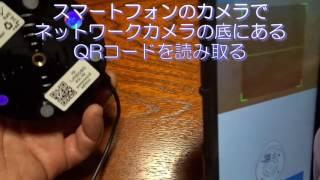
Eternal eye CL2.1 ワイヤレスIPカメラ ネットワークカメラ 720Pについて書いてみる。Wi-Fiもしくは有線LAN接続の防犯・監視カメラである。この手のカメラはすでに何台も導入しているが、今回追加するために購入した。この手のカメラは、技適マークや電源にはPSEマークがないものがあるが、今回のものにはしっかりあるので安心して使える。アンテナ内蔵のためにスッキリとしたデザインである。セットアップは、スマートフォンやPCで行える。どちらもMIPCMというアプリをダウンロード・インストールして行う。どちらもMIPCMのユーザアカウントとパスワードを最初に登録する。私の場合はスマートフォンで行った。さらに今回はWi-Fi接続で行ったが、実は有線LANで接続した方が簡単である。MIPCアプリを使うネットワークカメラは何台も使っているが、今回アプリがセットアップがわかりやすいように更新されており、以前より迷うことなく完了することができた。→添付した動画は新しいMIPCでWi-Fiのセットアップの方法を掲載している。セットアップが終われば、ルーターの「ポート開放」をしなくても、家の外でMIPCMアプリを使うことでスマートフォンやPCでカメラの様子を見ることができる。ブラウザでMIPCMのサイトに行けば同様に見ることもできる。またカメラ詳細設定も変更もできる。以前なら外部から見るために面倒な設定が必要だったのがウソのようである。カメラの解像度は720Pだがそれでもきれいだ。家の外では高解像度では通信データ量が大きくなるので解像度を下げてみた方がよいだろう。首振り機能があるので、カメラの方向を上下左右方向を変えられる。PCからのコントロールでも可能だが、スマートフォンだと画面を上下左右になぞるだけで、簡単にカメラの向きが変えられる。夜間撮影用に、暗くなると点灯する赤外線LEDも内蔵されており、その場合は白黒撮影となる。相当遠くまで照らして見ることができる。昼間の撮影には赤外線フィルターが入っているために色合いがきれいで、夜間の赤外線ランプ照射の撮影には赤外線フィルターが外れる「IRカット」という機能が搭載されてる。フィルターが入ったり外れたりするときには「カチッ」という音がするのはこのためである。一昔のカメラには赤外線フィルターがなくて、昼間の撮影は色合いがおかしい製品もあったが、これは昼間でもきれいである。本体には動体関知により、microSDカードに動画や静止画を記録、時間を指定して記録する機能もある。他にも小さいながらも他の一通りの機能は備わっている。MIPCMアプリによりこれらの動画や静止画を見ることができる。マイクとスピーカーが内蔵されているため、監視しているところを見るだけでなく、音声も聞きいたり話しかけることもできる。通話は電話のような双方向ではなくトランシーバーのように片方向になる。タイムラグはあるが、それをわかって上手に使えばそこそこ使える機能なのである。また、microSDカードカードを入れると、カメラ自体で録画もでき、それがスマートフォンやPCで見ることができる。うれしいのが、このカメラにmicroSDカードとが付属しているため、別途購入する必要がない点である。ネットワークカメラでメモリーカード付きは初めてだ。MIPCアプリを使うネットワークカメラは各社から出ているが、技適もPSEも取得されており、安定した製品が多いが、今回もそうであった。
2017.05.29
コメント(0)
-
COOAU KEEKOON 1080p ネットワークカメラ
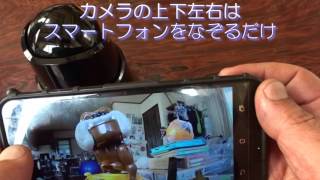
COOAU KEEKOON 1080p ネットワークカメラについて書いてみる。Wi-Fiもしくは有線LAN接続の防犯・監視カメラである。この手のカメラはすでに何台も導入しているが、今回追加するために購入した。このカメラのデザインは黒でかっこいい感じである。付属のACアダプターはPSEマークがあり安心感がある。セットアップは、スマートフォン「KEEKOON」というアプリを使って行う。カメラは2.4GH帯のWi-Fiのみに対応していおり、スマートフォン側は2.4GHz帯のWi-Fiに接続しておく方がトラブルが少ない。カメラは最初LANケーブルでルーターやハブに接続して行う。有線LAN接続はあっという間に終わる。その後Wi-Fi接続の設定を行えば、カメラからLANケーブルを抜くとWi-Fiで接続される。→セットアップの方法は動画参照セットアップが終われば、ルーターの「ポート開放」をしなくても、家の外で「KEEKOON」アプリを使うことでスマートフォンでカメラの様子を見ることができる。以前なら外部から見るために面倒な設定が必要だったのがウソのようである。ブラウザでカメラのIPアドレスにアクセスすれば同様に見ることもできる。ブラウザでアクセスした場合、「KEEKOON」アプリと違ってカメラの詳細な設定を行うことが可能である。またカメラ詳細設定も変更もできる。カメラの解像度は1080Pのためとてもきれいだ。家の外では高解像度では通信データ量が大きくなるので解像度を下げてみた方がよいだろう。首振り機能があるので、カメラの方向を上下左右方向を変えられる。PCからのコントロールでも可能だが、スマートフォンだと画面を上下左右になぞるだけで、簡単にカメラの向きが変えられる。夜間撮影用に、暗くなると点灯する赤外線LEDも内蔵されており、その場合は白黒撮影となる。相当遠くまで照らして見ることができる。昼間の撮影には赤外線フィルターが入っているために色合いがきれいで、夜間の赤外線ランプ照射の撮影には赤外線フィルターが外れる「IRカット」という機能が搭載されてる。フィルターが入ったり外れたりするときには「カチッ」という音がするのはこのためである。一昔のカメラには赤外線フィルターがなくて、昼間の撮影は色合いがおかしい製品もあったが、これは昼間でもきれいである。本体には動体関知により、microSDカードに動画や静止画を記録、時間を指定して記録する機能もある。他にも小さいながらも他の一通りの機能は備わっている。アプリによりこれらの動画や静止画を見ることができる。マイクとスピーカーが内蔵されているため、監視しているところを見るだけでなく、音声も聞きいたり話しかけることもできる。通話は電話のような双方向ではなくトランシーバーのように片方向になる。タイムラグはあるが、それをわかって上手に使えばそこそこ使える機能なのである。多機能、スマートフォンによりどこで見られるカメラは便利である。
2017.05.29
コメント(0)
-
ANNKE I21ANワイヤレスIPカメラ
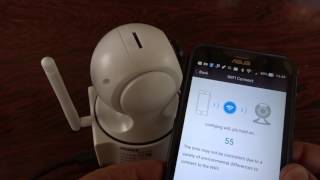
ANNKE I21ANワイヤレスIPカメラについて書いてみる。Wi-Fiもしくは有線LAN接続の防犯・監視カメラである。この手のカメラはすでに何台も導入しているが、今回追加するために購入した。このカメラのデザインは白色でかわいい感じである。セットアップは、スマートフォン「Sannce Cam」というアプリを使って行う。カメラは2.4GH帯のWi-Fiのみに対応しており、セットアップするときはスマートフォン側は2.4GHz帯のWi-Fiに接続しておく必要がある。セットアップ時にWi-Fiのパスワードを入力する必要があるので確認してから行うこと。それらがわかれば簡単に設定完了となる。→セットアップの詳細な方法は動画参照セットアップが終われば、ルーターの「ポート開放」をしなくても、家の外で「Sannce Cam」アプリを使うことでスマートフォンでカメラの様子を見ることができる。以前なら外部から見るために面倒な設定が必要だったのがウソのようである。ブラウザでカメラのIPアドレスにアクセスすれば同様に見ることもできる。ブラウザでアクセスした場合、「Sannce Cam」アプリと違ってカメラの詳細な設定を行うことが可能である。カメラの解像度は720pではあるがきれいに見える。家の外では解像度を下げた方がデータ通信量が少なくなってよいかもしれない。首振り機能があるので、カメラの方向を上下左右方向を変えられる。PCからのコントロールでも可能だが、スマートフォンだと画面を上下左右になぞるだけで、簡単にカメラの向きが変えられる。夜間撮影用に、暗くなると点灯する赤外線LEDも内蔵されており、その場合は白黒撮影となる。相当遠くまで照らして見ることができる。昼間の撮影には赤外線フィルターが入っているために色合いがきれいで、夜間の赤外線ランプ照射の撮影には赤外線フィルターが外れる「IRカット」という機能が搭載されてる。フィルターが入ったり外れたりするときには「カチッ」という音がするのはこのためである。一昔のカメラには赤外線フィルターがなくて、昼間の撮影は色合いがおかしい製品もあったが、これは昼間でもきれいである。本体には動体関知により、microSDカードに動画や静止画を記録、時間を指定して記録する機能もある。他にも小さいながらも他の一通りの機能は備わっている。アプリによりこれらの動画や静止画を見ることができる。マイクとスピーカーが内蔵されているため、監視しているところを見るだけでなく、音声も聞きいたり話しかけることもできる。通話は電話のような双方向ではなくトランシーバーのように片方向になる。タイムラグはあるが、それをわかって上手に使えばそこそこ使える機能なのである。なお、各社の数多くあるネットワークに対応した「IP Cam Viewer」というアプリで8台ほどのカメラ(メーカーはバラバラ)を見られるようにしている。このアプリではこのメーカーのカメラはリストになかったが、スキャンすると動画を見られる他社のカメラがいくつか見つかった。選ぶと首振りやカメラからの音声を聞くことができた。スマートフォンからの音声をカメラで聞くことができなかったが、専用のアプリを使わず「IP Cam Viewer」で一元的に管理できるのは大きなメリットだ。ただし、このカメラにPCのブラウザからアクセスして詳細な設定が必要である。安価ではあるが、多機能、スマートフォンによりどこで見られるこのカメラは便利である。
2017.05.29
コメント(0)
-

NexGadget X10Aドライブレコーダー.後カメラ付きでバックカメラとしても機能
NexGadget X10Aドライブレコーダー 前後カメラについて書いてみる Gセンサー付きドライブレコーダーで、バックカメラも付属。本体はメタリックで、レンズ周りはひときわ大きくてギザギザ飾りがついている。車に取り付けたとき、これはよく目立つが、見た目で威嚇するためであろう。大きな4.5インチのディスプレイは、よくある4:3ではなく16:9。これは撮影した動画に合わせたためだろう。付属品には、バックカメラが付属し、固定するための両面テープや固定ネジが付属する。説明書には日本語はない。設置は、吸盤付のマウントを使う。吸盤のところにはレバーがあり引いておき、設置したいところに張り付け、レバーを戻すと食いつくように張り付く。このとき、吸盤を湿らせておくと確実に張り付く。ルームミラーの裏当たりに設置がいいだろう。カメラとマウントとの接合はねじ込んで取り付ける。電源は、付属のシガライター電源コードを接続する。コードは相当長いので困ることはない。バックカメラはコードをカメラのジャックに差し込むだけで写るが、赤白のコードも出ておりバックライトに接続すると、バックに入れるとバックカメラとして動作する。メモリーは64GBのmicroSDカードでも使えた。ただし、FAT32でフォーマットしたもので、exFATフォーマットしたものが使えるかは未確認。最初電源を入れると、言語設定は英語だったので日本にする。他には時間設定も行う。これだけでほとんどで使える。PCとUSBケーブルで接続すると、PCカメラやマスストレージとも使える。動画は、1920x1080(1080p)/1280x720(720p)/640x480(VGA)が選べる。通常は初期値の最高画質でいいだろう。バックカメラはVGAとなる。必要に応じて、ループ録画(録画ファイルを何分毎に分けるか。この機能によりメモリーがいっぱいになっても古いファイルから消えるので、記録し続けることができる)の時間設定を行う。最長3分と短め。表示が「3微少な」と変な表現である。使ってみたところ、車を始動すればカメラに電源が入って録画が開始された。エンジン停止すると電源が切れて録画が停止する。バックカメラも同時に録画される記録された動画の画質。フロント側はバックカメラを接続しないと1080pで自然な色合いで撮影されている。ところがバックカメラを接続して前後で同時に録画すると1080FHDの録画表示されているにも関わらず720pと解像度が落ちてしまう変な仕様になっているのは残念。バックカメラは解像度はVGAで4:3、画質はあまり良くないが後方を確認するには十分。バックライトに接続した場合、バックに入れると後方が確認できるカメラとして動作する。そのときはカメラに付いているLEDも点灯する。録画したファイルは、microSDカードに、DCMIAフォルダがフロンドカメラの動画、DCMIBがバックカメラの動画がそれぞれ保存されている。バックカメラも付属して前後が同時録画でき、まさかの事故でも安心だ。
2017.05.29
コメント(0)
-

小型で画質が良く、GPSで位置情報が記録されるドライブレコーダー
ドライブレコーダー Toguard ドラレコ wifi対応 GPS搭載 SONYレンズ 1920*1080Pについて書いてみる。GPSが付いて位置情報が記録できるドライブレコーダーである。Wi-Fi機能がありスマートフォンで監視することもできる。電源は、付属のシガライターと電源ケーブルで供給できるが、今回は別売の駐車監視ケーブルを使った。常時12V、アクセサリー、アースを接続。接続は面倒だが、シガライタソケットがふさがらないし、配線が見えないのでスッキリした。また、カメラには別売の映像が締まって撮影できるというCPLフィルタも取り付けた。マグネットでカメラにカチッと張り付くので、装着は簡単である。スモークがかかったようなフィルターだが、実際に撮影してみると暗くなることはない。動画は、1920x1080 30fps/30fps BOOST、1280x720 30fps/60fps、640x480/320x240が選べる。設定も日時設定などを行えば初期設定でほとんど使える。エンジンをかけると、ドライブレコーダーが起動して録画を開始、GPSの捕捉もすぐに行われた。エンジンを切るとドライブレコーダーの電源が切れる。記録された動画の画質は精細で前の車のナンバーをよく読み取れる。夜間でも全体的に明るくて光でぼけてしまうことはない。さすがに SONYのイメージセンサーであるIMX 322/323を使っているだけのことはある。またこのドライブレコーダーで撮影された動画ファイルには、GPSによる位置情報が含まれている。「Registrator Viewer」というソフトに動画ファイルをドラッグすると、動画を見ながら地図上に表示できる。速度や方角も表示される。ドライブの思い出を振り返るのが楽しくなる。なお、microSDカードをフォーマットすると「GPS Viewer For Toguard.txt」というファイルが自動的に作成され、その中にRegistrator Viewerのダウンロードリンクが書かれている。ネット検索すると、実はRegistrator Viewerはフリーのソフトで、ネット検索するとダウンロード元がわかり、ダウンロードできる。各社の数多くのドライブレコーダーの動画ファイルに含まれているGPS信号などを地図とともに再生されるソフトで、他のドライブレコーダーで撮影された動画をドラッグすると見られてしまうすばらしいものだ。Wi-Fiにも対応しており、「Final Cam」というアプリを使えばスマートフォンなどで動画の監視、ドライブレコーダーの操作や設定も可能。ドライブレコーダーで操作を行うよりもアプリでの操作が直感的に行える場合もあった。トータルでは小型で画質も良くて多機能。満足して使っている。
2017.05.17
コメント(0)
-
自然な色合いで録画できるドライブレコーダー
NexGadgetドライブレコーダー 1200万画素Full HDについて書く。Gセンサー付きドライブレコーダーである。本体はシルバーで、レンズ周りはひときわ大きくてシルバーのレンズ周りの飾りと外周はカメラの焦点合わせのようなシルバーのギザギザ飾りがついている。車に取り付けたとき、これはよく目立つが、見た目で威嚇するためであろう。3インチのディスプレイは、よくある4:3ではなく16:9。これは撮影した動画に合わせたためだろう。付属品は、シガライター電源コード、ミニUSBケーブル、吸盤のマウント、説明書(日本語なし)が付属する。設置は、吸盤付のマウントを使う。吸盤のところにはレバーがあり引いておき、設置したいところに張り付け、レバーを戻すと食いつくように張り付く。このとき、吸盤を湿らせておくと確実に張り付く。ルームミラーの裏当たりに設置がいいだろう。カメラとマウントとの接合はねじ込んで取り付ける。電源は、付属のシガライター電源コードを接続する。コードは相当長いので困ることはない。メモリーは64GBのmicroSDカードでも使えた。ただし、FAT32でフォーマットしたもので、exFATフォーマットしたものが使えるかは未確認。最初電源を入れると、言語設定は英語だったので日本にする。他には時間設定も行う。これだけでほとんどで使える。PCとUSBケーブルで接続すると、PCカメラやマスストレージとも使える。動画は、1920x1080(1080p)/1280x720/848x480/640x480が選べる。通常は初期値の最高画質でいいだろう。必要に応じて、ループ録画(録画ファイルを何分毎に分けるか。この機能によりメモリーがいっぱいになっても古いファイルから消えるので、記録し続けることができる)の時間設定を行う。なお、メニューで日本が文字化けして「こン検測」という表記のところがあった。英語で確認したところ「動体関知」であった。使ってみたところ、車を始動すればカメラに電源が入って録画が開始された。エンジン停止すると電源が切れて録画が停止する。記録された動画の画質は、自然な色合いできれいに撮影され前の車のナンバーをよく読み取れる。夜間の撮影は若干弱くてヘッドライトがあたらないところは暗めで、照明などは光が広がる傾向がある。ループ録画によって区切られた動画ファイルをつなぎ目は、動画編集でつないでみたところ、自然なつながりではなくつなぎ目がわかってしまった。GPSはなくとも、画質もそこそこよくて、トータルでは満足できるドライブレコーダーである。
2017.05.14
コメント(0)
-

多機能に使えるアクションカメラ
Eonfineアクションカメラ 30m防水 4K HD 1600万画素について書く。このアクションカメラの特徴は次のもの。・4Kの動画撮影に対応 4Kや2.7Kの動画撮影・Wi-Fiに対応 スマートフォンに専用アプリを入れれば、撮影やカメラの設定が行える・バッテリーが2つ付属 予備バッテリーがあることで、長時間撮影ができるカメラ本体は、SJCAMのアクションカメラであるSJ4000と同じ大きさ、バッテリーも同一サイズで使い回しができる。使用できるメモリーは64GBのものでもFAT32でフォーマットすれば使えるため、長時間録画が可能となる。電源を入れて最初にすることは、最初は使用言語が英語になっているので、日本語を選んでメニューを切り替える。また日付も合わせる。動画の解像度は、4K 30fps、2.7K 30fps、1080p 30/60fps、720p 30/60/120fpsから選ぶことができる。4Kで撮影したところ、PCにファイルを持って行き再生すると画質がよく見えないのにカクカクしている。ファイルのプロパティを確認したところ、4Kには違いないが30fpsのはずが15fpsだったような。低解像度の動画を引き延ばしている可能性有り。2.7Kではカクカクしないで撮影可能。1080p 60fpsではスムーズな動きで画質もほとんど変わらないので、このモードで使用することになるだろう。1万以下の中華製アクションカムは1080pがまともに使えて、それ以上はファイルのピクセルが多くてファイルが大きいだけというのがほとんどで状態である。なお、動画も静止画も手振れ補正はない。「スロー撮影モード」があり、1080p 60fpsもしくは720p 120fpsで撮影、再生時は前者は1/2、後者は1/4の速度で再生される。高速で変化していく様子を撮影できる「タイムラプス機能」(メニューでの表示は「縮時収録」の中国語表示)があり、0.5~60秒おきに1フレーム撮影、再生するときはは30fpsの動画として作られる。以前から使っているSJ5000X Eliteの時間設定の範囲より幅広いため面白い動画が撮影できるだろう。「カーモード」があり、これはドライブレコーダーにする機能である。カーチャージャーがに接続しておいて、エンジン始動で録画開始する。エンジンを切れば電源も切れる。「ループ録画機能」がある。録画ファイルを何分単位で切って作るかというもので、メモリが一杯になっても、古いファイルから消されるようになる。上記のカーモードと合わせれば、ドライブレコーダー機能として使うには必要な機能である。Wi-Fiにも対応しており、「SportLook」というアプリを入れることで、カメラをコントロールして動画撮影や静止画撮影、さらにカメラの設定も行える。電源ボタンはモード切替モダンも兼ねており、動画撮影、静止画撮影、スロー撮影、設定モードと切り替わる。すぐに使いたいモードに切り替えられるため、操作性は良い。トータルでは、多彩な撮影に対応、Wi-Fiに対応、予備バッテリーも付属しており、コストパフォーマンスが高い。
2017.05.14
コメント(0)
-
ペン型カメラ、しかもボールペンとしても書き味抜群
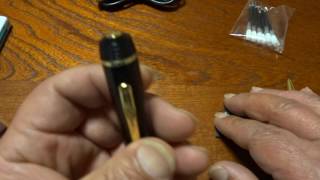
Eternal eye PD2.0 超高解像度1920x1080p HD ボールペン型カメラ 16GBメモリー内蔵 小型スパイカメラについて書く。ペンタイプのカメラで、16GB microSDカードがペンに内蔵されている。付属品は多数あり、microSDカードを標準サイズのSDカードに変換するアダプター、マルチカードリーダー、USB延長ケーブル、ボールペンの替え芯8つ、日本語も含まれた説明書である。カメラとしてだけでなく、ボールペンとしても十分使えるようになっており書き味も安物ボールペンよりも良い。先端の金属を回すとペン先が出てくる。反対に回せば引っ込む。替え芯も8つ付属しているために、筆記用具としても使い続けられる。ペンのフック上部にカメラがあり、上部にはボタンがあり、電源/記録ボタンとして使える。時刻が記録されるようになっており、付属のmicroSDカードに「userconfig.txt」というファイルがあり、中に書かれている「2015-01-01 00:00:00」の部分を現在の時刻に書き換えて、メモリーをカメラにセット、起動するとこのファイルを読み込んで時刻セットができる。一度時間設定して、電源を切ると「userconfig.txt」の中身は「2015-01-01 00:00:00」に戻ってしまう。再度書き直す必要がある。ペンをネジって分解、片方がmicroSDスロットがあり、ツメで引っ張るとメモリーが抜け、押し込むとメモリーが入る。反対側にはスイッチがあり、左側にすると録画モード、右側にすると静止画モードとなる。また、USBポートに差し込める形状となっており、充電する。録画モードや静止画モードについての動作は、投稿した動画でわかるように作っておいたので参照してほしい。動画モードで上部のボタンを2回早押しすると動体関知撮影モードになるようだ(確認していない)。動画は1080pということで、実際のピクセルやファイルサイズはそうなっているのだが、画質は720p程度である。また静止画もピクセルほどの画質ではない。ペンとしてもまじめに使え、カメラとわからずに使えるこのペンカメラは、面白い使い方ができるアイテムである。
2017.05.14
コメント(0)
-
スマートフォンでどこでも見られるネットワークカメラ
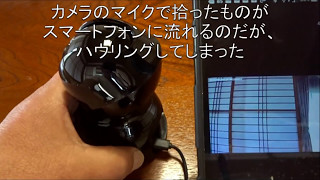
この手のカメラはアマゾンでよくある「MIPC」というスマートフォン用アプリを使って、制御するもの。メーカーが異なっても同様なデザインのカメラが多数ある。先の動画は、MIPCアプリを使ってスマートフォンとを接続する例として作成したもの。アマゾンに出品している業者の商品「ネットワークカメラ YATWIN WIFI 無線監視 ip カメラホームセキュリティ監視 HD 720P 100万画素サポ ペット/子供見守り, ートPTZと暗視,双方向音声, 動体検知アラーム機能, 8倍デジタルズーム, 日本語APP/日本語ユーザーマニュアル - ブラック」を使ってみた。Wi-Fiもしくは有線LAN接続の防犯・監視カメラである。アンテナ内蔵のためにスッキリとしたデザインである。この手のカメラはすでに8台ほど導入しているが、今回追加するために購入した。この手のカメラは、技適マークや電源にはPSEマークがないものがあるが、今回のものにはしっかりあるので安心して使える。セットアップは、スマートフォンやPCで行える。どちらもMIPCMというアプリをダウンロード・インストールして行う。どちらもMIPCMのユーザアカウントとパスワードを最初に登録する。私の場合はスマートフォンで行った。さらに今回はWi-Fi接続で行ったが、有線LANで接続した方が簡単である。セットアップが終われば、ルーターの「ポート開放」をしなくても、家の外でMIPCMアプリを使うことでスマートフォンやPCでカメラの様子を見ることができる。ブラウザでMIPCMのサイトに行けば同様に見ることもできる。またカメラ詳細設定も変更もできる。以前なら外部から見るために面倒な設定が必要だったのがウソのようである。カメラの解像度は720Pできれいだ。家の外では高解像度では通信データ量が大きくなるので解像度を下げてみた方がよいだろう。夜間撮影用に、暗くなると点灯する赤外線LEDも内蔵されており、その場合は白黒撮影となる。昼間の撮影には赤外線フィルターが入っているために色合いがきれいで、夜間の赤外線ランプ照射の撮影には赤外線フィルターが外れる「IRカット」という機能が搭載されてる。一昔のカメラには赤外線フィルターがなくて、昼間の撮影は色合いがおかしい製品もあったが、これは昼間でもきれいである。本体には動体関知により、microSDカードに動画や静止画を記録、時間を指定して記録する機能もある。小さいながらも一通りの機能は備わっている。MIPCMアプリによりこれらの動画や静止画を見ることができる。マイクとスピーカーが内蔵されているため、監視しているところを見るだけでなく、音声も聞きいたり話しかけることもできる。
2017.05.08
コメント(0)
-

ジャンプスターターがあるとバッテリー上がりでも大丈夫
今回はこのジャンプスターターについて書いてみる。■このジャンプスターター12000mAhのジャンプスタータ-、普通のモバイルバッテリーよりは大きい。ケースに付属品と一緒に入っており持ち運びに便利。モバイルバッテリーとしても使える。■充電付属のACアダプターやシガライター充電ケーブルで充電するのはよくあるモバイルバッテリーであるが、これは充電用にmicroUSBポートも備わっている。家にあるACコンセントから電源を取るUSBジャージャーでも充電できる点がありがたい。ただし付属ACアダプターでは15Vで充電するのに対して、充電用microUSBポートによる充電の場合は5V入力のため時間がかかるかもしれない。■ジャンプスターターとして使う本来のジャンプスターターとして使ってみる。バッテリーが死んでいる使えないものに交換してみた。当然のことながらセルモーターは回らない。付属のバッテリー接続ケーブルは、インテリジェントタイプとなっており、電流、低電圧、逆充電、ショート、逆極性、クリップ接続、電源の7つを保護するようになっている。状態が悪いと赤色のLEDが点灯して使用者に確認を喚起する。状態を確認した後、手動でアクティブにするボタンもある。状態がOKなら緑色が点灯する。バッテリー接続ケーブルは、ジャンプスターターによっては、最初バッテリーに接続してからモバイルバッテリーに接続するものが多いが、これは最初からモバイルバッテリーに接続、その後をバッテリーに接続するように説明書に書かれている。それもインテリジェントタイプのバッテリー接続ケーブルのためだろう。幸いなことに自動車のバッテリーに接続したところが緑色LEDが点灯、一発でエンジンがかかってしまった。ジャンプスターターの残量表示のLEDはまったく変わっていない。一度ジャンプスターターを充電しておけば何度でもエンジン始動が可能である。■USBモバイルバッテリーとして使うこのジャンプスターターは、USBポートが3つあり、1つ目は通常の5V/2.1A、2つ目は5V/1A、タブレットやスマートフォンは十分に充電できる。■懐中電灯として使う電源ボタンを長押しすると、LEDが点灯して懐中電灯として使える。もう一度押すと点滅、さらに押すとSOSの信号で点滅する。十分に明るい。■総合評価今までバッテリー上がりは何度も経験している。ブースターケーブルを使って他の車と接続したり、急がないときはバッテリー充電器で充電したりしていた。それの時間と手間を掛けずに、コンパクトなジャンプスターターにより簡単にエンジン始動ができてしまうのは感動する。モバイルバッテリーとしても使えるのも良い点である。
2017.05.07
コメント(0)
-

超小型で遊べる超小型ドローン
手のひらサイズの小さなミニドローンを入手。重さも22gと超軽量。それでいてカメラも内蔵されており、気圧センサーによる高度維持機能もあるという欲張りな仕様。付属品は、予備のプロペラ4つ、コントローラー、コントローラーの電池蓋兼スマートフォンフォルダー、USB充電ケーブル、電池蓋固定用ネジ2本(1本でよいが、もう1本は予備)、英語マニュアル。マニュアルが英語なので、ドローンを飛ばしたことのない初心者だと戸惑うかもしれない。充電は、付属のUSB充電ケーブルを本体に差し込んで行う。5分程度遊べるがバッテリー切れになると、バッテリー交換ができないため40分ほど充電して待たなければならない。最初にドローンとコントローラーをバインドする。ドローンやコントローラーの電源を入れ、コントローラーの左のスティックを上下すると、ピッという音がしてドローンの2つのLEDが点滅していたのが点灯、バインド完了となる。飛ばすには、左の「Start/Landing」と書かれたボタンを押すとプロペラが回り出し、左のスティックを上に上げれば上昇する。回転を止めるときも同じボタンを押すのだが、どちらかというとストーンと落ちてくる感じ。コントロールの操作は、日本で主流のモード1でなくモード2なので注意。操作性も悪くなく、小型なので室内で楽しめる。高度維持機能があるのだが、ピタッと止まる感じではない。ないより操作はしやすい。Exploration UFOというアプリをスマートフォンに入れると、ドローンのカメラをモニターでき、静止画や動画が撮影される。あらかじめ、ドローンのwifiにスマートフォンを接続しておく。撮影されたものはAndroidではWiFiUFOフォルダに保存されていた。動画は640x480のAVIファイルである。室内で手軽に遊べるドローンではある。英語のマニュアルのために初心者には向いていないかもしれない。
2017.05.06
コメント(0)
-
ジャンプスターターはもちろんモバイルバッテリーとしても充実
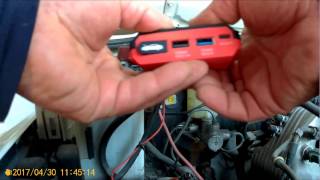
今回はこのジャンプスターターを入手■このジャンプスターター10000mAhの小さめのジャンプスタータ-。それでも普通のモバイルバッテリーよりは大きい。この製品は、モバイルバッテリーとしても充実しており、通常のUSBポート以外に、高速で充電できるQuick Charge 3.0に対応したポート、Type-Cに対応したポートも備えている。■充電充電は、Type-Cポートがジャンプスターターを充電する入力になっている。付属のマルチケーブルでUSB 5Vの充電器を使って充電する。なお、このポートは他の機器を充電するための出力も兼ねている。充電は5Vで行われる。いくつかの充電器を接続してみたが、充電はQuick Charge 3.0には対応していない。充電は2A余りで充電され、しばらくすると電流が落ちこみ、その繰り返しで行われる。■ジャンプスターターとして使う本来のジャンプスターターとして使ってみる。バッテリーが死んでいる使えないものに交換してみた。当然のことながらセルモーターは回らない。側面のスイッチを入れて、バッテリー接続ケーブルをバッテリーに接続、ジャンプスターターの接続ケーブルポートに接続すれば 一発でエンジンがかかってしまった。ジャンプスターターの残量はわずかに減っただけ。一度ジャンプスターターを充電しておけば何度でもエンジン始動が可能である。■USBモバイルバッテリーとして使うこのジャンプスターターは、USBポートが3つあり、1つ目は通常の5V/2.1A、2つ目はQuick Charge 3.0に対応、3つ目はType-C 5V/3Aとなっている。Type-Cポートは充電も兼ねている。モバイルバッテリーとしても充実している。USB 5V/2.1Aポートは、電子負荷装置を使って調べると、2.6Aまで出力でき、2.7Aで保護回路が働いてシャットダウンした。思った以上の出力が得られる。Quick Charge 3.0に対応したポートは、電子負荷装置で調べると、5.2Vから11.5Vまで連続に変化していき、Quick Charge 3.0対応してるのが確認できた。出力電流は5Vのときに負荷を与えていくと、3.5Aを越えてもシャットダウンしなかった。結構な出力能力がある。■懐中電灯として使うボタンを長押しすると、LEDが点灯して懐中電灯として使える。十分に明るい。■総合評価今までバッテリー上がりは何度も経験している。ブースターケーブルを使って他の車と接続したり、急がないときはバッテリー充電器で充電したりしていた。それの時間と手間を掛けずに、コンパクトなジャンプスターターにより簡単にエンジン始動ができてしまうのは感動する。モバイルバッテリーとしても機能も充実しているのも良い点である。
2017.05.06
コメント(0)
-
復活
半年ぶりに投稿している。先に投稿した記事が久しぶりになるのだろうかも。最近は、アマゾンとYoutubeでの投稿が主流になっているため、こちらがおろそかになっている。楽天ブログにもアマゾンの投稿をぼちぼちしていきたいと思う。他にも画像アップロードがしにくくなったのがおろそかになった理由でもある。このブログを見ていただいていた方から更新がない連絡をしただいたいたので、こちらもぼちぼちやっていくことにした。アマゾンでの活動は「こちら」を参照。Youtubeでの活動は「こちら」を参照。
2017.05.06
コメント(0)
-

ロボット掃除機を入手
ロボット掃除機入手を入手。ルンバよりずっと安価だが、充電ベースに自動的に戻るというので導入。このメーカーは日本では無名ではあるが、中華タブレットでは実は有名な別ブランドだったりする(笑)。パッケージは段ボールに入っているが、その中からのは白ベースの化粧された段ボールが入っていた。パッケージを開けると本体がいろいろな付属品と共に現れた。充電ドック、電源アダプター、リモコンおよび乾電池、バーチャル壁および乾電池、予備のサイドブラシ2つ、ゴミを絡めるローラー(付属品リストには含まれていない)、高性能フィルターの予備、および完全なる日本語マニュアルである。マニュアルを読むとすぐにわかった。簡素に見える部分もあるが、さすがロボット掃除機、使ってみるとこの説明で十分であった。設置は充電ドッグを電源アダプターにつないで壁の側面などに設置。後は自分で充電ベースに置いても良いし、リモコンの家マークのボタンを押すと、掃除機は自動的に収まる。最初は十分充電してから使った方が良いとマニュアルに書かれている。本体には、サイドに電源ボタンがあるので入れる。上部には丸いボタンがあり、これにより手動で動作を始める。リモコンの動作開始ボタンでもOK。リモコンの動作開始ボタンを再び押せば、動作が中断する。リモコンは、最初時間設定、および予約掃除時間を設定する。このとき、掃除機の方は電源を入れておく。リモコンで設定した時間や予約掃除時間は、掃除機に転送される。最初、午後2時に掃除開始に設定したが、動作確認のために、家ボタンを押して充電ベースに戻しておいた。階段のように段差があっても、自動的に感知して落ちずに戻る。これは便利。またバーチャル壁というものが付属、これを置いた前には移動しないようになっている。ゴチャゴチャしているところや子供やペットがいる場所に行かないようにもできる。翌日、外で作業をして家に戻ったら掃除開始していた。再度家に戻ったところ、お掃除ロボットが見つからない。調べると十数mの入り組んだ廊下をたどってきてリビングに入り込んで、床に落ちていたイヤホンなどのコードが巻き付いて止まっていた。このように絡んでしまうと自動的に止まるようになっている点は安全だ。それらを除去してリビングから追い出したが、ドアが開いていたので舞い込んで、僕の足にじゃれてきた。追い出してドアを閉めた。十数メートルの充電ベースに戻れるのか心配だったが、外で作業して戻ると、しっかりと戻っていた。賢い。お掃除ロボットに愛称を付けて入る人がいるが、けなげな姿を見るとかわいく、その気持ちもわかる。なお、見た感じでは人間の掃除のようには効率はよくないのだが、毎日自動的に掃除していれば、数日できれいになっていた。ゴミはワンプッシュして引けばすぐに外れる。思った以上に家の中の埃をかき集めて吸っている。使う点で、床には物が置いていると効率が悪くなる。逆に言うとお掃除ロボットのために床をきれいにするという効果もあるのだ(笑)
2017.05.06
コメント(0)
全16件 (16件中 1-16件目)
1


-
-
- パソコンニュース&情報
- AIのハルシネーションに振り回された…
- (2026-10-03 09:00:04)
-
-
-

- Amazonマケプレ
- PR 招待購入 ポケモンカードゲーム…
- (2026-06-02 20:04:50)
-
-
-
- 新生活にむけてほしい家電は?
- 新居で選んだBOSCH食洗機|わが家が…
- (2026-09-24 09:14:38)
-


