



「Audials One」で録音した楽曲を楽しむアイテムとして現在は「foobar2000」と「iTunes」が主力選手となってます。
これまでにソフト・ハードそれぞれに勉強しながら少しずつ手を入れて現在では自分でも結構良い音で聴けているなと思えるような環境になりました。そこでここらへんで一度「PC-Audio」やソフト両面での良い音で聴くためのポイントをまとめておこうかと思いました...またこれがAudialsを楽しむ方々にとって少しでも参考になれば幸いです。
<この記事の内容>
1. PC-Audioのセッティング
2. 「Audials」の設定
3. メディアプレイヤー(foober2000やiTunes)の設定
4. Windows10のサウンド設定
5. Amazon Music App.の設定(補録)
(※なおAudials One 2022の画面で説明していますが、最新バージョンでもGUIは違えどほぼ同様の設定方法ですので記事内の表記も「Audials」で統一しています。)
[ 1. My PC-Audio セッティング
]
まずは私の現在のオーディオ環境をご覧ください...

ご覧のように昔から使ってきたまさに骨董的オーディオ機器ばかりです(笑)。
「Audials + Amazon HD」を使いだしてから仕入れたものはとても安い(2,000円台)とはいえ24bit:192kHz対応のDAC「Techole製 HS-202」と人気の格安DAC「D10s」だけなんです。PCにはサウンドボードもさしてなくてマザーボード<H170-PRO>に組み込まれた「Realtek ALC887」へのデジタル(光端子)接続で済ませています...とても安価な構成です。
(DAC「D10s」に関する記事は下記リンクを貼っておきます)
こんなお古たちですが、これから紹介する各種設定を済ませるとまさにとんでもなく良い音に変身してくれて自分でもビックリしましたからねえ...ぜひ最後までお付き合いください^^。
このPC-Audioの要はやはりPCでの「ノイズ」を排除できているかでしょうか。
私のPCでは「制振対策」はそこそこしていますが「ノイズ対策」と言うほどのことはしていません、せいぜいコード類を必要最低限・最短にして整理しているくらいでですが幸い「ノイズ」に悩まされることはありません...自作PCなのでパーツそれぞれの吟味など自分なりに気を使えるのが良かったようです。
※ただオーディオ関連では30年以上前からオーディオ界で話題になり始めた「音が良くなる電源タップ」というキャッチコピーで有名なオヤイデ電気の「OCBシリーズ(6口)」を当時1万円くらいしたものをずっと使っています...もちろん極性チェッカーも。
なのでアンプなどがセットされた30kg以上ある「TAOC」のラックも合わせオーディオの方は縁の下の力持ち的なところに(昔に)お金をかけてますね(笑)。
PC-Audioで高音質を楽しむハード面でのちょっとしたメンテナンスやアクセサリーで更に音質アップが望めるなど気づきを記してみました
人気の格安DAC「D10s」を導入してみました...
※新たに投入されたDAC「D10s」に付いてのセッティング・設定などについてはこちらを参照ください
[ 2. Audialsの設定のポイント ]
それでは肝心要の主役「Audials」の設定ポイントです。
これまで記事にしてきた「録音方法」の中での音質設定とは話がちょっと違ってきますが、デフォルトではあまり良くないところを1点だけ上げておこうと思います。
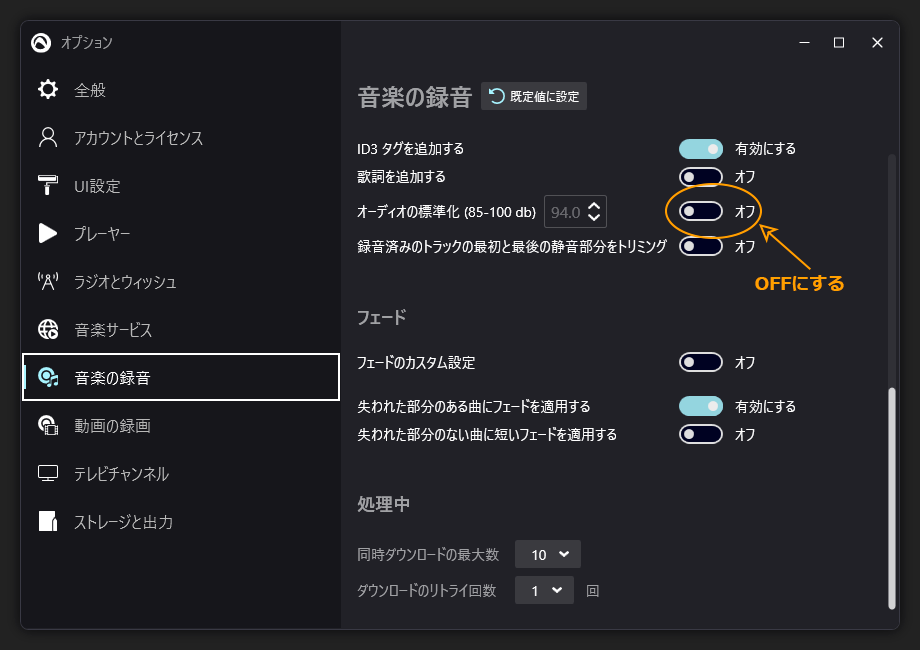
音質といってもここは「質」より「量」かもしれません、CD並みの音量をできるだけ保ちたいということなんですが、Amazon Music Ap.(アプリ)同様に余計な作業を避けたほうが音質的にも「吉」というところでしょうか。
ちなみにこの設定はAudialsで「Spotify」を録音するなどにも有効だということですから、(CD並みの音量を得るため&音質的にも)基本的な設定として良い感じですね。
[ 3. メディアプレーヤー等の設定 ]
さてここから(3.~5.)は設定をしていくとガラリと音質が変わるのが感じられるセッティングの醍醐味とでも言える作業に入ります。
そしてそれぞれ単体での設定だけでは意味がありません、4.に続くOS(ここではWindows10)でのサウンド設定を済ませることで生きてきます。
まずプレイヤーとして中心的に使用しているフリーソフト「foober2000」からいってみましょうか。
[foober2000: 最新バージョン v1.6.9 ]
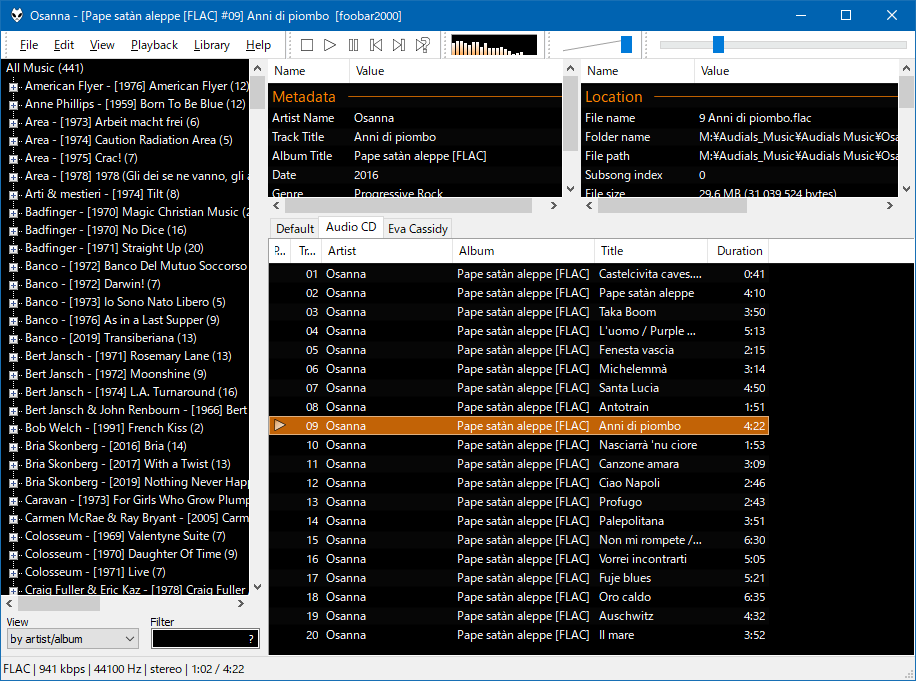
軽い動作で音も良いと評判の良いプレイヤーです。
様々なコンポーネントを自由に組み込める優れもので、デフォルトの状態でもWindowsのメディアプレーヤー同様に様々なファイル形式に対応したプレイヤーとして動作します...でもやはりこれからしていくセッティングができるプレイヤーとしての優位性はとても高いと思います。
まずは「foober2000」の設定画面を表示させます、「File」→「Preference」とクリックしていきます。
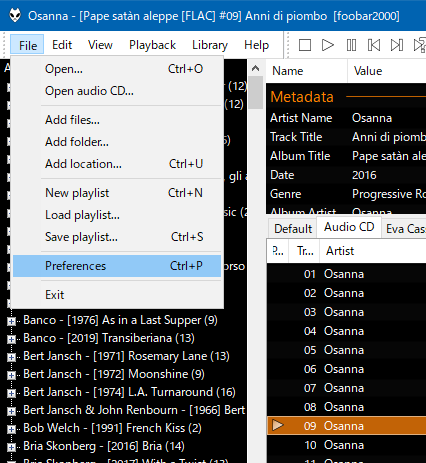
左側に設定項目がたくさん見えますが、今回の主要な設定項目は「Playback」の「Output」と「DSP Manager」になります。
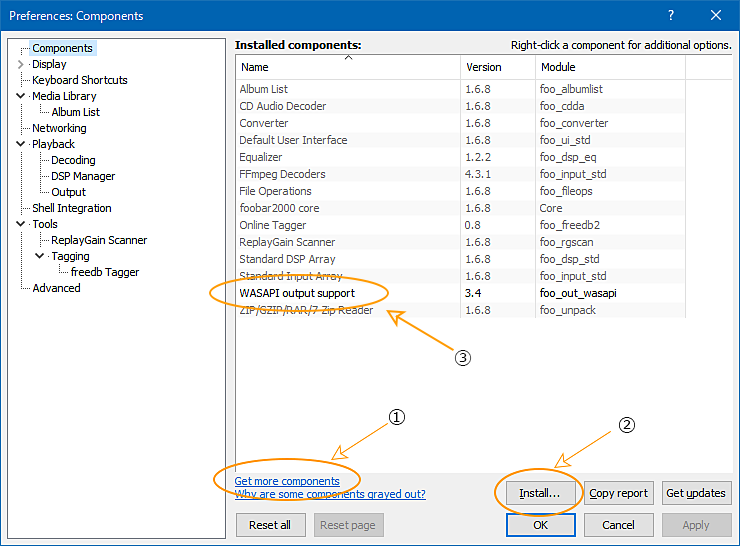
様々な<dll>などのコンポーネントを組み込めますが、上の画像はその組み込まれたコンポーネント一覧です。
ちなみにこの画面から必要なコンポーネントを探して組み込むことができるようになっています。①の「Get more components」をクリックすると...
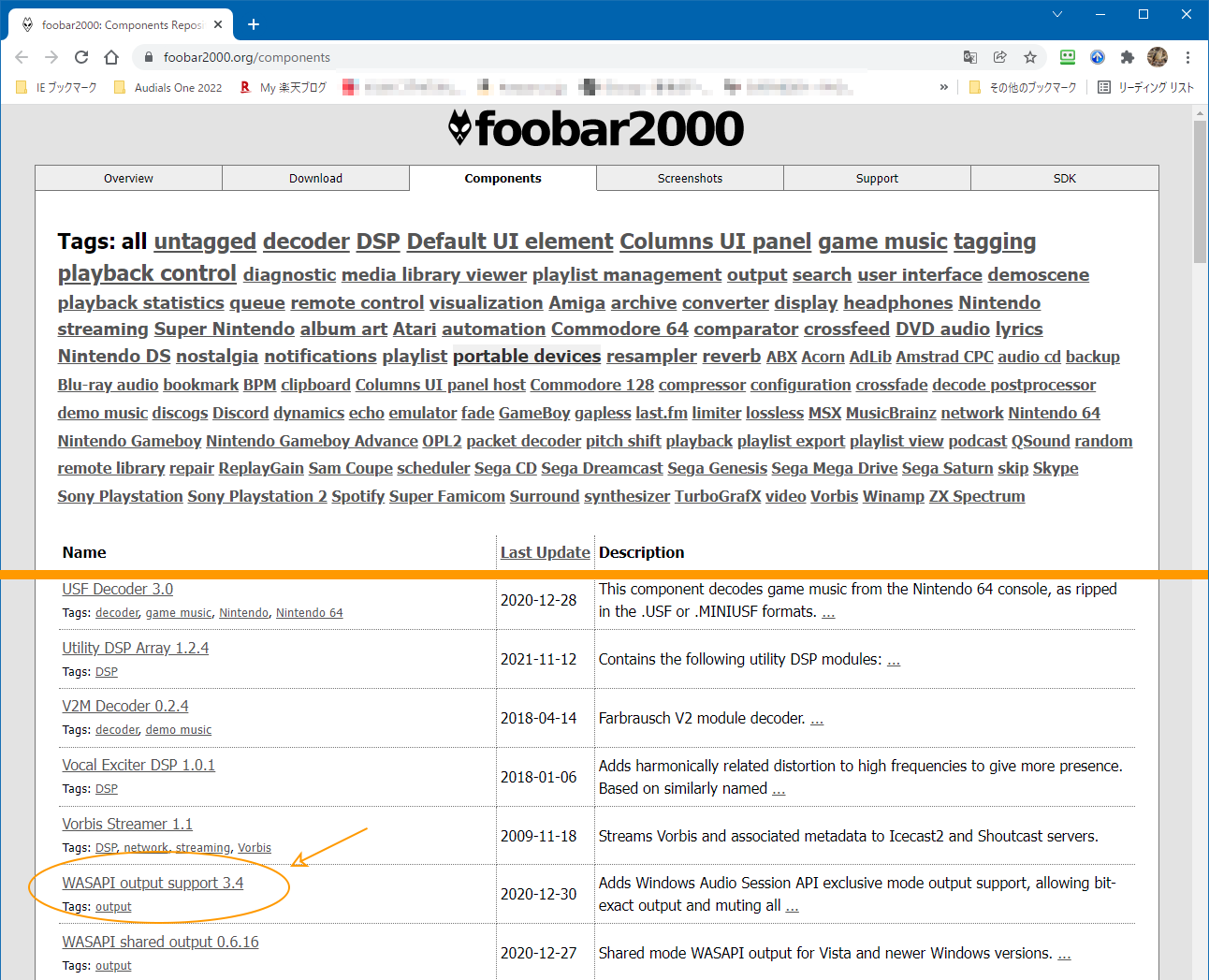
こうしてfoober2000のWebサイトのコンポーネントリストにアクセスしてくれて、希望のものを探せます。
そしてダウンロードした後に②「Install...」をクリックしてそのファイル(解凍前の状態のzipファイル)を指定してあげればあとは自動でfoober2000に組み込んでくれて③に見えるように一覧に加えてくれて使用できるようになります(ちなみに上のWebサイト以外からダウンロードしたものもここから指定してやれば速やかに組み込み可能です、ファイルエクスプローラーからファイルを直接ドラッグ・アンド・ドロップでも可能です...私も悩んだのですが...組み込み後に右下の「Aply」をクリックするとしっかり一覧に表示されます)。
実はわたしはこの一つ前のバージョンをずっと使っていてわざわざ上記の操作にて上の画像の矢印に見えるコンポーネント「WASAPI output support 3.4」を組み込んでいました。
「WASAPI(ワサピ)」と聞いてピンとくる方も多いかと思います、そうですこのコンポーネントは今回の設定で大きな意味を持つ「排他モード」を利用するための大切なコンポーネントなんです。
ところが先にご覧いただいた最新バージョンのfoober2000にはデフォルトでこのコンポーネントが組み込まれているそうです(要確認ですが)。
それではその設定方法ですが...
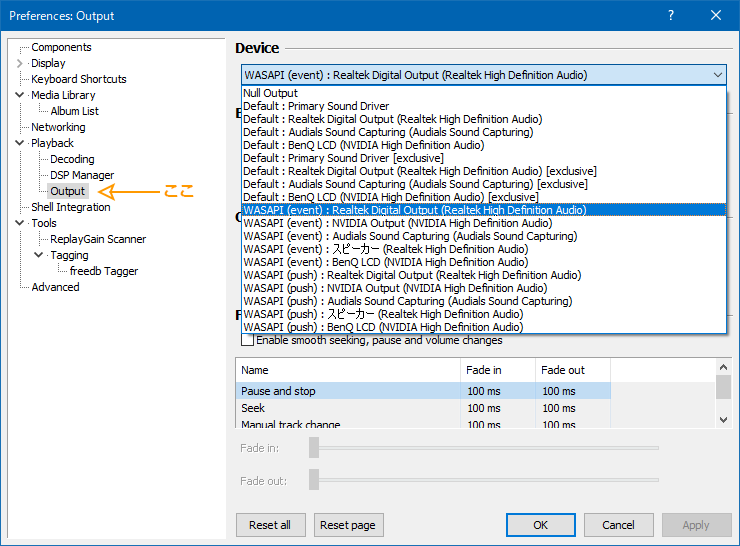
左に見える「Output」の項目になります。<Device>のプルダウンメニューから上に見えるWASAPIのついたご自分のデバイスを選びます。
ここで迷うのが同じWASAPIでも<event>と<push>という二つの項目が見えます。詳しい説明は省略しますが(ググってください)、どちらでも問題ないのですが<event>で良いと思います...より安定した動作が可能だそうです...古巣のハイレゾ・ストリーミングサイト「mora qualitas」のプレイヤーでも同様のおすすめになってますね。

そしてその下にある<Output format>の項目は自身のデバイスに見合ったデータフォーマットを選びます。
そして次に「Dsp Manager」です...

※ちなみに上の画像では「Resampler(SoX)」と「Resampler(dBpower amp/SSRC)」と二つ見えますが、「Resampler(SoX)」は自身で組み込んだものでもう一つがでデフォルトでついてくるものです。評判の良さで「Resampler(SoX)」と聴き比べているところです。
※※2024年現在DACは「D10s」が主力となったため唯一24bit:192kHzまで対応の「Resampler(SoX)」を使用しています。
右端に見える組み込み可能なリストから指定のものの<+>をクリックすればActiveにできますので、そのActiveになったコンポーネントの[...]をクリックして設定に入ります。
サンプルレートをご自身の使用環境に合わせて選び、ここでは「Quality」を<Best>にしておきます。
このようにお気に入りのコンポーネントがいくつかできてくると音楽ソースに応じてこれらを変えたくなってきます、そんなときのために...
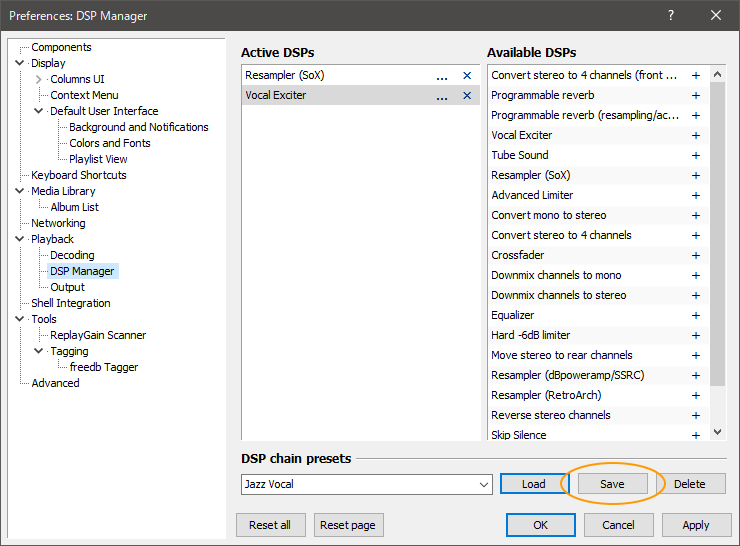
このようにコンポーネントを組み合わせて(単体でもOK)好みの名前をつけ「Save(保存)」しておけば...

プレイヤー画面の<DSP:>のツリーに表示されるようになるので、ここからチョイスすれば良いだけです...これは便利ですよ^^。
さて 以上の設定で「foober2000」がサウンドの排他的利用が可能になり、ハイレゾ音質を阻害要因からできるだけ守ることができるようになりました。
そしてもう一つよく使う 「iTunes」 の設定も確認しておきましょう。

iTunesの再生設定を開きます、下の方にあるオーディオ関連の設定を決めておきます。これもやはり自身の環境(デバイス)に合わせて選びましょう。
ただし気を付けないといけないポイントがあります、上に見える再生方法の「Windows Audio Session」とはWindows Vista以降に採用された先程見た「WASAPI」なのです...
ですがこちらはWASAPI”共有モード”になります、iTunesデフォルト設定のWASAPIインターフェイスを利用してエミュレートされた「Direct Sound」よりは高音質かもですが、あくまで「排他モード」ではありませんので然るべく様々なサウンドエンジンを経由して音が出ています。
ですから「foober2000」での設定で音を出すと「排他モード」ですからPCからは他のアプリからの音は出ませんが、この「iTunes」での設定では他のアプリも音声出力が可能です。
※2022/06現在私はすこぶる音の良くなった「foobar2000」オンリーで「iTunes」は使うことがなくなりアンイストールしてしまいました。
[4. Windows10のサウンド設定]( ※Windows11でもほぼ一緒です)
さてこれもとても大切なOSのサウンド設定です...基本設定といっても良いですね。
他の記事にも詳細を書いてますのでサラリと復習というかポイントをかいつまんでの説明です。
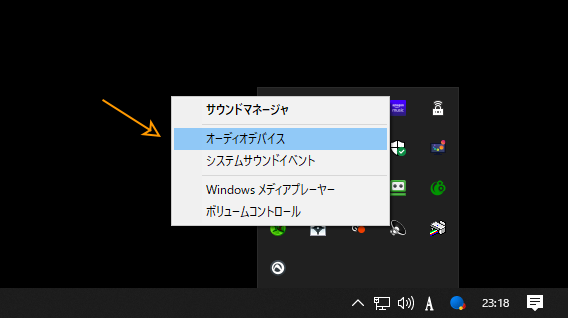
まずはサウンド設定画面を上の画面のシステムトレイのスピーカーアイコンを右クリックして出るメニューから「オーディオデバイス(現在は「サウンド」)」を選びます。

でてきたサウンド設定画面の「再生」タブから自分のデバイスを選び「プロパティ」をクリックして設定に進みます。
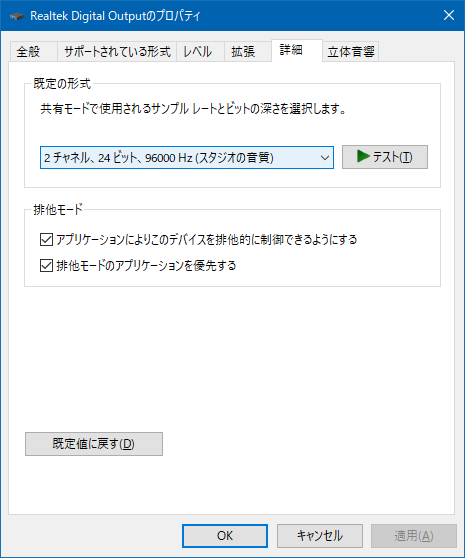
そして「詳細」タブにて自分のデバイスに合った再生可能なサンプリングレートとビット深度の最高値をそれぞれ確認してセットします。
そしてとても大切な項目「排他モード」を利用できるように二つの項目にチェックを入れておきます。
こうしてようやく自身のPC環境にて最良のサウンド再生環境が整いました。
なおこのサンプリングレートやビット深度などそれぞれの設定においてきちんと合わせておくことがとても大事で、この整合性がとれていないと「foober2000」から音が出なかったりと不具合が出ますので注意が必要です。(現在は24bit:192kHzという共通のセッティング)
※そしてこれも大事なことなんですが、PCのオーディオ・ドライバーの見直しですね。
私のマザーボード(ASUS H170-PRO)は少し古いタイプなんですが、それでも最新の状態にアップデートしているWindows10が組み込むドライバーのバージョンよりASUSのWebにあるマザー用のオーディオドライバーの方がなんと新しかったです^^;)。
そして古いのにも関わらずやはりバージョンの新しい方へ入れ替えると...サウンドが「曇りが取れたように」見違えるように良くなりましたから侮れませんね^^。
正直いうとこのドライバーの入れ替えが一番サウンドが変わったかもしれません、やはり基本的なところはとても大事ですね。
[ 5. Amazon Music App.の設定 ]
最後に補録的ですが、「Amazon Music App.」の設定ポイントだけ押さえておきたいと思います。
まずは「Amazon Music App.」を立ち上げた時に画面右上の端っこにある上半身の人形のようなパーソナルアイコンをクリックして出てくるメニューから「設定」を選びます。

大事なものは設定の中の「音質」の2項目です。上の画像のように「ラウドネスノーマライゼイション」をOFFにしてアプリによる余計な作業を省きます。
そして次にその下の「排他モードを有効にする」をONにします、これは機能としての「排他モード」をコントロールするON/OFFではありませんが、ここをONにしないとアプリから「排他モードを使用するデバイス」を選ぶメニューが出てこないのです。
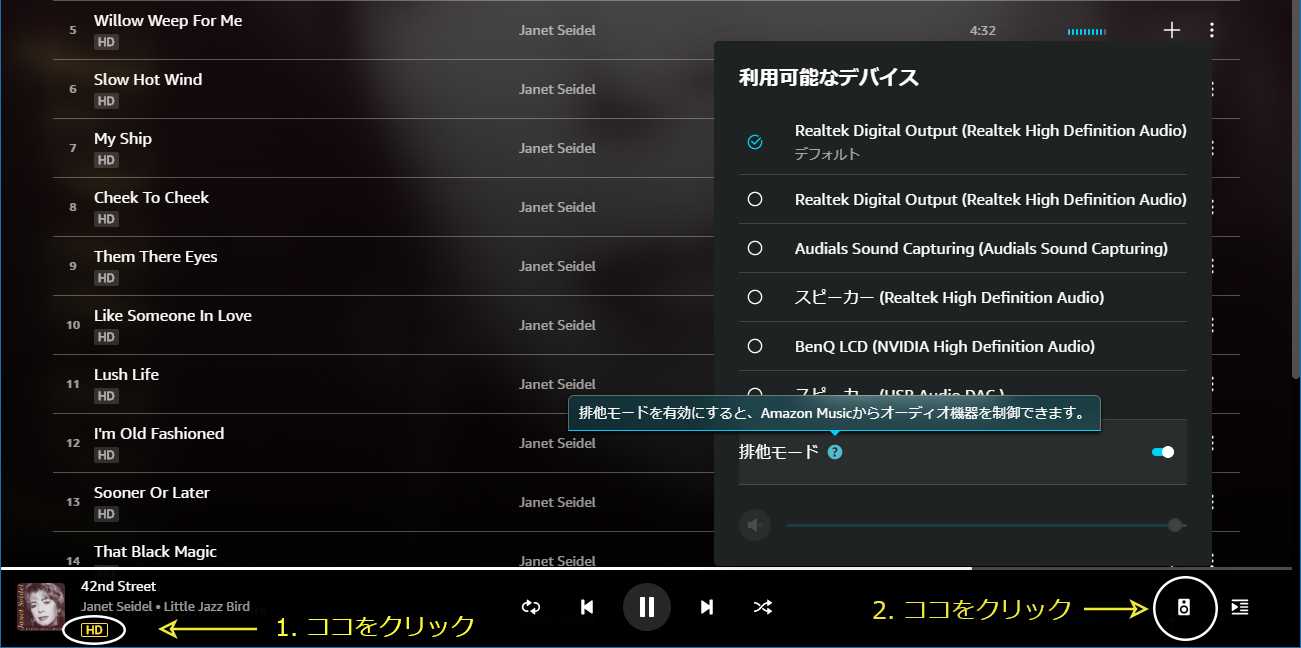
この設定を済ませておけば楽曲をスタートさせるとアプリの下部に出てくる操作部分の中に「2.」のスピーカーアイコンをクリックすると画像のように現在のサウンドデバイスで「排他モード」をONにするスイッチが出てきます...デフォルト設定ではOFFで、再生を始めないとこの部分が出てこないので面倒ではあります^^;)。
ちなみに「1.」をクリックすると現在再生されている楽曲のサンプリングレートなどがわかります。
これだけで今までの設定が全て生きてきますので楽しさ倍増になります^^。
(※追記)
音質には関係ないのですがこのメニューの一番上の項目に「再生が終わったあとに似たような楽曲を続けて再生する(自動再生)」というAudialsを使っていてとても迷惑な設定があります(デフォルトでONになってます)。気づいたときにOFFにしておきましょう...「再生しながら録音」のときにえらい迷惑を被ります(笑)。
さていかがでしたでしょうか、こうして書いてみれば「Windows10のサウンド設定」を始めにしておいてからプレイヤーなどを再生しながら設定をしていくとそれぞれの項目を変えていくたびに音質が微妙に変わるのが分かるので面白かったかなとも思ったりしてます...興味がある方はぜひそうしてください^^;)。
チープな機材でもこうしたそれぞれの設定を決めていくと見違えるようにサウンドが変化していくのが分かると思います。Audialsで「Amazon Music」や「Spotify」などを愉しんでいる方は特に効果があると思います。
以上ご参考になれば幸いです...^^。
2024年10月 改訂・追記
#Audials_One_2022
#Audials_One_2021
#foober2000
#iTunes
#Windows10のサウンド設定
#排他モード

-
Audials Tips:「DLの不具合」& ECMの新… 2022.09.05 コメント(5)
-
より良いサウンドのためのあれこれ、fooba… 2022.08.01
-
Audialsで録った「サウンド再生」をシェイ… 2022.06.28


PR

Jethrotac
趣味のカメラを通して何気ない日常を切り出してみたいと思っています、お付き合いください...元相棒の愛犬Cobbyに捧げるブログです 現在の主なカメラ:Nikon D700・α7III・Sony α7S(Nikon F3 & Nikon Coolpix P7100) 《 タイトル画像:お気に入りのレンズと愛機》α7III + RICHO XR RIKENON 50mm F 》
Category
Camera 機材
(50)愛犬Cobby
(15)カメラ・写真
(24)D700
(4)Coolpix P7100
(9)Nikon F3
(9)α7S
(3)α7III
(9)α7IV
(1)α7RII
(9)α7II
(5)Sonnar T* FE 55mm F1.8 ZA
(5)FE 35mm F1.8
(15)FE 85mm F1.8
(8)FE 100mm F2.8 STF GM
(26)FE 70-200mm F4G
(6)105mm F2.8 DG DN MACRO | Art
(8)APO-LANTHAR 50mm F2 Aspheical
(25)HELIAR 40mm F2.8
(13)Ai Nikkor 35mm F2S
(11)Nikkor-O・C Auto 35mm F2
(7)Ai Nikkor 50mm F1.4S
(8)Ai Micro-Nikkor 55mm F2.8S
(10)AF-S Micro-Nikkor 60mm F2.8G ED
(16)Ai AF Micro-Nikkor 60mm F2.8D
(8)Ai Micro-Nikkor 105mm F2.8S
(25)Loxia 2/50
(13)planar T*1.4/50 ZF
(16)Jena Tessar 2.8/50
(15)Distagon T* 1.4/35 ZF.2
(3)35mm F/2.8 Di III OSD M1:2 (F053)
(2)90mm F/2.8 Di III MACRO VXD(F072)
(9)SP AF90mm F2.8 Di MACRO 1:1
(14)SP AF 180mm F/3.5 Di LD [IF] MACRO 1:1
(12)SP 70-300mm F/4-5.6 Di VC USD
(1)RICHO XR RIKENON 50mm F1.4
(5)RICOH XR RIKENON 50mm F2
(35)Pentax M42 Super-Takumar 55mm F1.8
(13)Pentax M42 Super-Takumar 35mm F3.5
(4)Pentax M42 Super-Takumar 28mm F3.5
(5)Pentax smc M 135mm F3.5
(3)MINOLTA AUTO ROKKOR-PF 55mm F2
(34)MINOLTA AUTO ROKKOR-PF 58mm F1.4
(14)MINOLTA MC ROKKOR-PF 58mm F1.4
(7)MINOLTA MC ROKKOR-PG 58mm F1.2
(28)MINOLTA MC ROKKOR-PG 50mm F1.4
(30)MINOLTA MC MACRO ROKKOR-QF 50mm F3.5
(3)MINOLTA MD ROKKOR 50mm F1.4
(5)MINOLTA MC TELE ROKKOR-QD 135mm F3.5
(6)KONICA HEXANON 57mm F1.4
(15)X-T1
(6)X-T2
(10)XF 35mm F2R WR
(29)TTArtisan 35mm F1.4 C
(3)Pergear 25mm F1.8(FX)
(3)7Artisans 55mm F1.4
(2)PC 関連
(31)Audials One 2026
(4)Audials One 2025
(4)Audials One 2024
(6)Audials One 2023
(5)Audials One 2022
(12)Audials One 2021
(8)オーディオ関連
(19)私の好きな音楽
(10)サイクル タイムス
(14)旅行・ドライブ
(7)龍神様
(1)Mobile Phone
(2)ある日の出来事
(2)Keyword Search

