



2014年02月の記事
全23件 (23件中 1-23件目)
1
-
LINEが「LINE Showcase 2014 Feb.」で発表した新サービスの衝撃
LINEが「LINE Showcase 2014 Feb.」で発表した新サービスが素晴らしい。そのサービスは以下の3つだ。(1)スタンプのオープン化一般の人が作成したスタンプが販売可能になる。(2)LINEビジネスコネクト公式アカウントの機能を企業向けにAPI提供して、企業がカスタマイズできるようになる。(3)LINE電話国内外の固定電話などに格安で通話できる。(1)と(3)は割合と分かりやすい。スタンプを作成して売れるというのは、作成する人にも、またそれを購入する人にもメリットがある。LINEで格安に固定電話に通話できるというのは、従来から提供されていた格安の電話よりも安いのでメリットはわかりやすい。それに比べると(2)はなかなか分かりにくい。その説明にはなっていないかもしれないが、以下のところのブログを読むとよい。http://horiemon.com/4411/http://www.landerblue.co.jp/blog/?p=11110ホリエモンのブログよりも永江さんのブログの方がきちんと解説されている。LINEのAPIの強みというのは、それがスマホに接続されていることだ。そしてそのスマホのユーザは、ユーザの電話番号できちんと特定できているというところにある。さらにメールのやり取りでは、送り先の相手がそのメールを読んだかどうかが、きちんと確認できる点も大きい。また、いつも手元に持っているスマホにメールが届くので、パソコンなどよりもユーザの反応が早い。スマホの位置情報なども利用が可能だろう。この機能をどういう具合に使うかというのはまだ明確な答えが出ていないようだ。これから使ってみて、ケーススタディを行って、段階的に導入する企業を増やしていくということだ。ここは企業の側で、面白い使い方を考えて導入していけば、いろいろの面で活用できるのではないか。そして、例えば売り上げを飛躍的に増大させるというようなことも可能になるかもしれない。
2014.02.28
コメント(0)
-
Windows 8のパソコンにLINEをインストールした
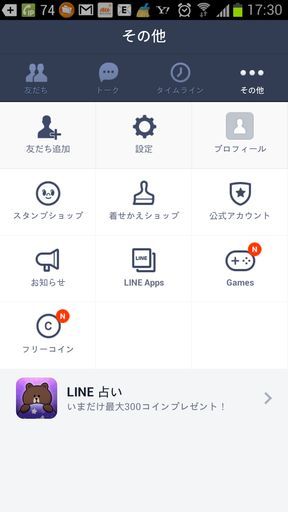
パソコンにLINEをインストールした。スマホ専用のアプリかと思っていたのだが、パソコンでも使える。注意しないといけないのは、事前にスマホでLINEをインストールしてメールアドレスを登録しておかないといけない。登録などの仕方だが、LINEをスマホで立ち上げて、上の項目バーの「その他」を選択する。その画面が上の画面だ。その中の「設定」を選択する。「設定」の画面で「アカウント」を選択する。上の画面が表示される。たぶん、メールアドレスの登録は済んでいると思うが、済んでいない人はまず「メールアドレス登録」を選択して、登録をしておくことが必要だ。さらに「他端末ログイン許可」というのがあるので、その右側の四角をタップして、チェックマークを入れておく。(上の画面は入っている状態である)これを行っておくとPC版やWindows 8版のLINEにログインすることができる。以上がスマホでの準備で、この後はパソコンの作業に移る。まず、Windowsストアに行って、LINEを購入し、インストールする。もちろん購入費用は無料である。なお、LINEのホームページからもダウンロード可能だが、Windows 8の場合にはストアに自動的に導かれる。LINEを立ち上げると、メールアドレスとパスワードを聞いてくるので、登録したメールアドレスとパスワードを入力する。最初に表示される画面は、「トーク」、「友だち」、「知り合いかも?」、「おすすめ公式アカウント」というタイトルが表示されその下にそれぞれの項目が表示される。右側のタイトルや項目を見るには、マウスのスクロールを使う。パソコンは表示画面が広いので、スマホよりも表示できる項目が多い。その点はスマホよりも便利だ。パソコンの操作はスマホとは違うので、それを意識して、使い方に慣れる必要がありそうだ。と言ってそれほど難しいことではない。上の画面のように、スタンプはスマホで入手しているものはすべて使える。スタンプのグループで画面から隠れているものは、マウスのポインターをスタンプのグループが表示されているところに持っていき、マウスのスクロールボタンを使用して動かすことができる。このスタンプなどもスマホよりパソコンのほうが画面の画素数が多いので大きく表示される。かつ、表示される数も多い。メールのメッセージを入力するのはパソコンのほうが格段に速いので、外出時はスマホで、家ではパソコンでという使い分けが良いのかも知れない。
2014.02.27
コメント(0)
-

Dropboxフォルダを新しい場所に移動することに
私のノートパソコンは128GBのSSD搭載のウルトラブックだ。ウルトラブックの出始めの製品だ。処理速度や軽さなど気に入っている。ただ唯一不満なのはハードディスクの容量が少ないという点だ。すでに100GB以上を使用していて不足状態が続いている。と言っても、それで問題が発生したことはない。問題が発生しないか心配なだけである。そこで容量不足を解消する方法を考えてみた。その一つがDropboxやSkyDrive(既にOneDriveという名称だが)を外付けのフラッシュメモリに入れることはできないかなと考えてみた。よく事前にチェックをすれば良かったのだが、まず64GBのフラッシュメモリを購入してしまった。Dropboxのフォルダを新しい場所に移動する方法はDropboxのサイトの以下のところに書かれている。https://www.dropbox.com/help/89/jaそこでその説明に従ってDropboxのフォルダを移動することにした。まず、システムトレイにあるDropboxのアイコンをクリックする。そして出てきた画面の右上にある歯車のアイコンをクリックして、出てきたリストから「基本設定…」をクリックする。出てきた画面の「アカウント」タブをクリックする。そうすると上のように表示される。そして、「移動」を選択して、Dropboxを外部のフラッシュメモリに移動するのだが、なんと、移動先を表示せず、もとのままの表示がのこってしまう。つまり、Dropboxのフォルダは外部のフラッシュメモリに移動しないのだ。どうすればいいか、検討中である。
2014.02.26
コメント(0)
-

Windwos 8.1の価格が70%引きに
タイトルを見てWindows 8.1の購入価格が本当に70%引きになるのと喜んだ方には申し訳ないが、価格が下がったのはパソコンやタブレットのメーカーへの売り渡し価格の話である。ブルームバーグ(Bloomberg Technology)のサイトで紹介されている。その記事によると従来の売り渡し価格が50ドルだったものが15ドルになっているそうだ。これに連動して個人売りのWindows 8.1の価格も下がればいいのにと考えている人は多いと思うが、現実にそうなってくるような気がする。この値下げは、AppleのiOSやGoogleのChromeに対抗するための措置だそうだ。昨年末にChromebookの売上が大きくアップして、ビジネス用途向けのノートのシェアで2013年は10%のシェアをとったという報道が昨年末にあったと思う。それがどうしたという人はおられると思うが、これは実は大変なことなのだ。ビジネス用途のパソコンとしてはこれまで数十年間そのほとんどがWindowsであったのに、急に10%というシェアを獲得してしまったのだ。ノートブックパソコンに限れば20%くらいのシェアである。Appleはどうかというと、一般ユーザー向けには結構なシェアを持っているのだが、ビジネス用途というとほんの数%しかシェアを持っていない。MS-DOSの時代からマイクロソフトはビジネス用途のパソコンのOSをずっと支配してきていたのだ。それがほころび始めているということを示すサインかもしれない。どうも最近朝日や読売がWindows 8.1の記事を書いてXPからの乗り換えを進めていたが、あれはマイクロソフトのお金をもらって記事を書いたのではないだろうか。ユーザーがWindows XPからChromに乗り換えてしまわないようにするための宣伝になっている。マイクロソフトは従来からWindowsに対抗するような新しいOSが出てくると、それをきっちりとつぶしてしまう対策をいろいろと講じてきている。中にはやくざまがいに脅して新しいOSが市場に導入されるのを阻止したというような噂を聞いたことがある。そのぐらい自分達のWindowsを大切にしていたということである。まあ、考えれば当たり前の話なのだ。こんなにお金を設けてくれるソフトはほかには考えられない。こういう具合に新しいOSを出せない状態で、マイクロソフトの独占はいつ崩れるのかなと思っていたが、とうとう、そのきざしが見えてきたような気がする。GoogleはVMwareと連携して、Chrome上でもWindowsアプリケーションが動く環境を提供するというニュースが最近報道されたが、これもGoogleがWindowsの独占を崩すための戦略の一つと言える。もちろん、価格もChrome OSはオープンソースのオペレーティングシステムなので、Windowsと比較はできない。基本的に無料なのだから。日本ではまだChromebookは一般的には注目を集めていないが、今年の末頃には注目を集めだしているのではないだろうか。
2014.02.25
コメント(0)
-

Google+の写真編集ツールにHDR風という機能が追加された
Google+の写真編集ツールは一部の人は最強の編集ツールだという評価をされている。その写真編集ツールに最近「HDR風」という機能が追加された。HDRというのは英語でいうと「High Dynamic Range Imaging」の略で、ハイダイナミックレンジ合成と言われている。通常の風景写真で最も明るい部分と最も暗い部分の明暗の比が大きいと、一部が明るくなりすぎたり、暗くなりすぎたりする。これを防ぐために数枚の写真を同時に撮って、きれいに映っているところだけを使って、一枚の写真に合成することを言う。つまり、暗いところは少し明るく、明るいところは少し暗くすることで、写真全体が適正露出になるようにするのだ。Google+の写真編集ツールでは、一枚の写真を使ってHDR風の写真を作成する。まずはGoogle+に写真をアップロードする。その写真をクリックして写真を大きく表示する。その画面のツールバーにある「編集」をクリックすると、写真のツールが読み込まれて、編集ができるようになる。上の画面のように、左側に写真の画像が表示され、右側に「自動補正」、「カスタマイズ」、「基本的な補正」、「クリエイティブ補正」などが表示される。「クリエイティブ補正」の中の一番下に表示されるのが「HDR風」のボタンだ。このボタンをクリックすると、上のように写真はHDR風に変更されて表示される。右側には6つのサムネール表示があり、その中から自分の好みのHDR風に変更された写真を選択することができる。また自分で「適用量」、「明るさ」、「彩度」を調整することも可能だ。さらに、「調整」の右側の「スタイル(自然)」をクリックすると、「自然」、「フォロー・サークル」、「弱」、「強」などをスタイルの選択ができる。気に入った画面になれば、「適用」をクリックすればよい。変更が適用される。そして右のツール画面が元の画面に戻るので、下に表示されている「編集を終了」をクリックすれば、編集が終了する。このGoogle+の写真編集ツールの使い方はあまりGoogleからは詳しい説明がない。「写真編集ツール 使い方」などの検索語でググってみるのがいいだろう。以下のところなどが参考になるはず。http://www.life-gp.net/2013/11/google_22.htmlそれでも詳しい説明とは言えないので、自分で使ってみて機能を確認していき、使い方に慣れるのが良いと思う。
2014.02.21
コメント(0)
-
Windows 8.1の新機能(マウスとキーボード)
マイクロソフトが昨日SkyDriveからOneDriveへの移行を発表しました。その発表の内容などを見ていた時に見つけたのが、マウスとキーボードの新機能という情報だ。以下のところである。http://windows.microsoft.com/ja-jp/windows-8/mouse-keyboard-whats-new実際に見てもらうとわかるのだが、マウスの操作とキーボードの操作が対になって説明されている。前からあったのも含まれているかも知れない。以下の操作がマウスとキーボードでどうすればいいかが説明されている。(1)スタート画面に戻る。(2)チャームを開く。(3)PC、Web、またはアプリ内の検索。(4)アプリのコマンドとコンテキストメニューの表示。(5)開いているアプリの切り替え。(6)最大4つのアプリを並べて使う。(7)デスクトップを開く。(8)スタート画面で拡大または縮小する。(9)アプリを閉じる。(10)PCをシャットダウンする。ほとんどのキーボードの操作は、Windowsキーと文字キーとの組み合わせのものである。PCのシャットダウンに、以前からあったCtrl + Alt + Delの組み合わせが戻ってきたのにはびっくりである。
2014.02.20
コメント(0)
-
スマホの落下防止策
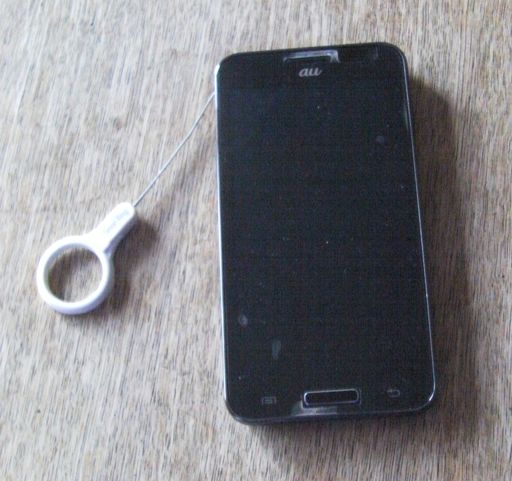
このタイトルでブログを書くのは2度目だ。最初は昨年の12月ごろに書いている。写真でわかるように指が入るサイズの輪がひもでつながれているだけの単純な構造だ。使いだしてすぐにこれはいいと思っていたのだが、昨日これを見ていた人が「なかなかいい落下防止策ですね」と言ってくれたので、改めて「いいな」と感じた。これを使いだしてから、数回スマホを落としそうになったのだが、このおかげでスマホを落とさずにすんでいる。もともとスマホ全般に言えることだが、ちょっとくらい落としても壊れない構造になっている。とはいえ、こういう落下防止策をとらなくても壊れる心配はないとは言えない。特に下がコンクリートなどの固いものの場合や、水の中に落としてしまった時など、問題になることがある。だから指に引っ掛けてスマホを操作していると、落としても指に引っかかるという安心感があるので、操作そのものも素早く行える。片手での操作もたやすくなるというものだ。
2014.02.19
コメント(0)
-

Windows 8とWindows XPを徹底比較
昨日の朝日新聞に「Windows XPとWindows 8を徹底比較 3倍違う起動時間」という記事が出た。以下のところだ。http://www.asahi.com/and_M/interest/bcnnews/BCN201402170001.html中身は後で読んでもらうとして、要約すると、(1)起動時間はWindows 8が約3倍も高速(2)ブラウザの表示はWindows 8が圧倒的に速い(3)アップロードもダウンロードもWindows 8の圧勝というものだ。これはWindows 8との比較だが、Windows 8.1では更に性能は改善されているので、スピードは圧倒的に速いということになる。そこでそんなことなら、実際に比較した記事がネットにあるだろうと見てみたら、ありました。以下のところです。英語ですが。http://itnews2day.com/2013/02/18/windows-8-vs-windows-xp/実際にLenovoのラップトップパソコン T60でそれぞれWindows 8とWindows XPをインストールして比較したというのだ。このLenovoのラップトップは、CPUにCore Duoの1.83GHz、1GBのメモリという仕様のものだ。その結果は以下の表のとおりである。それぞれ、Installation(インストール時間)、Boot(起動時間)、Open Word Doc(Word文書を開く)、Open PDF doc(PDF文書を開く)、Load troyhunt.com in IE(インターネット・エキスプローラーで表示)、Open Photoshop file(Photoshopのファイルを開く)、PassMark PerformanceTest(PassMark Performanceテストの結果)で比較されている。結果は表のとおりで、PDF文書を開くのだけがWindows XPのほうが少し速い。あとはWindows 8の方が速い。上記の結果は以下の動画でも見ることができる。http://www.youtube.com/watch?v=B6192ie9MbU
2014.02.18
コメント(0)
-
デジタルムービーカメラXactiのカメラキャップを購入
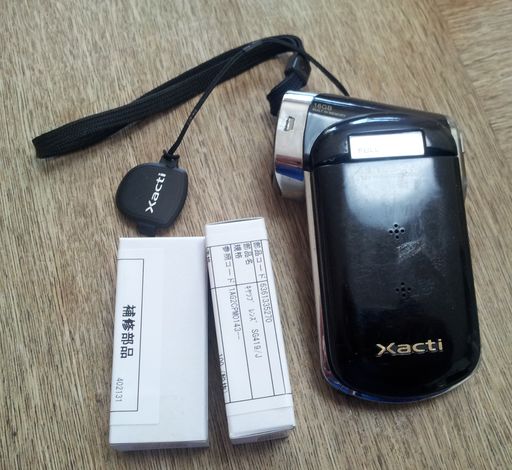
5~8年前くらいに購入したと思うのだが、いまだにXacti DMX-CG110を使っている。その前に使用していたのもXactiなので2台続けて使っていることになる。動画を撮るムービーカメラなのだが、カメラ代わりで使うことのほうが多い。片手で持っていて撮れるというのが気に入っている理由である。実際に撮るときの画面のサイズがシャッターをきる前までより大きいという不便さはあるのだが、そんなに大した写真を取るわけでもないので、気にせずに使っている。片手になにか持っていても、写真や動画が撮れるというのが良い。ところが購入時から気に入らない点が一つあった。それはカメラのレンズキャップが壊れやすいのだ。2年ほど前に2つほど予備のレンズキャップを購入していたのだが、それも2つともとうとう壊れてしまった。そこで先日、もう部品はないかもしれないと思いながら、ノジマでキャップの購入をしてみた。お店でパナソニックに連絡をとってもらったら、3つあるという。Xactiはもともとサンヨーの製品であるが、サンヨーがパナソニックに買収された時に、次の製品を出さずに終わってしまった。だから予備品は切れているかと考えていたのだが、幸いにしてあることがわかった。早速購入することにした。3つ在庫があるというので、その3つとも購入することにした。価格は1つ100円(税別)なので、全部購入しても大した額ではない。1週間待つことで、3つとも入手することができ、さっそく一つは壊れたキャップと交換した。デジタルムービーカメラDMX-CG110は販売されてまだ10年は経っていないと思うが、それでもそれに近い年数が経過している。なのに、その補修部品がまだあるというのには感激した。
2014.02.17
コメント(0)
-
まだWindwos XPを使っている?当然でしょう
マイクロソフトがWindows XPのサポートをやめると言い出して久しい。そしてサポートを辞める時期が実際近づいてきている。マイクロソフトがWindows XPのサポートをやめたからといって、即座になにかまずいということは発生しないだろう。今まで通りに使っていても問題が発生するとは考えにくい。何が問題なのか。Windowsを新しいものにアップグレードするのはちょっと手間だし、そんなことをやったこともない。そもそもWindowsを単体で購入したということなどやったこともない。Windows 8を購入すると結構なお金がかかるらしい。そんなお金など出すのはもったいない。だいたいマイクロソフトにWindows XPのサポートなどやってもらったことはない。やってもらったというのはないのでは。というようなことを考えて、まだXPのままで過ごしている方は多いのではないだろうか。そういう人はマイクロソフトの以下のところをよく読んだほうが良い。それでも納得しない人も多いだろうが。https://www.microsoft.com/ja-jp/windows/lifecycle/xp_eos.aspxマイクロソフトは販売したWindowsについて、なにか問題が見つかればその対策を更新する措置を常にとっている。特にセキュリティの問題に対して対策しているだけでなく、その他の問題についても問題が見つかればその解決策を提供し続けているのだ。それがなくなった時、どうなるのか。たぶん、世界中の悪徳ハッカーはそれを待ち受けているはずだ。とはいいつつも、一般人を狙ったも面白くもおかしくもないとハッカーは思っているかもしれない。
2014.02.16
コメント(0)
-

iPhoneの裏表の二つのカメラ炉使うFrontbackというアプリが面白そうだ
Apple StoreのFrontbackというのが面白いようだ。iPhoneでは裏面のカメラと表面のカメラがあるのだが、その二つのカメラを同時に使ってその両側の写真を同時に取るというものだ。スマホなら最近はどのスマホでも裏と表にカメラがついているのだが、このアプリはAndroidのスマホでは使えない。多分そのうちに出てくると思うのだが。上の画像はFrontbackのホームページの画面だが、これがFrongbackがどういうものかよく表している。http://frontback.me/このまま写真として残すだけでもいいのだが、この写真をFrontback専用のサイトに登録することが可能だ。もちろん、写真をFacebookなどに登録してもかまわない。Frontbackのサイトでは、Facebookなどのようにコメントはつけられない。ハートマークをタップするだけで、「いいね!」という意味を示すだけだ。これが最近日本で流行ってきたというニュースが出回っているのだが、本当かどうか怪しいものだ。ただ、このFrontbackは日本でもはやりそうな気がする。
2014.02.14
コメント(0)
-
Firefoxのプレビューリリースをインストールする
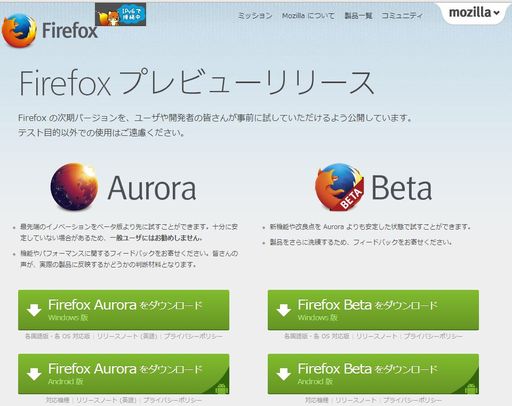
先日Firefoxの次期バージョンであるFirefox 28のベータ版が公開されたというニュースがあった。タッチパネル用のユーザインタフェースを搭載しているという。このニュースはFirefoxの開発元であるMozillaのブログを読めばわかるのだ。以下のところだ。http://www.mozilla.jp/blog/entry/10370/この新しいFirefoxをダウンロードするには、Firefoxのプレビューリリースというところを見ればよい。以下のところだ。ここからダウンロードできる。http://www.mozilla.jp/firefox/preview/このサイトの説明を見るとわかるのだが、Firefoxにはベータ版以外にAurora版というのがあり、ベータ版よりも先のリリースになるバージョンである。正式にリリースされたものではないので、ベータ版もAurora版も通常リリースされているものよりも安定性にかけるものだ。だからAurora版の説明にははっきりと「一般ユーザにはお勧めしません」と書かれている。つまりこれらのバージョンは不安定な動作をする場合があり、パソコンがフリーズするような問題がいろいろ残っているのだ。ではどうしてこういう不安定なバージョンをダウンロードできるようにしているかというと、一つはFirefox向けに、例えばアドオンのソフトを開発しているような人に、新しいバージョンを早く提供して、そのソフトの開発を進めてもらうようにしているのだ。もう一つは、一般のユーザにも使ってもらって、新しいバージョンのFirefoxの問題点を見つけ出してもらうということも行えるからだ。もちろん、Mozillaの開発側では色々とテストを行っているが、それだけでは十分とはいえないので、その他の大勢の人にもバグ出しを手伝ってもらおうというわけだ。Firefox 28の問題点などについては、リリースノートによって報告されている。以下のところにあるのがリリースノートだ。http://www.mozilla.jp/firefox/28.0beta/releasenotes/もし、Firefoxの新しいバージョンを使ってみたいと思うなら、このリリースノートなどもきちんと読んで、現在の状態をよく理解した上で、使用してみるのが良いと思う。今回のβ版リリースではタッチパネル向けの新しいユーザインターフェースが興味深いところだ。最近MicrosoftのSurfaceを使っている友人に話を聞いたが、実に使いやすいということだ。特にWindowsに慣れ親しんでいる人には、やはりiPadなどよりもSurfaceの方が使い勝手がいいようである。この機会にSurfaceを購入して使ってみるというのも面白いかも。「Core i5 4200U」を搭載した10.6型Windows 8.1タブレットOffice Home and Business 2013【新品...価格:172,300円(税込、送料込)
2014.02.13
コメント(0)
-
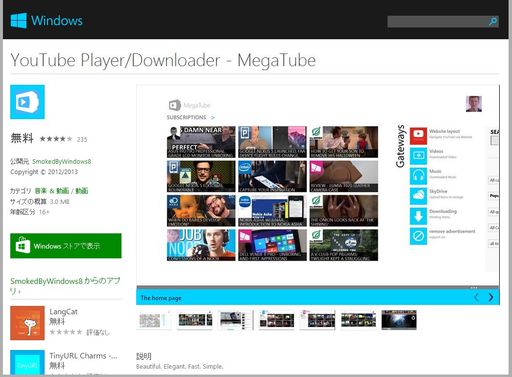
Windows 8.1でYouTubeをダウンロードする
Windows 8でYouTubeをダウンロードする方法は色いろあると思うが、Windows Storeで紹介されているYouTubeのダウンローダーがあるので紹介したい。このダウンローダーはWindows 8の新しいユーザインターフェースであるタイル版のアプリケーションだ。プレーヤーの機能も備えており、便利に使用することができる。しかも無料である。YouTube Player/Downloader - MegaTubeというのがこのアプリケーションの名前である。実はWindows Storeから検索をしてこの「MegaTube」というアプリケーションは探し出せない。デスクトップに戻って、通常のブラウザで「MegaTube」で検索すると探しだすことができる。この画面で「Windowsストアで表示」というラベルをタップするとWindowsストアで表示される。この画面で「インストール」をタップすると通常のインストール手順でインストールできる。アプリケーションを購入するのだが、無料である。インストールされると、Windows 8のタイルの画面に「MegaTube」のアイコンが表示される。通常表示されるスタート画面には表示されていないので、画面左下の下向きの矢印ボタンをタップして、すべてのアプリケーションを表示させる。そうするとリストアップされているアプリケーションの中に「MegaTube」のアイコンが見つかるはずだ。そのままアイコンをタップすればアプリケーションが開始される。ただし、よく使うのなら、アイコンを右クリックし、左下に表示される「スタート画面にピン止めする」を選択して、タップしてスタート画面にアイコンを移動させておくのだいいだろう。MegaTubeを立ち上げると上のような画面が表示される。この画面で見たい動画を検索する。英語表示なのだが日本語を検索窓に入力しても検索は可能だ。上の例では「TED」の検索をするようになっているが、以下の画面は日本の演歌の歌手「水森かおり」さんを検索して見たい動画を選択した結果表示された画面である。この画面をタップすると以下のようにコントロール画面の表示になる。(1)は音量調節、(2)は画面の拡大/縮小、(3)は再生、(4)はビデオ画面の品質設定、(5)はビデオダウンロード、(6)は音楽ダウンロード、である。(1)の音量調節は円のマークの外側に付いている矢印マークをマウスで動かすことで音量調節を行う。(2)の画面の拡大縮小は、画面をディスプレイ全体に表示するのと、元の画面のサイズに戻す操作を行う。(3)の再生は動画の再生を行い、再生中は動画の停止を行う。(4)のビデオ画面の設定ボタンをタップすると、以下の様な画質選択のリストが表示されるので、その中から希望の画質を選択する。(5)のビデオダウンロードをタップすると、以下の様なリストが表示されるので、画質を選択してダウンロードできる。ダウンロードしたファイルはフォルダーのビデオの下にYouTube Videoというフォルダーが作られ、保存される。(6)の音楽ダウンロードをタップすると、以下の様なリストが表示されるので、音質を選択してダウンロードできる。ダウンロードしたファイルはフォルダーのミュージックの下にYouTube Musicというfジョルダーが作られ保存される。画面が全画面表示担っている時も、画面をタップすれば、コントロール画面の表示が行われる。なお、Googleのメンバーになっていると、それを登録すればさらにいろいろの機能が使えるようになっている。自分の登録した画像のリストアップ、登録したチャンネル画像のリストアップなどだ。こういう機能はYouTubeを見ている人は使っている機能なのだが、その機能がこのアプリケーションでそのまま使えるというのも便利である。
2014.02.12
コメント(0)
-

Pogoplug Mobileを使おうと試みた
たぶん2年ほど前になると思うが、PogoplugがPogoplug Mobileを売り出す時になぜか購入してしまった。NASの代わりになるだろうと考えたのと、価格が安かったからだろう。ところがそのPogoplug Mobileはほとんど使うことなく、置いたままになっていた。なぜ置きっぱなしになっていたかだが、接続はしてみたのだが、使い勝手がよくわからなかったからだ。さらにそのころはオンラインに大容量のストレージを置いておくという必要性が感じられなかったからでもある。最近はいろいろのオンラインストレージが出てきて、それを使用するようになった。それで急にPogoplug Mobileを思い出したのだ。さっそくPogoplug Mobileを家の中のLANに接続し、Pogoplug Mobileにはハードディスクを接続してみた。そして少し使ってみると、その仕組みがやっと理解できた。Pogoplugは上のように3つのサービスを提供している。一つはPogoplus Family(Pogoplug Mobile)だ。ハードウェア製品である。この製品に接続したハードディスクがオンラインストレージになる。これにより自分の手持ちのコンピュータとデバイス(タブレットやスマホなど)にあるデータを自動的にバックアップできる。写真、動画、文書などが自動的にバックアップされる。もちろん、手動でデータをアップロードしたり、ダウンロードすることも可能だ。二つ目はPogoplug Cloudである。これはオンラインストレージでコンピュータやデバイスからアクセスして、データを使用することができるサービスだ。無料では5GBであるが、有料のサービスがあり毎月500円を払うことで、容量無制限のサービスを受けられる。三つめはPogoplug PCで、一つ目のPogoplug Mobileをソフトで実現したものだ。2980円一回払いで提供される。このソフトをインストールしたパソコンのハードディスクをオンラインストレージにするものだ。つまり、Pogoplug Cloudは、Dropboxなどのようにクラウドストレージにデータを保存するものだが、残りの二つはパソコンあるいはPogoplug Mobileに接続した自前のハードディスクにデータをバックアップするものだ。自分の手持ちのハードディスクにデータを保存するのであれば、何もPogoplugのアプリケーションソフトを使う必要はないのだが、他のパソコンやデバイスからオンラインで簡単にアクセスできるという点が違っているところである。スマホにはPogoplugのアプリがあるので、それをインストールしてみた。このアプリを使用することで、パソコン側が上の3つのサービスの一つを使っていれば、いずれの場合もデータを見ることができる。つまり、写真や動画を見たり、音楽を聴いたりすることが可能だ。スマホでは上のように実際にハードディスクのフォルダーやファイルが表示される。この場合、写真についてはファイルサイズの大きいものはスマホのアプリでは表示されない。動画に関してはも同様である。アプリが対応できていないということだと考えられる。音楽などはそのまま聞くことが可能だ。使用してみて一番の難点は、このハードディスク内のフォルダーやファイルなどの表示に時間がかかることである。正確に時間は測定していないが、1分間近くかかってしまう。これはスマホだけでなく、パソコンでブラウザを使用してファイルやフォルダーにアクセスするときにも同じような結果になる。上の画面はそのフォルダーなどが表示された画面の一部である。さらにPogoplug Mobileのハードディスクを読み取ろうとしても、それらを全く読み取ることができず、リストが表示されないということが、パソコンでもスマホでも発生した。スマホでは「ファイルが見つかりません」という表示が出てしまうのだ。パソコンではいつまでたっても表示されない状態が続く、私の使い方が悪い点があるのかもしれないが、こういう状態ではPogoplugを使えるとは言いがたい。Pogoplug Mobileの設定などは実に簡単に行えるのに残念なことである。
2014.02.10
コメント(0)
-

ケンコーのフィルムスキャナー KFS-500購入半年後の使用報告
ケンコー KFS-500 フィルムスキャナー (517万画素/USB2.0)価格:4,849円(税込、送料別)ケンコーのフィルムスキャナーの使用報告である。昨年の10月に購入報告と使用報告をこのブログで紹介したので、今回は2回目の報告になる。先の報告は「大道無門 フィルムスキャナ」で検索すると表示されるはず。フィルムスキャナーでフィルムの映像を取り込む作業は、購入した時から時々行っている。手持ちのポジのフィルムの取り込みはほぼ終了した。最近は父親が昔取った写真のネガフィルムが見つかったので、それを取り込む作業を行っている。さらに、自分が取った写真でネガフィルムが見つかったものはできるだけ取り込むようにしている。これらの作業で気が付いたのだが、フィルムの保存状態がいいのか、フィルムから入力した画像のほうが、印画紙にプリントした写真を取り込んだものよりも画質がいいようだ。印画紙にプリントしたものは、まず、フィルムから印画紙にコピーして、その後その印画紙の画像をスキャナーで取り込むという2段階のコピーを経由しているのに対して、フィルムから取り込んだ画像は、1回だけのコピーでの取り込みだ。このコピーの回数が意外と画質に影響を与えている。特に昔の印画紙の場合、印画紙にプリントするときにピントがくるっているものが見受けられる。父親が自分で印画紙にプリントしたとかいうのもあるが、暗い作業室で印画紙に焼き付けているために、その時にピントを外してしまっているものがあるのだ。専門の写真屋でプリントしたものでも、ピントを外している可能性があるはずだ。価格コムなどでのレビューを見るとこのスキャナーに対して厳しい意見のものも見受けられる。しかし、昔のフィルムから画像を取り込む場合には上のようなわけで、画質はなかなかいいものが取り込めるということが分かった。価格が5千円を切る製品なのに、まずまずの取り込みができるので私としては満足である。ただ、フィルムから取り込む場合にそのフィルムフォルダーの爪が昔のフィルムの爪に合わないので、苦労している。結局爪は無視してフィルムの枠と、プラスチックのフィルムフォルダーの枠とを無理やり合わせて、取り込んでいる。ピントはスキャナー側で合わせてくれているので、フィルムが上下に動いているのはさほど問題にならない。むしろ、枠同士の位置が外れてしまっているというのが問題になる。もう一つ、昔のフィルムで困ったのはその画像の裏表がわからないのだ。反対側からスキャンすると、左右が反対の画像が入力されてしまう。最近のフィルムなら自分が撮っているので画面を覚えていて、どちらが正しいか認識できるのだが、それができない。結局フィルムに写っている画面に表示されている文字を見て判断している。看板とか、掲示板、あるいは黒板などに書かれた文字が正しく表示されているかで、裏表が判断できるのだ。昔の自分の映像なら判断できるだろうというのは、難しいと思う。以下にいくつかスキャナーで取り込んだ写真をつけておく。ただし、原寸大ではなく、取り込んだものをこのブログ用に縮小しているので、あくまでも参考程度だ。なお、写真はカラーは45年以上前のもので、モノクロは60年以上前のものだ。
2014.02.09
コメント(0)
-
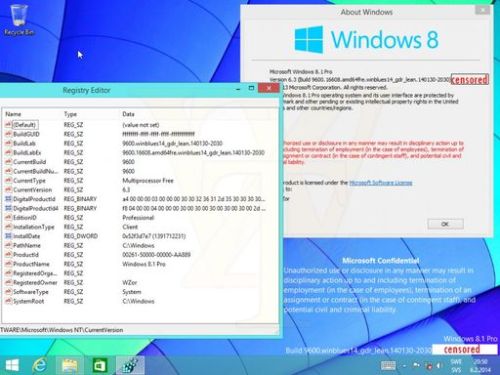
Windows 8.1 Update 1のスクリーンショット
4月にはリリースされるというWindows 8.1 Update 1のスクリーンショットの紹介記事を見つけた。以下のところである。http://goo.gl/acbkmi画面は5つだけなので、ここでざっと紹介しておく。残念ながらこれらのスクリーンショットでは目新しい変更は見えてこない。
2014.02.08
コメント(0)
-

オンラインストレージのDrivePop.comがオリンピック特別割引を実施
オンラインストレージのDrivePop.comが冬のオリンピック記念ということで、4年間一括割引を実施すると発表した。オリンピックということもあって一度支払いをすれば4年間は払わなくて済むという割引サービスである。つまり次期冬季オリンピック、韓国平昌で行われるオリンピックまで払う必要はないということだ。DrivePop.comは以前もこのブログで紹介したことがあるが、手持ちの文書、写真、動画などをすべてクラウドストレージに保存してくれるというサービスだ。自動的に新しく追加されたファイルはアップロードされるので、特に自分でアップロードする必要はない。今回の割引は使用できるパソコンの数が異なるだけで、容量制限は無制限である。DrivePop.comを運営しているのはBurnWorld Inc.という会社で2001年に設立されている。もともと光ディスクやディスクを使用したデータ保存用の仕事をメインにしてきた会社である。クラウドストレージに保存された文書、写真、動画などはパソコンだけでなく、iPad、iPhone、Android端末などで見ることが可能である。この特別割引の申し込みは以下のところからできる。http://www.drivepop.com/olympics-eyeonwindows/4年間の間にはさらにいいサービスが提供されると考えられるので、4年後にはサービスの乗換も考慮した使用というのは良いかもしれない。あるいは4年後にはさらなる割引のサービスが提供されているかも。
2014.02.07
コメント(0)
-
Yahooグループのサービス終了について
Yahooグループのサービスが終了するという話はこのブログでも書いたと思う。現在代替サービスを探している最中だ。その最中なので、どうしても「なぜYahooはYahooグループのサービスをやめたいのか」という疑問が出てしまう。Yahooの担当者にとっては、Yahooグループは10年間くらいの間のサービス提供だったかもしれないが、私にとっては1999年から使用しているので、10年以上の長い付き合いということになる。このサービスが始まったのはYahooからではなく、eグループという名前で始まったのだ。その頃はなかなか良いサービスだと思っていたのだが、なぜか急にYahooに買収されてしまい、そのサービスはYahoo化されていった。Yahoo化というのは、Yahooに都合のいいように、ユーザーには余計な手間を取らせるように、システムが変更されてしまったのだ。考えてみると、それ以降Yahooは全くと言っていいほどYahooグループの改良には手を付けなかった。単にそれまでのサービスを継続するだけだったような気がする。この15年間にメーリングリストのサービスなどよりも、SNSなどのサービスが評判をとり、どんどんユーザーを広めていった時代だったといえる。それは現在もFacebookやTwitterなどの繁栄が続いていることからもよくわかる。Yahooはeグループの改良などを試みず、これらのサービスに後れを取ってしまっていたのだ。最初に使い出した時のeグループの使い勝手の良さが気に入ったのを覚えているので、今回のYahooの決定は実に残念で仕方がない。
2014.02.06
コメント(0)
-
ソニー、パソコン事業を売却へ
ソニーがパソコン事業を売却するというニュースがあった。少し前からうわさはあったのだが、とうとう本当になってきた。私自身はVAIOを使ったことがないので、何とも言えないが、使っておられた方は感慨が深いのではないだろうか。日本国内のパソコン事業というのは、ソニーに限らずすでに末期症状になっていることは確かだ。これについてはいろいろコメントが出ている。私はパソコンもテレビも誰でも作れる製品になってしまったということだと思っている。そしてそれは設計のレベルの競争から、製造のレベルの競争に様変わりしてしまったのだ。以下のそれを安く作るかの競争になってしまったのだ。もちろん、いかに品質のいいものを作るかという競争があるわけだた、購買するユーザーは品質よりも価格を選んだといえる。もちろん、品質が全く悪いものであれば価格の安いものは敬遠されるが、そこそこ品質が良ければユーザは見分けがつかないのだ。したがって見分けのつきやすい価格を優先することになる。それが今回のソニーのパソコン事業撤退につながったということだ。台湾や中国のメーカーに後れを取ってしまったのが大きな要因である。パソコンのようなハイテク商品はその優劣をユーザーがつけにくい商品だといえる。その速度とか信頼性に関してなかなか判断がつけがたい商品といえる。それは車を考えてみればわかる。操作性、スピード、居住性、デザインなどユーザーが車に乗ってみればそれですぐに判断しやすい要素が多い。もちろん、長い間乗ってみないとわからない要素もあるのだが、パソコンよりも比較しやすいといえるのではないだろうが。日本のパソコン事業を救う手段はあるのか。パソコンの仕事をやっている人はいろいろ考えていると思うのだが、なかなかその手を考え付かないでいる。私はこれはもはや世界での産業構造から来ているもので、なかなか変えることはできない状況ではないかと思っている。結局は製造コストに帰する問題で、それには製造者の給与だけではなく、営業とかその他の人件費の問題が大きくのしかかっている。この構造を変えない限り、パソコンやテレビは安い人件費の国に生産が流れてしまうのを防ぐことは不可能だ。そしてその結果として、日本のパソコンやテレビのメーカーはなくなっていくのだろう。
2014.02.05
コメント(0)
-

Koboがやっとパソコンで読めるアプリケーションをリリースした
あまり宣伝していないのでよくわからなかったのだが、楽天KoboがWindows用のアプリケーションで電子本を読めるようにした。私の記憶ではいままでパソコンで読めなかったのだ。パソコン用のアプリはあったのだが、Koboの端末かあるいは他のタブレット端末でないと電子本を読むことができなかった。実に変な話だと思っていた。Kindleはきちんとパソコンでも読むことが可能だったので、これではKoboを使ってみようなんていうユーザーは少ないのではと思ったわけである。まあ、そのうちには楽天も対応してくるだろうと思っていたのだが、確認はしていなかった。それが今日アプリケーションをアップデート(インストール)してみると、なんと読めるようになっているではないか!これでKindleとKoboと両刀使いで、いろいろの電子本が読めることになった。とは言え、なかなかタブレットやパソコンで読む時間が取れないので、電子本はたくさんは読めていないが、これで機会が増えることになると思う。
2014.02.04
コメント(0)
-

SugarSyncから「ご利用のアカウントはあと7日で使用できなくなります」というメールが来た
すでにアナウンスされているのでびっくりすることはないのだが、SugarSyncから「ご利用のアカウントはあと7日で使用できなくなります」という件名のメールが届いた。SugarSyncよお前もかという気持ちだが、無料で使っている身分としてはあまりクレームはかけられない。今のところ全く迷わずに使用を中止するつもりだ。理由はSugarSyncをあまり使用していないことと、ほとんどDropboxで用が足りているということだ。私の場合、すでに無料で使用できるDropboxの容量は14.2GBになっている。さらに言えば、そのほかにもいろいろオンラインストレージを使用しているので、SugarSyncを使わなくなってもあまり困らないのだ。SugarSyncはどうして無料のサービスを停止するのかということを考えてみた。無料のサービスを提供していても、あまりユーザが増えなくなったのではないだろうか。SugarSyncは結構早い時期にサービスを開始したのだが、それ以降いろいろのオンラインストレージが現れてきており、新しいユーザがそちらに流れてしまったということがあると思う。さらに無料のユーザのサービスが煩わしくなったというのもありうる。無料のユーザのサービスをいろいろ行うよりも、既存の有料ユーザのサービスを強化する方が重要になってきたということではないか。そして、有料ユーザのサービスを強化する方がユーザも増えるし、使用してくれるストレージの量も増えるし、お金がたくさん入ってくるということではないのか。もしもこれが本当なら、そのうちDropboxなども無料のサービスを停止してしまうかもしれない。これは可能性があることで、こういうこともあるという前提で無料のサービスを使っておくことが大切だろう。
2014.02.03
コメント(0)
-
Dropboxなどのオンラインストレージで保存できるファイルの上限サイズ
オンラインストレージで保存できるファイルの上限サイズというのは、それぞれのオンラインストレージで異なっている。私は自分で撮った動画が大きなサイズのファイルだ。他から入手するファイルではやはり動画が大きなサイズのファイルである。自分自身で撮る動画は高々数分のもので、15分以上のものはない。ファイルが大きくなると取り扱いにも苦労するからだ。他から入手する動画は映画のDVDなどなので、かなり大きいサイズのものもあるが、大半は10GB以下である。大半の人が私と同様の状況だと想像する。一方オンラインストレージ側にも都合があるらしく、アップロードできるファイルのサイズに制限を設けているところが多い。特に無料のサービスではその制限をつけているところが多い。ただ、このアップロードできるファイルのサイズでも、ブラウザを使用してアップロードできるファイルサイズと、専用のアプリケーションソフトを使用する場合とで、異なる場合がある。例えばDropboxではファイルの容量制限や最大容量について以下のような説明になっている。「デスクトップ アプリケーションやモバイル アプリから Dropbox にアップロードするファイルには、容量制限はありません。Dropbox ウェブサイトから([ アップロード ] をクリックして)アップロードするファイルには、10 GB の容量制限があります。」SugarSync では以下のような説明になっている。「SugarSyncに最大ファイルサイズの制限はありません。ただし、次の2つのケースは例外となります。1.SugarSyncデスクトップアプリがインストールされていない他のコンピュータからは、2GB以上のファイルをダウンロードすることができません。2.SugarSyncデスクトップアプリがインストールされていない他のコンピュータから、アップロードできるのは、100MB以下のファイルとなります。」この制限が有料の場合と、無料の場合では大きく異なっている場合もあるので注意が必要だ。さらに最近の傾向としては、このファイルの容量制限のサイズもだんだんと大きくなってきている。従って、ファイルの容量制限を気にしなくてもいい時がすぐそこまで来ているように感じる。いくつかのサイトでいろいろの項目を列挙して、オンラインストレージ比較を行っているものがある。しかし、作成された時期が古いものが多いので、最新の情報は実際のオンラインストレージで確認したほうがよい。サービス内容が向上していたり、無料版がなくなったりしている場合がある。有名なWikipediaに比較表があるのでそのURLを以下に示しておく。上が日本語、下のは英語での比較表である。http://ja.wikipedia.org/wiki/%E3%82%AA%E3%83%B3%E3%83%A9%E3%82%A4%E3%83%B3%E3%82%B9%E3%83%88%E3%83%AC%E3%83%BC%E3%82%B8http://en.wikipedia.org/wiki/Comparison_of_online_backup_services
2014.02.02
コメント(0)
-

Androidスマホでアプリケーションのインストール&アンインストールができない
スマホの電池の使用量が多いので、いくつか不要なアプリケーションをアンインストールしようとした。(Google Playを立ち上げてアンインストールしたいアプリを選択すれば、そのアプリケーションがインストールされている場合には「アンインストール」のタグが、インストールされていない場合には「インストール」のタグが表示される。)アンインストールするところまでは実行してくれるのだが、そのアンインストールの実行が実行中のままで、終わらないのだ。それではまずいということで、専用のアンインストーラーをGoogle Playで探してみた。そしてそれをインストールしようとしたのだが、これもアンインストールと同じで実行するところまで行くのだが、終了しないのだ。どうもインストールもアンインストールもできない状況になっているようだ。通常アプリケーションをアンインストールするには、Google Playのアプリを使わない場合、以下のような手順で行う。(アプリケーションの中にはAndroidの一部の機能を担っているものがあり、それらはアンインストールできない。)まずメニューボタンをタップして、出てきたリストの中から「設定」をタップする。上のような画面が出てくる。その中から「アプリケーション」を探し出してタップする。画面には表示されていない場合もあるが、下のほうを探していくとみつかる。出てきたアプリケーションの画面で、アンインストールしたいアプリケーションを探し出して、タップする。(一部のスマホではアプリケーションの管理画面が出る場合がある。この場合にはその画面で「アプリケーションの管理」をタップすればよい。)出てきた画面で「削除」をタップすれば、指定したアプリケーションが通常はアンインストールされるはずだ。さて、インストールもアンインストールもできない場合にはどうするか。それにはまず上と同じ手順でアンインストールしたいアプリケーションとして「Google Play」を選択する。そうすると上のような画面が出てくるので、この画面で、「データを消去」をタップして、データを消去する。同時にキャッシュも消去されるはずだが、消去されない場合には「キャッシュを消去」をタップしてキャッシュを消去する。その後バックキーをタップして操作を終了する。以上の操作をすると、指定したアプリケーションのインストール、アンインストールができるようになる。上の操作でGoogle Playでデータとキャッシュの消去操作を実行したが、Google Playではなく、実際にアンインストールしたいアプリケーションを選択して、その画面でデータとキャッシュを消去しても、アンインストールは可能になるようだ。これは私は確認できていないが。
2014.02.01
コメント(0)
全23件 (23件中 1-23件目)
1


-
-

- ブログ更新しました♪
- 5月29日 記事更新致しました。
- (2026-05-29 20:30:53)
-
-
-

- 私のPC生活
- PCの設定がほぼ終わりました
- (2026-05-29 00:07:22)
-
-
-

- 新生活にむけてほしい家電は?
- オーブンレンジ買うならこれ!!
- (2026-05-07 00:06:13)
-


