2014年07月の記事
全26件 (26件中 1-26件目)
1
-
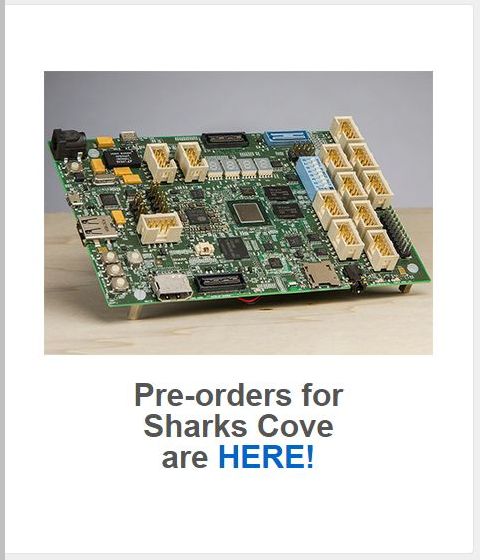
MicrosoftがRaspberry Piスタイルのボードの予約販売を開始
マイクロソフトはインテルと一緒に「Sharks Cove」という名前のWindowsの走るボードの予約販売を開始したようだ。価格は299ドル。日本での販売に関してはいまのところ情報を得ていない。製造はCircuitCoという会社が請け負っている。マイクロソフトはパソコン、タブレット、そしてスマートフォン向けにWindowsを提供しているが、Windows組み込みのボードも売りだしたというところだ。ボードコンピュータとしてはRaspberry Piが有名だが、それに習ったというところだろう。価格はRaspberry Piの方が35ドルとはるかに安いが。Sharks Coveの仕様は以下のとおり。画像処理機能付きIntel Atom(1.33GHz)、1GBのRAM、16GBのオンボード・ストレージ、microSDスロット、HDMI、MIPIコネクター、USB2.0スロット、電源用のmicro-USBポート、カメラなど。Windows 8.1イメージ付き。ボードのサイズは、4インチx6インチである。仕様の詳細はSharks Coveのオフィシャルサイト(以下)にある。http://www.sharkscove.org/docs/Raspberry Piと比べて相当パワフルだと思うので、いろいろの使い方が考えられるのではないか。とは言っても価格が高過ぎるかな。
2014.07.30
コメント(0)
-
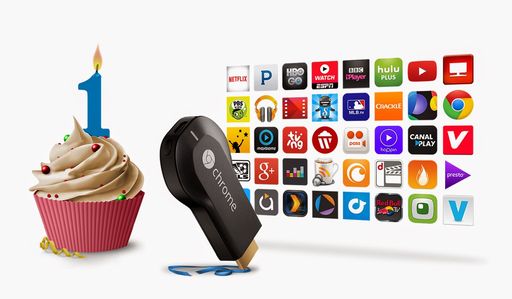
Chromecast発売から1周年
Google Chrome Blogによると7月24日でChromecastが発売されて1周年だそうだ。私はChromecastをついこの間購入したばかりで未だ十分使い切っているとはいえない。というのはChromecastのアプリケーションはもうかなりの量出ているのだが、それらの中で使っているのはほんの数個のアプリケーションだけである。GoogleのChromecastアプリケーションのサイト(http://www.google.com/intl/ja/chrome/devices/chromecast/apps.html)を見ると上のようにたくさんのアプリケーションがリストアップされている。いくつか試してみたが、どうしても何故かうまく使えないものがあるし、とうぜんのことながら映画などのコンテンツでは毎月お金が取られる形の有料のものが多い。映画などは未だ価格が高いという感じだ。私が欲しいアプリケーションとしては、自分のパソコンの中にある写真、動画などを簡単に分かり易く表示してくれるアプリケーションだ。だが、まだこれぞ良いアプリケーションだというのにお目にかかっていない。ただGoogle Chrome Blogを読んだわかったのだが、PandoraがChromecastに対応している。さっそく、我が家のテレビでPandoraの音楽を聞いてみた。私のブログでも紹介しているProxMateを使うことでPandoraの音楽をテレビで楽しむことができる。これはちょっと得をしたという気分である。Chromecast用のアプリケーションは、大部分がAndroid版向けで、iOS、向けやパソコン(Website)向けは数が限られている。アプリケーションを表示している画面で、アプリケーションをクリックするとAndroid向け、iOS向け、パソコン(Website)向けのダウンロードが出来る画面が上の画面のように表示されるが、全て揃っているアプリは少ない。これも時間がたつうちに内容が充実してくると思われるので、それを期待したいところだ。前述のGoogle Chrome Blogによると、Googleではこの一周年を記念して90日間無料でGoogle Play Musicの使用を提供しているが、アメリカだけのサービスで日本では使えないようだ。
2014.07.29
コメント(0)
-
Windows 9は既存のWindowsの全てのバージョンをまとまたものに
Windows 9はWindows 8の次のバージョンで来年の4月にリリースされるという噂が流れている。Windows 8の次のバージョンはなんと呼ぶかは未だ決まっていないと思うのだが、一般的にはWindows 9と呼んでいる。マイクロソフト内部での開発コード名は「Threshould」と呼ぶらしいが、それも噂であって、マイクロソフトから公式に発表はされているわけではない。。Windows 9は3つの異なったバージョンのWindowsを一つのプラットフォームにまとめたものになるという。つまり、パソコン、タブレット、そしてスマートフォンのそれぞれ異なったサイズのディスプレイに一つのOSで対応するというのだ。この話は7月22日に行われたマイクロソフトの四半期の決算発表会でCEOのナデラ氏が言っているものである。開発チームは一つだと。「Now we have one team with a common architecture.」一方、ナデラ氏は更にWindows 9の複数のエディションとして今までどおり提供される一方で、ユーザも開発者も基本的には複数のデバイス上で同じアプリケーションを作成し、ダウンロードしてインストールできるようにするというユニバーサルアプリケーションのコンセプトの恩恵をうけると言っている。つまり、あるアプリケーションは、パソコンにも、タブレットにも、スマートフォンにも、同じものをダウンロードしてインストールできるということのようだ。本当にこんなことが可能かどうか、これがうまくいくとするとすごいOSということになるのではないか。GoogleにもMarerial Designというコンセプトが最近導入されてきているが、それと似たようなものをマイクソソフトも導入してくるのかもしれない。
2014.07.28
コメント(0)
-
Google検索画面で表示されるDoodleが「誕生日おめでとう」に
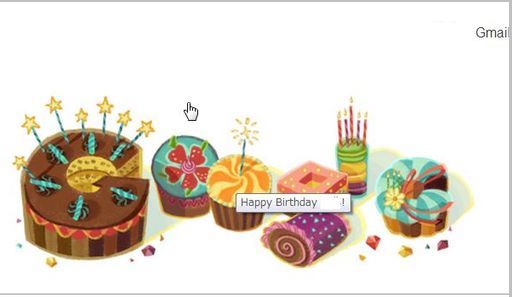
本日、Google Chromeを開いて検索画面を表示すると、いつもと違ったDoodleが表示されている。又何かの記念日かと思っていた。なんとはなしにマウスのポインターをDoodleの上に持って行くと、なんと「Happy Birthday 名前!」と表示されるではないか。以下の画面だ。名前と書いてあるところに私の名前が入っているのだ。つまり、私の誕生日祝いのDoodleである。そしてご丁寧なことに、このDoodleをクリックすると私のGoogle+のプロファイル画面が表示されるようになっている。つまり、この誕生日祝いのDoodleが表示されるのは、Google+に登録しているからである。実はこれはGoogle Chromeを使用しているからではなく、FirefoxでもGoogle検索の画面を表示すると同じく誕生日祝いのDoodleが表示される。もちろん、こちらでもGoogle+の登録を行っていないと表示されない。ちなみに「Doodle Happy Birthday」で検索してみると以下のようにたくさんのDoodleが表示される。ということは、ひょっとすると別の人には別のDoodleが送られてきているのかもしれない。もしも可能なら、コメント欄にその情報を送ってください。よろしくお願いします。
2014.07.27
コメント(0)
-
Google検索の検索窓で計算すると答えが出るのは当たり前だが
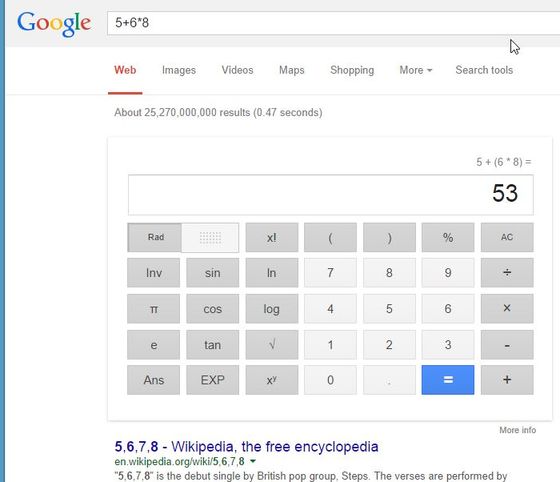
Google検索の検索窓に数式を入れると即座にその答えが表示されるのはよく知られている。実はその続きがある。数式を入れたままEnterキーを押してみると下のような検索結果が表示される。検索結果の一番上に電卓画面が表示されて、計算結果も表示されている。この画面の電卓を使って別の計算をすることが可能だ。ただし、よく見るとこの電卓は少し普通の電卓と異なる。普通の電卓は「3」、「+」、「5」、「*」、「4」という順序でキーを叩くと実際には(3+5)*4の計算をしてくれる。ところが上の画面で表示されている電卓は3+5*4という計算を行う。つまり数式表記通りの計算を行うのだ。ではこの電卓で普通の電卓のような計算をさせるためにはどうするか。(3+5)*4という数式表記のまま入力すれば良い。そのために「(」と「)」の2つの括弧キーが用意されている。通常の電卓では計算結果をそのまま使用して、計算を続けることが可能だ。ところがこのGoogle電卓はそれを行うにはまず、「Ans」キーを押してそのまま答えを使用するという操作をしないといけない。一見不便なようだが、答え(Answer)は「=」キーを押すまで覚えられているので、計算の途中で「Ans」キーを押しても直前の計算結果が覚えられているので、使用することが可能だ。つまり5+6*Ansというようなキー操作もできる。
2014.07.26
コメント(0)
-
AdobeとGoogleが作成した無料フォントSource Han Sansのインストール
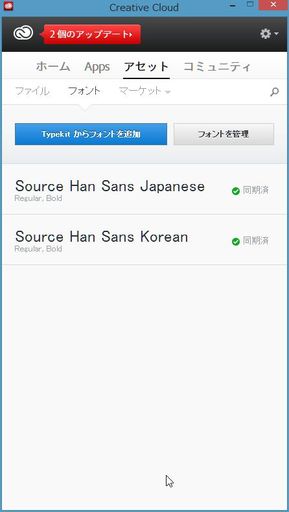
7月17日のこのブログで無料フォントSource Han Sansの紹介をした。私もそのインストールを行った。少しインストールに手間取ったのでそのインストール方法をこの場で簡単に追加説明したい。先日紹介したサイトは以下のところである。http://blog.typekit.com/alternate/source-han-sans-jp/このサイトの最後の部分に「Source Han Sansの入手方法」というのが書かれている。そしてフォントはデスクトップで使用できて、かつデスクトップフォント同期も簡単にできると言っている。しかも、丁寧なことにビデオも用意されているのだ。ところがこのビデオは当然のことながら(?)英語でわかりづらい。英語力の乏しい私は一瞬戸惑ってしまった。ビデオの説明ではある前提があるのだが、それが説明されていないので分かりにくいのだ。その前提というのはまずAdobeのCreative Cloudのアプリケーションをインストールしておく必要があるということだ。更にいうと、そのためにはAdobeのIDを取得しておく必要がある。Creative Cloudをインストールしていなくても、AdobeのTypekitを使ってフォントをインストールする途中でCreative Cloudをインストールをうながされる。事前にやっておく方がいいだろう。Creative Cloudのダウンロードとインストールに関しては以下のところに説明が詳しく出ている。https://helpx.adobe.com/jp/creative-cloud/help/creative-cloud-desktop.htmlCreative Cloudをインストールすれば、やっとフォントをインストールする手順に入れる。そのインストール方法の説明が以下のところにある。http://helpx.adobe.com/jp/creative-cloud/help/add-fonts-typekit.htmlただし、Creative Cloudの画面が最新のものではなく、古いので注意が必要だ。実際の画面は上のようなもので、メインの画面には「フォント」という表示はなく、「アセット」をクリックすると上のような画面が出てくる。上の画面ではすでに日本語と韓国語のSource Han Sansのフォントがインストールされている。上の画面で、「Typekitからフォントを追加」をクリックすると追加用のURLの画面がブラウザで表示される。Creative Clooudを立ち上げてから始めるのではなく、このサイトからインストール作業を始めてもよい。https://typekit.com/fontsあとはインストールしたいフォント名を検索欄に入力してフォントを探し選択する。出てきた画面で、「フォントを使用」をクリックする。更に出てきた画面で「選択したフォントを同期」をクリックすると、Creative Clooudを介してコンピュータに同期することができる。あるいはフォント追加用の画面で、上の画面のようにマウスを追加したいフォントの上に持って行くと、「+フォントを使用」の画面が現れるので、それをクリックしてもよい。以上はAdobeが勧めるCreative Cloudを使用したフォントのインストールと同期のやり方である。同期をする必要がない場合には、以下のところからフォントのソースを入手して、通常のフォントのインストール方法でインストールすればよい。http://sourceforge.net/projects/source-han-sans.adobe/files/フォントのインストールの仕方の詳しい説明はは以下のところにある。http://helpx.adobe.com/jp/x-productkb/global/233291.html
2014.07.25
コメント(0)
-
Google Nowは結構使える: Android端末
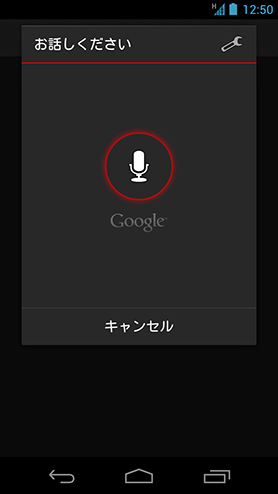
Googleの音声検索機能であるGoogle Nowを最近良く使うようになった。なかなか便利なツールである。Google Playから入手できる。あるいはすでにインストールされているかもしれない。Google検索のアイコンをタップすると検索の画面が表示される。その検索画面でマイクのマークをタップする。そして、Googleに教えてもらいたいことやしてもらいたいことを話せばよい。読み上げた日本語の認識も意外と良くて、指先で検索語などを入力しているよりも素早く回答を得ることができる。ただ、周りの騒音にあうとちょっと操作が難しくなってくることがある。操作の詳しい説明は以下のサイトにある。http://www.google.co.jp/dekiru/android/tips/android_search_tip23.htmlGoogleの説明としては詳しくて、画像を交えて説明されているのでわかりやすい。この画面の左側に入力する例がいくつか示されているので、それをクリックすると使い方の例が詳しく説明されている。
2014.07.24
コメント(0)
-

Windows 8.1 update 2は8月12日にリリースされるという噂
ロシアのサイト Pc potal(http://pcportal.org.ru/)からの情報らしいが、Windows 8.1の次のリリースであるWindows 8.1 update 2 は来月の12日に行われるという。この情報はいろいろのところで噂として流されている。(CNET、ZDNET、Abou.comtなど)私はよく知らなかったのだが、「Patch Tuesday」というのがあるそうだ。Patchというのが元々つぎはぎ用のあて布の意味だが、ソフトウエアではその修正を意味する。つまりマイクロソフトはそのソフトウェアの修正、Windowsの修正を行うのがTuesday、すなわち毎月の火曜日に行うのが慣例らしい。しかも、火曜日と行っても毎月の第2火曜日だそうだ。それで8月の第2火曜日の12日というのが噂されているのだ。具体的なUpdateの内容についてはあまり語られていない。それほど大きな修正ではなく、バグなどの訂正が大部分を占めるという。スタートボタンを右クリックすると現状のリストの他にスタート画面のタイルの一部も表示される形の訂正が行われるという話もあったが、これはWindows 9まで持ち越されるようだ。以上の噂についてマイクロソフトはWindows 8.1 update 2についての情報は持ち合わせていないと言っているようだ。
2014.07.22
コメント(0)
-
Qoo10からお誕生日おめでとうのメールと割引クーポン
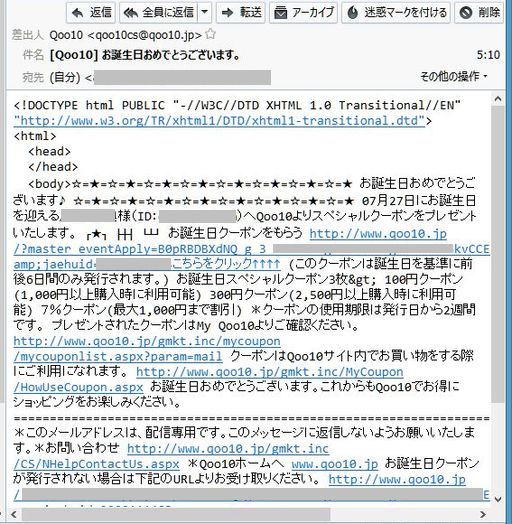
Qoo10からお誕生日おめでとうのメールが届いた。以下の様な内容だ。内容を見るとクーポン3枚が発行されている。----------------100円クーポン(1,000円以上購入時に利用可能) 300円クーポン(2,500円以上購入時に利用可能) 7%クーポン(最大1,000円まで割引) *クーポンの使用期限は発行日から2週間です。-----------------ということで何を購入するか急には思いつかないが、プリンターのインクとか日常何時でも必要な物を考えて購入するかと思っている。Qoo10はインターネットでも安売りのサイトで知られているが、私はパソコン関連しか購入していない。他にもいろいろ買えるものがある。メンバー登録しておくとこのようにクーポンが手に入ることがある。http://www.qoo10.jp/
2014.07.21
コメント(0)
-
パソコン事故報告: ブルースクリーン発生
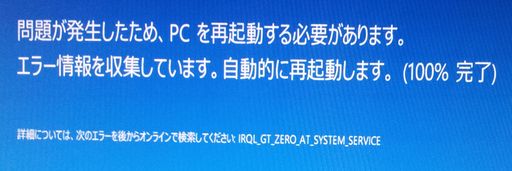
特に何も被害が発見できていないので問題と思っていないのだが、一昨日自宅のパソコンに問題が発生したというメッセジが出た。上の画面はブルースクリーンの中にあったメッセージ部分である。「詳細についてはエラーをオンラインで検索せよ」という内容だったが、特に問題がなかったのでしばらく忘れていた。たまたま思い出したので、エラーコードで検索してみた。いくつかこのエラーコードの報告されているサイトが有り、最奥作も出ているようだが、それだけの情報ではよくわからなかった。ブルースクリーンの発生時、メッセージでは「自動的に再起動します。」とあったが、再起動をいくら待ってもやってくれない。そこでじっと待つのを諦めて、無理やり電源ボタンを押してシャットダウンし、その後電源を入れなおしてパソコンを立ち上げた。Windows 8.1でのブルースクリーンであることは確かだが、何が原因か全く不明である。これから又なにか悪くなる釣行かもしれないので心配だが、対処法がないのでこのまま何もせずに使用するつもりだ。
2014.07.20
コメント(0)
-

Google Chromeのバグ: バッテリーを余計に消費する
以前から話題になっていたようなのだが、Windows上で動いているGoogle Chromeがバッテリーを余計に消費するという問題が取り沙汰されている。Chromeのバージョンが「22.0.1229.79 m」かそれ以前のもので問題になる。http://www.forbes.com/sites/ianmorris/2014/07/14/googles-chrome-web-browser-is-killing-your-laptop-battery/どういう具合に起こるかだが、以下の手順で発生する。1. Google Chromeを立ち上げて、Flashを使用しているWebサイトを開く。2. System Clock Tick Rate が 1ms に速くなる。3. 開いていたWebサイトを閉じるか、Flashを使用していないサイトに移動する。4. System Clock Tick Rate が 1ms になっている状態が、Chromeを閉じるまで継続する。System Clock Tick RateというのはOSのプロセスをスケジュールして、デバイスの実行状況を決定する。つまり、Windowsがスリープ状態になった時に、低電力状態にするか、タスクを終了させるために電力を通常状態に保つかを決定するのだ。Google ChrimeはRateを1msにしたままで、スリープ状態に移行しないようにしている。通常のTick Rateは15.625msなのだが、それをGoogle Chromeは1msにしたままにする。この影響はデスクトップでは問題ないが、バッテリーで稼働するノートパソコンではバッテリー寿命の問題が出てくる。この問題を解決するには、とりあえずはGoogle Chromeをノートパソコンでは使用しないで、他のブラウザを使用するしかないようだ。
2014.07.19
コメント(0)
-
無料のオープンソースのフォント Source Han Sans
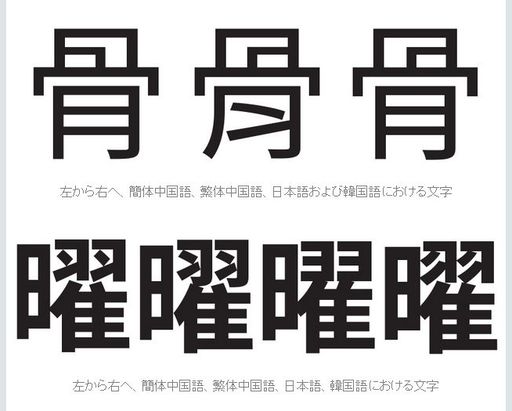
アドビ(Adobe)がSource Han Sansというフォントを7月15日に発表した。以下のところに説明がある。http://blog.typekit.com/alternate/source-han-sans-jp/このフォントはGoogleが資金提供を行っており、日本語だけでなく中国語、韓国語にも対応している。従ってGoogleもNoto Sans CJKという名前で発表している。http://googledevjp.blogspot.jp/2014/07/noto.html日本語、中国語、韓国語のそれぞれで同じ漢字でも違ったフォントにしているのが面白い。こういうフォントは普通は結構なお金を支払わないと入手できない。だからこういう形で無料で提供されるのはありがたい。マイクロソフトが提供しているメイリオも無料のフォントだが、こういう形でフォントがもう少しいくつか提供されるのを期待したい。
2014.07.17
コメント(0)
-
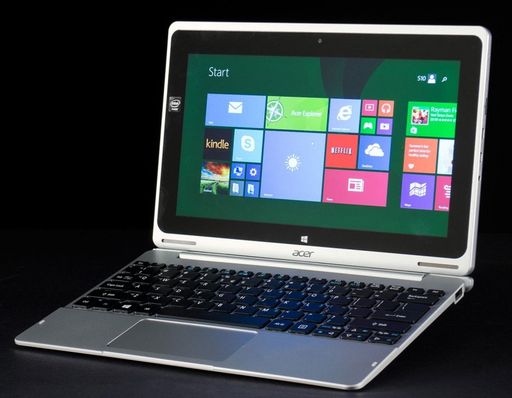
Windows 8.1ベースの99ドルタブレットや199ドルのノートパソコンが今年の秋には出てくる
現在マイクロソフトの2014 Worldwide Partner Conferenceが開かれている。7月14日にキーノートスピーチが行われた。キーノートスピーチの中で、199ドルのノートパソコンが今秋には出てくるという話がされているようだ。残念ながら私がキーノートのスピーチのビデオを見た限りでは、そんな話が出た記憶はないのだが。ノートパソコンではすでにAcerのAspire Aspire ES1が278ドルで、 Acer Aspire Switch 10が379ドルで売りに出されている。東芝も今秋には11.6インチのタブレットをそんな価格レベルで出してくるという。HPも199ドルのWindows 8.1ノートパソコンStreamを出してくるようだ。これはもちろん、最近米国で売れ行きが好調のChromebookを意識してのことだ。この流れで考えると99ドルのWindows 8.1タブレットというのもありのようである。これがそのまま日本でも同様の価格でタブレットやノートパソコンが売りに出されるかというとよくわからない。しかし、日本でもこの価格の傾向は米国に遅れてもだんだんと進んでいくように思う。
2014.07.16
コメント(0)
-
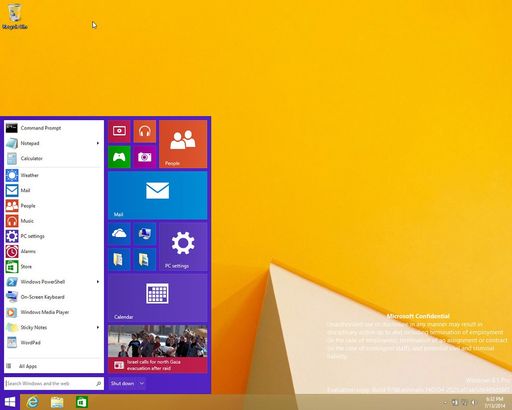
Windowsの次期バージョンWindows 9のスクリーンショット
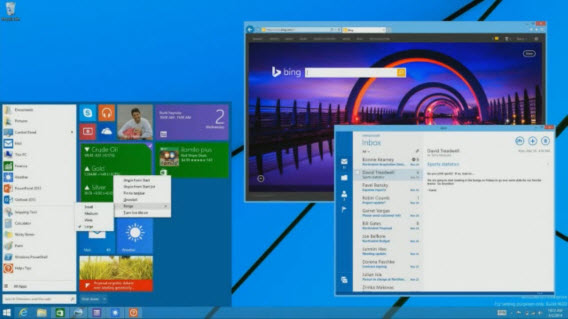
Windows 9のスクリーンショットがネットで流れているので紹介する。以下のところで紹介されている。http://www.windows9update.com/2014/07/new-windows-9-screenshots-may-show-microsoft-headed-old-direction/それによるとスタートボタンをクリックした画面は上のようなもので、現状のWindow 8とあまり変わっていないという。デスクトップとタブレットでのいずれの場合にも使用することを考えると現行の仕様を極端には変えられないのだろう。上の画面は設定の画面だが、これも現行の設定画面とそれほど変わっているようには思えない。私はWindow 8でとりあえず満足しているので、こういう点を改善してほしいというリクエストがあまりない。Windows 9はWindows 7がVistaでの不都合点を改善してそこそこ不満のない程度のものにまとめたものだったように、Windows 8の不満なところを改善したものになると考えている。Windows 9以降では、AppleやGoogleとの対抗上、Windowsの提供はますます低価格での提供になってくるのではないかと考えている。
2014.07.15
コメント(0)
-
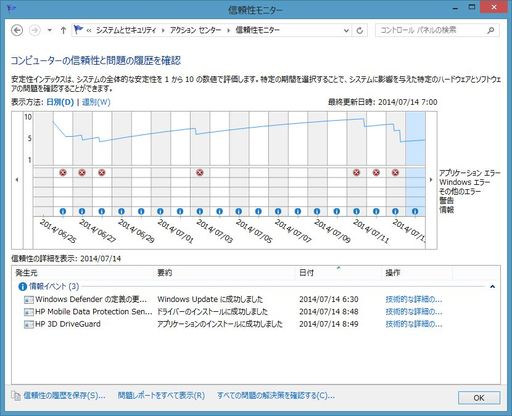
信頼性モニターのショートカットの作成
信頼性モニターは、パソコンのハードウェアやソフトウェアの問題、およびパソコンに加えられたその他の変更を測定するツールである。この立ち上げは以下の手順で行うのが普通だ。「スタートボタン」を右クリックし、次に「コントロールパネルをクリックし、その後、「システムとセキュリティ」、「コンピュータの状態を確認して問題を解決」の順でクリックする。さらに出てきた画面で「メンテナンス」をクリックし、「問題レポートの解決策を確認」の中の「信頼性履歴の表示」をクリックする。そうすると上のような画面が表示される。この画面では以下のようなことができる。 ・グラフ上のイベントをクリックすることで詳細を表示できる ・「日別」もしくは「週別」をクリックして、特定の期間の安定性インデックスが表示できる ・「操作」の列の項目をクリックして、その項目の詳細情報を表示できる。 ・「問題レポートをすべて表示」をクリックして、パソコンで発生したすべての問題を表示できるこういう信頼性に関する便利なツールなので、簡単に表示できるようにショートカットを作成しておくとすぐに表示できて便利だ。そのショートカットの作成手順は以下の通りである。デスクトップ画面の何もないところを右クリックして、「新規作成」、「ショートカット」の順でクリックする。出てきた「ショートカットの作成」画面で場所の入力欄に perfmon /relと入力し「次へ」をクリックする。ショートカットの名前を入力する欄に例えば「信頼性モニター」などといった名前を入力して、「完了」をクリックする。そうするとショートカットがデスクトップ上に作成される。このショートカットをクリックすれば、すぐに信頼性モニターの画面が表示される。
2014.07.14
コメント(0)
-
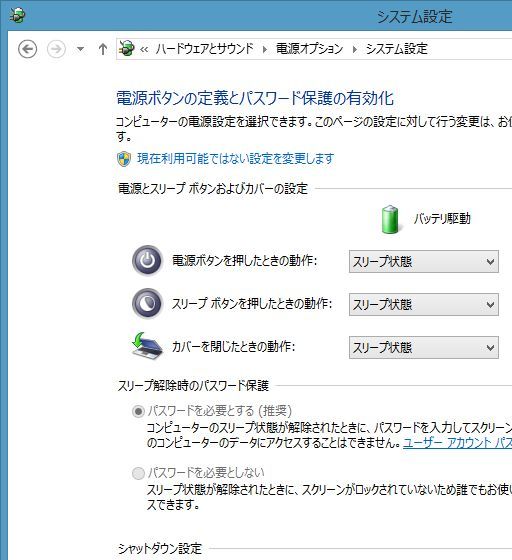
Windows 8/8.1でスリープ状態から復帰するときにパスワードの入力を要求されるが、それを省略するには?
Window 8でスリープ状態から復帰するときに、パソコンの立ち上げ時と同じようにパスワードの入力を求められる。パソコンがスリープ状態に入るのは、その設定にもよるが5分とか10分の間パソコンの操作を行わなかった場合だ。パソコンをしょっちゅう操作しているわけではないので、スリープ状態には1日に何回かは入ってしまう。このスリープ状態から復帰するときにパスワードを求めるのは、他人が勝手にパソコンを操作することを防いでいるのだ。何人もの人が自分のパソコンを使うことができる状態にあるときには、他人に変な操作をされないためにも必要なことである。ところが、自宅のパソコンなど他人が使う可能性の低いものまで、いつでもスリープ状態から復帰するときにパスワードを入力するのは無駄な操作をしていると感じるものだ。このパスワードの入力をしないで良いようにするのは、「電源オプション」で設定することで可能だ。通常、「電源オプション」は、コントロールパネルを開き、その中から「システムとセキュリティ」を選択し、出てきたリストの中から「電源オプション」を選択すると表示される。Window 8/8.1では画面左下のスタートボタンを右クリックして、出てきたリストの中から「電源オプション」を選択すれば簡単に表示できる。上の画面で「スリープ解除時のパスワード保護」のところの「パスワードを必要としない」の左の丸をクリックして黒点のマークを入れればいいのだが、このままでは黒点マークを入力できない。入力するためには、まず画面上の方に書かれている「現在利用可能ではない設定を変更します」をクリックする。そうすると上の画面のように「パスワードを必要としない」という表示が濃く表示されるので、それをクリックして、左の丸に黒点のマークを入れる。そして、「変更の保存」をクリックすればよい。これで操作は終了で、これ以降スリープ状態から復帰するときにパスワードを入力する必要はない。気をつけておかないといけないのは、上にあげたように他人が自分の操作環境でパソコンを使ってしまう可能性があるので、その点をよく理解しておくことだ。
2014.07.13
コメント(0)
-
指定したページだけでなく、その下の階層のリンク先ページの内容を一括ダウンロードできる「CompleteGetter」
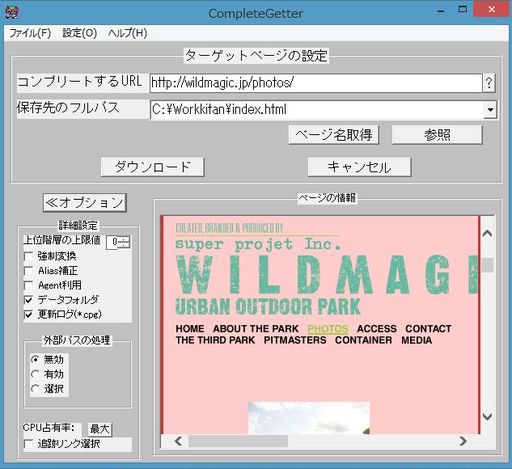
インターネット上のあるサイトにある写真が気に入った時に、それをダウンロードするのはいつものダウンロードのやり方で全く問題がない。しかし、写真を毎月数枚ずつそれぞれの月のページを作って分散して写真が表示されているサイトなどがある。その写真をすべてダウンロードしたいというようなことが時々ある。写真だけでなくても、画像でもいいし、音声でもいい。その数が10くらいならまだいいが、100枚くらいになるとダウンロードするのも疲れてしまうものだ。ちなみにFacebookの創始者のザッカーバーグは、Wgetというコマンドタイプのアプリケーションを使って、顔写真を収集したようだ。そういう時に簡単にそれらを一括してダウンロードしてくれるソフトが「CompleteGetter」である。以下のところで入手できる。http://www.vector.co.jp/soft/win95/net/se381825.htmlCompleteGetterを立ち上げると上のような画面が表示される。この画面で、ダウンロードしたいページとダウンロード先のフォルダーを入力して「ダウンロード」をクリックすればよい。オプション設定では、CPUの占有率とか、リンクの階層の上限値などを設定できる。実際の操作としては、ブラウザでダウンロードしたいサイトを表示したら、そのサイトのURLをコピーし、CompleteGetterのショートカットアイコンをクリックすると、自動的にURLなどが入力されているので、「ダウンロード」をクリックすればよい。
2014.07.12
コメント(0)
-

AndroidタブレットでGoogle Chromeを使用するときに便利
AndroidタブレットでGoogle Chromeを使用するときに使えるちょっとした操作を紹介する。画面は今日のアルゼンチンとオランダのサッカーの試合を報告するYahooの画面だ。ここで読みたい記事をダブル・タッピング(タップを2回続けて行う)すると、以下のようにタップした記事が画面いっぱいになって表示される。こうするとその記事だけが表示されて他の部分が消されて表示される形になるので読みやすい。
2014.07.10
コメント(0)
-
スマホやタブレットで撮った写真を自動的にパソコンに取り込む
スマホやタブレットで撮った写真はどんどんスマホやタブレットに溜まってしまって、その処理の困ることがある。もちろん、スマホやタブレットをパソコンに接続して、その写真をパソコンに取り込むこともできるが、結構手間がかかる。こういう場合にDropboxの機能を使って写真を自動的に取り込むのは実に便利だ。これをAndroidスマホを例にして説明する。最初に用意しないといけないのは、パソコンにDropboxをインストールしておくことだ。以下のところでアカウント登録を行う。https://www.dropbox.com/さらにDropboxのクライアントソフトをパソコンにインストールしておく。上のサイトで「ダウンロード」をクリックすればクライアントソフトはダウンロードできるので、インストールすればよい。パソコンの中に「Dropbox」のフォルダーが作成される。このフォルダーとオンラインストレージのDropboxの内容が自動的に同じになるようになっている。次にAndroidスマホにDropboxのアプリをインストールする。そのためGoogle PlayでDropboxを検索して探し出す。上の画面はすでにDropboxアプリをインストールしてしまった画面である。このアプリをインストールする。インストールしてユーザIDとパスワードでパソコンで登録したDropboxのアカウントと同期を取るようにする。この時点で、スマホでDropboxにあるファイルを見ることができたり、Dropboxにスマホのファイルをアップロードできるようになる。その後、メニューをタップして上のようなリストを表示し、設定をクリックし設定画面を表示する。上の「Dropboxの設定」の画面で「カメラアップロード」の項目を探し、「カメラアップロードをON」をタップすればよい。カメラアップロードをONにした時点で自動的にDropboxのフォルダー内に「Camera Upload」のフォルダーが作成される。いったんカメラアップロードがONになると、「アップロード方法」と「ファイルの選択」を設定するように設定画面が変わって表示される。「アップロード方法」の画面では「Wi-Fiのみ」か「Wi-F-またはデータプラン」の選択を、「ファイルの選択」画面では「写真と動画」か「写真のみ」の選択を行う。以上で準備は終了である。準備の終了と同時にスマホの中にある写真がDropbox内の「Camera Upload」のフォルダーにアップロードされる。また、それ以降スマホで撮った写真も自動的にアップロードされる。写真や動画がアップロードされるのは、スマホがネットに接続されているときだけなので、特にアップロード方法を「Wi-Fiのみ」に設定されている場合には注意が必要だ。スマホがWi-Fiに接続されないと写真はアップロードされない。このため出来ればWi-Fiに一日のうちのどこかで接続される環境を作っておくのがよい。家や職場で無線LANのルーターを置いておくとか、WiMaxのルーターでの接続を行うなどの環境を作っておくことだ。今回はDropboxを使って写真を自動的に取り込む説明を行ったが、Google+やAmazon Cloudなどでも同じように写真を自動的に取り込むことが可能である。
2014.07.09
コメント(0)
-
Windows 8.1でのトラブル対策用スタートアップ設定(セーフモードなど)について
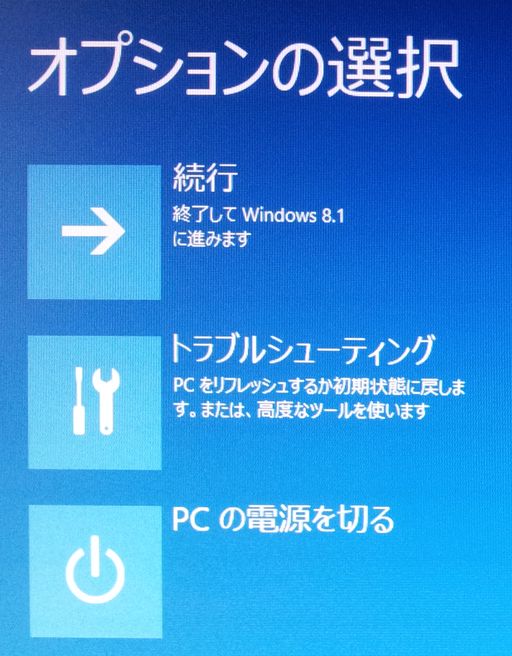
以前は「詳細ブートオプション」と呼ばれていたものだが、Windows 8.1では「スタートアップ設定」という呼称になっている。Windowsにおけるいろいろのトラブルシューティングを行えるツールが起動できる。トラブルシューティングには、「PCのリフレッシュ」、「PCを初期状態に戻す」や「システムの復元」、「イメージでシステムを回復」、「スタートアップ修復」、「コマンドプロンプト」、「スタートアップ設定」がある。このスタートアップ設定を立ち上げるには、まず、マウスのポインターを画面右側に持って行きチャームバーを表示し、「設定」をクリックする。出てきた画面で、「電源」ボタンをクリックし、出てきたリストの「再起動」をシフトキーを押しながらクリックする。上のような「オプションの選択」の画面が表示される。この画面で「トラブルシューティング」をクリックする。上のような画面が表示される。この画面で、「PCのリフレッシュ」や「PCを初期状態に戻す」をクリックすればそれぞれの動作が起動できる。この画面で「詳細オプション」をクリックする。上の画面が表示され、「システムの復元」、「イメージでシステムを回復」、「スタートアップ修復」、「コマンドプロンプト」、「スタートアップ設定」をクリックすればそれぞれの動作が起動できる。「スタートアップ設定」を立ち上げるにはコマンドラインから以下の様なコマンドを入力してもよい。コマンドラインを立ち上げるには、スタートボタンを右クリックし、出てきたリストから「コマンドプロンプト」をクリックすればよい。あるいは、Windowsキーと「X」を同時に押せばよい。そして以下のように入力する。shutdown.exe /r /o /f /t 00Enterキーでシステムがリスタートして、「スタートアップ設定」の画面が表示される。いずれにせよ、そういう状態にならないのがいいのだが、なにかパソコンに問題があってトラブルシューティングをしたいときには使ってみるといいツールで覚えていて損はない。
2014.07.07
コメント(0)
-
Google Driveのキーボード・ショートカット
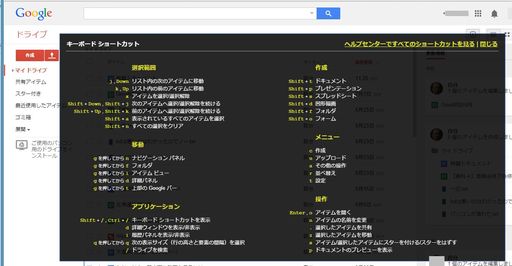
Google Driveにはいろいろのキーボードショートカットが用意されており、作業性の向上に役立つ。以下のところに説明がある。https://support.google.com/drive/answer/2563044?p=docslist_shortcuts&rd=1この説明を読んだところで簡単にはショートカットを覚えるのは難しい。それでいちいちそれを印刷してパソコンの前に並べているというのも面白くない。ショートカットの説明をきちんと読むと、「Ctrl + /」あるいは「Shift + /」でGoogle Driveの画面を表示している状態で、キーボード・ショートカットの一覧表を表示してくれるのだ。上の画面ではちょっと文字が小さいのでわかりにくいが、表示される状況はわかると思う。これなら、簡単にキーボード・ショートカットがわかるので、使いやすい。これならそのうちによく使うものは覚えてしまうだろう。キーボードショートカットでこれは使えるなというものを少しあげてみる。一つは「ALT + /」である。メニューを検索するのだが、Helpの中の検索などに使える。以下の様な画面である。画面では検索語として「テキスト」を入れた時を表示している。入力すると、それに関連する項目がリストアップして表示される。二つ目は「Ctrl + k」である。リンクを挿入する場合に使用する。画面では「本日の話題」にリンクを付ける操作を表示している。自動的に「本日の話題」に関連するリンク先を検索して表示している。もう一つは「Ctrl + Shift + C」である。文字数のカウントを行ってくれる。このサンプル文章では文字数が少ないのでいい例ではないが、実際はページ数やワード数などもたくさんある場合にカウントしてくれるので便利だ。
2014.07.06
コメント(0)
-
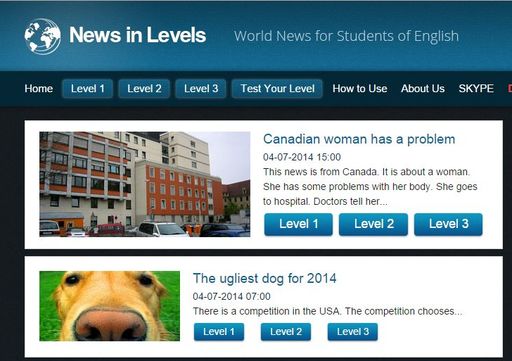
ヒアリングの練習に適した英語教育サイト「News in Levels」
英語の勉強に適したサイトというのはいろいろあり、紹介もされている。たまたま見つけたのだが、英語の初心者向けにいいなと思ったのが「News in Levels」というサイトだ。以下のところにある。http://www.newsinlevels.com/このサイトの特徴は、世の中で流れているビデオニュースを使用して、それを英文と一緒に表示してくれるのだ。これだけなら、普通にどこにもあるサイトである。ちょっと工夫されているのが、その人の英語のレベルによって、3段階に分けられており、自分に合ったレベルの内容で聞き取り練習ができるようになっている。よく見てみると、レベル3はネットにあるビデオニュースそのままのようだ。レベル2とレベル3はそのニュースの内容を少しやさしい単語の文章に書きなおして、かつ読み上げもゆっくり読み上げられている。レベル1は基本単語1000語を使用した英文で、レベル2は2000語を、レベル3は3000語を使用した英文で書かれている。。少し難しいと思われる単語は解説(もちろん英文でだが)もついており、簡単に短時間でビデオを見て英語のリスニングが出来るというわけだ。更に便利なのは、自分のメールアドレスを登録しておくと、毎日一度メールを送ってきてくれることだ。英語のリスニングのためにビデオを見ようと心がけていてもすぐに忘れてしまって、結局リスニングも長続きしなくなってしまう。これがメールを毎日受け取るとなると、メールを受け取るたびにリスニングをしないといけないと思い出させてくれるのだから、リスニングの習慣もつくというものだ。
2014.07.05
コメント(0)
-
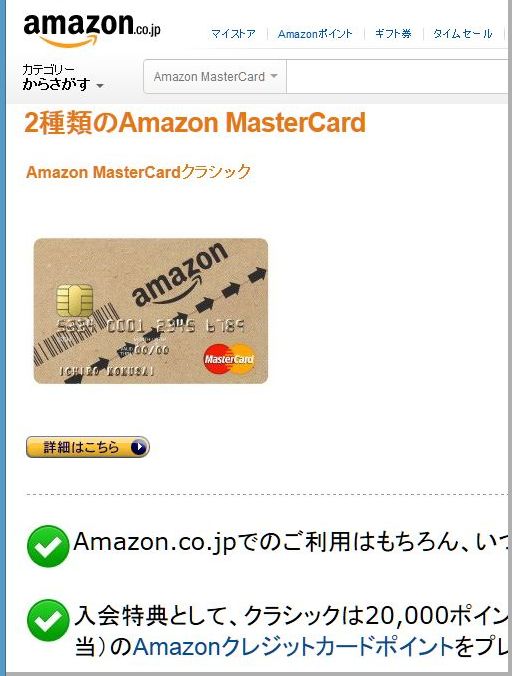
Amazonの購入でお得なAmazon MasterCard
Amazonの購入で使用するクレジットカードとして、Amazonが提供しているのがAmazon MasterCardだ。カードは通常のカードのクラシックと少しレベルの高いゴールドの2種類がある。入会特典としてクラシックは20,000ポイント、ゴールドは30,000ポイントのAmazonクレジットカードポイントがプレゼントされる。それぞれ、2,000円相当、3,000円相当だ。ゴールドにはお急ぎ便やお届け日時指定便などのサービスが利用できるAmazonプライムのサービス(通常3,900円かかる)も付いてくる。カードの年会費はクラシックは原則無料(年1回の使用で次年度も無料)、ゴールドは10,800円(税込み)だ。このカードを使ってAmazonで買い物をすると通常は100円で10ポイントなのに、100円で15ポイント付いてくる。ポイントは25,000ポイント貯まるごとに2,500円のAmazonギフト券に交換できる。Amazonでよく買物をするなら、作っておいても良いカードといえるだろう。詳しくは以下のところから。http://goo.gl/9FfA2x
2014.07.04
コメント(0)
-
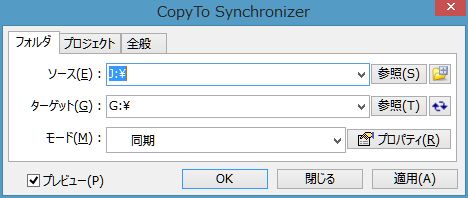
3TBのハードディスクを購入した : 同期
購入したハードディスクの初期化が終了した。ドライブ文字「G]が割り付けられている。同期を取りたいハードディスクはドライブ文字「J」が割り付けられている。まずは、ドライブJにあるデータをドライブGにコピーすることから開始した。これに結構時間がかかったが、終了した。あとは同期のソフトとして何を使うかである。私は従来から「Copy To Synchronizer」というソフトを使用している。もう使い始めてから20年位になる。以前は有料のソフトだったが、2010年にフリーウェアになっている。ドライブJからドライブGにデータをコピーするのも一部このソフトを使用して行った。以前はタスクコントローラというのを内蔵していて、このアプリケーションの立ち上げコントロールなどを行えるようになっていたが、Vista以降は互換性が維持できないということでインストールされなくなっている。このアプリは良いソフトなのだが、作者がアップデートに疲れてしまったのか、アップデートを止めてフリーのソフトにしてしまった。そのままで十分使用に耐えるアプリだが、サポートが心配なので、これに代わるものを探したいと思っている。これで一応2台のハードディスクに自分の保存したいと思っているデータを保存できる体制が整った。システムを入れているのはドライブCである。基本的にはこのドライブにはデータを置かないようにして、作成したり手に入れたデータはすべてドライブJとGに保存することになった。そうしてもドライブCに置いておかないといけないオンラインストレージのフォルダーとファイルなどは、オンラインにバックアップがあると考えてドライブJとGにはコピーしないようにしている。ただし、オンラインストレージの容量には制限があるので、時々ドライブJとGに移すことにしている。またシステムでユーザのデータを入れるようにしている「ドキュメント」、「ピクチャ」、「ビデオ」、「ミュージック」などにデータが入った場合には、気づいた時点でやはりバックアップのハードディスクに移すようにしている。こういうやり方はあまり効率いいやり方とはいえないので、これももう少し良いやり方を考えたい。
2014.07.03
コメント(0)
-
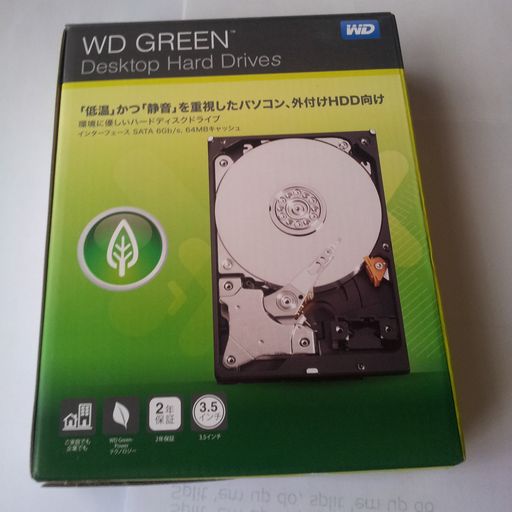
3TBのハードディスクを購入した: 初期化&フォーマット
3TBのハードディスクを購入した。WD30EZRX-1TBP バルク品 (3TB/SATA)である。ソフマップの通販である。目的は「手持ちの3TBのハードディスクとペアにしてデータをミラリングして保存する」というものだ。必要なデータはオンラインストレージで保存されているのでいいようなものなのだが、念のためということである。やはり、手元にきちんとデータがあり、バックアップがあるというのは安心感がある。(まあ、本当はオンラインストレージでも問題ないはずなのだが)容量も3TBでなく、もう少し大きいサイズでも良かったのだが、3.5インチの価格コムのランキングで1位になっていたので、それを選択した。バルク品を気にする人もいるようだが、私はあまり気にしていない。ハードディスクは注文した翌日に到着したので、早速開梱してUSB外付けHDDケースに挿入した。ミラリングする片方のHDDはすでに挿入されて稼働している。使用している玄人志向のUSB外付けHDDケース(KURO-DACHI/CLONE/U3)は単純にHDDはを上から挿入するだけで、わざわざHDDを取り付けるために箱を開けたりする必要がないので便利だ。ごみがHDD入れ替え時などに箱のなかに落ちてしまうという心配はあるが。Windowsエキスプローラを開いても先ほど取り付けたHDDは認識されていない(リストに表示されていない)。表示されるにはディスクの初期化が必要だ。早速初期化を行うことにする。Windows 8で画面左下のスタートボタンを右クリックする。上の画面のようなリストが現れるので、「ディスクの管理」を選択して、クリックする。上のようなディスクの管理の画面が表示される。パソコンに接続されているディスクのすべてが表示されている。私のパソコンの場合には「ディスク4」と表示されているディスクが新しく取り付けたディスクだ。このディスク管理の画面と同時に、下のようなディスクの初期化の画面が表示される。つまり、パソコンで「挿入したHDDが初期化が行われていない」ことを自動的に認識しているのだ。そして、その初期化を促している。上の画面が表示されない場合でも、ディスク管理の画面で初期化したいディスクを右クリックすると以下の様な画面が現れる。この画面で表示されているリストの中の「シンプルボリュームで初期化する」を選択してクリックするとディスク初期化の画面が表示される。ディスク初期化の画面に書かれているように、ディスクのパティションのスタイルには、MBR(マスター・ブート・レコード)とGPT(GUIDパティション・テーブル)の2種類がある。初期化するHDDは2TB以上あるので、GPTで初期化する。もちろん、2TB以下であってもGPTで初期化するのはかまわないし、これからは新しいパティションのスタイルのGPTで初期化するのが良いだろう。この画面で「OK」をクリックすると以下の画面が表示される。ディスク上にシンプル ボリュームを作成する手続きが開始されたのだ。次へをクリックすると以下の画面が表示される。ボリュームサイズの設定の画面だ。一つのハードディスクをいくつかのパティションに分けて使用する場合はそのパティションのサイズを指定すればよい。今回は一つのハードディスクに一つのパティションという設定を考えているので、このまま「次へ」をクリックする。2861459MBのサイズのパティションが作成されることになる。「次へ」をクリックすると以下の画面が現れる。ドライブ文字の指定である。「ドライブ文字を割り当てない」など他のオプションもあるが、通常は単純にドライブ文字を割り当てる。自動的に文字が割り当てられて表示されている。自分の好きなドライブ文字に変更することも可能だ。後でディスク管理を使って変更することもできる。とりあえずは、パソコンが指定してくれたドライブ文字でOKなので、「次へ」をクリックする。以下の画面が現れる。作成したパティションのフォーマットを行う画面だ。普通はこの画面で指定されたような設定でフォーマットを行う。通常はクイックフォーマットでいい。クイックフォーマットのチェックを外してフォーマットを行うと、実際にフォーマットが行われるので結構な時間がかかってしまう。フォーマットが完了すると上のような画面が表示される。ハードディスクにシンプルボリュームが作成されたのだ。以上で、Windowsエキスプローラでドライブ文字「G」のドライブが表示され、実際にハードディスクが使用可能になる。
2014.07.02
コメント(0)
-
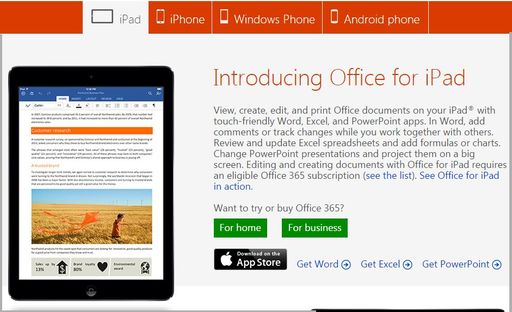
Google DocとMicrosoft Officeの激しい戦いが始まっている
GoogleはGoogleのDocsの開発をどんどん進めているのも最近の動きから推測される。Googleは、MicrosoftがiPad向けにOfficeをリリースした直後にGoogle DocsとSheetsのスタンドアロン版をiOSとAndroidむけに提供し始めている。これに対して最近のMicrosoftのBlogで、MicrosoftはGoogle Docsの欠点を説明しながら、Officeがはるかに優れた製品であると言っている。特にOfficeはどのデバイスでもその見え方に全く違いがないことを上げているのが面白い。私はGoogle DocsやSheetsを時々使っているが、それはまだまだMicrosoft Officeには劣っている。しかし、無料でそこそこ使えるという理由からだ。Googleもその点はよく理解しており、徐々にその欠点が修正されてきている。以前に比較するとこれはおかしいなという変な動作が少なくなってきた。Microsoftはこの競争に更に差をつけるためには、すべてのデバイスでのタッチパネルを活かした使い方のできるOfficeを早く提供することではないだろうか。とは言え、この競争は始まったばかりで、なかなか決着がつかないのではないかと思われる。最近の報告によると、Microsoftの事業の中で稼ぎ頭はOffice担当部門だというのだから、大変である。この牙城が崩されるとMicrosoftの利益に大きな影響を与えるからだ。
2014.07.01
コメント(0)
全26件 (26件中 1-26件目)
1