



2014年11月の記事
全23件 (23件中 1-23件目)
1
-
パスワードの強さをチェックする
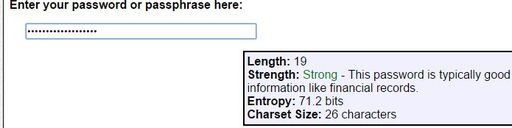
自分のパスワードがどの程度良いパスワードかを知りたいときには、以下の様なサイトでチェックを行えばよい。(1)RumkinのStrength Testhttp://rumkin.com/tools/password/passchk.php(2)マイクロソフトのパスワードチェッカーhttps://www.microsoft.com/ja-jp/security/pc-security/password-checker.aspx(3)zxcvbn password strength testhttps://www.cygnius.net/snippets/passtest.htmlそれぞれのパスワードチェッカーでの評価は異なる。どういうパスワードが良いかという考え方にもよるものだと推定できる。それぞれのページ内かリンク先に強力なパスワードというのはどういうものかが解説されているので、それぞれのチェッカーがどういう点に重点を置いてパスワードの評価をしているかがそれによってわかる。上の3つのパスワードチェッカーで「massironayukimitini」を調べてみた。強力なパスワードの評価は受けるが、最強力のパスワードとは評価されなかった。やはり、英文字の大文字、数字、記号などが入り混じったものが高い評価を受けるようである。
2014.11.30
コメント(0)
-
コンピュータに破られない強いパスワードをつくる
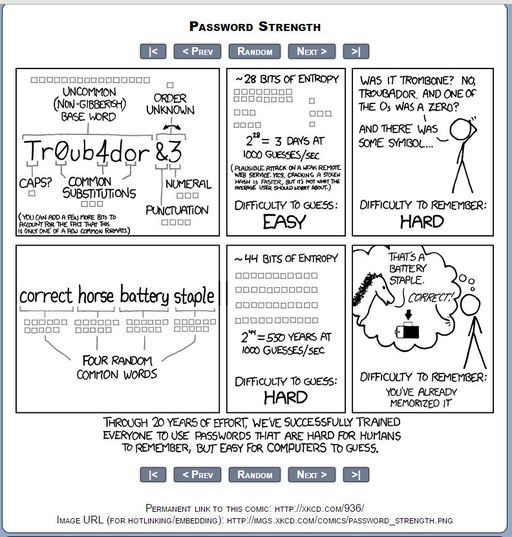
2週間ほど前に「パスワードはどういう具合に盗まれるのか」というのを説明した。それでは強いパスワードを作るにはどうしたらいいのか。すでにパスワードの話で言われていることだが、最近のコンピュータは処理速度が早いので、短いパスワードでは簡単に破られてしまう。従って、少なくとも15桁以上くらいの長いパスワードを使用するようにするのが良い。これはどういう具合にパスワードがコンピュータに盗まれるかを考えるとすぐに考えつく結論だ。特に、単に数字だけのパスワードよりも、英数字だけのパスワードよりも、記号などの混じっているパスワードを作成すると、強力なパスワードになる。上の画面は有名な「xkcd」というWeb漫画のサイトにあるのだが、パスワードの強さについて書かれている。これは上で述べたことと少し異なることが説明されている。http://xkcd.com/936/「Tr0ub4dor&3」という英文字、記号混じりのパスワードと、「correcthorsebatterystable」という英文字の小文字だけのパスワードとの、パスワードの強さと、覚え易さが比較されている。この説明によると、いくら記号や大文字などの混じったパスワードでも、それが短いものだと長い桁数の文字を持つパスワードの強さにはかなわないというのだ。片方は3日でみつけられるが、片方は550年まで見つけられない。つまり、英文字の小文字だけの文字列でも十分長い文字列であれば、パスワードをコンピュータが見つけるのに時間がかかり、かつ作った人には覚えやすいということになる。長くて覚えやすいパスワードということになれば、自分の好きな歌の文句や好きがテレビの番組、などを英文字の小文字で20桁くらいの長さ、つまり日本語のひらがなだと10文字くらいを考えればいいことになる。例えば、「massironayukimitini」とか「hanawahanawahanawasaku」などである。単語と単語の間に区切りの記号文字を入れれば更に良いかも。「massirona#yukimitini」など。もちろん、英語の言葉でも良い。つい最近見かけた記事で、「自分の現在の目標」をパスワードにするというのがあった。「パスワードの有効期限が切れたので、パスワードの変更をお願いします」というメッセージが出てくると、「自分の現在の目標」をパスワードにしたという話だ。例えば、「Quit@smoking4ever」である。英語では「Quit smoking forever」(たばこを永久にやめる)である。こうしておくと、パスワードを入力するときにいつもその自分の目標を入力するので、自然とたばこをやめるようになったとか。http://curazy.com/archives/48452
2014.11.29
コメント(0)
-
とうとう60ドルという安価なWindowsタブレットが出現した
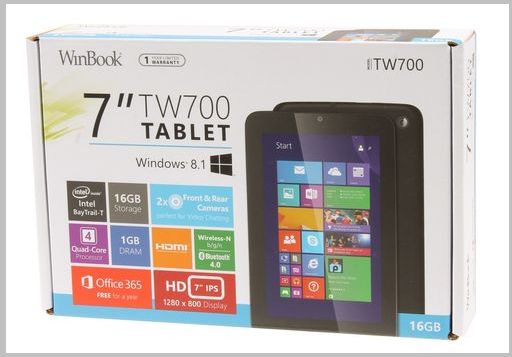
とうとう60ドルのWindowsタブレットが出現した。と言っても米国での話だが。以下のところにそのタブレットが出ている。「WinBook TW70CA17」タブレットだ。http://www.microcenter.com/product/439773/TW70CA17_Tablet_-_Black実際の価格は59.99ドルである。マイクロソフトの低価格Android端末対抗策で、こういう安価なタブレットが出てきたと言って良いだろう。通販は行われておらず、お店に行って購入しないといけない。送料はかけられないということか。スペックは以下のとおり。CPUはIntel BayTrail-T Z3735G 1.33GHz Quad-Core、ディスプレイはHD IPS LCD 7インチ 1280x800、1GB RAMメモリと16GBのフラッシュメモリ。インターフェースとしてmicroSDカードスロット、USB 2.0ポート、3.5mm オーディオコネクター、Micro HDMIコネクターが付いている。カメラも表面と裏面(どちらも2MP)に付いている。購入したユーザのコメントを読んでみると、やはり容量が足りないので、64GBのフラッシュメモリを購入して取り付けたようだ。また、電池の容量も十分とは言えないらしい。しかし、全体としては問題ないという評点5(5点満点)のレビューになっている。
2014.11.28
コメント(0)
-
AdwCleanerの使い方:検疫マネージャー
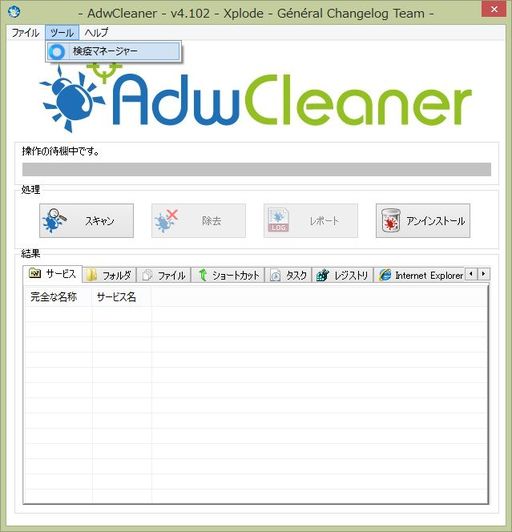
AdwCleanerで何か不都合なことが発生した場合には、検疫マネージャーで元の状態に復元できるようだ。実際に私は試したことはない。検疫マネージャーを立ち上げるには、AdwCleanaerの画面で左上にあるツールをクリックし、出てきたリストから検疫マネージャーをクリックすればよい。そうすると以前削除したファイルのリストが「検疫管理」として表示される。ここで「選択」の「全て」をクリックし、表示されているオリジナルパスのリストに全てチェックを入れ、「処理」の「復元」をクリックすると、削除したファイルなどをもとに戻すことが可能のようだ。今まで私はAdwCleanerを使用して不都合なことを経験していないので、確認をとれていない。もし、不安な方はこのAdwCleanerを使用する前に、システムのバックアップをとっておかれたほうが良いだろう。なお、「処理」の「スクリプトのロード」については、スクリプトの説明がないのでよくわからない。オリジナルのサイトには説明があるかも知れないが、もともとフランス語で書かれているので、私自身わかっていない。
2014.11.26
コメント(1)
-
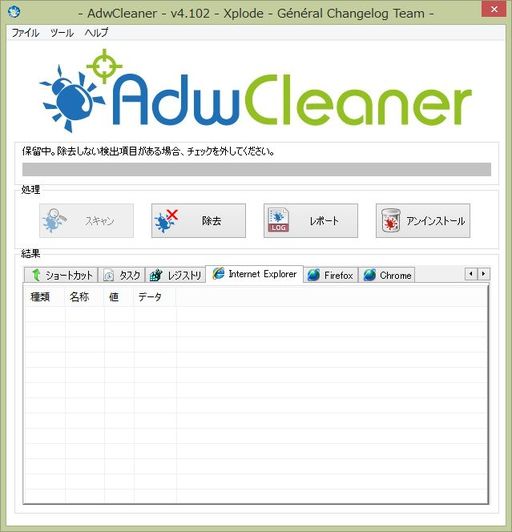
AdwCleanerの使い方:除去
スキャンが終了すると、結果のそれぞれのタブをクリックして表示して、削除してほしくないアイテムはチェックマークをクリックしてチェックを外す。そして、「除去」をクリックする。除去を実行する前に以下のような警告メッセージが表示される。AdwCleaner以外の実行中のプログラムが停止されるので、必要なら実行中の作業を保存する。そして、「OK」をクリックする。そうするとAdwCleanerはチェックがされていた項目をすべて削除する。そして、次のような注意メッセージを表示する。表示文をよく読んだ後、「OK」をクリックすると、システムの再起動が必要なら、以下のメッセージが表示される。「OK」をクリックするとパソコンは再起動される。再起動されたあとは、削除ログの結果報告が表示される。この報告は以下のフォルダーに保存されている。 C:\AdwCleaner\AdwCleaner
2014.11.25
コメント(0)
-
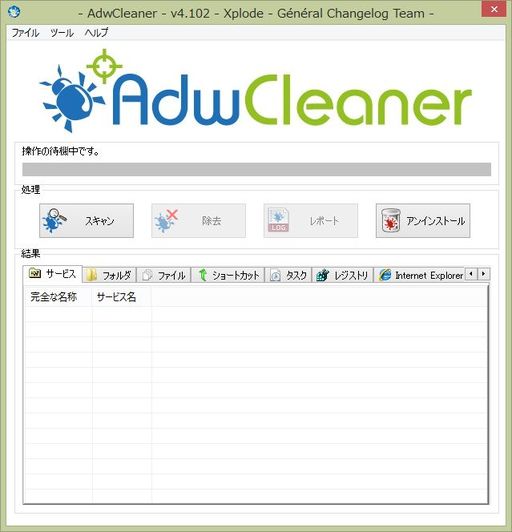
AdwCleanerの使い方:スキャン(検索)
ダウンロードしたAdwCleanerは通常は「ダウンロード」のフォルダーに入っている。そのファイル名(adwcleaner_x.xxx.exe)をダブルクリックするか、もしくは右クリックして、出てきたリストから「開く」をクリックするとAdwCleanerが実行される。(x.xxxはダウンロードしたファイルのバージョンである)実行されると以下の画面が表示される。この画面で「スキャン」をクリックする。マルウェアなどの問題のファイルを検出し始める。途中経過が表示されている。スキャンが終了すると、その検索結果が表示される。「結果」と表示された下の画面で、「サービス」、「フォルダ」、「ファイル」、「ショートカット」、「タスク」、「レジストリ」、「Internet Explorer」、「Firefox」、「Chrome」のタグがあるので、それをクリックするとそれぞれの項目の除去候補がリストアップされている。それぞれの項目で除去されたくないものが見つかったら、チェックをクリックしてチェックを削除する。私の経験では通常はそのままチェックをはずさないで除去を行って問題はない。
2014.11.25
コメント(0)
-
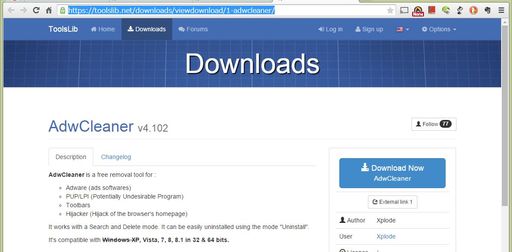
AdwCleanerの使い方:ダウンロード
AdwCleanerはクリックひとつでマルウェアなどの問題ファイルを探し出し、またクリックひとつでそれらを取り除いてくれる簡単操作のマルウェア対策ソフトだ。健全なフリーのアプリケーションソフトを紹介している「窓の杜」の「窓の杜ライブラリ」には何故か登録されていない。理由はたぶんAdwCleanerは削除する必要のないファイルまで削除してしまうことがあるからではないかと思う。削除したファイルは復元できるようになっているのだが、その対策ではちょっと不安である。そういう対策が嫌だとか分からないという方はこのソフトを使わない方がいいだろう。ただし、こういう問題もあるが、AdwCleanerは簡単に、しかも素早くマルウェアなどを取り除いてくれるので、便利でどうしても使ってしまうソフトで、私は愛用している。これから数回に別けて、AdwCleanerの使い方を紹介したい。参考にしたのは以下のところである。http://general-changelog-team.fr/en/tutorials/44-english/tutorials/software/313-how-to-use-adwcleaner-version-3-x#scanner原文はフランス語で、このページの右上に言語の選択欄があり、英語とフランス語が選択できるようになっている。もともとAdwCleanerを作成したのはフランスの会社だからではないか。それでは、まずダウンロードから説明したい。普通にアプリケーションソフトをダウンロードしている人にとっては、あまり問題にならない手順だ。ダウンロードするのは以下のところから。ブラウザで「AdwCleaner」で検索するといろいろのサイトでダウンロードできるように見えるが、以下のところが良い。AdwCleanerは毎月定期的にアップデートされるのだが、他のサイトはこのサイトで新しいバージョンが出てから、少し遅れてアップデートされるからである。https://toolslib.net/downloads/viewdownload/1-adwcleaner/この画面で右側の青いラベルで「Download Now」と表示されているところをクリックする。Chromeを使っていると、「保存か破棄か」を聞いてくるので、「保存」をクリックする。保存されると、Chromeの画面左下にダウンロードしたファイル名が表示されているので、それをクリックすると「AdwCleaner」が実行される。Internet Explorerを使用していると、「実行か保存か」を聞いてくるので「実行」をクリックすれば「AdwCleaner」が実行される。普通は、ChromeでもInternet Explorerでもとりあえず、「保存」をクリックしてダウンロードしたファイルを保存しておくのが良いだろう。
2014.11.25
コメント(0)
-
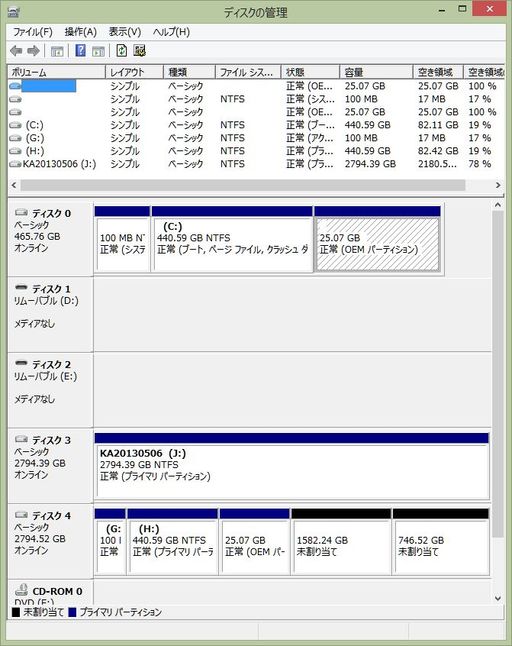
Windowsの引っ越し:500GBのHDDから3TBのHDDへの(その9)
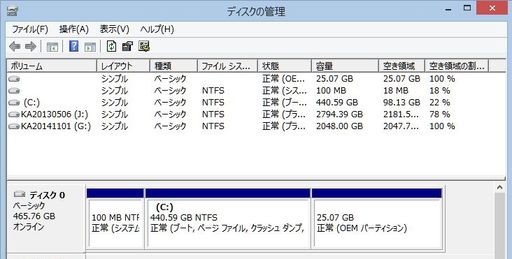
(その8)であとはパティションのサイズの変更だけだと書いた。それを先日行った。せっかく3TBのハードディスクを購入してきたのだから、Cドライブの使える領域を広げてゆったりと使用したいと考えてのことだ。ディスク管理で以前の状態が上の画面で示されている。このディスク0を取り除き、ディスク4を取り付けてパソコンを立ち上げていた。それをEaseUS Patition Masterを使って、パティションの位置をずらし、パティションのサイズを拡大したのが以下の状態である。3TBのハードディスクの2TBをきっちり使用できている状態にできた。この操作は、まずOEMパティションを後ろの方にずらし、その後、Cドライブのパティションのサイズを拡大した。以上でWindowsの引っ越しは完了である。今回の引っ越しは、引越し元のハードディスクが少し異常になってきてからの引っ越しだったために、手こずった。Glary Utilityでハードディスクの不良箇所を修復してなんとかクローン化に成功した。この修復もたまたま行うことが可能だったが、ハードディスクによっては修復を行うと更に悪くなってしまうというケースも考えられる。ハードディスクの状態に注意して、引っ越しのやり方を考えないといけないということだろう。
2014.11.23
コメント(0)
-
パスワードはどういう具合に盗まれるのか(その4)
パスワードを忘れた時に新しいパスワードを教えてくれるというサービスが有る。これを利用してもパスワードを盗むことが可能だ。パスワードを忘れた時に本人確認のために、その本人しか知らないこと、例えば「母親の元の苗字は?」とか、「出身小学校の名前は?」とか「出身地はどこか?」などという質問をして本人確認をしているサイトが有る。この手の情報は10年以上前なら、簡単に手に入ることは出来なかった。しかし、最近はFacebookやGoogleやその他のサービスから、、その個人に関連する情報がインターネット上で簡単に入手できる機会が増えた。この手の質問は殆どの場合、自分で作るものではなく、システムの側からランダムに選択されて表示されるとか、いくつかの決まった質問から選択するという形が多い。つまり、インターネットで入手可能なものが回答となることも多いということだ。いずれにせよ、ある個人のアカウントのパスワードを盗むためには、まずパスワードを忘れたということにして、新しいパスワードを入手するということが意外と簡単に可能になってきている。こうした自分に関連する情報というのも、パスワード同様取り扱いには気をつけないといけないということである。
2014.11.20
コメント(0)
-
パスワードはどういう具合に盗まれるのか(その3)
コンピュータを使用して、考えられる文字の組み合わせをどんどん作成し、それをパスワードとして試してみて、正しいパスワードを見つける総当り方式は、コンピュータだからできるやり方だ。しかし、高性能のコンピュータを使用したとしても、その方式では8桁くらいまでのパスワードなら、数日で探し出すことが可能だが、14桁くらいになると現在のコンピュータの能力では数年かかることになる。コンピュータを複数台使用して、時間を短縮するという手もあるが、それでも桁数の長いパスワードを盗むには時間がかかりすぎる。そこでハッカーたちが考えるのは、この時間を如何に短縮するかということである。そこで考えついたのが、素早くパスワードを見つけるための辞書(データベース)を作ることだ。人はパスワードをつくるときには、全く関連性のない文字列を作成すると、それを思い出すのに苦労してしまう。従って、いくつかの文字列は意味のある言葉である可能性が高い。あるいは、「DESERT」という単語でもパスワードの作成時には、「D3SERT」などと「E」を左右逆にした「3」を使うことがある。その他、英語ならば「4」を「for」として使用したり、「2」を「to」として使用したりする。このような特徴を辞書としてデータベース化するのだ。ハッカーたちはそういう辞書(パスワード解読用辞書)を作成することによって、総当り方式の欠点をカバーしようとする。その時に有効(参考になる)なのが、ネットに流出したユーザIDやそのパスワードである。どこかのサイトの情報が流出したというようなときにハッカーはその情報を入手し、パスワード解読辞書に追加しているのだ。もちろん、攻撃を受ける側もパスワードのデータが盗まれたとしても、簡単にはパスワードをハッカーが入手できないようにしている。パスワードを暗号化したり、ハッシュ化しているので、簡単には元のパスワードが分からないのだ。ただし、単純な暗号化は解読は比較的簡単であるので破られやすい。それに比較するとハッシュ化されているパスワードは簡単には破れない。それでもパスワード解読用辞書が良くなっていくに従って、ハッシュ化のやり方を類推できるようになってきている。いずれにせよ、ハッカーはパスワード解読用辞書をどんどん洗練されたものにしていっているのだ。
2014.11.19
コメント(0)
-
パスワードはどういう具合に盗まれるのか(その2)
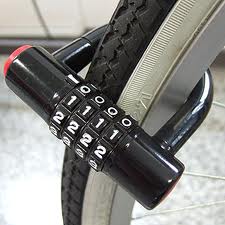
パスワードを盗む方法で、簡単に思いつくのはあらゆる組み合わせのパスワードを作って、次々とパスワードを変えて、ログインできるまで継続するというものだ。総当り攻撃と言ったらいいか。よく自転車の鍵で4~5桁の数字を選択すると、鍵が外れるというものがある。あの鍵の番号を忘れてしまったら、しかたがないので、例えば4桁の「0000」から始まり、次は「0001」、「0002」という具合に変えていき、最後「9999」まで変えていくと、設定した番号にきたら鍵が解けるというものだ。これをパスワードの場合に応用するのだ。パスワードの桁数はわからないが、最初は一桁から始めて、だんだん桁数を増やしていく。数字だけではなく、アルファベットの大文字、小文字、そして、記号なども含まれるので、大変な作業である。ただし、これをコンピュータのアプリケーションソフトを作成して、コンピュータに次々とパスワードを作成させて、試していくようにすれば、ハッカーはプログラムを作成するだけで済む。これは彼らにとってはお手のものだ。うえの自転車の鍵の番号を変えていく場合、ひとつの番号で1秒位はいくら早くやってもかかる。「9999」までやるとすると、3時間弱かかる計算になる。これをコンピュータがやるとすると、ひとつの番号に1000分の1秒位で対応するとしたら、10秒で終わってしまう計算になる。実際には最近のコンピュータの処理速度はもっと早いだろうから、4桁の数字のパスワードを破ってしまうのは1秒もかからない。ただし、この方法でも桁数がふえていくと、コンピュータでも簡単にはパスワードを見つけることが困難になる。一つの桁に、数字(10)、英文字の小文字(26)と大文字(26)、さらに「%」や「#」などという記号(約20)も使うとすると、桁数(文字数」の多いパスワードを破るのは容易でなくなる。簡単な比較だが、数字と英文字の小文字と大文字を使って、1桁と2桁のパスワードで考えてみると分かりやすい。1桁なら、「10+26+26」で62通り試せば済む。しかし、2桁では、「62x62」つまり、3844通りに増えるのだ。2桁でさえこの数であるから、10桁くらいになると大変大きな数になる。つまり、使用する文字種を増やし、かつ桁数(文字種」を増やすことで、コンピュータが処理しないといけない番号が極端に増えてしまう。それはコンピュータでもパスワードを探しだすのに大変な時間がかかってしまうことになるというわけだ。
2014.11.18
コメント(0)
-
パスワードはどういう具合に盗まれるのか(その1)
ハッカーというのは本当は優れたプログラマーのことだそうだが、最近は人のパスワードを盗んで悪いことをする人たちのように解釈されているようだ。その(悪い意味での)ハッカーが人のパスワードをどういう具合に盗むかということを知っておくことは、パスワードを盗まれないためには大切なことだろう。例えはあまり良くないが、スリがどういう具合に財布を盗むのかを知っておくのは、財布を盗まれないためには重要なことであるのと同じだ。パスワードを盗むやり方の一つがフィッシング(Phishing)である。ハッカーは銀行やその他のユーザがよく使っているサイトからのメールに似せた偽メールを送ってくる。そのメールには、「あなたのアカウントに問題が生じています。ついては、それを治すには、このメールに記入されているリンク先をクリックして問題を解決してください」などと書かれている。こういうメールを受け取った時に、偽メールを分からず、このトリックに引っかかって、リンク先を表示して、そのサイトにログインするパスワードを記入してしまう。表示されたサイトはいつも使っているサイトに酷似した画面なので、ニセのサイトだとは気づかず、パスワードを記入してしまう。それによって、ハッカーにパスワードは簡単に盗まれてしまうのだ。このメールが偽メールだと分かった時には、すでにハッカーが盗んだパスワードを使って銀行から貯金を引き出してしまっているということになる。これをフィッシング(Phishing)という。擬餌針を使って魚釣りをするフィッシング(Fishing)に語源があると言われている。もちろん、本当に本来のサイトが問題を起こして連絡が来ている可能性もある。このフィッシングメールと自分の利用しているサイトから本当に来るメールとを見分けなけらばならない。まず、この手のメールでの送り元のメールアドレスは、本当のサイトのメールアドレスとよく似たものになっているので、そのメールアドレスを良く注意して確認しないといけない。例えば、daresore@ammazon.comなどという具合になっている。さらに、リンク先のサイト名がよく似たサイト名になっている可能性があるので、良くそのサイト名を確認しないといけない。もともと本来のサイトで何か問題が発生した場合に、こういう形でサイトのリンク先をメールに記入してくることはない。だから、リンク先が記入されている場合にはなにか変だなと考えた方がいいだろう。必要ならば、いつも自分が使っているリンク先を使って、本来のサイトをブラウザで表示して、問題があるかないかを確認するのが良い。
2014.11.17
コメント(0)
-
GoogleがChrome 38.0.2125.122をリリース
ちょっと話題として遅いが、GoogleがChrome 38.0.2125.122を11月11日にリリースした。Chormeへの攻撃者が問題のシステムを乗っ取ってしまうという脆弱性があったが、それへの対策を行ったようだ。Google Chromeを使っている方は、Chromeのバージョンを確認して、必要な場合には最新のバージョンにアプデートすることを推奨されている。バージョンの確認は、「Chromeの設定(三本の横線のマーク)」をクリックし、出てきたリストの中から、「Google Chromeについて」をクリックする。そうするとGoogle Chromeのバージョンが表示されている。最新のバージョンにアップデートする必要がある時には、その旨表示されているので、それに従って、アップデートすればよい。
2014.11.16
コメント(0)
-

Windowsの引っ越し:500GBのHDDから3TBのHDDへの(その8)
Glary Utilityで問題のあるハードディスクの修復を行った。ここで改めてEaseUS Todo Backupでクローンのハードディスクの作成に取り掛かった。実行してみると、今回はクローンの作成にそれほど時間をかけないで行うことが出来た。正確に時間を測ったわけではないが、この時間短縮は元のハードディスクの問題を修復した結果だと考えて良いだろう。次に作成したクローンのハードディスクをパソコンに実装して、パソコンを立ち上げた。Windowsが問題なく立ち上がるかなと思ったが、残念ながらやはりエラー「0xc00000000e」の画面が表示される。ここで事前に用意したWindows 8.1インストールディスクを使用して修復を行うことにした。Windwos 8.1インストールディスクから立ち上げると以下の様な画面が表示される。この画面の左下にある「Repair your computer」(日本語版では「コンピュータを修復する」)をクリックする。続いて出てくる画面から、「トラブルシューティング」、次の画面で「詳細オプション」、次の画面で「コマンド プロンプト」クリックしていく。ここで「bootrec /rebuildbcd」を入力してEnterキーを入れる。これでBootmanagerにWindows Installationが追加され、その後自動的にHDDからWindowsが立ち上げられる。そして、通常の立ち上げとは異なり、以下の様な修復作業の画面が表示される。これが終了すると、めでたくWindowsが立ち上がる。以上の操作でうまく立ち上がらない場合にはもう一度Windows 8.1インストールディスクから立ち上げ、「Repair your computer](日本語版では「コンピュータを修復する」)をクリックする。そして続いて出てくる画面で「トラブルシューティング」、次の画面で「詳細オプション」、次の画面で「自動修復」をクリックすると修復が行われる可能性がある。修復が終了すると自動的にWindowsがHDDから起動される。以上の手順でやっと500GBのHDDから3TBのHDDへのWindowsの引っ越しが終了した。あとは、3TBのHDDのパティションのサイズなどの変更を行う作業が残っているだけだ。
2014.11.15
コメント(0)
-
Windowsの引っ越し:500GBのHDDから3TBのHDDへの(その7)
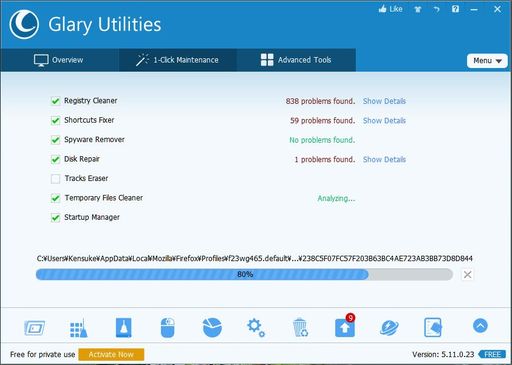
クローン化したハードディスクをパソコンに実装して立ち上げたのだが、エラーが発生してWindowsが立ち上がらない。ネットで調べて、その対策通りのことをやってみたが、うまく行かない。問題が修復されないのだ。そこでもともとパソコンに実装されていた元のハードディスクをもう一度パソコンに実装しなおして、その元のハードディスクの修復を行うことにした。クローン化がうまくいっていないのは、元のハードディスクに問題があるわけで、それを元から直さないといけないと考えたのだ。なぜそういう結論になったかだが、それはEaseUSのサイトに書かれていたエラーの原因を読んだからでもある。そこには以下の4つの原因が書かれていた。1.Windows Registryの無効なエントリ2.ウィルスやマルウェアの攻撃3.不適切なシステム・シャットダウン4..誤って必要なシステムファイルやレジストリエントリを削除したこの情報から、たぶんレジストリがおかしくなっている可能性が高いと思い、それらを修復できれば問題がなくなるか、減り、クローン化もうまくいくのではないかと思ったわけである。そこで登場するのが、「Glary Utilities」である。以下のところからダウンロードできる。http://www.forest.impress.co.jp/library/software/glaryutils/Glary Utilityの説明の中に「不要なレジストリ項目・一時ファイル・クッキーなどの検索・削除や、スパイウェア・アドウェアの駆除といったPCメンテナンス作業を一括で行える“1クリックメンテナンス”機能を備えている」と書かれている。この「1クリックメンテナンス」をさっそく問題のハードディスクに実行してみた。標準の設定では「Disk Repair」にチェックは入っていないのだが、ここはきちんとチェックを入れてDisk Repairもやってもらうことにする。上の画面は問題があるかないかをチェックしている途中段階のものだが、レジストリ(Registry)で838個の問題が見つかっている。問題検出が終了したら「Repair Problems」をクリックしてすぐにそれらの問題の修復を行った。
2014.11.15
コメント(0)
-
Windowsの引っ越し:500GBのHDDから3TBのHDDへの(その6)
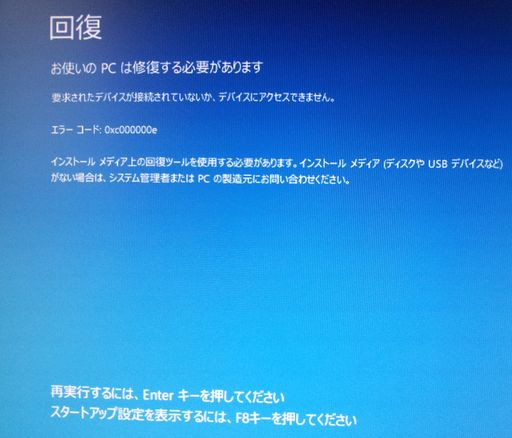
500GBのハードディスクをクローン化した3TBのハードディスクをさっそくパソコンの中に組み込んで、うまく立ち上がるか試してみた。本来ならばクローン化がうまくできていて特に問題なくWindowsが立ち上がるはずなのだ。ところが上のようなメッセージが表示されて、Windowsが立ち上がらない。つまり、クローン化がうまく行っていないということである。もともとハードディスクの調子が良くないということでハードディスクの取り換えを考えたのだから、この結果は当然のことなのかもしれない。クローン化するときにも何度かやり直しをしてやっと出来たのだが、それも元のハードディスクがおかしかったからやり直しをしないといけなかったというわけだろう。とりあえず、この画面にでているエラー「0xc000000e」がどういうものかググってみた。結局以下の3箇所のページが参考になった。1)http://kb.easeus.com/art.php?id=100372)http://mgate.info/computer/software/975/3)http://leptonflavor.com/unclassified/260/(1)はEaseUS自身のサイトなので、個々の説明がやはりしっかりしている。ただし、英語なのでそれは覚悟して説明文を読まないといけない。(2)と(3)は私と同じようにハードディスクのクローン化をした方の経験談だ。その時にエラー「0xc000000e」が発生して以下に対応したかが書かれている。しかし、これらの説明通りにやってみても、私の場合にはうまく行かない。相変わらずエラー状態が続いていて、修復されないのだ。その程度に私のパソコンのハードディスクはおかしくなっていたということなのだろう。この作業に結構時間を取られた。結局説明に書かれていたWinPE boot diskというのは作成できなかった。Windows 8.1のインストールディスクも持っているわけがないので、ネットからISO形式のものをダウンロードして、DVDに書き込み作成した。そしてこれがうまくいかないなら、Windows8.1のインストールをやるしかないかなと思いながら、作業を継続した。しかし、Windowsは立ち上がらない。
2014.11.15
コメント(0)
-
Windowsの引っ越し:500GBのHDDから3TBのHDDへの(その5)
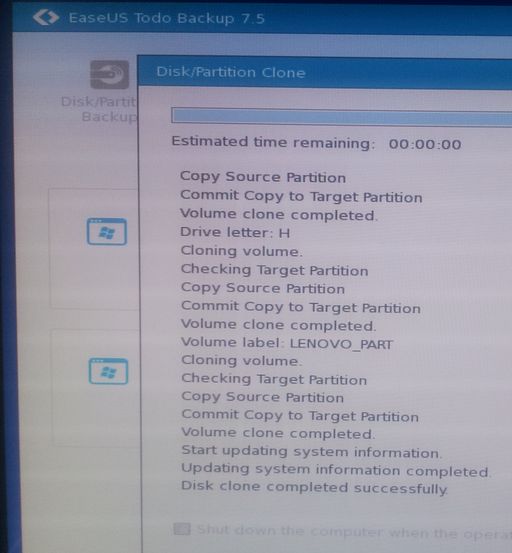
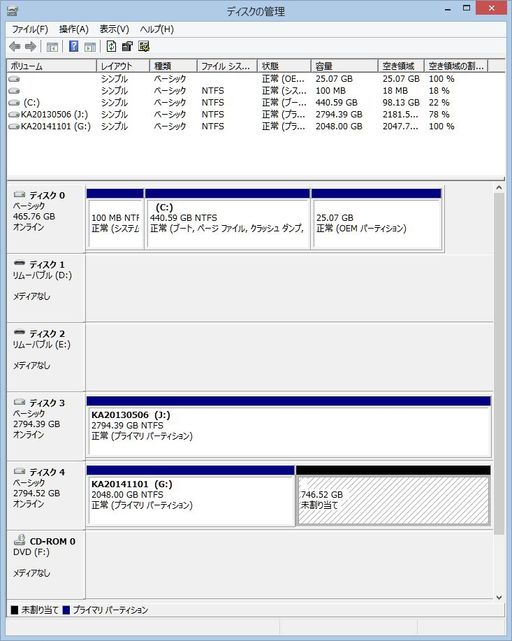
「EASEUS Todo Backup」でクローンのハードディスクを作成を開始した。その前に新しく購入してきたハードディスクだが、玄人志向のHDDケースに入れてパソコンに接続している。ハードディスクを抜き差しするだけで簡単にパソコンに接続できるので便利だ。クローン化を開始したのだが、3つに分かれているパティションの最後のパティションのコピーに時間がかかっていつまでたっても終わらないのだ。パソコンの製造元のLenovoの専用パティションの部分で終わらない。結局2回ほどクローン化をやり直すことで、終了した。ディスクの管理でクローン化した状況を見てみると、上の画面のようにディスク4にそれが示されている。なぜかパティションが5つになっているが、ディスク0と比較してみると、前の方の3つのパティションは同じサイズになっており、問題はなさそうである。パティションのサイズなどの変更はあとで行うことにして、とりあえず、ディスク4をディスク0と取り替えて、パソコンを立ち上げることにした。
2014.11.13
コメント(0)
-

Windowsの引っ越し:500GBのHDD(ハードディスク)から3TBのHDDへの(その4)
現在使用中の500GBのハードディスクを3TBのハードディスクに入れ替える作業を行っている。まず、購入した3TBのハードディスクをフォーマットした。2TB のサイズで。現在のハードディスクのクローンを作成するため、やむを得ない措置である。フォーマットした後のハードディスクの状態をディスク管理で表示すると上のようになっている。これでやっと「EASEUS Todo Backup」でクローンのハードディスクを作成する用意ができた。「EASEUS Todo Backup」は以下のところからダウンロードできる。このソフトは無料で、かつ日本語化されている。http://www.forest.impress.co.jp/library/software/easeustodobu/EASEUS Todo Backupを立ち上げると上のような画面が表示される。その画面の右上のところに「クローン」というアイコンがあるので、それをクリックするとクローン化のウィザードが開始される。その説明に従って、まず、クローン化する(コピー元の)ハードディスクを指定し、その後新しく購入してきてフォーマットしたハードディスク(コピー先)を指定して、クローン化を開始すればよい。と、ここまでは順調に進んできたのだが、 ---------。
2014.11.12
コメント(0)
-
Windowsの引っ越し:500GBのHDD(ハードディスク)から3TBのHDDへの(その3)
3TBのハードディスクを購入したのだが、500GBのハードディスクのクローンを作成するために2TB のサイズでパティションを作成して、フォーマットすることにした。パティションを切るためになにか特別のことをしないといけないのではないかと考えたのだが、単純にハードディスクをフォーマットすることで2TBのパティションを自動的に作成されることがわかった。 そのフォーマットだが、ディスクの管理ツールで行うのが良い。クローン作成にあたっては、ディスクの管理ツールが役に立つ。ディスク管理の画面はWindows 8.1では画面左下のスタートボタンを右クリックして、出てきたリストの中から「ディスク管理」を選択して、クリックすればよい。あるいは、「コントロールパネル」から「システムとセキュリティ」を選択してクリックし、出てきたリストから「管理ツール」の中の「ハードディスク パーティションの作成とフォーマット」を選択して、クリックすればよい。「ディスクの管理」が表示されたら、フォーマットしたいハードディスクを選択して右クリックするとリストが出てくるので、その中の「フォーマット」を選択する。フォーマットの画面が表示され、その中にフォーマットするサイズが設定できるようになっている。今回はMBR形式で2TB にフォーマットするので、MBR形式を選択すると自動的にサイズは2TB になっているのだが、それを変更することも可能だ。フォーマットをし終わると、ディスク管理の画面では上の画面のようになる。
2014.11.08
コメント(0)
-
Windowsの引っ越し:500GBのHDD(ハードディスク)から3TBのHDDへの(その2)
まずはHDD(ハードディスク)の購入ということで、東芝の3TBのHDDを購入した。(その1で説明したもの)さっそく現在使用しているパソコンのシステムの入っているハードディスクのクローン、つまり全くのコピーを作成することにした。このクローンを作成するアプリケーションソフトとしては「EASEUS Todo Backup」というのが有名だ。「ハードディスク/パーティションをイメージファイルとして丸ごとバックアップできるソフト」である。ところがこのソフトを使用しようとして、はたと問題に気がついた。今のシステムディスクは500GBで、フォーマットはMBR形式で行われている。2TB以上のサイズのHDDがなかった時代のHDDなのだ。したがって、このHDDのクローンを作るとするとフォーマットはMBR形式で行う必要があるのだ。ところがMBR形式でフォーマットできるのは2TBまでのHDDで、それ以上のサイズのHDDではGPT形式でフォーマットしないと2TB以上のサイズのHDDが使用できないのだ。つまり購入してきたHDDの3TBすべてを使用するためには、GPT形式でフォーマットする必要がある。一方、現在のシステムディスクのクローンを作成するにはMBR形式でフォーマットしないといけないのだ。ここで考えられるのは、新しく購入したHDDをGPT形式でフォーマットして、Windowsをインストールし直すという方法と、ここはせっかく購入した3TBのHDDを2TBのパティションにして、それ以上の容量の部分は使用しないことで、クローンのHDDを作成する方法の2つである。今回は2TBのパティションを作成してクローンのHDDを作ることにした。使用しない1TBはもったいないのだが、来年にでもWindows 10にアップグレードする際にインストールし直して、3TBすべての領域を使用することにしたい。
2014.11.06
コメント(0)
-
Windowsの引っ越し:500GBのHDD(ハードディスク)から3TBのHDDへの(その1)
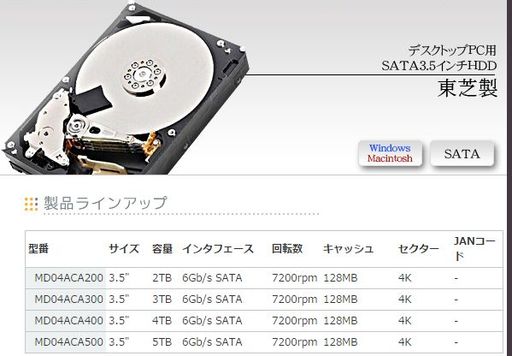
未だ、引っ越し途中なのでうまくいくのかどうかわかないが、引っ越しを開始した。最近どうもパソコンが途中で止まったままになってうんともすんとも動かなくなることが多くなってきたからである。新しくHDDを購入してきて、Windowsを最初から入れなおして、その他のものも入れなおすという方法を取ることも可能だが、できれば現行のまま使えるようにしておきたいと思ったのだ。まずはHDD(ハードディスク)の購入から始まる。何を購入するか迷った。価格コムで調べるとWesternDigitalの3TBのHDD(ハードディスク)が売れ筋No.1になっている。私も最初から今回は3TBくらいの容量のHDD(ハードディスク)を購入したいと思っていた。現在の500GBでは少なすぎる。外付けHDD(ハードディスク)が3TBの容量があるので、メインのHDDはそれほど容量がなくてもいいのだが、ここはやはり容量が多いほうがなにかと便利だと考えたわけである。結果として、東芝の3TBのHDDを購入することにした。キャッシュメモリが128MBというのが気に入ったためである。他のHDDはキャッシュが64MBである。どれだけ差があるかよくわからないのだが、64ビット時代にはキャッシュもそれなりに大きいほうがいいだろうという気持ちである。
2014.11.04
コメント(0)
-
一日一食ダイエットを開始している
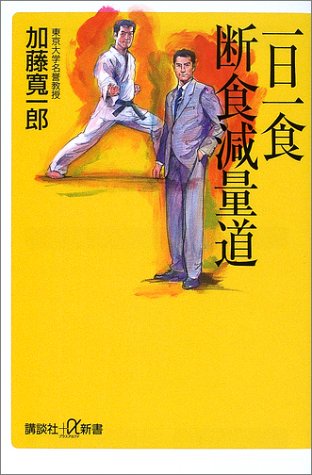
一日一食ダイエットを9月中旬から開始している。「一日一食断食減量道 」(加藤寛一郎著)の本をネットで紹介しているのを読んで、これはいいのではないかと感じて始めた。その後、この本が近くの図書館にあるのに気がついて、実際に読んでやり方などを確認した。もう絶版になっているようで、Amazonでは中古品だけが紹介されている。やり方は簡単で、その言葉通り「一日を一食ですます」のだ。朝、昼は食べずに夕食をしっかり食べる。他のダイエットと違って、夕食では食べたいだけ、飲みたいだけしっかり飲んで食べて良い。むしろ、しっかり食べなさいというぐらいである。こういう方法を取ると、いくら夕食に食べたいだけ食べても、だんだん胃袋が小さくなってくるので、結果としてダイエットになるようだ。9月半ばに始めたので、開始してから1ヶ月半が経過したことになる。現在までの結果では期待したほど体重が減っていない。2kgくらい減ったかなというところである。もともと90kgくらいあるので、減ったのは僅かなものだ。減量の効果はあまりなかったが、いろいろとメリットなど分かってきたことがある。まず、朝昼の食事を抜くので、その食事の時間は他のことに使えるようになった。食事の準備もしなくて済むので、結構な時間が節約できる。一日一食を実行した人の感想などに、開始して1,2週間は食欲が出てきて、継続するのに苦労をしている方も多い。私は全くと言っていいほど、問題にならなかった。1,2週間で挫折する人もいるようだが、ここを頑張って通り過ぎると、それ以降はあまり苦痛では無いはずだ。体重は毎日決まった時間に測るようにしている。それを見ていると、取った水分の量で大きく変動することが判る。特に、ランニングやハイキングなどで運動をした時には水分が減るようで、体重が減る。しかし、その後水分が補給されると体重は運動する前の状態に戻ってしまう。水分をきちんと取っていないと、結石などになる可能性があるというので、朝、昼共にお茶など水分の補給には努めた。そうしないと、快便快食ということにもならないようだ。水不足はどうしても便秘になりがちになる。大便をする、しないでも大きく体重に影響をあたえる。これが面白いほどよく分かるのだ。ネットで調べてみると、一日一食を実行している芸能関係の人が多いのにもびっくりである。ビートたけしさん、タモリさん、水谷豊さん、千葉真一さん、三枝成彰さん、GACKTさん、京本政樹さん、福山雅治さん、など。芸能関係者ではないが、横峯さくらさん、ドクター中松さんもやっているそうだ。私の今までやってきた中での感想としては、全く食べないというのではなく、夕食はきちんと食べられて、飲めるというので、あまりダイエットしていてもストレスがない。だから、これからも一日一食はずっと続けられそうである。まあ、当分の間は体重の推移の経過を見ながら、一日一食を継続していくつもりだ。
2014.11.02
コメント(0)
-
「遺伝子も腸の言いなり」
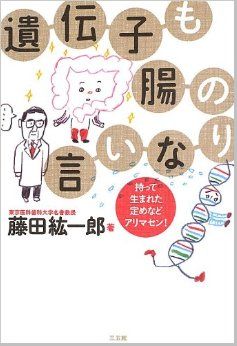
昨日読んだ本を紹介する。藤田雄一郎著「遺伝子も腸の言いなり」という本である。以前、ネットで紹介されていた本だが、忘れていてやっと図書館で借りだして読んだ。中でもこれはいいなと思ったのは「あたまだけで考えず、おなかでも考えよう」というものだ。要は「たった一つの考え方だけでなく、多様な考え方があるということに気づく」ということである。あたまで考えた考え方だけでなく、腸で考えた考え方をしてみようというのだ。本のなかで書かれていたその例を紹介する。(その1)「上司とうまくいかず、仕事が嫌だから辞めたい」 ↓「仕事が嫌で辞めたいのは、上司とうまくいかないと自分が思っているからだ」(その2」「あいつがのろまだから、競争に負けてしまった」 ↓「私たちがもう少し彼をサポートしていれば、いい結果が出たかもしれない」なんとなく理解できたでしょうか?以下にこの文章はどういう具合に変更できるか考えてみてください。解答例はこの文末に出ています。文章を組み立てなおして、別の考え方を表現するのですが。(問1」「何度言っても仕事のミスが亡くならないのはどういうことだ」(問2)「夫の給料が安いから、いつまでたっても貧乏だ」(問3)「食べ過ぎてはいけないと思っていながら、また食べてしまった」本の最後の「実践!腸思考法」で思考法のまとめがされているが、この本の中に述べられていることがまとめられている。・「固定観念を崩し、逆転の発想をつくる。こうすることで、あなたの考え方に多様性が生まれます」・「自分の常識が、相手にとって非常識のこともあると心得る。相手と対立せずに、自分の考えや思いを伝えることができるようになります」・「失敗したときでもしなやかな考え方を。他人のせいだけではなく、自分を主語にして考える」・「習慣にとらわれない。『~しなければならない』の固定観念を捨てる」・「食事は楽しい環境が大切。食べるときは、相手を選ぶ」・「糖質を摂らず、良い油脂を摂ることを脳に刻む」・「キタナイものにも意味がある。恥ずかしいものが魅力につながることもあります」・「他人に振り回されない。自らの好奇心に従って行動できるようになります」・「世界の中心から離れること。既存の家族や友人や仕事のネットワークに守られない場所に行って一人で生きる経験をしてみる」・「日和見に生きる。『こうあるべき』と堅苦しく考えず、そのときそのときの流れにまかせて肩の力を抜いたほうが楽に生きられます」以下に上の問いの解答例を。(答1)「私が仕事にミスについて何度か指摘しても、うまく伝わってなくて悲しい」(答2)「私がどんな努力をすれば、うちの家計がうるおうだろうか」(答3)「私がつい食べ過ぎてしまうのは、いけないことだと思っているからだ」
2014.11.01
コメント(0)
全23件 (23件中 1-23件目)
1


-
-
- 楽天ブログいろいろ
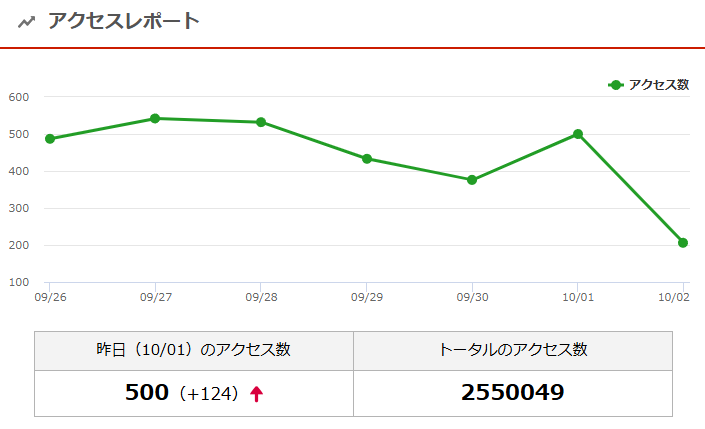
- 午前中に255万アクセスになったみた…
- (2026-10-02 12:07:51)
-
-
-

- ブログ更新しました♪
- 10月13日 記事更新致しました。
- (2026-10-13 15:53:23)
-
-
-
- しんくぱっど
- T450sの照度斑がある液晶を修理したい
- (2026-10-11 23:05:15)
-


