



2014年06月の記事
全21件 (21件中 1-21件目)
1
-

DrivePopのWorldCup記念プラン、そして無期限、容量無制限プラン提供
以前もDrivePopは紹介したと思う。そのDrivePopだが、今年のWorldCupに合わせて4年プランというのを提供している。上の画像をクリックし、出てきた画面の一番上のところに表示されている「Click To See World Cup Plans」をクリックすると以下のプランが表示される。例えば1つのパソコンのバックアッププランで、通常毎月4.99ドルの支払いなのが、4年間利用で一括39.99ドルである。この企画は次のワールドカップ・サッカーまではないという。ところがこのプランよりも長期のプランが提供されているのを見つけた。以下のところである。http://www.drivepop.com/eyeonwindows/#このプランでは1つのパソコンのバックアッププランで、89.99ドル一括払いで生涯使えるプランとなっている。なぜこんなに安いのかという気もするが、DrivePopではこのプランと合わせて、BriefcaseというDropboxに似たサービスをやっており、これで毎月お金を取ることを考えているようだ。89.99ドルは3TBクラスのハードディスクを購入する価格である。それを考えると安い買い物といえる。一旦設定しておけば決まった時間間隔でバックアップを行ってくれる。また、スマホやタブレットといった他のデバイスでもアプリをインストールすることで、バックアップされているファイルを見ることが可能だ。写真などはスライドショーで見ることもできる。
2014.06.30
コメント(0)
-
Google Chromeのスピードアップ
最近、私の使っているChromeが遅くなったので、どうしてかなと原因を探ってみた。いくつか原因が見えてきた。一つは固定のタブをたくさん作っていることだ。ということは結局タブをたくさん作りすぎるということになる。この結果、動作が遅くなる可能性があるというのだ。メモリを増やしたので大丈夫と思ったが、それでもタブの数が多すぎるのは良くない。もう一つは拡張機能を追加しすぎているということだ。どうしても面白い機能があると追加したくなる。その結果として拡張機能が増えてしまうのだ。つい最近、「リモートデスクトップ」を追加したので、増えてしまった。時々チェックしてあまり使っていない機能は削除するようにしたほうが良さそうだ。ポップアップ・ブロッカーを使うのも良いという話がある。ブラウジングを行っている時にポップアップが出てくるのは気になるものだ。このブロッカーをつけるというのは拡張機能を増やすことになる。ただ、ポップアップがしょっちゅう出てきて気になる人はこれをつけたほうがいいだろう。最近メモリを8GB に増やしたので、少しくらいのことは大丈夫だろうと思っていた。しかし、タブが多いことや拡張機能が多いことはいくらメモリがたくさんあっても、結局CPUの負荷を増やすことになるので、良くない。もちろん、稼働中のアプリケーションの数を少なくするのも、Google Chromeの動作を早くするのに役立つはずだ。CPUも高速になっているし、メモリもたくさんあるので、というように考えず、稼働中のタスクをなるべく減らすように考えて操作するというのは、Chromeの動作を早めるだけでなく、一般的にパソコンの処理を減速させない。
2014.06.29
コメント(0)
-
スマホのSIMロックがすべて解除される
日経新聞のWeb版によると日本でもSIMロックが解除されるようだ。2015年には一部の端末で解除を義務付け、順次広げていくという。私はあまり現状をよく知らなかったのだが、「現在はNTTドコモが米アップル製のスマホ「iPhone(アイフォーン)」を除く機種で解除に応じているが、ソフトバンクは4機種にとどまり、KDDIは応じていない。」という状況のようだ。SIMロックは携帯各社がユーザの囲い込みに利用しているのだが、これを解除して携帯各社の競争を促進するのが総務省のねらいという。これが進めばスマホの使用料なども安くなる可能性が高い。世界各国でも日本よりも早くSIMロックの解除を進めているようだ。日経の記事は以下のところに。ただし、会員登録をしないと読めない。http://www.nikkei.com/article/DGXNASFS2703X_X20C14A6MM8000/
2014.06.28
コメント(0)
-
実家に置いておいたパソコンが壊れた(その5: Windows 8.1インストール)
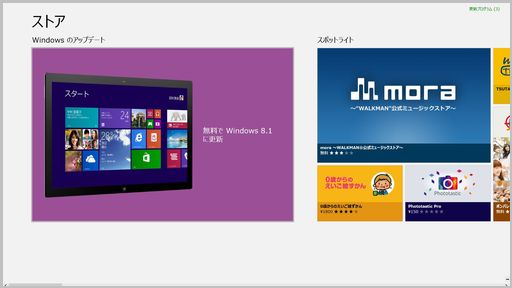
重要な更新プログラムのインストールが終了したので、やっとWindows 8.1のインストールに取り掛かれることになった。ストアを開いてWindows 8.1を検索して表示した。そしてWindows 8.1のタイルをクリックしてWindows 8.1のダウンロードを開始した。「更新をダウンロード中でもPCを使えます。」という懐かしい画面が表示される。「ダウンロード」をクリックして、インストールの開始である。これでやっとWindows 8.1のレベルまでたどり着いた。ここまで来るのに結構手間と時間を取ってしまった。これを防ぐにはやはりバックアップを取っておいて、いつでも問題が発生した時に回復できるようにしておくことが大切だ。このシステムの回復オプションにはいくつか種類がある。「システムの復元」もしくは「システムイメージの回復」などを選択して、システムの回復を行えるようにしておくのがいいだろう。詳しくは「システムの回復オプション」でググってみるとよいだろう。パソコンが壊れた場合に、予備のパソコンが1台あると大いに助かる。今回も古いパソコンだったが、手元にあったので、いろいろとそれを使って対策が取れた。この予備のパソコンは容量80GBのHDDで、Windows 7を搭載していた。立ち上げてみたら、動きが遅くて困ったのだが、単に昔のパソコンなので性能が悪いので遅いというのではなく、よくよく確かめてみると、こちらの作業中にバックグラウンドで更新プログラムのインストールを行っていた。日ごろ使っていないパソコンなので行員が行われていなかったためだ。これに気が付いたので、更新プログラムのインストールを優先して行い終了させた。こうすることによって、バックグラウンドで動くプログラムがなくなり、こちらが実際にやりたいパソコンの操作が早く行えるようになった。外付けのHDDを持っていたことも助かった。今回はその中に入っているHDDを取り出して、壊れたパソコンのHDDの代わりとして使用した。こういう使い方だけでなく、外付けのHDDを持っていることはデータの回復や保存などでトラブル発生の時に役立つものだ。オンラインストレージも役立った。最低必要なファイルはオンラインストレージに保存している。例えば普段は入力しないパスワードなどもすぐに見つけることができた。この実家のパソコンはHDDが壊れるのは2度目で、もしかするとHDDが壊れやすいような何か要因があるのではないか、心配をしている。しかし、今のところ思いつくものはないので、様子見である。以上、パソコンが壊れて、それを修復した顛末でした。
2014.06.28
コメント(0)
-

マイクロソフトがWindows 9 Betaを発表か?
マイクロソフトがWindows 9 Betaを7月に開催されるWPC 2014で発表するかも知れない。ロシアのWZORがそういううわさを流している。マイクロソフトがWindows 9のリリースを急いでいるのは事実のようなので、このうわさも本当らしい。もちろん、そのついでといっては何だが、Window 8 Update 2というのもリリースされるそうだ。
2014.06.27
コメント(0)
-
実家に置いておいたパソコンが壊れた(その4:重要な更新プログラム)
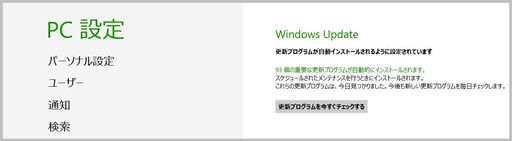
Windows 8のインストールは意外なくらい簡単に終わった。これに続くのはWindows 8.1のインストールだ。早速Windows StoreでWindows 8.1を探し出し、インストールを試みたのだが、駄目だった。更新プログラムを先にインストールしてからWindows 8.1をインストールしないといけないことがわかった。当然といえば当然のことである。Windowsの変更は順序立てて行う必要がある。早速Windows Updateを見て確認してみると上のように93個の重要な更新プログラムがあると出ている。更新プログラムは自動的に更新されるように設定されているのだが、全く(ほとんど?)行われていないということだ。設定上はパソコンでユーザが仕事を行っている状態で、徐々に更新プログラムをインストールしていくようになっているようだ。しかし、このまま時間をかけて更新プログラムが自動的にインストールされていくのを待つわけにはいかない。私としては早くWindows 8.1 Update 1の状態まで持っていきたい。そこで「更新プログラムを今すぐチェックする」をクリックすると以下のようなリストが出てきた。93個の更新プログラムが表示されている。上のリストの下にある「インストール」をクリックしてインストールを開始した。このインストールには結構時間がかかった。結局寝る前にインストールを行うようにして、そのまま朝まで待つことになった。
2014.06.27
コメント(0)
-
実家のパソコンが壊れた(その3)
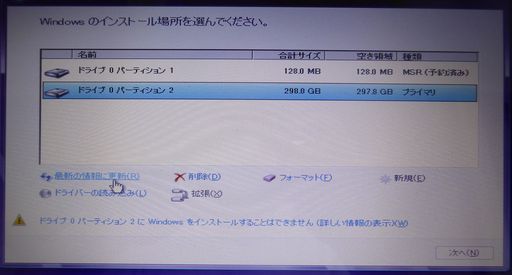
Windows 8のisoファイルが入手できて、それを使ってWindows 8のインストール用のDVDも作成できた。いよいよWindows 8のインストールだと思ったのだが。変なことでそのインストールがとまってしまった。それはインストールする先のHDDのフォーマットの問題である。単純にインストールしたのだが、インストールするHDDではないというメッセージが出てきたのだ。インストールする途中でインストールはできせんというようなメッセージが出てきた。(上の画面だ)どうもHDDのフォーマットの仕方が間違っているようなのだが、その解決策がわからない。そこでググってみたところHDDをGPT形式でフォーマットしないといけないようだ。これを実際に実行するのに手間取ってしまった。GPT形式が出てきたのは、HDDの容量が2TB以上になってからのことだ。実際に私がインストールするのは300GBのものなのだが、作成したインストール用のメディアはGPT形式でフォーマットしたHDDにインストールするようになっているみたいである。結局悪戦苦闘したが、GPT形式でのフォーマットに成功した。本当はネット上にいくつも説明されているような方法でフォーマットすれば済んだのだが、少し余計なことをしてしまったようだ。つまりディスク管理ツールでHDDが「未割り当て」と表示されているので、クリックしてさらにフォーマットをやってしまっていたようだ。これをしない方がよかったみたいである。いずれにせよ、これでWindows 8のインストールがいよいよ始まった。
2014.06.26
コメント(0)
-
実家のパソコンが壊れた(その2)
元のHDDの確認を何度か行ったが、パリディー(CRC)エラーの表示が変わらない。というわけで、HDDのリカバリはあきらめた。この段階で新しいHDDの購入を行ってもよかったのだが、それを待っているのは時間がもったいないので、外付けHDDの中に入っているHDDを使用することにした。容量は300GBなので1TBと比較すると少ないが、私が仕事で使用しているウルトラブック(容量128GB)よりも大きく問題はない。もともとパソコンに入っていたHDDが回復すれば余計なことをしないで済んだのだが、回復しなかったので、Windows 8からインストールを行うことになってしまった。本当は実家のパソコンはWindows 8.1 Update1までインストールは進めていた。しかし、そのレベルに直接インストールできるメディアがない。そこで自宅のパソコンからWindows 8のisoファイルを入手することにした。実家にもDVDとして保存していたはずなのだが、見つからない。自宅のパソコンのバックアップがオンラインストレージにあるはずと思って、確認したのだが、ファイルのサイズが大きいので、バックアップがされていない。仕方がないので、自宅のパソコンにアクセスして、実家のパソコンに送ることにした。ファイルはDVDに入る容量なので結構大きくメールの添付ファイルで送るのも難しい。まず、Chromeリモートデスクトップを使って、自宅のパソコンにアクセスした。そして、GoogleドライブにWindows 8のisoファイルをアップロードした。ファイルのサイズが大きいので私の使っているオンラインストレージでアップロードできるのはGoogleドライブくらいしかない。このisoファイルを実家側のパソコンでGoogleドライブからダウンロードして使うことになった。このisoファイルを使ってWindows 8インストール用のDVDを作るのは簡単にできた。いよいよ、Windows 8のインストールができる段階になった。
2014.06.25
コメント(0)
-
実家のパソコンが潰れた
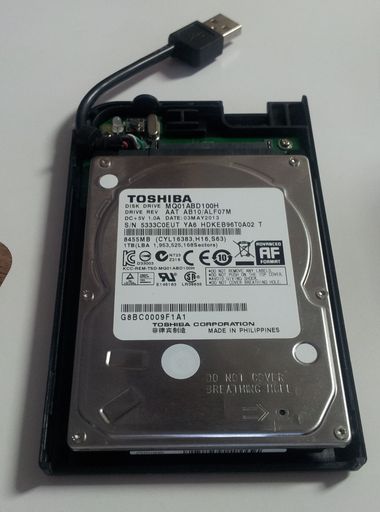
一昨日関西に帰った。帰ってみるとパソコンが動かなくなっていた。何日か前から家のパソコンからChromeリモートデスクトップを使っても繋がらなくなっていたので、おかしいなと思っていたのだが、電源を入れ直せば動くだろうと安易に考えていた。実際にはハードディスクがおかしくなっていた。考えていたよりも症状が重い。こういう時にはもう一台しっかりしたパソコンがあると対策が立てやすい。いつもは関西の実家に帰るときにはノートパソコンを必ず持って帰る。しかし今回に限って持って帰るのをやめいた。とりあえず、パソコンが実際に動かないことを何度か実際に電源を入れてたしかめた。結果としてハードディスクが悪いというメッセージが消えないので、ノートパソコンをあけて問題のハードディスクを取り出した。つい最近購入した1TB の東芝製2.5インチのハードディスクだ。実家にはパソコンはデスクトップとノートが1台ずつあるのだが、いずれも少し前の製品でスピードが遅く使いづらいが、それを使ってチェックするしかない。幸いなことに外付けのハードディスクを持ち帰っていた。まずはその外付けのハードディスク装置からディスクを取り出し、壊れてるとおもわれるディスクを入れて動作を確認することにした。古いノートパソコンを使って壊れてると思われるハードディスクのチェックを行なった。確認にはディスク管理ツールを使った。管理ツールではくだんのハードディスクは認識されるのだが、エキスプローラなどでは認識されない。ハードディスクが「初期化されていない」という表示が出るので、初期化を行ってみた。ところが、パリティエラーがあってデータが読み出せず、初期化が行えない。結局ハードディスクの復旧作業はあきらめることにした。以上 とりあえず今までの作業の報告である。
2014.06.23
コメント(0)
-
Google作成のサッカーゲーム
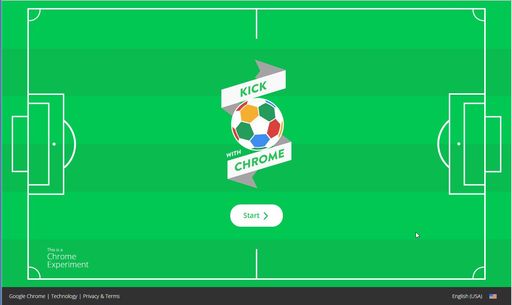
Googleがワールドカップ・サッカーに合わせて作成したとみられるゲームがあるので紹介する。ゲームの名前は「Kick With Chrome」という。以下のところをアクセスすればよい。https://kickwithchrome.withgoogle.com/en-US/#/ゲームは「Infinite Dribble」、「Space Kick」、「Shootout」の3つがセットになっている。「Shootout」は複数の人数でやるゲームで、ペナルティキックのゲームである。「Space Kick」はキックシューズでボールを蹴り上げるゲームである。「Infinite Dribble」はスマホを傾けて操作するドリブルのゲームである。ゲームを楽しむには、スマホもしくはタブレットをコントローラとしてデスクトップパソコンの画面を操作する。スマホやタブレット単独でも楽しむことができるようだ。私はとりあえず、Space Kickを楽しんでみた。そこそこに楽しめる程度のゲームだが、スマホやタブレットがゲームコントローラになっているところが面白い。Space Kickの一人ゲームの遊び方の手順は以下のとおりだ。まず、上に上げたURLをクリックして「Kick With Chrome」のスタート画面を表示する。そしてStartボタンをクリックし、出てきた画面の中から「Space Kick」ゲームを選択すると、以下の様な画面が表示される。画面に表示されているURL「g.co/joinkick」をスマホのブラウザでアクセスする。表示された画面にパソコン画面で示されていた4桁のパスワードを入力し、「プレイ」ボタンをタップする。「ゲストとして続行」か「Googleでログイン」するかを聞いてくるので、「Googleでログイン」を選択した。Gmailのアドレスとパスワードを使用してログインすると以下の画面が表示されるので、画面を上の方にスクロールして、画面下にある「承認」ボタンをタップする。ゲームの開始である。とりあえず「一人でプレイ」をタップしてゲームを開始した。靴が表示されているので、その靴を使ってボールを蹴りあげるのだ。蹴り上げ方は、靴の部分をドラッグすると千が出てくるのでそれでボールを受ければよい。ずっと蹴り続けると画面左下の数字が増えていく。他のゲームはまだ試していないが、操作は簡単なので説明は不要だろう。
2014.06.20
コメント(0)
-

Amazonのスマートフォン 「Fire Phone」が発表された
Amazonが以前から噂になっていたスマートフォンの「Fire Phone」をプレスコンファレンスで発表した。出荷は7月25日だ。残念ながら日本での発売ではない。その発表でいくつか面白い機能やサービスが紹介されている。「Fire Phoneの仕様」OSはAndroidをベースに自前の機能を詰め込んだ「Fire OS 5.5」である。筐体はアルマイト製のボタン付きのアルミである。画面は720p及び315PPIで4.7インチのIPS LSCD HDディスプレイであり、そのグラフィック・コントローラーはAdreno 330である。ストレージの容量は32GBもしくは64GBを選択できる。リアカメラは13MPで、専用のシャッターがついていて、画面がオフの状態でも写真が撮れるようになっている。動画は前面と後面の両方のカメラで1080p/30fpsの動画を撮ることができる。電池の持ちは、待機状態で285時間、通話時間で22時間、オーディオの再生で65時間、ビデオ再生で11時間という。「Dynamic Perspective」と呼ぶ機能のためにカメラの前面には4つのカメラが設置されている。この「Dynamic Perspective」というのは、今までのスマホやタブレットでは見かけなかった全く新しい機能である。この機能を使うことによって、筐体を左右や上下に傾けることで、従来タッチパネルで行っていたスクローリングやページめくりなどの操作が行えるようになっている。このDynamic Perspectiveは、4つのカメラだけではなく、赤外線センサー、ジャイロスコープ、加速度計、磁力計、気圧計、近接センサー、周囲光センサーなどを使って実現しているという。また、サウンドとしてはステレオスピーカー内蔵で、イヤフォンも付属している。「Firefly」という新しい機能も面白い。この機能を使うことで、音楽、QRコードのスキャン、バーコード、その他のサインなどを認識して、それに応じた操作をしてくれる。例えば、缶コーヒーをカメラで写すと、Fire Phoneはその缶コーヒーをAmazonで購入できるサイトを表示する。名刺や電話番号を読み取り、その名刺を保管したり、名刺に書かれたメールアドレスにメースを送信する用意をしたり、その電話番号に電話をかけるなどを行う事ができる。以上簡単に説明してきたが、「Dynamic Perspective」や「Firefly」の説明は以下のところに詳しい。米国版のAmazonのFire Phoneの販売ページだ。http://goo.gl/JlBQZrさらに動画で実際の機能を見るというのがもっとわかりやすいと思う。英語での説明だが、動画を見ているだけで機能は理解できるはず。https://www.youtube.com/watch?v=w95kwXy_MOY#t=2419上記のURLをクリックするとちょうどビデオ開始40分後頃の動画が表示されると思うが、そこは「Dynamic Perspective」を紹介している部分である。
2014.06.19
コメント(0)
-
新しいオンラインストレージサービス Degoo
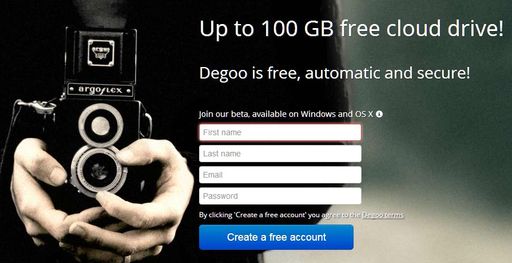
またまた新しいオンラインストレージサービスが出てきた。以下のところである。https://degoo.com/容量が100GBまで無料というのが良い点だろう。ただし、説明をよく読んでみるとどうも友人などとの共有はできないようだ。まだBeta版でほんとうに良いサービスかどうかは良くわからないが、オンラインストレージの主たる目的をバックアップにおいている点が特徴といえる。そのセキュリティを強めるために、共有を行わないというのだ。ホームページでメールアドレス、姓名、パスワードを登録して、ホームページの左下にある「Download」をクリックすれば自動的にダウンロー語が開始される。この手のサービスは早いうちに申し込むといいことがある可能性もあるので、まだオンラインストレージを試していない方とか、無料の容量がもっと欲しい人にはうってつけのオンラインストレージだと思うが。
2014.06.17
コメント(0)
-
GoogleのChromecastを購入した(その2)
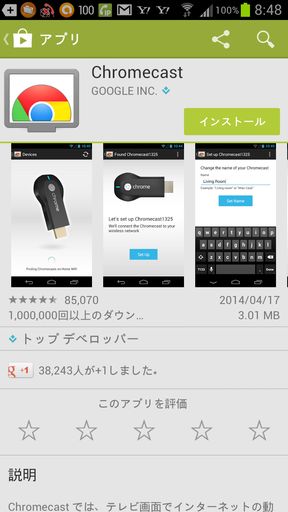
昨日のサッカー、コートジボアール戦は残念でした。敗戦原因の一つは雨ですね。雨で日本の得意のパスが通らなくなった。天候は条件は同じといいますが、そうは思いません。雨で濡れた芝はボールを止めてしまう。さて、昨日のchromecastの続きだが、Android版スマホからの接続をやってみた。その前にスマホで使用するWi-Fiはchromecastをセットアップした時のWi-Fiを使用することをおすすめする。まずは、Google Playでchromecastを探すことから始める。インストールは比較的早く終了する。早速chromecastをクリックして操作を開始する。上の画面のような表示が現れる。デバイスをタップすると以下の様な画面が現れる。すでにchromecastのセットアップが行われているからだ。Chromecastのセットアップを行っていない場合には、chromecastを選択して、指示に従って、セットアップを完了しないといけない。ここで自分の使用するchromecastを選択してタップする。これでchromecastとの接続は終了だ。自分でYouTubeなりGoogle+なりを起動しても良いし、chromecastのメインの画面で「アプリを見つける」をタップして、出てきたアプリを選択してもよい。アプリを起動したあとで表示されるTVと接続する画面でchromecastのアイコンをタップすると指定した画面がTVで表示される。忘れてはいけないのは、TVの入力のHDMIの選択をきちんと行っていることだ。YouTubeの動画をいくつか見てみた。画質は綺麗だし、ノイズなども入ってこない。Google+で写真を見た。これも全く問題なく見ることができる。映像も綺麗だ。パソコンの画面で表示される写真の画像と比較すると、TVに映し出される画像のほうが綺麗に見える。TVの方が映像に対して厳しく設定されているので綺麗に見えるのか。不思議である。Google+で写真を自動アップロードしているので、自分のパソコンからアップロードされた写真は自由に見ることが可能だ。ただし、操作性はあまりいいとはいえない。これからまだまだ改善する必要がありそうだ。
2014.06.16
コメント(0)
-
GoogleのChromecastを購入した(その1)
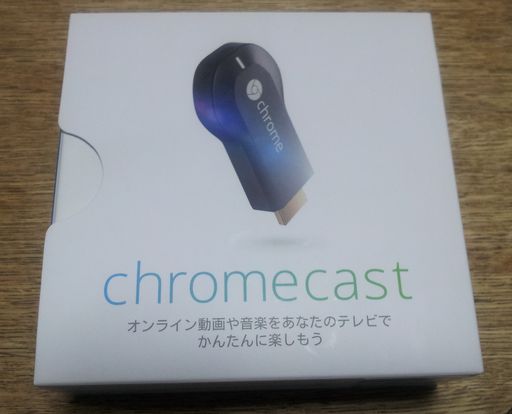
Googleのchromecastを購入した。Amazonで購入したのだが、翌日には配達されてきた。4536円である。写真のような12x12x4cmの箱に入ってきた。付属しているのは電源供給用のケーブルと、HDMIの延長ケーブルだけ。スタートガイドが箱のふたの裏側に書かれている。操作は実に簡単だ。まず、chromecastをテレビのHDMI端子に差し込み、電源アダプタを接続し、そのさきをコンセントに差し込む。テレビの入力の切り替えを行う。そうすると、以下の様な画面が表示される。あとは、PCなり、タブレットなり、スマホなどにアプリをダウンロードして、chromecastの設定を行えばそれで終わりである。この設定で注意しないといけないのは、コントローラとして使用するPC、タブレット、スマホのWiFiとchromecastで設定するWiFiは同じものを使用するように設定する。これで動画、音楽、そしてウェブにある全てをテレビの大画面で見ることが可能になる。
2014.06.15
コメント(0)
-

オンラインストレージのDrivePopが父の日向けに特別セールを実施中
Online StorageのDrivePopが父の日用に半額セールを実施中だ。明日中(6月15日)に申しこめばよい。https://www.drivepop.com/billing/aff.php?aff=1031台のパソコン向け、5台のパソコン向け、数量無制限のパソコン向けのバックアップサービスがあり、それぞれ1年につき29.99ドル、79.99ドル、99.99ドルなのだが、今回のセールではそれぞれ1年につき14.99ドル、39.99ドル、49.99ドルという価格である。さらに父の日用にライフタイムセールも実施している。一生涯1回支払いでオンラインストレージが使用できるのだ。http://www.drivepop.com/fathers-day/実際私も使用しているが、最初にバックアップするディスクやフォルダーなどを設定しておけば、その後は特に何もすることはなく、自動的にバックアップを行ってくれる。バックアップを始めて行う場合には時間が結構かかるが、それ以降は追加や変更されたファイルをバックアップするだけなので、それほど時間はかからない。もちろん、バックアップするファイルの容量によって時間のかかり方は異なる。スマホやタブレットなどからもバックアップしたファイルを見ることが可能だ。もちろん、世界中のどこからでもインターネットに接続できれば見ることができる。セキュリティもきちんと考えられているので、その点でも安心だ。自前でバックアップするのもいいが、手間を省き、バックアップ用のHDDを用意する必要もないというメリットを考えるとこういうバックアップサービスを利用するのも悪くはない。
2014.06.14
コメント(0)
-

パナソニックのデジカメ「LUMIX DMC-TZ60」使用報告(その3)
この1週間北海道に行ってきたので、その間に撮った写真に関して報告する。北海道滞在中はなぜこんなに雨がふるのかというくらいお天気が悪く、その影響もあって、明るい写真がとれなかった。北海道では千年の森などの自然の中を歩いたので、鳥はいろいろ見かけたのだが、相手はなかなかじっとはしてくれていないので、撮るのには苦労した。しかし、30倍ズームの威力は絶大で、いくつか鳥の写真を撮ることができた。以下にその中の数枚を披露する。あまりいい写真ではないが。旅行中は色々持ち運ぶのは面倒なので、三脚は使わず、手持ちでの撮影だ。上の画像は撮ったっ写真をトリミングしているものがほとんどだ。さすがに何もしないと鳥自体は大きな画像にはならない。曇り空が多いのでバックはねずみ色というのも良いものではない。もちろん時間をかけてじっくり撮影をすればいいのだろうが、鳥の写真を撮るのが主目的の旅行ではないので、撮れなかったというのは言い訳か。電池の持ちは良かったと感じる。毎日それほど写真を撮りまくっているわけではないので、一度も電池が足りないということはなかった。もちろん、用心のために予備の電池を持っていったのだが。カメラには32GBのSDカードが入っているので、こちらの方も十分余裕があった。それでももし足りない場合を考えて外付けHDDを持っていったのだが、これも使わなかった。大きいカメラとレンズを持ち運んで良い写真を撮るというのでなく、自然の中を歩きまわる時に簡便に写真を撮るというのには、このカメラは最適のように思う。
2014.06.13
コメント(0)
-
楽天ETCカードを入手
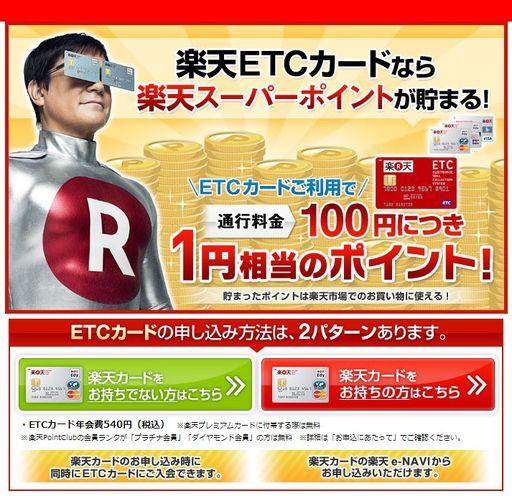
楽天ETCカードを入手することにした。いままで入手していなかった理由は年会費が540円するという理由からだった。それなら無料のETCカードを探したほうがいいと思ったからである。しかし、よくよく読んでみると『楽天PointClubの会員ランクが「プラチナ会員」、「ダイヤモンド会員」の方は無料』と書かれているではないか。なぜこれに気が付かなかったのか。実は私はこのところ継続して「プラチナ会員」なのだ。楽天のカードで色々購入しているし、楽天市場でも毎月二品以上は購入している。だから、暫くの間はプラチナ会員から外れることはない。ちなみにプラチナ会員の資格は「過去6ヶ月で2000ポイント以上、かつ15回以上ポイントを獲得」というものだ。2000ポイントを獲得するには20万円の買物をする必要があるように思うが、楽天市場なら2ポイントとか3ポイントになる場合があるので、それを考えると購入額はもう少し少ないはず。さらにはプラチナ会員向けポイント優待キャンペーン等がありその時にはポイント10倍というのもある。実際先日5000円の買い物を楽天市場で行って、500ポイント入手した。高速道路を走る機会はそれほどないが、それでも年に2,3回は東京ー大阪間を往復するので、それだけでもかなりのポイントになりそうだ。
2014.06.05
コメント(0)
-
64bit版の「Google Chrome」をインストールした
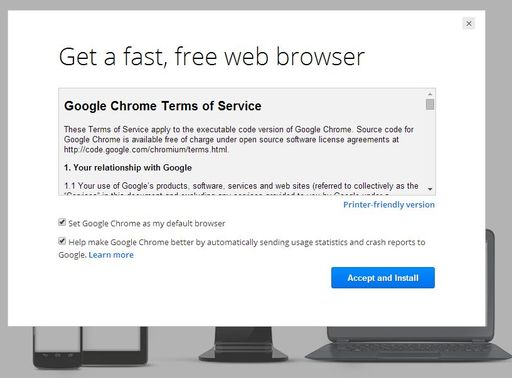
Googleのブログによると「Google Chrome」64bit版の「Canary」版と「Dev」版を公開した。ちなみにCanary版というのは初期テスト版でカナリヤが炭鉱で有毒ガスの発見に使われたのにちなんで呼ばれている。Dev版は開発者向けの版のことである。Canary版よりも比較的安定している版のことだ。いずれも版もまだ不具合が残っている可能性があるものである。とは言え、Dev版は開発者が使う程度には安定しているものなので、使ってみることにした。まだ使い始めたばかりなので、特に問題もなく動いている。ブログによれば速度、セキュリティ、安定性で32bit版に比べると改善が見られるという。特に速度は25%ほど改善されているらしい。64bitのCPUの機能を色々使って改善されているので、さもありなんというところだ。セキュリティもWindows 8で使われているHigh Entropy ASLRなどを利用して、安全性を高めている。安定性も32bit版に比較して倍くらいの安定性を確保できている。まだテスト版で問題が発生することもあるが、私はDev版ならインストールして使ってもいいのではないかと思う。ダウンロードは以下のところから。https://www.google.com/chrome/browser/index.html?extra=devchannelDrivePophttps://www.drivepop.com/billing/aff.php?aff=103
2014.06.05
コメント(0)
-

パナソニックのデジカメ「LUMIX DMC-TZ60」使用報告(その2)
パナソニックのデジカメ「LUMIX DMC-TZ60」の使用報告の2回目である。購入して2週間ほど経過した。1回目の報告はこのブログで5月20日に行っている。その時にズーミングした状態で鳥などを撮った場合、次にシャッターを切ろうと思っても画面表示がうまくできないという問題を報告した。この問題の解決策がわかった。連写に設定をしておいて、撮影するのだ。この連写中はズーム操作はできないが、一旦ズーミングをしてほど良いサイズになったところで、シャッターをきるのだ。連写中シャッターを押し続けている時に、ズームを動かす必要はない。ズーミングで一旦とらえた鳥などをそのまま連写できるので、動きの早い鳥などのいろいろの格好が捉えられて面白い。先日小さい花が沢山付いている植物を撮影したのだが、この場合にピントがなかなか合わないことに気がついた。花が小さいので自動ではなかなかピントをあわせるのが難しいのだろう。これは手動でピントをあわせることで大丈夫ではあるが、自動での限界を見たような気がした。ただし、これも初めての経験だったので、なにかうまい解決方法があるのかも知れない。動画はまだそれほど撮っていないのできちんと報告する事はできない。ただ、今までのところ特に問題なく撮ることができている。ビデオカメラなら、液晶画面に表示された画像を見て、操作するのだが、このカメラでは液晶画面を使用するよりも、ファインダーで見ながら動画撮影するほうがやり易く感じた。ビデオと違って、液晶画面の表示方向を自在に変えられないので、カメラを下にむけて、それを横から見て撮影するというようなことはできない。液晶画面を横に広げて、画面の方向を自在に変えられるコンデジもあるようだが、カメラの重さやサイズを考えると、こういう操作ができないのはやむを得ないと考える。カメラのサイズだが、これは思った通りで小型で持ち運びに便利だ。外出時にはあまり気にせず持ち歩くことができる。ほぼ常時持ち歩いている感じだ。さらに今は試しにたくさん撮っているということもあるのだが、撮影する枚数が前のカメラよりも増えたようだ。遠くにあるものも30倍ズームを使って画面いっぱいにして撮れるので、それもたくさん取る理由の一つである。
2014.06.04
コメント(0)
-

Windows 8.1で以前のスタート画面を表示する
Windows 8.1 Update 1になってからすぐにデスクトップ画面が表示されるようになった。今後もこのスタイルが、タッチパネルのないマウスとキーボードのパソコンには適用されるようなので嬉しい。ただ、以前のスタート画面のほうがいいという人もいると思う。この画面に慣れると又、それなりに便利なこともあるのだ。立ち上げたら、タイルのスタート画面になるようにする方法を説明する。まず画面下のタスクバーを右クリックする。そして、出てきたリストから「プロパティ」をクリックして「タスクバーとナビゲーションのプロパティ」を表示し、「ナビゲーション」タブを選択する。そして、上の画面のように、「サインイン時または画面上のすべてのアプリを終了したときに、スタート画面でなくデスクトップに移動する」のチェックを外し、「OK」をクリックする。これでパソコンを立ち上げた時にスタート画面が表示されるようになる。ただし、実際にこれを行なってみると、どうも動作が重くなってしまったように感じた。使っていくうちに来れは解消するかもしれないが。又、スタート画面の背景なども設定をしないとBingの画面になってしまう。
2014.06.03
コメント(0)
-

6TBのHDD
最近のHDDの容量競争だが、5月半ばにSeagateが6TBの3.5インチHDDを発表したので、ほぼ出揃ったというところだ。このHDDは秋葉原では34,800円で販売されているという。結構安い値段だ。http://ascii.jp/elem/000/000/894/894968/今年の2月にHGST(Western Digital)が6TBのHDDを、東芝が5TBのHDDを発表している。Seagateの6TBのHDDはそのインターフェースのスピードが他の物よりも25%高速だというのが謳い文句である。SASで12Gb/s、SATAで6Gb/sである。この手の大きい容量のHDDは、クラウド向けなどの用途が主たる用途だと考えてよい。もちろん個人用途で使っても問題ない。むしろ、大きいサイズのものを購入するほうが、1TB 単位で考えると、安い。私自身も手持ちのHDDの容量を考えると、6TB位は持っているのだが、その半分くらいのサイズもまだ使えていない。よほど大きな動画とか画像をたくさん保存するような使い方をしない限り、今のところ必要はない。今後もエンタプライズ系のストレージはどんどん増え続けると考えられるので、3.5インチHDDの容量は今後も増え続けると考えていいだろう。
2014.06.01
コメント(0)
全21件 (21件中 1-21件目)
1


-
-
- 楽天ブログいろいろ
- 「見る」を「見るな」!楽天ブログ内…
- (2026-05-19 15:22:29)
-
-
-

- 楽天アフィリエイト♪
- 【スマホやカメラの動画に最高の音を…
- (2026-05-28 12:09:25)
-
-
-

- 花、風景の写真を撮るカメラとレンズ
- 寒風にも負けず水仙の花(1/26)
- (2026-02-02 14:22:42)
-


