



2020年02月の記事
全3件 (3件中 1-3件目)
1
-

【DIY】iPhone 6Sのバッテリー交換
うちの会社、電車バス通勤者はテレワーク推奨となりました。鉄道乗り継いで片道通勤時間2時間半なので、「お前は来るな」と言われて、火曜日から自宅でお仕事となってます。さて前回のiPhone7に引き続いて、今度はiPhone 6Sのバッテリーを交換します。通勤が無いと、平日の夜でもいろいろできますね!うふふ。パカ!オープナーめっちゃ便利。iPhone 6Sはこんな感じで開きます。機種ごとに開き方が違うのですが、ネット上で懇切丁寧に紹介されています。 二つに分かれました。iPhone7よりも楽ですねー。 iPhone 6Sも防水シールがあるので、きれいに取り除きます。ゴミも入り込んでるので、ついでに掃除しちゃいます。 シールを取り除き、きれいになりました。バッテリーの両面テープを引っ張って外します。2枚あります。引っ張り方を間違えたら、両面テープがちぎれて大変なことになりますが、基本ていねいに引っ張れば大丈夫。 無事に両面テープが取れました。 バッテリーを外します。 右が新しいバッテリー バッテリーに両面テープを貼ります。バッテリーを買うと、セットで付いてきます。 今度は、シールを貼ります。このシール、こうやって貼るときにずれたらアウト。貼り直しができません。でも、ずれないように落ち着いて貼れば大丈夫。 大きい青いフィルムは、貼るときのガイドの役割。大きいフィルムを外したら、周囲のシール部分のみフィルムが残った状態になります。この状態で液晶パネルを接続します。 それでは、組み立てていきましょう。まずはコネクタを3つ接続しなければなりません。 接続完了。 閉めちゃう前に電源が入るか確認しましょう。 はい、完成。バッテリーの状態も100%になりました。6Sは簡単でした。
2020.02.27
コメント(2)
-

【DIY】バッテリー交換
今回はバッテリー交換のお話です。写真でなんとなく予想できると思うけど、バイクのバッテリーの話じゃないです。ということで、僕のiPhone左がiPhone 7右がiPhone 6SiPhoneのバッテリー交換というお話です。iPhoneのバッテリー交換には特殊工具が必要です。特殊なドライバビットとか、オープナーとか。2台交換するので、道具をそろえました。 iPhone6S以降は防水シールで接着されてるので、まずドライヤーで暖めます。 そしたら、オープナーでむりやりこじ開けます。実は正月休みにオープナーを用意してなくて、吸盤だけで引っ張ったけど開かなくて、一度断念してます。 なんとか開きました。この開ける作業が最初のヤマですね。配線があるので注意が必要です。この後、めっちゃ小さいネジを6個外して、コネクタを外せば 無事に分離完了です。このあとめっちゃ小さいネジを5個外してTAPTICエンジンを外したら、バッテリーを外す準備が完了です。 バッテリーを固定している特殊な両面テープを引っ張って抜き取ります。切らないように慎重に引っ張る。 取れました。もう一枚のテープも外す。 バッテリーが外れました。この時点で、周辺に付着している防水接着剤を丁寧に取り除きます。ではここからは組み上げていく方向の作業です。バッテリーに両面テープを貼ります。ちなみにこの両面テープは、バッテリーを買うとセットで付いてきます。この青いのは防水接着剤。これは別売り。街のiPhone修理屋さんの中には、これを使わずにバッテリー交換する店もあるそうで、要注意ですよ。 バッテリーとTAPTICエンジンを取り付けます。 防水接着剤を貼ります。これは失敗したら再利用不可。心配なら予備を用意する必要ありです。青い保護フィルムをはずします。 青いフィルムを外しても、外周部にフィルムがある状態です。 前の写真からここまでが超しんどい。コネクタをはめるのが、ちょっとコツが必要なのと、そのあとの小さいネジとの格闘。閉めちゃう前に電源を入れて動作確認したら、接着剤のフィルムを外して閉めて完了。劣化したバッテリーが100%に復活しました。これでまだまだiPhone7も現役で使えます。超疲れたので、iPhone6Sは来週交換します。
2020.02.23
コメント(0)
-
PCの延命計画
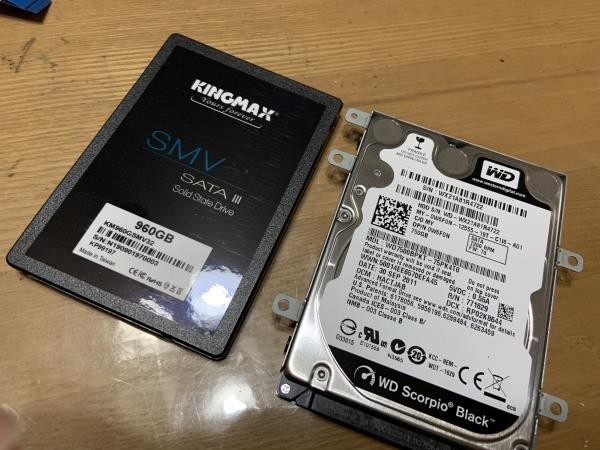
気が付いたら日記を全く書いてなかった。一応まだ生きてます。Still alive.さて、久々の日記はPCのお話。今使ってるPCはWindows7機なんだけど、いつ買ったんだろう?10年前?Win10へのアップグレードも、まともに動かないだろうという理由で拒否。2年前にHDDを交換してWin7をインストールしなおしたけど、最近どうも調子が悪い。そして、ついにWin7のサポートも終了してしまったが、新しいPCを買う余裕もない。ということで、最後のてこ入れで延命を計画してみた。HDDのSSD化です。SSDも安くなりました。最近値上がり傾向ですが・・・しかし、このノートブックPC.HDDの交換を想定してない作りになってます。HDDはメイン基板の裏側にあるのです。 全部バラバラにする必要があります。といっても、バラすのは比較的簡単。上の写真の状態にするためには、底板側のネジと、キーボードの裏側に隠れてるネジを外して、キーボード側のカバーを外したら、基盤が見えます。あとは、液晶画面を固定しているネジを外して、ファンとかとにかくどんどん外す。コネクタ類も外しまくり。基板を固定してるネジを外せば、いよいよHDDにアクセスできます。 HDDはネジ1本で固定されてるので、簡単に外れます。 750GBのHDDを960GBのSSDに交換します。SSDを基盤に固定。 どんどん組み上げていく。 あと少し。コネクタを接続して、キーボードを取り付けたら組みあがり。さて、ここからが本番。PCの環境を整えなければいけません。今回、HDDのクローンをSSDに作って、簡単に移行しようと思ったんだけど、結局クローンはうまくいかなかったんです。仕方なくWin7のインストールをやり直し。Win7とオフィスを入れた状態で、今までならWin7のアップデートを延々数時間かけてやってたんですが、今回はこの状態からいきなりWin10へアップグレードしました。実は今でも「Win7がライセンス認証されていれば」無償でできます。ということで、比較的簡単にセットアップ完了。SSD化でWin10でも問題なく動いてます。ファイルは元のHDDから移すだけだし、とりあえず使うものから移す感じで、じわじわやっていきます。これで、動画の編集環境も戻ってきました。落ち着いたらYoutubeの再開に向けて動き出そう。
2020.02.16
コメント(0)
全3件 (3件中 1-3件目)
1


-
-
- 何か手作りしてますか?
- 小銭入れ付き札ばさみを作る その66
- (2026-10-09 18:58:12)
-
-
-
- 模型やってる人、おいで!
- 都電6000形(その1) サンダー…
- (2026-10-09 18:35:36)
-
-
-

- 動物園&水族館大好き!
- 上野動物園 動物移動情報としばらく…
- (2026-10-10 00:00:05)
-


