



PR
Calendar

7L3AEO
かつてはアマチュア衛星QSOブログでしたHi 最近は何でも記事にしています。
Free Space
お送り頂かなくても結構です。
また、こちらからも紙カードは発行致しません。
LoTWはDXのみに発行しています。
毎月一日に前月QSO分のカードを発送していましたが
今後は更に一か月間の電子QSL待機期間を設け
翌々月の一日に発送します。
また、複数のQSOがある場合は、最大5データまで
1枚のカードに記載します。
★サテライト略歴
1980年2月1日 JH8TNU開局
1993年11月10日 7L3AEO開局
2005年6月5日 VO-52に初QRV
2011年12月24日 MIXモード全市区町村完了
2019年4月30日 CWモード全市区町村完了
2023年11月3日 SSBモード全市区町村完了
★現在サテライトは休業中ですHi
★1.9M~1200M+SAT全国版のCWモード
ウォンテットリストを作成しました。
https://plaza.rakuten.co.jp/7l3aeojcc1315/diaryall/
★当局へのコンタクトは、
7l3aeoあっとjarl.com
へどうぞ。
Freepage List
Comments

朝練りスタート時間よりも早く、丑三時にむっくりと起き上がり、メインのデスクトップPCで昨夜のニュースを見ていたら音途切れが発生。
そう、この現象を放置していたら起動しなくなったのでした。
・「復元」を行ったらBIOS画面より先に進まなくなる ⇒ これ、「復元」じゃなくて「破壊」だよ!
・インストールメディアを作成し、Windowsをクリーンインストール ⇒ 何回やらせんだよ!
・再起動したら、またBIOS画面で止まる ⇒ おいおいおい!
・UEFIメニューに入ると、セキュアブートがOFFになっていたのでONにする ⇒ こんな設定変更はしてないぞ!
・無意識に英語キーボードに設定してしまい、@や日本語の入力が出来ない ⇒ キーボードの種類の変更なぞ、やった事がないので、どこにあるのか見つけるのが大変!
・全アプリを入れ直す
⇒ これが長ったらしいんだよ!
作業が終わるまで、8時間を要しました、はぁ・・・
で、またOneDriveの同期解除と削除をしなきゃならんのか・・・今日はもう気力が尽きた・・・
昼ご飯を食べて気力を取り戻し、OneDriveを削除しようと思いましたが、気が変わりました。
同期は解除するけれど、全PC共通のクラウド ドライブとして利用する事にしました。
ここ数日の作業では、コマンド プロンプトにエクセルにメモしたコマンドをコピペしていました。このエクセル ファイルはUSBメモリに入れていましたが、クラウド ドライブに置いておくと便利だと気づきました。
無料で利用出来る容量は5GBまでですが、これくらいのファイルなら楽勝です。
同期解除と削除は複雑怪奇な作業ですが、削除したPCに再び追加するのは簡単でした。
ブラウザで「OneDrive ダウンロード」と検索、Microsoftのサイトからダウンロードします。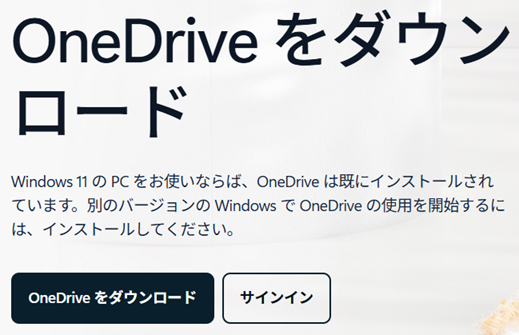
いや、Win10の時代から縁を切ってるんだって! という突っ込みは無しで、素直にダウンロードします。
タスクバーの右側に現われた「雲」のマークをクリックして、「設定」、「バックアップを管理」に入り全ての同期をOFFにします。


考えてみると、OneDriveは最も壊れにくいストレージなので、ここをHamlogのデータ二重化先にするのがベストです。

例えば、大災害に見舞われて全ての家財を失ったとしても何年後かに復旧して、そろそろアマチュア無線を再開したいと思った時に、ここからデータを復旧させたら続きの無線人生が継続出来ます。
アマチュア無線家にとって、OneDriveの最大の存在意義はこれだ!
もしかして既にみんなやってる?Hi

で、QSOデータを別PCにリストアする時にUSBメモリを使う必要がなくなりました。

なぜ今まで気がつかなかったのか。
ま、この作業を行うPCがオンライン状態である必要はあります。
という事で、ドタバタの末に、OneDriveと復縁しました。
***************************************************************
久しぶりにOneDriveの記号を見るので、基本のおさらい
・緑のチェックマーク:PCにもクラウドにもデータがある
・白のチェックマーク:今はPCにもクラウドにもデータがあるが、
しばらくするとPCからはデータがなくなる
・雲のマーク:クラウドだけにデータがある


