



PR
Keyword Search
▼キーワード検索

monmoegy
わが家の猫日記。画像中心のサイトです。にゃんこオモシロ画像の陳列台。映画、音楽、なつかし話、本の話などなんでもアリの奇妙奇天烈ブログです。
福島の山を見ながら…
New!
marnon1104さん
13歳 New! パパゴリラ!さん
日本行き 3 New! moto,jcさん
業務スーパーに行っ… New!
空夢zoneさん
New!
空夢zoneさん
逐玉「翡翠の君」4… New! danmama313さん
13歳 New! パパゴリラ!さん
日本行き 3 New! moto,jcさん
業務スーパーに行っ…
New!
空夢zoneさん逐玉「翡翠の君」4… New! danmama313さん
Comments


Apr 19, 2026

テーマ: 猫のいる生活(145222)
カテゴリ: カテゴリ未分類
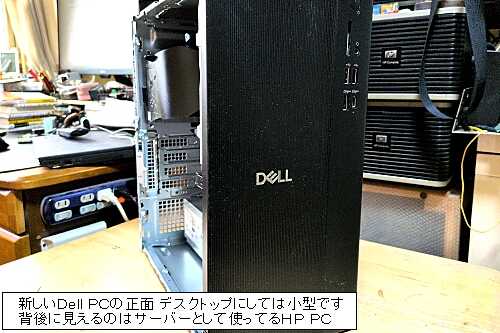
ようやくDell のタワーPC1250が届きました。
日本に着いて通関と配送もアメリカの運送会社DHLでした。
相前後して、Amazon に発注してたグラフィックカードや設定・アプリの旧PCからの移行ソフトなども届いてます。
 グラフィックカードは、PCでCPUに負担をかけず映像処理を専門に行うパーツなんですが、最初は旧PCに追加で乗せてたものを流用する予定でした。
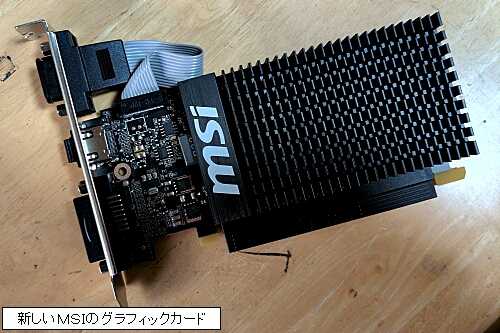
こっちのグラフィックカードは大きな冷却用ファンがついてて、PC内部から別電源を用意する必要があったのですが、Amazon を検索するとファンが無くてヒートシンク(冷却用のフィン=ひれ)だけで冷却するタイプが見つかりました。
こっちの方がダンゼン省エネ。
だいたい市販のPCは電源容量に余裕無いの多いので、この際と思って買い替えることにしたのですね。
新しいグラフィックカードも安心の「MSI」製Geforce です。
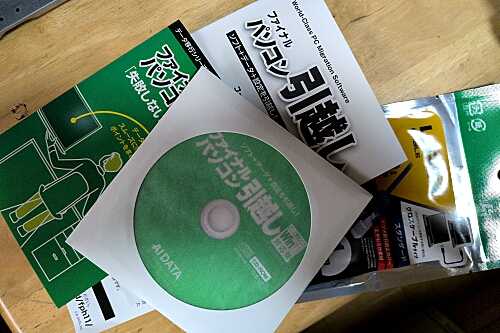
 旧PCからの移行ソフトは当初ソースネクストの「おまかせ引っ越し」を予定してたのですが、AI DATAの「ファイナルパソコン引っ越し」の方がWindows 11対応と詠ってたので急遽こっちにしました。
実は「おまかせ引っ越し」は古いソフトなので一応Windows 11も対応としてますが、保証はWindows 10までの対応でしたから。
ところが「ファイナルパソコン引っ越し」届いてみたら、PCとPC間をつなぐ特別なクロスケーブルとともに、アプリの入ったCDだけが同胞されてるぢゃないですか。
今どきCD読み込めるPCなんて少ないでしょう。
たまたま私は外付けのDVDドライブを持ってたからいいようなものの、こりゃあ不親切ですな。
イヤだったらダウンロード版をどうぞと云うことでしょうか。
移行ソフトを使うときは、それより前にウイルス監視ソフト「ウイルスバスター」を削除しなければなりません。
どんな移行ソフトでもウイルス監視ソフトが働いてるPCは動かないからです。
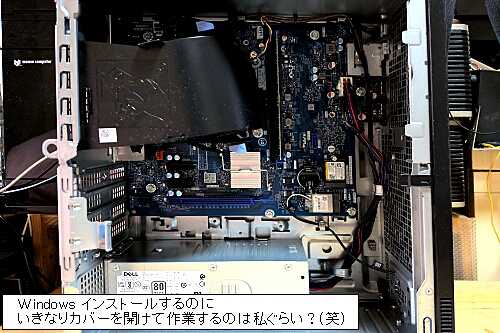
 で、PCなんですが、先ずはグラフィックカードを装着せず、PCを買ったままの状態で立ち上げます。
こうしないと起動の時何か不具合が出ても、PCそのものの問題なのか、グラフィックカードが悪さしてるのか分かりませんからね。
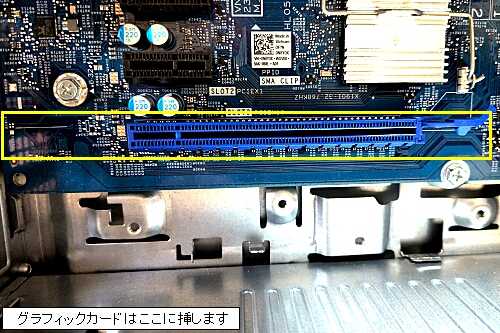
そもそもグラフィックカードは装着しただけではダメで、装着と同時にMSIのサイトアクセスして、グラフィックカードを動作させるドラバーと云うソフトをダウンロードしないといけないので、どっちにしてもイチバン最初はPCオリジナルで起動するしかありません。
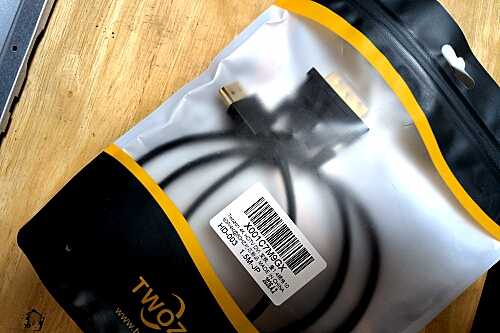
ちなみに使ってるディスプレイはDVI(PCと液晶ディスプレイを接続するデジタル転送の標準規格)のコネクターなんですが、PC側には液晶ディスプレイを接続する映像出力インターフェース規格HDMI(映像と音声を同時にデジタルで伝送できる4K対応の規格)端子しかありません。
それで新しくDVI→HDTV変換コードも購入して、これでディスプレイも接続できました。
この辺のところは、デスクトップは拡張機能が豊富な代わり、ノートみたいにPCだけで完結しない弱みですね。
 ところがです。
ところがPCの電源スイッチを押すと確かに作動してるのに、ディスプレイが真っ暗なまま。
PCの初期不良でなかったら、ディスプレイが壊れたか接続ケーブルの問題しか考えられない。
先ず予備のディスプレイ2台に接続し直しても症状改善されず。
それで接続ケーブルを一旦外して、持ってた同じ仕様の古い接続ケーブルに接続したらみごとに映像が映る。
と、云うことは新しい接続ケーブルの初期不良しか考えられません。
そもそも既に接続ケーブル持ってたら、何も新しく買わなくてもいいのにね(笑)
新しく買った接続ケーブルは中華製だったので、サスガに中国品質です。
 と思ってたら途中からディスプレイに「Out Of Range」と云う表示が出て画面真っ黒!
これはPCから出力する映像とディスプレイの設定があってない証拠。
ケーブルの初期不良ではなかったのです。
通常はWindows 11の中で設定を変えるのだけど、まだインストール途中だからWindows 11は使えない。
こりゃ困った...万事休して、最後の手段。
まだドライバーのダウンロードできてないグラフィックカードをPCに刺して、ここから映像出力。
できましたがな!
どうやらマイクロソフト標準のドライバーで動くらしい。
 それでいよいよPCが立ち上がってWindows のインストールです。
イチバン最初に表示言語選択画面が出るのですが、PCがアメリカ直輸入のためか「英語」「フランス語」「スペイン語」「ポルトガル語」の4つしか表示されない。
「日本語」の選択画面が無いのです。
これだったらマイクロソフトからWindows 11をダウンロードしてそれを使えばよかった。
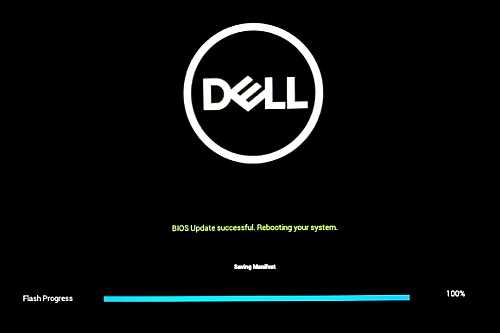
しかしダウンロードファイルをUSBなんかに保存して使おうとすると、PCの電源投入直後に最初に起動する、マザーボード上のチップに記録された制御プログラム「BIOS」を立ち上げての作業が必要です。
そんな難しいことでは無いけれどうっとおしい。
と云うことでPCに保存してるWindows を英語のまま、インストール作業することに。
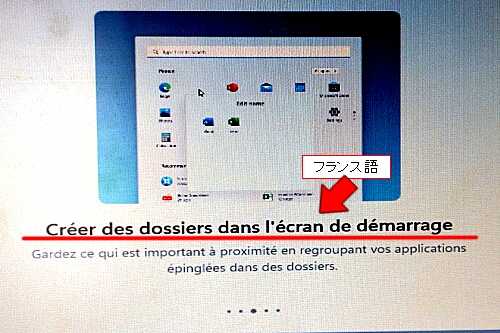
 ところがうっかりフランス語を選択してインストール画面にしてしまった。
やれやれ、スマホで翻訳しながらのインストールです。
インストールが済んだら、後から表示はどの国の言語にでも変えられます。
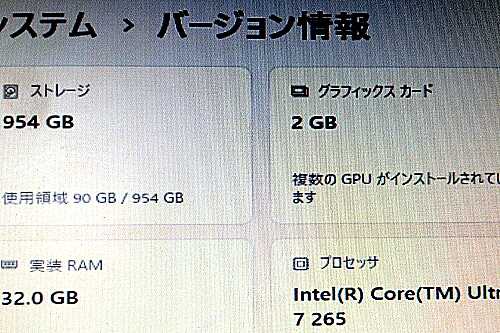
 インストールが成功したら、先ず「設定」画面から搭載されてるプロセッサーの型番とメモリ量が発注した通りか確認しなければなりません。
発注どおりにインテルのUltra 7 CPUと32GBメモリ、1TBのドライブが実装されてました。
それから「Dropbox 」など使わないアプリの削除やWindows のアップデートを済ませて、旧PCからのアプリ移行をします。
データファイルは全て旧PCの別ディスクに保存してるので、ここではデータ移行はおこなわず、これまた別ディスクの増設を予定してますが、Dell PCは増設ディスク専用のブランケットを別途購入しなければならないらしい。
と、云うことでこれもDell 本社に発注済みですが、届くのが来月1日予定なので、当面は外付け式のシリコンディスクにデータをコピーして使う予定です。
まぁしかし久しぶりにWindows のインストールなんてやらかしましたが、とにかく時間がかかる。
もう昔の記憶なんて消滅してるし、ネット検索でインストール手順を確認しながらの作業です。
日本に着いて通関と配送もアメリカの運送会社DHLでした。
相前後して、Amazon に発注してたグラフィックカードや設定・アプリの旧PCからの移行ソフトなども届いてます。
こっちのグラフィックカードは大きな冷却用ファンがついてて、PC内部から別電源を用意する必要があったのですが、Amazon を検索するとファンが無くてヒートシンク(冷却用のフィン=ひれ)だけで冷却するタイプが見つかりました。
こっちの方がダンゼン省エネ。
だいたい市販のPCは電源容量に余裕無いの多いので、この際と思って買い替えることにしたのですね。
新しいグラフィックカードも安心の「MSI」製Geforce です。
実は「おまかせ引っ越し」は古いソフトなので一応Windows 11も対応としてますが、保証はWindows 10までの対応でしたから。
ところが「ファイナルパソコン引っ越し」届いてみたら、PCとPC間をつなぐ特別なクロスケーブルとともに、アプリの入ったCDだけが同胞されてるぢゃないですか。
今どきCD読み込めるPCなんて少ないでしょう。
たまたま私は外付けのDVDドライブを持ってたからいいようなものの、こりゃあ不親切ですな。
イヤだったらダウンロード版をどうぞと云うことでしょうか。
移行ソフトを使うときは、それより前にウイルス監視ソフト「ウイルスバスター」を削除しなければなりません。
どんな移行ソフトでもウイルス監視ソフトが働いてるPCは動かないからです。
こうしないと起動の時何か不具合が出ても、PCそのものの問題なのか、グラフィックカードが悪さしてるのか分かりませんからね。
そもそもグラフィックカードは装着しただけではダメで、装着と同時にMSIのサイトアクセスして、グラフィックカードを動作させるドラバーと云うソフトをダウンロードしないといけないので、どっちにしてもイチバン最初はPCオリジナルで起動するしかありません。
ちなみに使ってるディスプレイはDVI(PCと液晶ディスプレイを接続するデジタル転送の標準規格)のコネクターなんですが、PC側には液晶ディスプレイを接続する映像出力インターフェース規格HDMI(映像と音声を同時にデジタルで伝送できる4K対応の規格)端子しかありません。
それで新しくDVI→HDTV変換コードも購入して、これでディスプレイも接続できました。
この辺のところは、デスクトップは拡張機能が豊富な代わり、ノートみたいにPCだけで完結しない弱みですね。
ところがPCの電源スイッチを押すと確かに作動してるのに、ディスプレイが真っ暗なまま。
PCの初期不良でなかったら、ディスプレイが壊れたか接続ケーブルの問題しか考えられない。
先ず予備のディスプレイ2台に接続し直しても症状改善されず。
それで接続ケーブルを一旦外して、持ってた同じ仕様の古い接続ケーブルに接続したらみごとに映像が映る。
と、云うことは新しい接続ケーブルの初期不良しか考えられません。
そもそも既に接続ケーブル持ってたら、何も新しく買わなくてもいいのにね(笑)
新しく買った接続ケーブルは中華製だったので、サスガに中国品質です。
これはPCから出力する映像とディスプレイの設定があってない証拠。
ケーブルの初期不良ではなかったのです。
通常はWindows 11の中で設定を変えるのだけど、まだインストール途中だからWindows 11は使えない。
こりゃ困った...万事休して、最後の手段。
まだドライバーのダウンロードできてないグラフィックカードをPCに刺して、ここから映像出力。
できましたがな!
どうやらマイクロソフト標準のドライバーで動くらしい。
イチバン最初に表示言語選択画面が出るのですが、PCがアメリカ直輸入のためか「英語」「フランス語」「スペイン語」「ポルトガル語」の4つしか表示されない。
「日本語」の選択画面が無いのです。
これだったらマイクロソフトからWindows 11をダウンロードしてそれを使えばよかった。
しかしダウンロードファイルをUSBなんかに保存して使おうとすると、PCの電源投入直後に最初に起動する、マザーボード上のチップに記録された制御プログラム「BIOS」を立ち上げての作業が必要です。
そんな難しいことでは無いけれどうっとおしい。
と云うことでPCに保存してるWindows を英語のまま、インストール作業することに。
やれやれ、スマホで翻訳しながらのインストールです。
インストールが済んだら、後から表示はどの国の言語にでも変えられます。
発注どおりにインテルのUltra 7 CPUと32GBメモリ、1TBのドライブが実装されてました。
それから「Dropbox 」など使わないアプリの削除やWindows のアップデートを済ませて、旧PCからのアプリ移行をします。
データファイルは全て旧PCの別ディスクに保存してるので、ここではデータ移行はおこなわず、これまた別ディスクの増設を予定してますが、Dell PCは増設ディスク専用のブランケットを別途購入しなければならないらしい。
と、云うことでこれもDell 本社に発注済みですが、届くのが来月1日予定なので、当面は外付け式のシリコンディスクにデータをコピーして使う予定です。
まぁしかし久しぶりにWindows のインストールなんてやらかしましたが、とにかく時間がかかる。
もう昔の記憶なんて消滅してるし、ネット検索でインストール手順を確認しながらの作業です。
お気に入りの記事を「いいね!」で応援しよう


【毎日開催】
15記事にいいね!で1ポイント


© Rakuten Group, Inc.
