



2009年08月の記事
全14件 (14件中 1-14件目)
1
-

【物干し場の足場板張替え】足場板を外す(ビス抜きに苦戦す その2)
翌日、前回の問題の対策を考えました。ネジすべり止め 貫通ドライバーネジザウルスインパクトドライバービスヌキビット 私が所持しているのは、「ネジすべり止」のみです。試すと7本が抜けましたが、残りは変化無しです。ネジすべり止め液 40 貫通ドライバーを入手しました。ネジがステンレス製で硬いため、先が食い込まず、効果がありませんでした。つぶれたネジも回せる絶縁貫通ドライバートーコマ エアロビクス2 +1×75 「ネジザウルス」 は、ネジ抜き専用のペンチですが、今回は細い溝の底部にビス頭を掴めないため、採用を見送りました。あきらめてませんか?外せないネジENGINEER ネジザウルスPZ-55 インパクトドライバーを入手し、試しました。 ネジすべり止めとインパクトドライバーを併用し、7本抜けました。【ドライバー】藤原産業 E-Value マイクロインパクトドライバー ビス抜きビットを入手しました。ビスヌキビット 刻印2【フェスティバルライフ0824×2】しかし、ステンレスビスに対応していなかったため、ビットビスに食い込まず、あえなく敗退です。※ステンレス対応商品もあります。例えば「なめたネジはずし ステンレス」で検索すると出てきます。↓ANEX(兼子製作所) ステンレスネジにも対応 なめたネジはずしビット ANH2-066 ここまで、工具の入手も含めて足掛け2週間も経過しました。 埒が明かないので、方針を転換しました。ビス周りの足場板にグルッと一周穴を開け、ビスを鉄材に残したまま足場板の取り外しを目指します。 作業開始。小一時間で作業完了!2週間は何だったのだぁー、という感じです(新しい工具が使いたかっただけか!)。足場板を固定していた鉄材(L字鉄材)が結構錆びているのは気になりますが、まずはビス頭が5ミリほど出た形になりましたので、再度ビス抜きに挑戦です。 [錆び付いて頭のなめたビス] 5ミリ出たビス頭をプライヤーでがっちり掴み、左右に小刻みに回します(雄ネジや雌ネジを切るときの要領)。僅かでも動けば、この動作を繰り返し、13本のビスを抜くことができました。 残った5本は、再びネジすべり止めとインパクトドライバーを併用して抜くことができました。一旦、「締める」方向で叩いてやるのが「みそ」でした。「緩める」方向のビス頭は、既にこれまでの苦闘でなめ跡が付いていたので、どうしてもドライバーが滑って(カムアウト)しまっていました。 [錆び付いたビスを抜いた痕] やれやれ、ともかくこれで完了です。 えっ、1本抜けてないはずだって。足し算したあなたは偉い。1本は、電ドラでねじ切ってしまいました。(^_^; しょうがないので、反対側に突き出たネジ部は、ハンマーで叩いて折っちゃいました。 最後に次の錆落としに備え、鉄材にCRC5-56を塗布し、作業を完了としました。追記) 密かに食い込みのいいドライバービットも新たに入手。ベッセル ギザビット +2×65(2本)AZ142065(つづく)
2009年08月30日
コメント(0)
-

【物干し場の足場板張替え】足場板を外す(ビス抜きに苦戦す その1)
先日、物干し場のペンキを塗り替えま したが、今度は足場の板を張り替えます。現在はプラスチック製の足場板が設置されていますが、20年ほども経過し、風雨・太陽光に曝される箇所が風化し、 踏み抜く危険性が出てきました。また、足場板は鉄材にビス止めされていますが、どの程度錆が発生しているかも心配でした。 さて、足場板を外そうとビスを抜きにかかると、早くも障害発生です。ビスが錆び付いて、まったく緩みません。とりあえずCRC5-56を吹き付けました。潤滑剤の王様!!CRC5-56増量(20%) それでも、全ビス35本中、10本がビス頭が錆びて十字溝がなくなり、10本がビス頭が錆びてなめた状態となり、ドライバーが効かず13本が錆びて緩まず2本はギィの音と伴に抜ける(電動ドライバーです。手では緩みません)と言う状態。初日はここでお手上げでした。さぁ、どうしよう。(つづく)
2009年08月29日
コメント(0)
-
懐かしいCM『街の遊撃手 いすゞ ジェミニ』 by YouTube
家族で話をしていたとき、「昔は自家用車を持ってたよね。」という話になった。今は所有していないが、当時は中井貴一が宣伝していた6代目マツダ・ファミリア(後期型)の3ドアハッチバックに乗っていた。 当時この自動車を入手するにあっては、最後まで2代目いすゞ・ジェミニ(前期型)と迷っていたことを思い出し、話を続けた。【私】ほんとに欲しかったのは、実はいすゞのジェミニだったんだ。【妻】当時すごいテレビコマーシャルをしてたんだよね。【息子】どんなん?【私】車がジャンプしたり、回ったり、【妻】ダンスしたり、ウインクしたり、凄かったんだよ。【息子】ふ~ん。【妻】当時のコマーシャル、録画しとけばよかったねぇ。 【私】あっ、YouTubeで探してみよう! で、ありました! 検索一発で発見。ISUZU GEMINI all CF いすゞ ジェミニ CMまとめ【息子】すごい!これ人間が運転してるの?【妻・私】そうだよ。凄いね。 一同、当時のCM映像とYouTubeにちょっと感動したひと時でした(でも、著作権違反?)。(追記)CMのメイキング映像もありました。いすず ジェミニCMメイキング その1(HOP編)いすず ジェミニCMメイキング その2(STEP編)いすず ジェミニCMメイキング その3(JUMP編)[おまけ]6代目マツダ・ファミリア(後期型)
2009年08月23日
コメント(0)
-
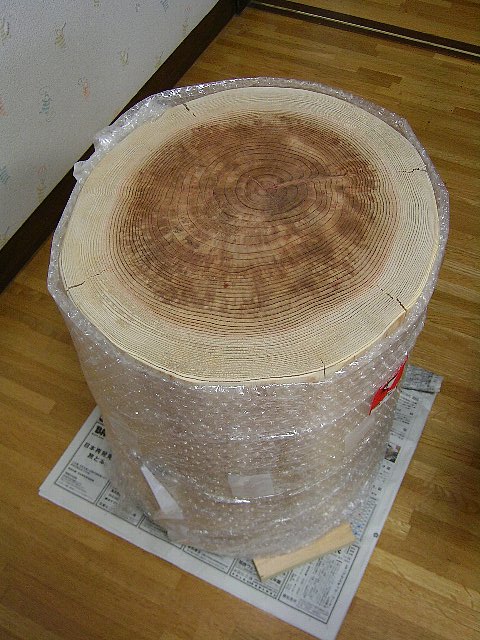
杉丸太イスを入手
以前から欲しかった杉の丸太イスをついにスーパーオークション(木の香-woody shop-)で入手しました。 [杉の丸太イス] 開梱と同時に杉の匂いが香ってきました。直径35cm、高さ40cm、重さ17kgもある杉丸太で、想像していたよりもずっと良い感じです。 お店から一筆添えてあったとおり、まだ十分に材が乾燥していません。切断面を触ると湿っているのが分かります。しばらく(1年くらい?)は、部屋の中で乾燥させたいと思います。[杉丸太の年輪(中心部は乾いていない)] 丸太が乾燥していくと亀裂が生じるのですが、先日「ピキッ、パキッ」と音が聞こえました。そんなに大きな音ではないのですが、ちょっと興味深かったです。 因みに息子が年輪を数えると、丸太は52歳である事が分かりました。私より10歳ほど年上です。敬意を払って座らせていただきます。
2009年08月22日
コメント(0)
-

【コミックの感想】宮崎駿 著「シュナの旅 」
楽天ブックスでたまたま見つけ、読んでみたくてなって購入しました。シュナの旅 作品は秀作ですが、ストーリーや文章の完成度としては、その後の作品と比べて劣るように感じました。内容としては、小学校高 学年くらいからが対象でしょうか。 また、本書はマンガではなく、いわゆる絵本の形式となっています。残念なことに文字が背景画に埋もれて読みにくかった り、読み順が不明瞭でだったりする箇所が散見されました。 しかし、本書からは後続作品の萌芽を読み取ることができ、同氏作品の系譜を知る上では、重要な位 置にある一冊といえるでしょう。そういう意味では、一読の価値はあります。
2009年08月20日
コメント(0)
-
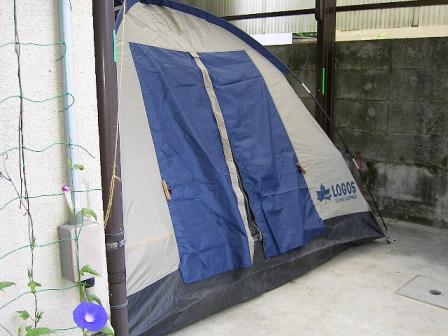
お庭でキャンプ in 2009
なぜか我が家で恒例となってしまった「お庭でキャンプ」が今年も実施されました。 「お庭でキャンプ」とは、文字通り自宅の庭や車庫を利用してテントを設営し、キャンプを楽しもうという画期的な企画です。(^_^; [自宅車庫に張られたドームテント] すでに今年で3年目を迎えます(2年目は親戚の畑横の空き地を借りました)。大人は近所の目もあり結構恥ずかしいのすでが、子供は「手軽でいいね!」とすごく楽しんでいます。 [夕食準備中の息子] [ヘッドランプをして湯が沸くのを待っている息子] [夕食を楽しむ息子] 夕食のゆで卵を作り、寝袋で一泊するだけなのですが、息子は非常に満足そうに非日常を楽しんだようです。追記 妻曰く、バスに乗っているとき、同じように「お庭でキャンプ」をしているご家庭を目撃したそうです。 (おわり)
2009年08月17日
コメント(0)
-

【遊んでみました】液晶デジタルフォトフレーム”OVO(オーボ)”
送料無料にするために限定特価の「液晶デジタルフォトフレーム”OVO(オーボ)”」なるものを購入し、使ってみました。☆真夏のディスカウント祭☆【タイムセール】 ★ポイント【10】倍★液晶デジタルフォトフレーム”OVO(オーボ)”『TPPF-OVO』 商品は、専用の缶に入っています。取り出すと下の写真のような感じです。背面に操作ボタンがあります。[OVO(オーボ)の外観と背面の操作ボタン] 写真を転送するには、まずパソコンとUSBケーブルで接続します。接続すると、OVO(オーボ)が自動的に起動します。[パソコンとはUSBケーブルで接続] 次にOVO(オーボ)の操作ボタンを操作して「USB接続」を選択し、パソコンに認識させます。[USB接続を指示] USB接続が開始されると、OVO(オーボ)内のファイル一覧が自動的に表示されます(Windowsの設定による)。※この時、OVO(オーボ)は、Windowsからは「CDドライブ」として認識されます[ファイル一覧ウインドウがオープン][Windowsからは「CDドライブ」として認識] ファイル一覧から「DPFMate.exe」を実行すると、下の写真のようなOVO(オーボ)専用の画像管理ソフトウェア(写真編集・データ転送)が起動します。[OVO(オーボ)専用の画像管理ソフトウェア「DPFMate」] このソフトで転送したい写真を指定したり、正方形に編集(切り抜き・変形)にします。※そう、正方形(128×128ドット)なんですよ。だから編集が必須なんです! 写真(画像)は、124枚まで転送できます。ツリー画面の動作が遅いので、転送したい写真ファイルは、予め一つのフォルダにまとめておいた方が良いかと思います。 編集は、はっきり言って面倒くさいです。しかし、専用ソフトの編集機能は、それなりに省力化に寄与するように作られており、慣れれば、写真1枚当たり5秒程度で編集することは可能です(5秒/枚×124枚=約10分)。 最後にOVO(オーボ)への転送を行い、USBケーブルを外して完了です。※OVO(オーボ)へ転送したデータは、 Windowsからは確認できない領域に保存されるようです[OVO(オーボ)の使用例] 上の写真のように感じ的には、画面が小さく(実表示2.5×2.5cm)、発色(約65,000色)も良くありませんので、使い方には一工夫必要かと思います。 まぁ、デジタルフォトフレームの入門機としては、お手ごろな価格(999円)で遊ばせてもらえたかと思います。特価でなければお勧めはしません。(^_^; (おわり)
2009年08月10日
コメント(0)
-
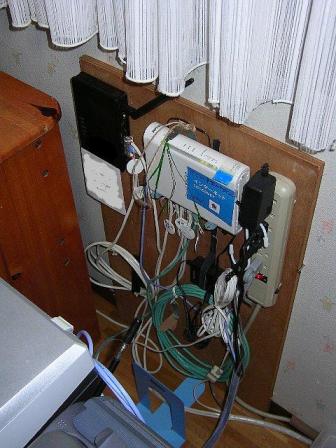
ネットワーク機器をスッキリとリフォーム
以前、机の下に置いていたネットワーク機器を木板を利用して壁面設置にしたのは良かったのですが、ケーブルがごちゃごちゃし、見た目の統一感も無く、妻からは大変に不評でした。[ネットワーク機器の設置状況] また、学習机を新調し、部屋の雰囲気が木調中心になったこともあり、この状況をスノコで隠すことにしました。ホームセンターで購入した杉のスノコを残っていた木部用オイル(リボス244クノス 0.75L約12m2 塗料販売)で塗装しました。[オイルで塗装したスノコで目隠しした状況] スノコは、上は紐で、下はブックエンドで押さえているだけなので、機器に障害があったときなどは、さっと取り外してメンテナンスすることができます。手間がかからなかった割にはスッキリとした印象になったので、良かったです。妻は何も言いませんので、きっと良かったんだと思うことにしています。(^_^; (おわり)
2009年08月08日
コメント(0)
-

Vブレーキの交換
自転車のVブレーキがくたびれてきたので、前後とも交換しようと部品を購入しました。 シマノ Vブレーキ(前用) ACERA BR-M422シマノ Vブレーキ(後用) ACERA BR-M422 実はリアブレーキのみ6月ごろに交換を完了していました。(リアブレーキは6月に交換済み) しかし、フロントブレーキは少々規格が合わずに交換ができていませんでした。原因は、Vブレーキ台座の調整穴がフロントには1つしかなく、スプリングの戻る力が弱くなりすぎることでした。 私なりにいろいろと調べたところ、どうやら正攻法ではフロントフォークごと交換するしかないようでした。これでは、折角安価な交換用ブレーキを購入した意味が無くなってしまいます。そこで考えた末、Vブレーキ台座を改造することにしました。※改造は各自の責任で行ってください 下の写真は、改造前のフロントのVブレーキ台座です。調整穴が1つしかありません。スプリングの戻る力を強くするためには、リアのブレーキ台座と同様にその調整穴の1mmほど上に、もう一つ調整穴が必要なのです。 そこで考え付いた代替策は、調整穴の外側上の位置にスプリング固定ピンを引っ掛けるというものです。交換用ブレーキをはめると、位置的にはいい感じでしたが台座の奥まできっちりと届きません。 原因は、台座奥部の直径の太い部分が3mmほど長いためでした。改造では、この部分を削り、台座前部の直径と同じにします。(改造前のフロントのVブレーキ台座(左側)) 下の写真が金属用ヤスリで削った後のフロントのVブレーキ台座です。台座ネジを緩めて回しながら根気よく削ります。所要時間は、片方30分ほどでした。(改造後のフロントのVブレーキ台座(左側)) 交換用ブレーキは、下の写真のようにきちっと台座の奥まではまり、スプリング固定ピンも調整穴の外側上の位置にうまい具合に引っかかりました。ただし、位置が高めだったので、ピンの当たる部分を0.5mmほど削り下げました。 そのような調整作業の完了後、部品を一旦ばらします。緩めたブレーキ台座も一旦取り外し、台座のネジ部分に緩み止め代わりの瞬間接着剤を塗布して再度取り付けました。(改造後、Vブレーキ台座に固定された交換用ブレーキ(右側)) リアブレーキよりも握りが少し強くなりましたが、何とかフロントVブレーキの交換が完了しました。しばらくこの状態で様子を見たいと思います。※改造は各自の責任で行ってください(改造により交換が完了したフロントVブレーキ)(おわり)
2009年08月07日
コメント(0)
-
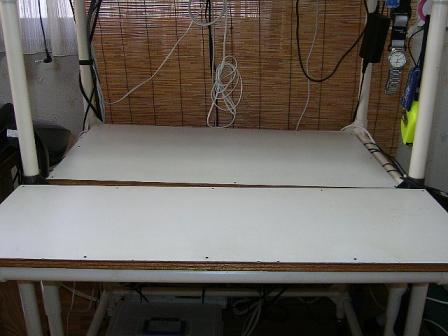
パソコンラックをプチ・リフォーム
学習机を新調したため、部屋の雰囲気が木調中心になりました。しかし、傍らにあるパソコンラックは白が基調のため、この雰囲気に合いません。そこで、棚板を木調に変更することにしました。 (白が基調の自作パソコンラック 1998年製) 実はこのパソコンラック、20年余も前の大学生時代に矢崎化工のイレクターで自作した 年代ものです。当時材料費に2万円もかけ、100kg程度の静加重にもびくともしないように作りました。おかげで、破損箇所は一つも無く、今も現役で活躍してくれています。 さて、この棚板は、ベニヤ板に白い化粧板を打ち付けただけの簡素なもので、思い切って板ごと取り替えようかとも悩んだのですが、今回もコストを優先し、裏返してベニヤ板に塗装することにしました。 使用する塗料は、学習机の製作で使用した木部用オイルが残っているのでこれを使用します。リボス244クノス 0.75L約12m2 塗料販売 また、合板はラワン材で目が粗いので、オイル塗布前に「との粉(赤)」で目止めをしました。[アサヒペン] とのこ で、完成したのが下の写真です。木が良くないので今一つのできですが、出費はとの粉だけでしたので、良しとしましょう。 (木調に塗り替えられた1998年製の自作パソコンラック 2009年改)(おわり)
2009年08月05日
コメント(0)
-

【物干しの塗り替え】上塗り塗装・完成
足掛け2日がかりで物干し場の上塗りをしました。京都も梅雨明けした途端に猛暑日で、とても暑かったです。 6月に「鉄門扉の塗り替え」をした時に使った水性ペンキが残っているので、今回はこれを使って上塗りをします。2ヵ月近くたっていますが、問題なく使用できました。匂いも無く、扱いやすい塗料です。ツヤ消し 黒 1.6L多用途、高性能アサヒペン水性スーパーコートツヤ消し 黒 1.6L 約13m2 塗料販売 上塗りは、刷毛を使って2度塗りをします。(1日目、上塗り1回目の途中) 少し心配していた「ジンクスプレーによる防食塗装」と「防水用金属シール」の箇所にも、問題なく上塗りができました(^_^)v。 さて、今回は、見上げて塗る箇所がたくさんあったのですが、やはり逆光で塗れているのかどうかがよく見えませんでした。日差しの角度を考えながら、脚立に乗って近づけばある程度見易くなるのですが、それでも十分ではありませんでした。 結局、夕方と早朝の薄暗い時間帯に塗れてない箇所を見つけ、付箋を貼りまくりました。 (翌日、上塗り2回完了後) 今回もうひとつ大変だったのが、気温が高いために容器と刷毛のペンキがすぐに乾いてしまうということでした。対応として、容器を小さいもの(ステンレスのマグカップを流用)に交換し、食品ラップと霧吹きを使用することで回避しました。 暑い中、水をがぶがぶ飲みながら何とか塗りあげました。プールから帰ってきた息子に「どう?」と聞くと、「近くで見ると黒色だけど、離れて見ると濃いこげ茶色だよ」とのコメント。えっー、私も離れてみてみましたが、黒にしか見えないよぉ? 確かに下地が赤茶色だから、黒を重ねると濃いこげ茶色になるのは分かる気もしますが... 子供の目はそんなに色の分解能が高いのか! 結局、もう半日費やして、3回上塗りをしました(~_~;)。息子にも「ずいぶん黒に近づいたよ」ということでお許しをいただきました(今回息子は、宿題をするとのことで手伝ってくれませんでした(T_T))。 さすがに猛暑日の作業には、疲れたぁ~。ビール※が旨い!(※正確には発泡酒です。悲しいねぇ)(おわり)
2009年08月04日
コメント(0)
-

【物干しの塗り替え】下地処理(防食塗装・金属シール)
前回の下地処理着手後、雨続きで作業ができませんでした。今日は雷雨の予報でしたが、朝から晴れたので、思い切って作業を実施しました。(1) 錆・塗膜落とし 作業は前回の続きで「錆・塗膜落とし」です。塗膜落しには、主に「フラップホイル」と「オービタルサンダー」を、細かいところは「ワイヤーブラシ」と「紙やすり(手がけ)」を使い、処理のレベルは「2種ケレン」程度としました。思いのほか捗りましたが、それでも5時間ほどかかりました。 特に時間がかかったのは、物干しの足場を固定するL字鋼材とフレームの接触面でした。毛細管現象で水が隙間に入り込み、見事に錆で膨れ上がっていました。マイナスドライバーや皮すき、ワイヤーブラシを使って可能な限り錆を除去しました。(2)防食塗装 今後の錆の進行を極力抑えるため、まずはジンクスプレーを塗装しました。 タイホーコーザイ ジンクコート0130 1本(450g) 同スプレーは、メーカー曰く「超微粉の金属亜鉛により電気化学的に鉄を防食すると同時に、その亜鉛末の表面が次第に安定した不溶性の保護被膜となり、さらに防食性能が増加します」と言うものだそうです。全体に塗装したかったのですが、鉄の地肌面に塗布することで電気的防食効果が機能するため、今回は錆の発生したところとし易いところのみを対象とし、この部分に塗装しました(結果が出るには期間がかかりますので、1年ほどしたらレビューしたいと思います)。 また、この製品の仕様には、「塗膜の上には、ほとんどのラッカー・塗料が塗布できます。(但し、フタル酸塗料は層間剥離する恐れがありますので避けて下さい。)」とありますので、今回は水性塗料を上塗りする予定です。 (3)鉄部隙間の防水 次に水の浸入を防ぐために金属シールを充填しました。トタンやダクトの接続にも使えるセメダイン 金属継ぎ目シールに 金属シール【高性能充てん材】 ダークグレー 120ml SX-014 ジンクスプレーを塗装した上から、錆を除去した穴と水が進入しそうな隙間に充填しました。色はダークグレーです。このシール材は、水性塗料の上塗りができます(油性塗料は不適)ので、今回は水性塗料を上塗り予定です。 (ジンクコートを塗装し金属シールを充填した物干し場の鉄部) この状態で、1日乾燥させます。って、作業終了と同時ににわか雨です(T_T)。あっ、直ぐ止んだ。良かったぁ。(つづく)
2009年08月02日
コメント(0)
-
【パソコンの環境移行】Windowsのユーザ使用環境の移行・完了
次にWindowsの設定を新しい中古パソコンに移行します。 今回は、Windowsに標準装備の「ファイルと設定の転送ウィザード」を使用します。このツールで、ほぼ全てのユーザ使用環境の移行が可能です。 なお、同ツールの使用に先立ち、新旧パソコンから使用できる共有ディスクを設置しておきます。(1) ウィザードディスクの作成 新旧パソコンで使用する同ツールのバージョンが異なると移行が完了しないため、新パソコンで「ファイルと設定の転送ウィザード」([プログラム]-[アクセサリ]-[システムツール]にあり)を起動し、質問に従って、旧パソコンで使う「ウィザードディスク」を作成します。(2)移行情報の収集と保存 「ウィザードディスク」を旧パソコンにセットし、これにある「ファイルと設定の転送ウィザード」を起動し、質問に従って移行したい情報を先に設置した共有ディスクに保存します。(3)移行情報の転送と反映 新パソコンで 「ファイルと設定の転送ウィザード」を起動し、質問に従って先に共有ディスクに保存した移行情報を反映させます。(4)動作確認 再ログオンし、ユーザ環境が移行されたことを確認し、作業完了です。(おわり)
2009年08月01日
コメント(0)
-
【パソコンの環境移行】OSとアプリのインストール
清掃と起動確認が完了したので、次にOSとアプリのインストールを行います。(1)OSのインストール 今回購入した中古パソコンには、 Windows XP Proのライセンスが本体に付いていますので、このOSをインストールします。たいていは中古業者が動作確認用に本体付属ライセンスのOSをインストールしてくれています。問題が無ければこれをそのまま利用します。 今回も問題はありませんでしたので、 Windows XP Proのインストールは省略し、「Windowsコンポーネントの追加と削除」のみ好みに応じて行いました。(2)OSの基本設定 LANに接続しない状態(ウイルス感染予防のため)で、 Windows XP Proの基本的な設定を行います。と言ってもたいしてすることはありません。「コンピュータ名」「ワークグループ名」「TCP/IP設定」等くらいですね。(3)ウイルス対策ソフトの導入 本体にイーサネットケーブルを接続し、LANやインターネットが使える状態にします。何はともあれ、まずは「ウイルス対策ソフト」をインストールします。今回は、家庭用で非商業目的で利用する1台のコンピュータにのみ無償で使用できる「AVG Anti-Virus Free Edition8.5」を使用します。メールアドレスを登録すると、ダウンロードでき、使用ライセンス番号を発行してもらえます。(4)アプリケーションソフトのインストール 使用するアプリケーションをインストールします。と言うものの、何をインストールしていたかなんて全部覚えてはいないので、インストールしたソフト情報を収集・表示してくれる「PCVIEW」と台帳管理・印刷してくれる「PClist」というフリーソフトを使います。情報が取れないソフトもあるので、これは手作業で確認します。リストさえできれば、後はひたすらインストールするのみ。(つづく)
2009年08月01日
コメント(0)
全14件 (14件中 1-14件目)
1


-
-

- 携帯電話のこと
- 楽天モバイル法人向けセキュリティサ…
- (2025-12-02 08:00:06)
-
-
-
- iPad
- イチオシ BETTDOW Magic Keyboard 2…
- (2025-10-02 04:19:46)
-
-
-

- Amazonマケプレ
- #PR ほぼ無料 サファイア冷感×IPL…
- (2025-12-02 21:42:37)
-


