


PR
Free Space

警察はスタンドプレーばかりで、地味な事件については何もしていない!!!
【中東の混乱】いつ終息するのか?本当に大迷惑!!
【デジタル公共事業の闇】マイナンバーカードの更新申請の制度欠陥
〖政治の貧困〗緊急銃猟って、政府、国会の無為無策の結晶か?
〖政治の貧困〗公共事業の誘致が地域政党の生きる道?万博の次は副首都?
〖政治の貧困〗物価高対策はどうなるの?理屈が破綻している?
〖OCNモバイルONE〗そろそろ終了が近いのか?格安SIMサービスの弱点を利用して解約させるのか??非論理的で驚愕の対応!
〖超便利なTailscale VPN〗ロケフリ、アニメロッカーだけでなく、RDPも便利に
【消費税減税】消費税減税に反対の構図とは?
【ソニーロケフリのDDNS終了】ソニーのロケフリのDDNS(ダイナミックDNS)サービス停止後にロケフリを利用する方法
【中東の混乱】いつ終息するのか?本当に大迷惑!!
【デジタル公共事業の闇】マイナンバーカードの更新申請の制度欠陥
〖政治の貧困〗緊急銃猟って、政府、国会の無為無策の結晶か?
〖政治の貧困〗公共事業の誘致が地域政党の生きる道?万博の次は副首都?
〖政治の貧困〗物価高対策はどうなるの?理屈が破綻している?
〖OCNモバイルONE〗そろそろ終了が近いのか?格安SIMサービスの弱点を利用して解約させるのか??非論理的で驚愕の対応!
〖超便利なTailscale VPN〗ロケフリ、アニメロッカーだけでなく、RDPも便利に
【消費税減税】消費税減税に反対の構図とは?
【ソニーロケフリのDDNS終了】ソニーのロケフリのDDNS(ダイナミックDNS)サービス停止後にロケフリを利用する方法
2019.06.18

テーマ: パソコンニュース&情報(7790)
カテゴリ: 家電・ガジェット

■Windows Sonic for Headphonesの効果は音源(コンテンツ)次第!
Windows Sonic for Headphonesは、Windows 10のパソコンと普通の2チャンネル対応のヘッドホンやイヤホンがあれば、立体音響(バーチャルサラウンド音響のようなもの)を楽しめるということなのですが、その仕組みから考えると、やはり音源を選ぶようです。有料のDolby Atmos for Headphonesも同様の仕組みです。
【20190619補足】
結論から言うと、5.1ch音源をヘッドホンで聴く場合、 Windows Sonic for Headphonesがオフの場合は、5.1ch音源を2chのヘッドホンで聴いていることになりますが、 Windows Sonicをオンにすると、 Windows Sonicの処理によって 5.1ch音源の信号を「仮想的な5.1chヘッドホン」で聴くようなイメージになるので、 Windows Sonicの オンとオフで違いが感じられるのだと思います。
Windows Sonicは、仮想的な「マルチチャンネルスピーカーシステム」として機能していることになります。
2ch音源の場合は、 Windows Sonicをオンにしても、音源が 2chなので、「仮想的な 2chヘッドホン」にしかならないので、オンとオフで違いが感じられないのだと思います。
ただ、 2ch音源の場合でも、オブジェクトベースの情報(個別の音の位置、大きさ、動きなどの情報)がある場合は、 Windows Sonicをオンにすることで、効果が得られるのかもしれません。ただし、そのような音源はほとんどないのではないでしょうか。
2chステレオ音声も人工的な立体音響の一種ですが、 Windows Sonicでは5.1chや7.1chの音源を前提にしていると思います。 2chステレオ音声を、 Windows Sonicが 5.1ch音声や7.1ch音声にするのではないことは確かです。
あくまでも、 Windows Sonicは、 5.1ch音声や7.1ch音声を2chのヘッドホンで立体的に聴こえるように処理するものです。
パソコンでの音声再生については何でもそうですが、 「音源」→「再生ソフト」→「音声出力機器(アンプ、スピーカー、ヘッドホンなど)」 などのチームワークの結果として音が聴こえます。
Dolby5.1chを5.1ch対応システムで再生する例だと、「5.1chDVDの映画」→「5.1ch対応再生ソフト」→「5.1ch対応アンプ」→「5.1chスピーカー」のように音源に対応した再生ソフト、再生機器の組み合わせが必要です。この場合、2chステレオの音源だった場合、同じ出力の仕方をしても、5.1ch音源の場合とは異なった聴こえ方になるはずです。
Windows Sonic for Headphonesを利用する場合は、 「音源」→「再生ソフト」→「Windows Sonic for Headphonesの処理」→「ヘッドホン出力」 という流れのようですが、この場合も、まずは「音源」が重要なようです。
5.1chのDVD「プライベート・ライアン」のパソコンでの再生で、Windows Sonic for Headphonesで音響空間の広がりが感じられるのは、やはり音源が5.1chだからだと思います。
5.1chは、Dolby Atmosの土台(チャンネルベース)のようなもので、 Dolby Atmos はチャンネルベースの土台にオブジェクトベース(音の位置、 大きさ 、 動きの情報)が組み合わされるイメージのようです。
DVDの 5.1chが Dolby A tmos(ドルビーアトモス)の骨組みのようなものであるため、 Windows Sonic for Headphonesでも効果が得られるのだと思います。
Windows Sonic for Headphonesに 入力する「音源」が立体的である場合は、その立体的な音声が、対応再生ソフトによる再生とWindows Sonic for Headphonesの処理によってヘッドホンで立体的に聴こえるように出力される、という仕組みのようです。
つまり、元々が立体的でない音を、無理やりに立体化するということではありません。また、音質を向上させるものでもありません。
また、「Windows Sonic for Headphonesの処理」→「立体的にヘッドホンに出力」という仕組みを利用して、対応するゲームやアプリを開発する、ということでもあるようですから、音源が立体的に作成されているかどうかが重要なようです。
例えば、ゲームの開発者は、 Windows Sonic for Headphones向けに、5.1chや7.1chよりも多くの仮想的なスピーカーを想定した音響データを作成することができます。
Microsoftの「Spatial Sound」のページ では、 Windows Sonic for Headphonesは、最大で「 8.1.4.4のChannel Bed※に対応している 」 としています。
そして、 Windows Sonic for Headphonesの 「立体音響」では、最大 8.1.4.4の チャンネルベースに、最大112個の動的なオブジェクトを加えることができるそうです。
※8.1.4.4 channels (8 channels around the listener – Left, Right, Center, Side Left, Side Right, Back Left, Back Right, and Back Center; 1 low frequency effects channel; 4 channels above the listener; 4 channels below the listener). ⇒ 「下方向にも4チャンネル」というのがすごいです。
ということで、Windows Sonic for Headphonesの効果は、単なる2chステレオのような音源だとあまり期待できないようです。
まとめると、Windows Sonic for Headphonesの効果が最大に得られるのは、次のような場合なのではないかと思います。
「立体的な音源」→「立体的な音源の再生に対応したソフト」→「Windows Sonic for Headphonesの処理」→「立体的にヘッドホンに出力」
Windows Sonic for Headphonesには5.1ch、7.1ch、Dolby Atmosなどの音源が適しているようです。 Dolby Atmos for Headphonesも同様です。
なお、個人的な印象ですが、Windows Sonic for Headphonesの方が効果が派手な感じで、 Dolby Atmos
参考にしたサイト) How “Windows Sonic” Spatial Sound Works
参考にしたサイト ) Microsoftの「Spatial Sound」のページ
参考にしたPDF) 「2章 マルチチャンネルオーディオ」 『映像情報メディア学会誌Vol68,No.8(2014) 』
アマゾン・プライム・ビデオがパソコンでの再生で5.1chに対応してほしいと思いますが、対応する様子はありません。
フルHD解像度のパソコンで再生する動画配信サービスの映画やドラマは、ほとんどが2chステレオなので、 音の動き方などにもよるかもしれませんが、 Windows Sonic for Headphonesでの大きな効果はあまり期待できないのではないかと思います。
Windows Sonic for Headphonesが活躍するためには、手軽に利用できる立体的な音源が増えてくる必要があるようです。
Netflix(ネットフリックス)は、パソコンでの再生で5.1chやDolby Atmosに対応しているので、「イマーシブサウンド」をパソコンで楽しむための有力なコンテンツ源です。 NetflixのWindows10のアプリが「再生ソフト」になります。
Netflixアプリでの 5.1ch音声の 再生では、HDMI出力した場合に「Dolby Digital Plus」で出力されることが確認できます。
「Dolby Digital Plus」の出力ができる Netflixアプリと Windows Sonic for HeadphonesやDolby Atmos for Headphonesの組み合わせによって、臨場感、没入感を楽しめると思います。
■Netflixの「The FLASH」のシーズン1、エピソード10の冒頭シーンの音声を録音してみました。音声は5.1ch音声で、下の図は Leftチャンネルに 録音した音声データの波形です。
Windows Sonic for Headphonesをオンにして録音したデータの波形は、振れ幅が大きくなっています。 Windows Sonic for Headphonesを オンにすると力強い音声になることがわかります。
耳にダメージを与えないように、 Windows Sonic for Headphonesを オンにした場合には、 音量に気を付けるようにする必要があります。
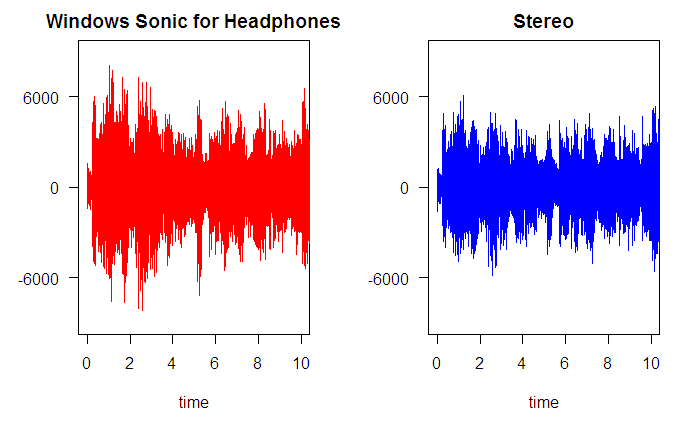
ちなみに、Dolby Atmos for Headphonesの場合の方が、Windows Sonic for Headphonesよりも振れ幅が大きくなっています。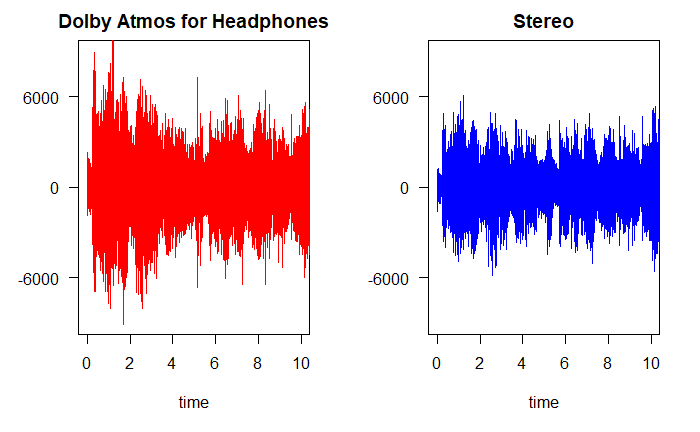
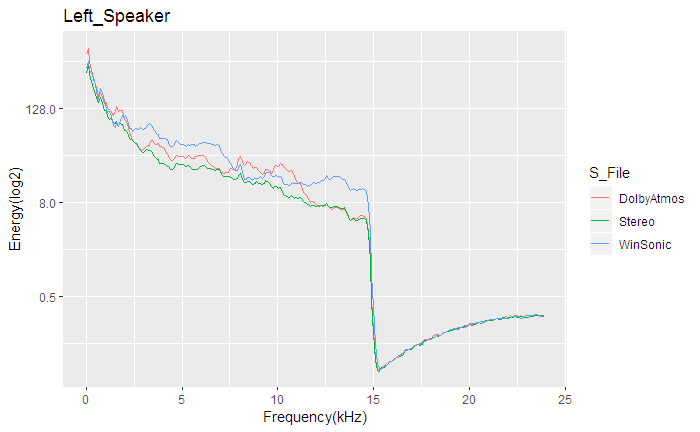
下の図は、同じく 「The FLASH」のシーズン1、エピソード10の冒頭シーンの音声の録音データ(Leftチャンネル)のスペクトル解析の結果です。
横軸が周波数、縦軸が音声のレベルです。Windows Sonic for HeadphonesやDolby Atmos for Headphones をオンにして録音したデータは、「オフ」の場合の「Stereo」と比べて凹凸が多く、音声のレベルも高めになっています。
音声レベルに見られる差から、 Windows Sonic for HeadphonesやDolby Atmos for Headphones をオンにすると、 迫力のある音声になることがわかります。
なお、 凹凸が多いのは、「頭部伝達関数(HRTF)」を利用した音声処理がされていることを示していると考えられます。
また、ヘッドホンやイヤホンの品質によって聴こえ方に差がでてくると思います。
ヘッドホン選びは大切だと思います。とりあえず、 Windows Sonic for Headphonesは、2chのヘッドホン向けに最適化されているので、普通の ヘッドホンの中から選べばいいと思います。
ハイレゾ対応のものを選べばピュアオーディオ用途でも長期間使えると思います。ただし、 Windows Sonic for Headphonesの仕様は48kHzであり、20kHz以上の音域には意味がなさそうなので、ハイレゾ対応である必要はありません。
アクション映画好きならば、重低音の出るヘッドホンやイヤホンを選ぶとよいと思います。
Bluetoothレシーバーに有線イヤホンをつないだ形でもWindows Sonic for Headphonesの効果が得られるので、ワイヤレスイヤホンやワイヤレスヘッドホンでも立体音響を楽しめると思います。
--------------------------------------------------------------------------

-------------------------------------------------------------
☆関連記事・おすすめの記事
◆コンテンツ(音源)が左右する、Windows Sonic for Headphonesの効果:How "Windows Sonic for Headphones” looks like.:その1
◆コンテンツ(音源)が左右する、Windows Sonic for Headphonesの効果:How "Windows Sonic for Headphones” looks like.:その2
◆We can see effects of Windows Sonic for Headphones:スペクトル解析で見るWindows Sonic:How "Windows Sonic for Headphones” looks like.:その3
◆Netflixで「FLASH(フラッシュ)」のシーズン1を見ています:Dolby Atmos for Headphones(ドルビー・アトモス・フォー・ヘッドホン)の効果を視覚化してみました
▼先日購入したイヤホン「HA-FX3X」のアマゾン・カスタマーレビュー分析:低音の良さ、コスパなどが高評価の理由のようです:3000円クラスで、高評価のイヤホンです
▼最近購入した有線イヤホンHA-FX3X:低音から高音まで、バランスがよい感じです
▼低予算でイヤホンのワイヤレス化を検討中であれば:「エレコムわけありショップ」を見てみるのがよいかもしれません:ガジェットが驚きの価格で販売されています


■Windows Sonic for Headphonesの効果は音源(コンテンツ)次第!
Windows Sonic for Headphonesは、Windows 10のパソコンと普通の2チャンネル対応のヘッドホンやイヤホンがあれば、立体音響(バーチャルサラウンド音響のようなもの)を楽しめるということなのですが、その仕組みから考えると、やはり音源を選ぶようです。有料のDolby Atmos for Headphonesも同様の仕組みです。
【20190619補足】
結論から言うと、5.1ch音源をヘッドホンで聴く場合、 Windows Sonic for Headphonesがオフの場合は、5.1ch音源を2chのヘッドホンで聴いていることになりますが、 Windows Sonicをオンにすると、 Windows Sonicの処理によって 5.1ch音源の信号を「仮想的な5.1chヘッドホン」で聴くようなイメージになるので、 Windows Sonicの オンとオフで違いが感じられるのだと思います。
Windows Sonicは、仮想的な「マルチチャンネルスピーカーシステム」として機能していることになります。
2ch音源の場合は、 Windows Sonicをオンにしても、音源が 2chなので、「仮想的な 2chヘッドホン」にしかならないので、オンとオフで違いが感じられないのだと思います。
ただ、 2ch音源の場合でも、オブジェクトベースの情報(個別の音の位置、大きさ、動きなどの情報)がある場合は、 Windows Sonicをオンにすることで、効果が得られるのかもしれません。ただし、そのような音源はほとんどないのではないでしょうか。
2chステレオ音声も人工的な立体音響の一種ですが、 Windows Sonicでは5.1chや7.1chの音源を前提にしていると思います。 2chステレオ音声を、 Windows Sonicが 5.1ch音声や7.1ch音声にするのではないことは確かです。
あくまでも、 Windows Sonicは、 5.1ch音声や7.1ch音声を2chのヘッドホンで立体的に聴こえるように処理するものです。
パソコンでの音声再生については何でもそうですが、 「音源」→「再生ソフト」→「音声出力機器(アンプ、スピーカー、ヘッドホンなど)」 などのチームワークの結果として音が聴こえます。
Dolby5.1chを5.1ch対応システムで再生する例だと、「5.1chDVDの映画」→「5.1ch対応再生ソフト」→「5.1ch対応アンプ」→「5.1chスピーカー」のように音源に対応した再生ソフト、再生機器の組み合わせが必要です。この場合、2chステレオの音源だった場合、同じ出力の仕方をしても、5.1ch音源の場合とは異なった聴こえ方になるはずです。
Windows Sonic for Headphonesを利用する場合は、 「音源」→「再生ソフト」→「Windows Sonic for Headphonesの処理」→「ヘッドホン出力」 という流れのようですが、この場合も、まずは「音源」が重要なようです。
5.1chのDVD「プライベート・ライアン」のパソコンでの再生で、Windows Sonic for Headphonesで音響空間の広がりが感じられるのは、やはり音源が5.1chだからだと思います。
5.1chは、Dolby Atmosの土台(チャンネルベース)のようなもので、 Dolby Atmos はチャンネルベースの土台にオブジェクトベース(音の位置、 大きさ 、 動きの情報)が組み合わされるイメージのようです。
DVDの 5.1chが Dolby A tmos(ドルビーアトモス)の骨組みのようなものであるため、 Windows Sonic for Headphonesでも効果が得られるのだと思います。
Windows Sonic for Headphonesに 入力する「音源」が立体的である場合は、その立体的な音声が、対応再生ソフトによる再生とWindows Sonic for Headphonesの処理によってヘッドホンで立体的に聴こえるように出力される、という仕組みのようです。
つまり、元々が立体的でない音を、無理やりに立体化するということではありません。また、音質を向上させるものでもありません。
また、「Windows Sonic for Headphonesの処理」→「立体的にヘッドホンに出力」という仕組みを利用して、対応するゲームやアプリを開発する、ということでもあるようですから、音源が立体的に作成されているかどうかが重要なようです。
例えば、ゲームの開発者は、 Windows Sonic for Headphones向けに、5.1chや7.1chよりも多くの仮想的なスピーカーを想定した音響データを作成することができます。
Microsoftの「Spatial Sound」のページ では、 Windows Sonic for Headphonesは、最大で「 8.1.4.4のChannel Bed※に対応している 」 としています。
そして、 Windows Sonic for Headphonesの 「立体音響」では、最大 8.1.4.4の チャンネルベースに、最大112個の動的なオブジェクトを加えることができるそうです。
※8.1.4.4 channels (8 channels around the listener – Left, Right, Center, Side Left, Side Right, Back Left, Back Right, and Back Center; 1 low frequency effects channel; 4 channels above the listener; 4 channels below the listener). ⇒ 「下方向にも4チャンネル」というのがすごいです。
ということで、Windows Sonic for Headphonesの効果は、単なる2chステレオのような音源だとあまり期待できないようです。
まとめると、Windows Sonic for Headphonesの効果が最大に得られるのは、次のような場合なのではないかと思います。
「立体的な音源」→「立体的な音源の再生に対応したソフト」→「Windows Sonic for Headphonesの処理」→「立体的にヘッドホンに出力」
Windows Sonic for Headphonesには5.1ch、7.1ch、Dolby Atmosなどの音源が適しているようです。 Dolby Atmos for Headphonesも同様です。
なお、個人的な印象ですが、Windows Sonic for Headphonesの方が効果が派手な感じで、 Dolby Atmos
参考にしたサイト) How “Windows Sonic” Spatial Sound Works
参考にしたサイト ) Microsoftの「Spatial Sound」のページ
参考にしたPDF) 「2章 マルチチャンネルオーディオ」 『映像情報メディア学会誌Vol68,No.8(2014) 』
アマゾン・プライム・ビデオがパソコンでの再生で5.1chに対応してほしいと思いますが、対応する様子はありません。
フルHD解像度のパソコンで再生する動画配信サービスの映画やドラマは、ほとんどが2chステレオなので、 音の動き方などにもよるかもしれませんが、 Windows Sonic for Headphonesでの大きな効果はあまり期待できないのではないかと思います。
Windows Sonic for Headphonesが活躍するためには、手軽に利用できる立体的な音源が増えてくる必要があるようです。
Netflix(ネットフリックス)は、パソコンでの再生で5.1chやDolby Atmosに対応しているので、「イマーシブサウンド」をパソコンで楽しむための有力なコンテンツ源です。 NetflixのWindows10のアプリが「再生ソフト」になります。
Netflixアプリでの 5.1ch音声の 再生では、HDMI出力した場合に「Dolby Digital Plus」で出力されることが確認できます。
「Dolby Digital Plus」の出力ができる Netflixアプリと Windows Sonic for HeadphonesやDolby Atmos for Headphonesの組み合わせによって、臨場感、没入感を楽しめると思います。
■Netflixの「The FLASH」のシーズン1、エピソード10の冒頭シーンの音声を録音してみました。音声は5.1ch音声で、下の図は Leftチャンネルに 録音した音声データの波形です。
Windows Sonic for Headphonesをオンにして録音したデータの波形は、振れ幅が大きくなっています。 Windows Sonic for Headphonesを オンにすると力強い音声になることがわかります。
耳にダメージを与えないように、 Windows Sonic for Headphonesを オンにした場合には、 音量に気を付けるようにする必要があります。
ちなみに、Dolby Atmos for Headphonesの場合の方が、Windows Sonic for Headphonesよりも振れ幅が大きくなっています。
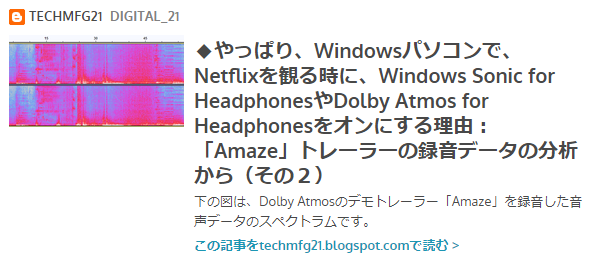
下の図は、同じく 「The FLASH」のシーズン1、エピソード10の冒頭シーンの音声の録音データ(Leftチャンネル)のスペクトル解析の結果です。
横軸が周波数、縦軸が音声のレベルです。Windows Sonic for HeadphonesやDolby Atmos for Headphones をオンにして録音したデータは、「オフ」の場合の「Stereo」と比べて凹凸が多く、音声のレベルも高めになっています。
音声レベルに見られる差から、 Windows Sonic for HeadphonesやDolby Atmos for Headphones をオンにすると、 迫力のある音声になることがわかります。
なお、 凹凸が多いのは、「頭部伝達関数(HRTF)」を利用した音声処理がされていることを示していると考えられます。
また、ヘッドホンやイヤホンの品質によって聴こえ方に差がでてくると思います。
ヘッドホン選びは大切だと思います。とりあえず、 Windows Sonic for Headphonesは、2chのヘッドホン向けに最適化されているので、普通の ヘッドホンの中から選べばいいと思います。
ハイレゾ対応のものを選べばピュアオーディオ用途でも長期間使えると思います。ただし、 Windows Sonic for Headphonesの仕様は48kHzであり、20kHz以上の音域には意味がなさそうなので、ハイレゾ対応である必要はありません。
アクション映画好きならば、重低音の出るヘッドホンやイヤホンを選ぶとよいと思います。
Bluetoothレシーバーに有線イヤホンをつないだ形でもWindows Sonic for Headphonesの効果が得られるので、ワイヤレスイヤホンやワイヤレスヘッドホンでも立体音響を楽しめると思います。
--------------------------------------------------------------------------
-------------------------------------------------------------
☆関連記事・おすすめの記事
◆コンテンツ(音源)が左右する、Windows Sonic for Headphonesの効果:How "Windows Sonic for Headphones” looks like.:その1
◆コンテンツ(音源)が左右する、Windows Sonic for Headphonesの効果:How "Windows Sonic for Headphones” looks like.:その2
◆We can see effects of Windows Sonic for Headphones:スペクトル解析で見るWindows Sonic:How "Windows Sonic for Headphones” looks like.:その3
◆Netflixで「FLASH(フラッシュ)」のシーズン1を見ています:Dolby Atmos for Headphones(ドルビー・アトモス・フォー・ヘッドホン)の効果を視覚化してみました
▼先日購入したイヤホン「HA-FX3X」のアマゾン・カスタマーレビュー分析:低音の良さ、コスパなどが高評価の理由のようです:3000円クラスで、高評価のイヤホンです
▼最近購入した有線イヤホンHA-FX3X:低音から高音まで、バランスがよい感じです
▼低予算でイヤホンのワイヤレス化を検討中であれば:「エレコムわけありショップ」を見てみるのがよいかもしれません:ガジェットが驚きの価格で販売されています
お気に入りの記事を「いいね!」で応援しよう

[家電・ガジェット] カテゴリの最新記事
-
〖超便利なTailscale VPN〗ロケフリ、ア… 2025.06.22
-
【ソニーロケフリのDDNS終了】ソニーのロ… 2025.06.10
-
【ミニPC】もうミニパソコンでええやん(… 2025.03.30


【毎日開催】
15記事にいいね!で1ポイント


© Rakuten Group, Inc.
