



2011年02月の記事
全20件 (20件中 1-20件目)
1
-
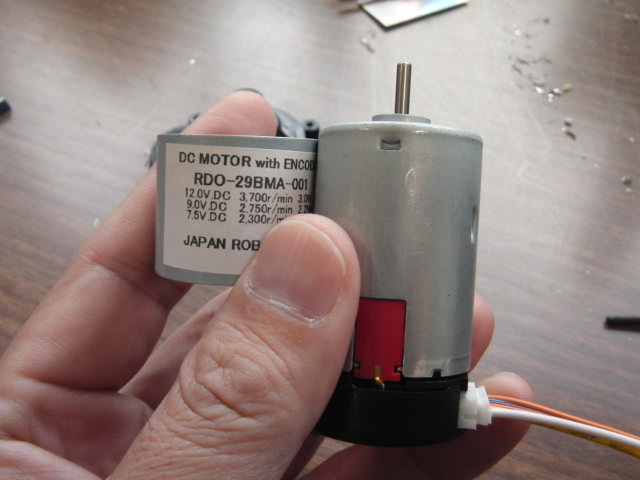
お手軽な自律型移動ロボットプラットフォーム,その2
前記事はこちら↓http://plaza.rakuten.co.jp/CPU4Edu/diary/201101040000/ジャパンロボテックさんのエンコーダ付モータが届きましたので,続きの工作.まず,カラーを外します↓駆動部分のカバーを外すとモータが露出します↓邪魔な棒をニッパーでプチン↓モータを外すとこれだけ大きさが違うんですが・・・当たるところを削れば誤差範囲です↓モータの軸径も2.5mmで少し太かったですが,交換用ピニオンの穴を少し広げて問題なし↓以上で,エンコーダ付モータに換装できました.次回はいつになるか分かりませんが,シリアル通信の制御系が出来たらまた報告します.本格的なものはZMPさんのページへ↓http://www.zmp.co.jp/robocar/index.html
2011.02.25
コメント(0)
-
年度末なので...
奮発してDE2-70買いました.しばらくFPGA触ってなかったですが,また触ってみます.これ↓http://solitonwave.shop-pro.jp/?pid=14040802
2011.02.22
コメント(0)
-
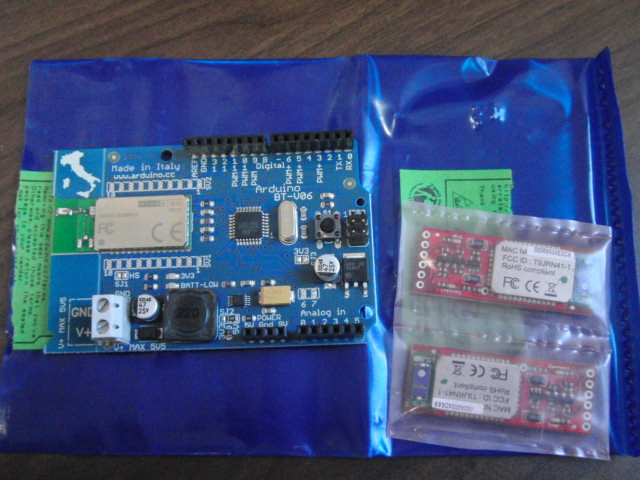
ArduinoBTは電源に注意!!
ロボットとBluetoothで接続するために,ArduinoBTと,ほかにBluetoothモジュール2個を買いました.ArduinoBTにはマニュアルもついてないのでネットで調べたところ,電源は要注意です.最大5Vまで,かけすぎたり逆接続したりしたら壊れます.ボードのVinのところに9Vと書いてあるけど嘘っぱちです.回路図も確認しました.Vinも5V以上かけたらダメです.使う前には一度回路図に目を通しておいたほうがいいです.接続は,ボードに電源を入れるとBluetoothのついたPCから認識されます.PC側からデバイスをスキャンし,ARDUINOBTが見つかるので,パスキー”12345”を入力.すると,自分のPCの場合は,発信:COM11受信:COM12と認識されました.Arduinoの開発環境を起動し,ボードを Arduino BT にして,シリアルポートをCOM11としました.スケッチは,以下のURLからコピーペースト,http://arduino.cc/en/Main/ArduinoBTInitializationSketchポートの設定後,LEDチカチカしながらシリアルポートに文字列"ciao"を出力します.ボードやポートやuploadのたびにbluetoothの応答を確認しに行くみたいで,時間がかかったり書き込み失敗します.リセットしたら直ったりします.書き込み時にリセットが上手くかかってないときには,タイミングを見計らって手動リセットをかけたりもしてみてください.参考URLhttp://strawberry-linux.com/catalog/items?code=35005http://arduino.cc/en/Main/ArduinoBoardBluetoothhttp://arduino.cc/en/Main/ArduinoBTInitializationSketchhttp://arduino.cc/en/uploads/Main/arduino_bt06.pdf
2011.02.21
コメント(0)
-

今日は...
Andoridの開発環境を作り直し.しばらくなったらエラーがでて,あれ設定をいじったら取り返しがつかなくなった.最初のエラーの原因は,ネットで解決策を見つけて簡単なことだった.おかげで勉強にはなったけど.【送料無料】Google Androidアプリ開発ガイド第2版
2011.02.20
コメント(0)
-
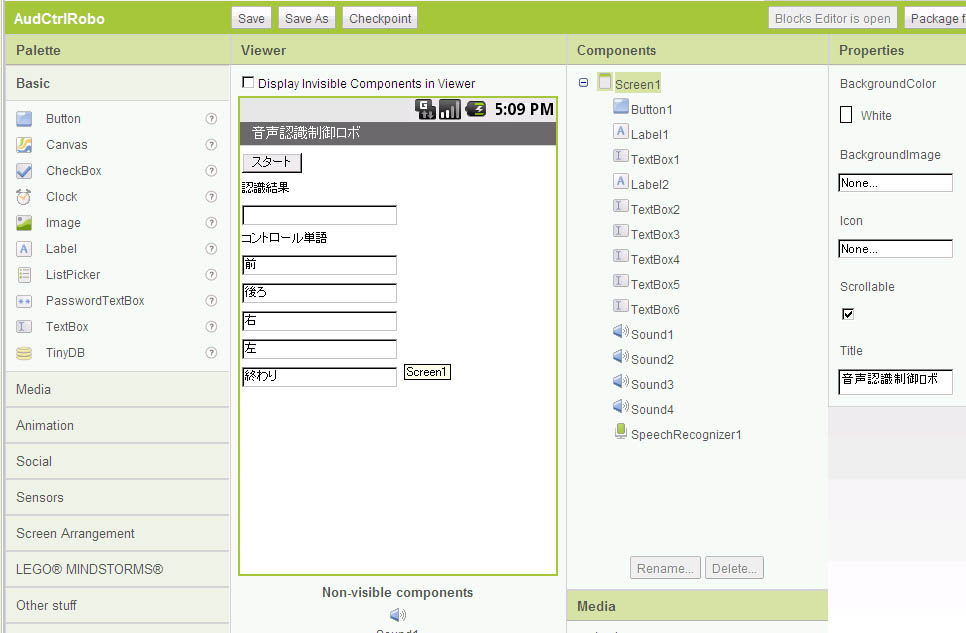
Android+Arduino その4, 音声認識で動くロボット
昨日のロボットをアプリで動かすためにApp Inventorでアプリ作成.目標は,音声認識で動くロボット.まずは画面のエディット.次にブロックでプログラム.音声認識して,あらかじめ登録した(テキストボックス内)言葉と比較して,それに応じた音を出力するものです.前がピー,後ろがブー,左右は片側チャンネルだけピーの音です.IDEOS単体で動作確認してよし! と思ってロボットに接続... ところが,ケーブルが3端子のものしかなかったので,マイクが使えなくて音声認識できませんでした.プラグ抜いてしゃべった後にすぐ挿して,を繰り返すと音声認識で動いてくれます.あとは,4端子のケーブルを買ってきて加工すれば完成.
2011.02.17
コメント(0)
-

Android+Arduino, その3
動き出しました.Ardumotoのサンプルスケッチを改変して,まずピン定義.int ch_R = 2; // audio channel Rint ch_L = 4; // audio channel Lsetup中に以下を記述. pinMode(ch_R, INPUT); // 右チャンネル入力設定 pinMode(ch_L, INPUT); // 左チャンネル入力設定 digitalWrite(dir_a, LOW); //Set motor direction, 1 low, 2 high digitalWrite(dir_b, LOW); //Set motor direction, 3 high, 4 low analogWrite(pwm_a, 0); analogWrite(pwm_b, 0); loop中に以下を記述.元のサンプルの記述は削除.パルス幅を測って,500μs以上か以下かでモータの方向を決めて回してます. pR=pulseIn(ch_R,HIGH,10000); pL=pulseIn(ch_L,HIGH,10000); if (pR !=0 ){ if (pR
2011.02.16
コメント(0)
-
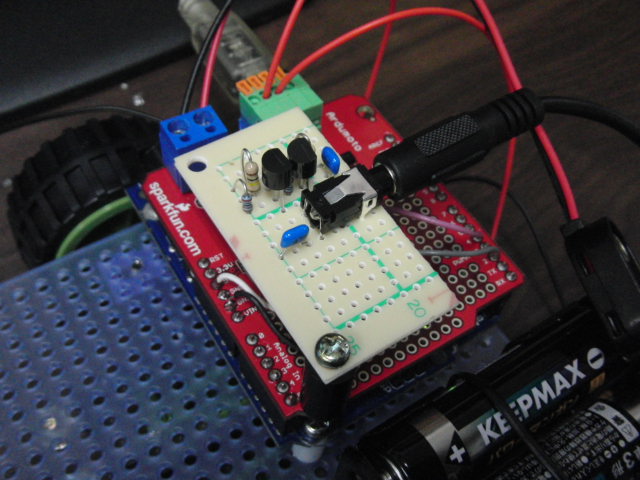
Android + Arduino, その2
今日の進展.SoftModemのようなことが出来ないかと思って,オーディオ信号をデジタル化して入力する回路を作ってArdumoto上に載せてデジタル入出力ピンに直接はんだ付け.Androidでピアノのアプリを使って音を出してArduinoでパルス幅を読み取ってみました.波形が歪んでいるので安定した値は取れませんが,パルス幅(単位はμs)はちゃんと計測できていることがシリアル通信でモニタできました.あとは音階でモータコントロールするスケッチを書けば,お手軽なAndroidコントロール移動ロボの出来上がり.
2011.02.16
コメント(0)
-
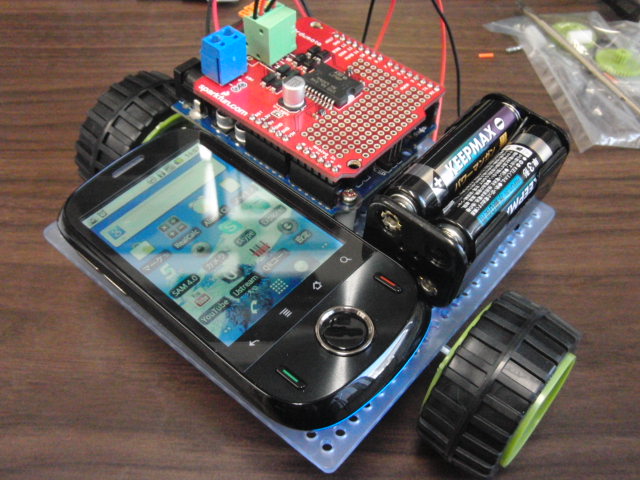
Android + Arduino
こんな感じで何か出来ないか考え中↓自分にはソフトウェアの能力が足りないですが,こんな感じの配置も目標↓
2011.02.15
コメント(0)
-
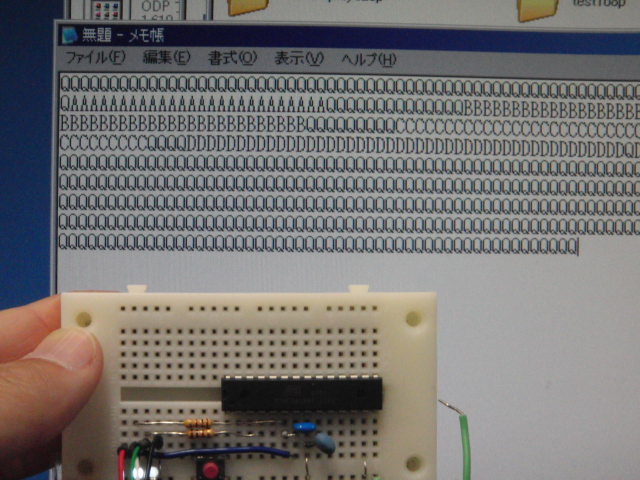
V-USB HID キーボード
キーボードを作ってみました.USBケーブルを挿してなにもしない状態で:QPB0をLにして:APB1をLにして:BPB2をLにして:CPB3をLにして:Dになります.AVRによるV-USBを使ったHIDキーボードの動画
2011.02.14
コメント(0)
-
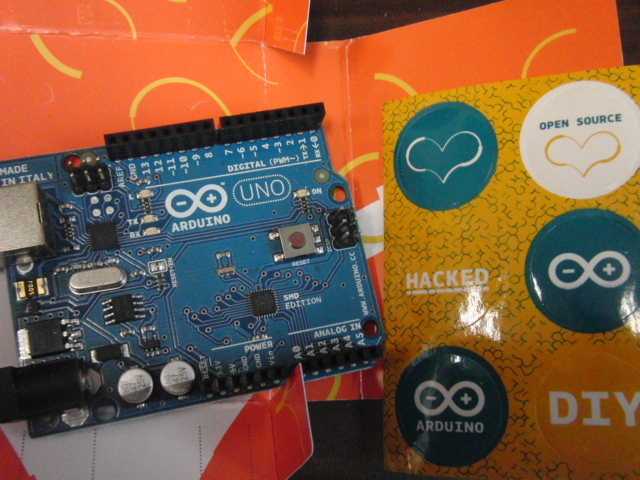
バレンタインデーには...
ハートマークのシールのついたArduinoで遊ぶと幸せな気分!
2011.02.14
コメント(0)
-
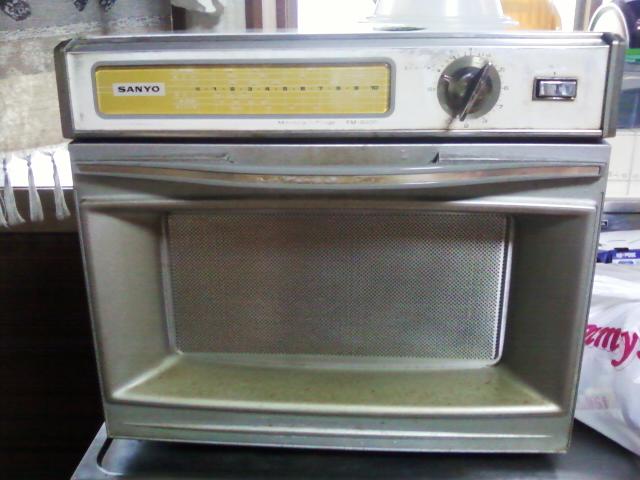
超レア(レトロ)
SANYOの電子レンジ↓ あるところで現役でした.
2011.02.10
コメント(1)
-
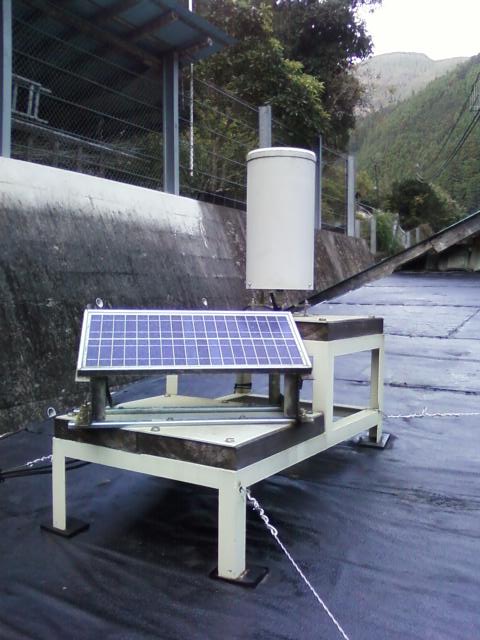
写真整理,観測所
田舎の商店の屋根の上でこんなものを見つけました.なんだろうと思ったらこういう表示が↓雨量観測所でした.あと,東京海洋大学に行ったときに見かけたドーム上の屋根.ここも何か観測に関わってそうですね.広告↓DAVIS社 気象観測機 ヴァンテージプロ2専用ソフトウェザーリンク【smtb-F】
2011.02.10
コメント(0)
-
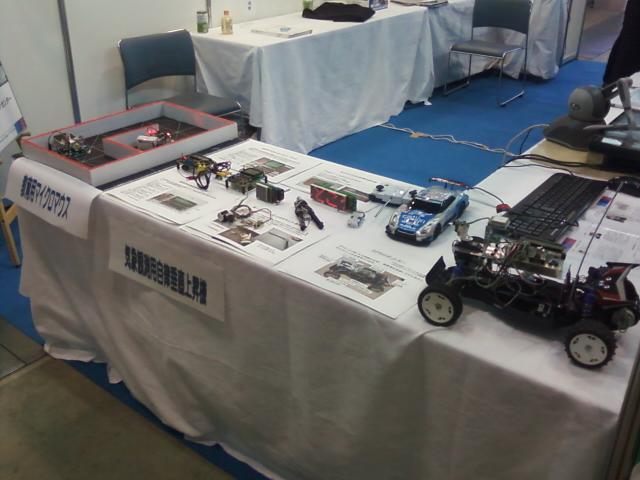
2011くまもと産業ビジネスフェア
今日は,2011くまもと産業ビジネスフェア~モノづくりを売り込め!「選ばれるくまもと」へ~というイベントに行ってきました.明日も行く予定です.http://www.grandmesse.jp/event-syosai.html?eid=10743&year=2011&month=2--追記--終わりました.自分の出展はこれだけ↓もうちょっと大きくて人目を引く動くものがあると良さそうです.今年は大きいもの何か作ってみようかな...
2011.02.09
コメント(0)
-
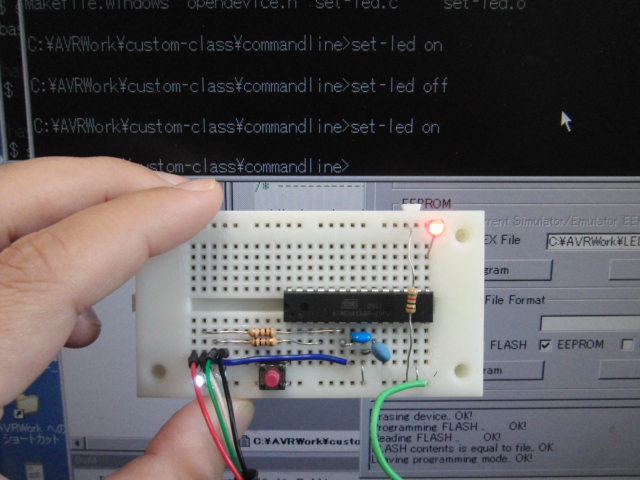
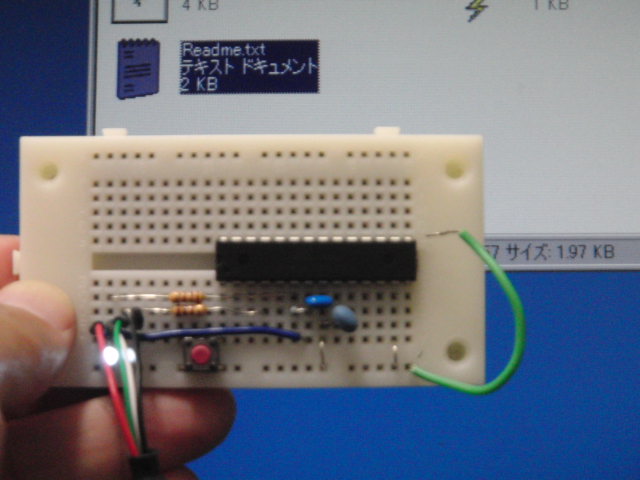
V-USBその他のサンプル
V-USBのexamleの中にcustom-classというのがあったので,やってみました.LEDをピカピカするだけのようですが,プログラムを読んでもいまひとつ分かりません.取りあえず,firmwareの中のmainをusbdrvフォルダの中のファイル一式を使ってビルド.LEDの設定は0番から1番へ書き換え.atmega168Pに書込み.前にインストールしたcygwinにUSB関連のツールをusbで検索,追加インストール.commandlineの中Makefileを読むと,Windowsの場合は3行コメントを付け替えて修正が必要だったので修正してmakeしてset-led.exeを作成.写真のようにブレッドボードにAVRを載せて,LEDを挿し,PCのコマンドラインまたはCygwinからset-led on でLED点灯set-led off でLED消灯set-led status で点灯状態を確認できました.
2011.02.07
コメント(0)
-
マウスというからには自在に動かせないと・・・
昨日のHIDマウスのサンプルでは勝手にカーソルが動くので,サンプルを書き換えて,自在に(といってもゆっくりですが)動くようにしました.あと,左クリックも.上下左右に動いてダブルクリックでテキストが開くV-USB HIDマウスの動画フリーページにV-USB HIDマウスのまとめ
2011.02.04
コメント(0)
-

GPSのしくみと応用技術
注文してた本が来ました↓ 勉強しなきゃ.【送料無料】GPSのしくみと応用技術
2011.02.04
コメント(0)
-
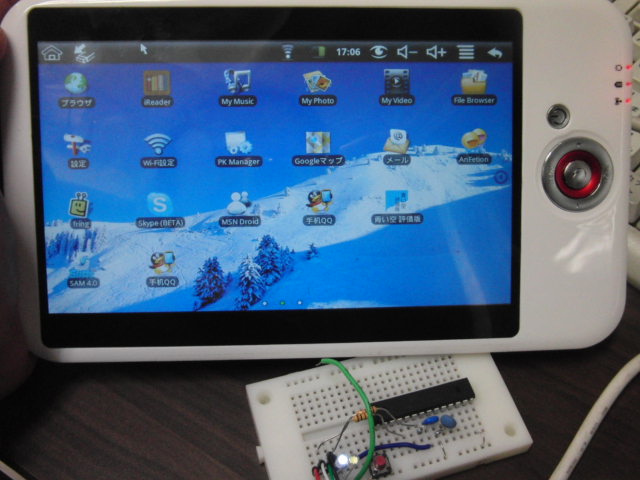
V-USBを使ってAVRでHIDマウスにしてAndroidに接続
Androidタブレットとマイコンを接続使用と思ってもUSB-シリアルはドライバが簡単に見つからず,標準で入ってるHIDを使って接続する手段を調べていたら,前にArduinoに使ったV-USBはHIDにも使えるのが分かったので早速実験.以下のURLから vusb-20100715.zip というファイルを持ってきた.http://www.obdev.at/products/vusb/download.htmlexamples 内に hid-data (Datastore) と hid-mouse (マウス)などがある.AVRStudioでビルド.atmega168Pに書き込み.次にatmega168Pをブレッドボードに挿して,電源,GND,抵抗,白LED,16M Hzクロック,USBケーブルで回路を作成.PCに接続するとHIDとして認識される.Androidタブレットに挿し,terminal emulatorでdmesgによりHIDとして認識されていることを確認.hid-mouse はマウスとして認識される.マウスの場合は画面上の外周をカーソルがくるくる回るプログラムが入っている.TVで話題の iPed!? 超激安Androidタブレット「EKEN M001」
2011.02.03
コメント(0)
-
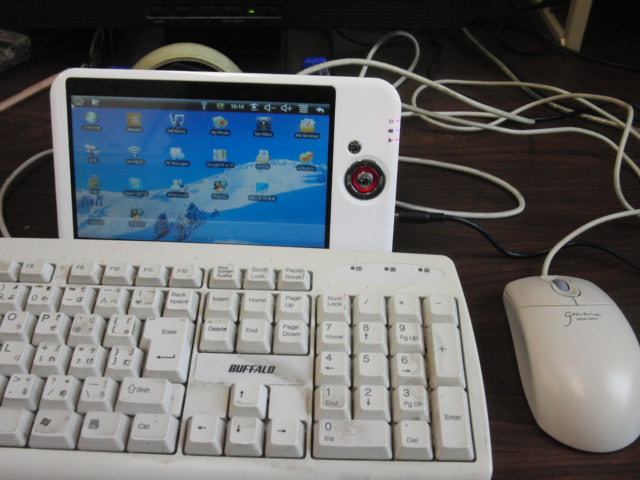
激安Androidパッドをデスクトップマシンに改造
EKEN M001(Rev.7)をデスクトップにしてみました.こんな感じ↓前に紹介した参考URL通りにやると,無線接続が上手くいかなかったのでいろいろやってみたら,起動時に無線モジュールを調べに行って,検出されなかったら電源OFFにしてるようです.USBハブの電源は最初から供給しておきたいので基板内で5V出ているところを探してハブの電源を取りました↓裏面はこんな感じ↓電源ONで,無線も使えてUSBマウスやキーボードも認識できてデスクトップ機になりました.Terminal Emulatorを入れたらほとんどLinuxマシン.詳しい写真を撮ってなかったので以下に改造した部分を列記します.1)USBハブを買ってきてケーブル切断2)Andoridパッドの裏ブタを開け,適当な場所に穴あけ2)Androidパッドの無線モジュールの配線を外す3)USBハブの配線を無線モジュールが配線された部分に接続,+5Vだけは基板上から探して配線.4)切断したUSBコネクタに無線モジュールを配線して外でハブに接続.5)ハブと配線をホットボンドで固定デスクトップAndoridの動画参考URLhttp://garakuta-vooool-9.ldblog.jp/archives/1407335.htmlTVで話題の iPed!? 超激安Androidタブレット「EKEN M001」
2011.02.02
コメント(0)
-
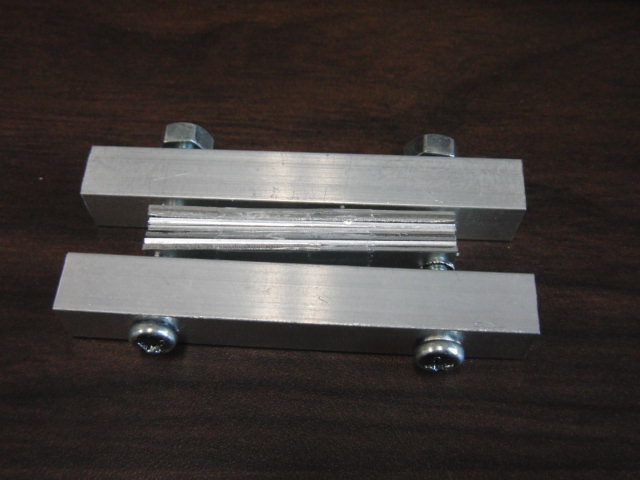
自作でピンそろった
同僚がサンハヤトの”ピンそろった”を持ってて良さそうなので,それっぽいのを自作しました.1mmアルミ板をパスパス切って,アルミ角材で挟んで穴開けてネジで緩く止めてできあがり.ちゃんとそろいます↓でもそう高価でないです↓基板作成キットICS01ICS01サンハヤト ピンそろった ICS-01(ICS01)
2011.02.01
コメント(0)
-
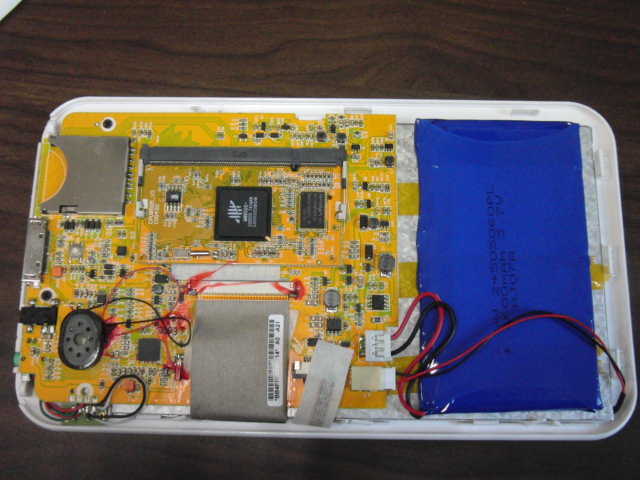
EKEN-M001分解
こちらのページを参考に,分解してみました↓http://garakuta-vooool-9.ldblog.jp/archives/1407335.htmlhttp://garakuta-vooool-9.ldblog.jp/archives/1410363.htmlhttp://garakuta-vooool-9.ldblog.jp/archives/1415701.html基板がちょっと違うようですが(参考URLはバッテリー横に無線モジュール,自分のはバッテリーと反対側),見た目同じの無線モジュールが4本線で出ているので,ここがUSBっぽいです.両端の端子間は5.07Vでした.近いうちに安いUSBハブを買ってきて増設しようと思います.目的は,Bluetoothかシリアルでマイコンと接続したいです.
2011.02.01
コメント(0)
全20件 (20件中 1-20件目)
1


-
-

- いいもの見つけたよ
- UCC上島珈琲水出し
- (2026-05-02 22:18:52)
-
-
-

- 楽天ラッキーくじ
- 楽天ラッキーくじ更新情報(2026/5/1…
- (2026-05-11 15:34:01)
-
-
-

- 楽天市場でショッピング! 楽天市場…
- グリシン酸マグネシウム 【 iHerb ア…
- (2026-05-13 07:20:04)
-


